
Powerline Wi-Fi 500 Duo | POWERLWF500DUO
Alle vragen
Powerline Wi-Fi 500 Duo | POWERLWF500DUO
LED's, knoppen en aansluitingen
Waarom schakelen de Powerlines switch vanzelf uit?
Dit is normaal: Powerline 500 schakelt automatisch switch over naar de slaapstand als er geen activiteit wordt gedetecteerd. Zodra er een signaal wordt gedetecteerd op de ethernetpoort, wordt de Powerline 500 weer ingeschakeld. Het kan enkele seconden duren voordat een Powerline 500 in de stand-bymodus nieuwe activiteit detecteert en weer wordt ingeschakeld.
De automatische energiebesparingsmodus vermindert uw stroomverbruik met maximaal 85%.
Maak binnen enkele minuten een nieuwe wifi-hotspot met een snelheid tot 300 Mbps door gebruik te maken van je bestaande elektrische bedrading en een willekeurig stopcontact!
Heb je moeite om bepaalde delen van je huis met wifi te voorzien? Heb je wifi nodig op je zolder, in je kelder of in de tuin?
Sluit de Powerline 500-adapter eenvoudig via een ethernetpoort aan op je bestaande internetmodem en je beschikt direct over een internetverbinding bij elk stopcontact, met een snelheid tot 500 Mbps. Vervolgens kunt u met behulp van een Powerline 500 wifi-adapter binnen enkele minuten een nieuwe wifi-hotspot creëren in de kamer van uw keuze en zo het wifi-bereik in uw woning uitbreiden.
Verspil je stopcontacten niet! Gebruik het extra stopcontact met ruisfiltering!
De Powerline 500-adapter is voorzien van een extra stopcontact met ruisfilter. Waarom heb je dat nodig? Omdat je de Powerline 500-adapter op je modem/router moet aansluiten op een plek waar vaak ook andere apparaten stroom nodig hebben. Verspil geen stopcontact. Sluit de Powerline 500-adapters rechtstreeks aan op het stopcontact en gebruik het extra stopcontact met ruisfilter om je apparaten van stroom te voorzien of om een stekkerdoos aan te sluiten. Het ingebouwde ruisfilter vermindert elektrische interferentie en verbetert de prestaties van de Powerline -communicatie.
Ik heb geen toegang tot internet en/of het LED-lampje van het „home“-pictogram brandt niet.
U moet de adapters terugzetten naar de fabrieksinstellingen. Volg de onderstaande stappen om de adapters terug te zetten:
1. Sluitde adapters aanop een stekkerdoos
Sluit de adapters één voor één aan op een stekkerdoos.
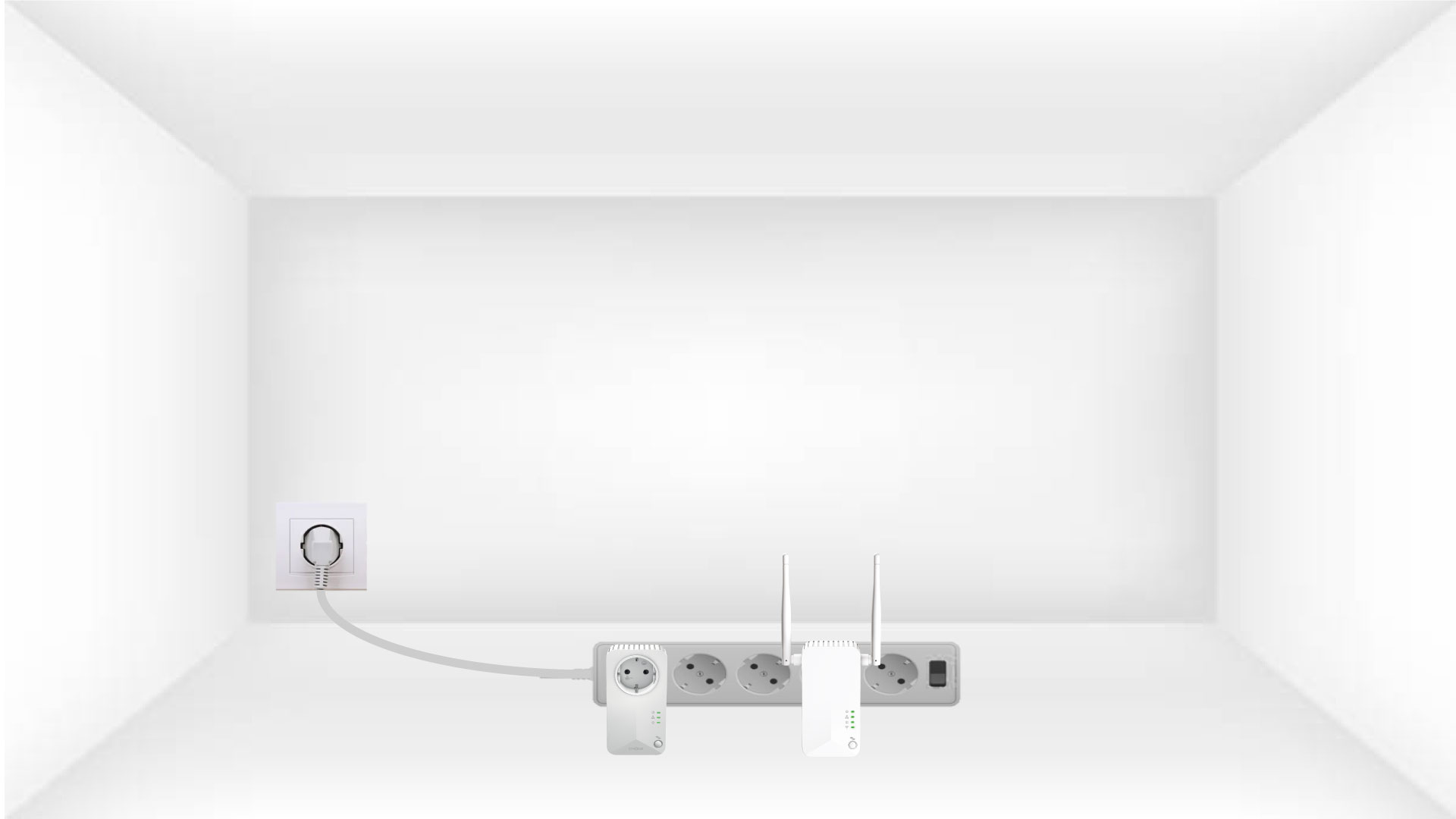
2. Sluitde adapters aanop het internet
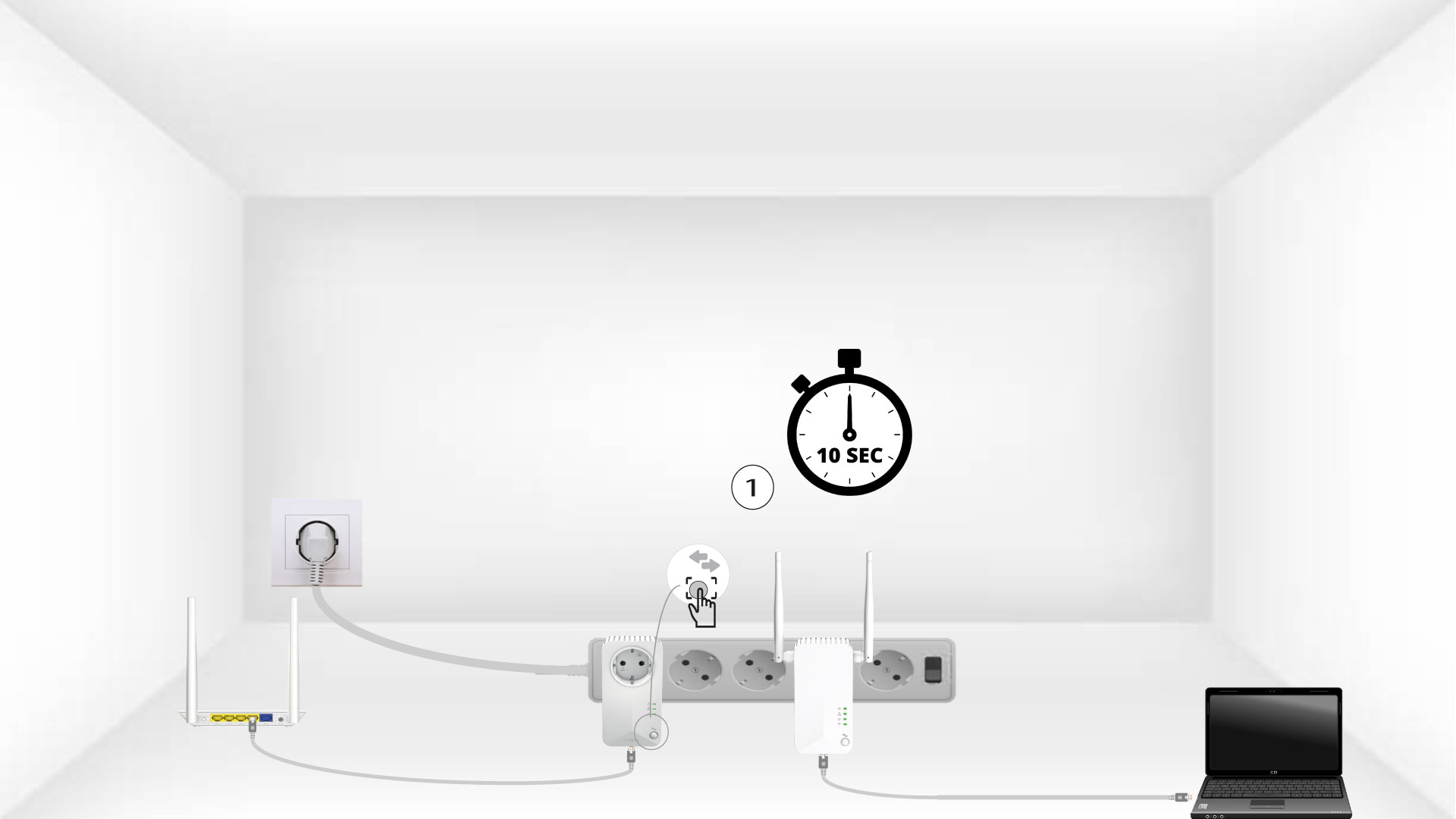
Sluit elke adapter met een ethernetkabel aan op een werkend apparaat (internetrouter/gateway, Android-box, smart-tv, computer, enz.). Er moet communicatie tussen de apparaten plaatsvinden, anders schakelt de adapter automatisch over naar de stand-bymodus.

3. Druk opde knop ‘Connect & Secure’ (eerste apparaat)
Zodra de adapter is aangesloten en verbonden is met het ethernet, hoeft u alleen maar de knop ‘Connect & Secure’ op het voorpaneel 10 seconden ingedrukt te houden.
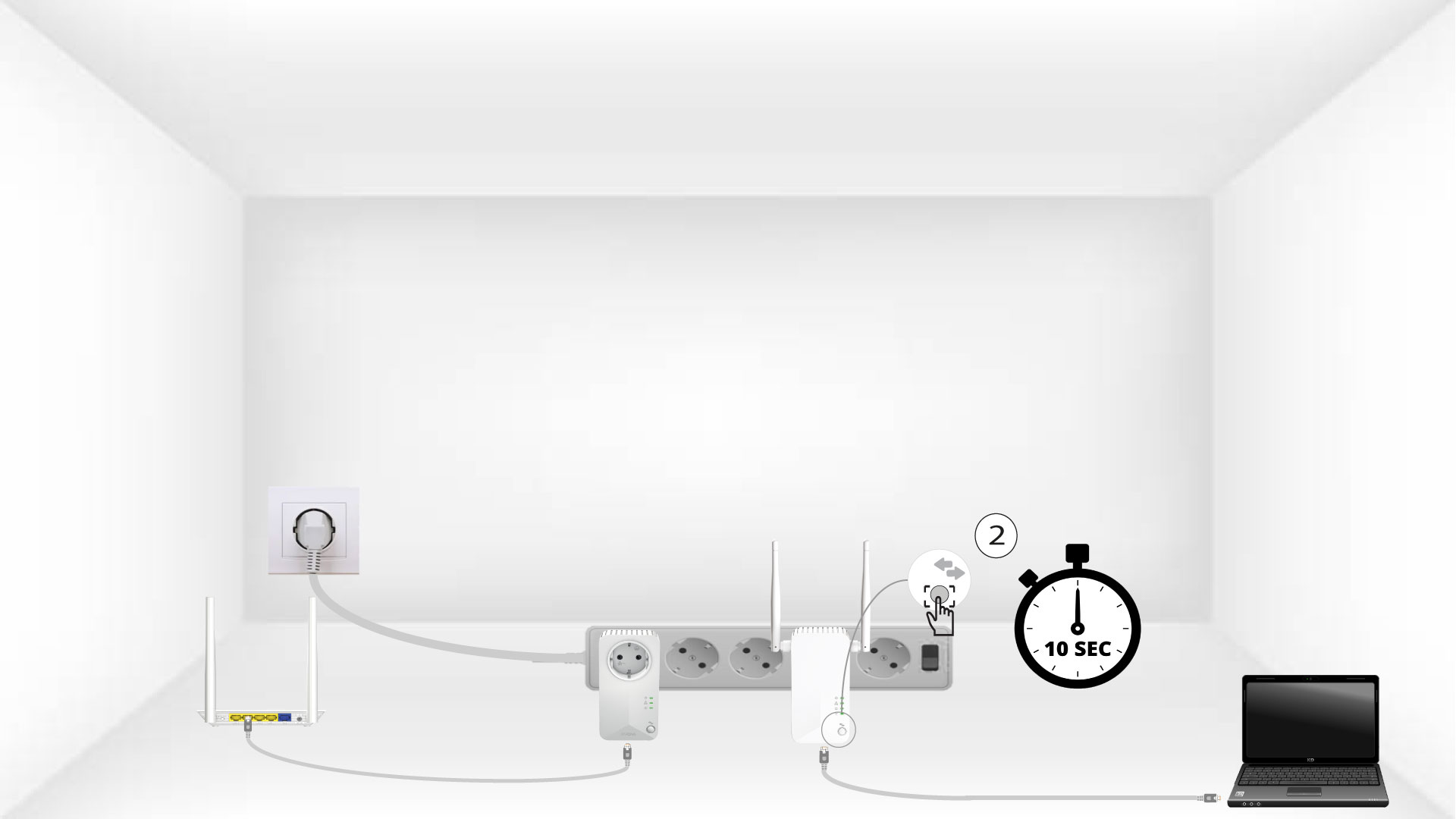
4. Druk opde knop ‘Connect & Secure’ (tweede apparaat)
Houd de knop „Connect & Secure“ op het voorpaneel van het tweede apparaat 10 seconden ingedrukt.
5Het Home-pictogram knippert op de apparaten
De LED’s op het apparaat zouden moeten gaan knipperen.

6 Apparatenzijn gereset
Aan het einde van de bewerkingen moeten alle LED's groen branden.
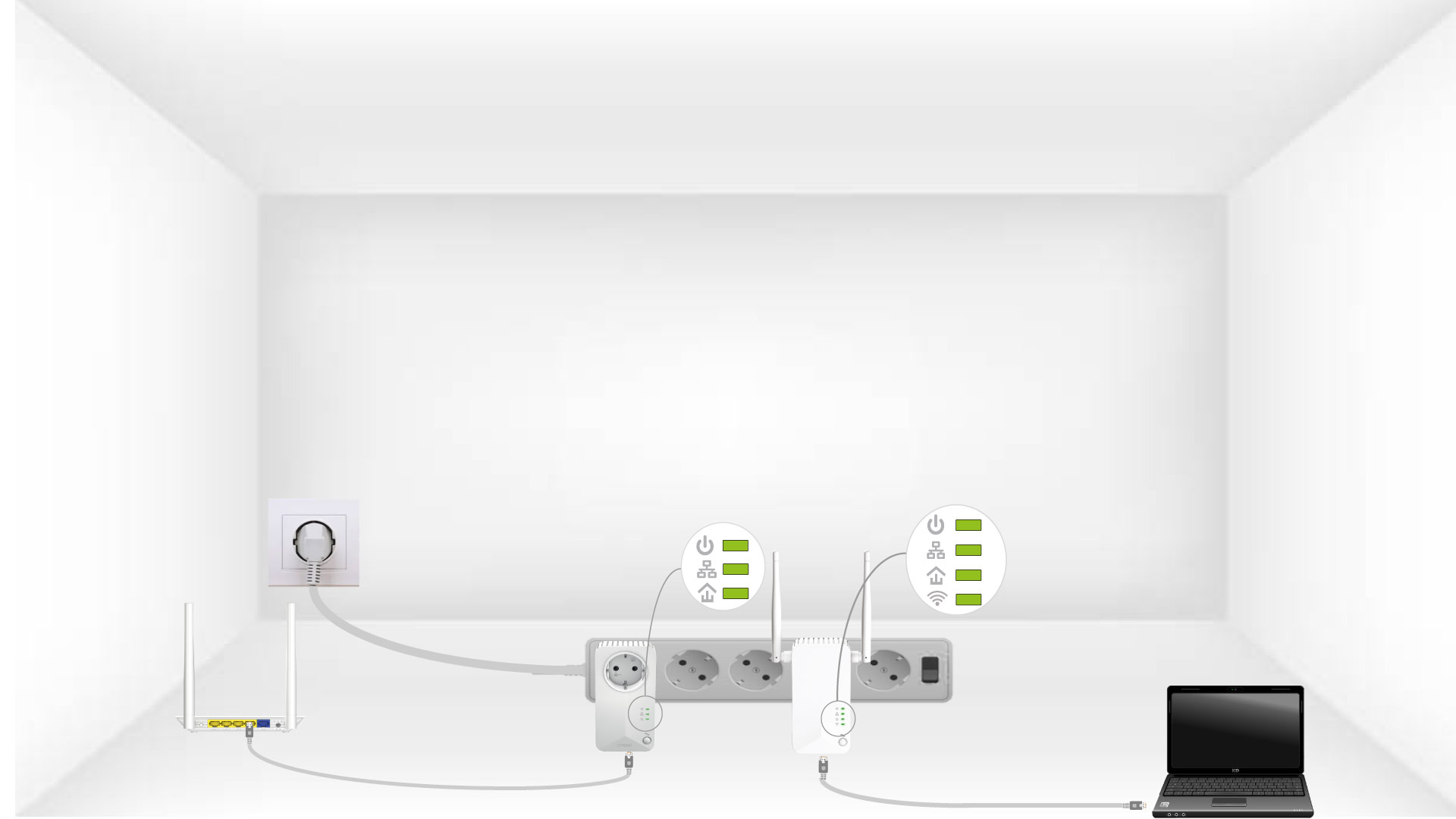
Herhaal dezelfde handeling voor een derde powerline. U kunt maximaal acht Powerline 500 op dezelfde elektrische installatie aansluiten.
Nadat u alle apparaten hebt gereset, kunt u ze in de ruimte plaatsen waar u ze nodig hebt.
Overal internet vanuit elk stopcontact!
De „ Powerline 500“ Kit , inclusief twee „ powerline 500“-adapters, zorgt moeiteloos voor een supersnel thuisnetwerk door gebruik te maken van de bestaande elektrische bedrading in uw woning, met snelheden tot 500 Mbps. Er is geen nieuwe bekabeling nodig! Sluit computers, consumentenelektronica en netwerkcompatibele apparaten in elke kamer en op elke verdieping van uw woning aan op het internet door simpelweg een stopcontact te gebruiken.
Het LED-lampje met het huisje op de wifi-adapter brandt, maar ik kan geen verbinding maken met het wifi-netwerk van de Powerline 500.
1. Maak verbindingmet het wifi-netwerk
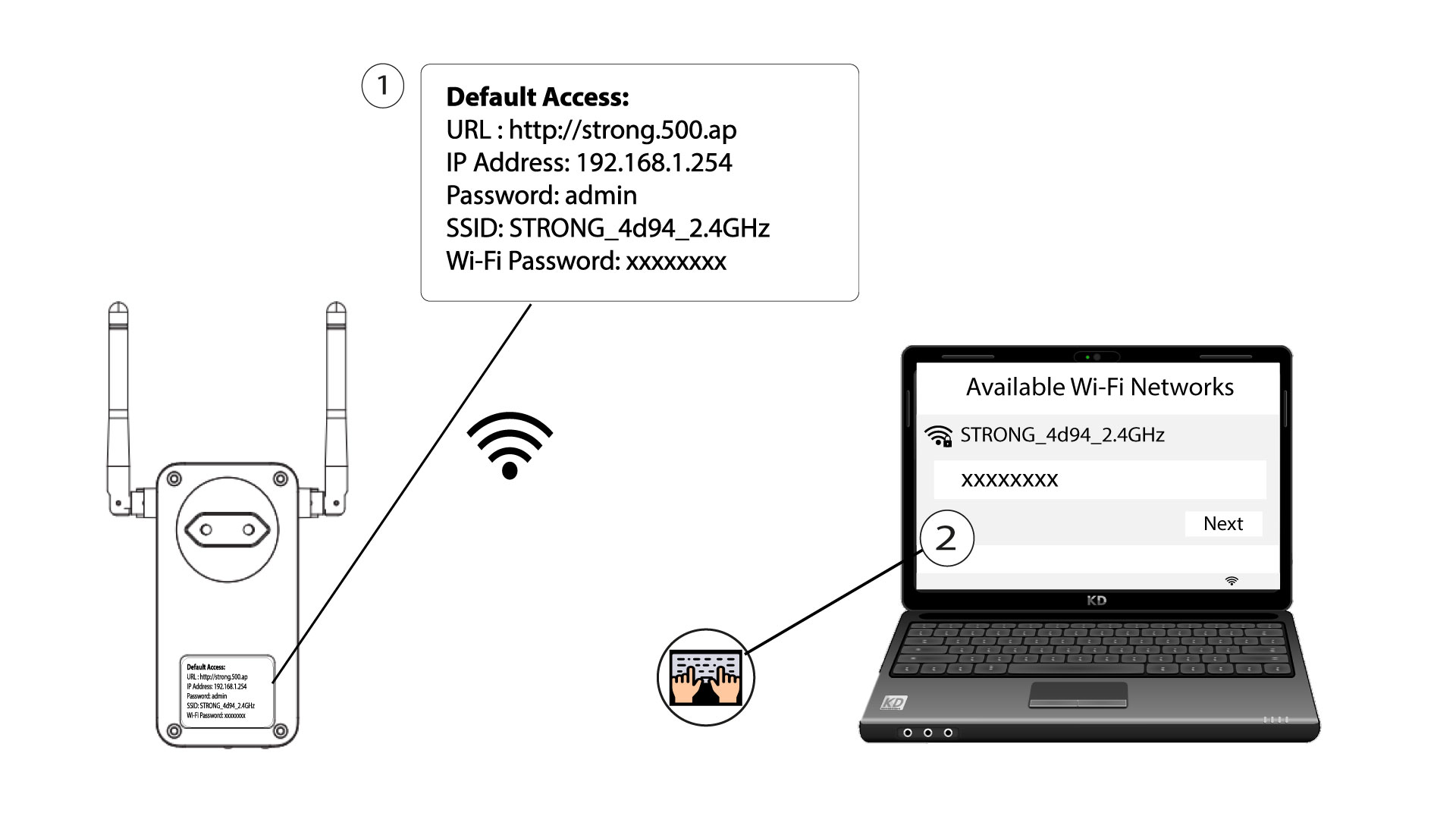
Om voor de eerste keer verbinding te maken met het wifi-netwerk van je Powerline , moet je verbinding maken met de SSID die op de achterkant van het product staat vermeld en het wifi-wachtwoord gebruiken dat daar eveneens staat vermeld.
Houd er rekening mee dat de kleine letter L verward kan worden met de hoofdletter i, dus probeer de verschillende mogelijkheden eens uit
2. De wifi-adapter opnieuw instellen
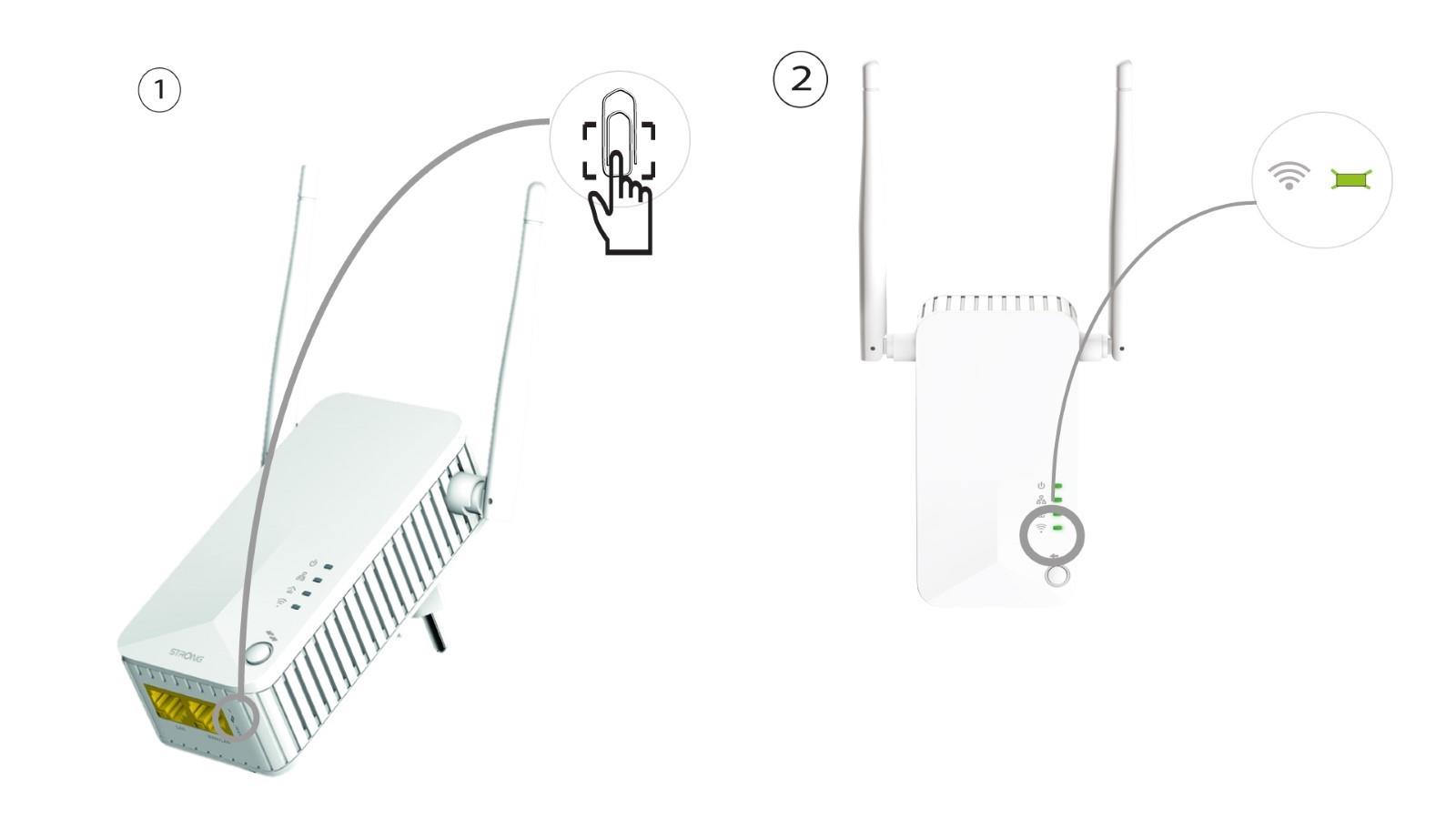
Als je nog steeds geen verbinding kunt maken met de Powerline 500 Wi-Fi, reset dan de Powerline Wi-Fi door met een paperclip op het gaatje aan de onderkant van het apparaat te drukken totdat de LED’s gaan knipperen.
Wat betekenen de pictogrammen en LED’s op de Powerline ?
Op deze afbeelding zijn de verschillende statussen van de LED’s van het apparaat te zien.

Op deze afbeelding zijn de verschillende statussen van de LED's van het wifi-apparaat te zien.
