
ATRIA Wi-Fi 6 Mesh System 3000 (2-pakning)
Alle spørsmål
Legitimasjon og tilgang til nettgrensesnitt
Hvordan får jeg tilgang til nettgrensesnittet til de forskjellige Mesh enheter?
For å få tilgang til nettgrensesnittet til de forskjellige mesh enheter du først må:
1 Koble til enhetens Wi-Fi
For å gjøre dette, skriv inn SSID-en (Wi-Fi-nettverksnavnet) og Wi-Fi-passordet til ruteren på enheten din:

2 Bla til IP-adressen for webgrensesnittet
Skriv deretter inn følgende IP-adresse i nettleseren din: 192.168.7.254 eller skriv inn følgende adresse: http: mesh

3 Skriv inn påloggingsinformasjonen din
Du må oppgi brukernavn (admin) og passord (admin) (vær oppmerksom på at etter den første tilkoblingen oppretter du ditt personlige administratorpassord, noe som betyr at passordet som er skrevet på produktetiketten ikke lenger vil fungere). Klikk deretter på Logg inn .

4 LAN-info
Klikk på Status og LAN-info . Se deretter etter IP-adressen til den ekstra enheten i informasjonen om den tilkoblede enheten. mesh enheter som kalles Agent xxxx.
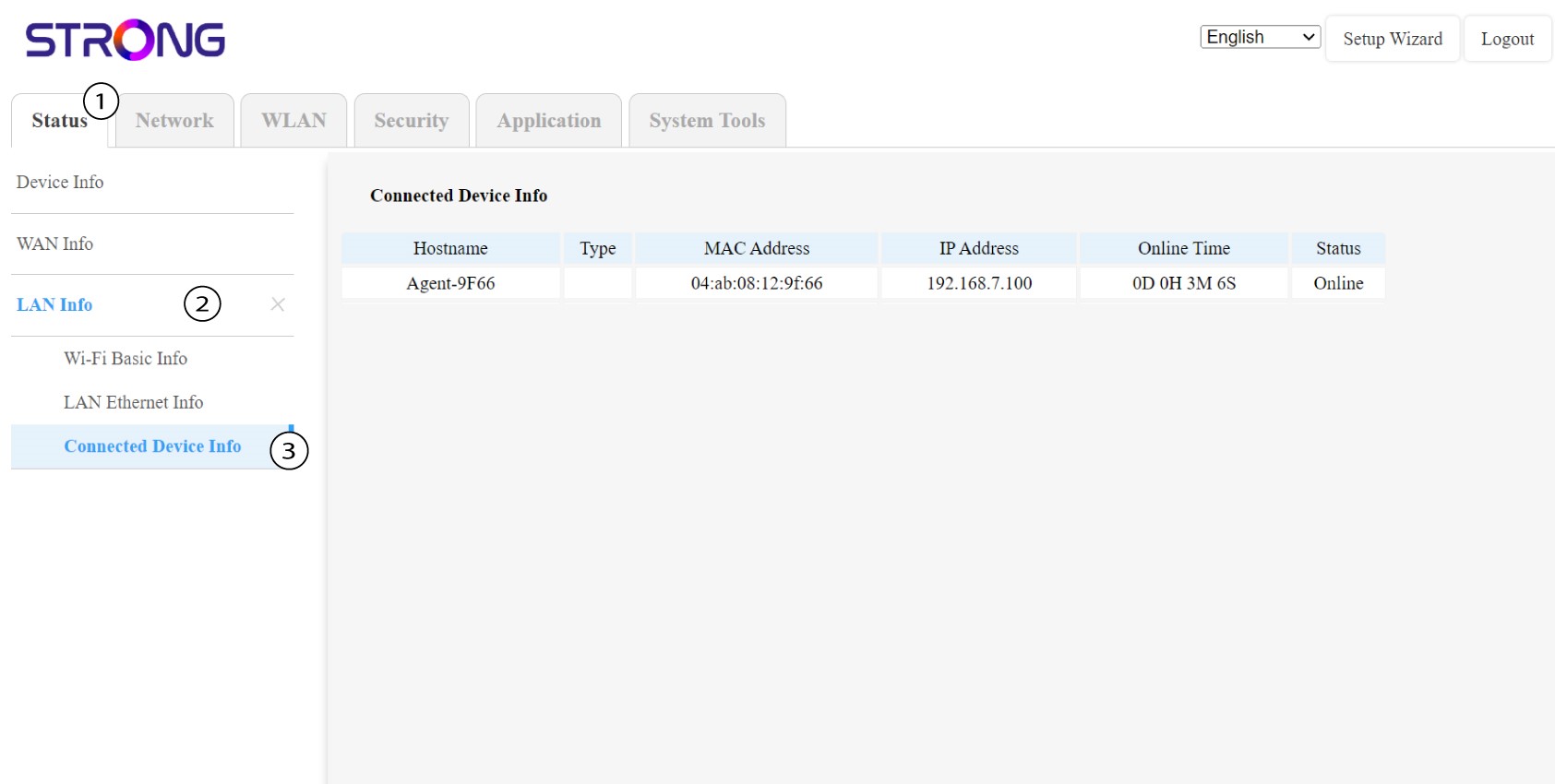
5 Skriv ned informasjonen
Skriv ned IP-adressen til hver Mesh enheter.
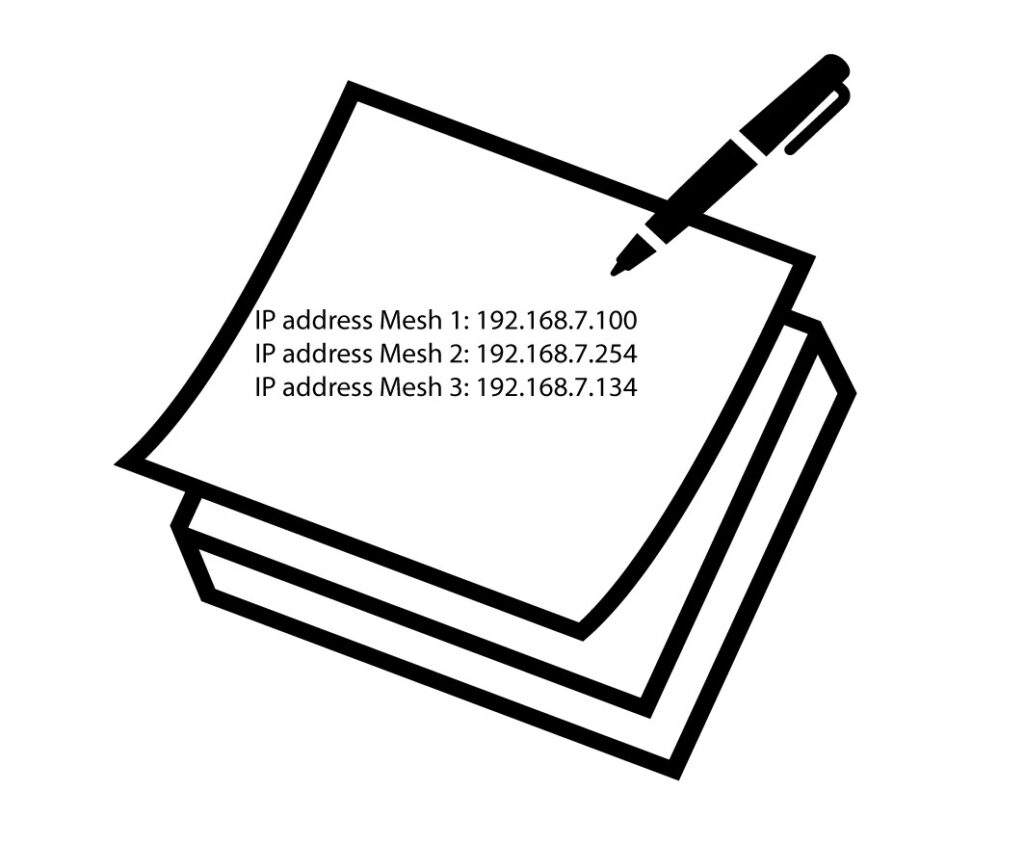
6 Sekundær Mesh enhetens IP-adresser
Skriv inn IP-adressen til mesh enhet i nettleseren din.
7 Skriv inn påloggingsinformasjonen din
Skriv deretter inn påloggingsinformasjonen (admin/admin).
Tips: vennligst gi de forskjellige navnene nytt navn mesh enheter ved å følge dette formatet:
ATRIA MESH HOVEDROM – NAVN PÅ ROMMET
ATRIA MESH – ROM
Hvordan får jeg tilgang til nettgrensesnittet?
For å få tilgang til nettgrensesnittet må du være koblet til Wi-Fi-nettverket på enheten din etter at du har koblet en Ethernet-kabel til WLAN-porten på internettboksen og til WLAN-porten på Mesh enhet.
1 Koble til enhetens Wi-Fi
For å gjøre dette, skriv inn SSID-en (Wi-Fi-nettverksnavnet) og Wi-Fi-passordet til ruteren på enheten din:
2 Bla til IP-adressen for webgrensesnittet
Skriv deretter inn følgende IP-adresse i nettleseren din: 192.168.7.254 eller skriv inn følgende adresse: http: mesh
3 Skriv inn påloggingsinformasjonen din
Du må oppgi brukernavn (admin) og passord (admin) (vær oppmerksom på at etter den første tilkoblingen oppretter du ditt personlige administratorpassord, noe som betyr at passordet som er skrevet på produktetiketten ikke lenger vil fungere). Klikk deretter på Logg inn .
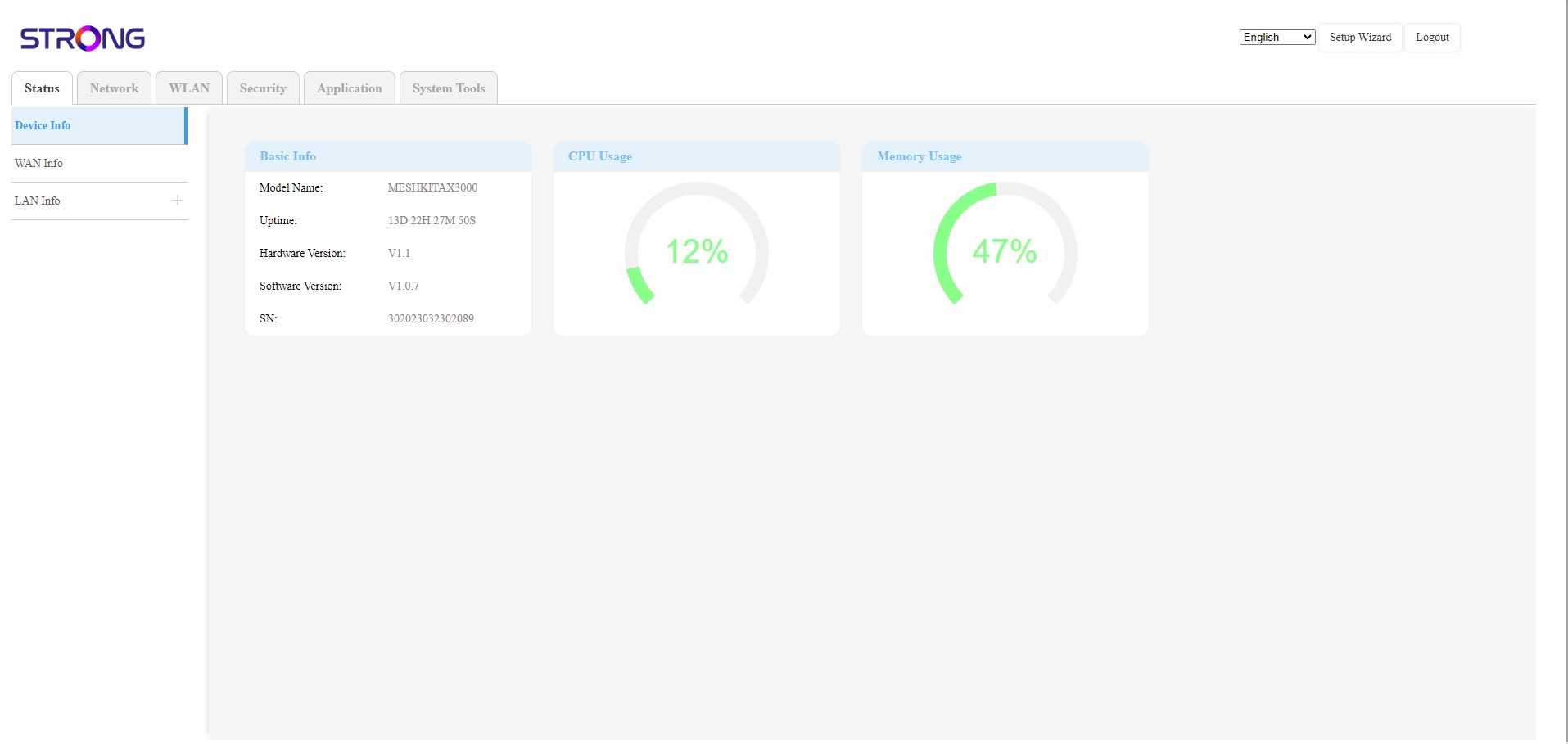
4 Hovedside
Du er nå på hovedsiden til nettgrensesnittet. Du må kanskje endre passordet for nettgrensesnittet etter din første tilkobling. Følg instruksjonene nedenfor for å gjøre det.
Jeg får ikke tilgang til nettgrensesnittet, hvorfor?
Det er flere grunner til at du ikke får tilgang til nettgrensesnittet:
• Hoveddelen Mesh Enheten er ikke koblet til Ethernet-nettverket til internettboksen din via en RJ45-kabel.
• Enheten din er ikke koblet til Wi-Fi-nettverket til mesh enhet.
• Du skriver ikke inn riktig påloggingsinformasjon. Standardinnstillingen er «admin» og «admin» for brukernavn og passord. Hvis du har endret det og ikke husker det, kan du tilbakestille Mesh enheten til standard fabrikkinnstillinger.
• Enheten din er ikke oppdatert, og du må tilbakestille den til fabrikkinnstillingene.
Jeg har glemt Wi-Fi-passordet til min Mesh nettverk, hvordan finner jeg det?
Hvordan oppretter eller endrer jeg Wi-Fi-passordet til min Mesh nettverk?
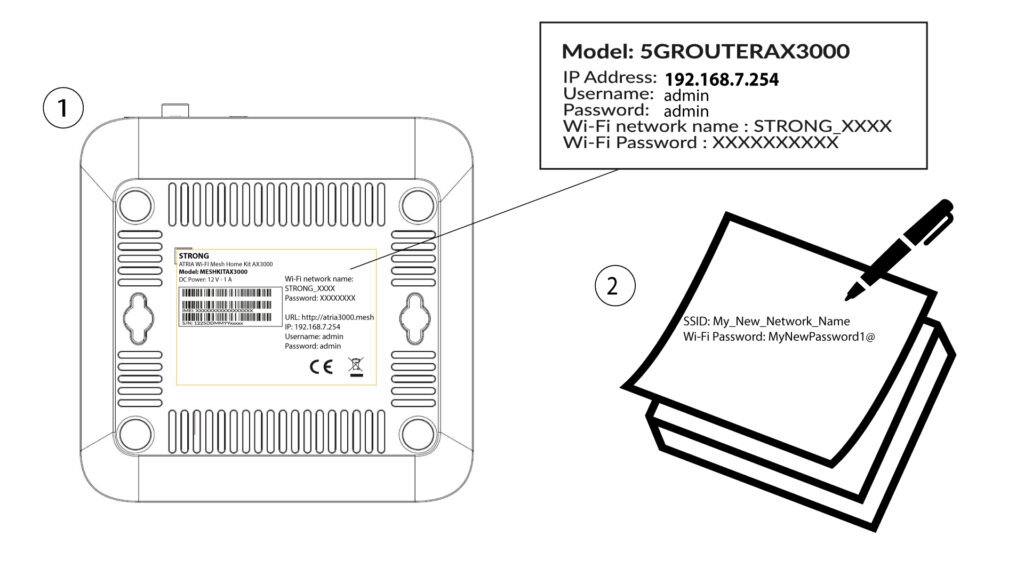
1 Plassering av standardpassord
Standard Wi-Fi-passordet finnes under enheten din. Hvis du allerede har endret det, må du kanskje gjenopprette det. Mesh AX 3000 til standard fabrikkinnstillinger.
For å gjøre dette, se følgende avsnitt: Hvordan tilbakestiller jeg Mesh enhetene mine til fabrikkinnstillingene ?

Når dette er gjort, kan du endre standardpassordet for Wi-Fi til ditt eget personlige passord.
1 Koble til enhetens Wi-Fi
For å gjøre dette, skriv inn SSID-en (Wi-Fi-nettverksnavnet) og Wi-Fi-passordet til ruteren på enheten din:
2 Bla til IP-adressen for webgrensesnittet
Skriv deretter inn følgende IP-adresse i nettleseren din: 192.168.7.254 eller skriv inn følgende adresse: http: mesh
3 Skriv inn påloggingsinformasjonen din
Du må oppgi brukernavn (admin) og passord (admin) (vær oppmerksom på at etter den første tilkoblingen oppretter du ditt personlige administratorpassord, noe som betyr at passordet som er skrevet på produktetiketten ikke lenger vil fungere). Klikk deretter på Logg inn .
4 WLAN 2.4G og 5G
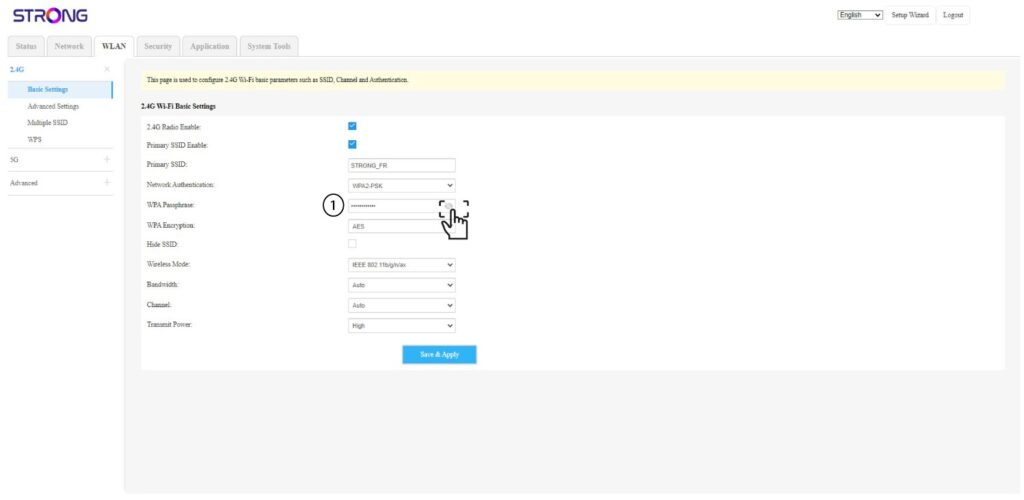
Klikk deretter på WLAN i den øverste linjen og gå til 2,4G eller 5G, avhengig av hvilken nettverkstype du er koblet til. Gå deretter til Grunnleggende innstillinger .
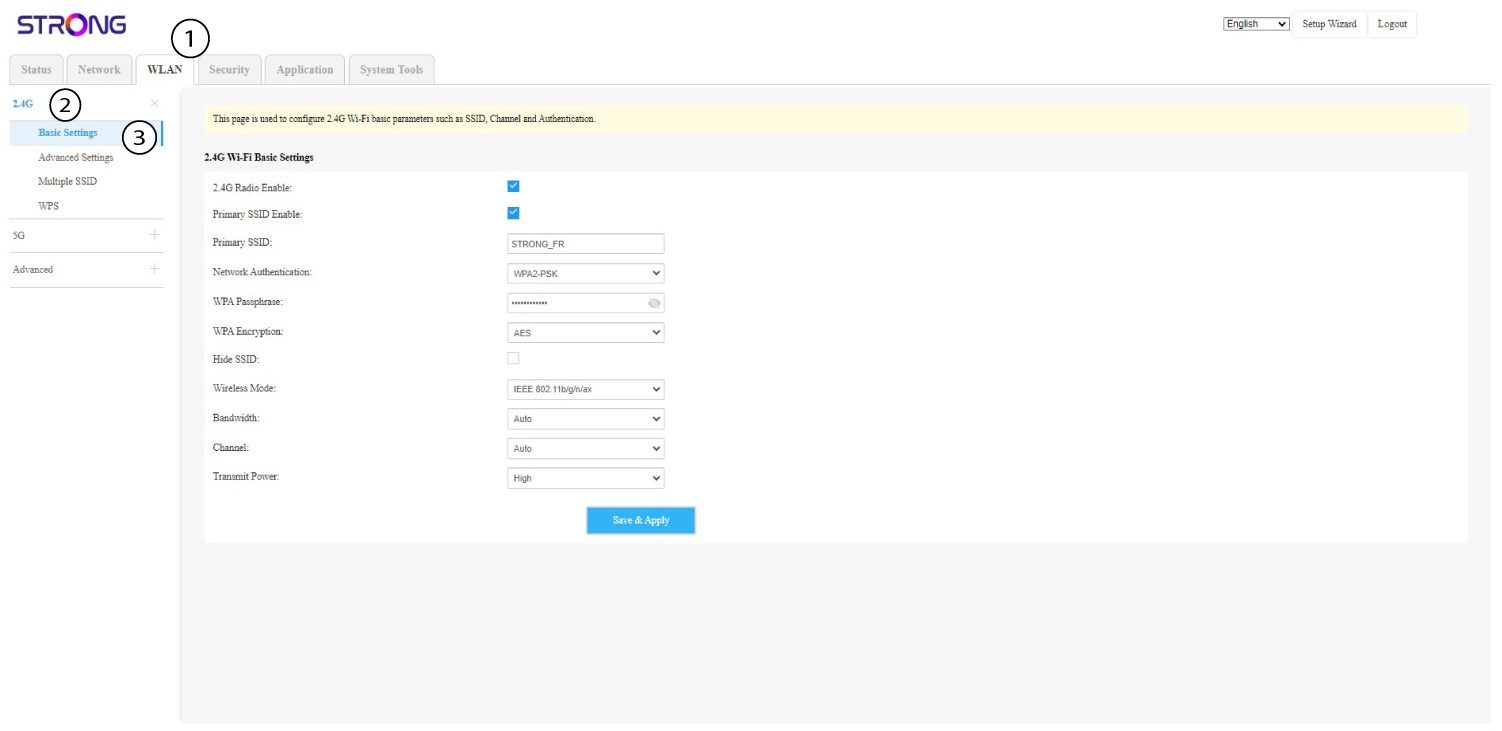
5 Endre passord
Nå kan du endre passordet i WPA-passordfrase-delen . Du kan sjekke om du har skrevet riktig passord takket være det lille øyeikonet.
6 Skriv det ned
Skriv ned det nye passordet på et ark og teip det til enheten din.
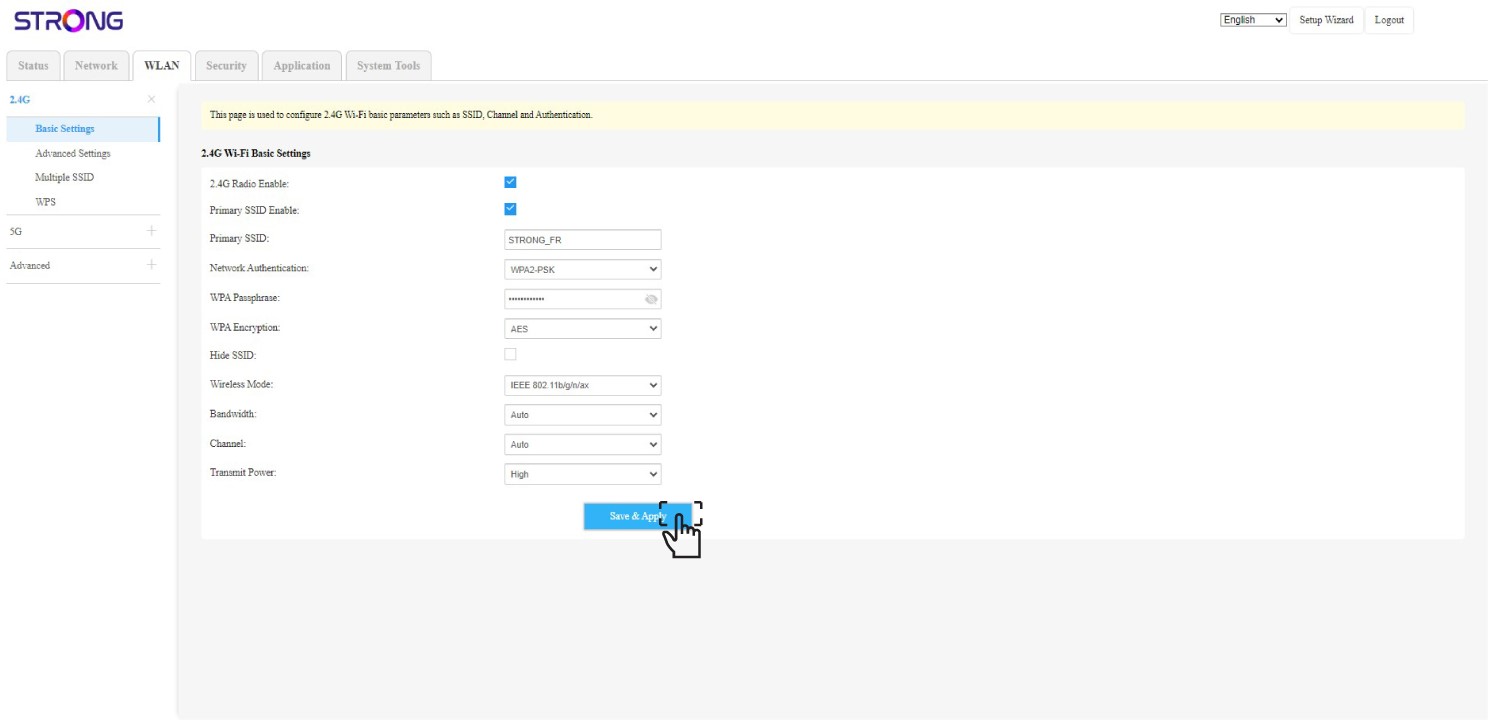
7 Lagre endringene
Klikk på Lagre og bruk.
Hva kan jeg gjøre i nettgrensesnittet?
1 Koble til enhetens Wi-Fi
Nettgrensesnittet er delt inn i 6 seksjoner:
• Status : Der du finner all informasjon om Mesh enhet og nettverk.
• Nettverk : der du kan konfigurere WAN, LAN-innstillingene (IPv4/IPv6) og sette en hastighetsgrense.
• WLAN : der du velger mellom 2,4G og 5G-nettverk, konfigurerer flere SSID-er og WPS, administrerer internettilgangen til de forskjellige MAC-adressene, endrer SSID-en og Wi-Fi-passordene og konfigurerer et Mesh .
• Sikkerhet : der du kan sette opp en brannmur, DoS-innstillinger, URL/MAC-filtre, IP-filtre, foreldrekontroll/tjenestekontroll og planlegge Mesh Nettverksaktivering.
• Applikasjon : der du kan konfigurere NAT-innstillingene (ALG, DMZ, portvideresending), VPN, SNTP (tidssone), VPN, dynamisk DNS, UPnP og få tilgang til IPTV-konfigurasjonen.
• Systemverktøy : der du kan endre påloggingsinformasjonen, starte enheten på nytt, oppdatere fastvaren, lagre og gjenopprette en sikkerhetskopi, tilbakestille til fabrikkinnstillinger, administrere LED-lampene, få tilgang til loggene og starte diagnostikk.
Hvor finner jeg SSID-en (Wi-Fi-nettverksnavnet) og Wi-Fi-passordet til min Mesh Nettverk?
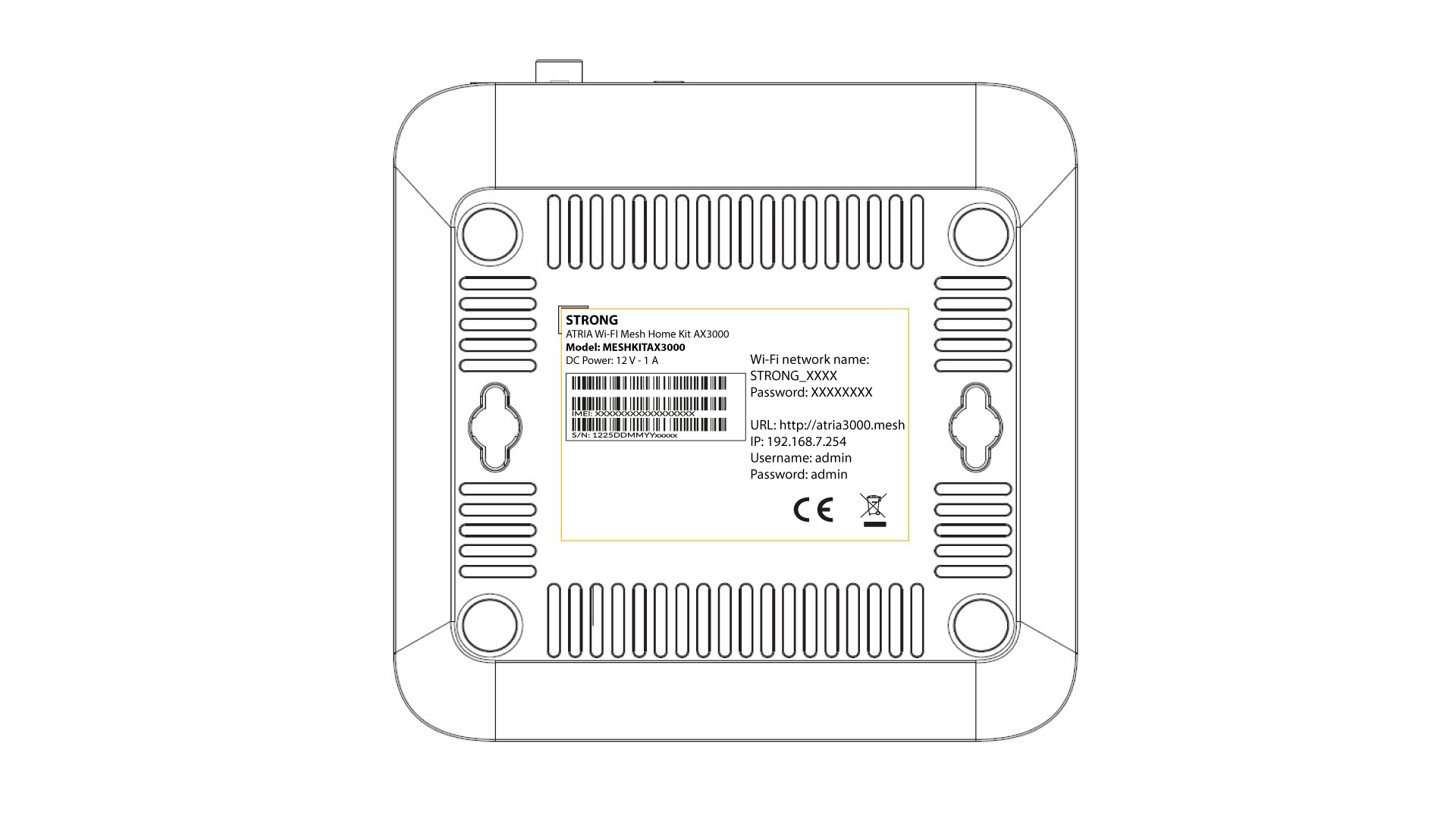
1 Finn informasjonen
Du finner informasjon om hvert Wi-Fi-nettverk i mesh enhetene på etiketten som er plassert under produktet.
Hvor finner jeg påloggingsinformasjonen for å få tilgang til nettgrensesnittet?
1 Legitimasjon på Mesh
Påloggingsinformasjonen for å få tilgang til webgrensesnittet finner du under Mesh AX3000. Som standard er brukernavn og passord for nettgrensesnittet «admin».