
4G AIRHOME 210 med faste 4G-antenner
Alle spørsmål
Legitimasjon og tilgang til nettgrensesnitt
Hvordan endrer jeg SSID (Wi-Fi-nettverksnavn) og Wi-Fi-passordet? (Wi-Fi-innstillinger)
I nettgrensesnittet har du to måter å endre SSID (Wi-Fi-nettverksnavn) og Wi-Fi-passordet til ruteren din:
- Ved å bruke hurtiginnstillingene
- Eller ved å bruke Wi-Fi-innstillinger .
1 Tilgang til nettgrensesnittet
For å få tilgang til nettgrensesnittet, se tilkoblingsprosedyren for nettgrensesnittet nedenfor:
2 Wi-Fi-innstillinger
Klikk på Wi-Fi-innstillinger i Nettverksinnstillinger-delen.

3 Lagre den nye nettverksinformasjonen
Klikk på Bruk for å lagre endringene.

4 Popup-melding
I popup-meldingen klikker du på Ja for å bruke endringene.

5 Skriv ned den nye nettverksinformasjonen
Skriv ned den nye nettverksinformasjonen på et ark.
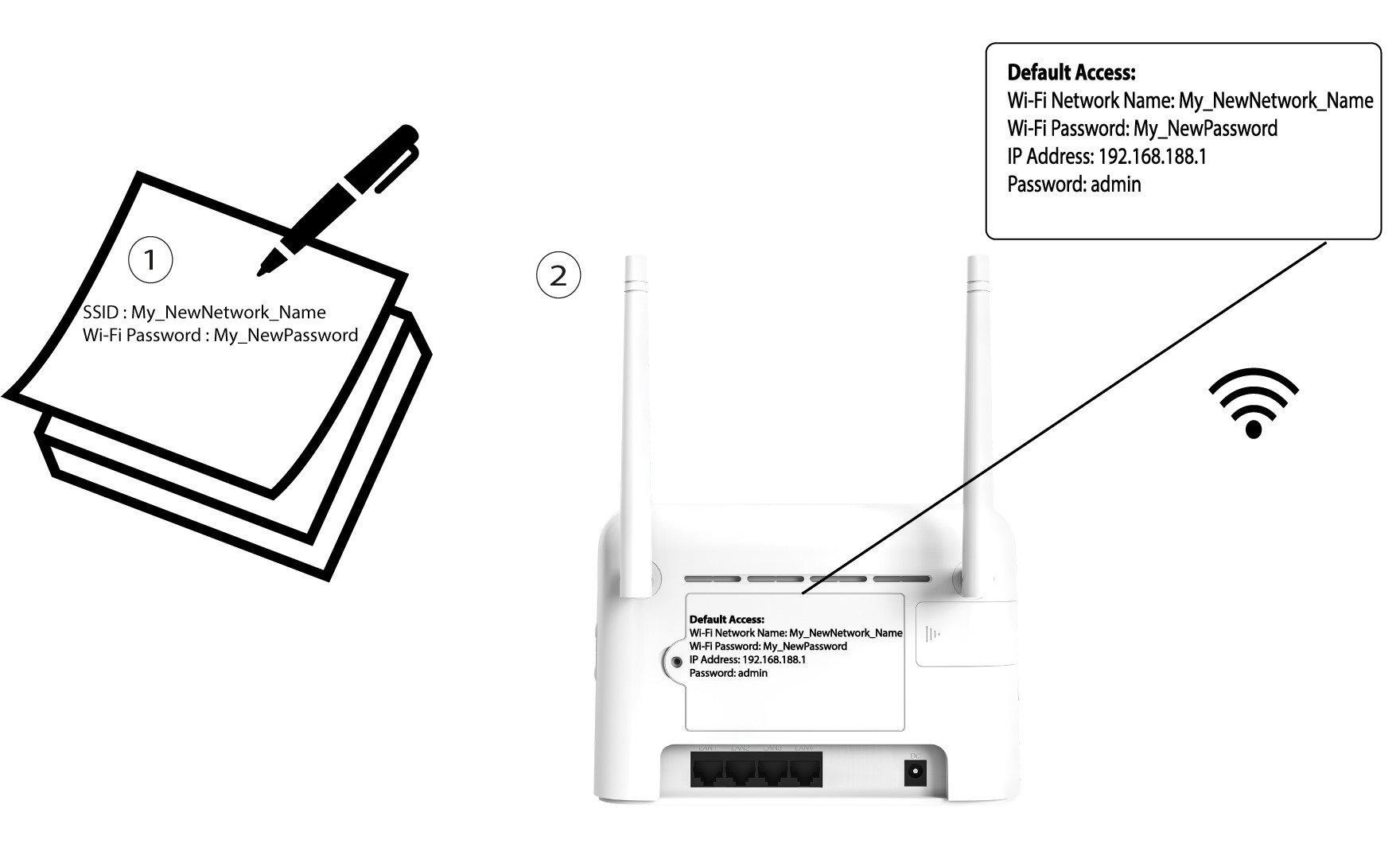

Etter at du har endret Wi-Fi-nettverksinformasjonen, vil alle enhetene som var koblet til nettverket automatisk bli frakoblet.
Hvordan får jeg tilgang til nettgrensesnittet?
For å få tilgang til nettgrensesnittet må du være koblet til Wi-Fi-nettverket til 4G-ruteren 350 etter at du har satt SIM-kortet i sporet.
1 Koble til Wi-Fi-nettverket på ruteren din
For å gjøre dette, skriv inn SSID-en (Wi-Fi-nettverksnavnet) og Wi-Fi-passordet til ruteren på enheten din.

2 Bla til IP-adressen for webgrensesnittet
Deretter skriver du inn følgende IP-adresse i nettleseren din: 192.168.188.1

3 Skriv inn påloggingsinformasjonen din
Når du har bladd frem til IP-adressen, må du skrive inn passordet og klikke på Logg inn .

4 Popup-melding
Når du er tilkoblet, vil du se en advarselsmelding om administratorpassordet.

Etter at du har koblet til for første gang, anbefaler vi på det sterkeste at du endrer administratorpassordet for å sikre tilgangen til ruteren og forhindre hacking.
Hvordan endrer jeg SSID (Wi-Fi-nettverksnavn) og Wi-Fi-passord? (Hurtiginnstillinger)
I nettgrensesnittet har du to måter å endre SSID (Wi-Fi-nettverksnavn) og Wi-Fi-passordet til ruteren din:
- Ved å bruke hurtiginnstillingene
- Eller ved å bruke Wi-Fi-innstillinger .
1 Tilgang til nettgrensesnittet
For å få tilgang til nettgrensesnittet, se tilkoblingsprosedyren for nettgrensesnittet nedenfor:
2 Hurtiginnstillinger
I nettgrensesnittet lar hurtiginnstillingene deg endre informasjonen om nettverket ditt: SSID (Wi-Fi-nettverksnavn) og Wi-Fi-passord.
For å gjøre dette, klikk på Hurtiginnstillinger i den øverste linjen.

3 APN-innstillinger
Klikk på Neste.

4 Skriv inn det nye nettverksnavnet
Skriv inn det nye nettverksnavnet og klikk på Neste .

5 Skriv inn det nye Wi-Fi-passordet
Klikk på Vis passord og skriv inn det nye passordet for Wi-Fi-nettverket, og klikk deretter på Neste .

6 Lagre den nye nettverksinformasjonen
Klikk på Bruk for å lagre endringene.
7 Skriv ned den nye nettverksinformasjonen
Skriv ned den nye nettverksinformasjonen på et ark.
Hvordan endrer jeg administratorpassordet?
1 Få tilgang til nettgrensesnittet
For å koble til nettgrensesnittet, følg retningslinjene i: Hvordan får jeg tilgang til nettgrensesnittet?
2 Endre påloggingspassord
Når dette er gjort, klikker du på Endre påloggingspassord i den øverste linjen .

3 Skriv inn det nye administratorpassordet
Skriv inn følgende informasjon før du klikker på Bruk :
- Gjeldende passord: Skriv inn gjeldende passord.
- Nytt passord: Skriv inn det nye passordet.
- Bekreft nytt passord: Skriv inn samme passord som i forrige felt.

4 Skriv ned det nye passordet
Skriv ned det nye passordet for å få tilgang til nettgrensesnittet.

The new password can contain up to 32 characters including numbers, lower case, upper case, and special characters (! # $ * + , - . % : = ? @ [ ] ^ _ { |} ~).
Hva kan jeg gjøre i nettgrensesnittet?
Nettgrensesnittet er organisert i forskjellige seksjoner:
• Den første delen ligger over den øverste menyen og gir informasjon om Wi-Fi-nettverket, SIM-kortstatus, tjenesteleverandørens dekning og antall enheter som er koblet til via Ethernet.
• Den andre delen er den øverste linjen som inneholder de forskjellige menyene:
a. Endre pålogging : der du kan redigere administratorpassordet ditt.
b. Hurtiginnstillinger : der du kan redigere SSID-en (Wi-Fi-nettverksnavn) og Wi-Fi-passordet.
c. Avanserte innstillinger : her kan du konfigurere Wi-Fi-strøminnstillinger, brannmur, ruterens IP-adresse, oppdatere programvaren, velge bånd for internettdekning og opprette en SNTP.
d. USSD: hvor du for eksempel kan få tilgang til informasjon om gjenværende data i abonnementet ditt.
• Hoveddelen av brukergrensesnittet, som består av de fem menyene: Tilkoblingsstatus, Nettverksinnstillinger, Tilkoblede enheter, Statistikk og Statusinformasjon.
a. Tilkoblingsstatus: her kan du koble ruteren fra 4G-nettverket og se opplastings- og nedlastingshastigheten til tilkoblingen din.
b. Nettverksinnstillinger : der du kan konfigurere Wi-Fi-innstillingene (hoved-SSID, gjeste-SSID, WPS, Internett-Wi-Fi, avanserte innstillinger, WLAN MAC-filter) og nettverksinnstillingene (tilkoblingsmodus, nettverksvalg og APN)
c. Tilkoblede enheter : der du kan se listen over tilkoblede enheter.
d. Statistikk : der du kan sette opp et varsel for mengden data som brukes på abonnementet ditt.
e. Statusinformasjon: der du kan se informasjon om nettverket ditt (IP-adresse, Wi-Fi-dekning, programvareversjon osv.)

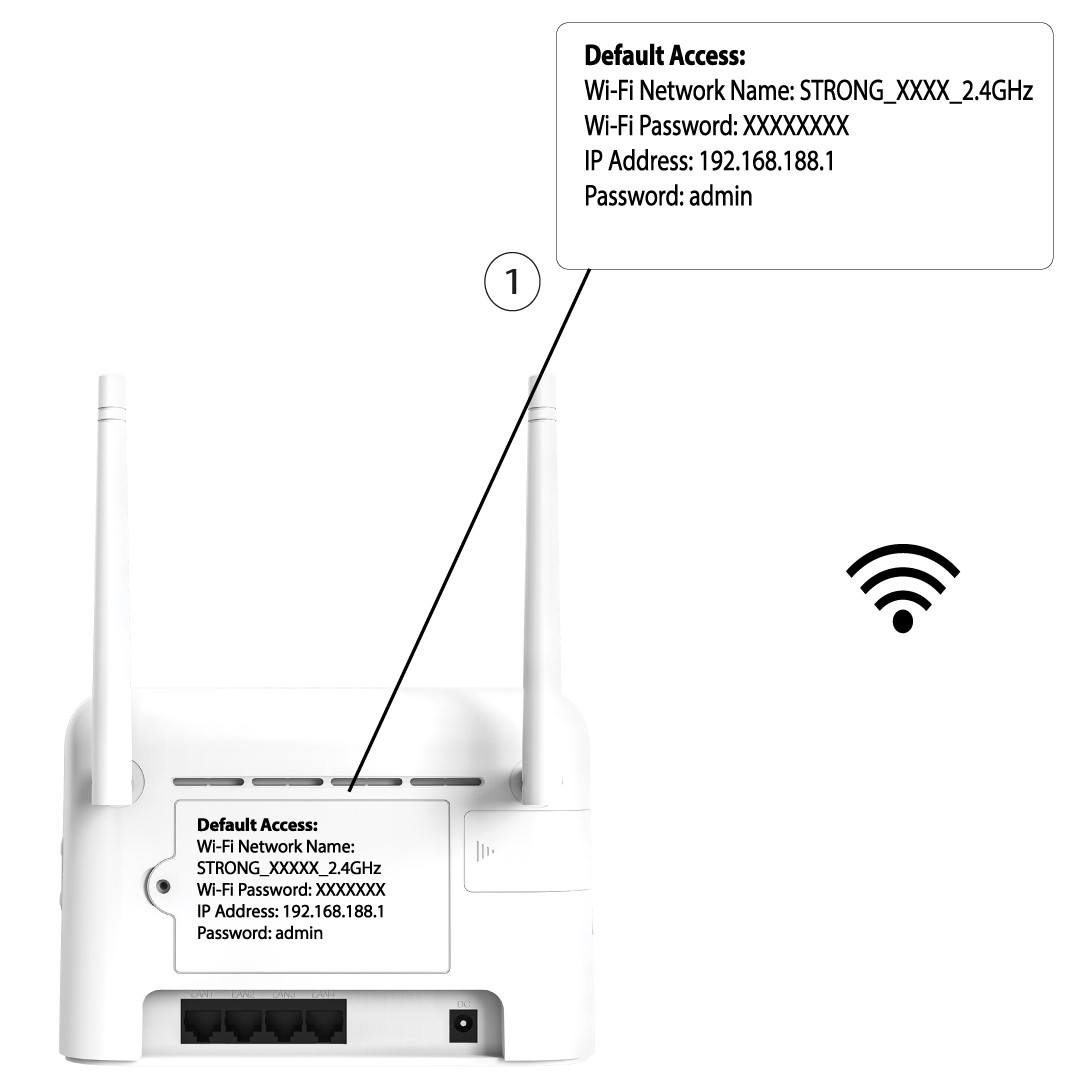
Hvor står passordet og SSID-en?
For å finne Wi-Fi-passordet til enheten din, kan du se på baksiden av enheten, informasjonen vil være skrevet ned.
Hvorfor står det skrevet Begrenset tjeneste i nettgrensesnittet?
Det er flere grunner til at teksten «Begrenset tjeneste» er skrevet ved siden av nettverks- og nettikonet.
- Hovedårsaken kan være at SIM-kortet ditt er beskyttet av en PIN-kode som må tastes inn i enhetens nettgrensesnitt for å aktivere nettverket.
- En annen årsak kan være at SIM-kortet ikke er satt inn riktig og ikke oppdages av enheten.
- Det er også mulig at SIM-kortet ditt oppdages, men ikke automatisk gjenkjennes av enheten. I dette tilfellet må du koble til nettgrensesnittet og sjekke APN-innstillingene til tjenesteleverandøren din. Denne prosedyren forklares i følgende avsnitt: Hvordan sjekker og redigerer jeg APN-innstillingene til tjenesteleverandøren min?

Hvorfor er det en QR-kode på baksiden av ruteren?
QR-koden på baksiden av ruteren er utformet for å forenkle tilkoblingen til Wi-Fi. Hvis du åpner smarttelefonen og skanner QR-koden, blir du automatisk koblet til Wi-Fi-nettverket på enheten din.