
4G AIRHOME 210 med faste 4G-antenner
Alle spørsmål
Tilbakestilling, omstart og fastvareoppdatering
Hvordan oppdaterer jeg enhetens fastvare?
Når du er koblet til nettgrensesnittet, må du sjekke fastvareversjonen som brukes av enheten din ved å bruke alternativet for online oppgradering i nettgrensesnittet. Ved å gjøre dette vil den nyeste fastvareversjonen bli installert. Hvis ruteren din ikke er oppdatert, kan du se prosedyren nedenfor for å oppdatere fastvaren.
1 Koble til Wi-Fi-nettverket til ruteren din
For å deaktivere Wi-Fi-nettverket til ruteren din, må du koble til Wi-Fi-nettverket på enheten din.

2 Bla til IP-adressen for webgrensesnittet
Skriv deretter inn følgende IP -adresse: 192.168.188.1 i nettleseren din.

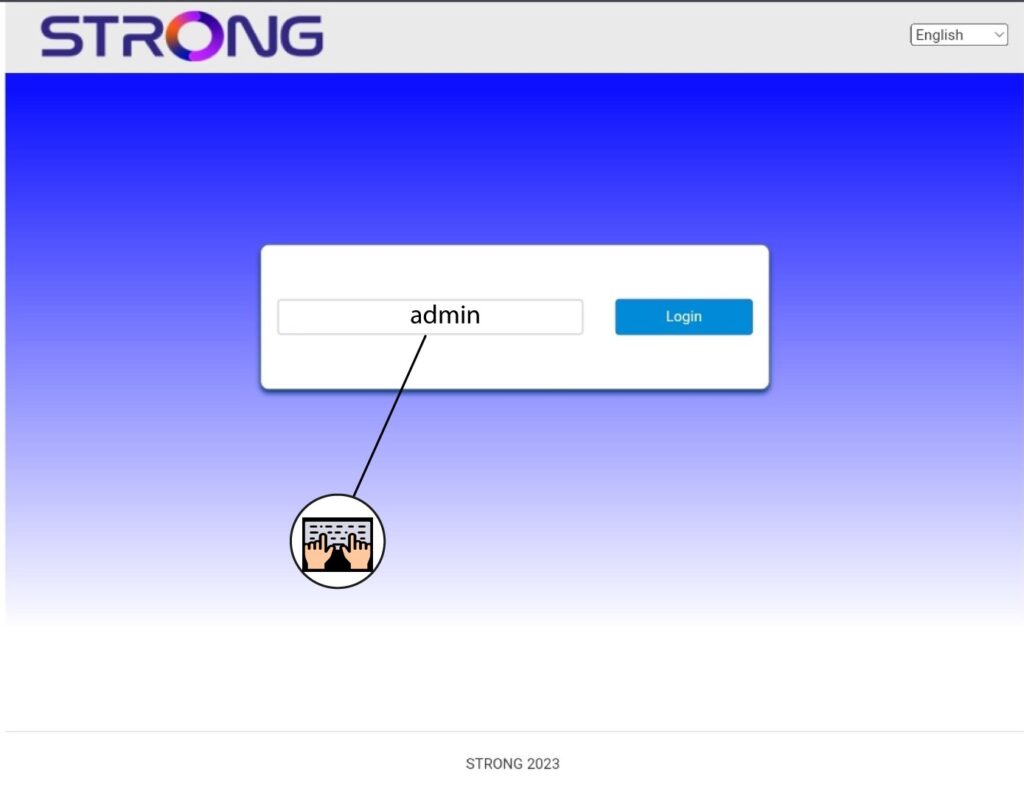
3 Skriv inn påloggingsinformasjonen din
Du må skrive inn passordet .
4 Fastvareoppdatering
Klikk på Fastvareoppdatering.

5 Oppdater ruteren din
Klikk på Sjekk i delen Sjekk ny versjon. Den nyeste versjonen av programvaren lastes ned automatisk, og du må koble til Wi-Fi-nettverket på nytt for å taste inn PIN-koden din.
Hvordan tilbakestiller jeg ruteren min til fabrikkinnstillingene?
Noen ganger er det mulig at enheten din ikke fungerer som den skal, og at du ikke har internettilgang. I dette tilfellet foreslår vi at du tilbakestiller enheten til fabrikkinnstillingene og oppdaterer fastvaren på nytt etterpå om nødvendig.
Du har to måter å gjøre det på: du kan tilbakestille enheten ved å trykke på tilbakestillingsknappen eller gjøre det i nettgrensesnittet.
TILFELLES 1: Tilbakestillingsknapp
For å gjøre dette, trykk på Reset-knappen på høyre side av ruteren i to sekunder.

1 TILFELLES 2: Tilbakestill i nettgrensesnittet
For å koble til nettgrensesnittet, følg retningslinjene i: Hvordan får jeg tilgang til nettgrensesnittet?
2 Fastvareoppdatering
Klikk deretter på Fastvareoppdatering .

3 Tilbakestill fabrikkinnstillinger
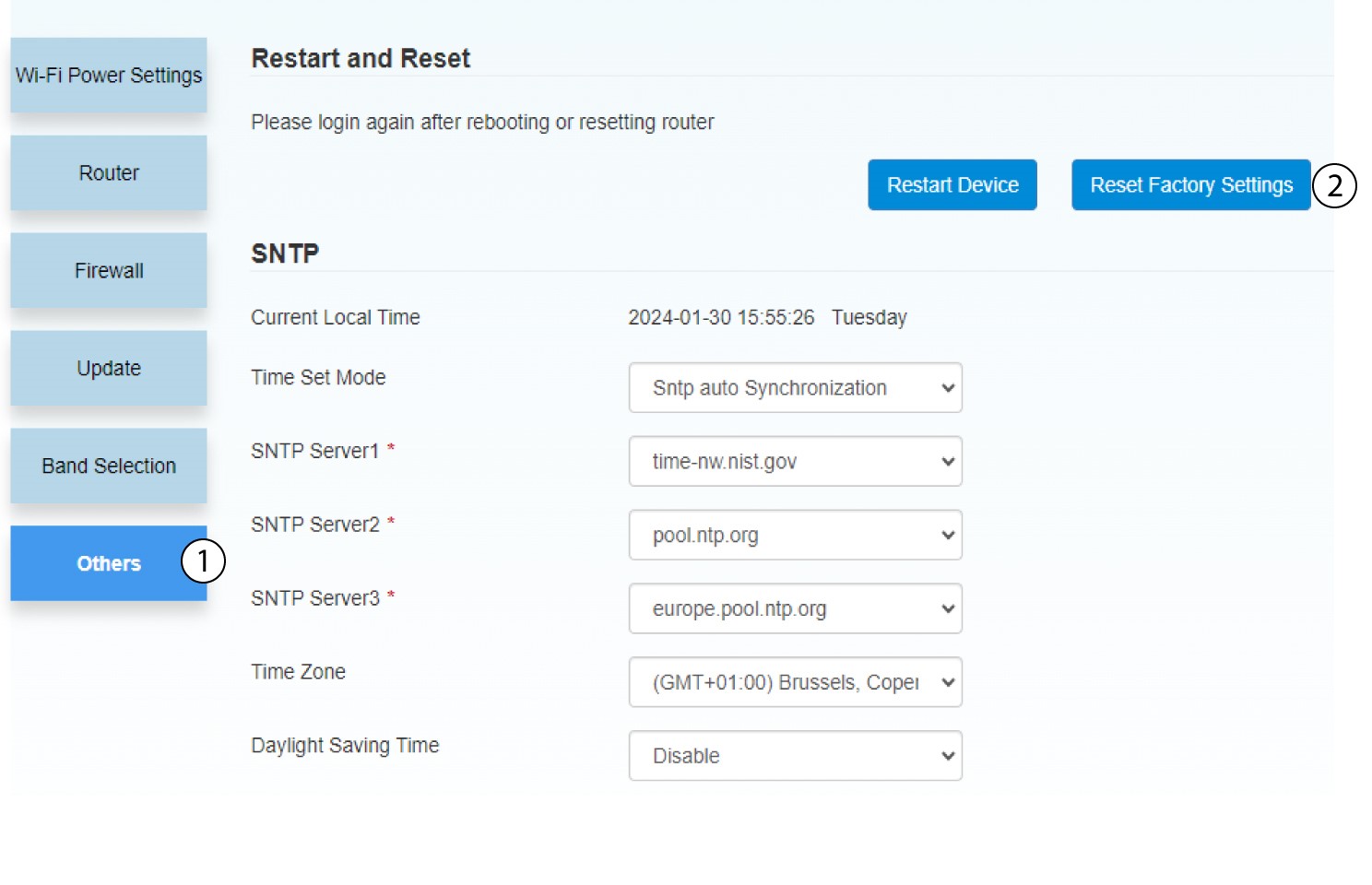
Klikk på Andre. I delen Omstart og tilbakestill klikker du på Tilbakestill fabrikkinnstillinger
4 Popup-varsling
Klikk på JA i popup-meldingen.
