4G+ AIRSPOT 520 Mobil Wi-Fi med berøringsskjerm
Alle spørsmål
Tilbakestilling, omstart og fastvareoppdatering
Hvordan tilbakestiller jeg ruteren min til fabrikkinnstillingene? (Mi-Fi-skjerm)
Du kan tilbakestille enheten til fabrikkinnstillingene fra skjermen.
1 Slå på enheten
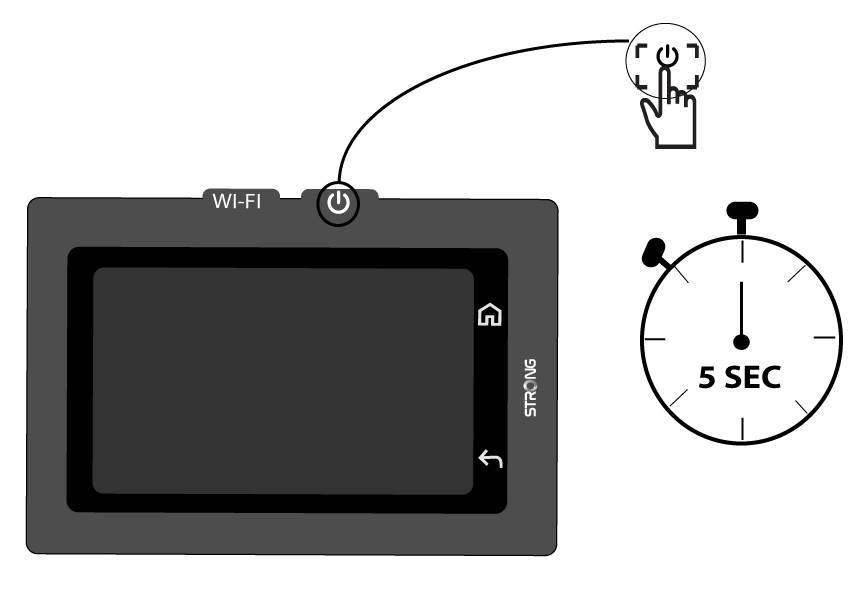
Slå på enheten din ved å trykke på av/på-knappen i 5 sekunder.
2 Få tilgang til systemmenyen
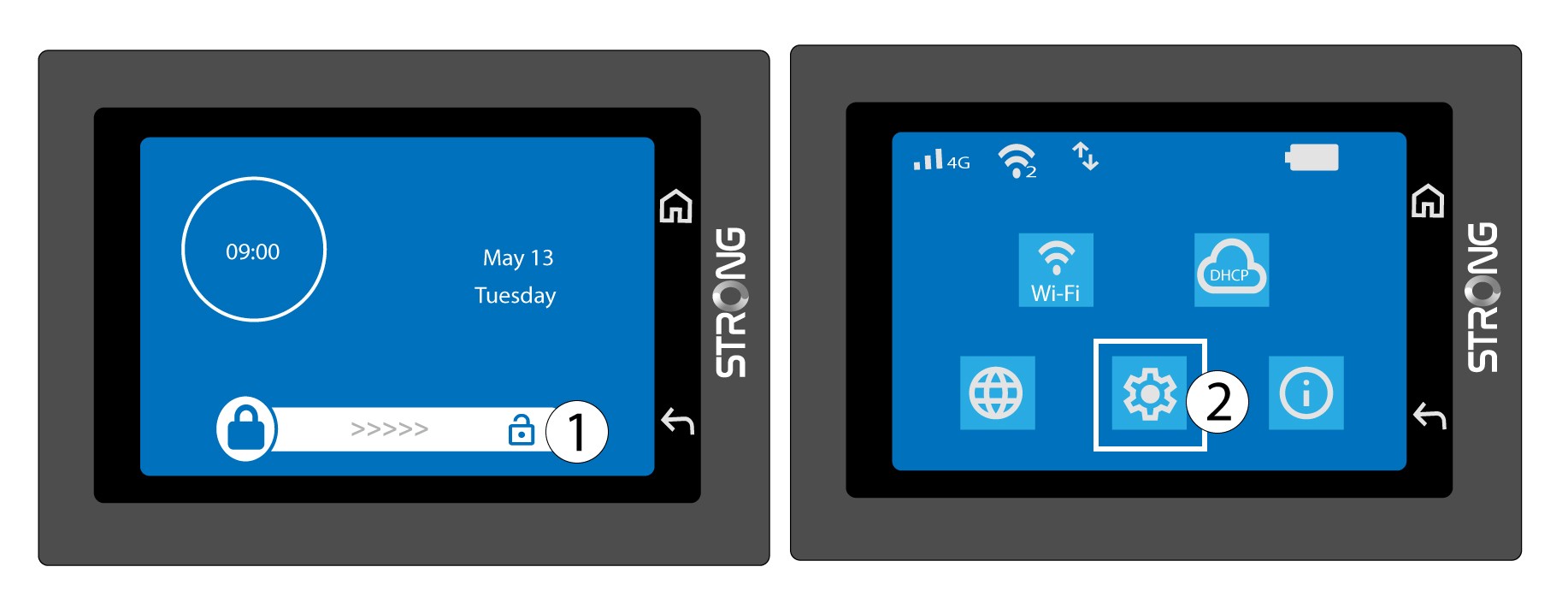
Lås deretter opp skjermen og trykk på systemikonet.
3 Velg Gjenopprettingsalternativet
Bla nedover menyen for å trykke på Gjenopprett .

4 Bekreft fabrikkinnstillingen
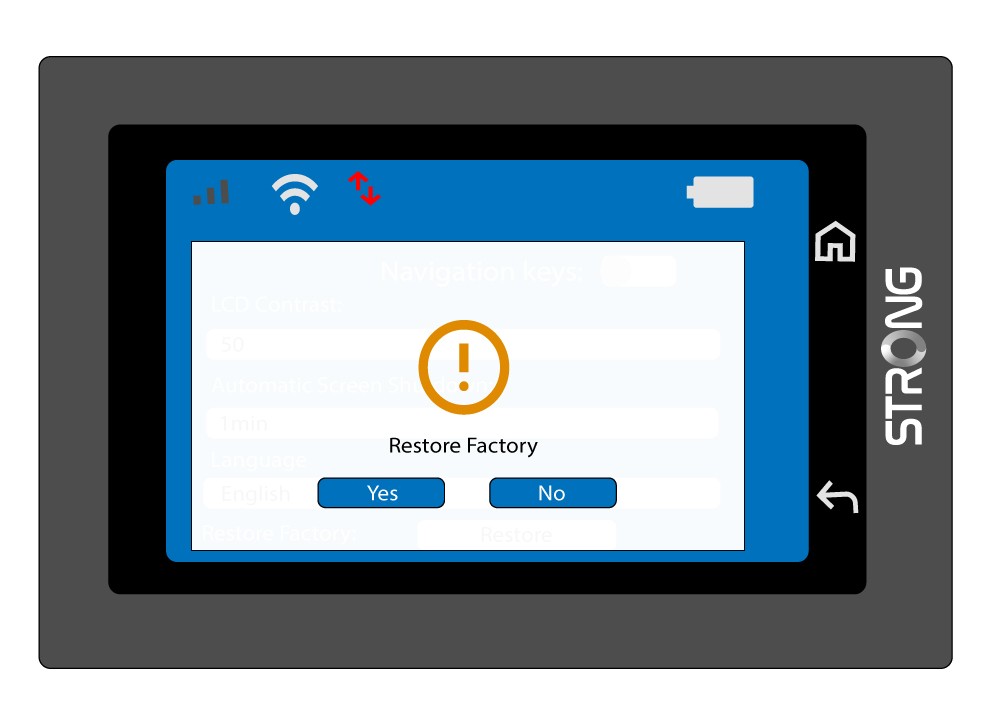
Trykk Ja .
Hvordan tilbakestiller jeg ruteren min til fabrikkinnstillingene? (Tilbakestillingsknapp)
TILFELLES 1: Tilbakestillingsknapp
For å gjøre dette, fjern dekselet på baksiden av ruteren og trykk på RESET-knappen i 5 sekunder med en binders.
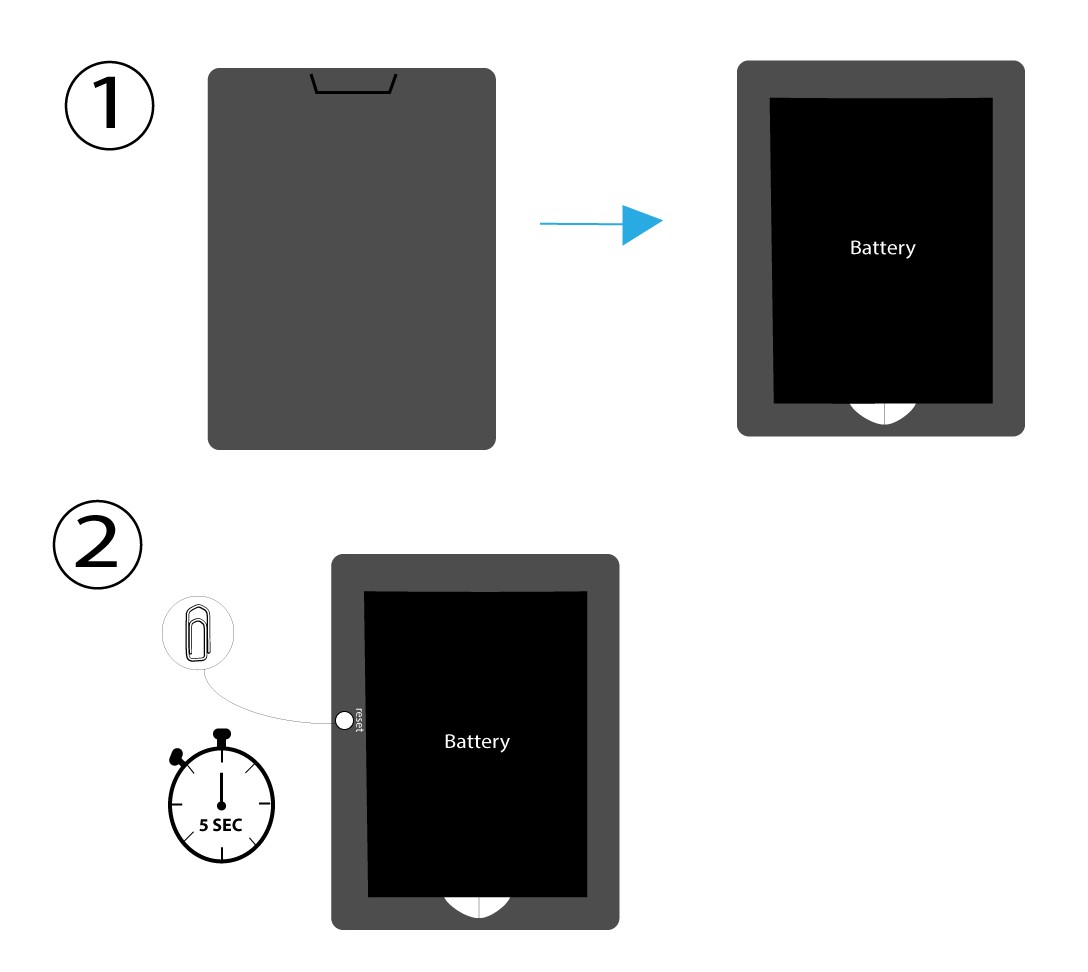
TILFELLES 2: Fabrikkinnstillinger i nettgrensesnittet
1 Fabrikkinnstillinger i nettgrensesnittet
Følg trinnene som er oppført her for å koble til nettgrensesnittet: Hvordan får jeg tilgang til nettgrensesnittet?
2 Naviger til Gjenopprettingsalternativet
Klikk på Administrasjon, Systeminnstillinger og Gjenopprett.
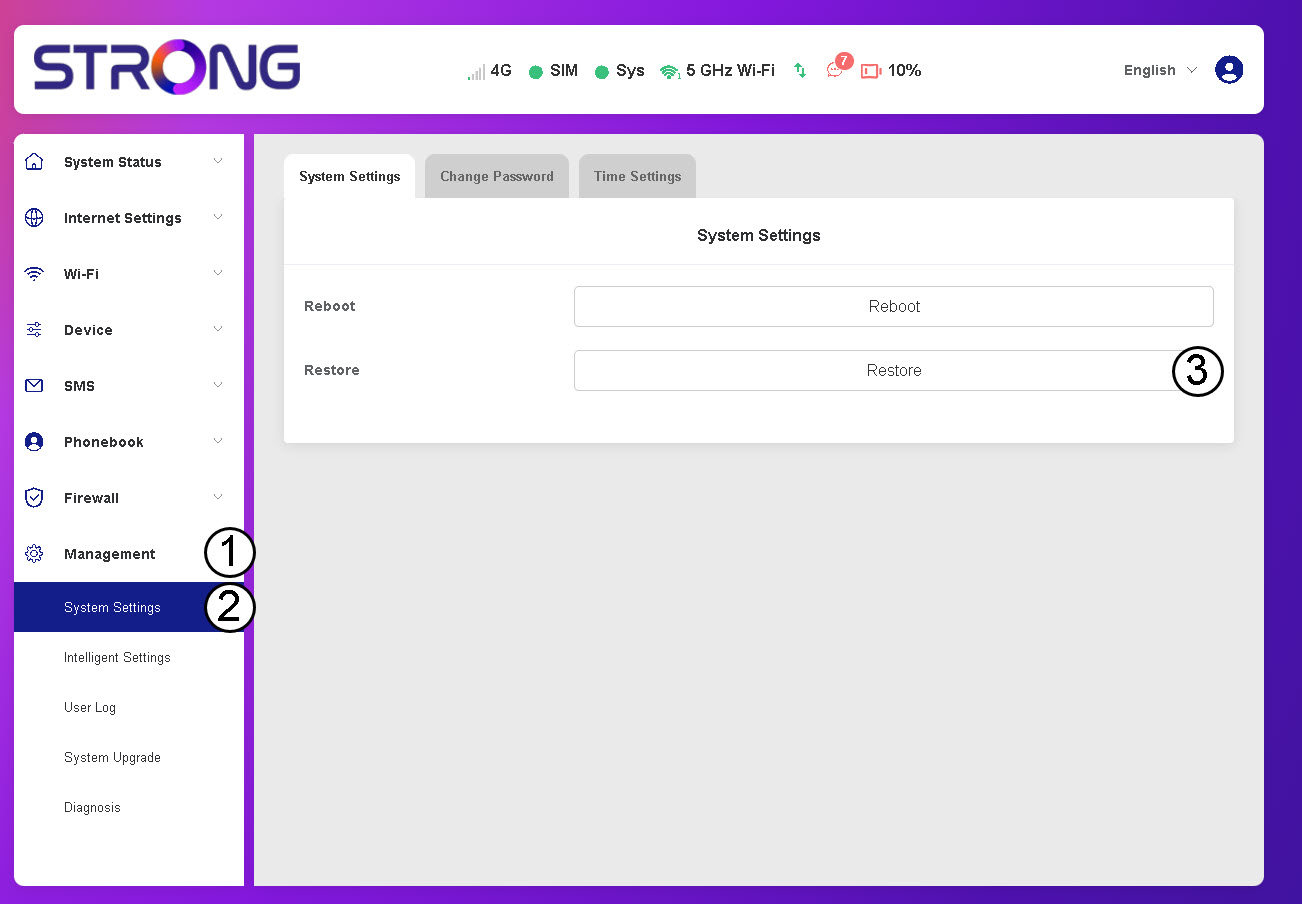
3 Klikk på Bekreft
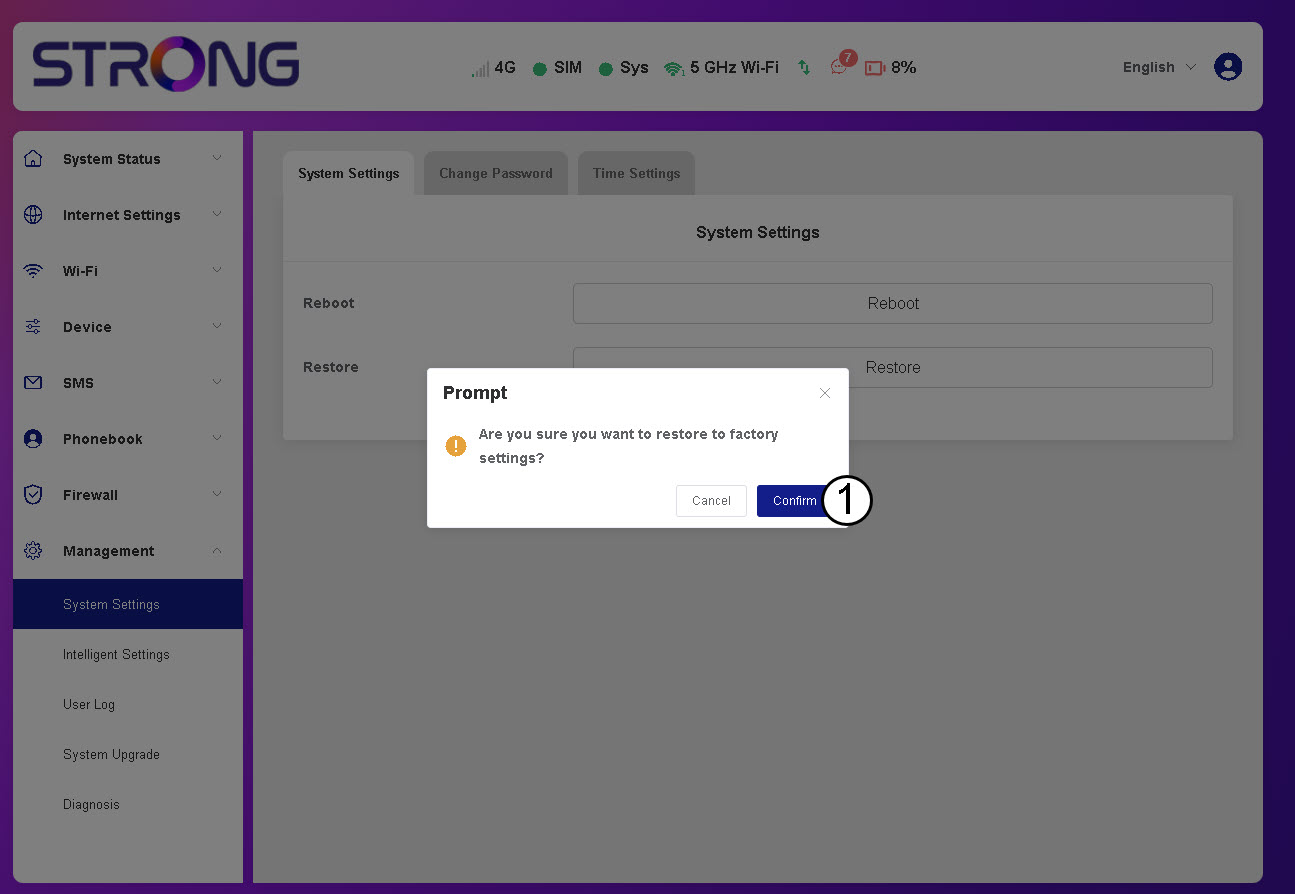
4 Vent til ruteren starter på nytt
Vent litt. Ruteren vil slå seg av og på igjen når prosessen er fullført.
TILFELLES 3: Tilbakestillingsknapp
Hvordan tilbakestiller jeg ruteren min til fabrikkinnstillingene? (Webgrensesnitt)
Du kan tilbakestille ruteren til fabrikkinnstillingene.
1 Få tilgang til webgrensesnittet
Følg trinnene som er oppført her for å koble til nettgrensesnittet: Hvordan får jeg tilgang til nettgrensesnittet?
2 Naviger til Systeminnstillinger
Klikk på Administrasjon, Systeminnstillinger og Gjenopprett.
3 Bekreft tilbakestillingen
Klikk på Bekreft.
Vent litt. Ruteren vil slå seg av og på igjen når prosessen er fullført.
Hvordan slår jeg av og på enheten?
For å slå enheten på eller av, trykk på av/på-knappen i 5 sekunder. Av/på-knappen er plassert på høyre side av enheten.

Advarsel: Sørg for at enhetens batteri er ladet før du slår på enheten. Alternativt kan du koble USB C-kabelen til en strømforsyning for å lade enheten.
Hvordan oppdaterer jeg enhetens fastvare?
Du kan utføre en automatisk oppgradering eller en manuell oppgradering i nettgrensesnittet.
Tilfelle 1: Automatisk oppgradering
1 Få tilgang til webgrensesnittet
Følg fremgangsmåten nedenfor for å få tilgang til webgrensesnittet: Hvordan får jeg tilgang til webgrensesnittet?
2 Åpne innstillinger for systemoppgradering
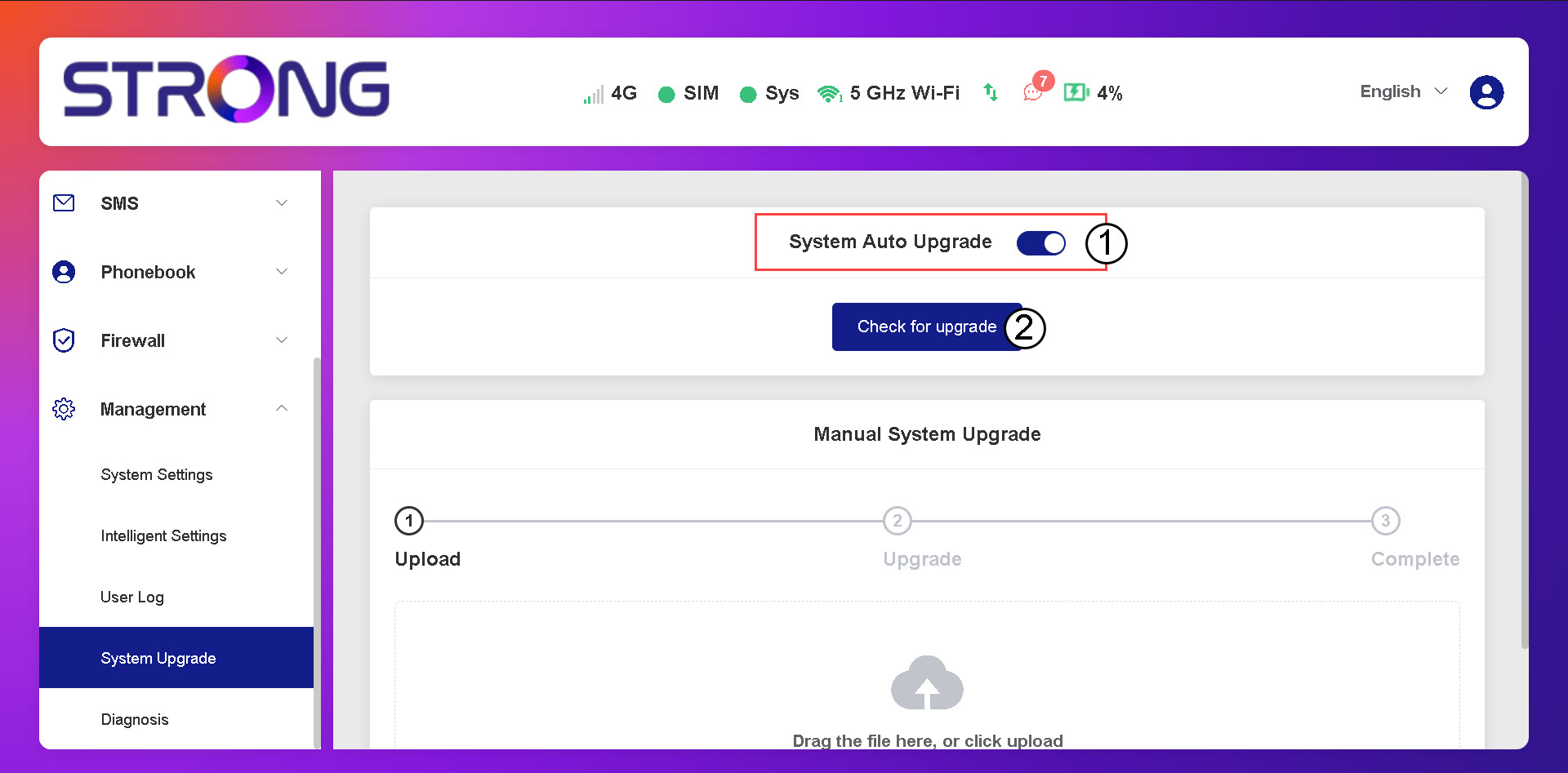
Klikk på Administrasjon og systemoppgradering.
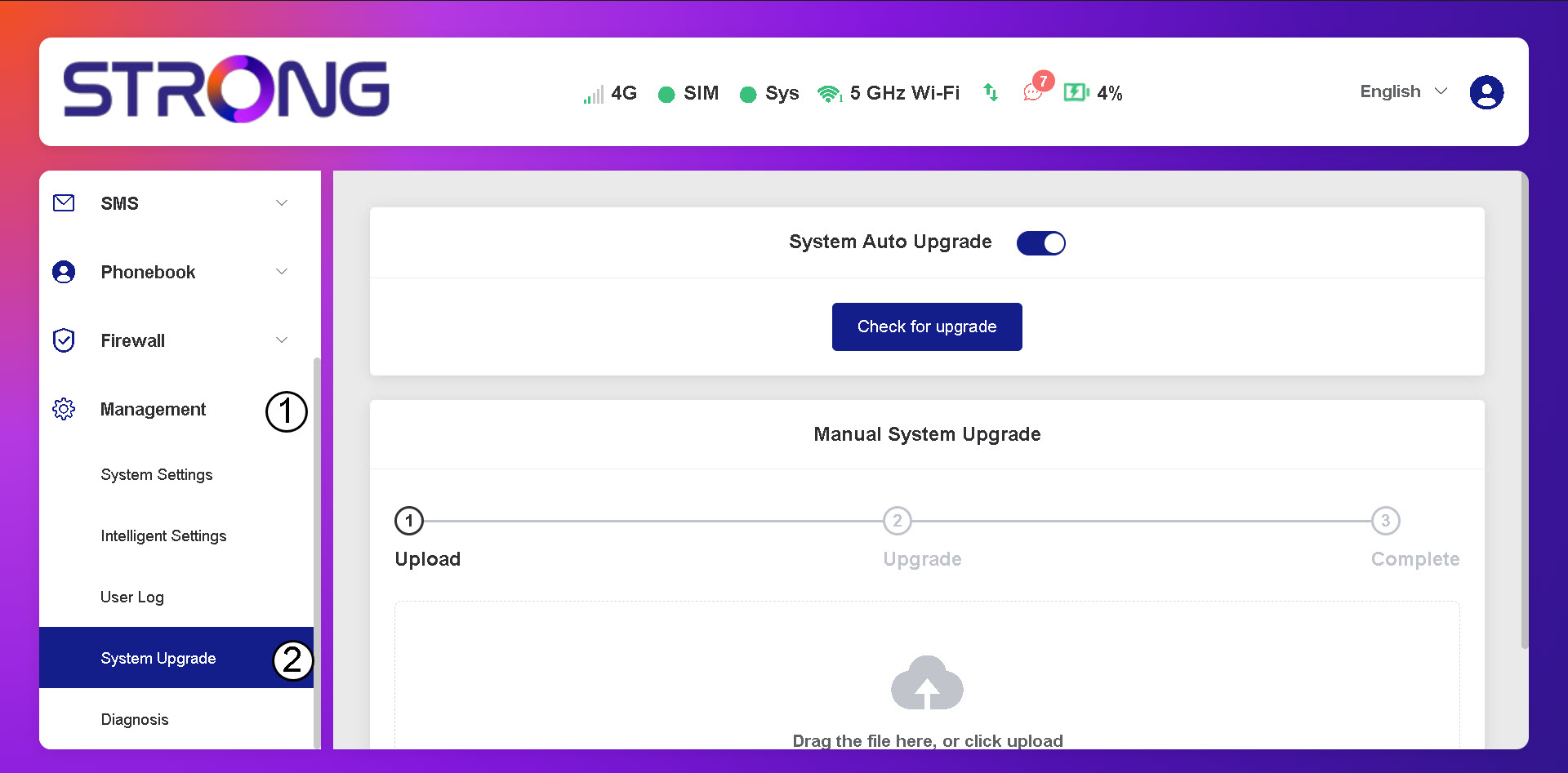
3. Sjekk etter automatiske oppdateringer
Sjekk om veksleknappen for automatisk systemoppgradering er aktivert, og klikk på knappen Se etter oppgradering.
4 Vent på oppgraderingssjekken
Vent til systemet søker etter oppgraderingen. Hvis det finnes en, vil systemet be deg om å laste den ned.
5 Bekreft systemstatus
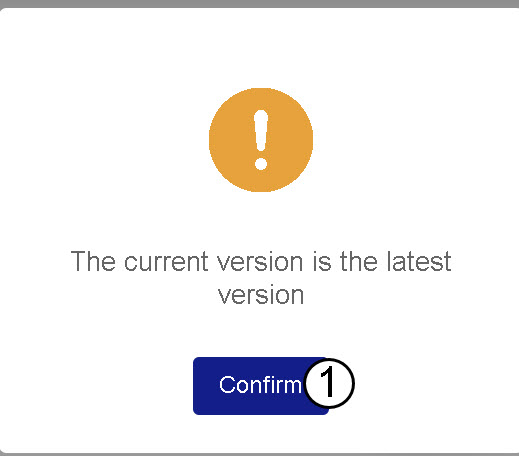
Hvis enheten din er oppdatert, vises følgende melding.