Smart home kamera 5MP UK
Alle spørsmål
Smart home kamera 5MP UK
Slik legger du til et kamera i appen
Hvordan legger jeg til et kamera i appen?
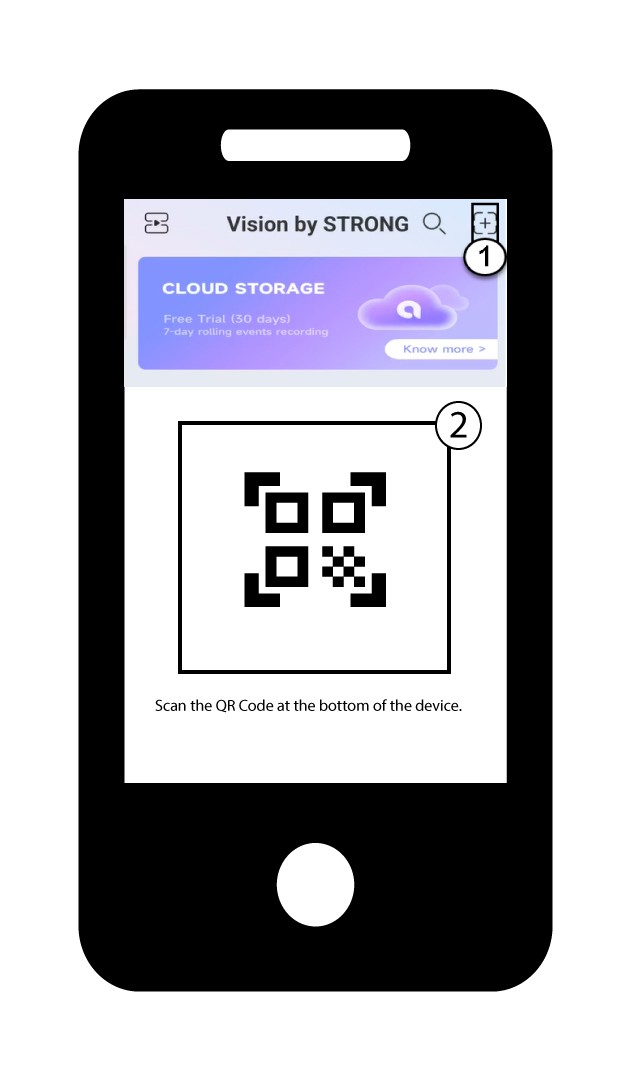
1 Begynn å legge til en enhet
Klikk på + -ikonet og skann QR-koden til kameraet.
2 Sjekk kameraets LED-lampe
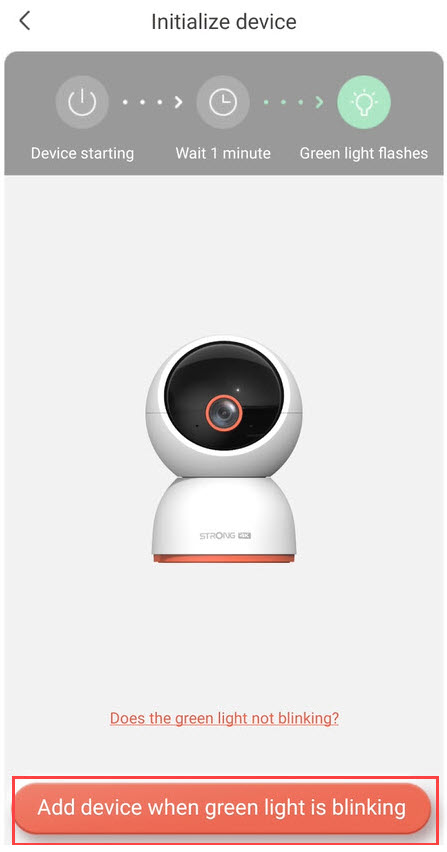
Se deretter på LED-lampen på kameraet. Hvis den blinker grønt, trykker du på Legg til enhet .
3 Tillat posisjonstilgang
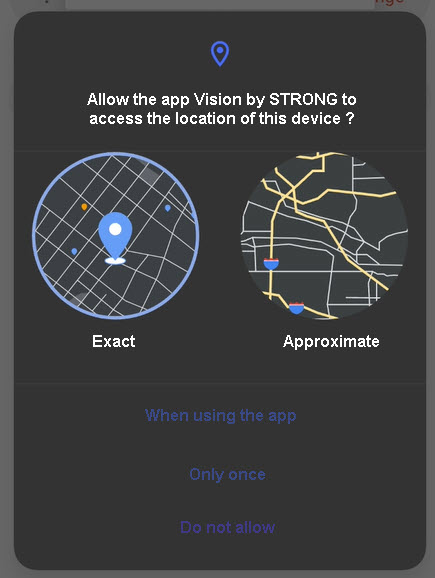
Autoriser Vision by Strong -appen for å få tilgang til enhetens posisjon.
4 Konfigurer Wi-Fi-nettverket ditt
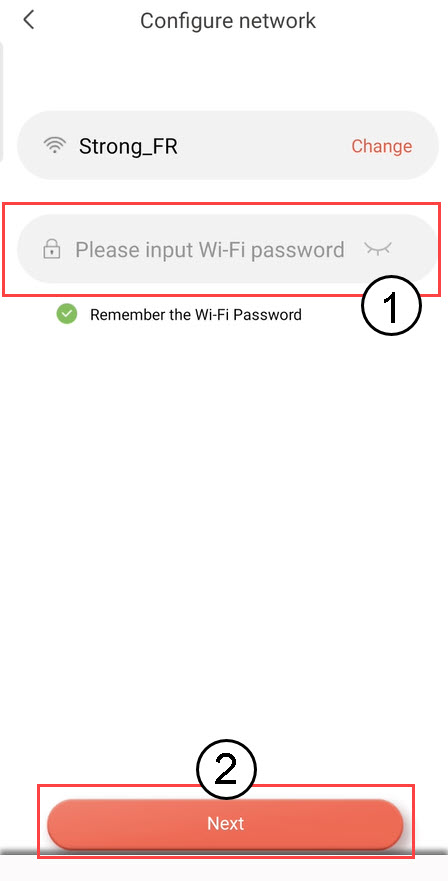
Velg et alternativ fra listen som vises på skjermen. Du må konfigurere Wi-Fi-nettverket ditt. Appen vil automatisk velge Wi-Fi-nettverket som telefonen din er koblet til. Skriv deretter inn passordet til Wi-Fi-nettverket og klikk på Neste .
TIPS: Klikk på endre for å velge et annet Wi-Fi-nettverk fra listen. Hvis du vil vise Wi-Fi-passordet, klikker du på øyeikonet.
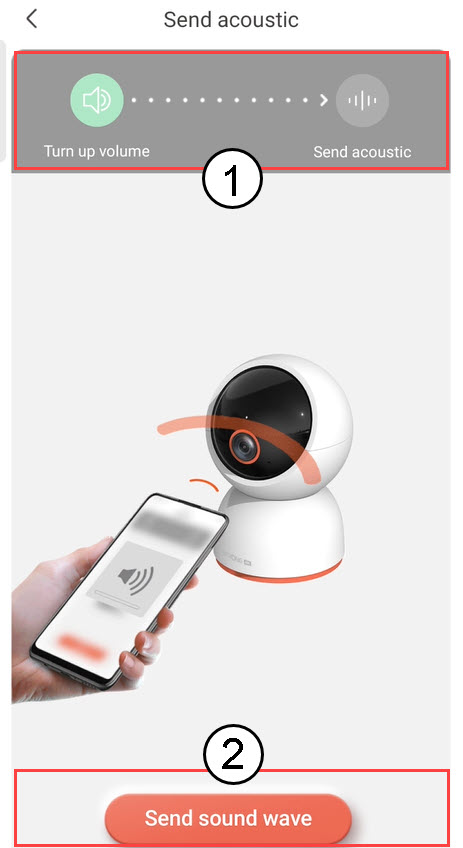
5 Send lydbølgen
Skru opp volumet på telefonen og klikk på Send lydbølge .
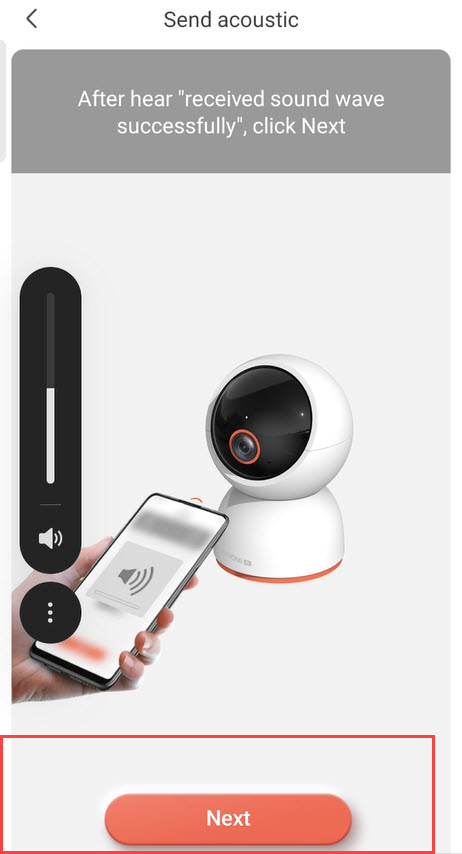
6 Bekreft mottak av lydbølger
Vent på meldingen: «Lydbølge mottatt» , og klikk deretter på Neste .
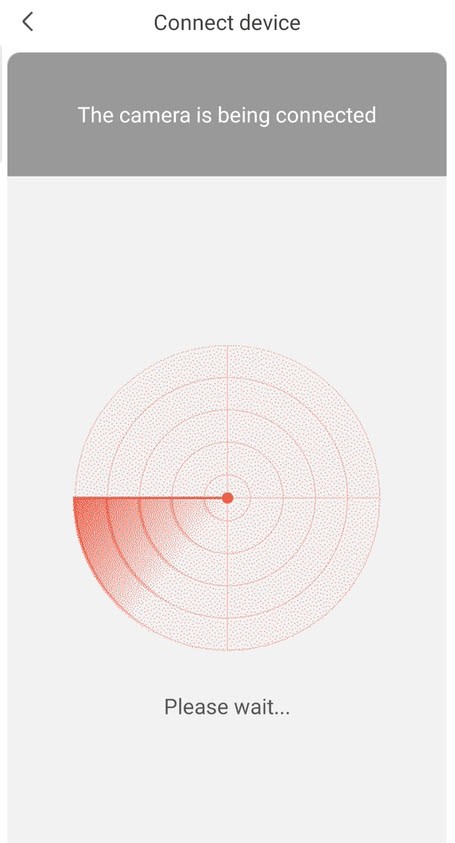
7 Konfigurasjon pågår
Vent mens kameraet konfigureres.
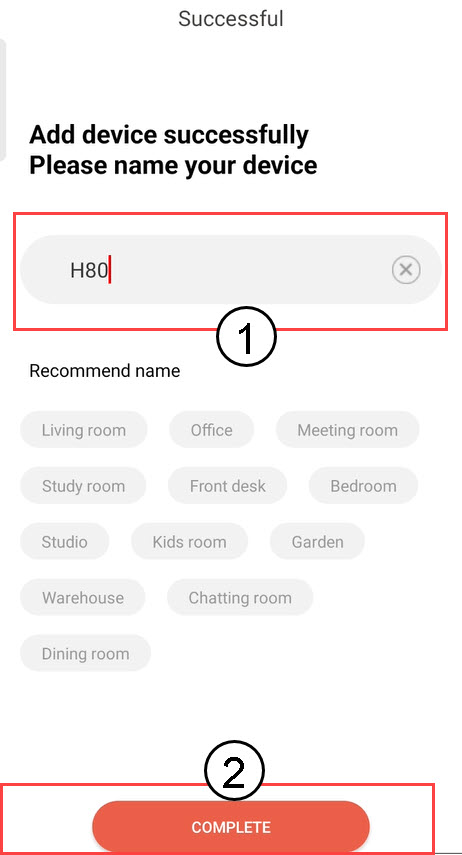
8 Gi kameraet ditt et navn
Når oppsettet er fullført, må du angi et navn for kameraet. Klikk deretter på FULLFØR.
Tips: Hvis du har flere kameraer, vennligst navngi dem basert på plasseringen i rommet.
9 kameraer lagt til
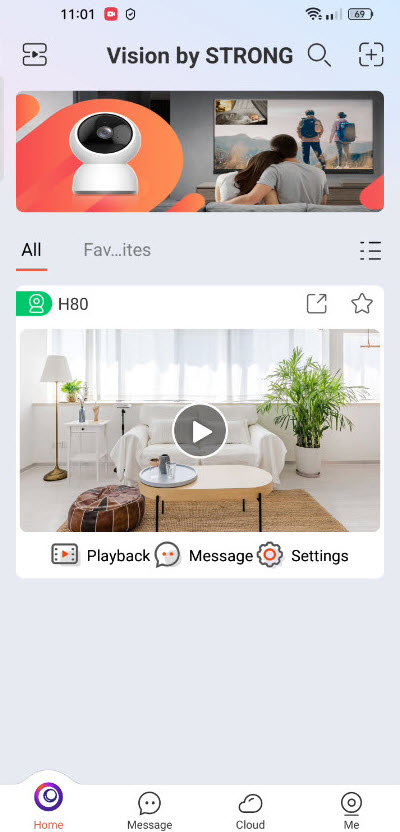
Kameraet ditt vises nå på appens hjemmeside .