ATRIA Wi-Fi 6 Mesh System 3000 (3-pakning)
Alle spørsmål
ATRIA Wi-Fi 6 Mesh System 3000 (3-pakning)
Jeg har glemt Wi-Fi-passordet til min Mesh nettverk, hvordan finner jeg det?
Hvordan oppretter eller endrer jeg Wi-Fi-passordet til min Mesh nettverk?
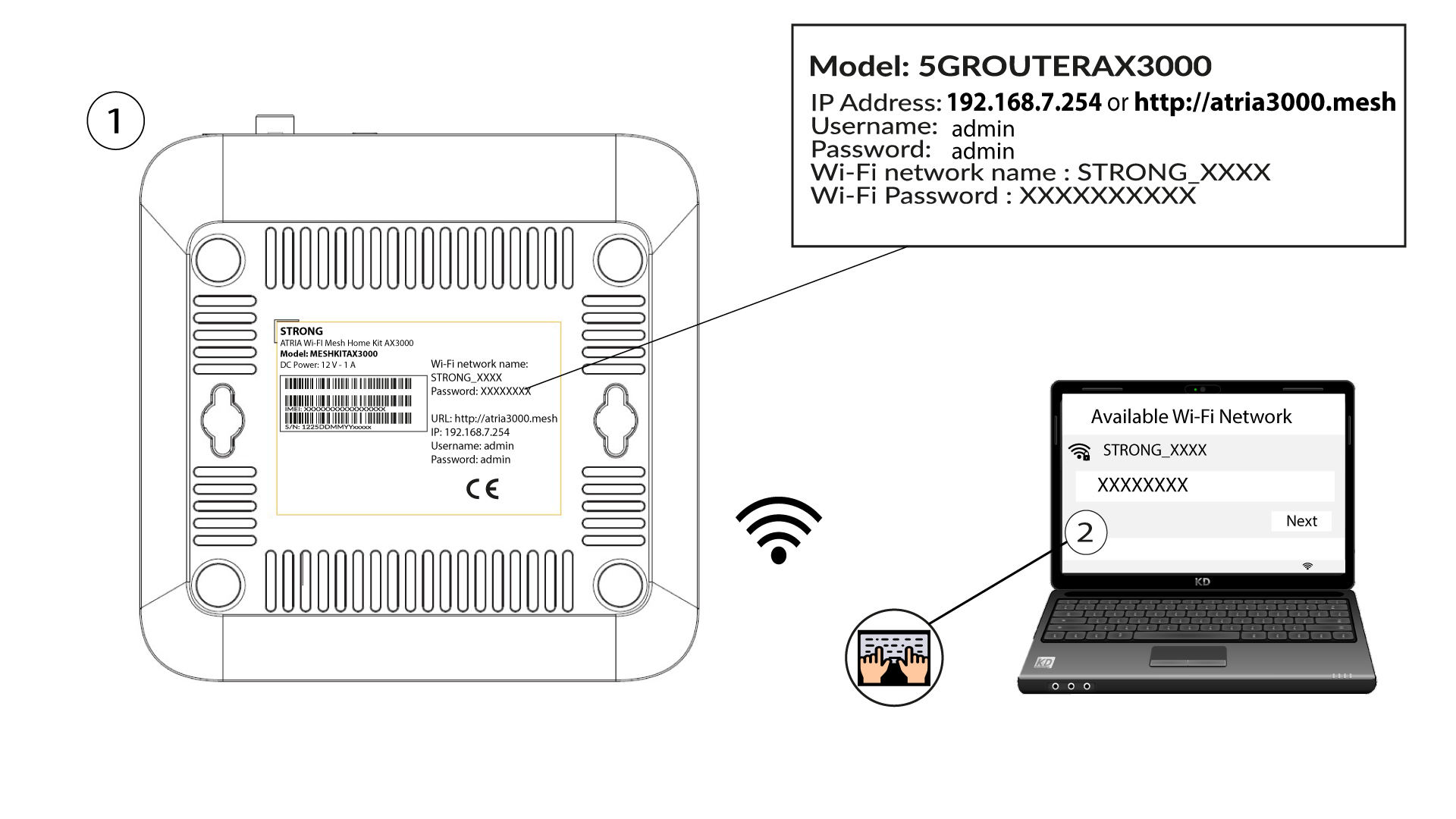
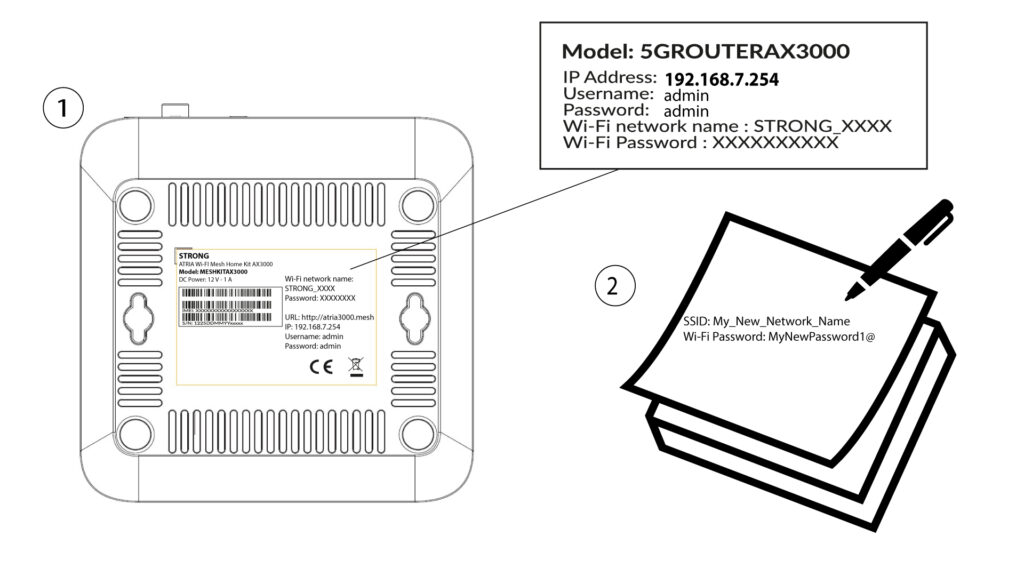
1 Plassering av standardpassord
Standard Wi-Fi-passordet finnes under enheten din. Hvis du allerede har endret det, må du kanskje gjenopprette det. Mesh AX 3000 til standard fabrikkinnstillinger.
For å gjøre dette, se følgende avsnitt: Hvordan tilbakestiller jeg Mesh enhetene mine til fabrikkinnstillingene ?
Når dette er gjort, kan du endre standardpassordet for Wi-Fi til ditt eget personlige passord.
1 Koble til enhetens Wi-Fi
For å gjøre dette, skriv inn SSID-en (Wi-Fi-nettverksnavnet) og Wi-Fi-passordet til ruteren på enheten din:
2 Bla til IP-adressen for webgrensesnittet
Skriv deretter inn følgende IP-adresse i nettleseren din: 192.168.7.254 eller skriv inn følgende adresse: http: mesh

3 Skriv inn påloggingsinformasjonen din
Du må oppgi brukernavn (admin) og passord (admin) (vær oppmerksom på at etter den første tilkoblingen oppretter du ditt personlige administratorpassord, noe som betyr at passordet som er skrevet på produktetiketten ikke lenger vil fungere). Klikk deretter på Logg inn .

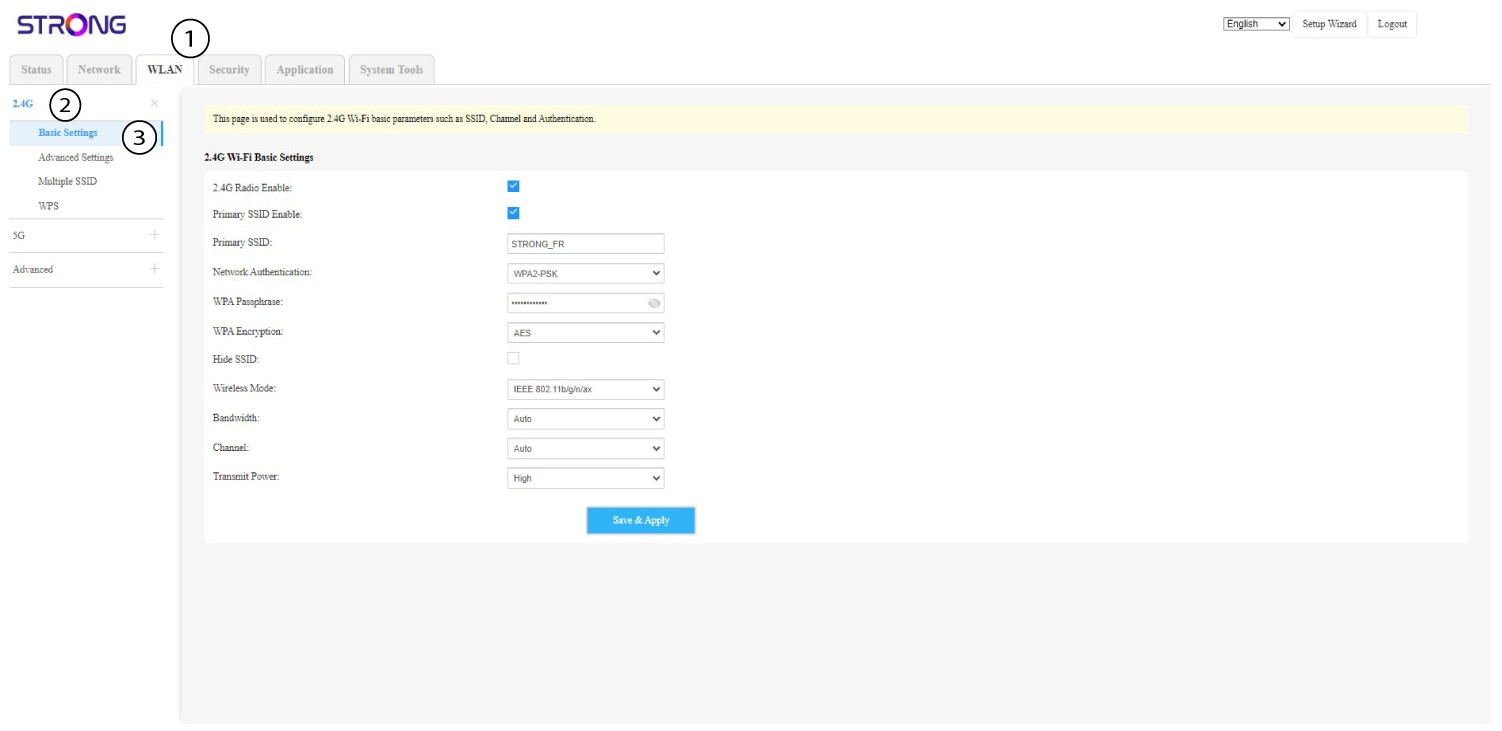
4 WLAN 2.4G og 5G
Klikk deretter på WLAN i den øverste linjen og gå til 2,4G eller 5G, avhengig av hvilken nettverkstype du er koblet til. Gå deretter til Grunnleggende innstillinger .
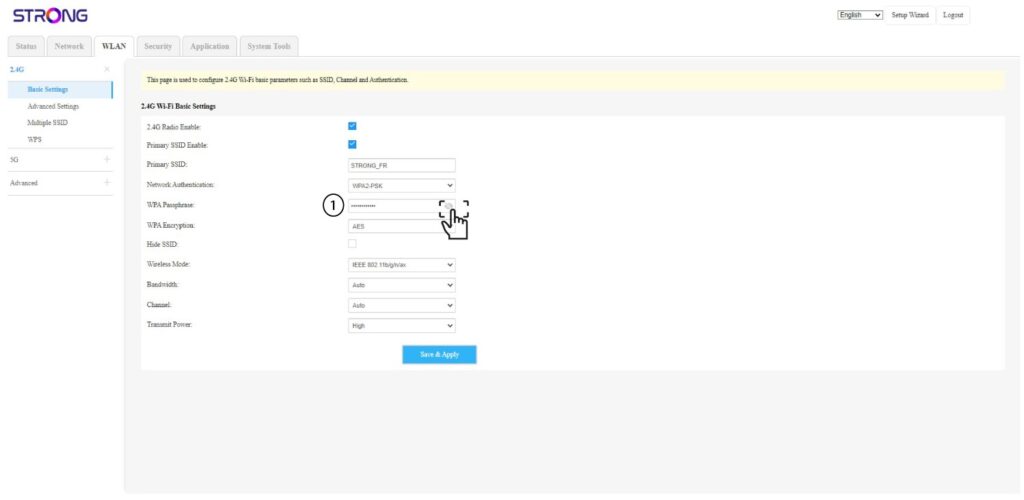
5 Endre passord
Nå kan du endre passordet i WPA-passordfrase-delen . Du kan sjekke om du har skrevet riktig passord takket være det lille øyeikonet.
6 Skriv det ned
Skriv ned det nye passordet på et ark og teip det til enheten din.
7 Lagre endringene
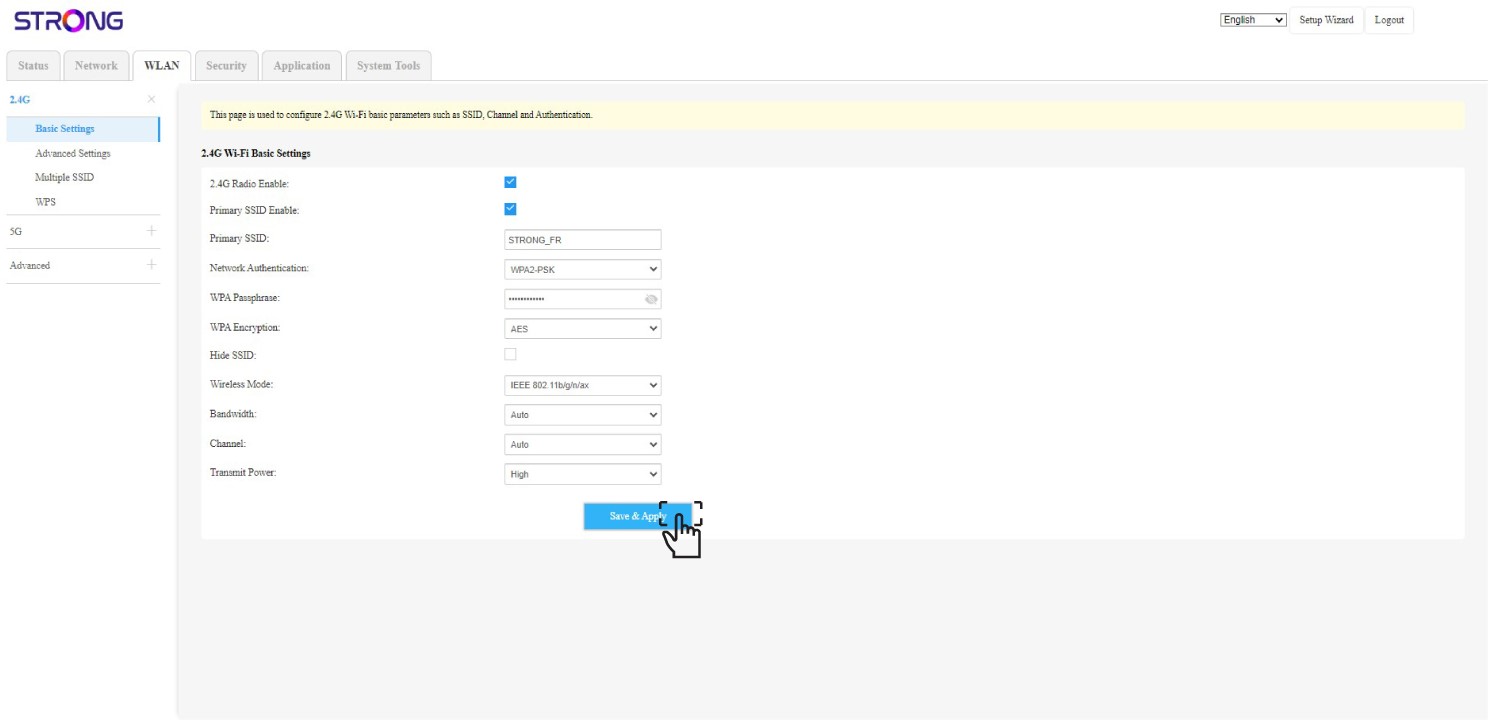
Klikk på Lagre og bruk.