
Mobilne Wi-Fi 4G AIRSPOT 220 z wyświetlaczem
Wszystkie pytania
Mobilne Wi-Fi 4G AIRSPOT 220 z wyświetlaczem
Dane uwierzytelniające i dostęp do interfejsu użytkownika w sieci WWW
Jak zmienić hasło administratora?
1. Wejdź dointerfejsu użytkownika (Web UI)
Aby połączyć się z interfejsem użytkownika, należy postępować zgodnie z instrukcjami zawartymi w artykule: Jak uzyskać dostęp do interfejsu użytkownika?
2. Zmieńhasło
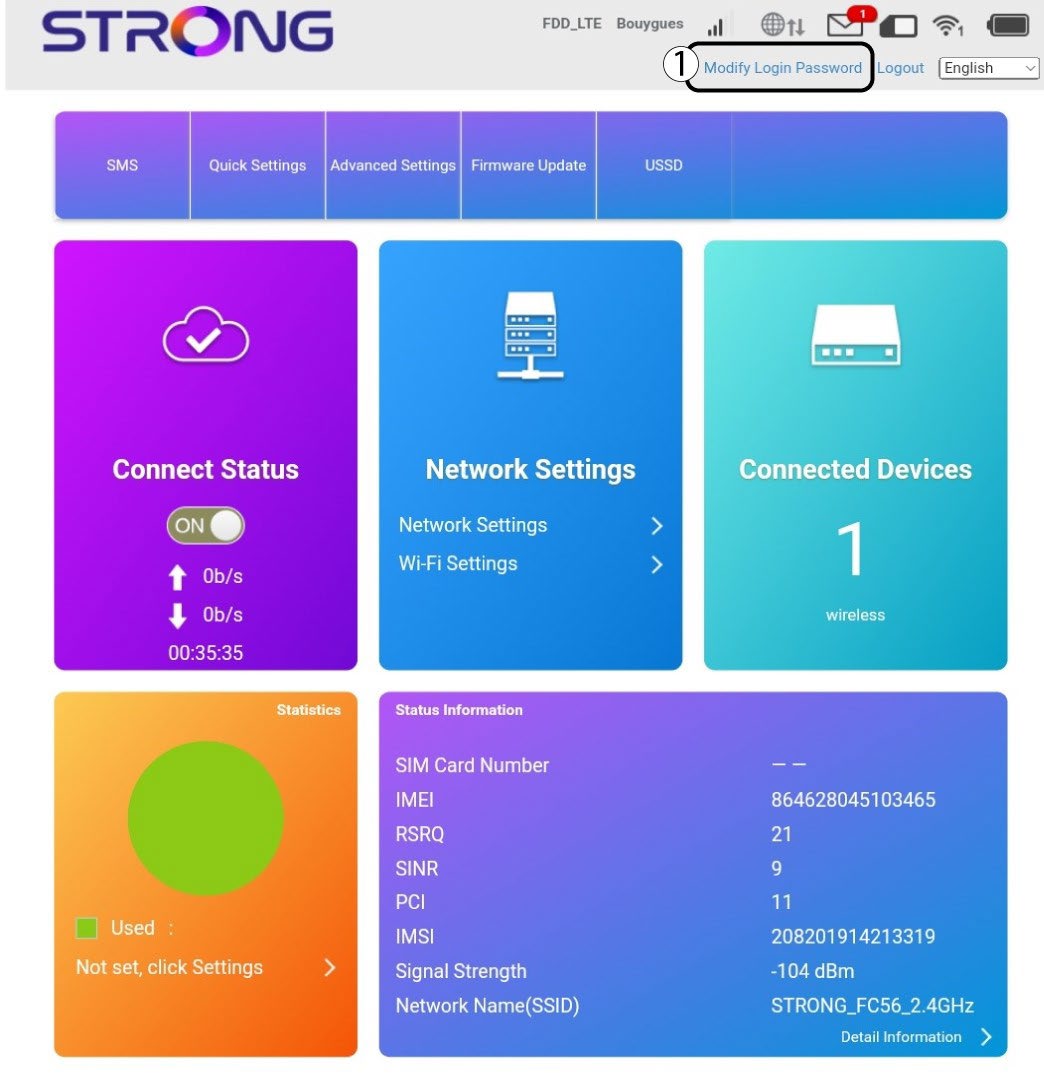
Gdy to zrobisz, kliknij opcję „Zmień hasło logowania ” na górnym pasku.
3. Wprowadźnowe dane
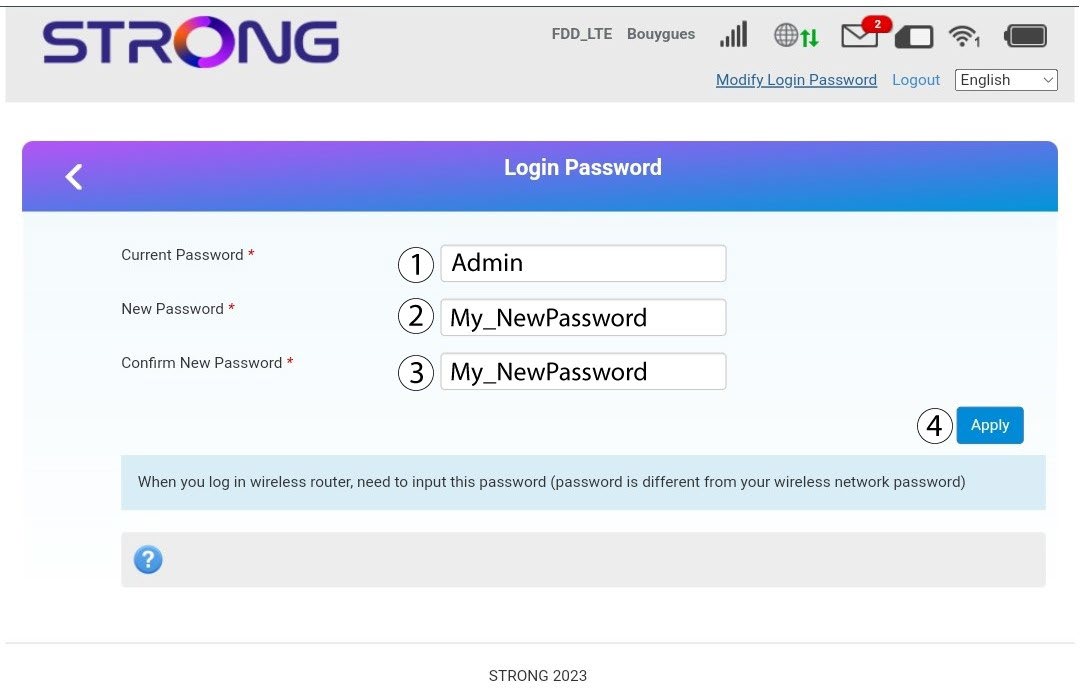
Przed kliknięciem przycisku „Zastosuj” wprowadź następujące informacje:
· Obecne hasło: Wprowadź obecne hasło.
· New Password: Enter the new password. The new password can contain up to 32 characters including numbers, lower case, upper case, and special characters (! # $ * + , - . % : = ? @ [ ] ^ _ { | } ~).
· Potwierdź nowe hasło: Wpisz to samo hasło, co w poprzednim polu.
4. Zapiszinformacje
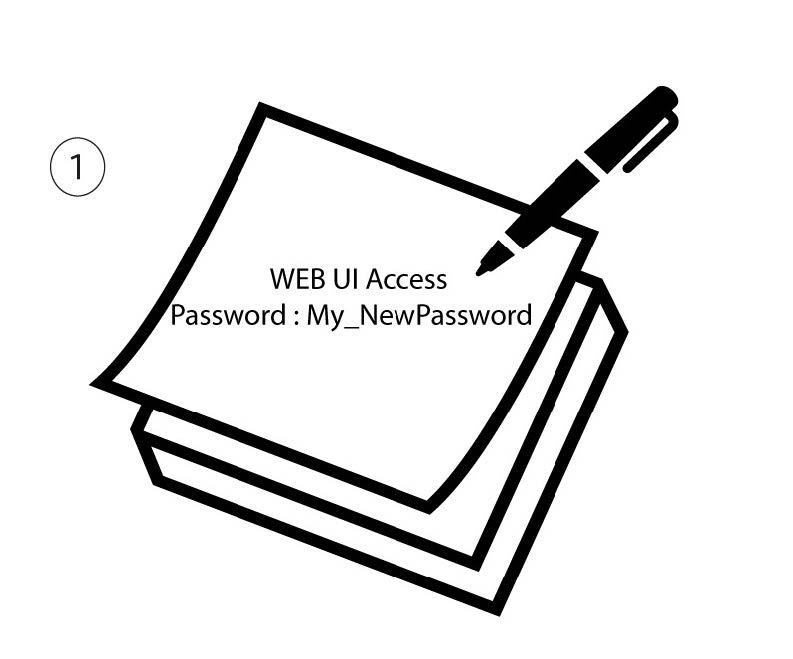
Zapisz nowe hasło umożliwiające dostęp do interfejsu użytkownika.
Jak uzyskać dostęp do interfejsu użytkownika w sieci WWW?
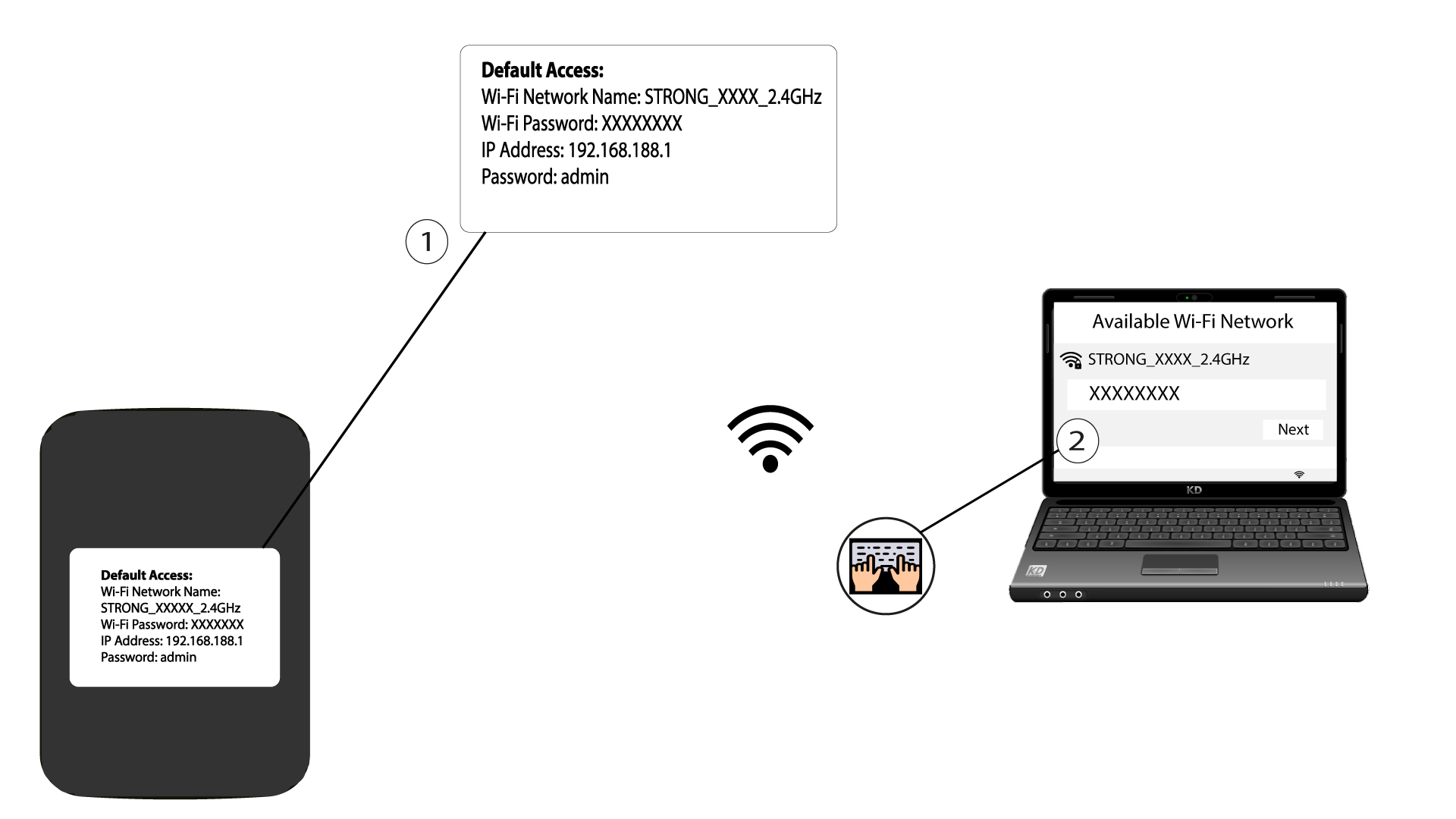
Aby uzyskać dostęp do interfejsu użytkownika, należy połączyć się z siecią Wi-Fi urządzenia 4G PORTABLE HOTSPOT 150 WITH A DISPLAY/4G PORTABLE HOTSPOT 150 po umieszczeniu karty SIM w gnieździe.
1. Połącz sięz siecią Wi-Fi routera
W tym celu wprowadź w swoim urządzeniu identyfikator SSID i hasło routera.
2. Przejdźdo adresu IP interfejsu użytkownika (Web UI)
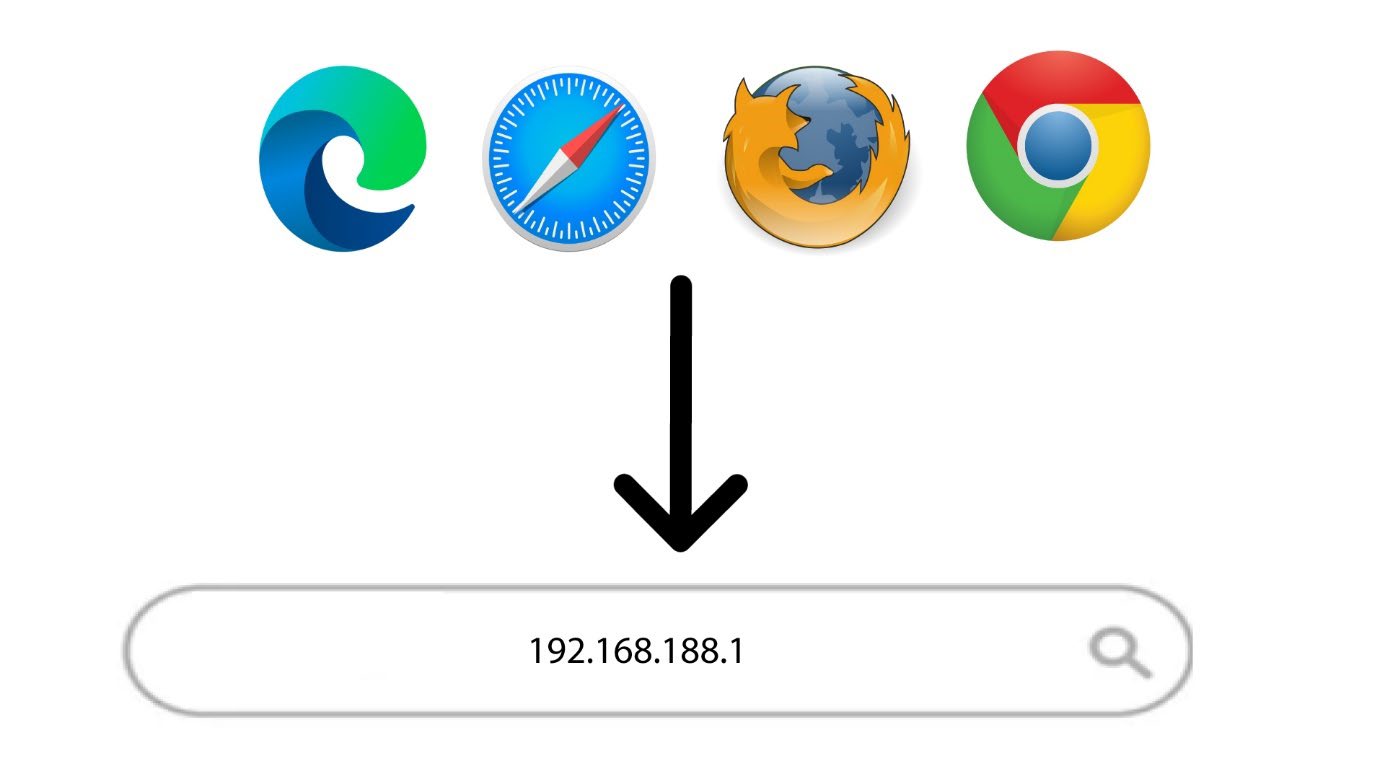
Następnie wpisz w przeglądarce następujący adres IP: 192.168.188.1
3Przejdźdo strony logowania
Po przejściu na stronę o podanym adresie IP należy wprowadzić hasło i kliknąć przycisk „Zaloguj się”.

4Komunikat ostrzegawczy
Po nawiązaniu połączenia pojawi się komunikat ostrzegawczy dotyczący hasła administratora.


Ostrzeżenie: Po pierwszym podłączeniu zdecydowanie zalecamy zmianę hasła administratora, aby zabezpieczyć dostęp do routera i zapobiec włamaniom.
Jak zmienić identyfikator SSID (nazwę sieci Wi-Fi) i hasło do sieci Wi-Fi?
W interfejsie użytkownika sieci Web istnieją dwa sposoby zmiany identyfikatora SSID (nazwy sieci Wi-Fi) oraz hasła Wi-Fi routera:
• Korzystając z panelu Szybkich ustawień
• Lub korzystając z ustawień Wi-Fi
1PRZYPADEK1: Szybkie ustawienia
W interfejsie użytkownika serwisu internetowego opcja „Szybkie ustawienia” pozwala zmienić informacje dotyczące sieci: jej identyfikator SSID (nazwę sieci Wi-Fi) oraz hasło do sieci Wi-Fi.
W tym celu kliknij opcję „Szybkie ustawienia ” na górnym pasku.
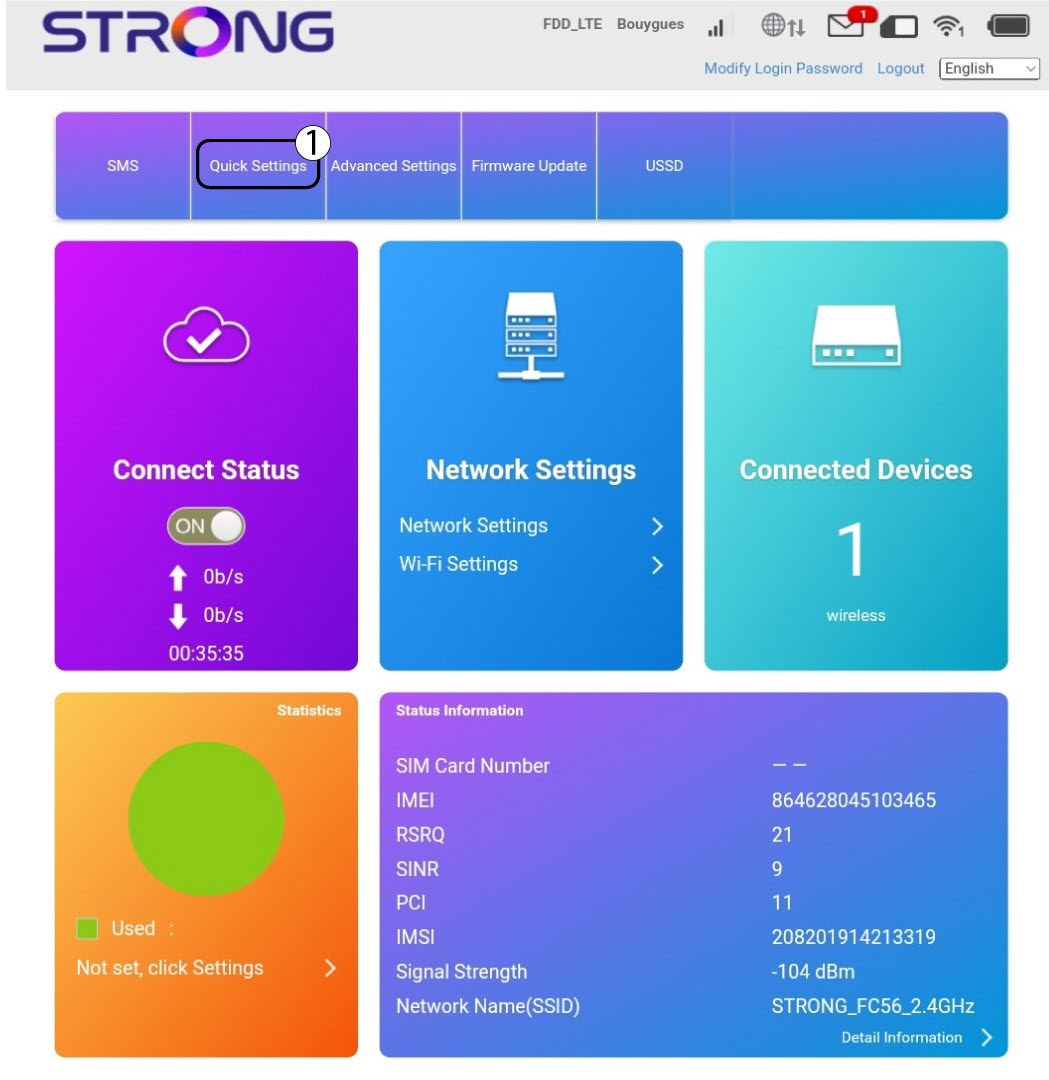
Ustawienie 2APN
Kliknij „Dalej”.

3SSID
Wpisz nową nazwę sieci i kliknij „Dalej”.

4. Wprowadźnowe hasło
Kliknij opcję „Pokaż hasło ” i wprowadź nowe hasło do sieci Wi-Fi, a następnie kliknij „Dalej”.
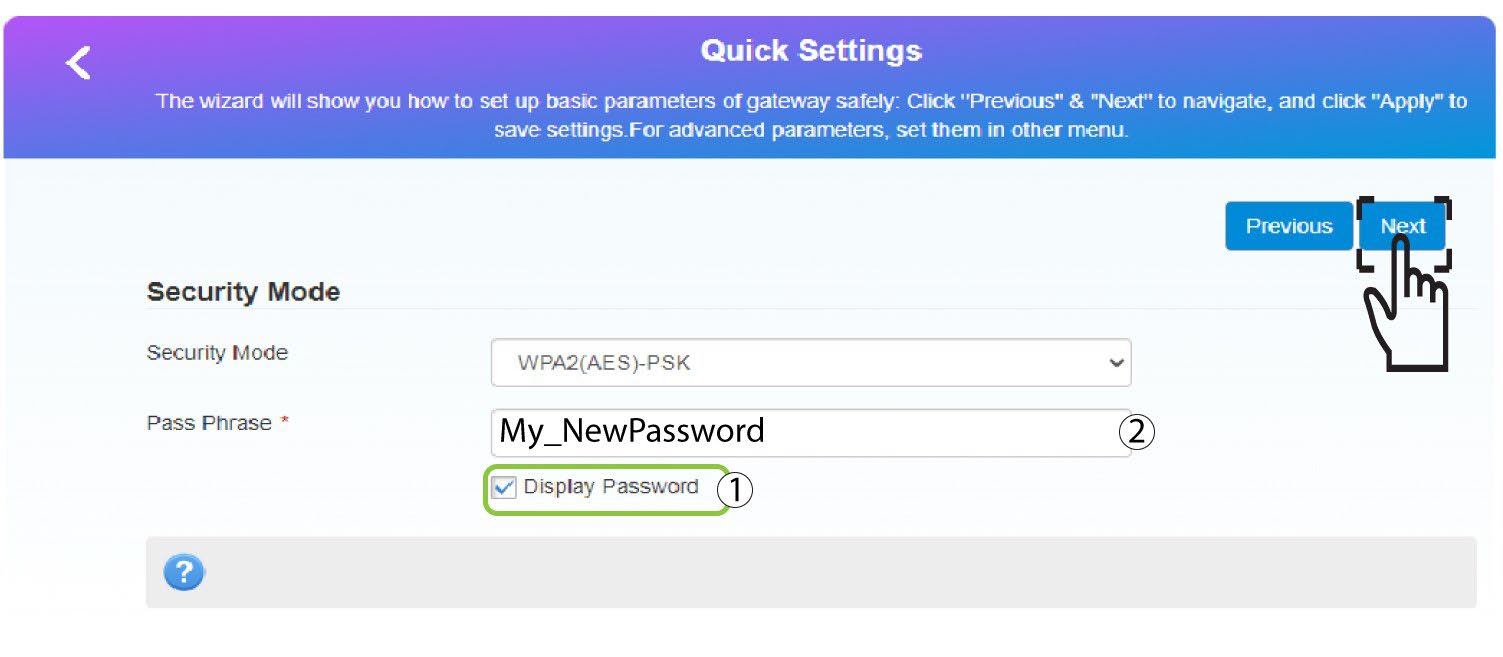
5. Zapisznowe informacje o sieci
Kliknij „Zastosuj”, aby zapisać zmiany.
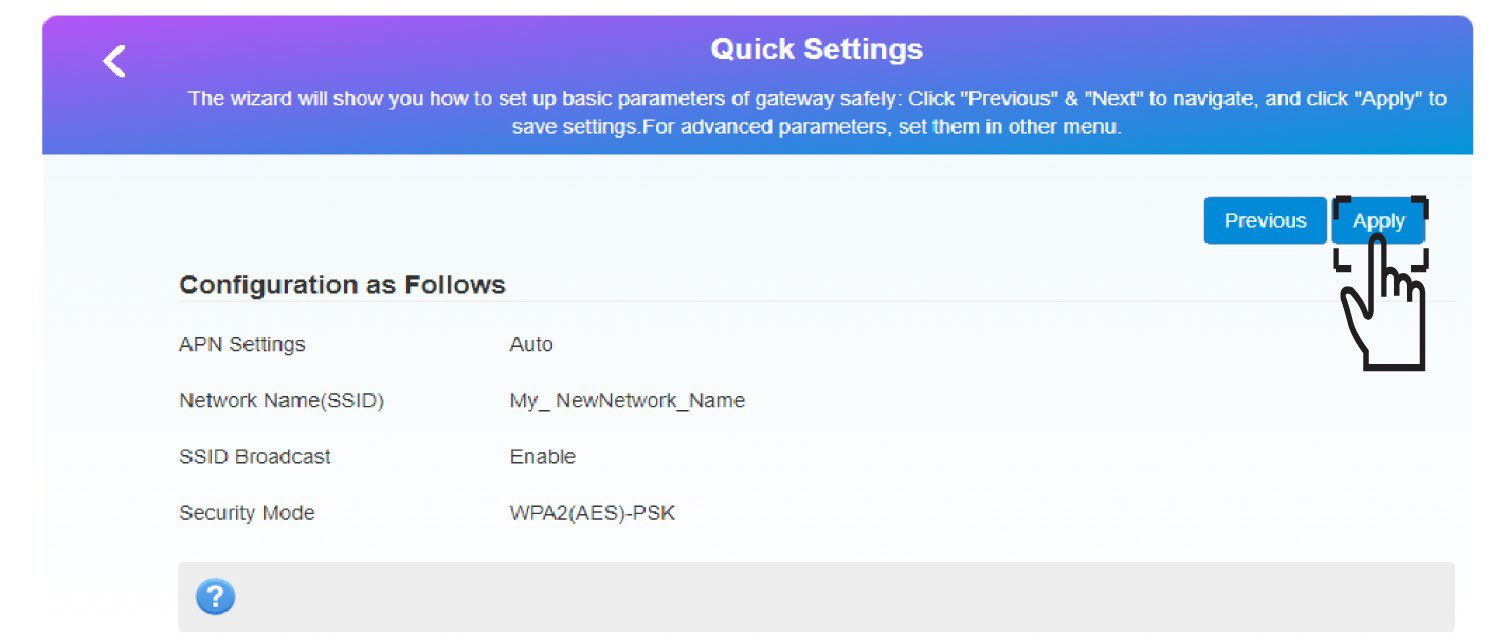
6. Zapisznowe dane sieciowe
Zapisz nowe dane sieciowe na kartce papieru.
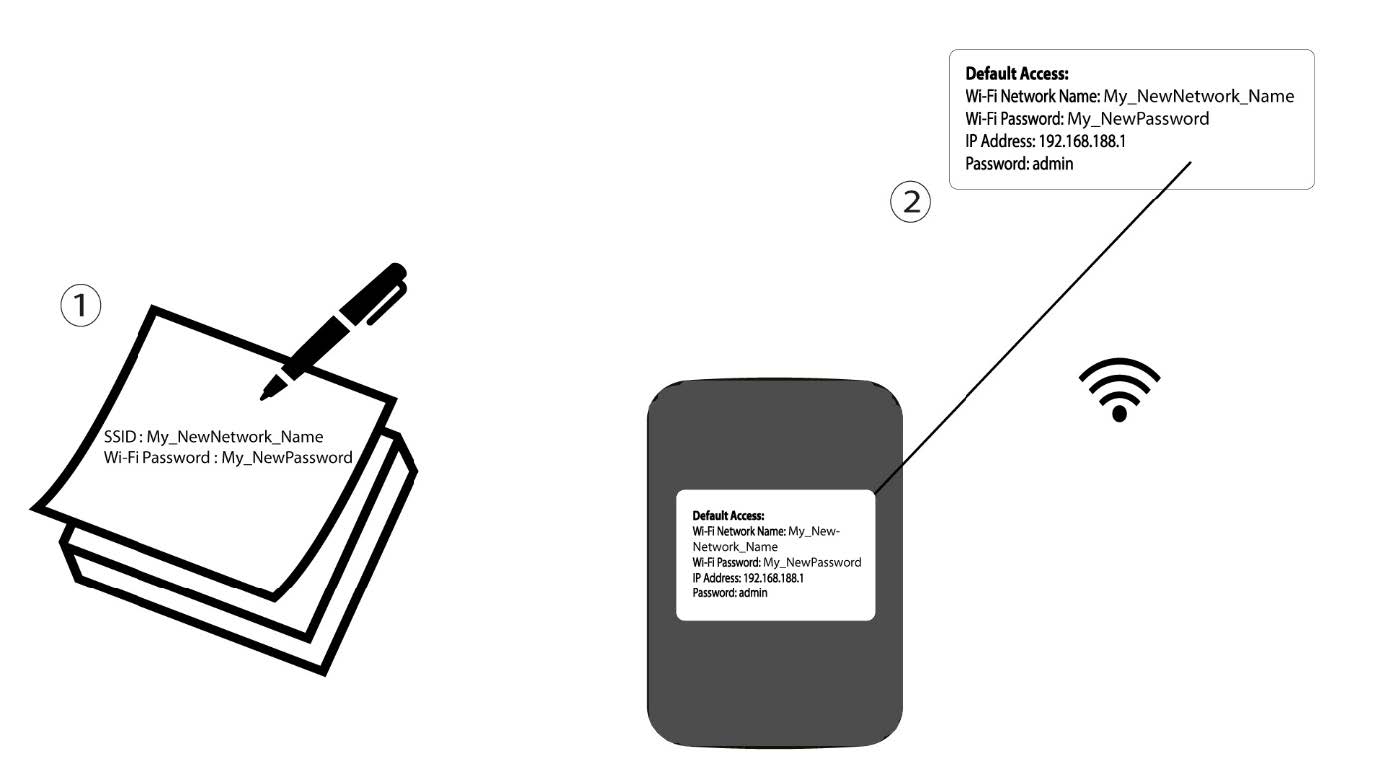
1 PRZYPADEK2: Ustawienia Wi-Fi
Połącz się z siecią Wi-Fi swojego routera.

2. Przejdźdo adresu IP interfejsu użytkownika (Web UI)
Następnie wpisz w przeglądarce następujący adres IP: 192.168.188.1.
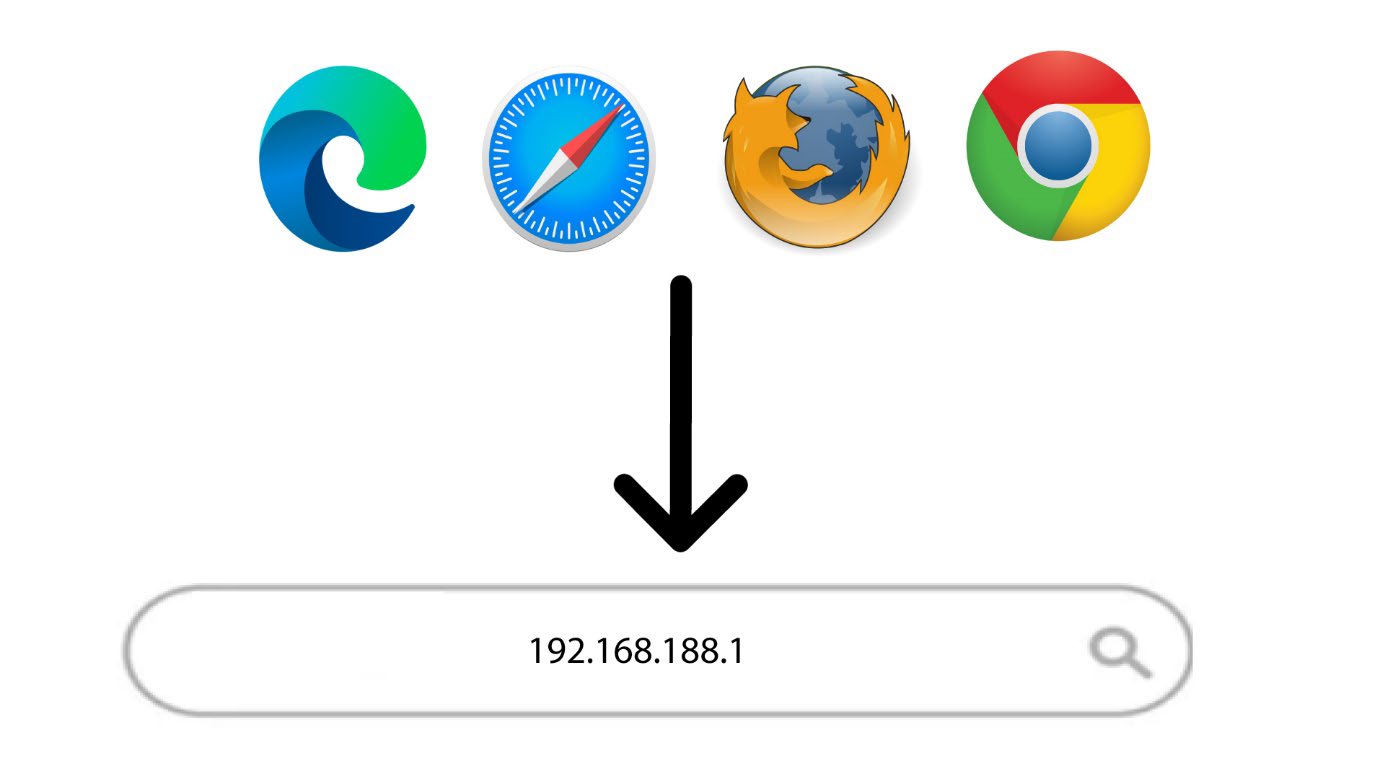
3Zalogujsię
Należy wprowadzić hasło.

4. Ustawienia Wi-Fi
Kliknij opcję „Ustawienia Wi-Fi” w sekcji „Ustawienia sieciowe”.
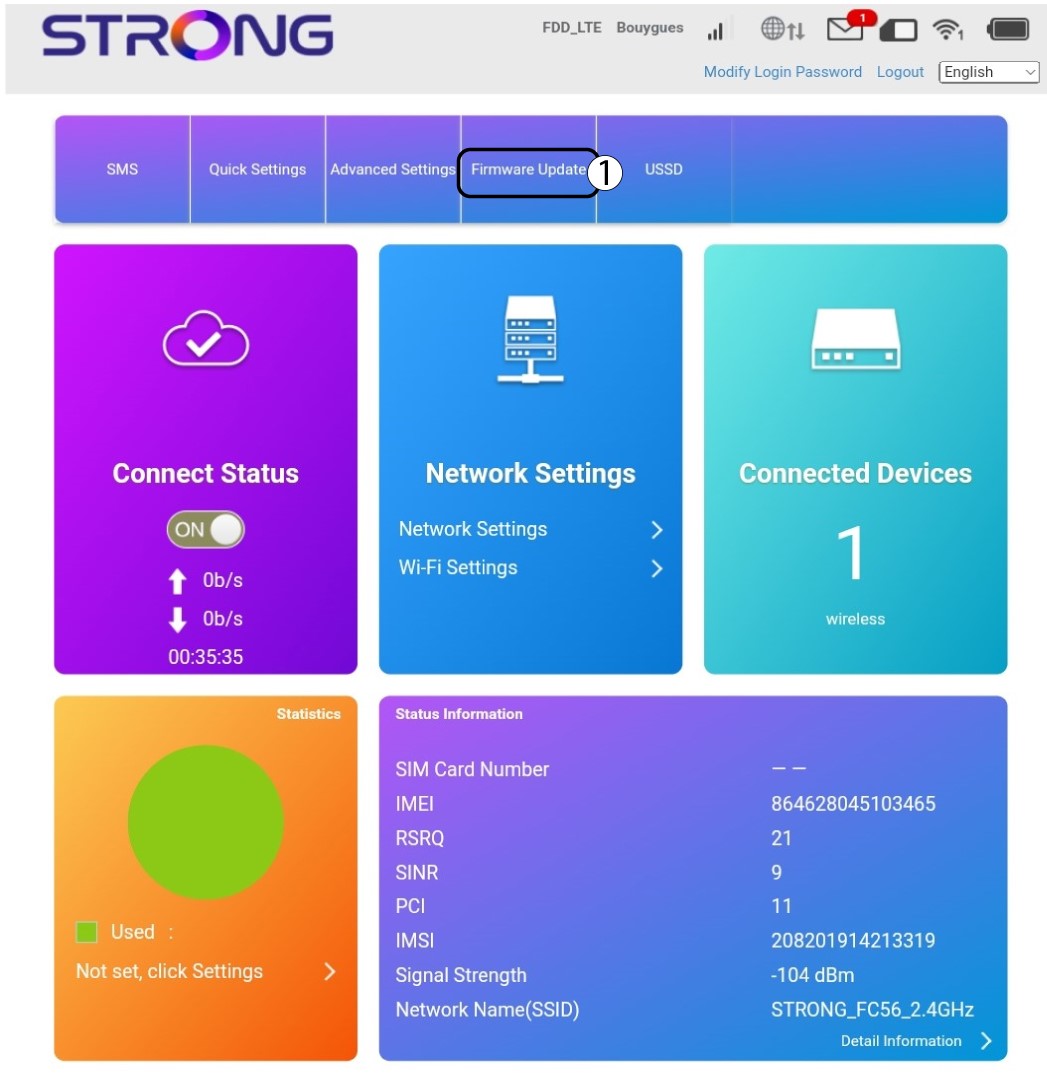
5. Zmieńhasło
Kliknij opcję „Pokaż hasło ” i wprowadź poniższe informacje, a następnie kliknij przycisk „Zastosuj”: a. Wprowadź nową nazwę sieci.
b. Wprowadź nowe hasło do sieci Wi-Fi.
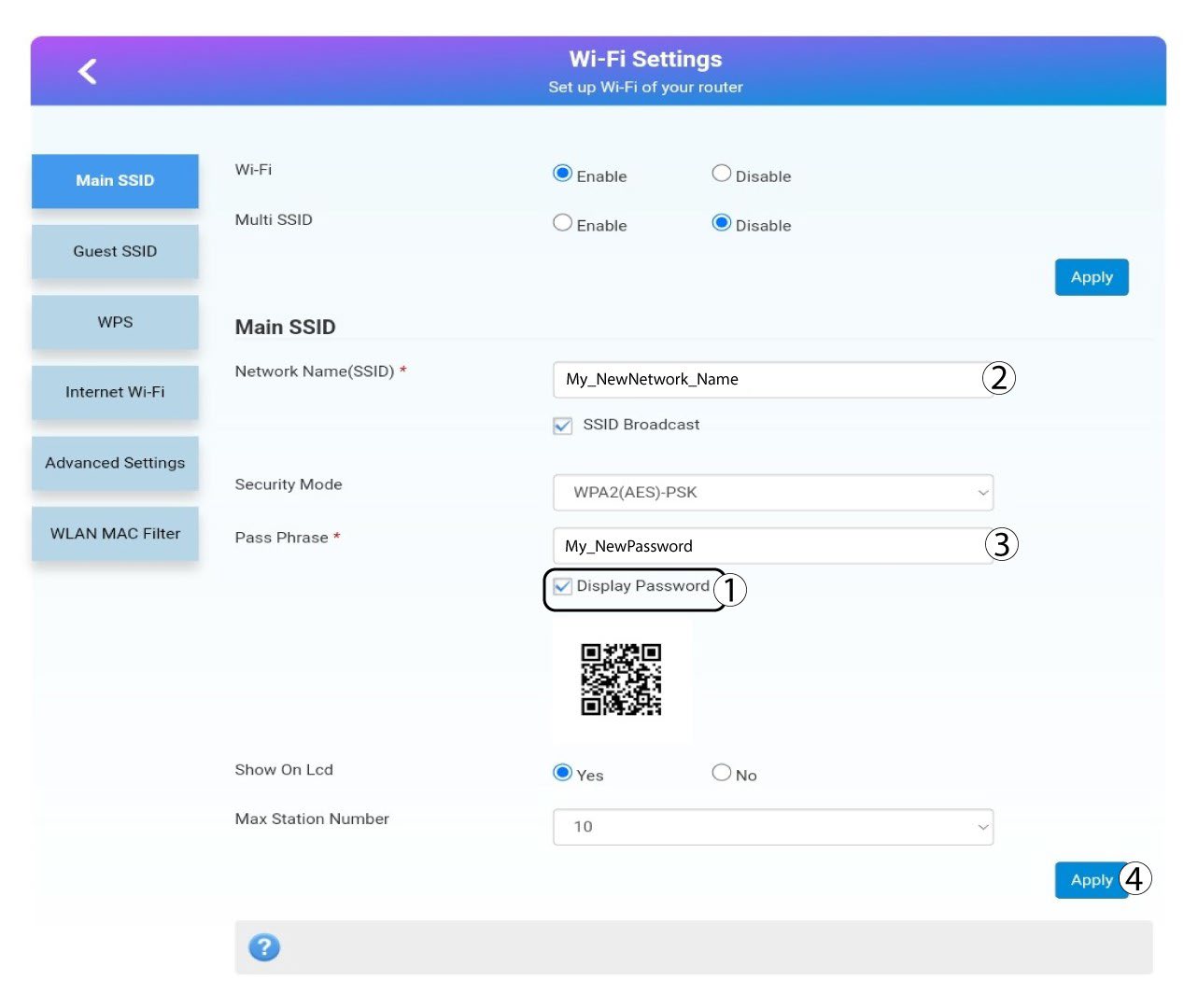
6. Potwierdzenie
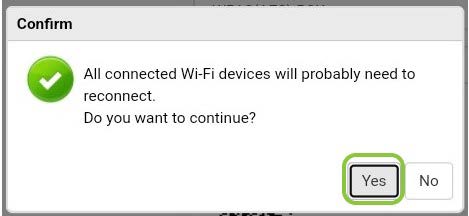
W wyskakującym okienku kliknij „Tak”, aby zastosować zmiany.
7. Zapisznowe dane sieciowe
Zapisz nowe dane sieciowe na kartce papieru.
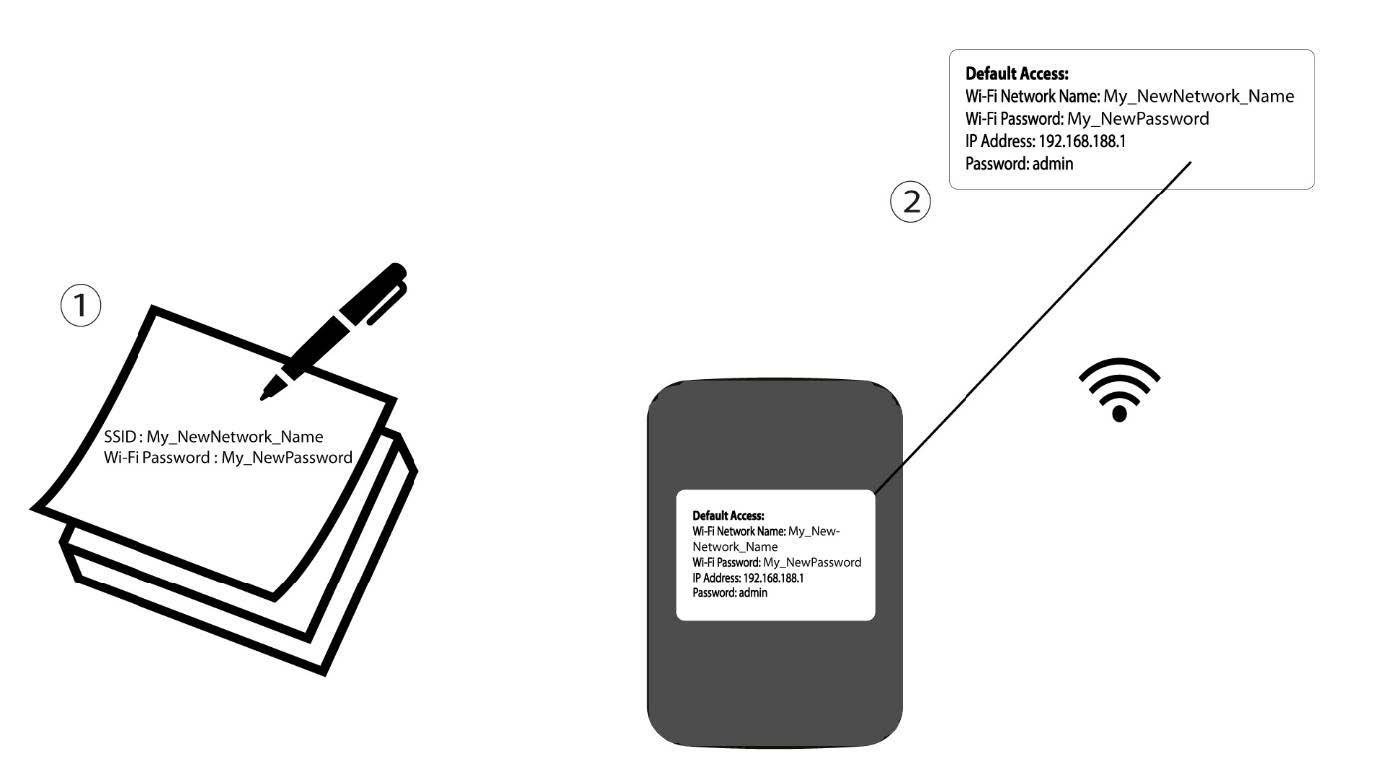
Ostrzeżenie: Po zmianie danych sieci Wi-Fi wszystkie urządzenia podłączone do tej sieci zostaną automatycznie odłączone.
Co mogę zrobić w interfejsie użytkownika na stronie internetowej?
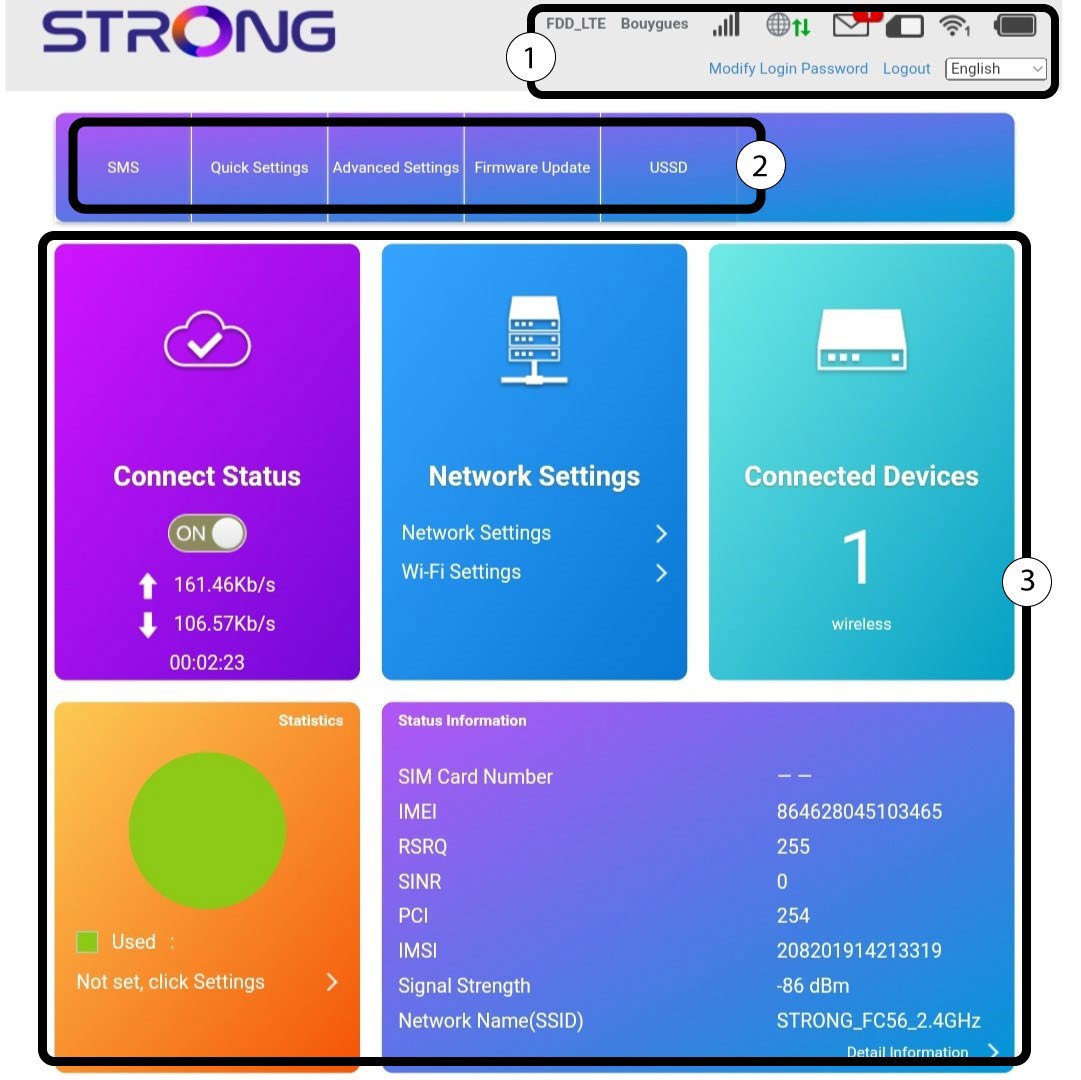
Interfejs użytkownika w sieci WWW jest podzielony na różne sekcje:
- Pierwsza sekcja znajduje się nad górnym paskiem menu i zawiera informacje dotyczące sieci Wi-Fi, stanu karty SIM, zasięgu operatora, liczby urządzeń podłączonych przez Ethernet, wiadomości SMS oraz opcji zmiany hasła logowania.
- Drugą sekcją jest górny pasek zawierający różne menu:
- SMS: miejsce, w którym można przeglądać i usuwać wiadomości SMS otrzymane na karcie SIM używanej w urządzeniu, a także wysyłać wiadomości SMS do swoich kontaktów.
- Szybkie ustawienia: tutaj możesz edytować identyfikator SSID (nazwę sieci Wi-Fi) oraz hasło do sieci Wi-Fi.
- Ustawienia zaawansowane: w tym miejscu można skonfigurować ustawienia zasilania sieci Wi-Fi, zaporę sieciową (filtrowanie portów, mapowanie portów, przekierowanie portów, UPnP, strefa DMZ), sprawdzić stan karty SD, adres IP routera, zaktualizować oprogramowanie, wybrać pasmo dla zasięgu internetowego oraz skonfigurować serwer SNTP.
- Aktualizacja oprogramowania sprzętowego: gdzie można zaktualizować urządzenie.
- USSD: gdzie można uzyskać dostęp do informacji, na przykład o pozostałym limicie danych w ramach posiadanego planu.
Główna część interfejsu użytkownika składa się z 5 menu: Stan połączenia, Ustawienia sieci, Podłączone urządzenia, Statystyki oraz Informacje o stanie. - Stan połączenia: w tym miejscu można odłączyć router od sieci 4G oraz sprawdzić prędkość wysyłania i pobierania danych.
- Ustawienia sieciowe: tutaj można skonfigurować ustawienia Wi-Fi (główny identyfikator SSID, identyfikator SSID dla gości, WPS, Wi-Fi z dostępem do Internetu, ustawienia zaawansowane, filtr adresów MAC sieci WLAN) oraz ustawienia sieciowe (tryb połączenia, wybór sieci i APN)
- Podłączone urządzenia: tutaj można wyświetlić listę podłączonych urządzeń.
- Statystyki: miejsce, w którym można skonfigurować powiadomienie dotyczące ilości danych wykorzystanych w ramach Twojego planu.
Gdzie jest zapisane hasło i identyfikator SSID?
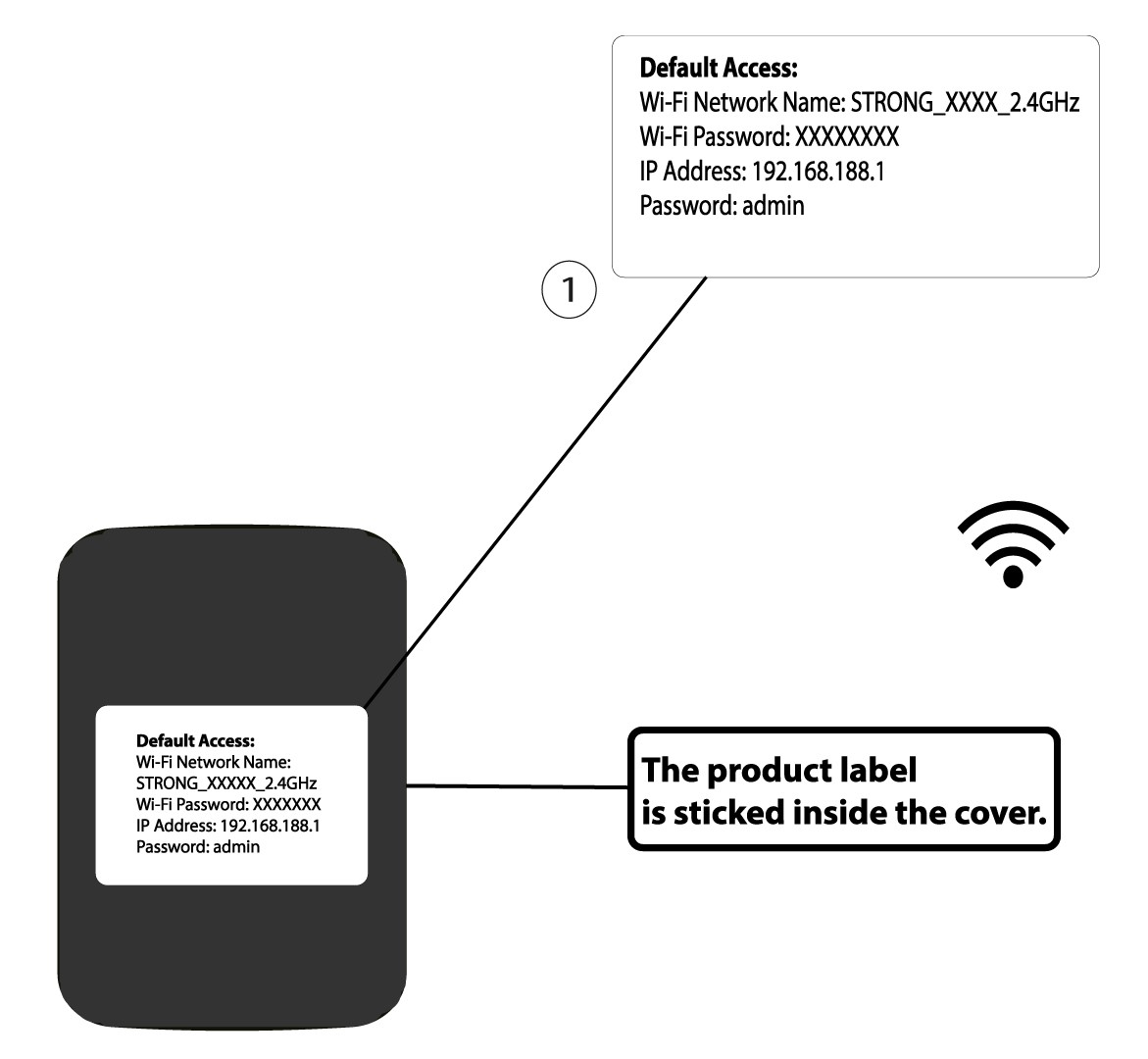
Aby znaleźć hasło do sieci Wi-Fi swojego urządzenia, wystarczy spojrzeć na jego tył – tam znajdziesz tę informację.
Dlaczego w interfejsie użytkownika strony internetowej wyświetla się komunikat „Brak usługi/Ograniczona usługa”?
Dlaczego w interfejsie użytkownika strony internetowej wyświetla się komunikat „Brak usługi/Ograniczona usługa”?
Jest jeden powód, dla którego obok ikony sieci i Internetu widnieje napis „Ograniczona obsługa”. Główną przyczyną może być to, że karta SIM jest zabezpieczona kodem PIN, który należy wprowadzić w internetowym interfejsie użytkownika urządzenia, aby aktywować sieć.

Gdy pojawia się komunikat „Brak usługi”, może to wynikać z tego, że karta SIM nie została prawidłowo włożona i nie jest wykrywana przez urządzenie.
Możliwe jest jednak również, że karta SIM jest wykrywana, ale nie jest automatycznie rozpoznawana przez urządzenie. W takim przypadku należy połączyć się z interfejsem użytkownika (Web UI) i sprawdzić ustawienia APN operatora. Procedura ta została opisana w poniższej sekcji: Jak sprawdzić i edytować ustawienia APN mojego operatora?

Dlaczego z tyłu routera znajduje się kod QR?
Kod QR umieszczony z tyłu routera ma na celu ułatwienie połączenia z siecią Wi-Fi. Po uruchomieniu smartfona i zeskanowaniu kodu QR nastąpi automatyczne połączenie z siecią Wi-Fi urządzenia.