
4G+ AIRHOME 710 UK odłączanymi antenami 4G+
Wszystkie pytania
4G+ AIRHOME 710 UK odłączanymi antenami 4G+
Karta SIM i sieć komórkowa
Jak zmienić kod PIN karty SIM?
W interfejsie użytkownika nie ma możliwości zmiany kodu PIN.
Jak sprawdzić i edytować ustawienia APN mojego operatora?
Jeśli urządzenie nie rozpoznaje automatycznie karty SIM, należy zalogować się do interfejsu użytkownika (Web UI), aby sprawdzić ustawienia APN i w razie potrzeby je edytować.
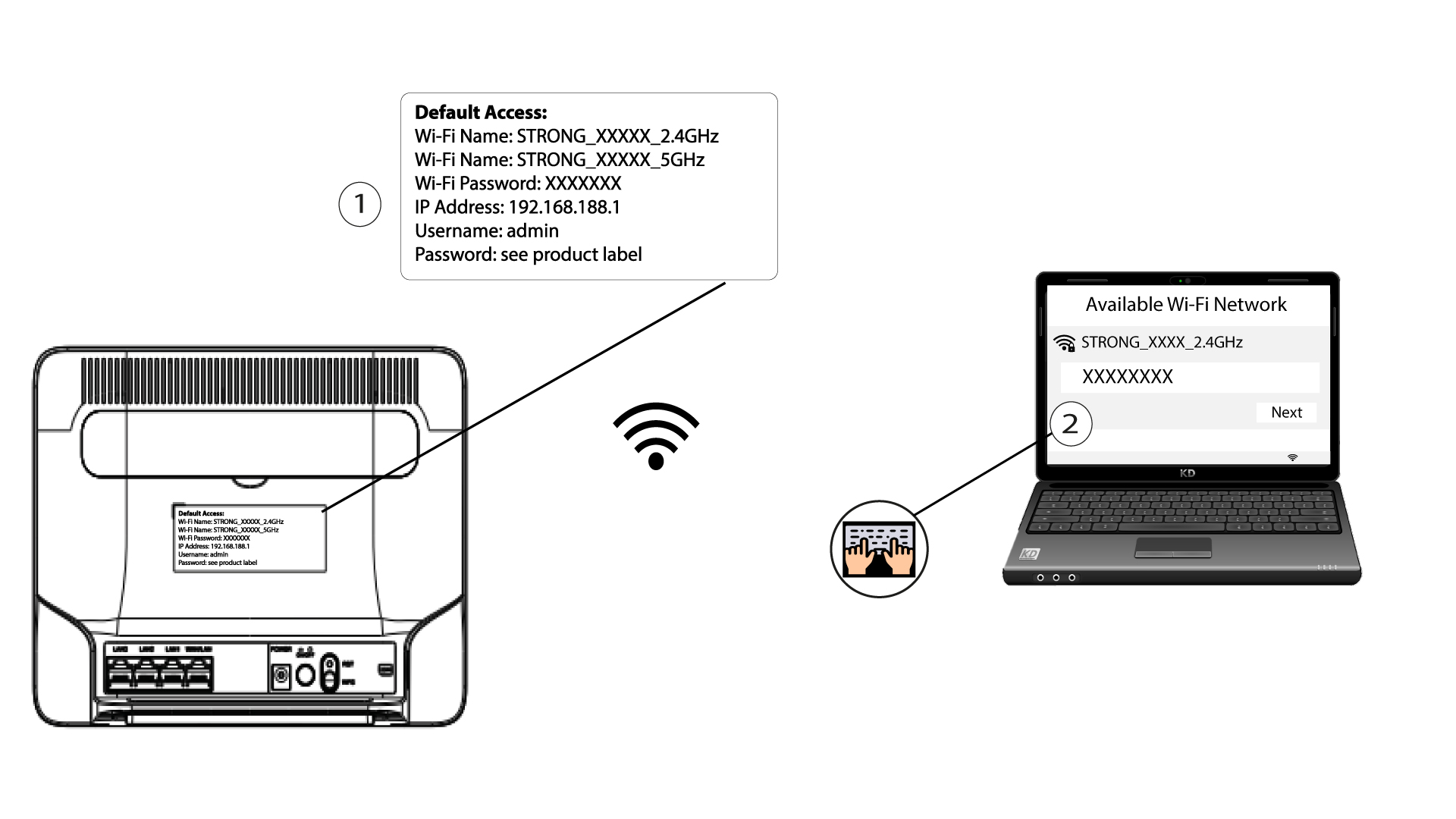
1. Połącz sięz siecią Wi-Fi swojego routera
Należy połączyć się z interfejsem użytkownika. W tym celu należy wprowadzić w urządzeniu identyfikator SSID (nazwę sieci Wi-Fi) oraz hasło do sieci Wi-Fi routera.
2. Przejdźdo adresu IP interfejsu użytkownika (Web UI)
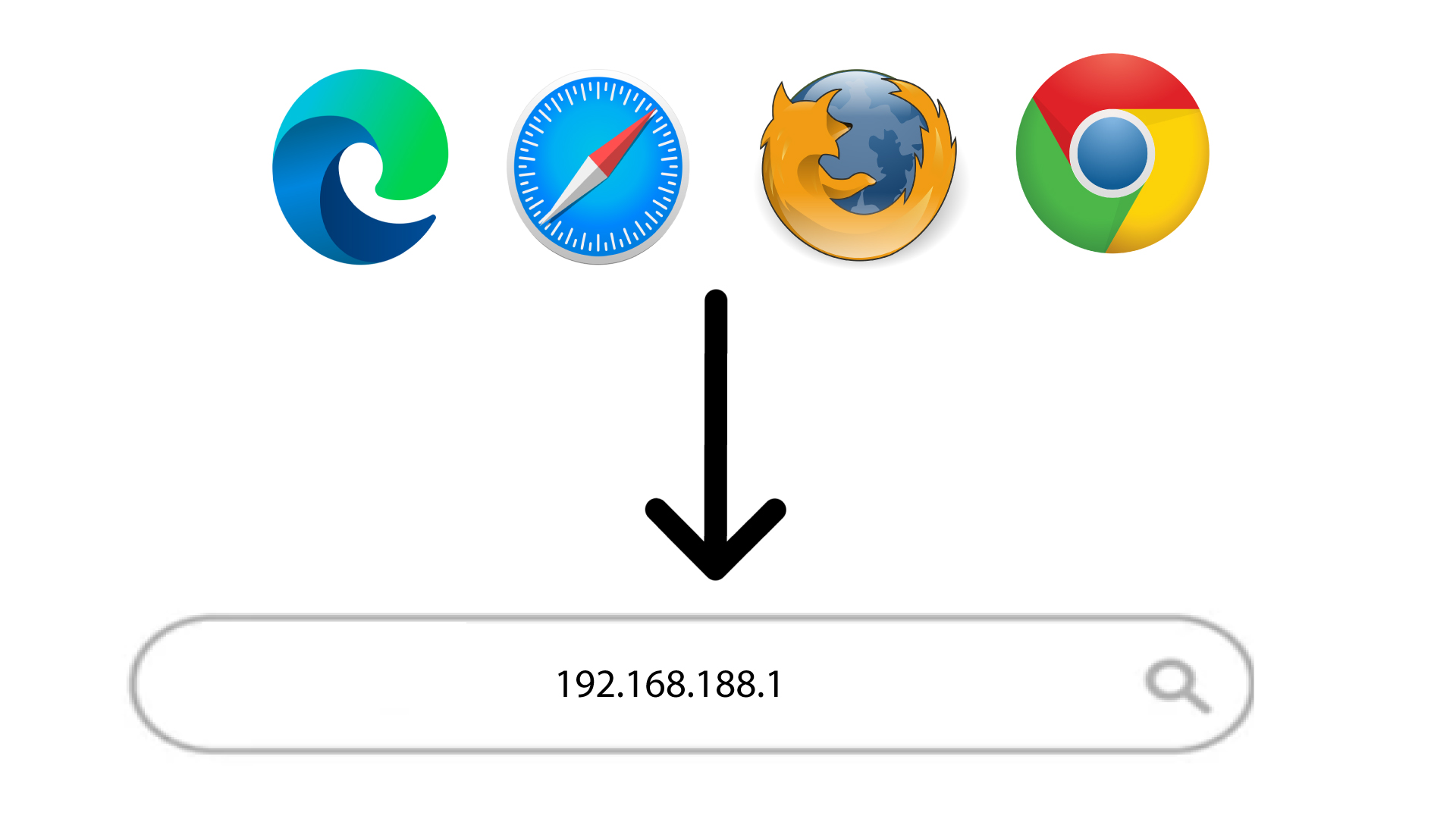
Następnie wpisz w przeglądarce następujący adres IP : 192.168.188.1.
3. Znajdźswoje dane logowania do interfejsu użytkownika (Web UI)
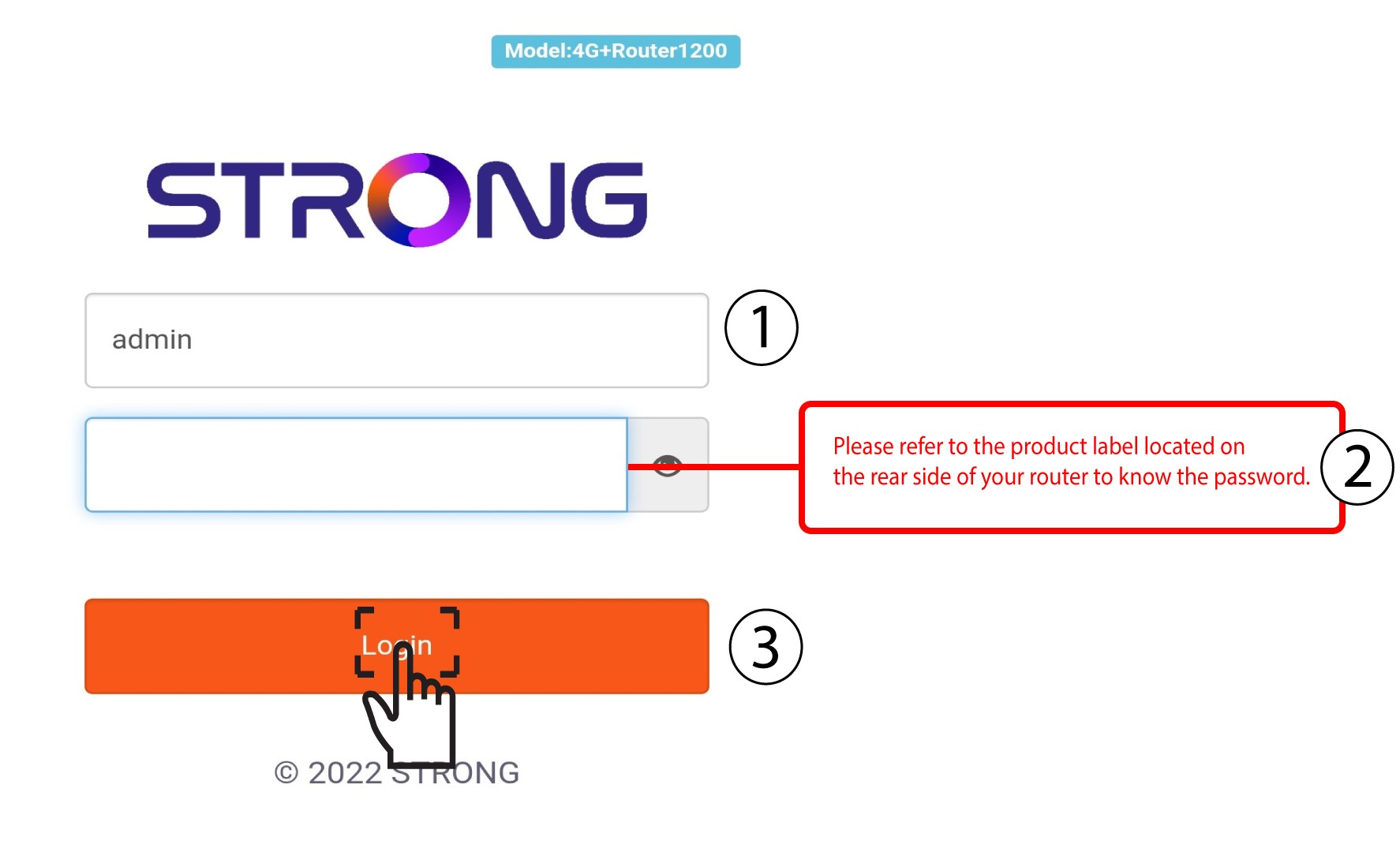
Aby sprawdzić swoje dane uwierzytelniające, należy zapoznać się z etykietą umieszczoną z tyłu urządzenia.

4. Wprowadźswoje dane logowania
Należy wprowadzić nazwę użytkownika i hasło, a następnie kliknąć przycisk „Zaloguj się”.
5. Ustawienia APN
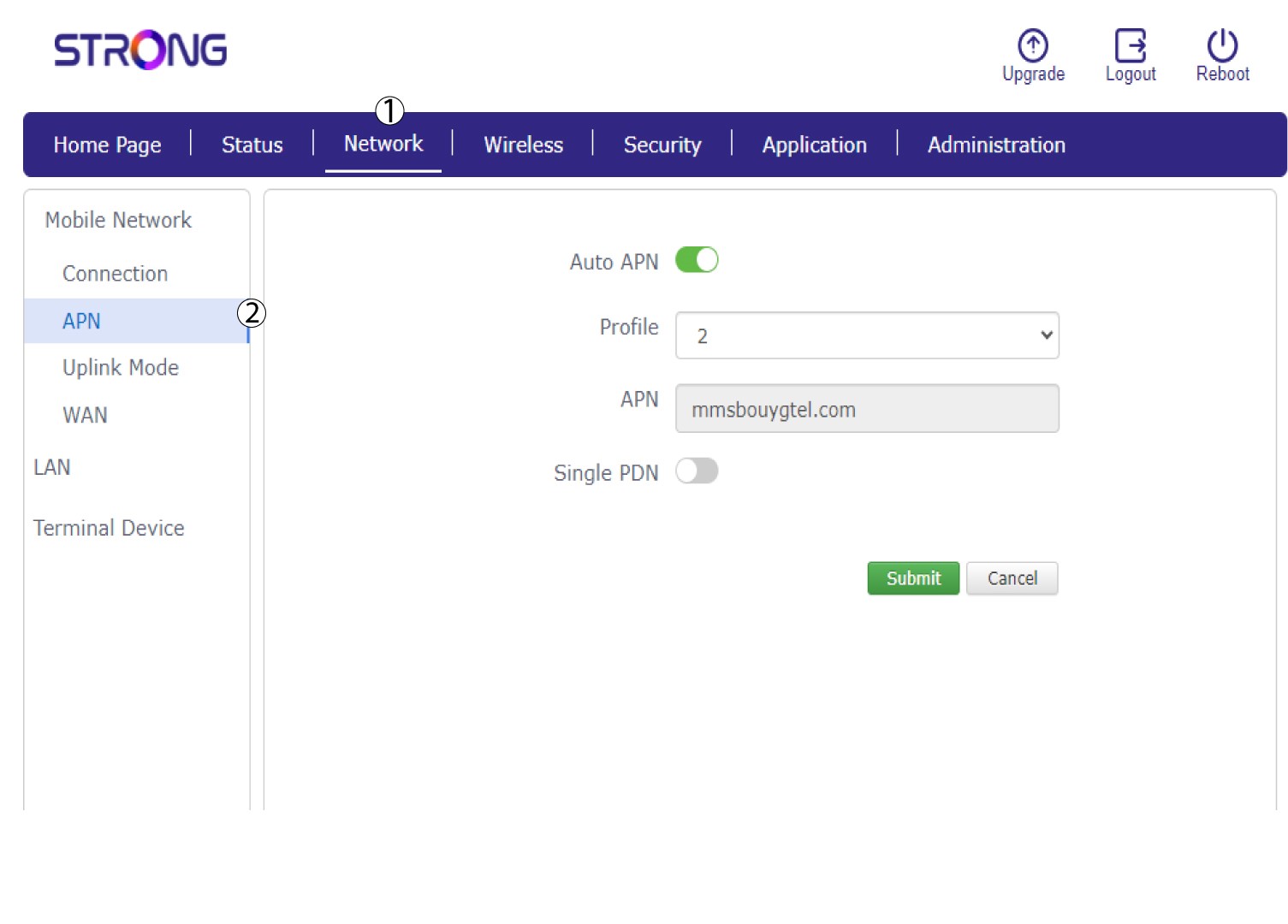
Kliknij opcję „Sieć ”, a następnie „APN”.
6. Sprawdźustawienia APN
Sprawdź poniższe informacje:
- Nazwa
- APN
- Nazwa użytkownika
- Hasło
- Typ uwierzytelniania
7. Edytujustawienia APN
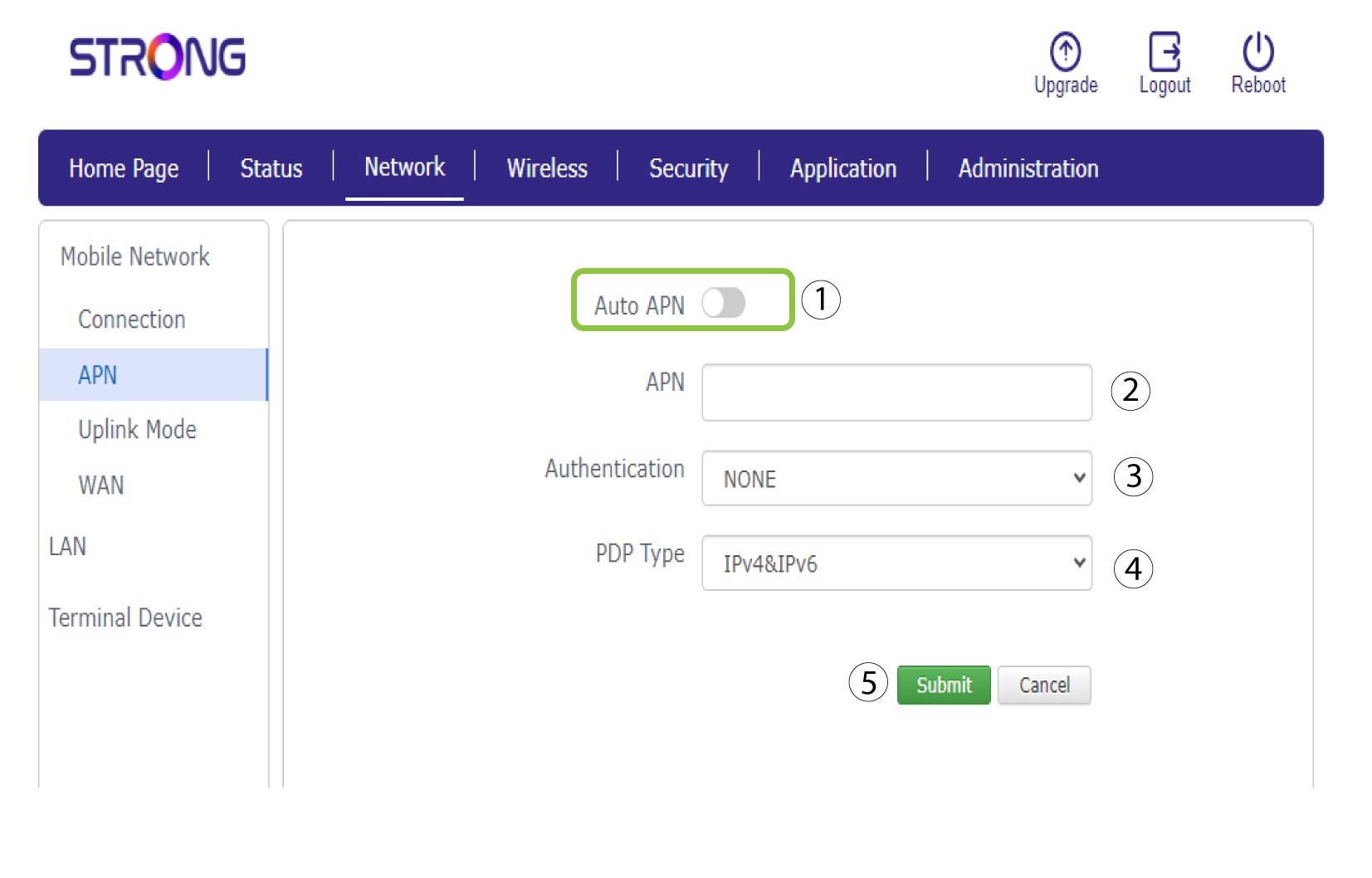
Jeśli dane są nieprawidłowe, kliknij przełącznik „Auto APN” i przed kliknięciem „Prześlij” wprowadź następujące informacje:
•Wpisz nazwę swojego dostawcy usług w polu „Nazwa profilu” (maksymalnie 14 znaków, łącznie ze spacjami).
• Następnie wprowadź adres APN w polu „APN ”. Wybierz typ uwierzytelniania: „NONE”, „CHAP” lub „PAP”.
• W polu „Typ PDP ” wybierz typ APN: IPv4, IPv6 lub IPv4v6.
Jak wyłączyć kod PIN karty SIM?
W interfejsie użytkownika nie ma możliwości wyłączenia kodu PIN.
Jak wprowadzić kod PIN karty SIM?
1. Połącz sięz siecią Wi-Fi swojego routera
Aby wprowadzić kod PIN karty SIM, należy połączyć się z interfejsem użytkownika (Web UI). W tym celu należy wprowadzić w urządzeniu identyfikator SSID (nazwę sieci Wi-Fi) oraz hasło do sieci Wi-Fi routera.
2. Przejdźdo adresu IP interfejsu użytkownika (Web UI)
Następnie wpisz w przeglądarce następujący adres IP: 192.168.188.1
3. Znajdźswoje dane logowania do interfejsu użytkownika (Web UI)
Proszę sprawdzić etykietę produktu umieszczoną z tyłu urządzenia, aby znaleźć swoją nazwę użytkownika i hasło.
4. Wprowadźswoje dane logowania
Należy wprowadzić nazwę użytkownika i hasło. Następnie należy kliknąć przycisk „Zaloguj się”.
5 Przejdźdo menu połączeń
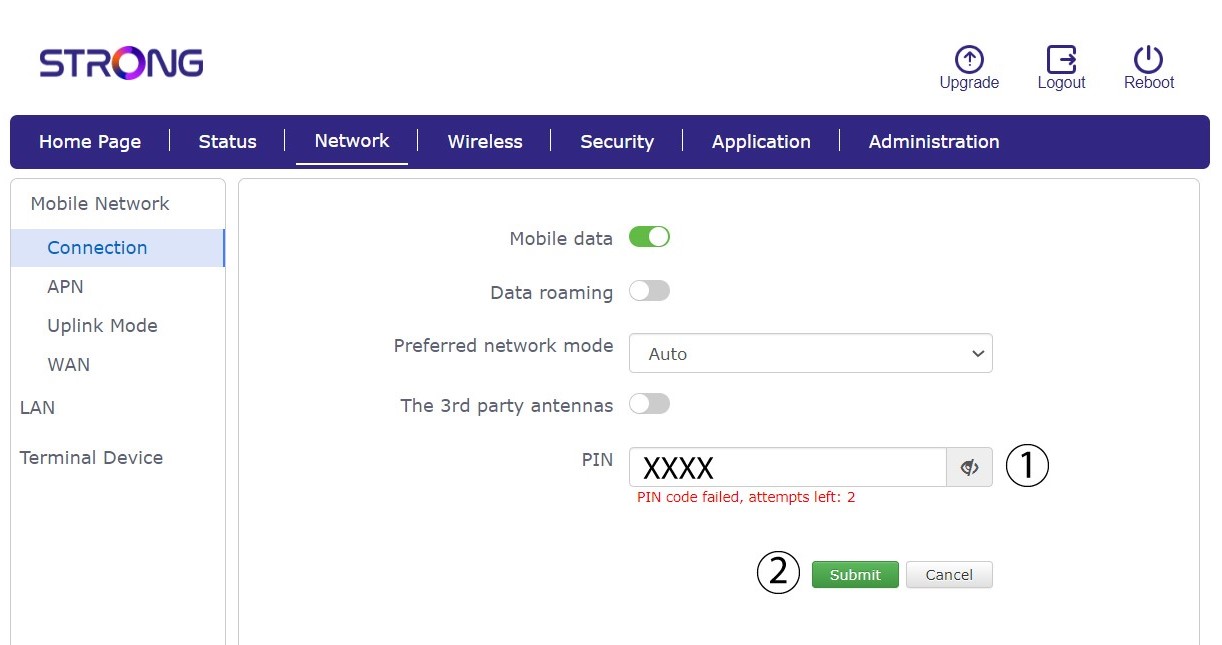
Po pierwszym połączeniu z interfejsem użytkownika w sieci WWW pojawi się komunikat ostrzegawczy z prośbą o wprowadzenie kodu PIN poprzez kliknięcie przycisku połączenia.

6. Wprowadźkod PIN karty SIM
Wpisz swój kod PIN w polu i kliknij „Prześlij”.
Karta SIM 7jest odblokowana
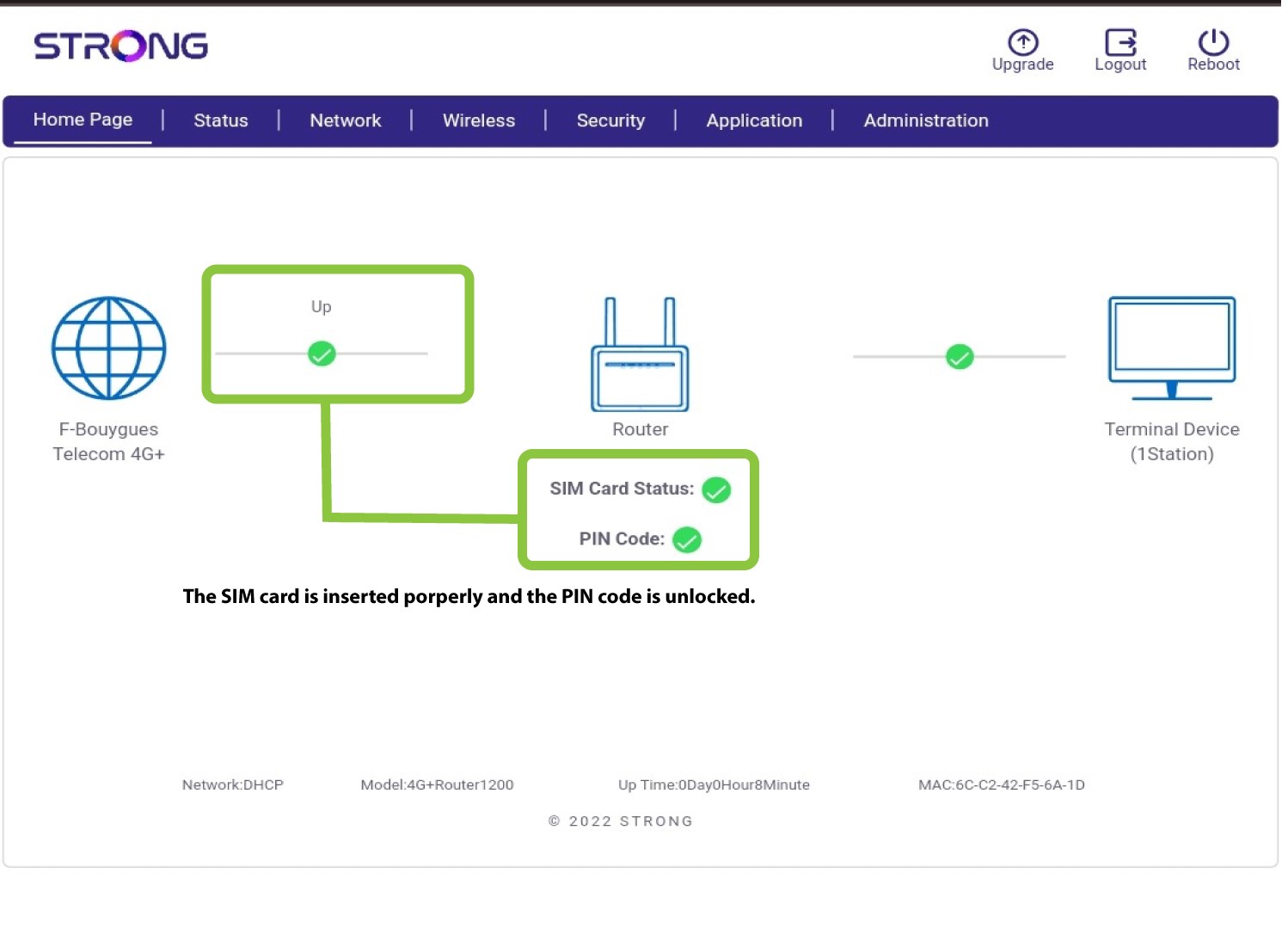
Karta SIM jest odblokowana, a jej ikona zmieniła kolor na zielony, a obok niej widoczna jest nazwa sieci.
Po włożeniu karty SIM do routera nie mam dostępu do internetu – dlaczego?
Istnieje wiele przyczyn, które mogą wyjaśniać, dlaczego połączenie internetowe nie działa po włożeniu karty SIM.
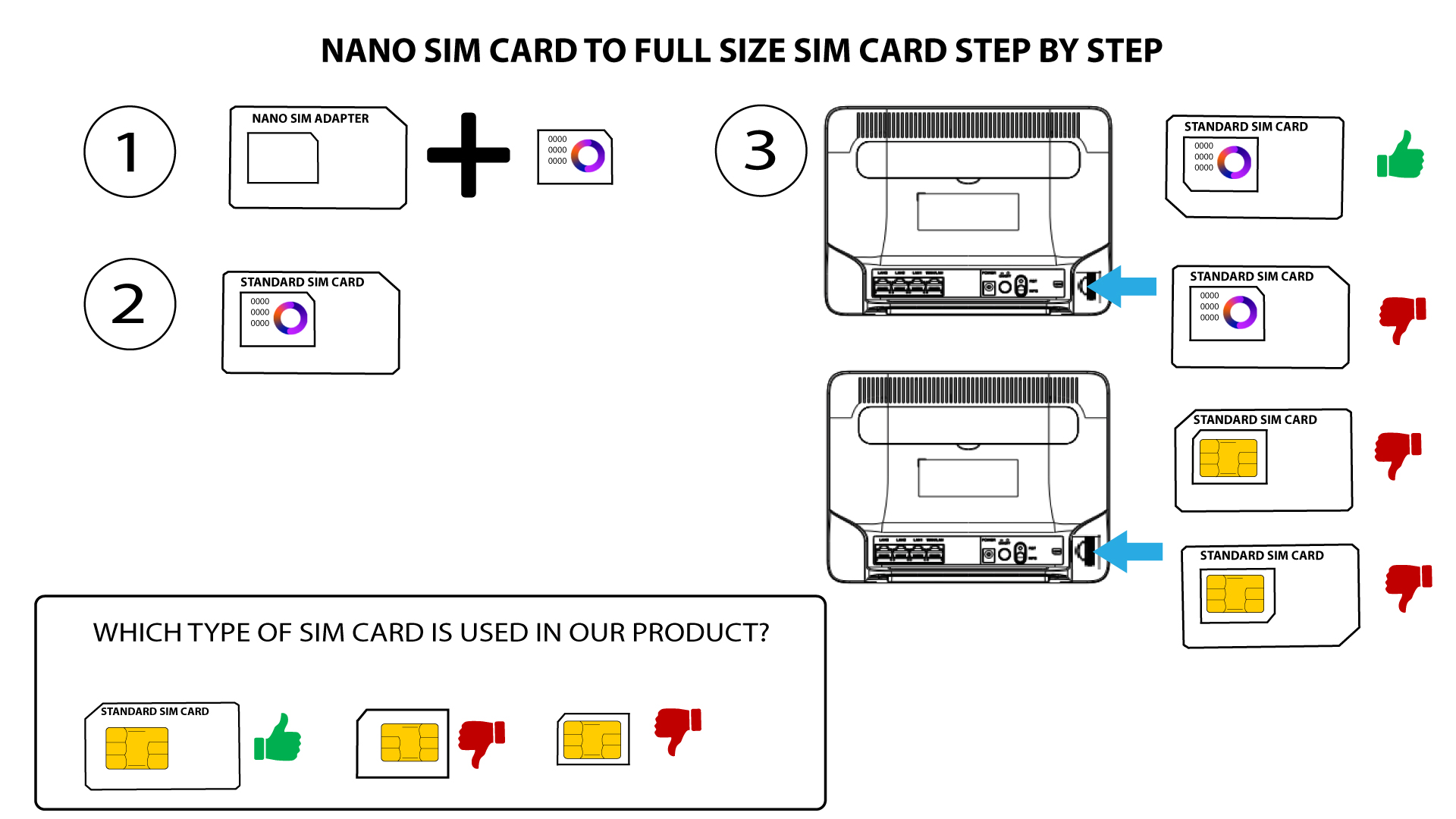
- Pierwszą przyczyną może być nieprawidłowe włożenie karty SIM. Proszę sprawdzić położenie karty SIM, korzystając ze schematu przedstawiającego procedurę wkładania.
Przypadek 1: Karta Nano SIM na kartę SIM pełnowymiarową
PRZYPADEK 2: Przekształcenie karty Micro SIM w kartę SIM pełnowymiarową
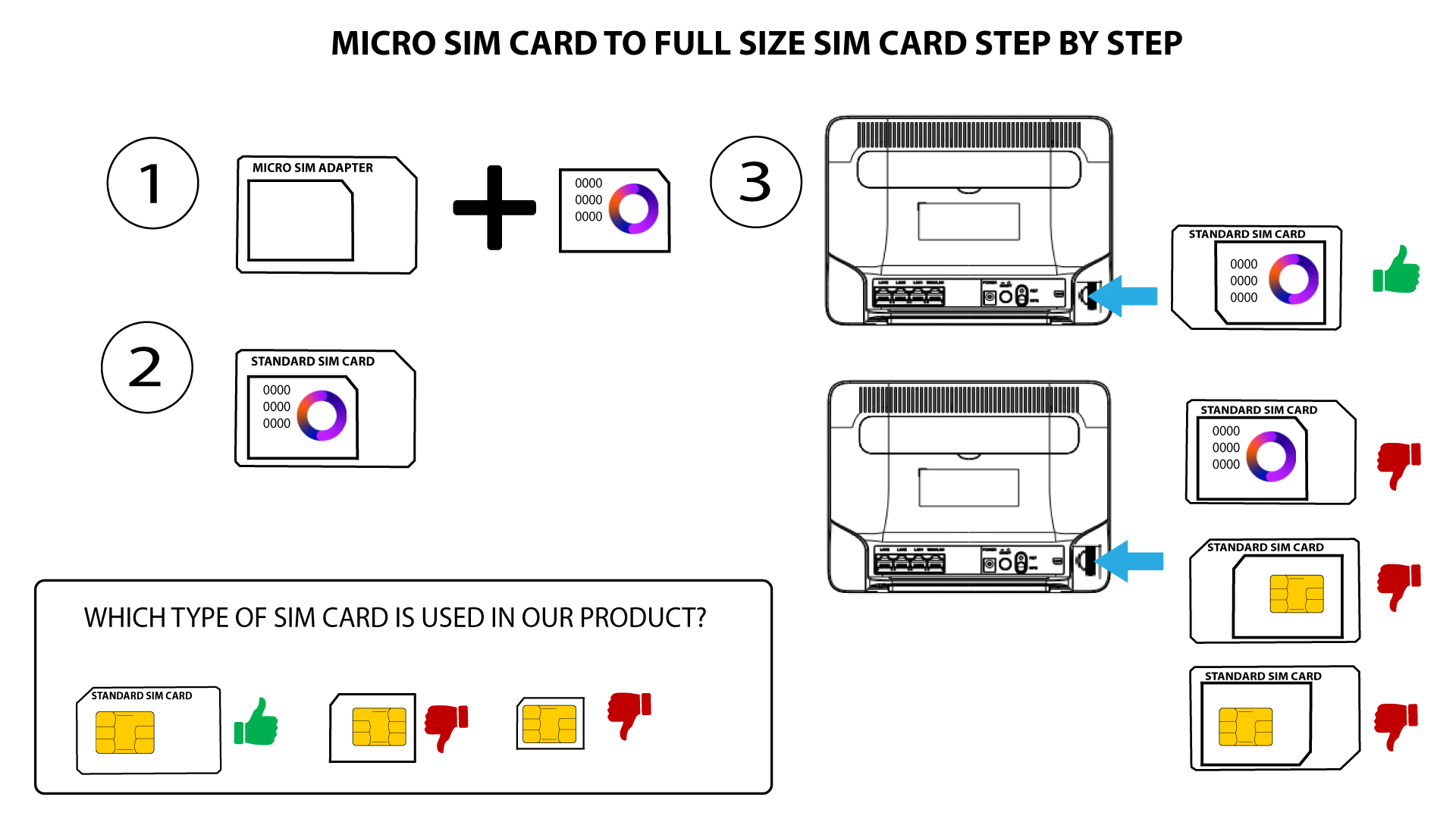
- Innym powodem może być to, że karta SIM jest zablokowana kodem PIN. Aby ją odblokować, należy połączyć się z interfejsem użytkownika w sieci i wprowadzić kod PIN. Proszę postępować zgodnie z instrukcją opisaną w poniższej sekcji: Jak wprowadzić kod PIN karty SIM?
- Wreszcie może się również zdarzyć, że karta SIM zostanie wykryta, ale urządzenie nie rozpozna jej automatycznie. W takim przypadku należy połączyć się z interfejsem użytkownika (Web UI) i sprawdzić ustawienia APN operatora. Procedura ta została opisana w poniższej sekcji: Jak sprawdzić i edytować ustawienia APN operatora?
Co oznaczają poszczególne stany karty SIM w interfejsie użytkownika?

Przed nawiązaniem połączenia z interfejsem użytkownika w sieci Web upewnij się, że karta SIM jest prawidłowo włożona oraz że kod PIN jest wyłączony lub został wprowadzony.
• Jeśli karta SIM jest zablokowana kodem PIN, należy połączyć się z interfejsem użytkownika (Web UI), aby wprowadzić ten kod i odblokować kartę SIM.• Jeśli karta SIM nie została wykryta, należy sprawdzić, czy po włożeniu karty do gniazda jej złota strona nie jest widoczna.• Jeśli karta SIM nie jest prawidłowo umieszczona, należy ją ponownie umieścić w gnieździe i sprawdzić, czy nadal znajduje się w adapterze.
Po wejściu do interfejsu użytkownika można zauważyć, że obok wiersza stanu karty SIM może pojawić się kilka różnych komunikatów:
- Przypadek 1: Karta SIM nie została włożona lub nie została wykryta i brakuje połączenia z siecią komórkową.
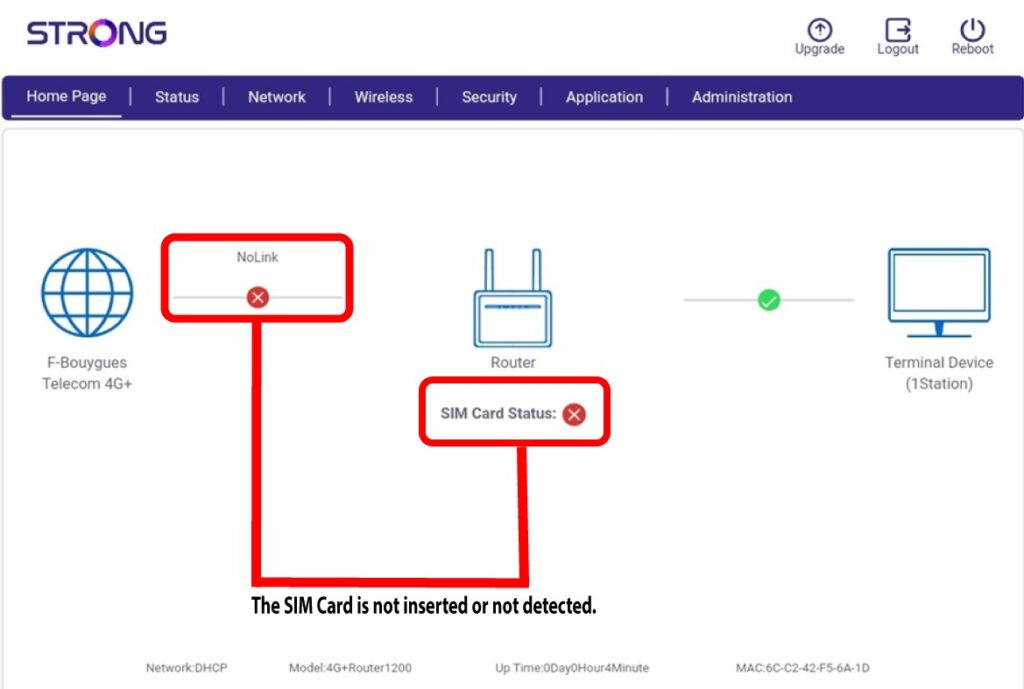
Przypadek 2: Karta SIM jest prawidłowo włożona i wykryta, ale nie ma połączenia z siecią komórkową, ponieważ karta SIM jest zablokowana kodem PIN.
Przypadek 3: Karta SIM jest prawidłowo włożona, a kod PIN został wprowadzony. Połączenie działa.
Jakiego rodzaju kartę SIM mogę włożyć do routera?
W gnieździe karty SIM routera 4G LTE Router 1200 należy umieścić kartę SIM pełnowymiarową. Nie musisz martwić się o rozmiar swojej karty SIM, ponieważ w zestawie z routerem znajdują się adaptery pozwalające na dostosowanie rozmiaru. Kartę SIM należy włożyć przed włączeniem urządzenia.
Kartę SIM należy włożyć do adaptera kart nano/micro-SIM dołączonego do zestawu. Po umieszczeniu karty SIM w adapterze należy ją docisnąć, aby się nie przesuwała. Weź urządzenie do ręki i włóż kartę SIM do gniazda w takiej samej pozycji, jak na poniższym schemacie.
Przed włożeniem karty SIM do gniazda upewnij się, że jest ona prawidłowo umieszczona w adapterze.
• Jeśli urządzenie nie wykrywa karty SIM, sprawdź jej położenie oraz czy adapter został prawidłowo włożony.
Przypadek 1: Karta Nano SIM na kartę SIM pełnowymiarową
Z karty Micro SIM na kartę SIM pełnowymiarową
Jakiego rodzaju złącze jest stosowane w naszych antenach? Czy można podłączyć antenę zewnętrzną?
Złącza antenowe routera 4G LTE Router 1200 to złącza SMA.
Aby zainstalować nową antenę 4G w routerze, należy odłączyć zasilanie routera 4G LTE Router 1200. Następnie należy odkręcić antenę znajdującą się po prawej stronie, patrząc od tyłu urządzenia. Po wykonaniu tej czynności należy przykręcić nową antenę ze złączem SMA.
Należy pamiętać, że lewa antena urządzenia umożliwia wyłącznie odbiór, natomiast prawa antena umożliwia zarówno nadawanie, jak i odbiór.