4G+ AIRHOME 710 UK odłączanymi antenami 4G+
Wszystkie pytania
4G+ AIRHOME 710 UK odłączanymi antenami 4G+
Resetowanie, ponowne uruchamianie i aktualizacja oprogramowania układowego
Jak przywrócić ustawienia fabryczne routera? (Przycisk resetowania)
Czasami może się zdarzyć, że urządzenie nie działa prawidłowo i nie masz dostępu do Internetu. W takim przypadku zalecamy przywrócenie ustawień fabrycznych urządzenia, a następnie, w razie potrzeby, jego aktualizację.
Możesz to zrobić na dwa sposoby: przywracając ustawienia fabryczne za pomocą przycisku resetowania lub korzystając z interfejsu użytkownika w sieci.
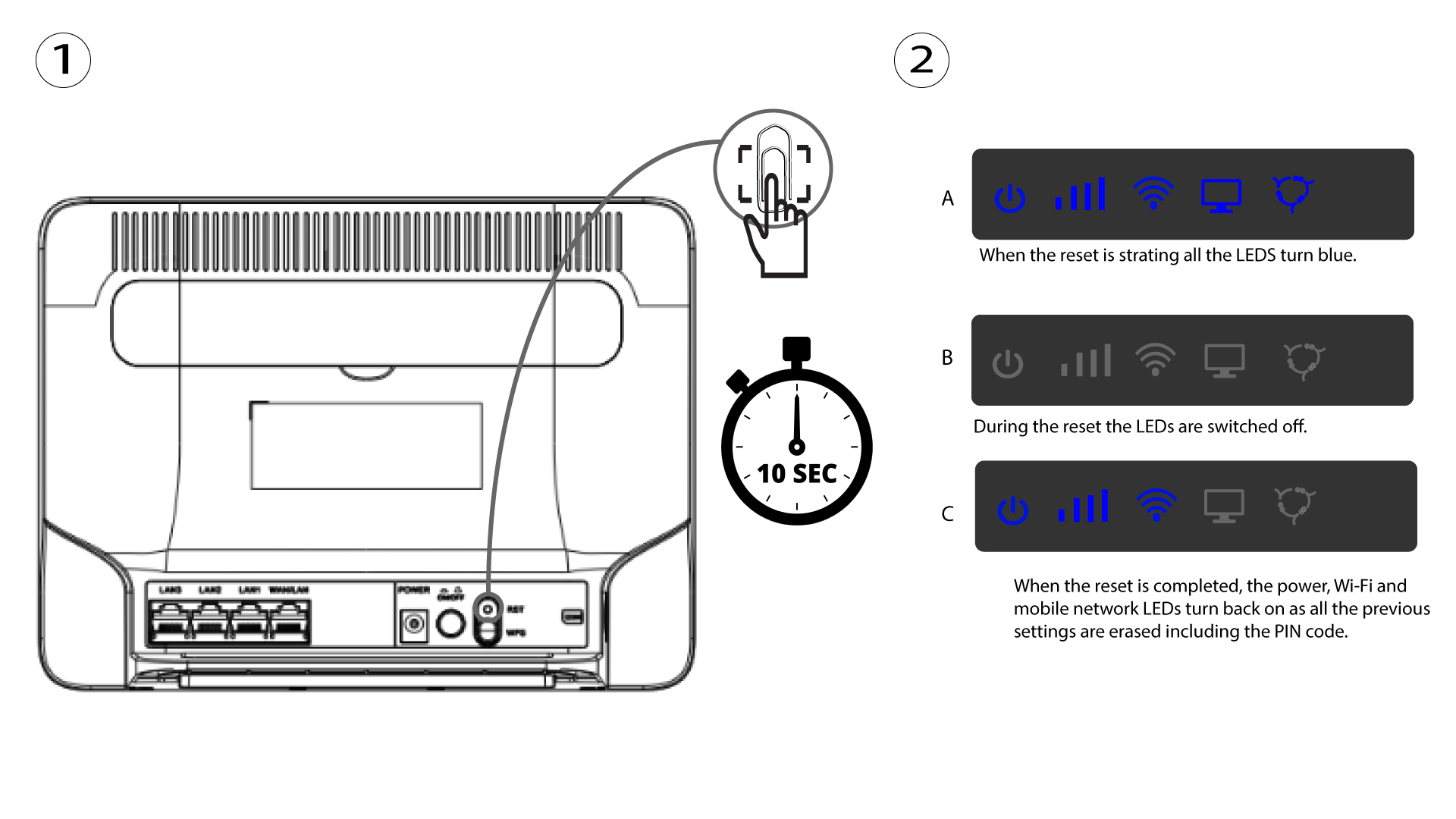
PRZYPADEK 1: Przycisk resetowania.
W tym celu należy włożyć spinacz biurowy do otworu, aby nacisnąć przycisk resetowania. Należy przytrzymać przycisk resetowania przez 10 sekund. Diody LED zgasną switch i ponownie się zapalą
Jak przywrócić ustawienia fabryczne routera? (Interfejs internetowy)
Czasami może się zdarzyć, że urządzenie nie działa prawidłowo i nie masz dostępu do Internetu. W takim przypadku zalecamy przywrócenie ustawień fabrycznych urządzenia, a następnie, w razie potrzeby, jego aktualizację.
Możesz to zrobić na dwa sposoby: przycisk resetowania lub poprzez interfejs użytkownika w sieci.
1. Połącz sięz siecią Wi-Fi swojego urządzenia
Należy połączyć się z siecią Wi-Fi na swoim urządzeniu.
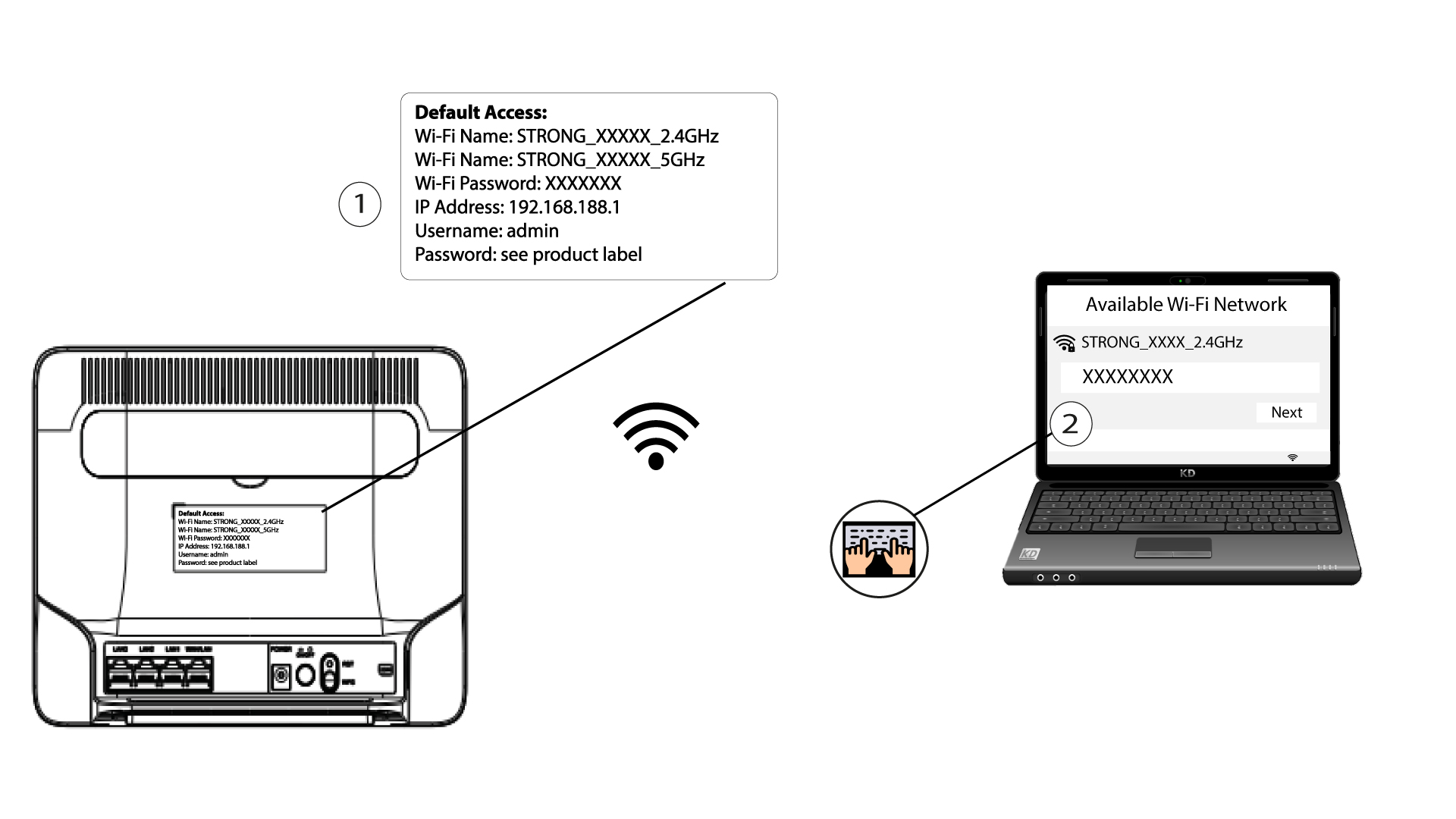
2. Przejdźdo adresu IP interfejsu użytkownika (Web UI)
Następnie wpisz w przeglądarce następujący adres IP: 192.168.188.1

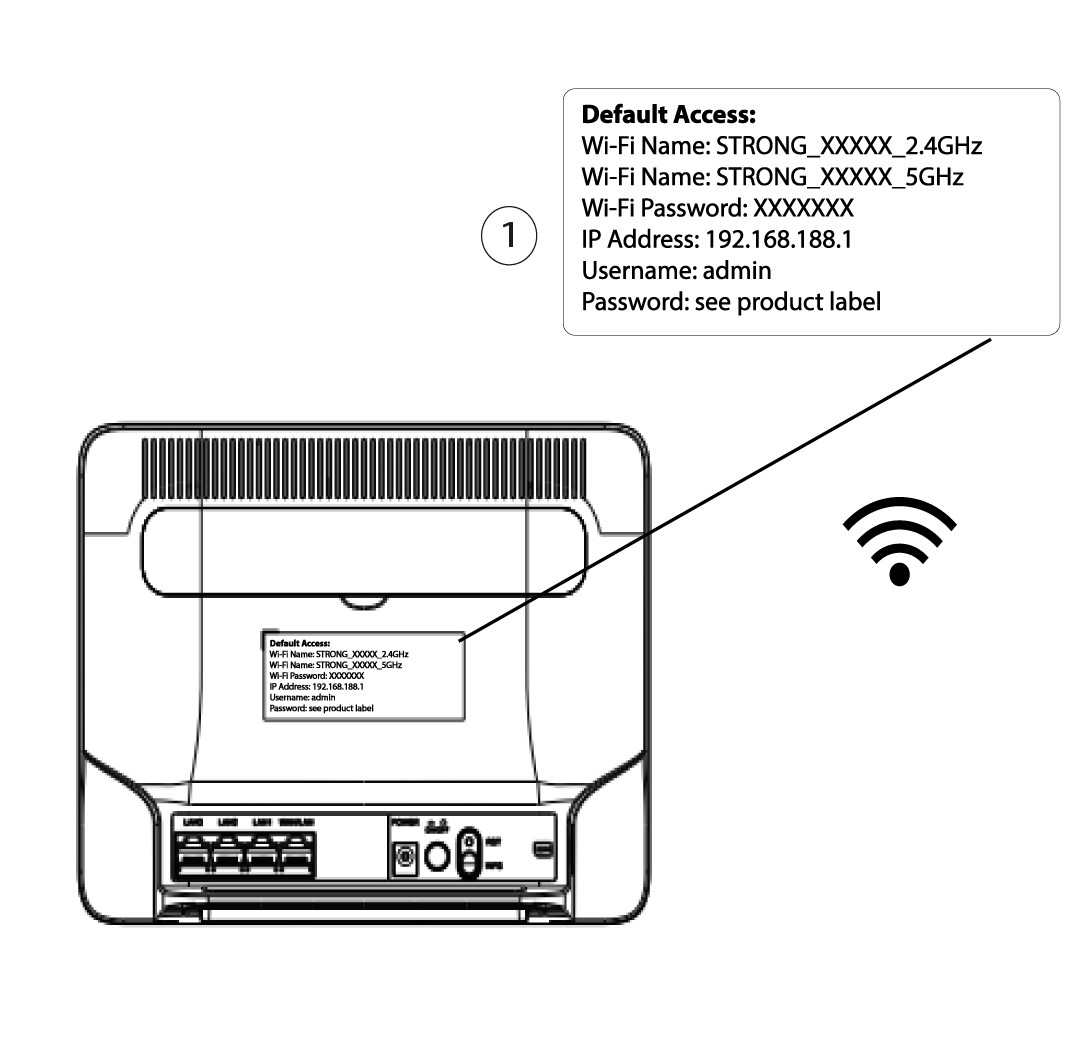
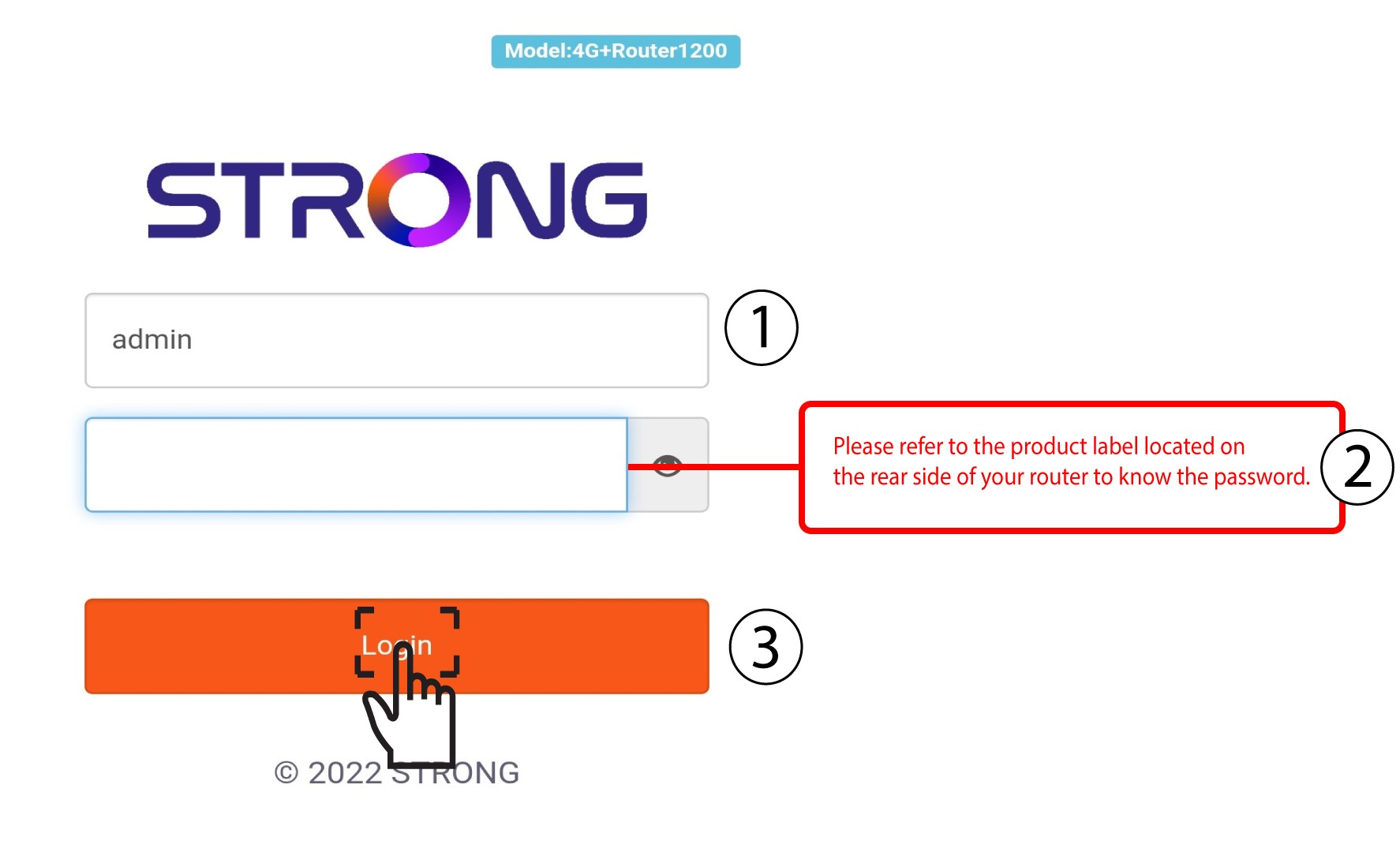
3. Znajdźswoje dane logowania do interfejsu użytkownika (Web UI)
Aby sprawdzić swoje dane uwierzytelniające, należy zapoznać się z etykietą umieszczoną z tyłu urządzenia.
4. Wprowadźswoje dane logowania
Przed kliknięciem przycisku „Zaloguj się” należy wprowadzić nazwę użytkownika i hasło.
5Resetuj
Następnie kliknij opcję „Administracja”, a potem „Resetowanie i tworzenie kopii zapasowej”. Następnie kliknij opcję „Resetowanie i przywracanie ustawień fabrycznych lokalnie”.
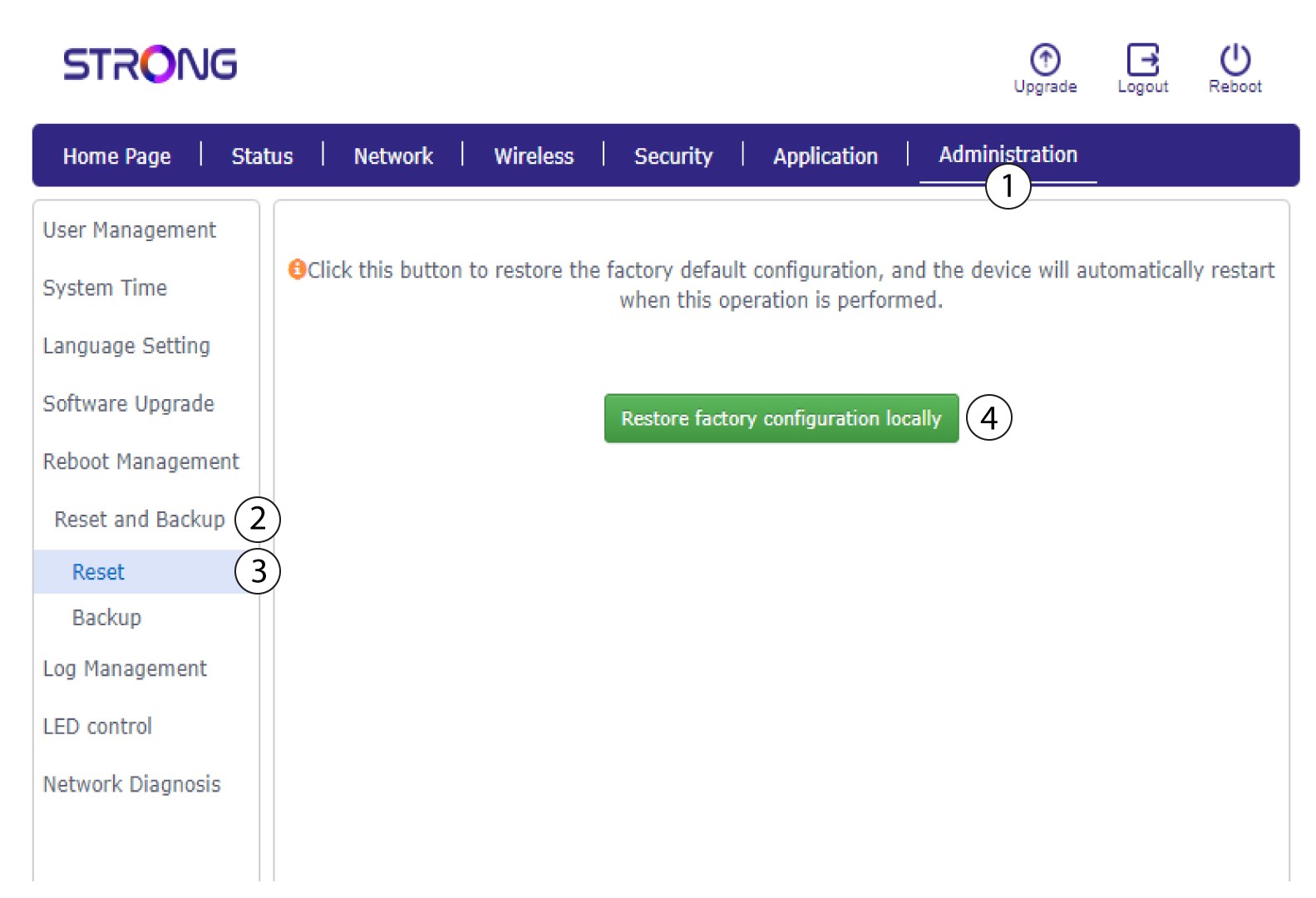
6. Potwierdźreset
W wyświetlonym oknie dialogowym kliknij przycisk „Potwierdź ”.

Jak zaktualizować oprogramowanie sprzętowe urządzenia?
1. Połącz sięz siecią Wi-Fi swojego routera
Aby zaktualizować oprogramowanie sprzętowe urządzenia, należy połączyć się z siecią Wi-Fi tego urządzenia.
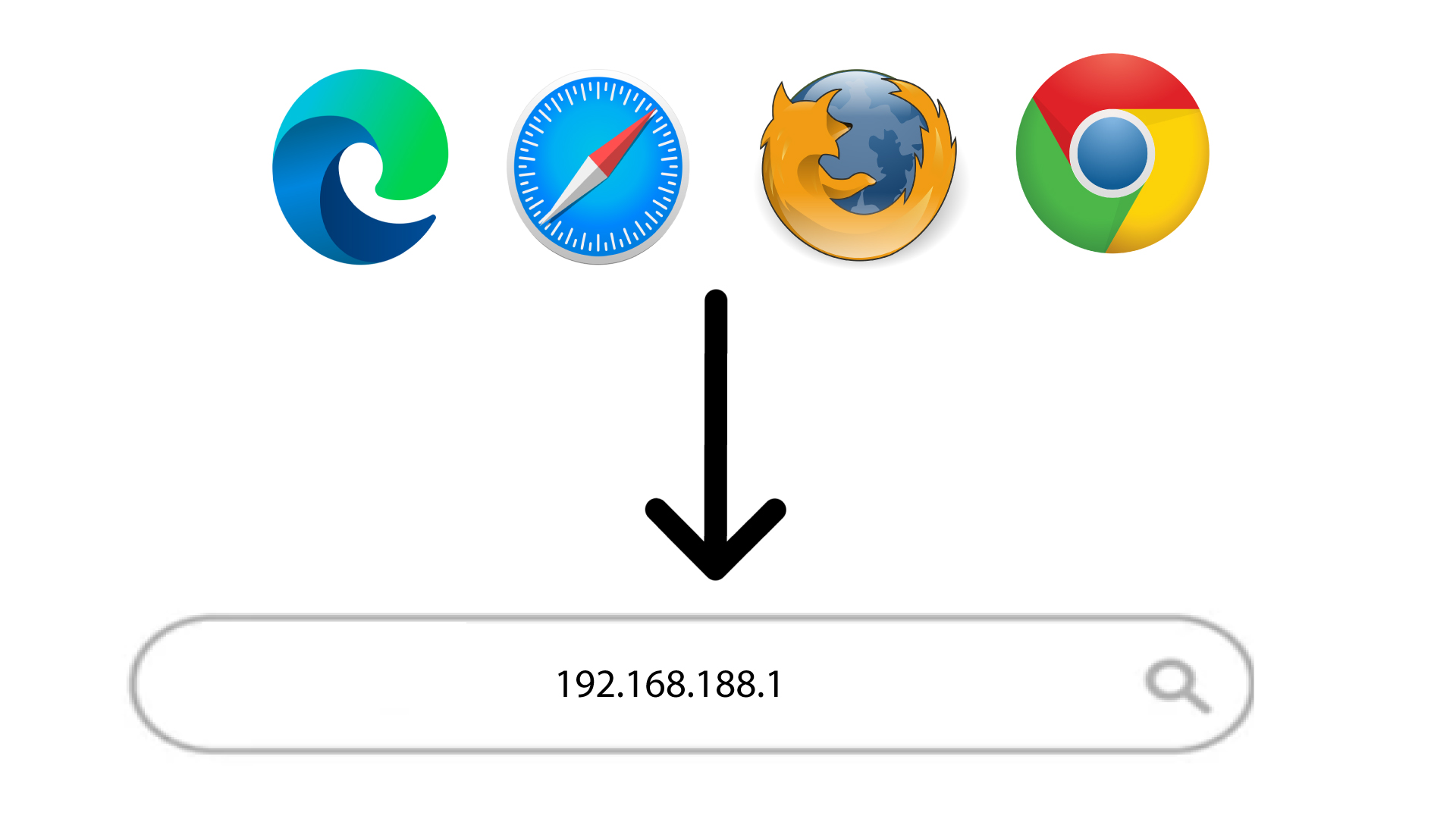
2. Przejdźdo adresu IP interfejsu użytkownika (Web UI)
Następnie wpisz w przeglądarce następujący adres IP: 192.168.188.1.
3. Znajdźswoje dane logowania do interfejsu użytkownika (Web UI)
Aby sprawdzić swoje dane uwierzytelniające, należy zapoznać się z etykietą umieszczoną z tyłu urządzenia.

4. Wprowadźswoje dane logowania
Należy wprowadzić nazwę użytkownika i hasło. Następnie należy kliknąć przycisk „Zaloguj się”.
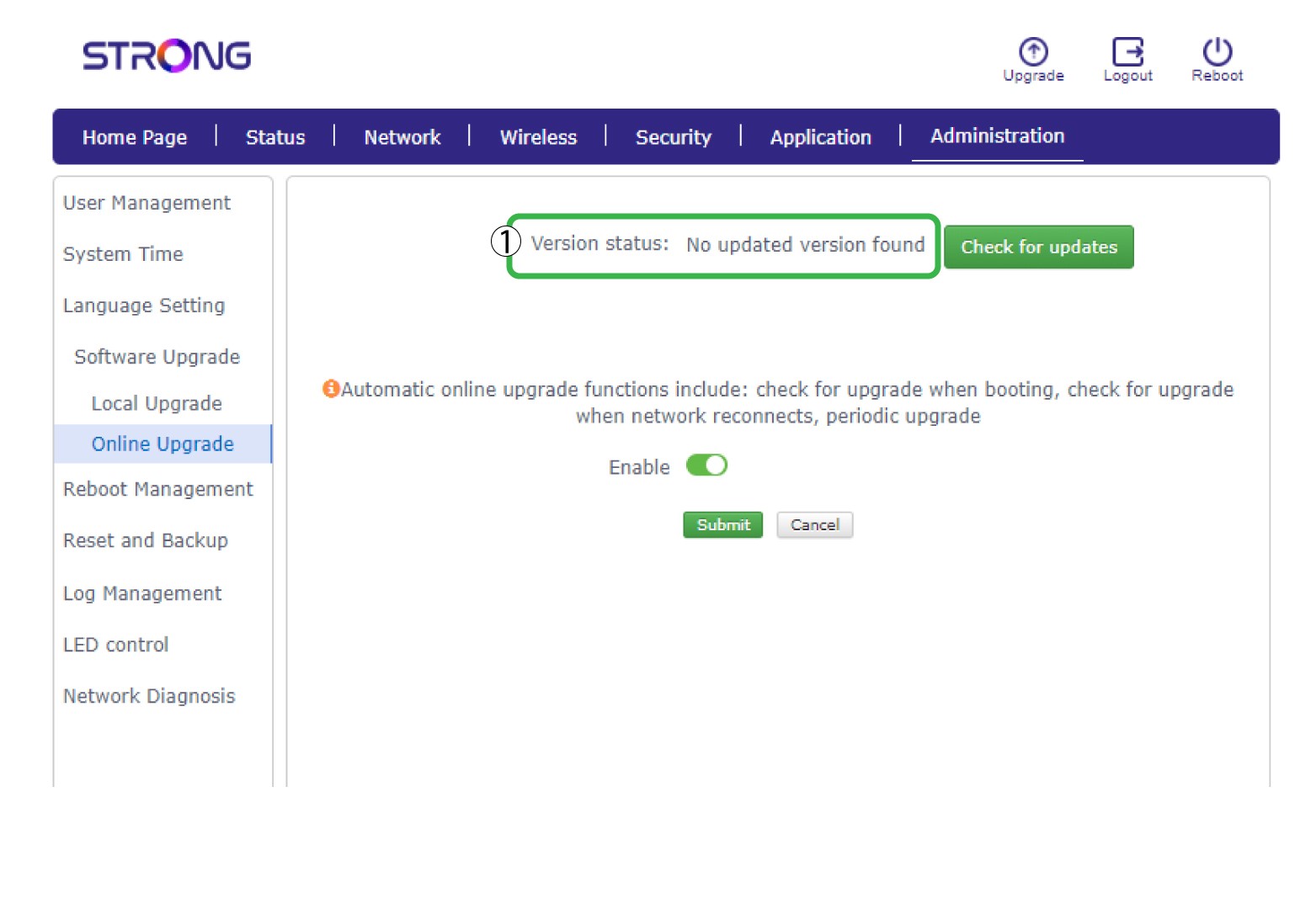
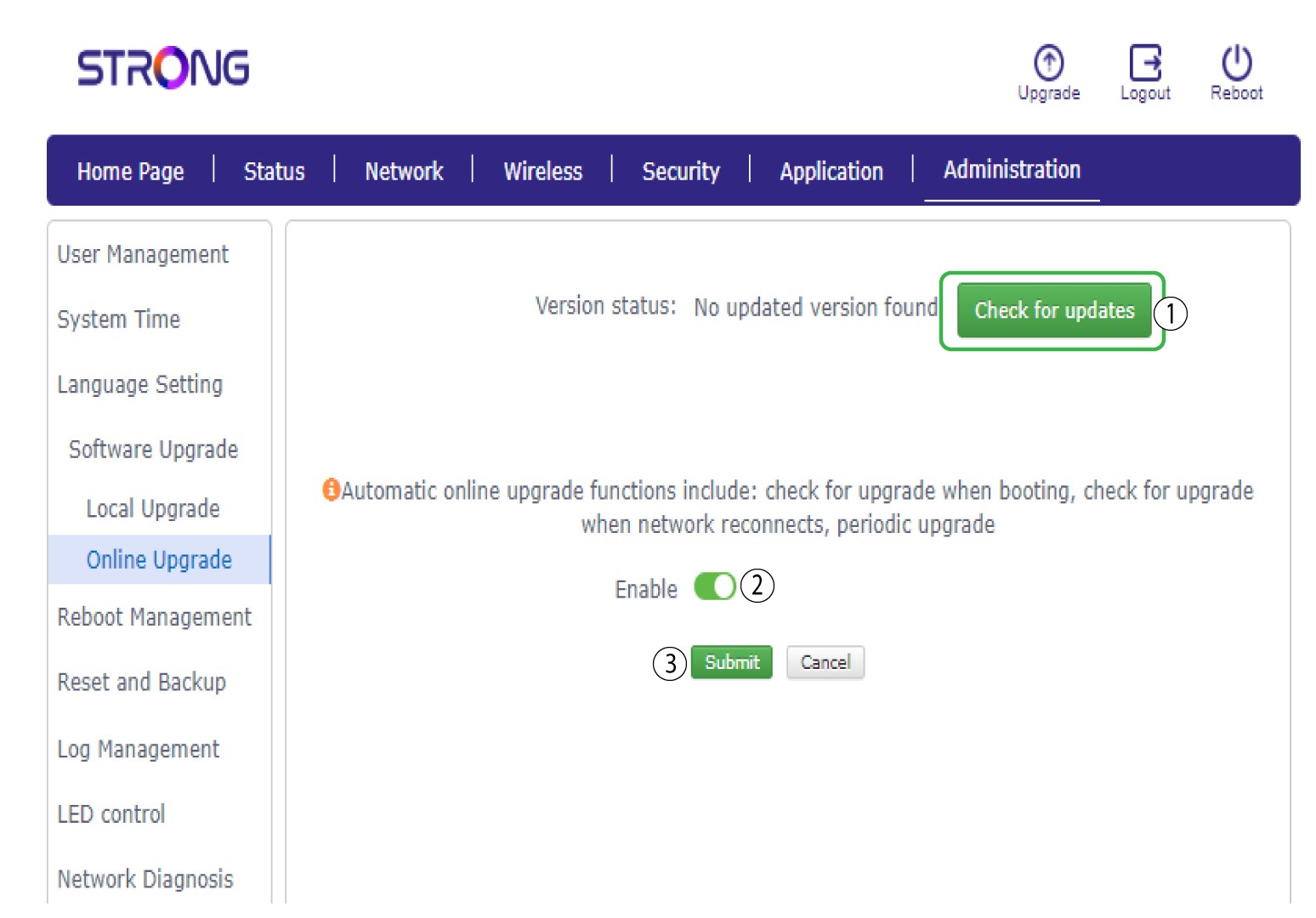
5.Aktualizacja online
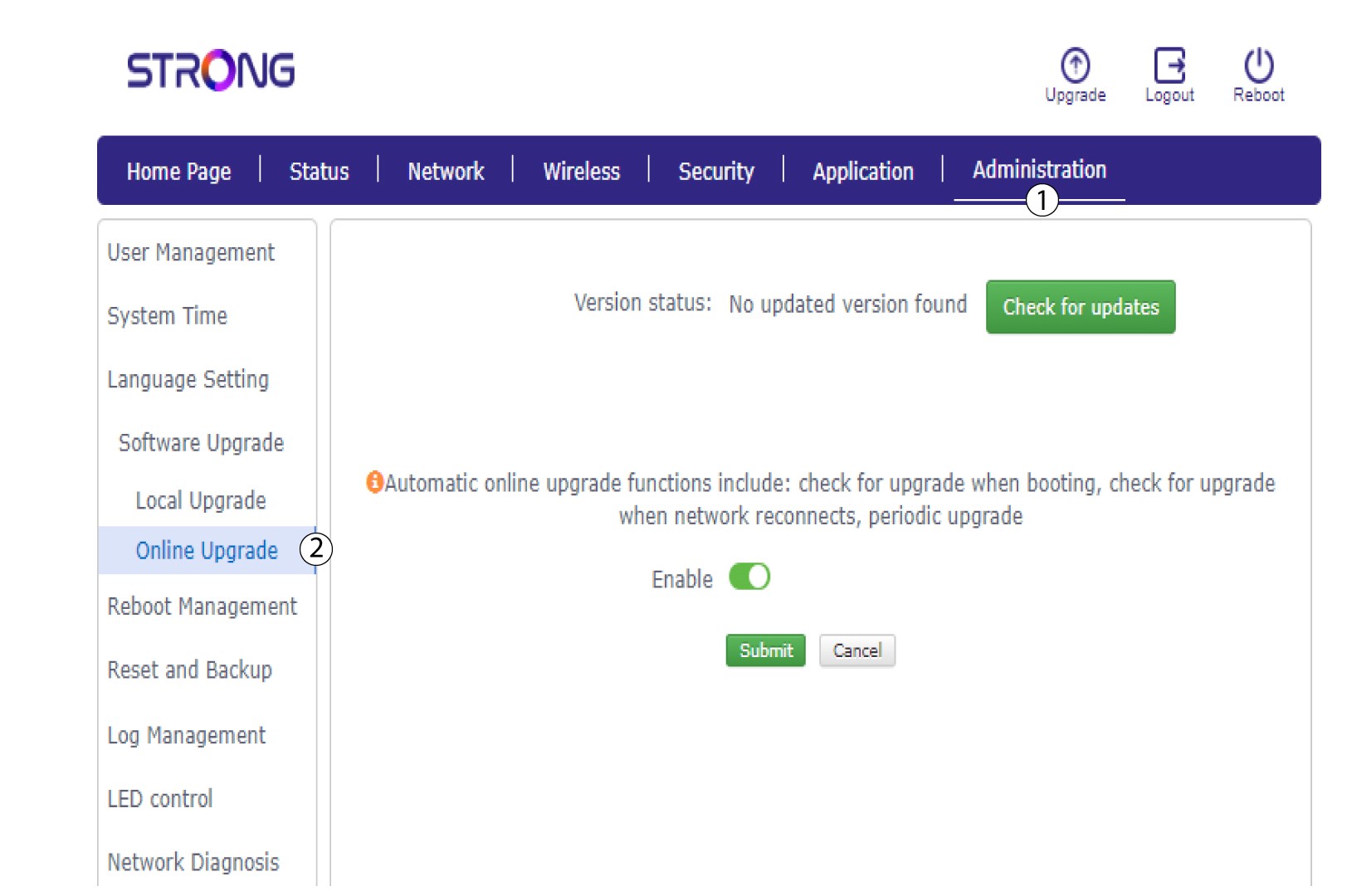
Kliknij opcję „Administracja ” i wybierz „Aktualizacja online”.
6. Sprawdźdostępność aktualizacji
W sekcji „Ustawienia zaawansowane” kliknij opcję „Sprawdź dostępność aktualizacji”, a następnie przełącznik „Włącz ”. Następnie kliknij przycisk „Prześlij”.
7 Nowawersja oprogramowania
- Jeśli dostępna jest nowa wersja, kliknij „Tak”. Następnie poczekaj, aż router zakończy aktualizację. Diody LED zgasną, a potem ponownie się zapalą.
- Jeśli router jest już zaktualizowany, wyświetli się komunikat.