Mobilne Wi-Fi 4G+ AIRSPOT 520 z ekranem dotykowym
Wszystkie pytania
Mobilne Wi-Fi 4G+ AIRSPOT 520 z ekranem dotykowym
Dane uwierzytelniające i dostęp do interfejsu użytkownika w sieci WWW
Jak zmienić identyfikator SSID (nazwę sieci Wi-Fi) i hasło do sieci Wi-Fi? (Ekran Mi-Fi)
Informacje o sieci Wi-Fi można edytować na ekranie urządzenia Mi-Fi.
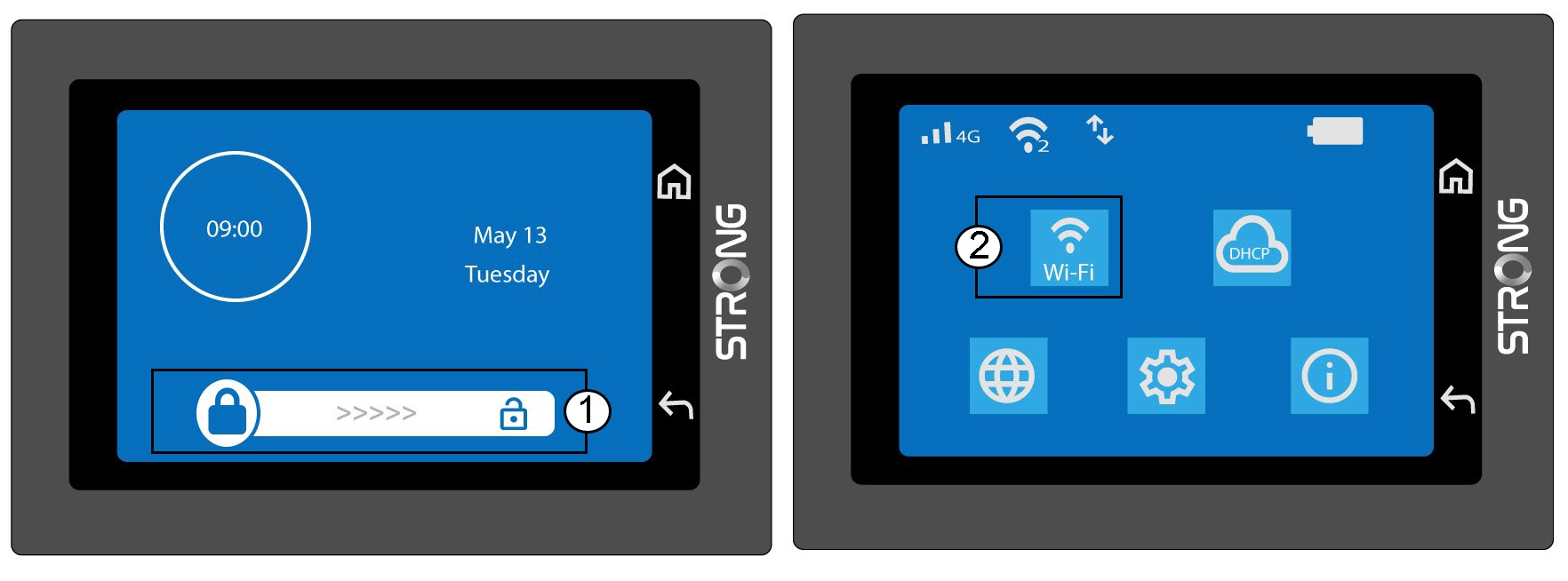
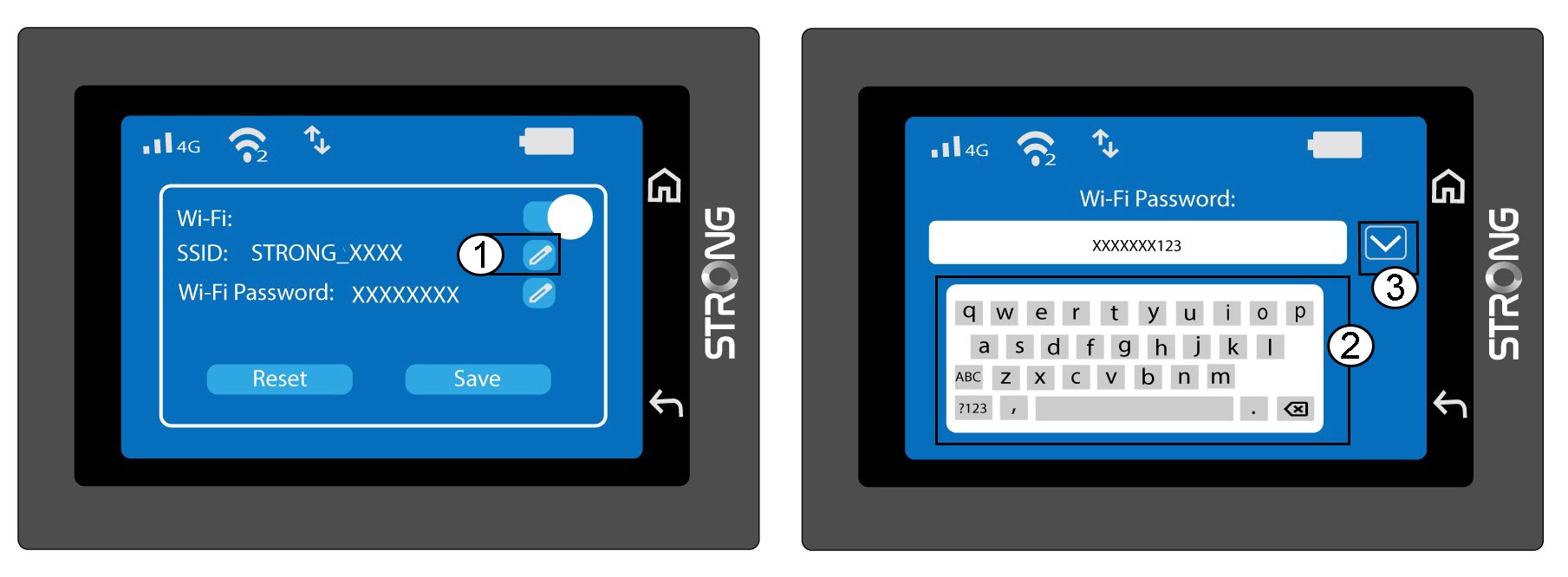
1. Przejdźdo ustawień Wi-Fi
Odblokuj ekran i kliknij ikonę Wi-Fi.
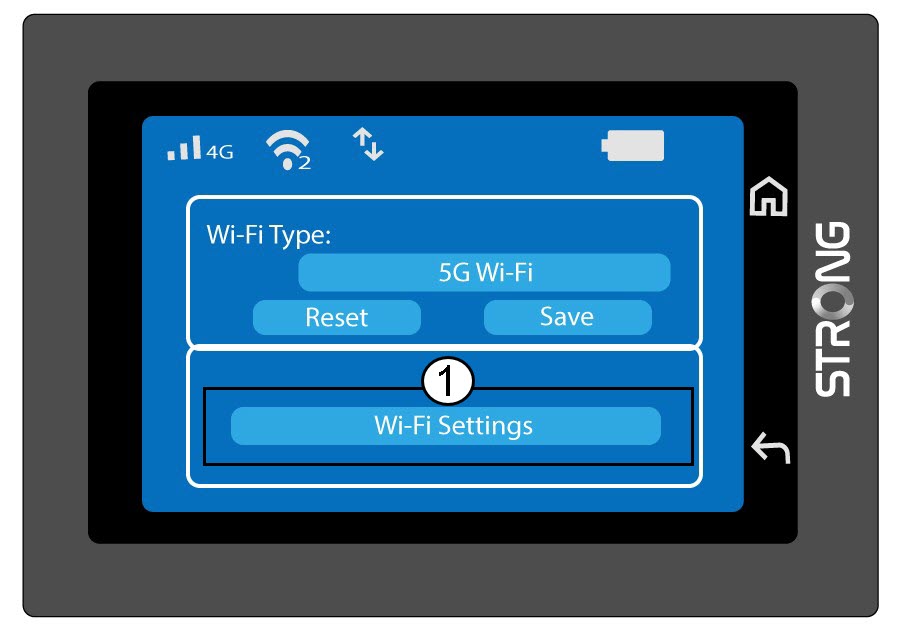
2. Konfiguracja otwartejsieci Wi-Fi
Kliknij „Ustawienia Wi-Fi”.
3. Zmieńnazwę sieci (SSID)
Kliknij ikonę pióra obok nazwy sieci Wi-Fi, wprowadź nową nazwę i naciśnij (V), aby potwierdzić.
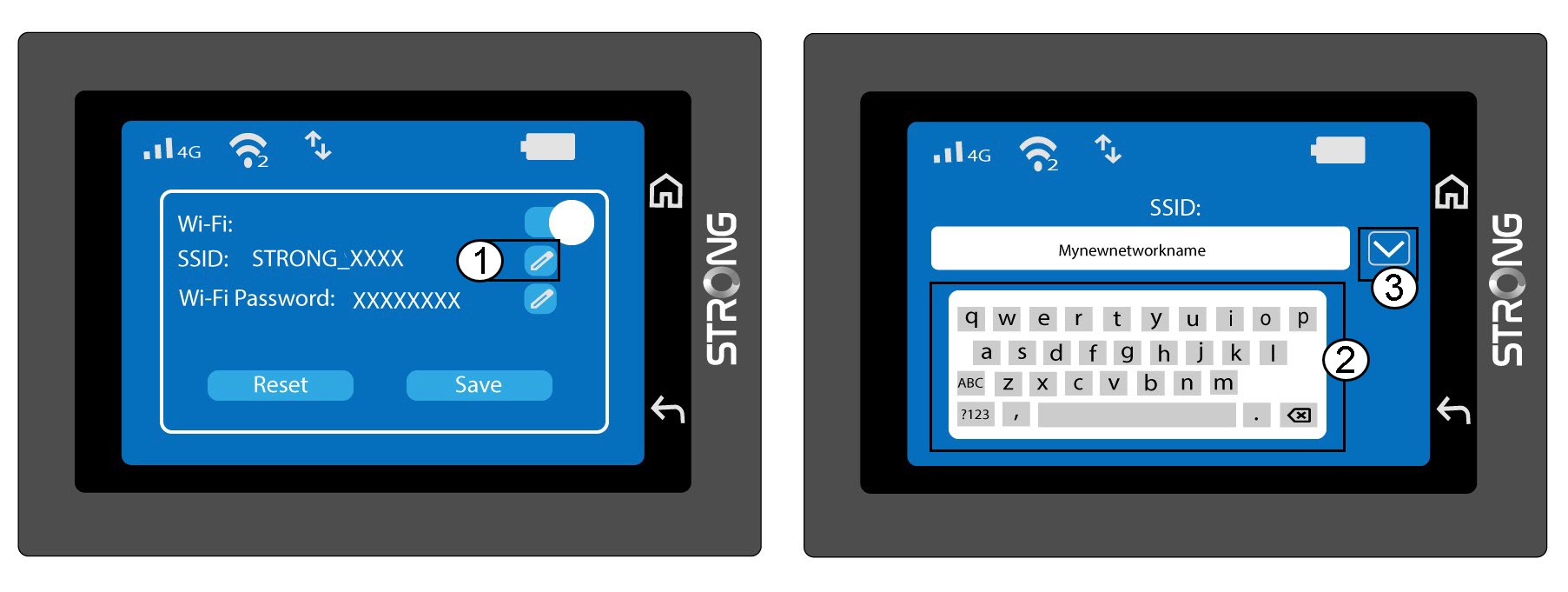
4. Zmieńhasło do sieci Wi-Fi
Kliknij ikonę długopisu obok pola „Hasło Wi-Fi”, wprowadź nowe hasło i naciśnij klawisz (V), aby potwierdzić.
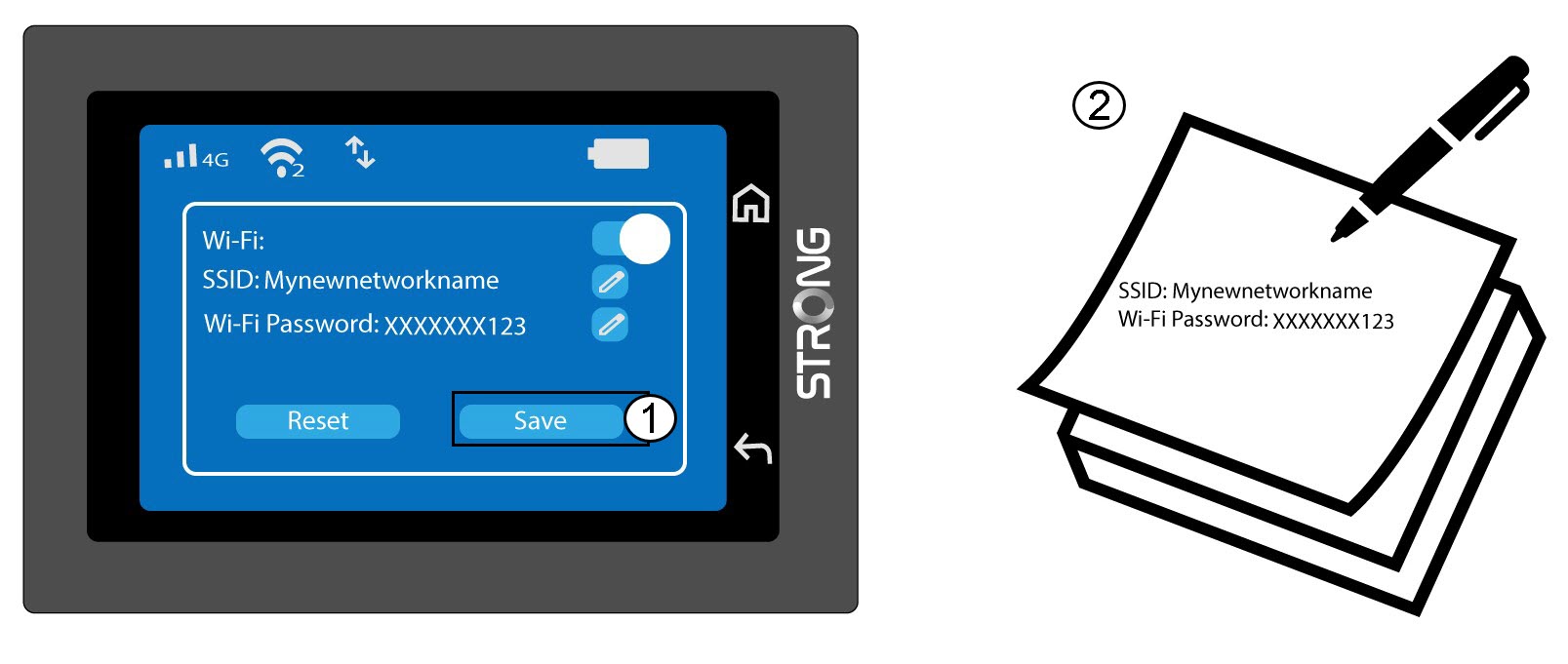
5. Zapiszzmiany
Kliknij „Zapisz” i zapisz nową nazwę sieci oraz hasło na przyszłość.
Jak uzyskać dostęp do interfejsu użytkownika po raz pierwszy?
Aby uzyskać dostęp do interfejsu użytkownika, należy połączyć się z siecią Wi-Fi urządzenia 4G PORTABLE HOTSPOT 900 WITH A DISPLAY po umieszczeniu karty SIM w gnieździe.
1. Połącz sięz siecią Wi-Fi routera
W tym celu wprowadź w swoim urządzeniu identyfikator SSID (nazwę sieci Wi-Fi) oraz hasło do sieci Wi-Fi routera.

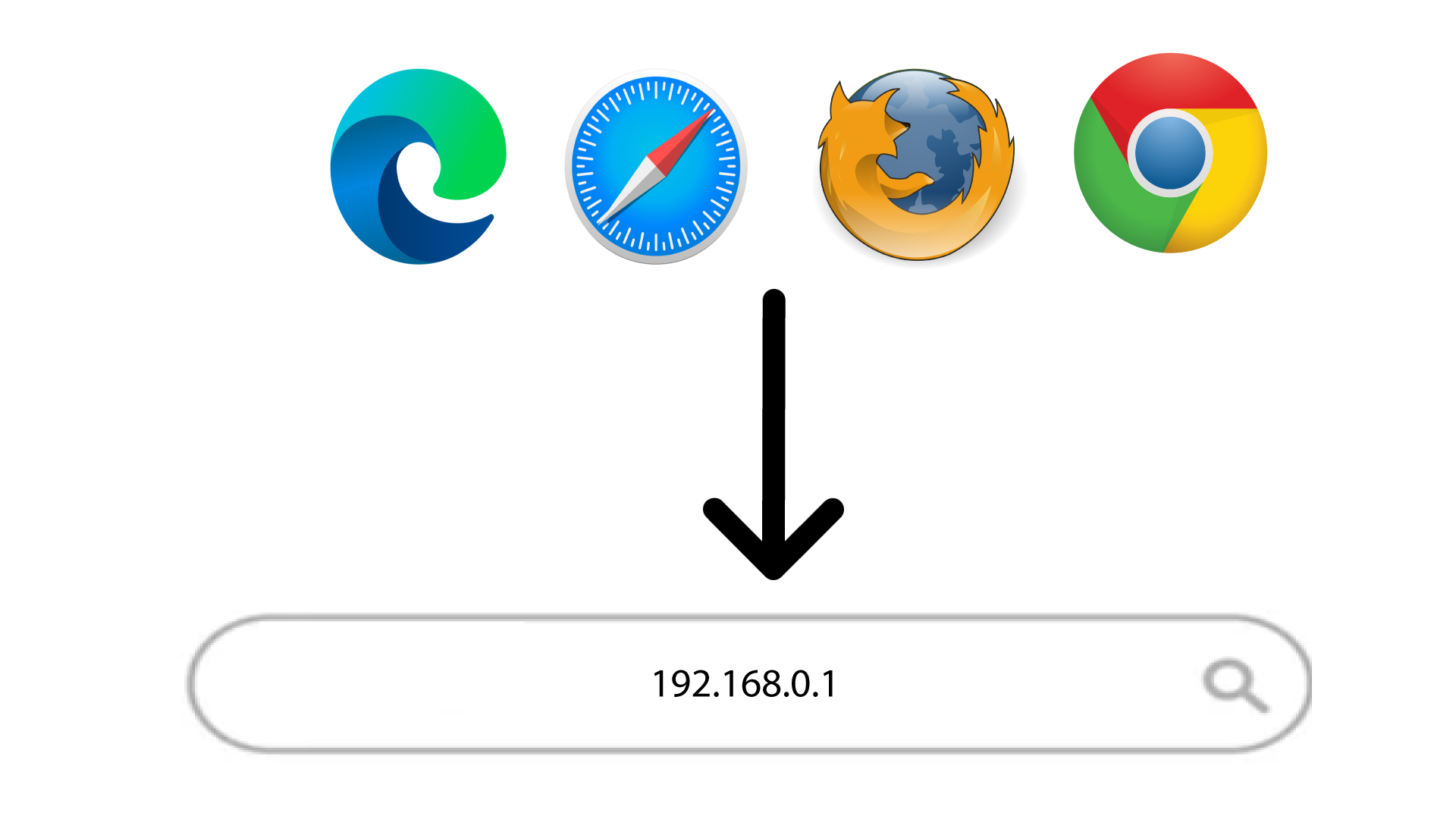
2. Otwórzstronę logowania do interfejsu użytkownika
Następnie wpisz w przeglądarce następujący adres IP: 168.0.1
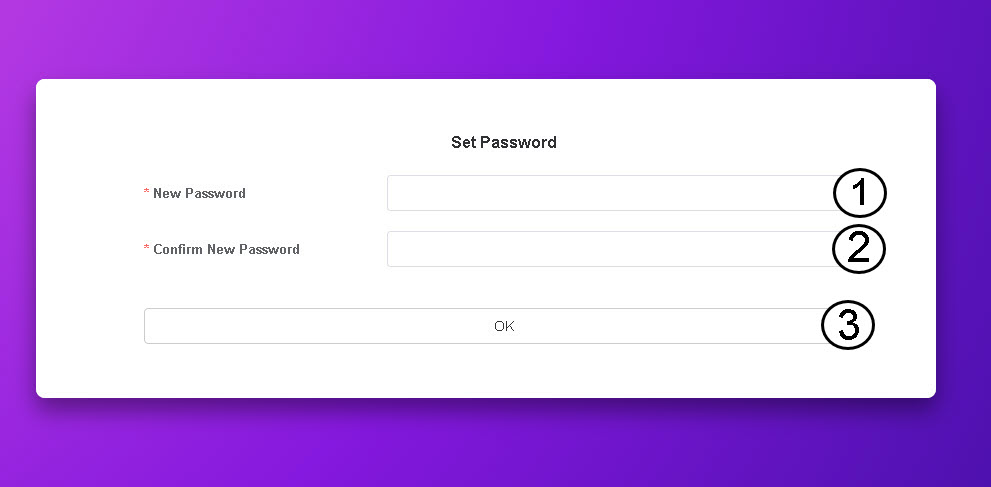
3.Ustaw hasło administratora
Po przejściu na stronę o podanym adresie IP należy ustawić hasło administratora. Aby ustawić nowe hasło, przed kliknięciem przycisku „OK” należy wprowadzić następujące informacje:
- Nowe hasło: Wprowadź hasło składające się z co najmniej 8 znaków, zawierające kombinację wielkich i małych liter, cyfr oraz znaków specjalnych. Dozwolone są wyłącznie następujące znaki specjalne: @$%*&.
- Potwierdź nowe hasło: Wpisz to samo hasło, co w poprzednim polu.
WSKAZÓWKA: Aby wyświetlić hasło, kliknij ikonę oka.
Jak uzyskać dostęp do interfejsu użytkownika w sieci WWW?
Aby uzyskać dostęp do interfejsu użytkownika, należy połączyć się z siecią Wi-Fi urządzenia 4G PORTABLE HOTSPOT 900 WITH A DISPLAY po umieszczeniu karty SIM w gnieździe.
1. Połącz sięz siecią Wi-Fi routera
W tym celu wprowadź w swoim urządzeniu identyfikator SSID (nazwę sieci Wi-Fi) oraz hasło do sieci Wi-Fi routera.
2. Uzyskaj dostępdo interfejsu internetowego
Następnie wpisz w przeglądarce następujący adres IP: 168.0.1
3. Zalogujsię do interfejsu użytkownika (Web UI)
Po przejściu na stronę o podanym adresie IP należy wprowadzić hasło, a następnie kliknąć przycisk „Zaloguj się”.
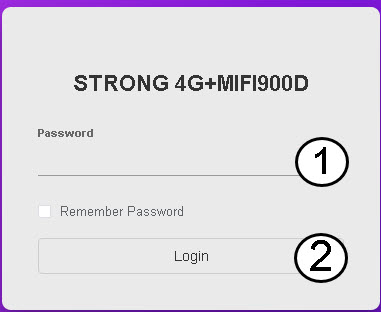
WSKAZÓWKA: Aby wyświetlić hasło, kliknij ikonę oka.
Jak zmienić identyfikator SSID (nazwę sieci Wi-Fi) i hasło do sieci Wi-Fi? (Interfejs użytkownika)
1. Wejdź dointerfejsu użytkownika (Web UI)
Aby połączyć się z interfejsem użytkownika, należy postępować zgodnie z poniższymi instrukcjami: Jak uzyskać dostęp do interfejsu użytkownika?
2. Przejdźdo ustawień Wi-Fi
Kliknij opcję „Wi-Fi” i „Ustawienia Wi-Fi 5 GHz”.
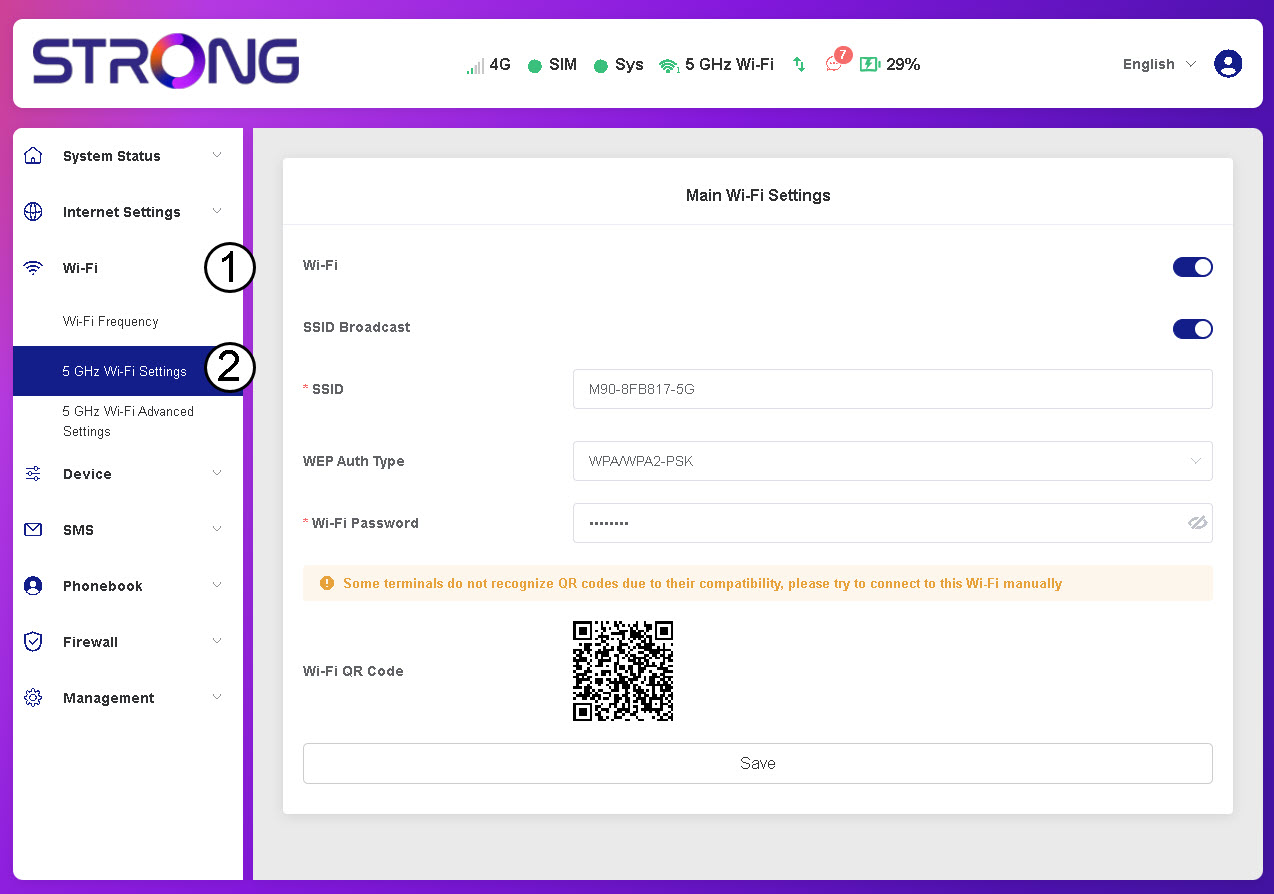
3Edytujnazwę sieci i hasło
Zmień nazwę SSID i hasło sieci Wi-Fi, a następnie kliknij „Zapisz”.
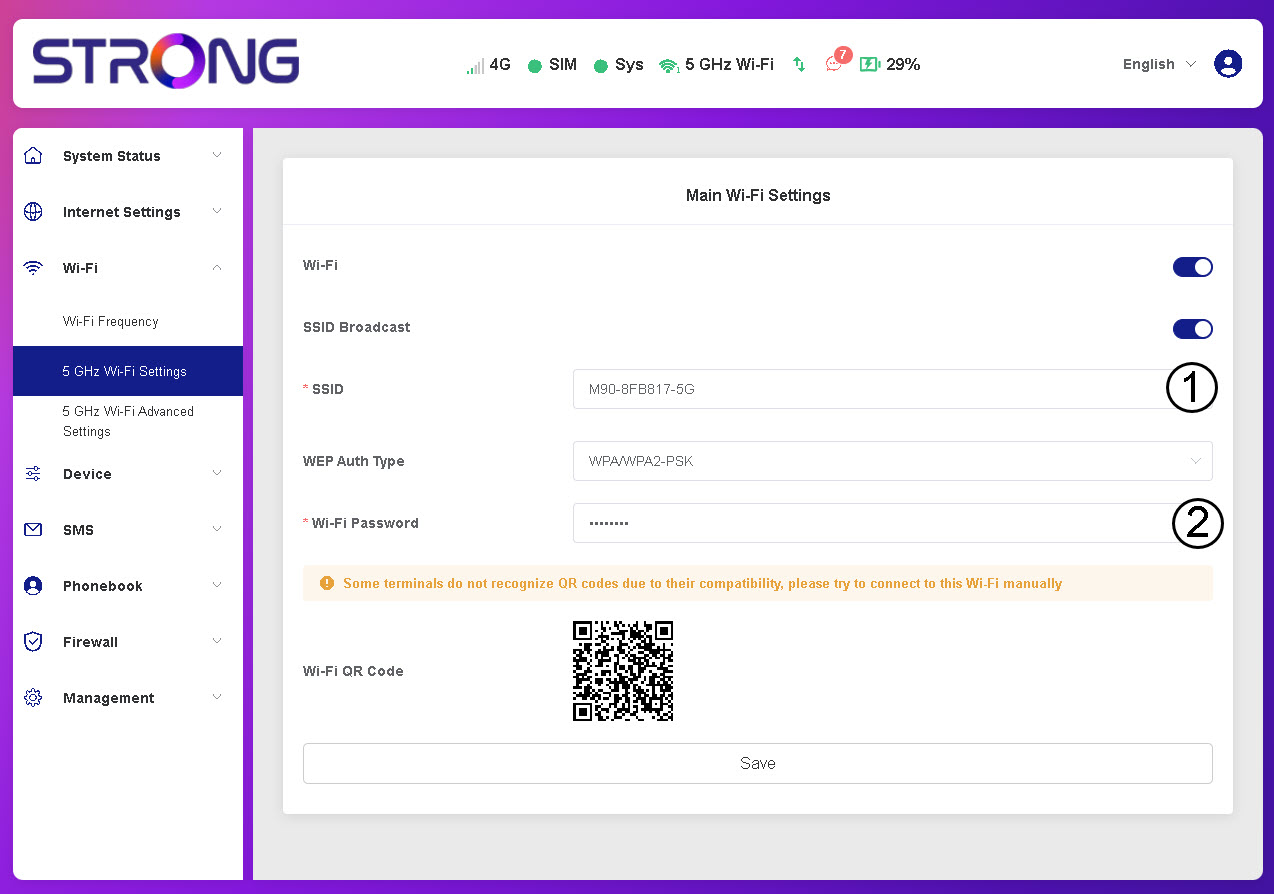
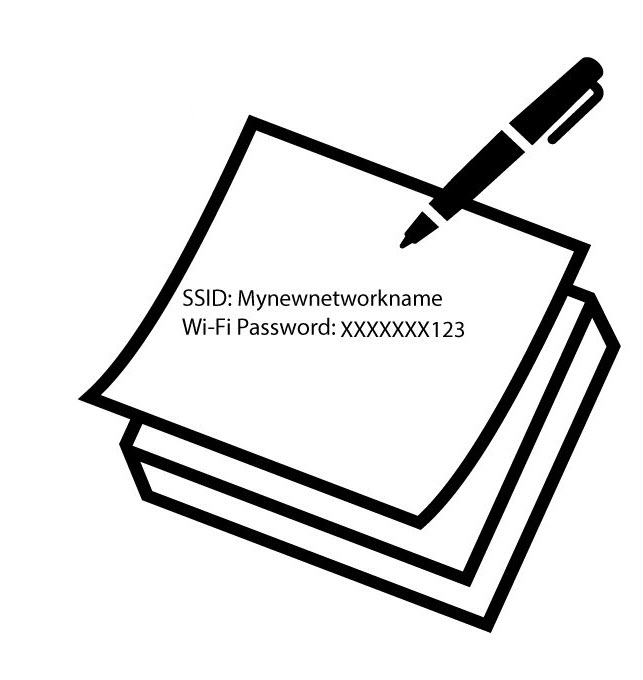
4. Zapiszswoje nowe dane logowania
Zapisz nowe dane sieciowe.
Jak zmienić hasło administratora?
1. Wejdź dointerfejsu użytkownika (Web UI)
Aby uzyskać dostęp do interfejsu użytkownika, zapoznaj się z artykułem „Jak uzyskać dostęp do interfejsu użytkownika?”.
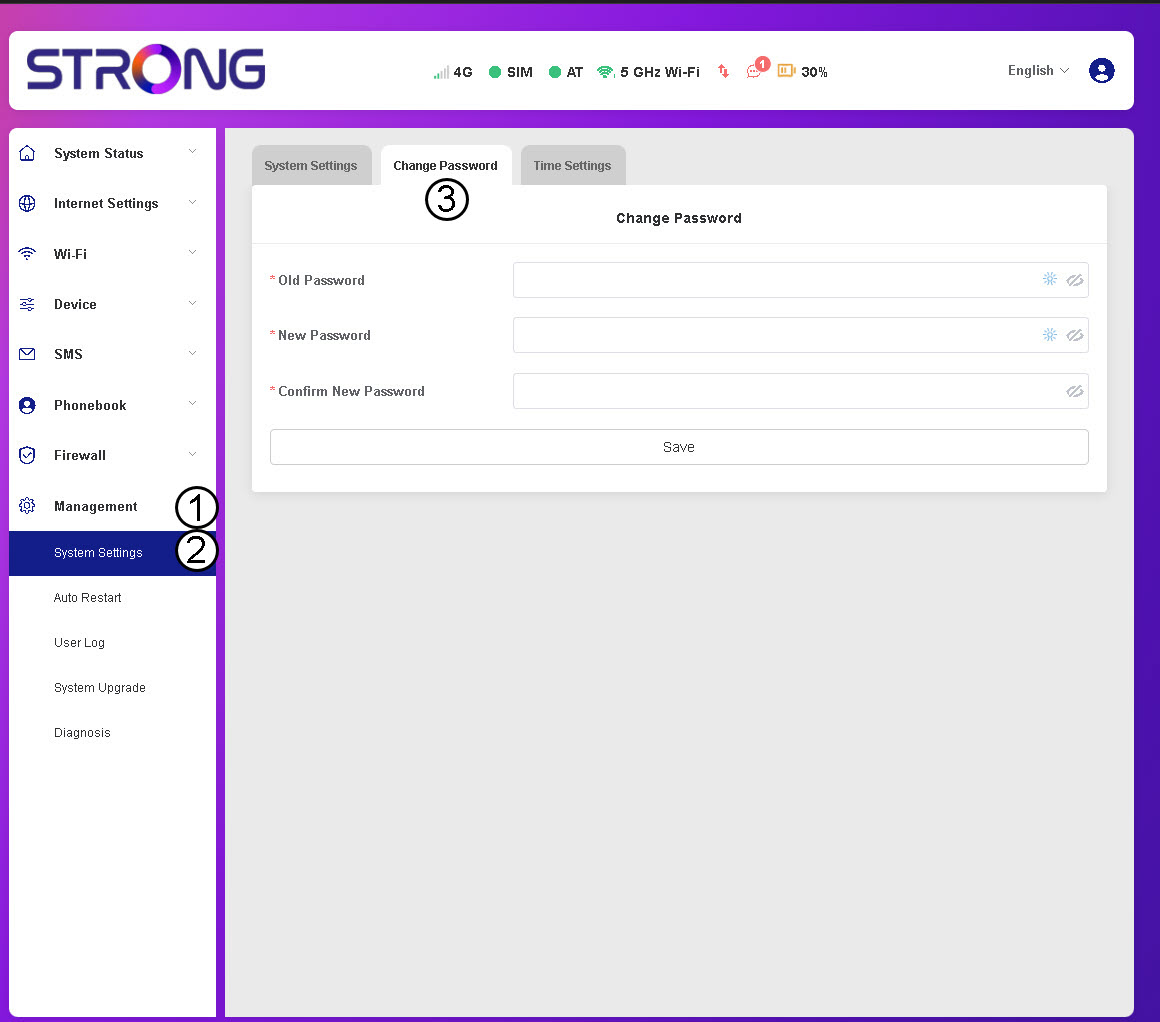
2Przejdźdo ustawień hasła
W sekcji „Zarządzanie ” kliknij opcję „Ustawienia systemowe ”, a następnie „Zmień hasło”.
3. Wprowadźdane dotyczące hasła
Następnie wprowadź poniższe informacje, a następnie kliknij „Zapisz”:
- Stare hasło: Wprowadź swoje obecne hasło.
- Nowe hasło: Wprowadź hasło składające się z co najmniej 8 znaków, zawierające kombinację wielkich i małych liter, cyfr oraz znaków specjalnych. Dozwolone są wyłącznie następujące znaki specjalne: @$%*&.
- Potwierdź nowe hasło: Wpisz to samo hasło, co w poprzednim polu.


UWAGA: Jeśli zapomniałeś aktualnego hasła, konieczne będzie przywrócenie ustawień fabrycznych urządzenia.
Jak wyłączyć kod PIN?
Po włożeniu karty SIM i wprowadzeniu kodu PIN za pomocą ekranu LCD urządzenia Mi-Fi kod PIN zostanie automatycznie dezaktywowany.
Możesz sprawdzić, czy kod PIN jest wyłączony, wykonując poniższe czynności:
1. Wejdźdo interfejsu internetowego
Połącz się z interfejsem użytkownika w sieci.
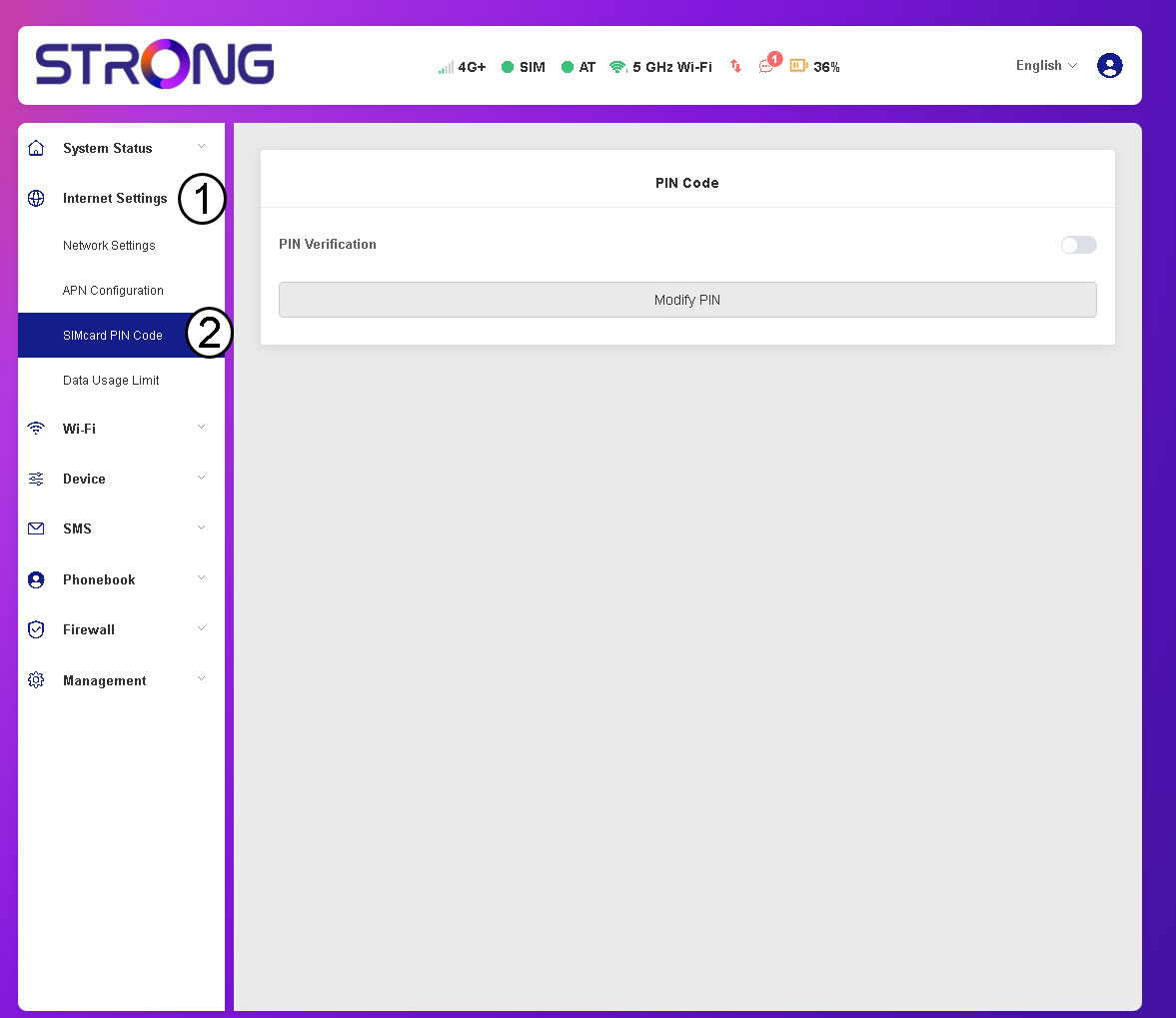
2Przejdźdo ustawień kodu PIN karty SIM
Kliknij opcję „Ustawienia internetowe”, a następnie wybierz opcję „Kod PIN karty SIM”.
3. Sprawdźstatus kodu PIN
Sprawdź, czy przełącznik weryfikacji kodu PIN jest wyszarzony, co oznacza, że kod PIN jest wyłączony.

Jak wprowadzić kod PIN? (Ekran Mi-Fi)
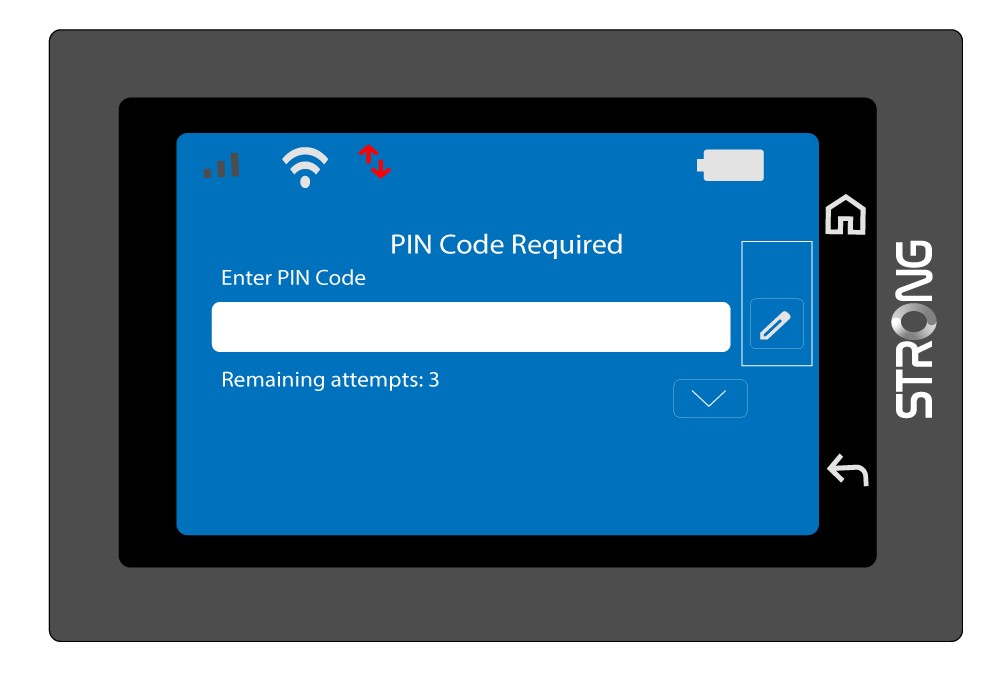
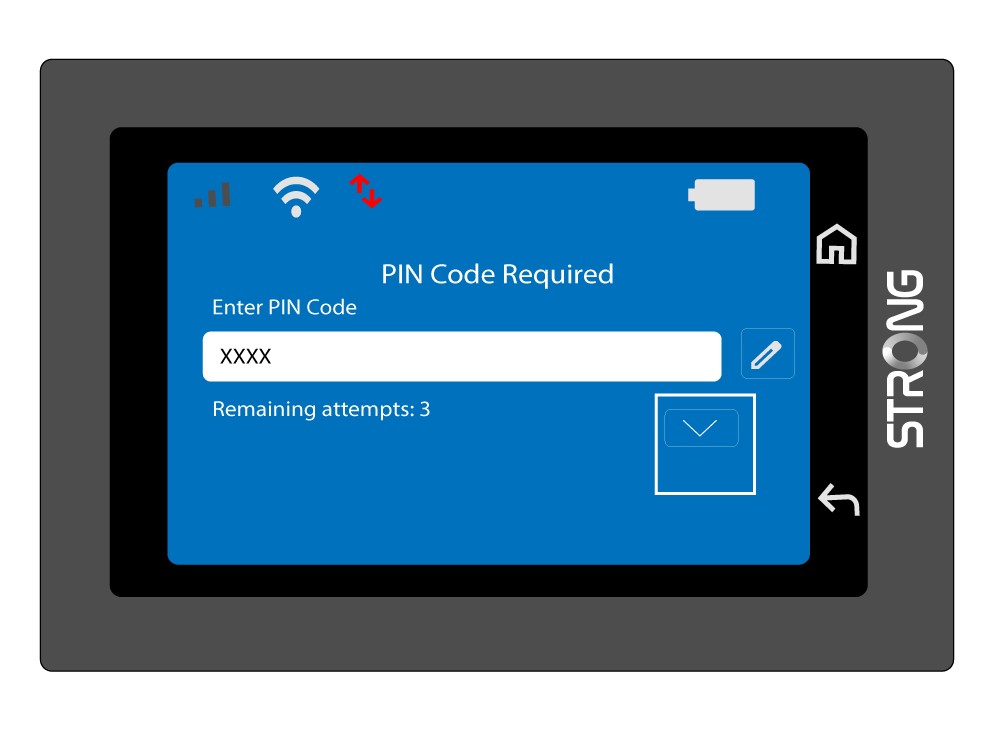
Po pierwszym włożeniu karty SIM urządzenie wyświetli monit o wprowadzenie kodu PIN.
1. Otwórzklawiaturę
Kliknij ikonę pióra, aby wyświetlić klawiaturę numeryczną.
2. Wprowadźkod PIN
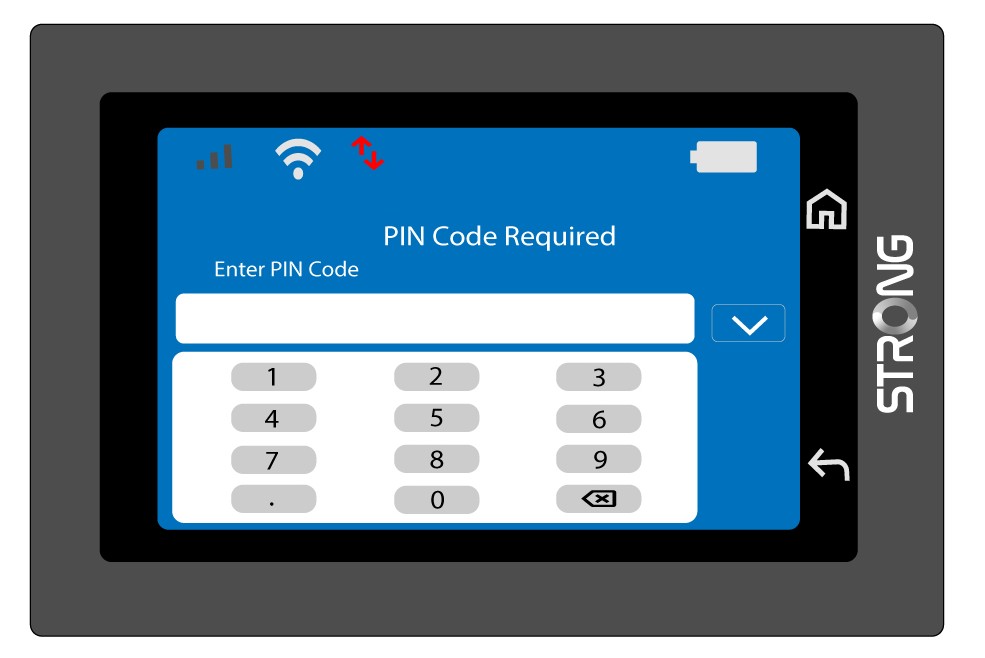
Wprowadź kod PIN za pomocą klawiatury numerycznej, a następnie dotknij ikony (v), aby potwierdzić.
3. Potwierdźkod
Zweryfikuj kod PIN na ekranie głównym.
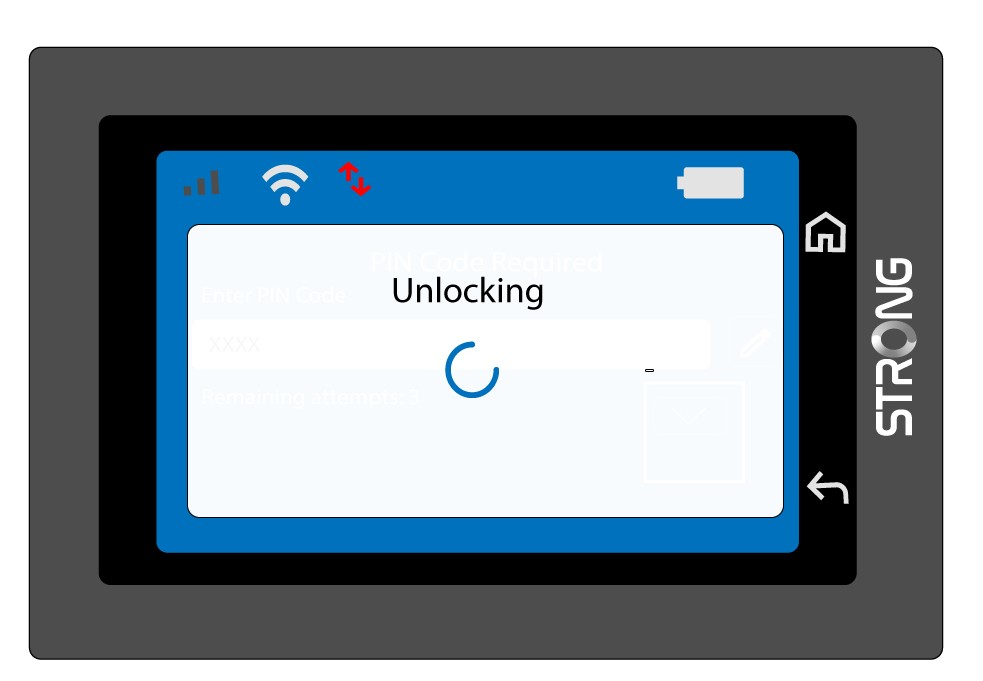
4. Poczekajna potwierdzenie
Poczekaj, aż komunikat o odblokowaniu zniknie z ekranu.
5Gotowedo użycia
Powinien pojawić się następujący ekran.
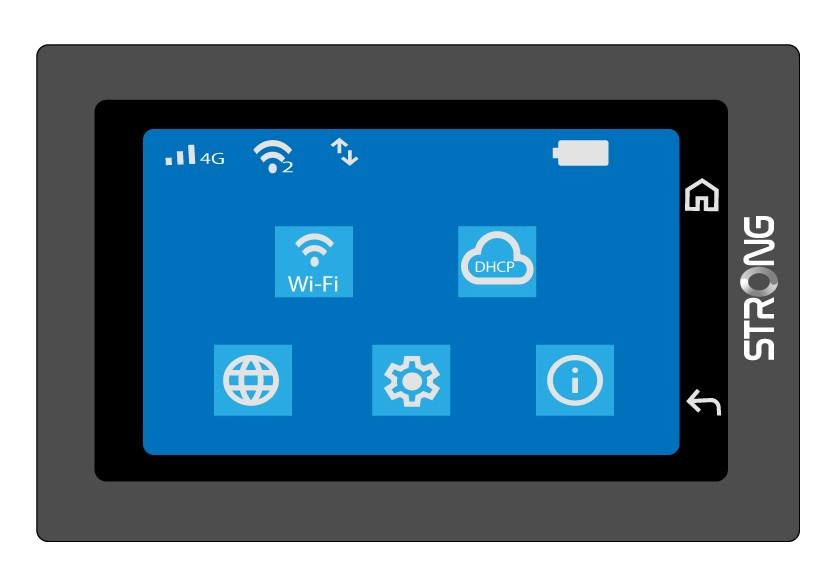
Po pierwszym pomyślnym zalogowaniu się urządzenie Mi-Fi zapamięta Twój kod PIN.
Jak wprowadzić kod PIN? (Interfejs użytkownika w sieci)
Po włożeniu karty SIM i wprowadzeniu jej kodu PIN na ekranie LCD urządzenia Mi-Fi kod PIN zostaje automatycznie wyłączony.
Możesz sprawdzić, czy kod PIN jest wyłączony, wykonując poniższe czynności:
- Aby uzyskać dostęp do interfejsu użytkownika w sieci Web, wykonaj czynności opisane tutaj: Jak uzyskać dostęp do interfejsu użytkownika w sieci Web?
- Wprowadź kod PIN i kliknij „Kontynuuj”.

Co mogę zrobić w interfejsie użytkownika na stronie internetowej?
W interfejsie użytkownika sieci Web można skonfigurować różne parametry:
- Stan systemu: Można wyświetlić informacje dotyczące DHC, sieci i urządzenia, a także listę podłączonych urządzeń.
- Ustawienia internetowe: Można zarządzać kodem PIN karty SIM, trybem sieciowym, punktem dostępowym (APN), ustawieniami sieciowymi oraz określić limit wykorzystania danych.
Wi-Fi: Można zmienić pasmo częstotliwości sieci, a także sieć Wi-Fi
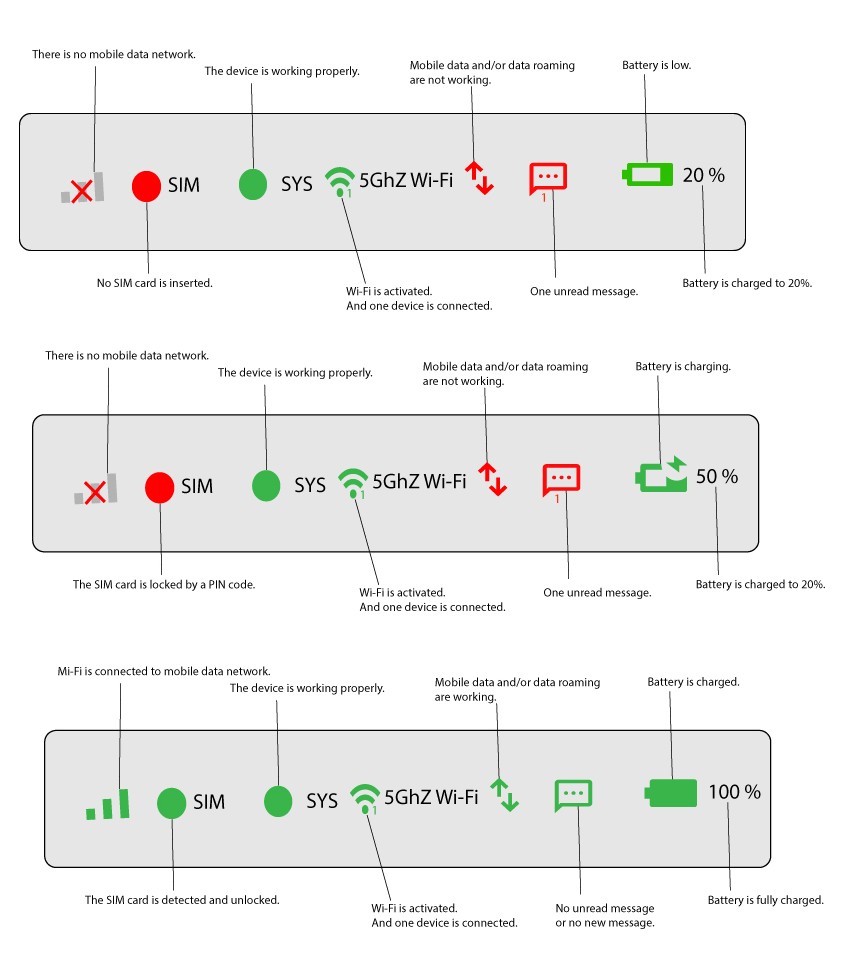
Co oznaczają statusy wyświetlane na górnym pasku interfejsu użytkownika?
W górnym pasku interfejsu użytkownika można sprawdzić różne stany dotyczące połączenia, sieci Wi-Fi i baterii.