Mini router 4G AIRHOME 300 z odłączanymi antenami 4G
Wszystkie pytania
Mini router 4G AIRHOME 300 z odłączanymi antenami 4G
Jak zaktualizować oprogramowanie sprzętowe urządzenia?
Po zalogowaniu się do interfejsu użytkownika (Web UI) należy sprawdzić wersję oprogramowania sprzętowego urządzenia, korzystając z opcji aktualizacji online dostępnej w interfejsie Web UI. Dzięki temu zostanie zainstalowana najnowsza wersja oprogramowania sprzętowego.
Jeśli posiadasz inną wersję, zapoznaj się z poniższą procedurą, aby zaktualizować oprogramowanie sprzętowe.
1. Połącz sięz siecią Wi-Fi
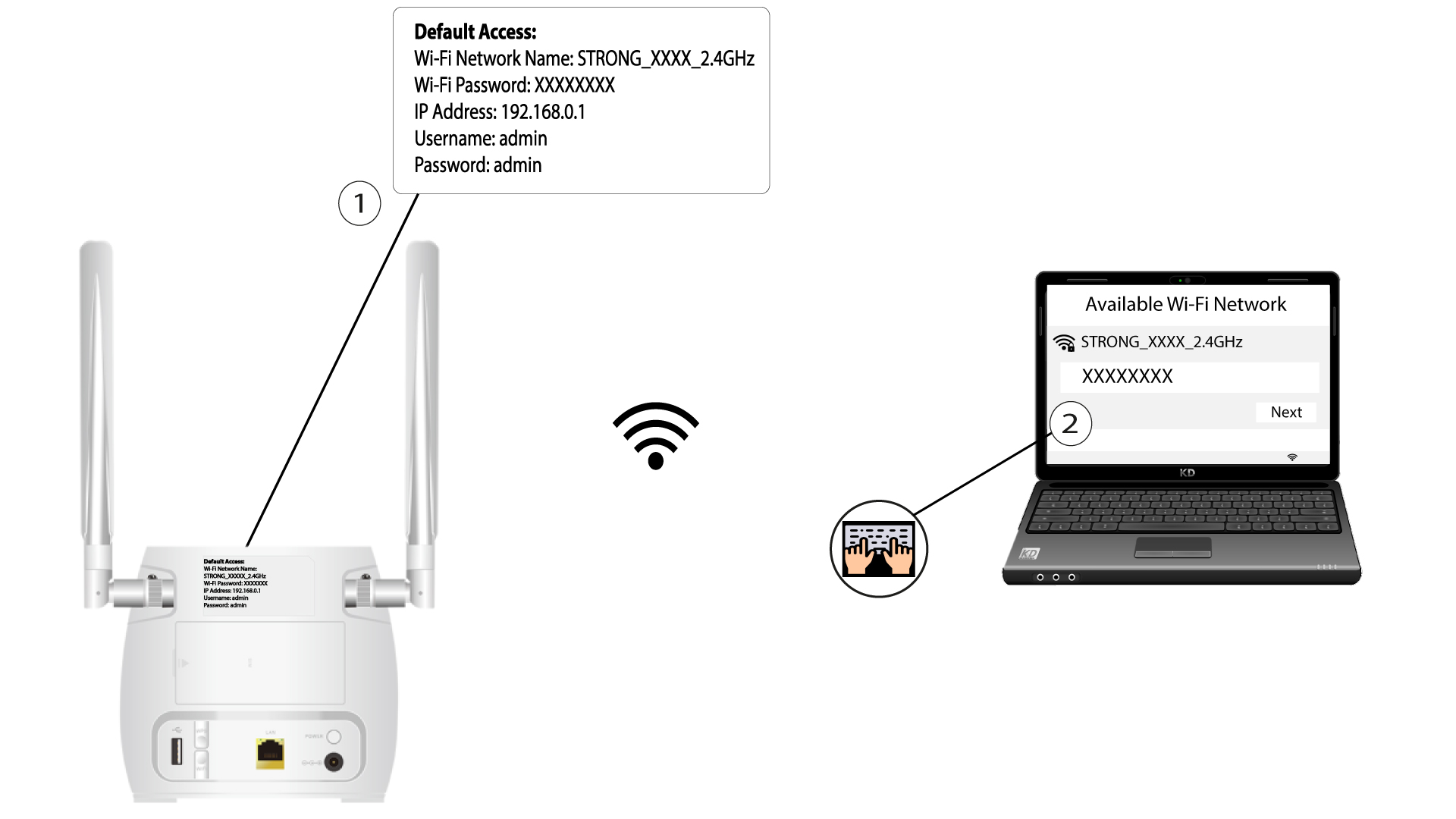
Aby zaktualizować oprogramowanie sprzętowe urządzenia, należy połączyć się z siecią Wi-Fi tego urządzenia.
2. Przejdźdo adresu IP interfejsu użytkownika (Web UI)
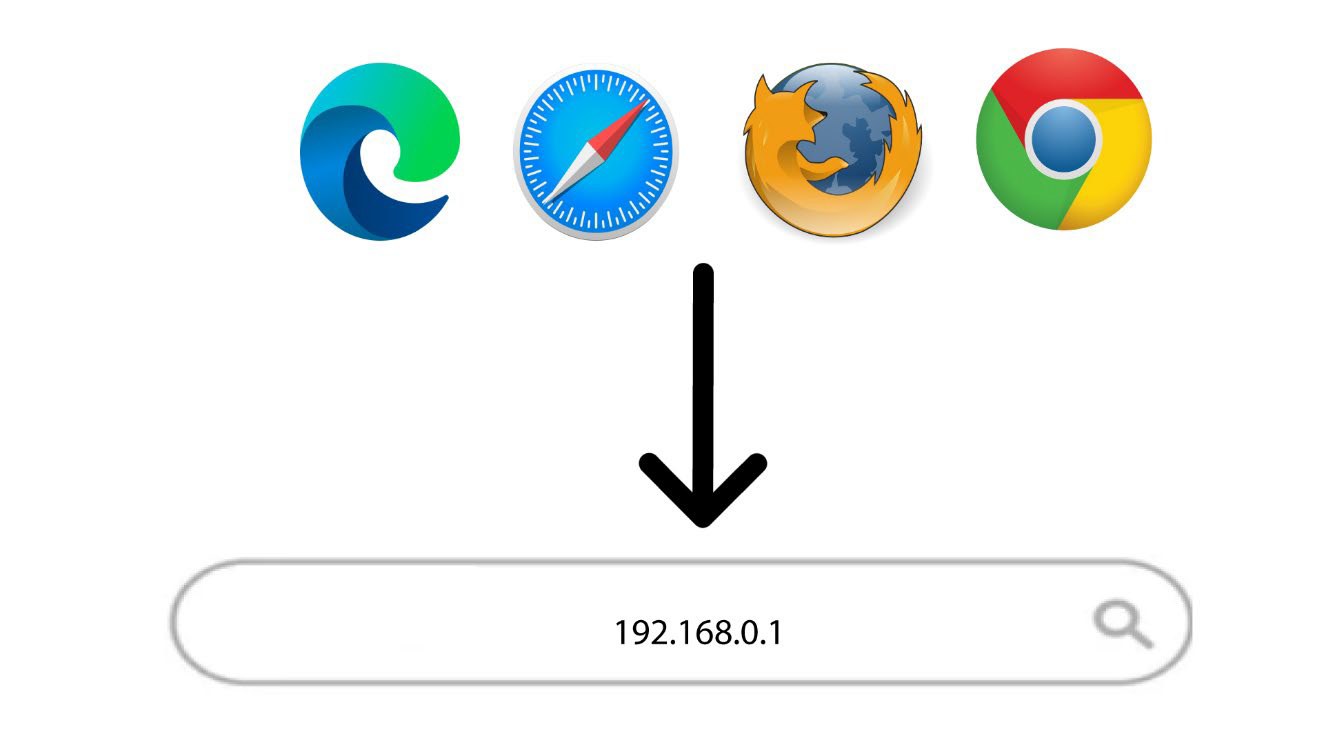
Następnie wpisz w przeglądarce następujący adres IP: 192.168.0.1.
3 Strona logowania
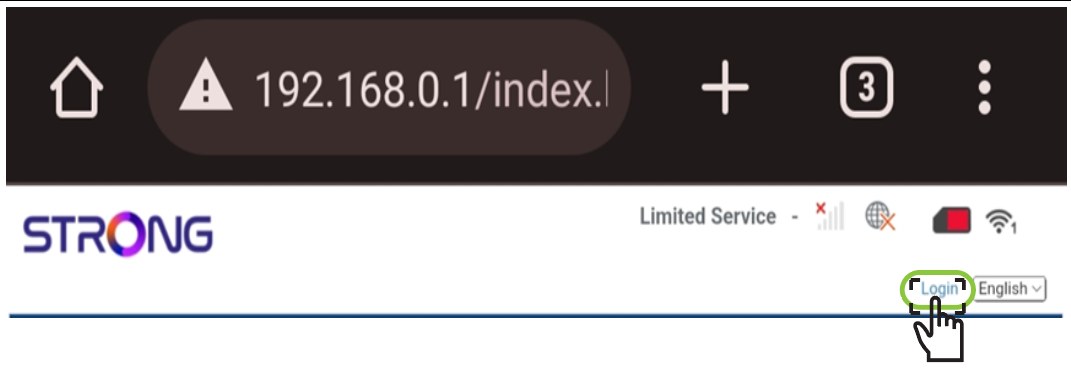
Następnie kliknij „Zaloguj się”.
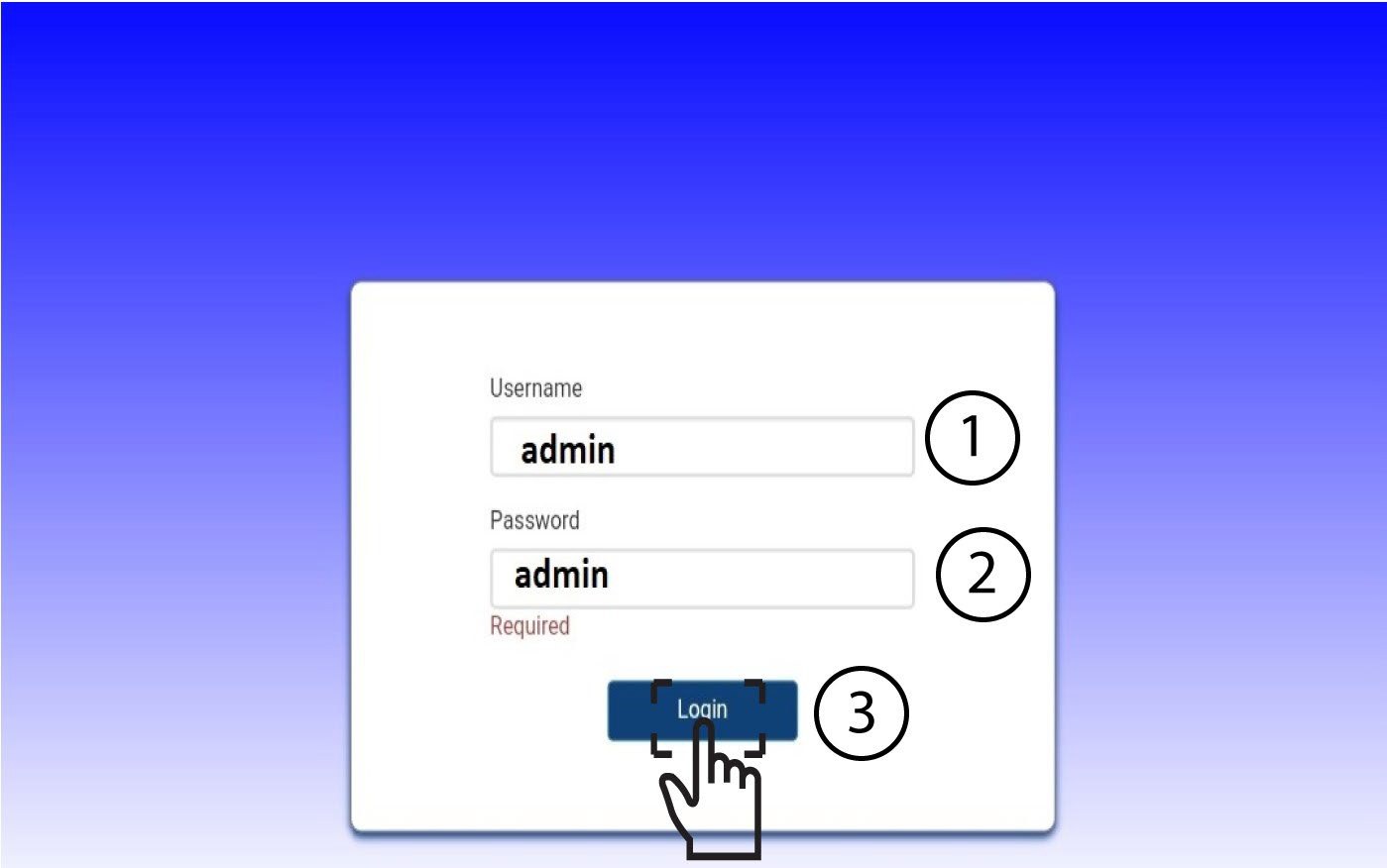
4. Wprowadźswoje dane logowania
Należy wprowadzić nazwę użytkownika i hasło. Następnie należy kliknąć przycisk „Zaloguj się”.
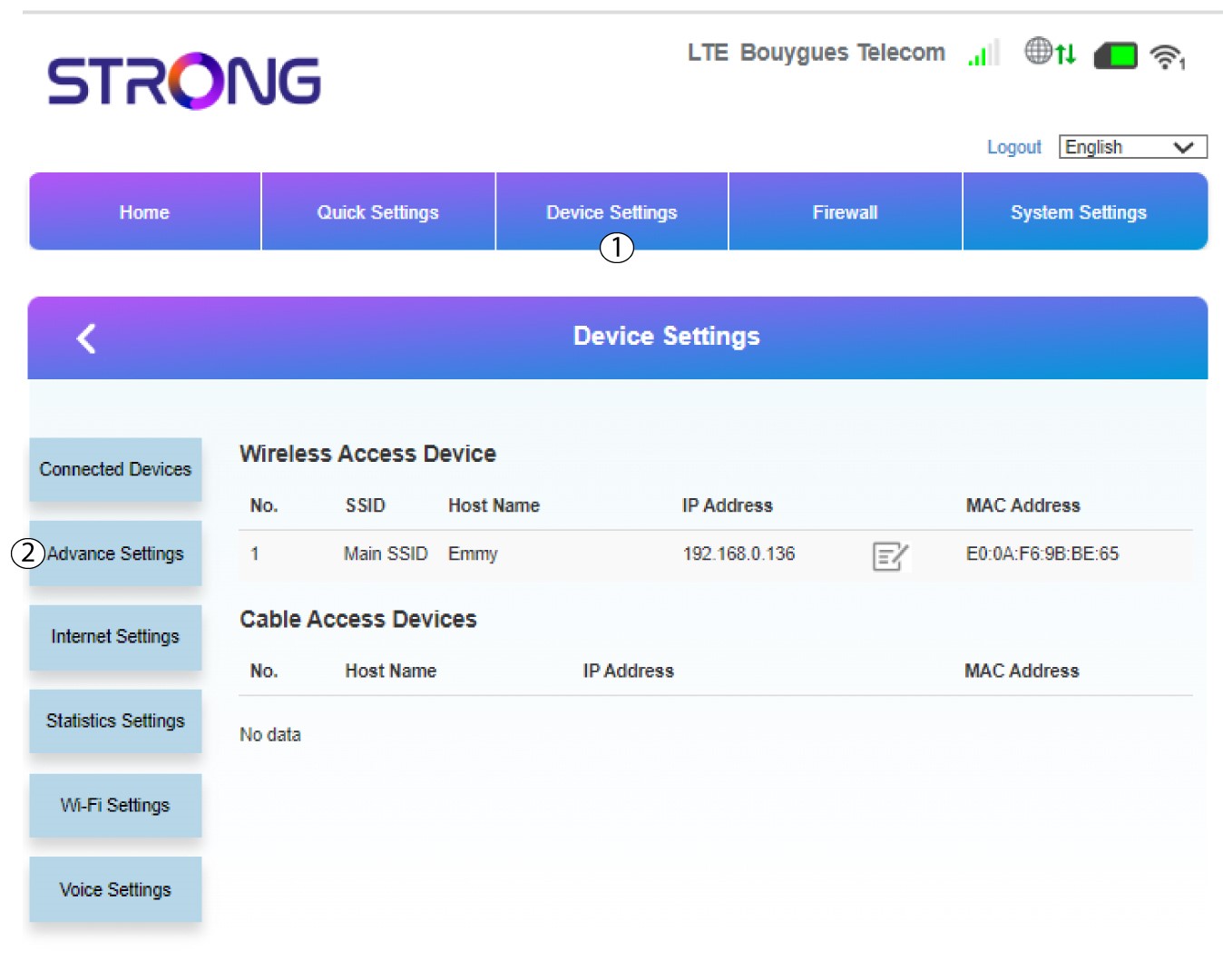
5. Ustawienia zaawansowane
Kliknij „Ustawienia urządzenia ” i wybierz „Ustawienia zaawansowane”.
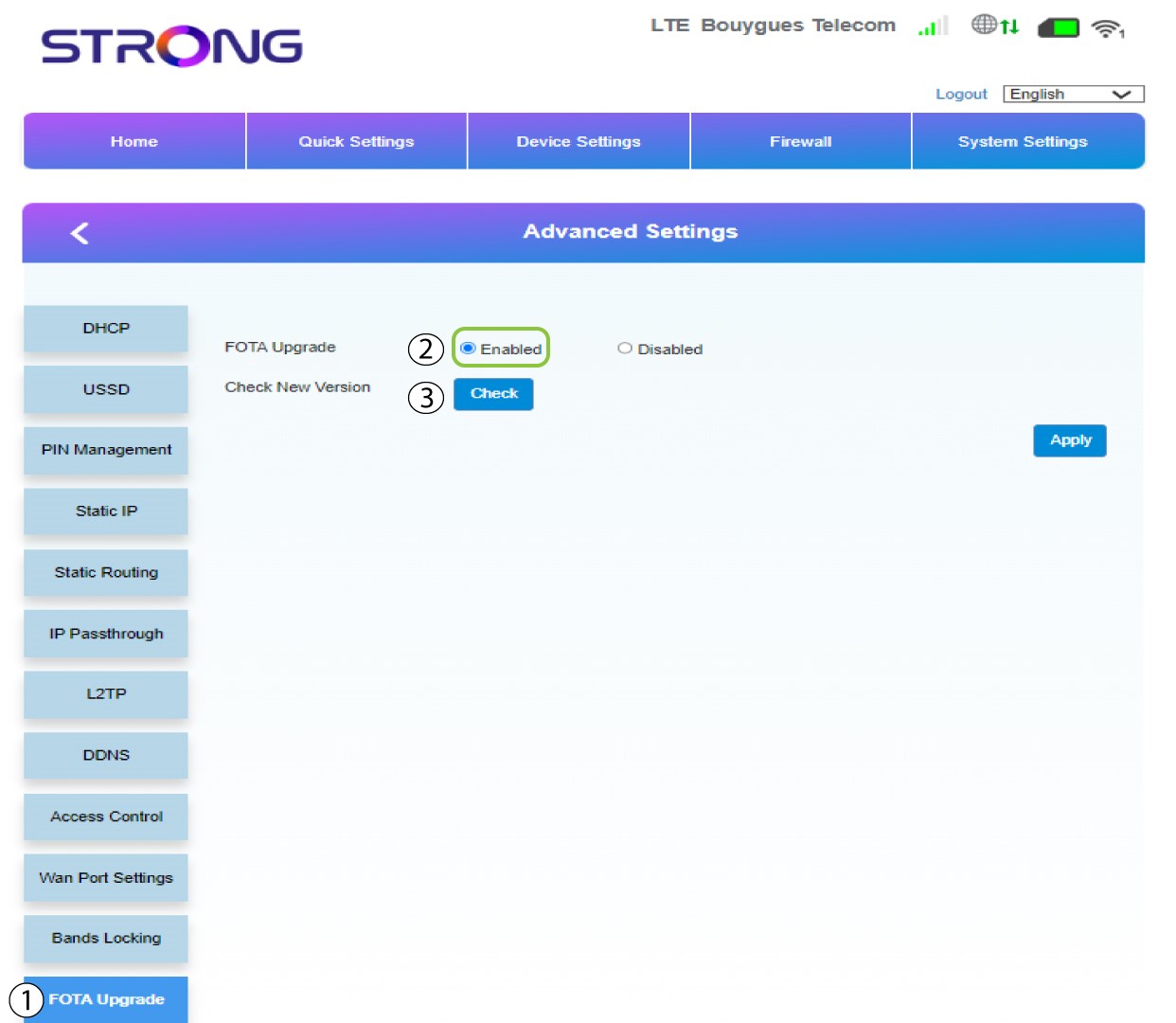
6. Aktualizacja online
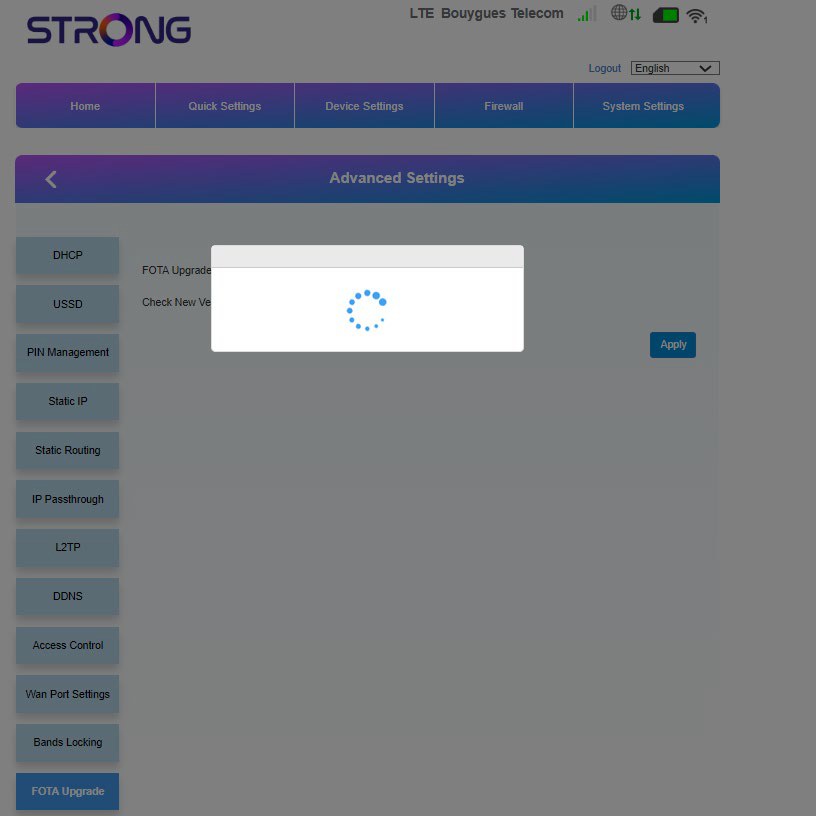
W sekcji „Ustawienia zaawansowane” kliknij opcję „Aktualizacja FOTA ” i wybierz opcję „Włączone”. Następnie kliknij przycisk „Sprawdź”.
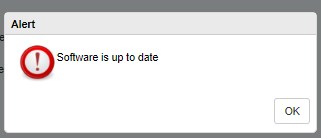
7Przypadek1: komunikat ostrzegawczy (oprogramowanie sprzętowe jest aktualne)
Jeśli dostępna jest aktualizacja, pojawi się komunikat z powiadomieniem. Jeśli tak jest, kliknij „Tak”, aby oprogramowanie zostało pobrane i zainstalowane. Jeśli oprogramowanie jest aktualne, pojawi się następujący komunikat:
8Przypadek2: Dostępna jest nowa wersja oprogramowania układowego
W przypadku aktualizacji należy poczekać, aż aktualizacja się zakończy. Podczas aktualizacji diody LED urządzeń świecą na niebiesko, a niebieskie światło przemieszcza się od lewej do prawej strony, przechodząc od jednej ikony do drugiej. Po zakończeniu aktualizacji ikony powracają do poprzedniego koloru. Aktualizacja może trwać do 5 minut.