
Mini router 4G AIRHOME 300 z odłączanymi antenami 4G
Wszystkie pytania
Mini router 4G AIRHOME 300 z odłączanymi antenami 4G
Dane uwierzytelniające i dostęp do interfejsu użytkownika w sieci WWW
Dlaczego z tyłu routera znajduje się kod QR?
Dobra wiadomość – każdy router jest sprzedawany z naklejką zawierającą informacje o sieci Wi-Fi, takie jak nazwa sieci i hasło. Być może zauważyłeś obok niej kod QR. Ten kod QR ma na celu ułatwienie połączenia z siecią Wi-Fi. Wystarczy, że uruchomisz smartfon i zeskanujesz kod QR, a zostaniesz automatycznie połączony z siecią Wi-Fi swojego urządzenia.

Po zmianie nazwy sieci i hasła routera kod QR przestanie działać, ponieważ dane połączeniowe routera ulegną zmianie.
Jak uzyskać dostęp do interfejsu użytkownika w sieci WWW?
Aby uzyskać dostęp do interfejsu użytkownika w sieci Web, należy połączyć się z siecią Wi-Fi urządzenia po umieszczeniu karty SIM w gnieździe.
1. Połącz sięz siecią Wi-Fi
W tym celu wprowadź w swoim urządzeniu identyfikator SSID i hasło routera:

2. Wprowadźadres IP interfejsu użytkownika (Web UI)
Następnie wpisz w przeglądarce następujący adres IP: 192.168.0.1

3 Strona logowania
Po przejściu na stronę o podanym adresie IP kliknij przycisk „Zaloguj się”.

4. Wprowadźdane logowania
Należy wprowadzić nazwę użytkownika i hasło. Następnie należy kliknąć przycisk „Zaloguj się”.

Po pierwszym podłączeniu zdecydowanie zalecamy zmianę hasła administratora, aby zabezpieczyć dostęp do routera i zapobiec włamaniom.
Jak zmienić identyfikator SSID i hasło? (Szybkie ustawienia)
Jak zmienić identyfikator SSID i hasło?
W interfejsie użytkownika (Web UI) istnieją dwa sposoby zmiany identyfikatora SSID i hasła routera:
• Za pomocą opcji „Szybkie ustawienia”
• Lub za pomocą opcji „Ustawienia Wi-Fi”.
Skupmy się na pierwszym przypadku, czyli zmianie nazwy sieci (SSID) i hasła za pomocą zakładki „Szybkie ustawienia” w interfejsie użytkownika.
1. Szybkieustawienia
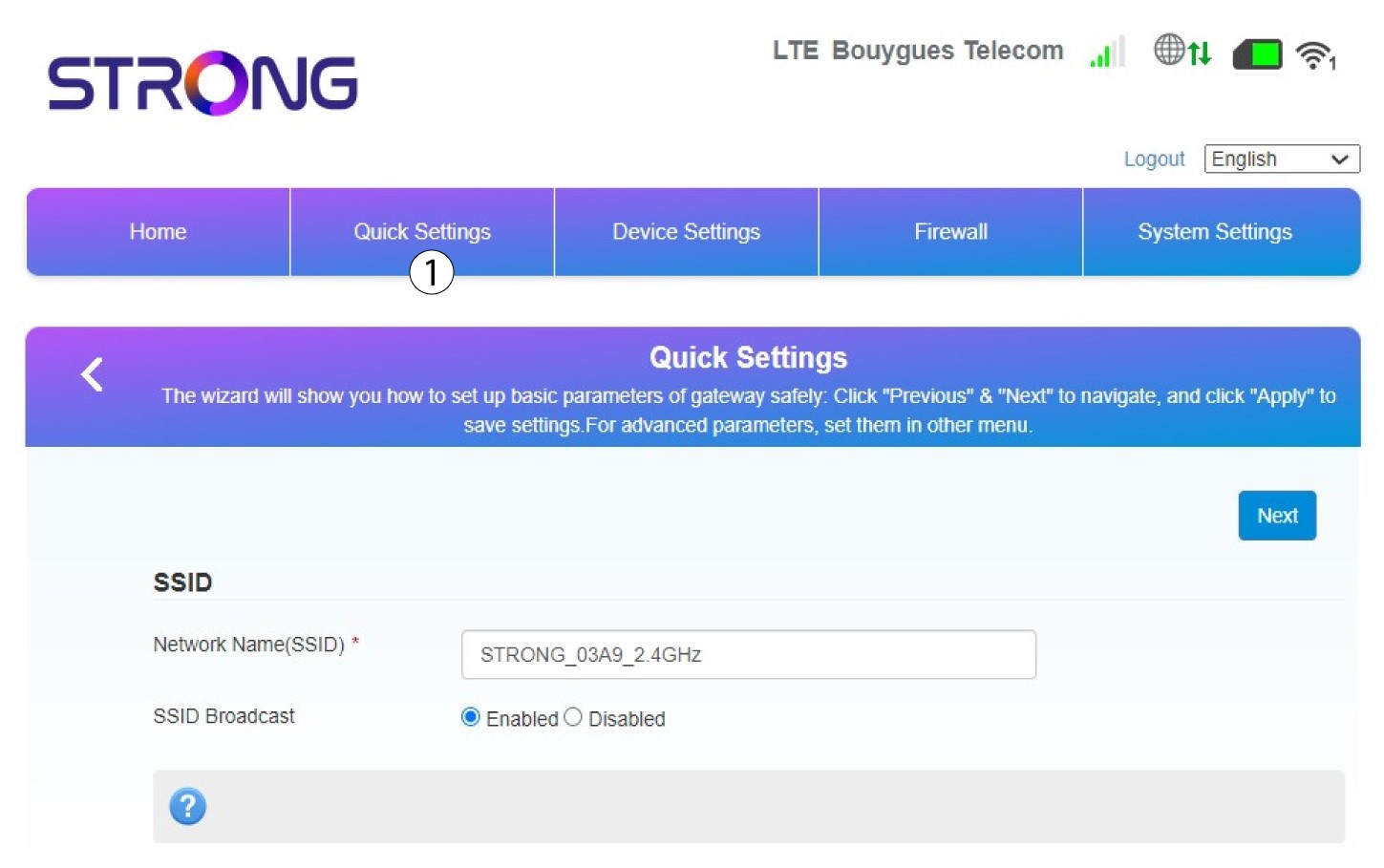
W interfejsie użytkownika sieci Web opcja „Szybkie ustawienia ” pozwala zmienić dane sieci: jej nazwę i hasło.
W tym celu kliknij opcję „Szybkie ustawienia ” na górnym pasku.
2. Wprowadźnową nazwę sieci
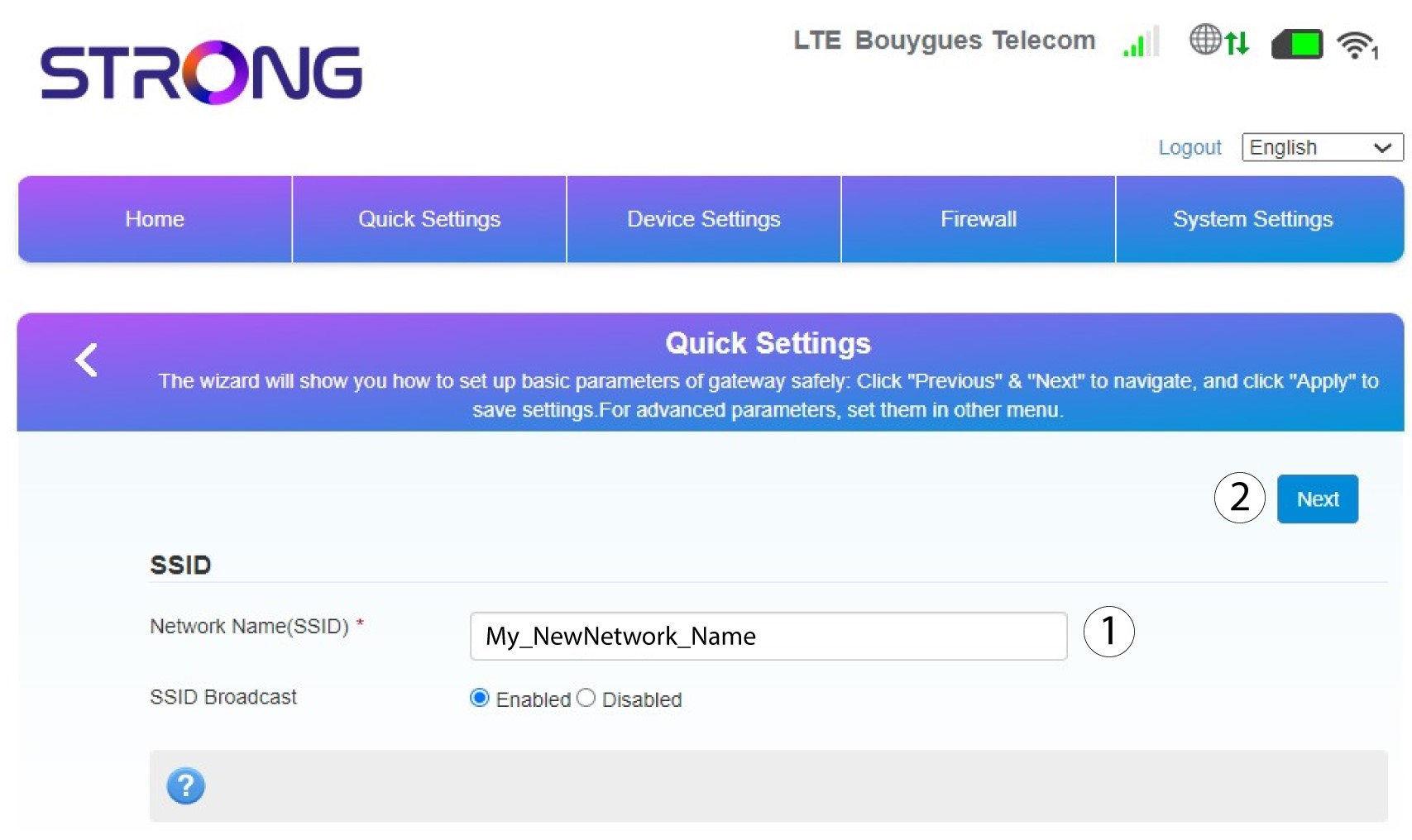
Następnie wprowadź nową nazwę sieci i kliknij „Dalej”.
3. Wyświetlswoje hasło
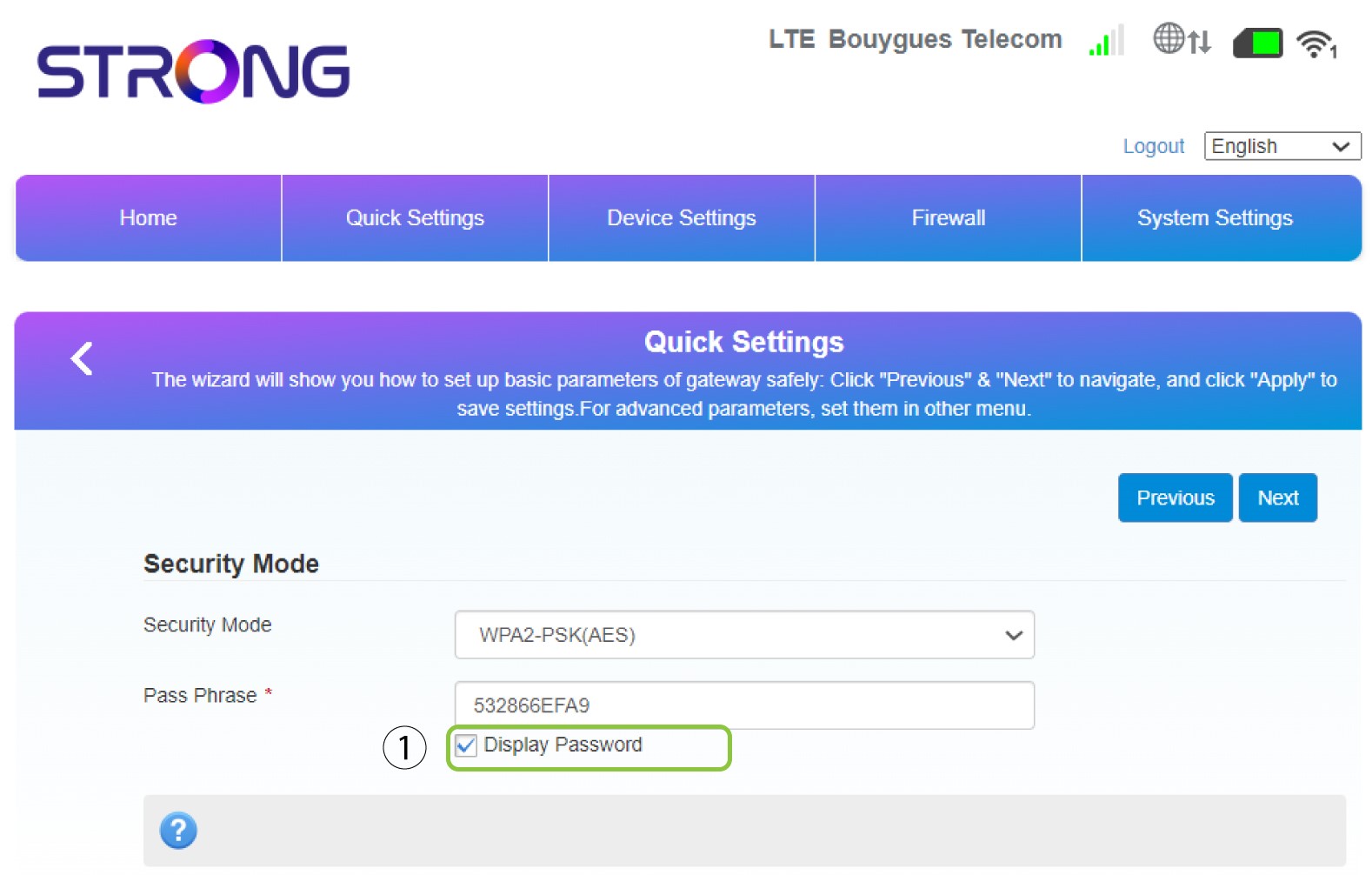
Kliknij opcję „Pokaż hasło”.
4. Wprowadźnowe hasło
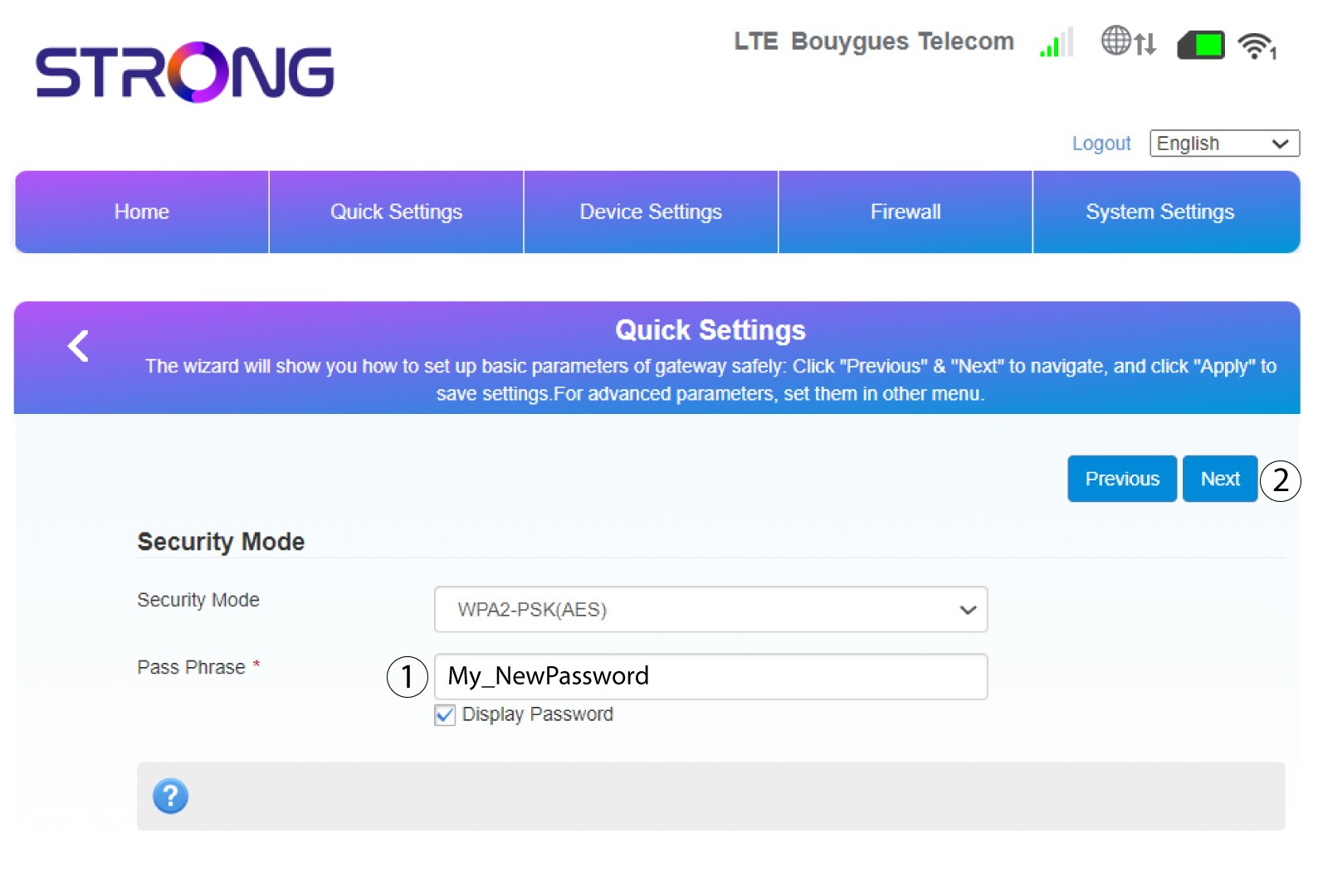
Zmień hasło. Następnie kliknij „Dalej”.
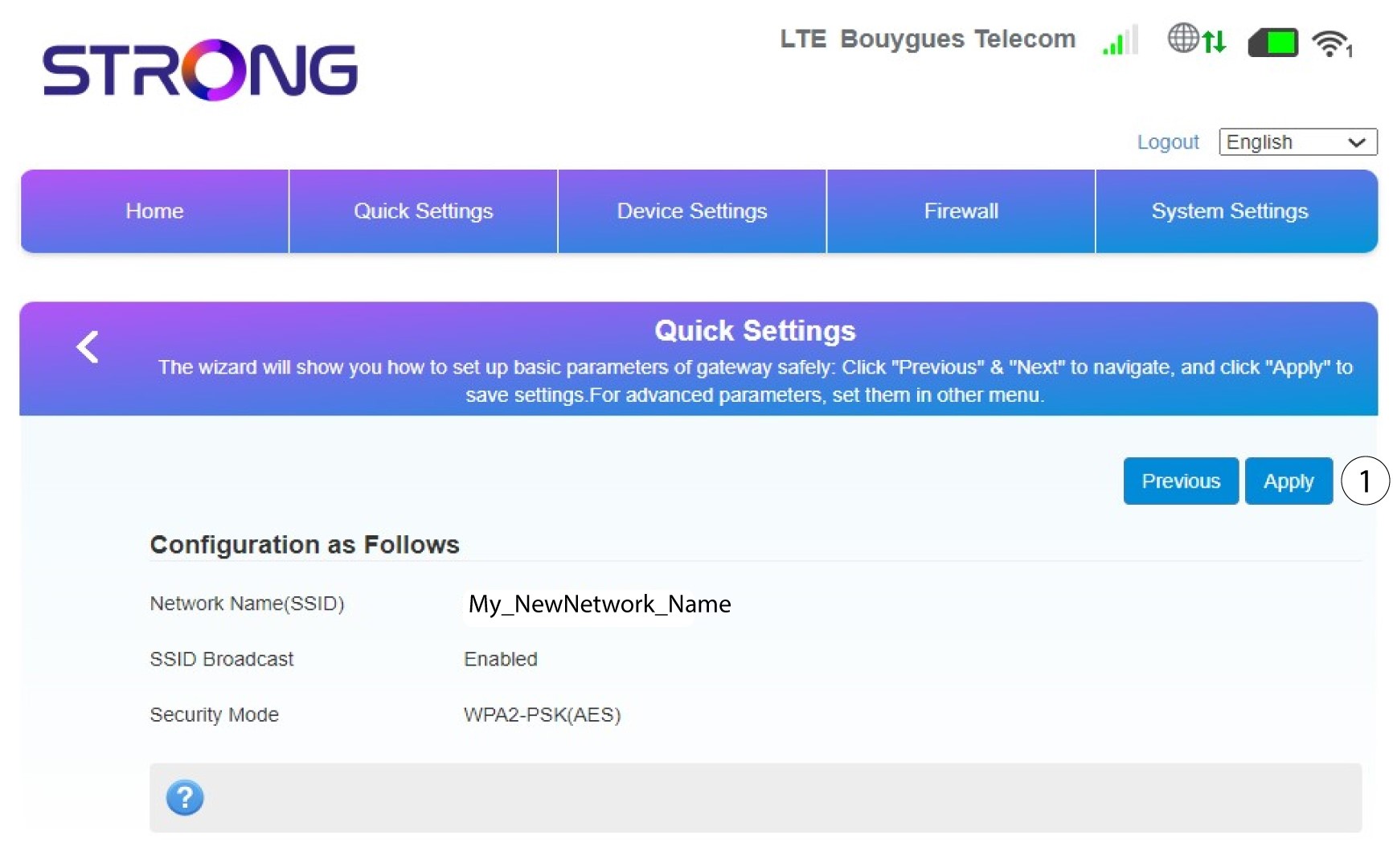
5. Sprawdźwprowadzone zmiany
Aby zapisać zmiany, kliknij przycisk „Zastosuj”.
6. Zapisznową nazwę sieci i hasło
Proszę zapisać na kartce papieru nowy identyfikator SSID i hasło, które utworzyli Państwo.
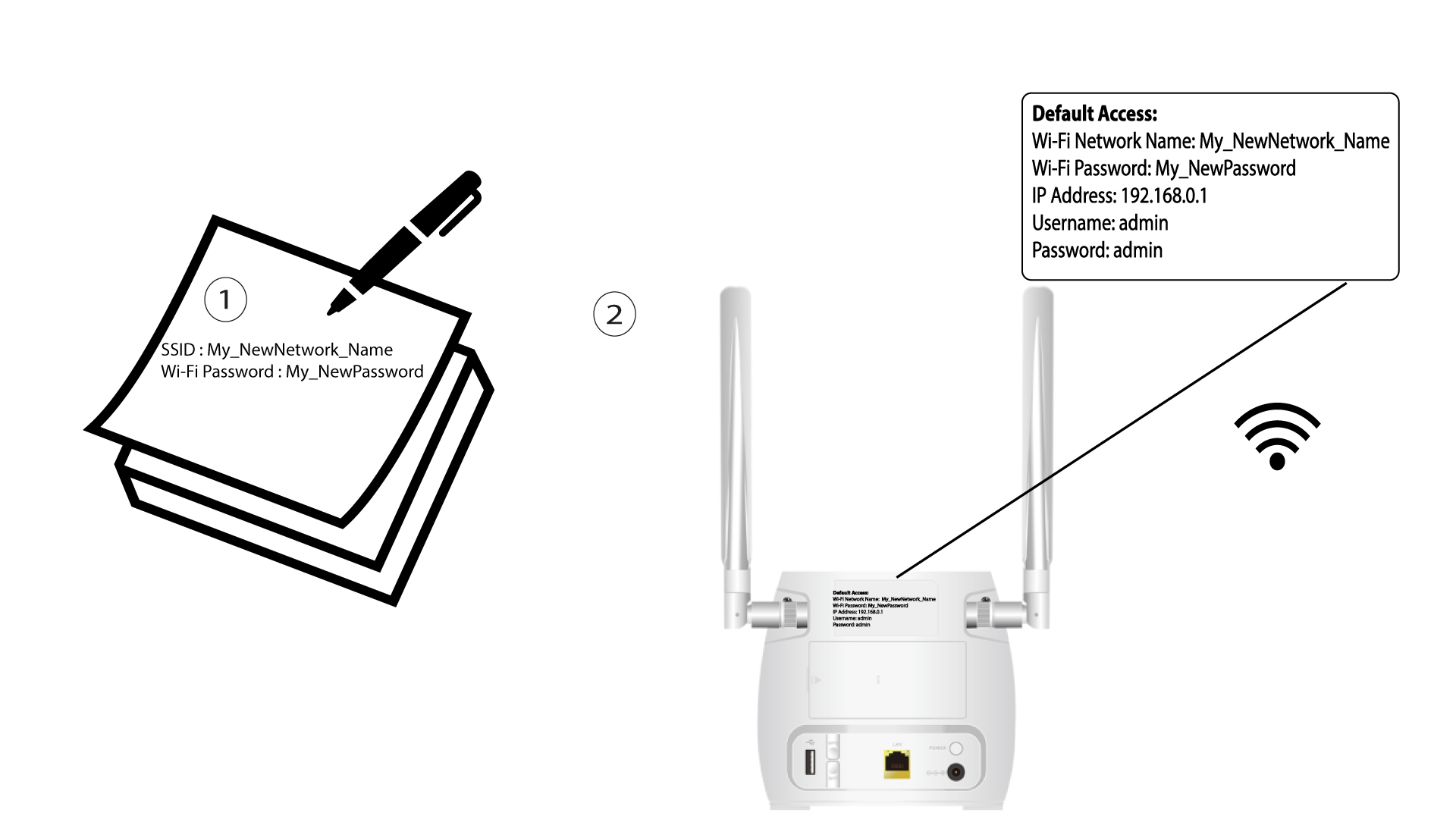
Po zmianie nazwy sieci i hasła routera kod QR przestanie działać, ponieważ dane połączeniowe routera ulegną zmianie.
Jak zmienić identyfikator SSID i hasło? (Ustawienia Wi-Fi)
Po zmianie nazwy sieci i hasła routera kod QR przestanie działać, ponieważ dane połączeniowe routera ulegną zmianie.
Proszę zapisać nowe dane sieciowe na kartce papieru.
1. Połącz sięz siecią Wi-Fi routera
Aby zmienić identyfikator SSID i hasło, należy połączyć się z siecią Wi-Fi na swoim urządzeniu.
2. Przejdźdo adresu IP interfejsu użytkownika (Web UI)
Następnie wpisz w przeglądarce następujący adres IP: 192.168.0.1.
3 Strona logowania
Następnie kliknij „Zaloguj się”.
4. Wprowadźswoje dane logowania
Należy wprowadzić nazwę użytkownika i hasło.
5. Ustawienia Wi-Fi
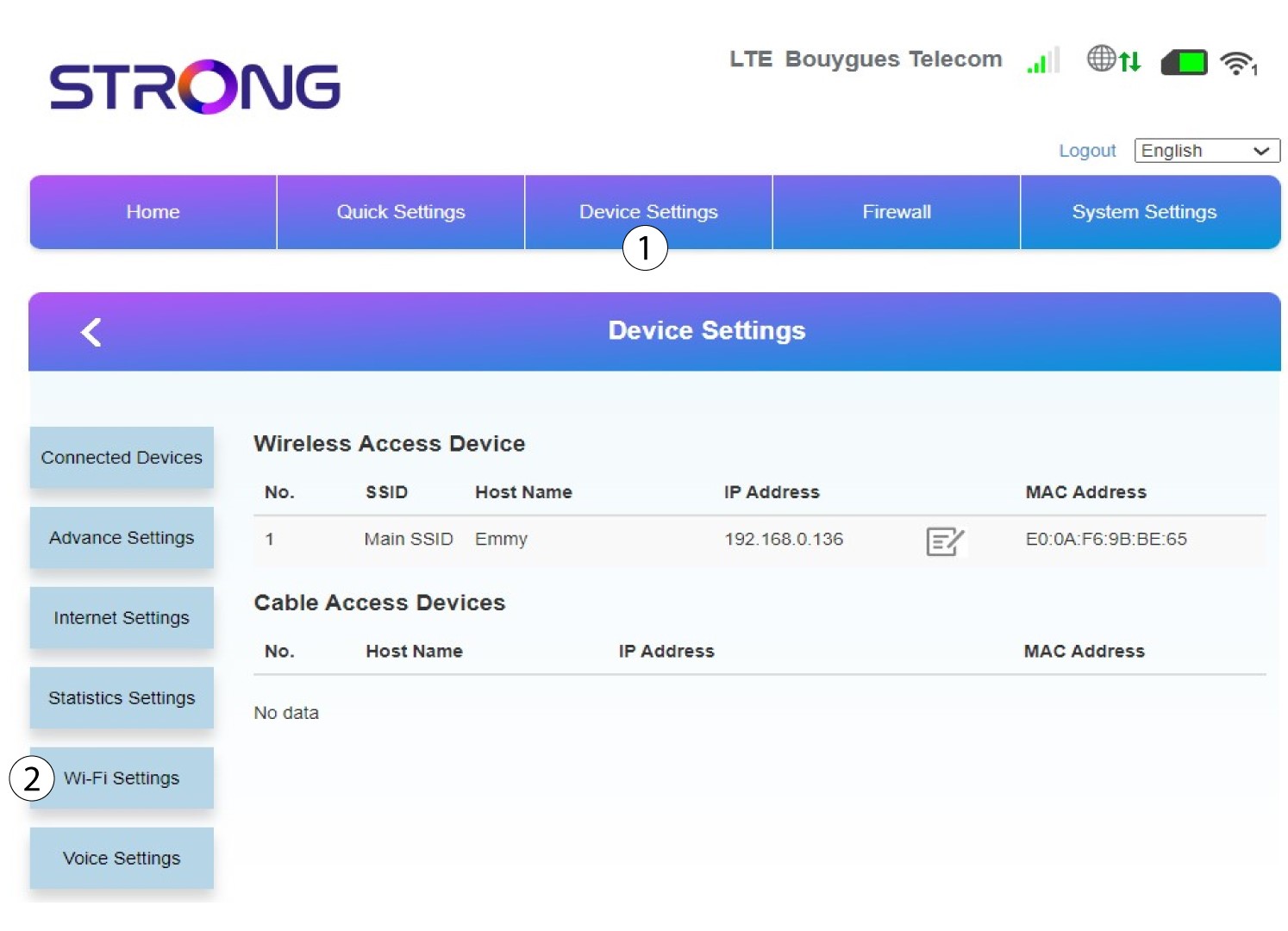
Kliknij „Ustawienia urządzenia ”, a następnie wybierz „Ustawienia Wi-Fi”.
6. Głównyidentyfikator SSID
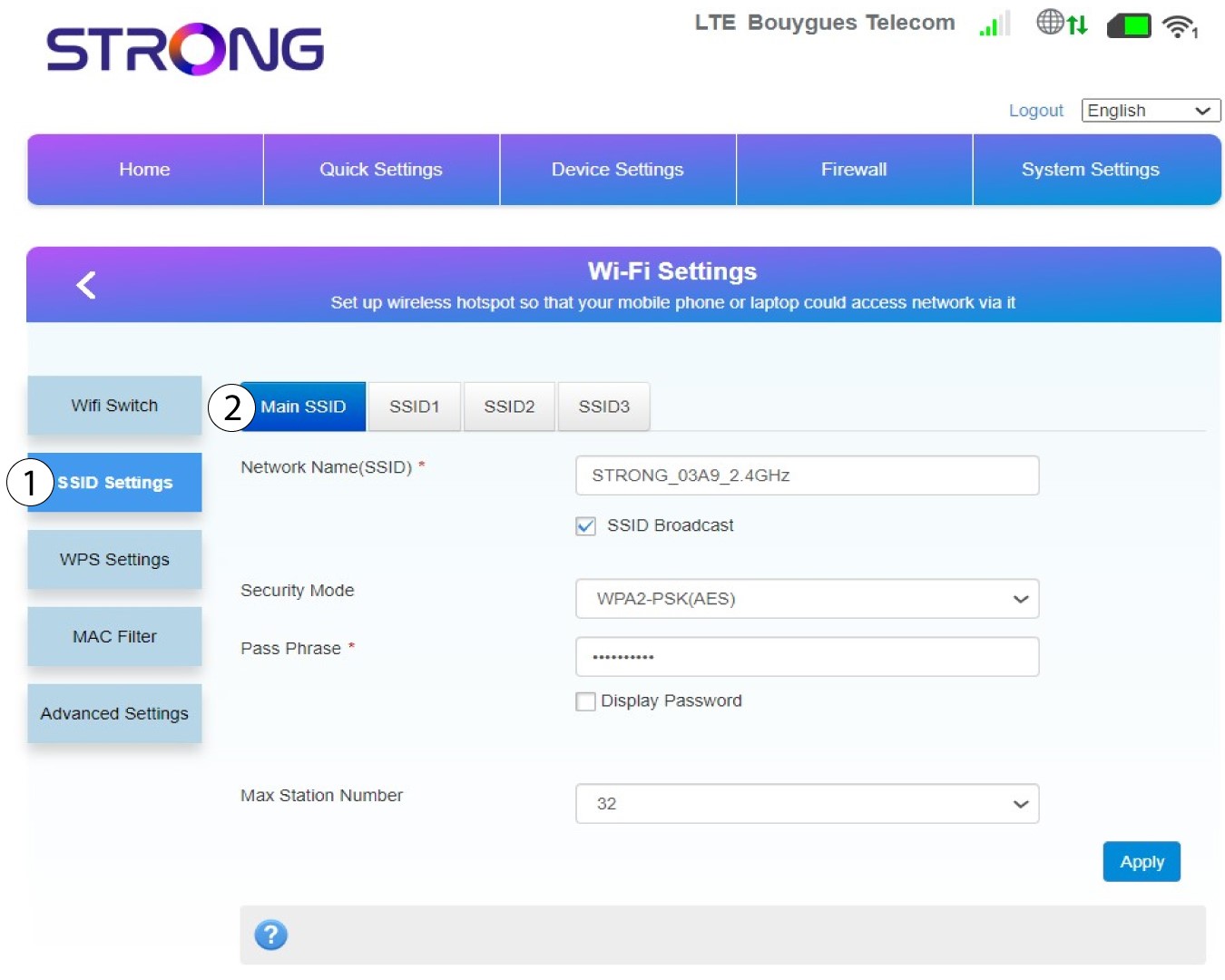
Następnie wybierz opcję „Ustawienia SSID ” i wybierz „Główny SSID”.
7. Wprowadźnową nazwę sieci i hasło
Zmień nazwę wprowadzoną w polu „Nazwa sieci (SSID) ” i zaznacz pole wyboru „Pokaż hasło”. Następnie zmień hasło wprowadzone w polu „Frazę hasła ”.
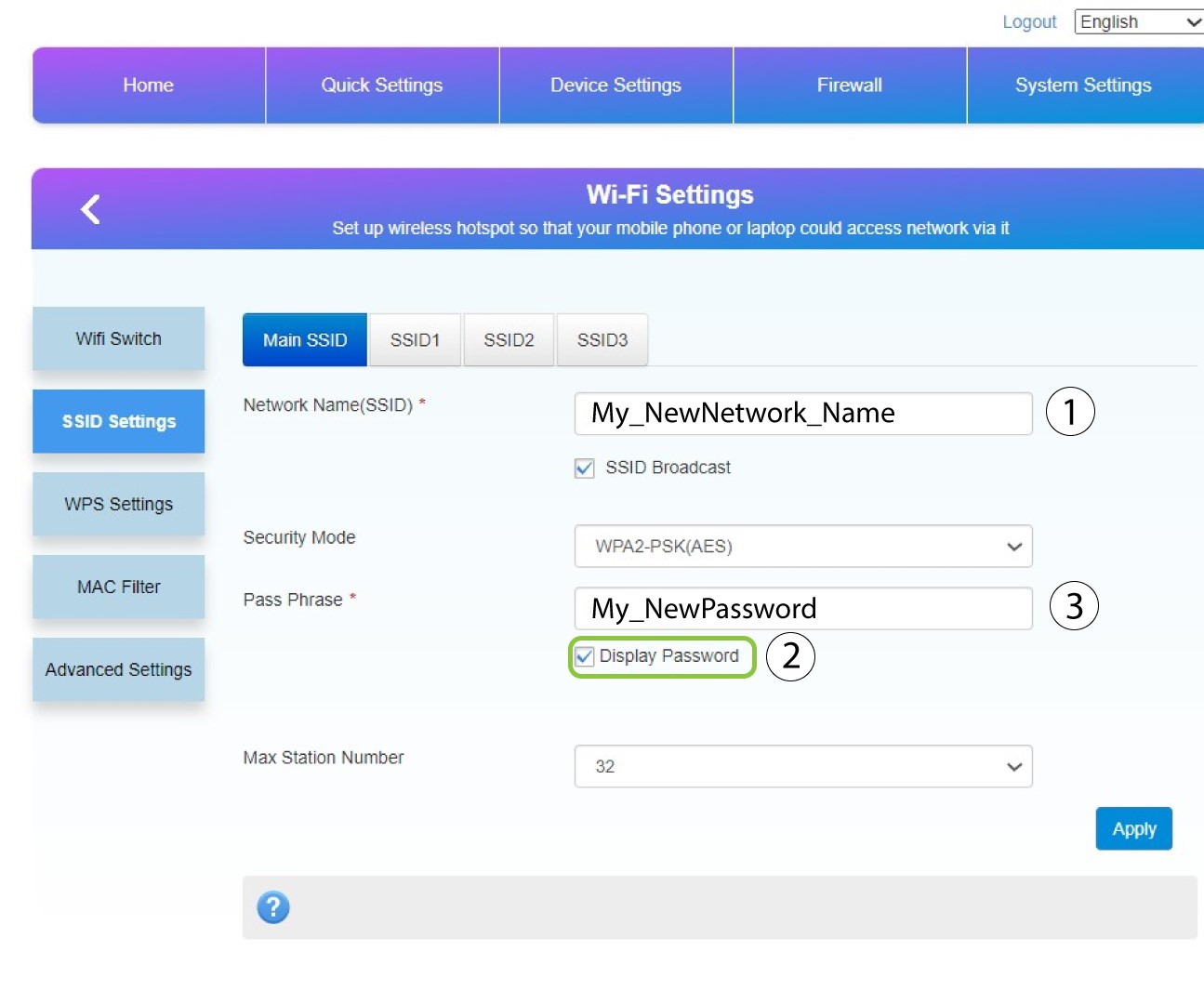
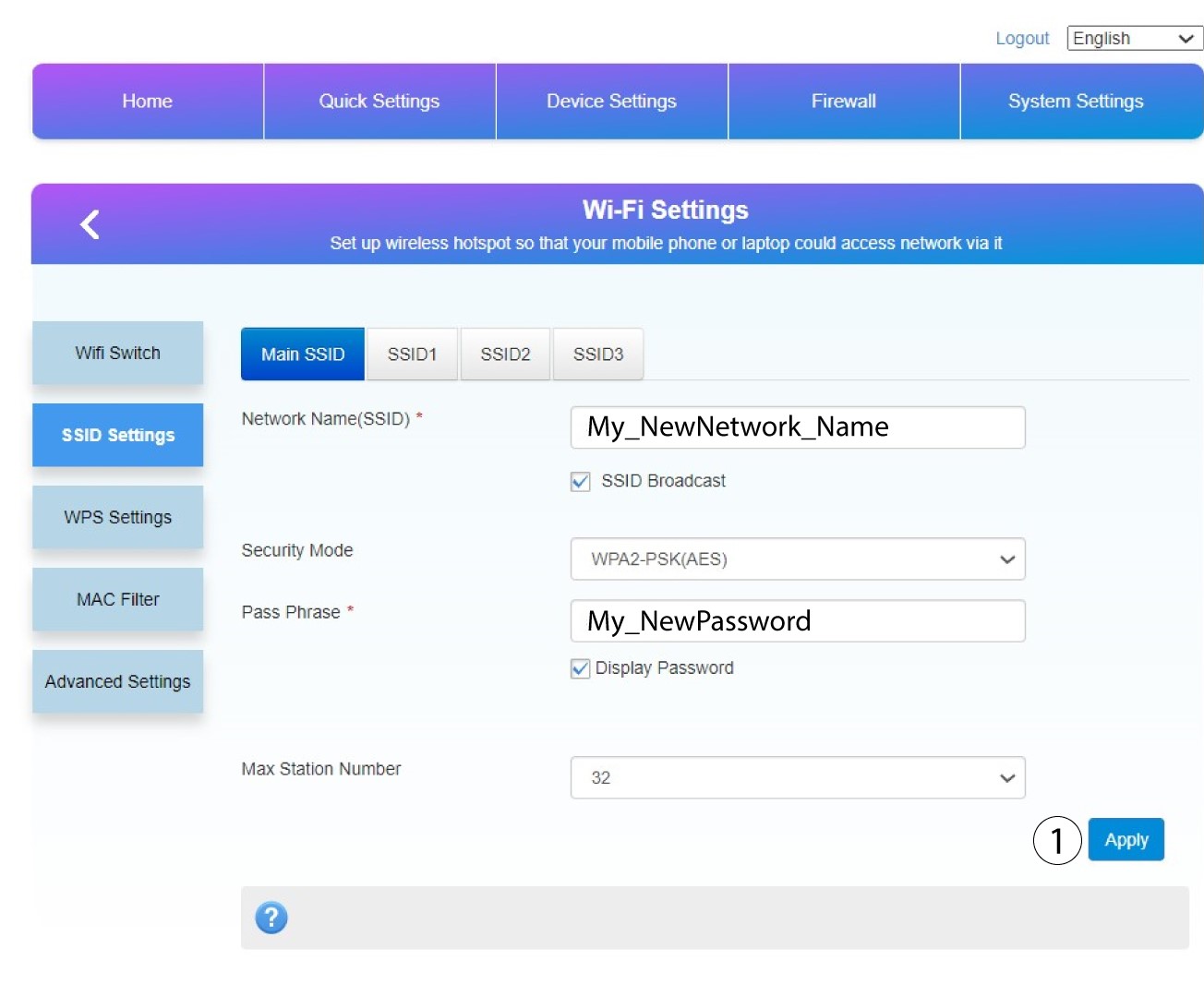
8Zapiszzmiany
Kliknij „Zastosuj”, aby zapisać zmiany.
9. Zapisz nowe informacje
Zapisz nowe SSID i hasło na kartce papieru, a następnie przyklej ją taśmą do routera.
Jak zmienić hasło i nazwę użytkownika administratora?
Aby połączyć się z interfejsem użytkownika, należy postępować zgodnie z instrukcjami zawartymi w artykule: Jak uzyskać dostęp do interfejsu użytkownika?
1. Ustawienia systemu
Gdy to zrobisz, kliknij kartę „Ustawienia systemowe ” i wybierz op cję „Ustawienia systemowe”. Następnie kliknij „Zmień hasło”.
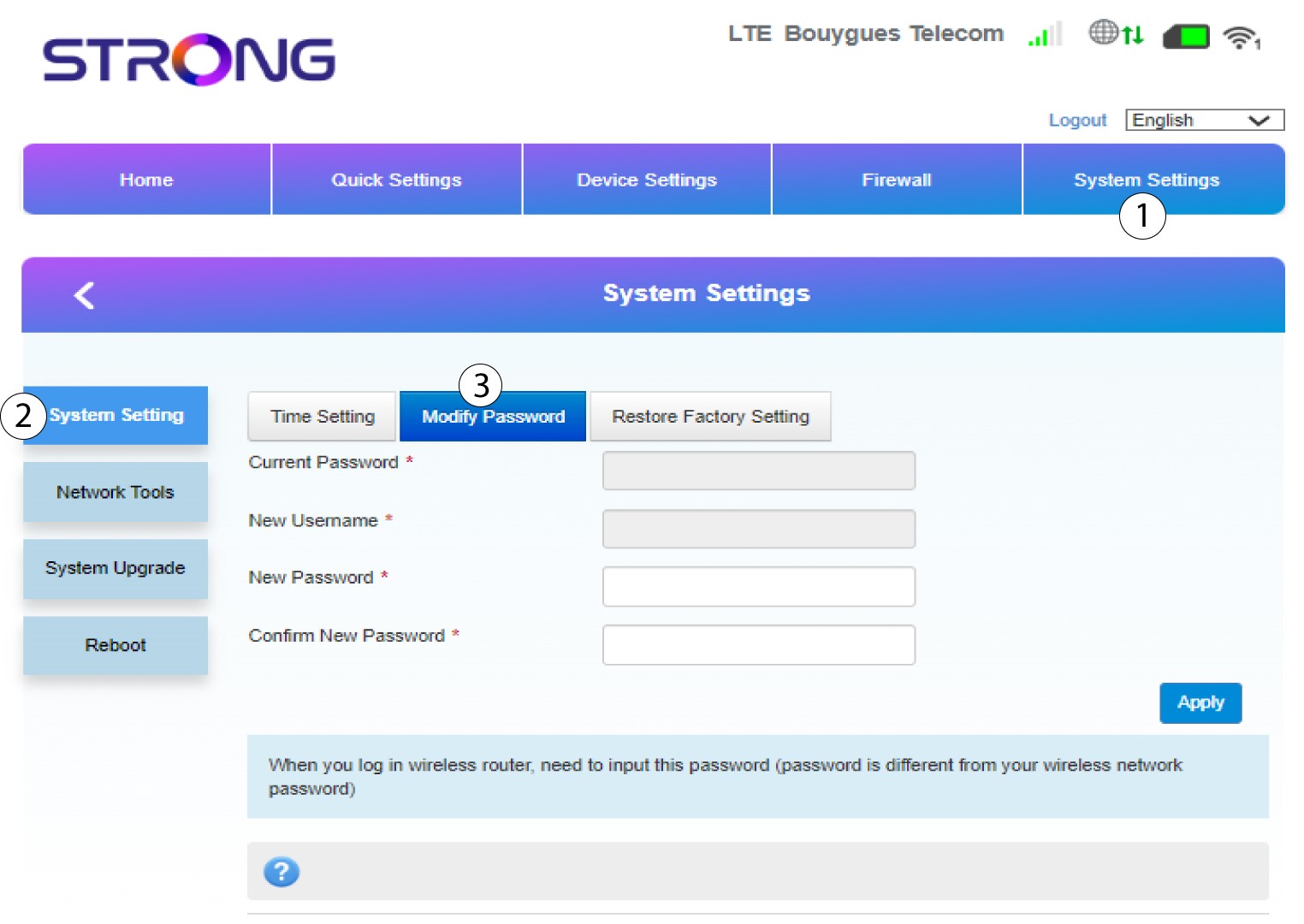
2. Krok
Przed kliknięciem przycisku „Zastosuj” wprowadź następujące informacje:
• Obecne hasło: Wprowadź obecne hasło.
• Nowa nazwa użytkownika: Wprowadź nową nazwę użytkownika.
• Nowe hasło: Wprowadź nowe hasło.
• Potwierdź nowe hasło: Wprowadź to samo hasło, co w poprzednim polu.
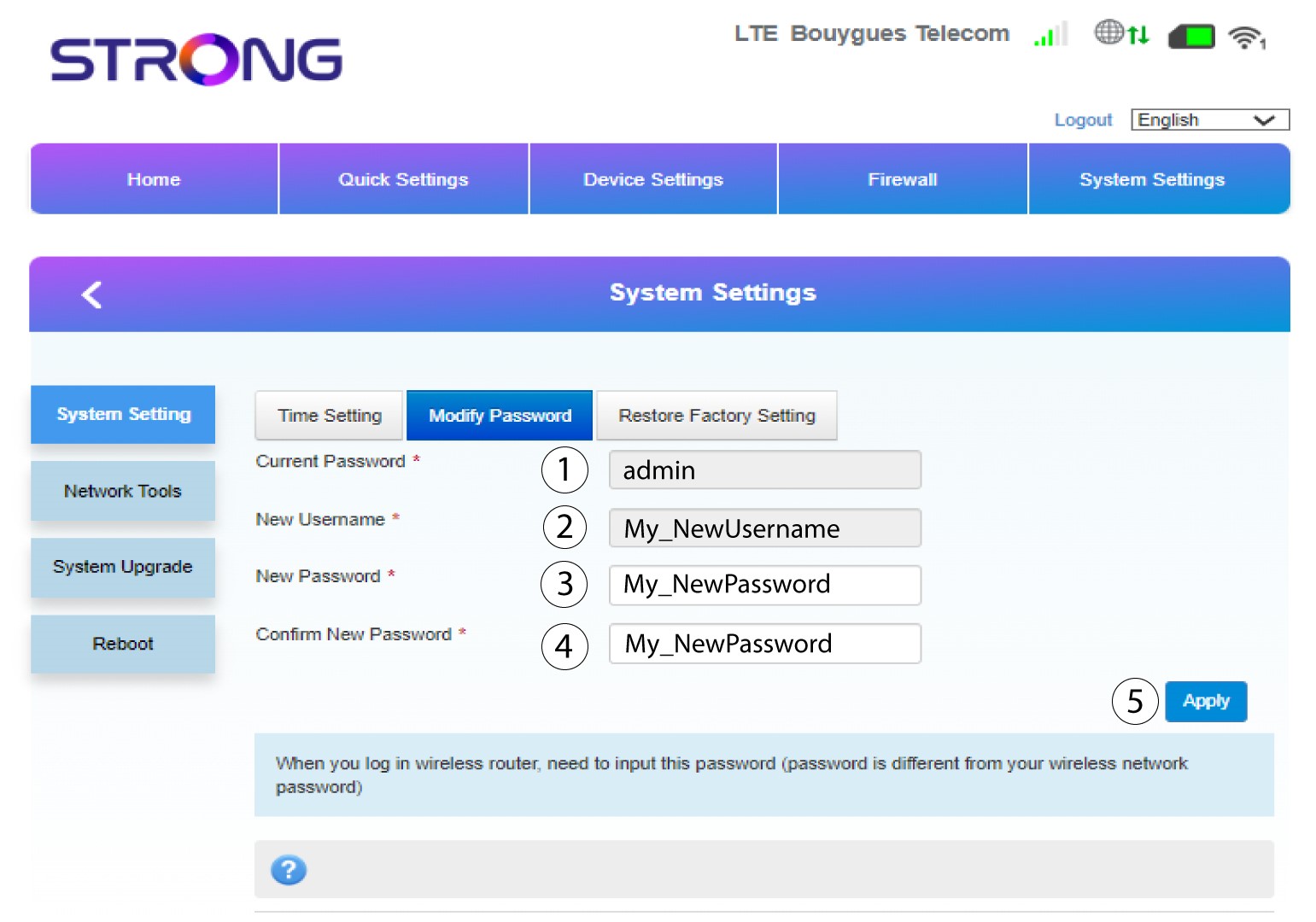
3Zapiszzmiany
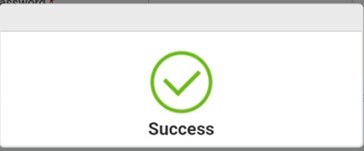
Po zapisaniu danych pojawia się następujący komunikat w oknie podręcznym:
Co mogę zrobić w interfejsie użytkownika na stronie internetowej?
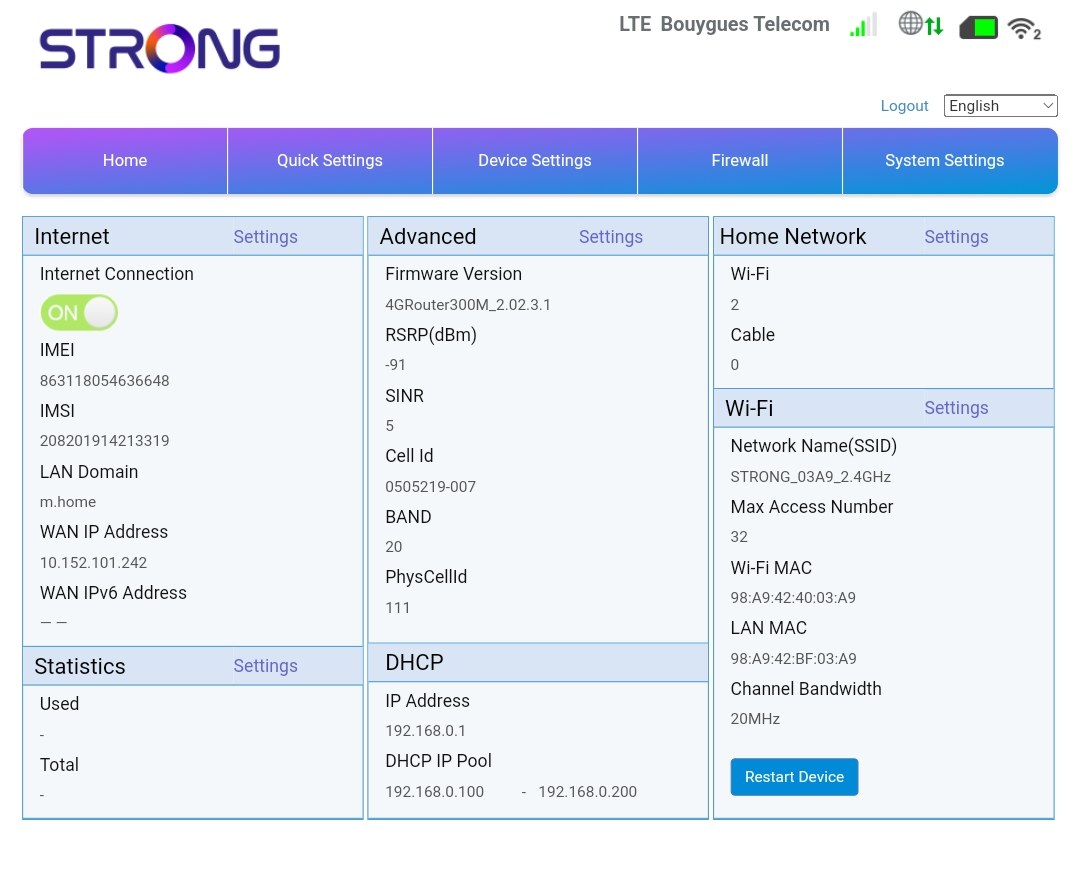
Interfejs użytkownika w sieci jest podzielony na 5 sekcji; więcej informacji można znaleźć w ...
• Strona główna: tutaj można sprawdzić najważniejsze informacje dotyczące routera, takie jak stan połączenia internetowego, wersja oprogramowania, adres IP, dane o sieci Wi-Fi i sieci domowej itp.
• Szybkie ustawienia: tutaj możesz edytować identyfikator SSID i hasło.
• Ustawienia urządzeń: tutaj możesz sprawdzić liczbę podłączonych urządzeń, zarządzać ustawieniami adresów IP, kodami PIN, ustawieniami anteny, ustawieniami Wi-Fi, ustawieniami internetowymi itp.
• Zapora sieciowa: tutaj możesz skonfigurować parametry bezpieczeństwa.
• Ustawienia systemowe: tutaj możesz zaktualizować, zrestartować urządzenie lub edytować ustawienia.
Ponadto można również sprawdzić stan sieci Wi-Fi, sieci komórkowej oraz transferu danych.
Gdzie są zapisane hasło i identyfikator SSID?
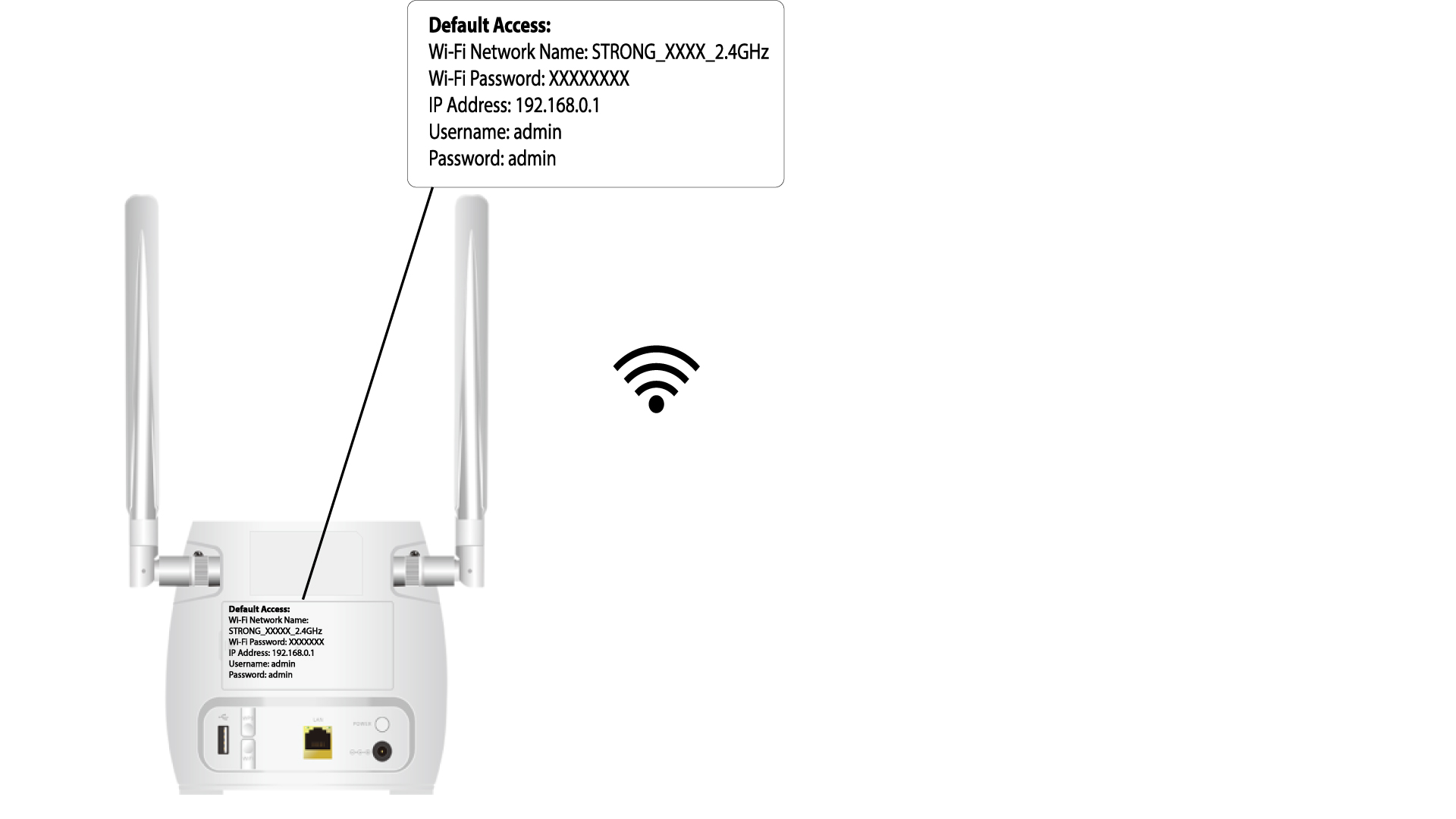
Aby znaleźć hasło do swojego urządzenia, wystarczy spojrzeć na jego tył – tam znajdziesz tę informację.
Dlaczego w interfejsie użytkownika strony internetowej widnieje napis „Limited Service”?
Istnieje kilka powodów, dla których obok ikony „Sieć i Internet” widnieje napis „Ograniczona obsługa”.
Główną przyczyną może być to, że karta SIM jest zabezpieczona kodem PIN, który należy wprowadzić w interfejsie internetowym urządzenia, aby aktywować sieć.
Inną przyczyną może być nieprawidłowe włożenie karty SIM, przez co urządzenie jej nie wykrywa.
Możliwe jest również, że karta SIM została wykryta, ale nie została automatycznie rozpoznana przez urządzenie. W takim przypadku należy połączyć się z interfejsem internetowym i sprawdzić ustawienia APN operatora.
