
4G+ AIRHOME 710 z odłączanymi antenami 4G+
Wszystkie pytania
4G+ AIRHOME 710 z odłączanymi antenami 4G+
Dane uwierzytelniające i dostęp do interfejsu użytkownika w sieci WWW
Dlaczego z tyłu routera znajduje się kod QR?
Kod QR umieszczony z tyłu routera ma na celu ułatwienie połączenia z siecią Wi-Fi routera 4G. Po uruchomieniu smartfona i zeskanowaniu kodu QR nastąpi automatyczne połączenie z siecią Wi-Fi routera 4G.
Jak uzyskać dostęp do interfejsu użytkownika w sieci WWW?
Aby uzyskać dostęp do interfejsu użytkownika w sieci Web, należy połączyć się z siecią Wi-Fi urządzenia po umieszczeniu karty SIM w gnieździe.
1. Połącz sięz siecią Wi-Fi swojego routera
W tym celu wprowadź w swoim urządzeniu identyfikator SSID (nazwę sieci Wi-Fi) oraz hasło Wi-Fi routera:

2. Wprowadźadres IP interfejsu użytkownika (Web UI)
Następnie wpisz w przeglądarce następujący adres IP: 192.168.188.1

3Znajdźswoje dane uwierzytelniające, aby połączyć się z interfejsem użytkownika online
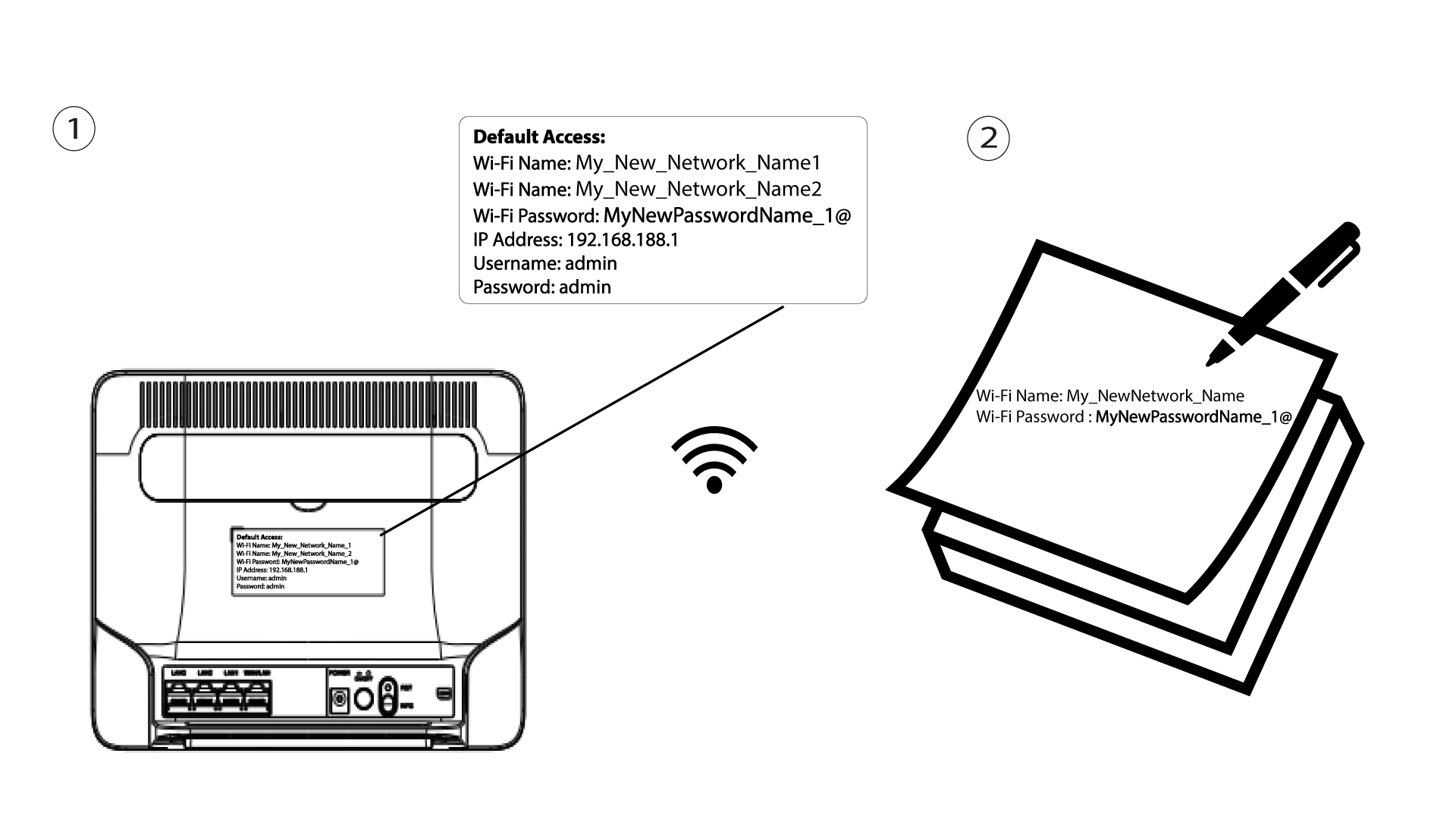
Aby sprawdzić swoje dane uwierzytelniające, należy zapoznać się z etykietą umieszczoną z tyłu urządzenia.

4. Połącz sięz interfejsem użytkownika w sieci Web
Należy wprowadzić nazwę użytkownika i hasło, a następnie kliknąć przycisk „Zaloguj się”.


Jeśli domyślne hasło administratora to „admin”, należy je zmienić po pierwszym połączeniu, aby zabezpieczyć dostęp do routera i zapobiec włamaniom.
Jak zmienić identyfikator SSID (nazwę sieci Wi-Fi) i hasło do sieci Wi-Fi?
Router 4G+ 1200 to router dwupasmowy, w którym można edytować ustawienia sieci Wi-Fi w paśmie 2,4 GHz i 5 GHz.
1. Połącz sięz siecią Wi-Fi swojego routera
Aby zmienić identyfikator SSID (nazwę sieci Wi-Fi) oraz hasło do sieci Wi-Fi, musisz być podłączony do sieci Wi-Fi na swoim urządzeniu.
2. Przejdźdo adresu IP interfejsu użytkownika (Web UI)
Następnie wpisz w przeglądarce następujący adres IP: 192.168.188.1.
3. Znajdźswoje dane logowania do interfejsu użytkownika (Web UI)
Aby sprawdzić swoje dane uwierzytelniające, należy zapoznać się z etykietą umieszczoną z tyłu urządzenia.
4. Wprowadźswoje dane logowania
Należy wprowadzić nazwę użytkownika i hasło. Następnie należy kliknąć przycisk „Zaloguj się”.
5. Ustawienia Wi-Fi
Kliknij opcję „Bezprzewodowe ” i wybierz „Ustawienia Wi-Fi”.
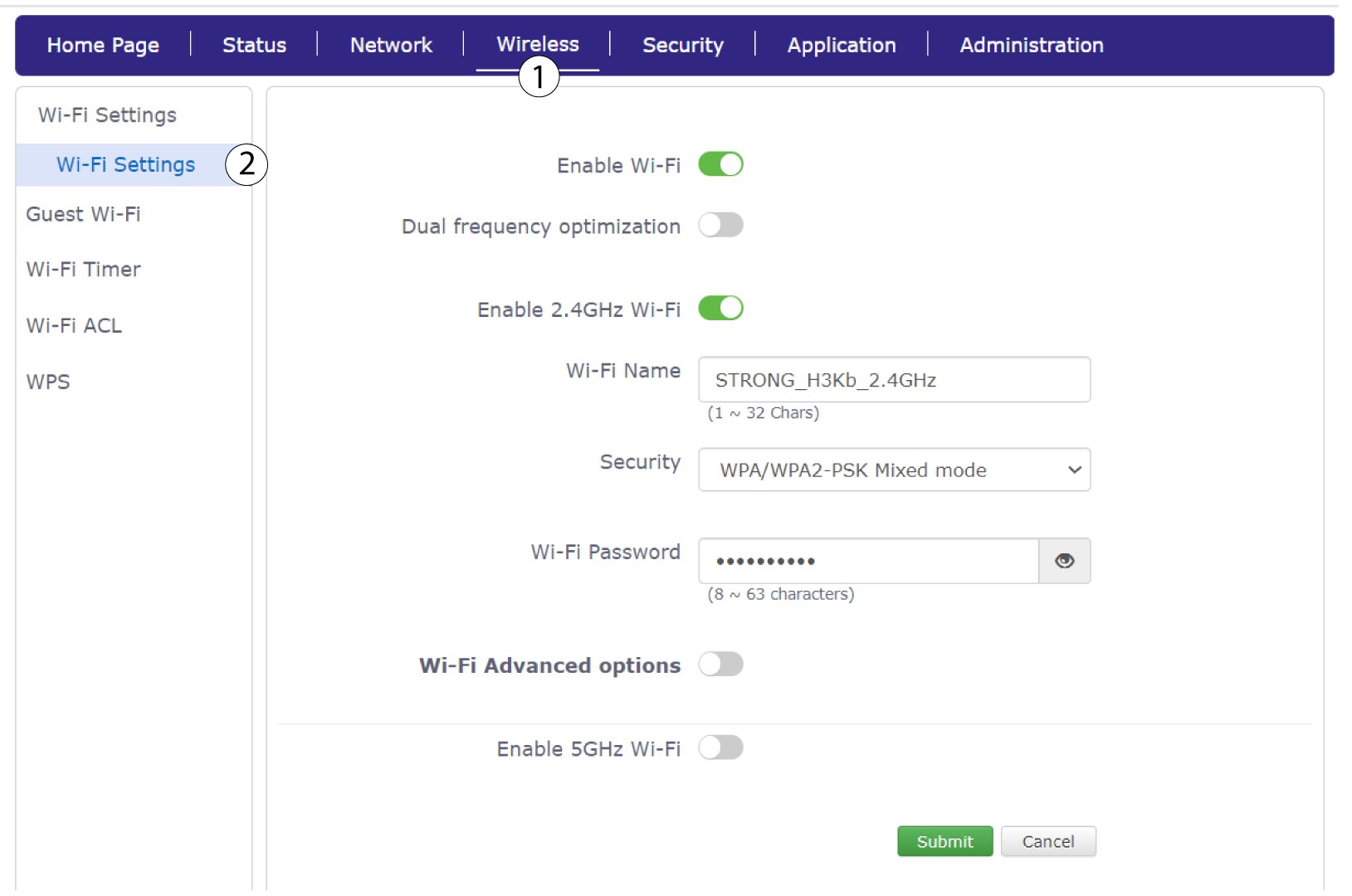
6. Wprowadźnowe dane sieciowe
Zmień nazwę wprowadzoną w polu „Nazwa sieci Wi-Fi” i kliknij ikonę oka obok pola „Hasło Wi-Fi”. Następnie zmień hasło wprowadzone w polu „Hasło Wi-Fi” i kliknij przycisk „Prześlij”, aby zapisać zmiany.
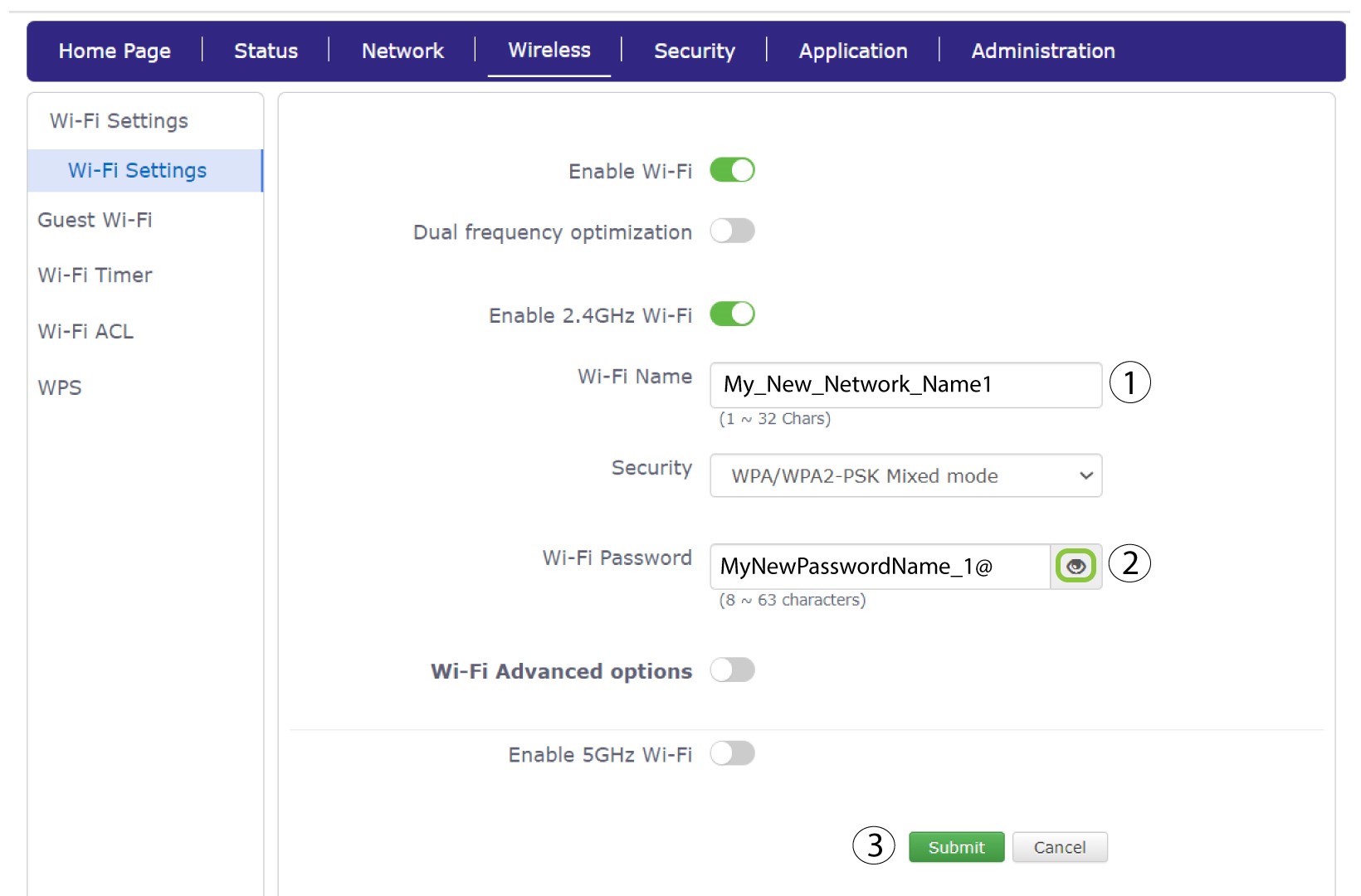
7. Zapisznowe dane sieciowe
Zapisz nowe SSID (nazwę sieci Wi-Fi) oraz hasło do sieci Wi-Fi na kartce papieru i przyklej ją taśmą do routera.
Jak zmienić hasło administratora?
Należy pamiętać, że nie ma możliwości zmiany nazwy użytkownika administratora. Można zmienić jedynie hasło.
1. Wejdź dointerfejsu użytkownika (Web UI)
Aby połączyć się z interfejsem użytkownika (Web UI), należy postępować zgodnie z instrukcjami zawartymi w pytaniu „Jak uzyskać dostęp do interfejsu użytkownika (Web UI)?” powyżej.
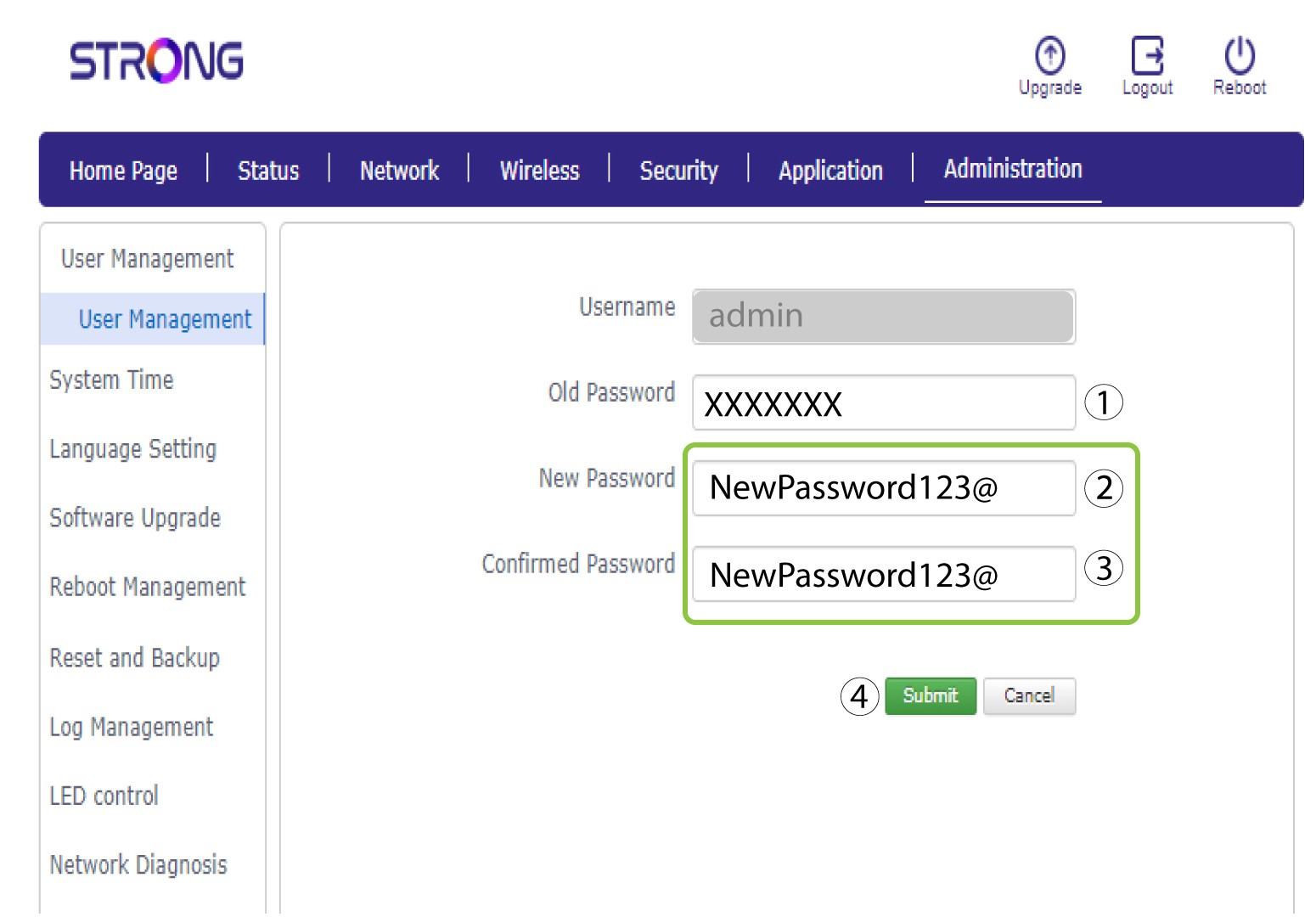
2. Zarządzanie użytkownikami
Gdy to zrobisz, kliknij opcję „Administracja ” i „Zarządzanie użytkownikami ”.
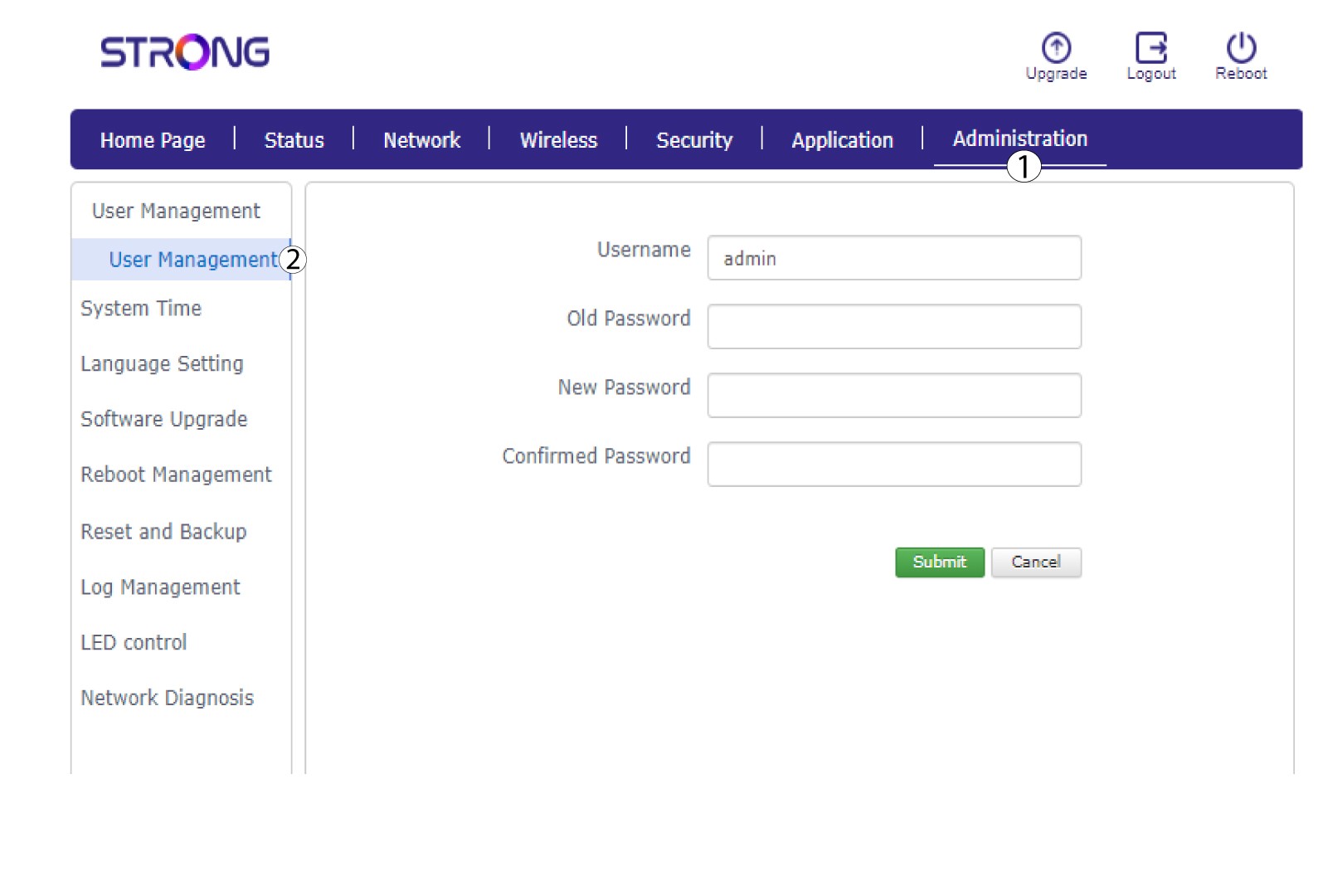
3. Wprowadźnowe hasło
Przed kliknięciem przycisku „Prześlij” wprowadź następujące informacje w odpowiednich polach:
• Stare hasło: Wprowadź aktualne hasło, którego używałeś do logowania się do interfejsu użytkownika.
• Nowe hasło: Wprowadź nowe hasło do logowania się do interfejsu użytkownika.
• Potwierdź hasło: Wprowadź to samo hasło, co w polu „Nowe hasło”.
Co mogę zrobić w interfejsie użytkownika na stronie internetowej?
Interfejs użytkownika jest podzielony na 7 sekcji:
• Strona główna: tutaj można sprawdzić stan połączenia, karty SIM i kodu PIN.
• Stan: tutaj można sprawdzić informacje o urządzeniu, połączeniu internetowym, sieci LAN i połączeniach bezprzewodowych.
• Sieć: gdzie można skonfigurować APN, zmienić lub wprowadzić kod PIN, ustawienia WAN, LAN oraz limit prędkości.
• Sieć bezprzewodowa: gdzie można skonfigurować WPS i Wi-Fi (zmiana identyfikatora SSID (nazwy sieci Wi-Fi) i hasła Wi-Fi, sieć Wi-Fi dla gości itp.)
• Zabezpieczenia: gdzie można skonfigurować zaporę ogniową, filtry adresów URL/adresów MAC, filtry adresów IP oraz kontrolę rodzicielską i kontrolę usług.
• Aplikacje: gdzie można skonfigurować DNZ, DDNS, ustawienia UPnP oraz IGMP.
• Administracja: gdzie można zaktualizować oprogramowanie sprzętowe, zmienić nazwę użytkownika i hasło, języki, zrestartować urządzenie, przywrócić ustawienia fabryczne itp.

Gdzie podano identyfikator SSID (nazwę sieci Wi-Fi) i hasło do sieci Wi-Fi?
Aby znaleźć hasło do swojego urządzenia, wystarczy spojrzeć na jego tył – tam znajdziesz tę informację.
