
Mesh ATRIA Wi-Fi 5 1200 (pacote com 2 unidades)
Todas as perguntas
Resolução de problemas de Wi-Fi e de rede
Como posso adicionar novas unidades « Mesh » à rede existente que acabei de configurar? (CASO 2: Aplicação Atria « Mesh »)
Também pode adicionar um nó « Mesh » através da aplicação « Mesh » da Atria.
1Ligue-seà rede Wi-Fi do seu mesh
Para tal, liga-te à rede Wi-Fi do dispositivo Mesh que está ligado ao teu router/modem.

2Descarreguea aplicação
Em seguida, descarregue a aplicação « mesh » da Atria
3Introduzaas suas credenciais
Introduza o nome de utilizador e a palavra-passe (admin/admin) para estabelecer a ligação.

4Adicionarum nó « Mesh »
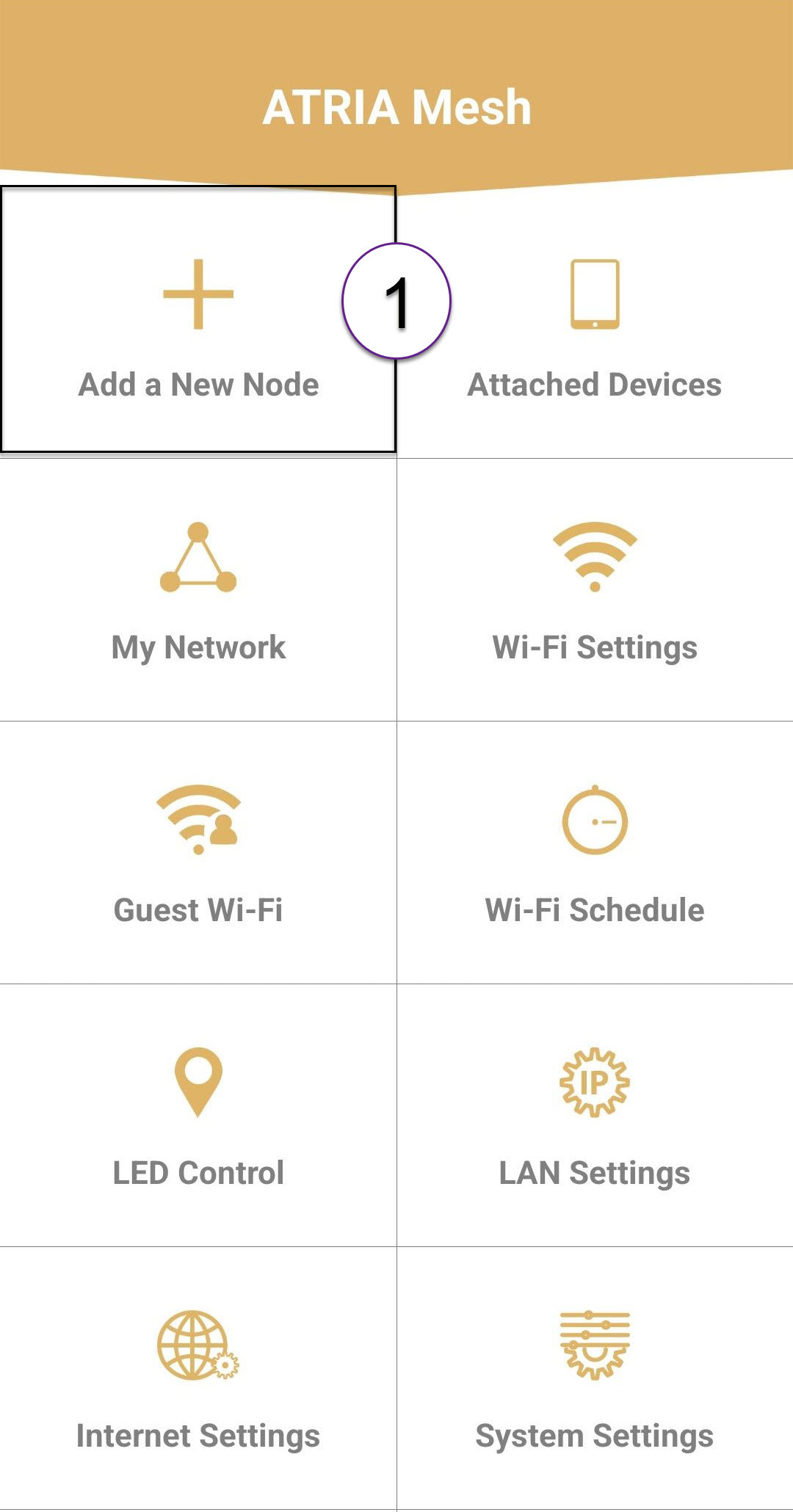
Clique em «Adicionar um novo nó do Mesh ».
5. Digitalizeo código QR
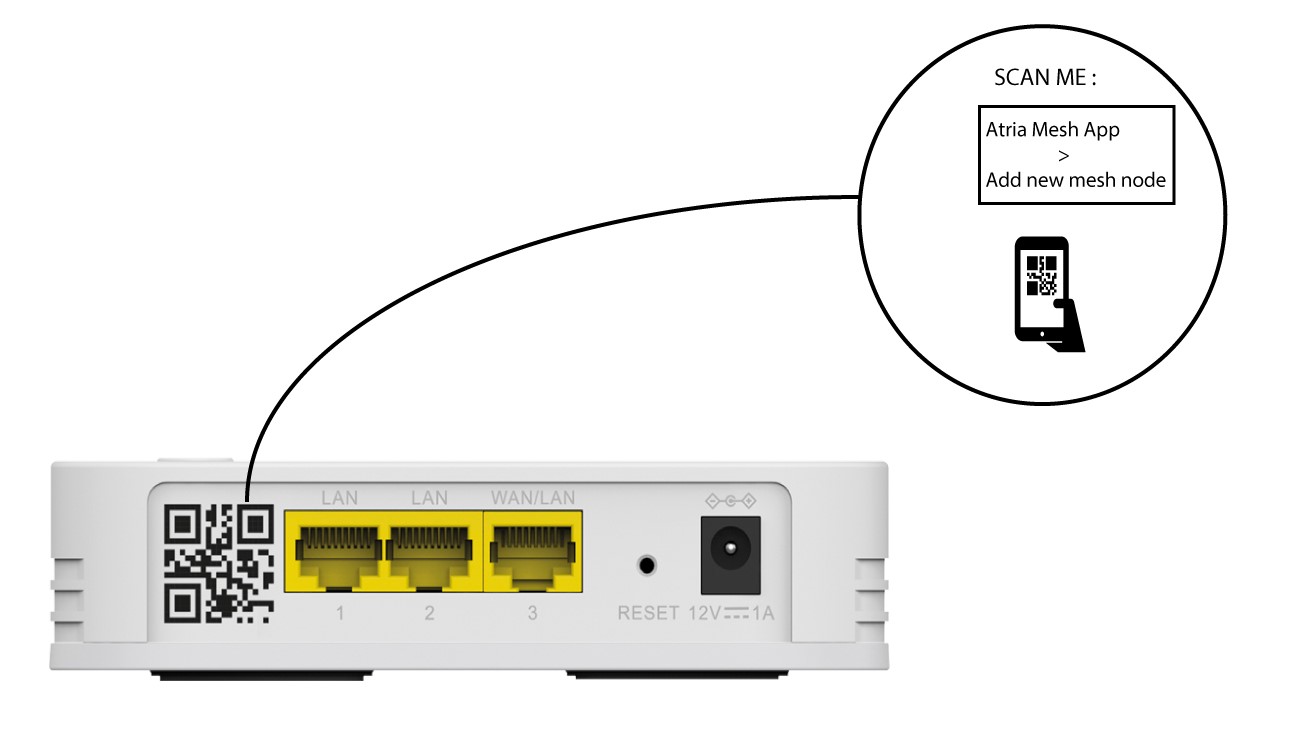
Digitalize o código QR que se encontra na parte de trás do « mesh » que pretende adicionar.
Posso ligar os meus nós « mesh » através de um cabo Ethernet?
Sim, é possível ligar os seus nós Mesh através de um cabo Ethernet (RJ45). Qualquer dispositivo pode ser ligado
através de RJ45 a qualquer unidade Mesh da sua rede Mesh .

O servidor principal Mesh deve estar ligado à Internet box do seu fornecedor de serviços através de um cabo RJ45
.
Como posso ter duas redes Wi-Fi diferentes no meu Mesh?
Tem várias opções para configurar várias redes Wi-Fi nas suas unidades « mesh »:
- Pode configurar as suas unidades « mesh » como pontos de acesso, em vez de nós « mesh ».
- Pode desativar a opção de gestão de bandas do seu dispositivo, que cria uma única rede Wi-Fi para as bandas de 2,4 G ou 5 G.
- Também pode configurar uma rede para convidados.
Recomendamos que configure uma rede para convidados se precisar de ter várias redes Wi-Fi em casa.
Como posso identificar os endereços IP das diferentes unidades Mesh da minha rede?
Como posso identificar os endereços IP das diferentes unidades Mesh da minha rede? (Interface de utilizador web)
1Ligue-seà rede Wi-Fi do mesh
Ligue-se à rede Wi-Fi da unidade principal do « mesh ».
2. Acedaao endereço IP da interface de utilizador web
Em seguida, deve aceder ao endereço IP da interface de utilizador web

3 Configurações simplesdo mesh
Clique em «Easy Mesh » na barra à esquerda.

4 Topologia doMesh
Em seguida, todos os endereços IP das unidades « Mesh » da sua rede são apresentados na topologia « Mesh ».

5. Anoteos endereços IP
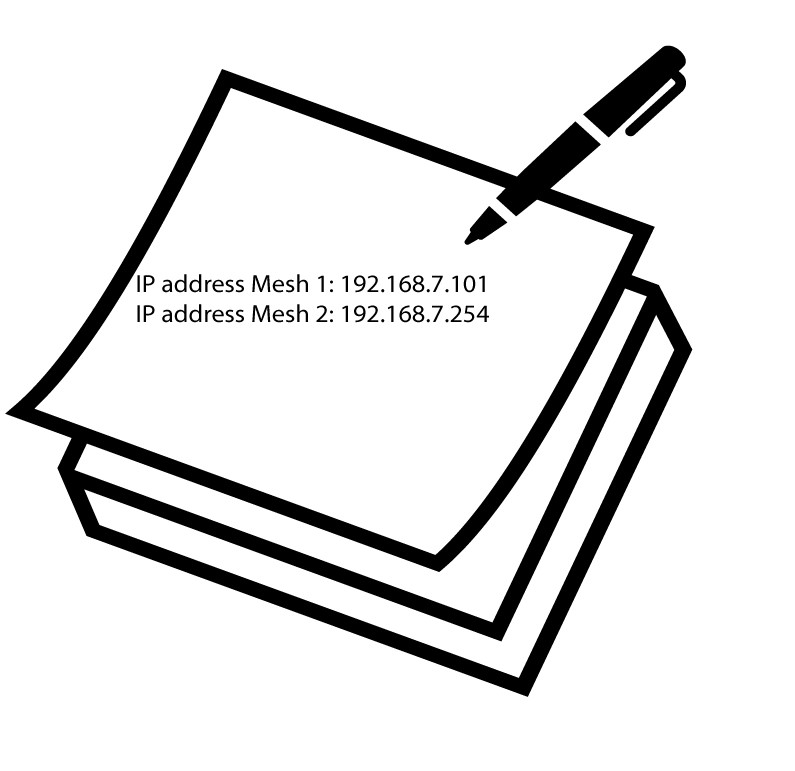
Anote os endereços IP num pedaço de papel. Em seguida, introduza-os no seu navegador para aceder à interface de utilizador web.
Como posso identificar os endereços IP das diferentes unidades « Mesh » da minha rede? (Aplicação)
1Ligue-seà rede Wi-Fi do mesh
Ligue-se à rede Wi-Fi da unidade principal do « mesh ».
2. Acederà aplicação
Ligue-se à aplicação Atria « Mesh » introduzindo o nome de utilizador e a palavra-passe.
3A minharede
Clique em «A minha rede».

4. Listade dispositivos « mesh »
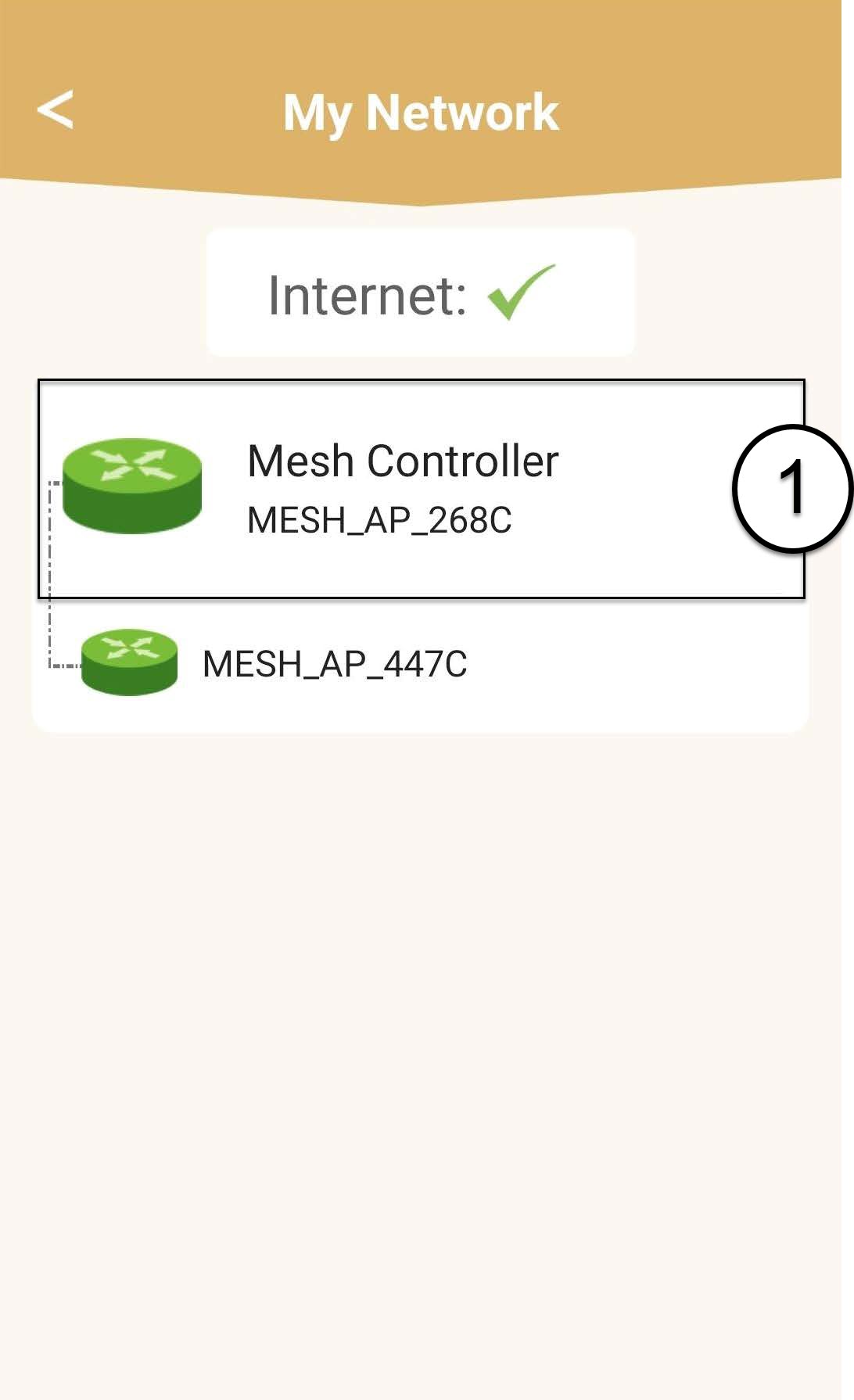
Clique no nome do agente « Mesh » na lista.
5. Anoteos endereços IP
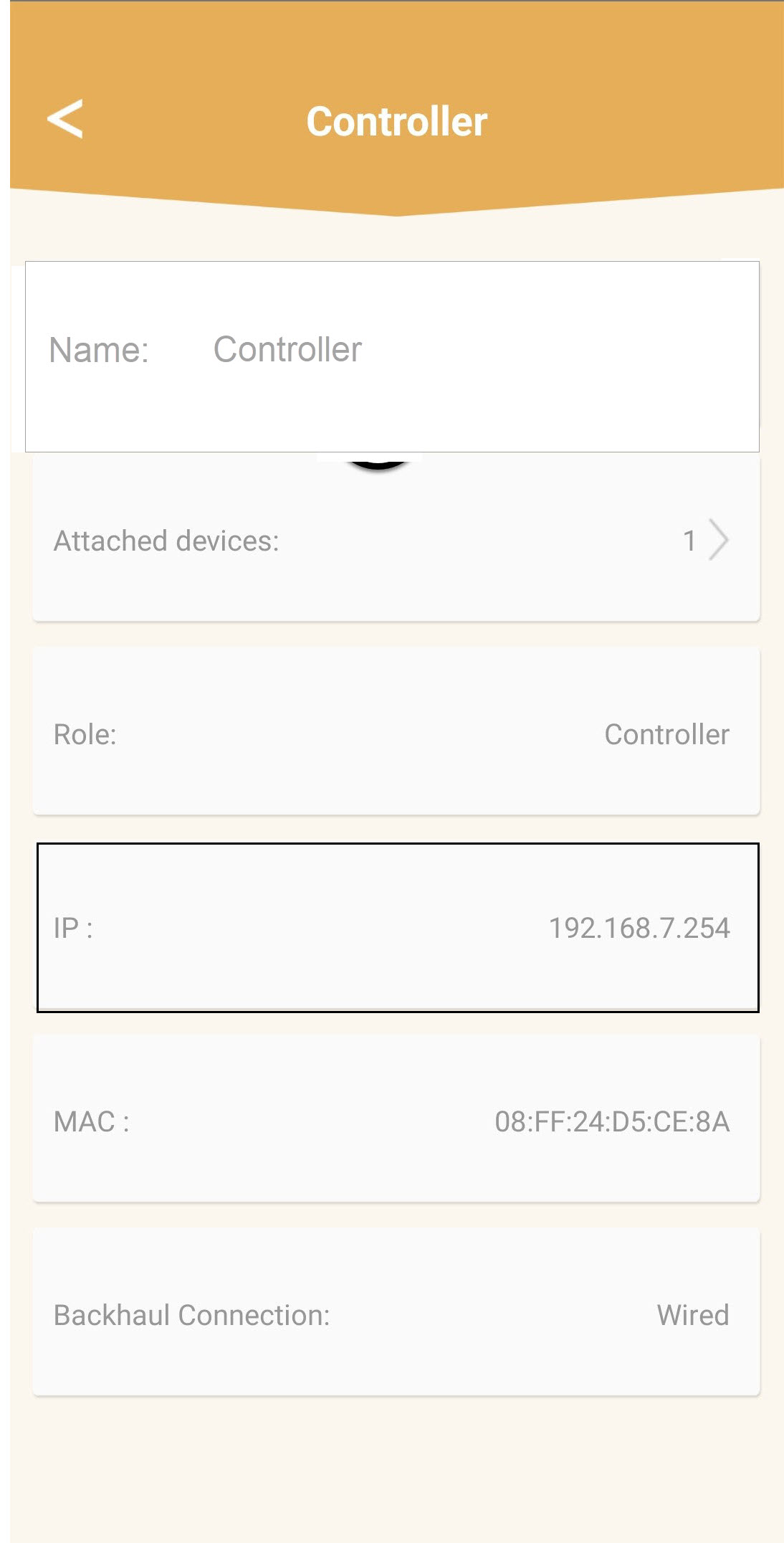
Identifique o endereço IP e anote-o.
6 Outrasunidades da « Mesh »
Repita os mesmos passos para quaisquer outras unidades do tipo « mesh ».
Como posso emparelhar os meus nós « mesh » se estiverem ligados ao meu gateway de Internet através de cabos Ethernet?
1Ligueo mesh
Tem de ligar a unidade « mesh » à tomada para a ligar (o dispositivo não tem botão de ligar/desligar) e ligá-la ao seu modem utilizando um cabo RJ45.

2Liguea segunda unidade « mesh »
Deve ligar à corrente a segunda unidade mesh para a ligar e, em seguida, ligá-la à unidade principal mesh (porta LAN) utilizando um cabo RJ45.

3Os dispositivosestão configurados
Aguarde alguns minutos até que ambas as unidades « mesh » detetem a configuração da Internet. Assim que os LEDs ficarem verdes em ambos os dispositivos, significa que estão configurados.

4. Retireos cabos RJ45 das unidades secundárias mesh
Deve retirar o cabo RJ45 da segunda unidade « mesh » e desligá-lo da tomada para o instalar na divisão onde pretende utilizá-lo.
Como configuro a minha rede Wi-Fi mesh (Caso 2: Cabo Ethernet)
1Ligaro cabo principal mesh
Tem de ligar a unidade « mesh » à tomada para a ligar (o dispositivo não tem botão de ligar/desligar) e ligá-la ao seu modem utilizando um cabo RJ45.
2. O segundo plugin mesh
Tem de ligar à corrente a segunda unidade mesh para a ligar e, em seguida, ligá-la à unidade principal mesh (porta LAN) utilizando um cabo RJ45.
3Aguardealguns minutos durante a configuração
Aguarde alguns minutos até que ambas as unidades « mesh » detetem a configuração da Internet. Assim que os LEDs ficarem verdes em ambos os dispositivos, significa que estão configurados.
4. Retireo conector RJ45 do segundo mesh
Tem de retirar o cabo RJ45 da segunda unidade mesh e desligá-lo da tomada para o instalar na divisão onde pretende utilizá-lo.
Como se utiliza a aplicação « Mesh » da Atria?
1. Descarreguea aplicação
Descarregue a aplicação para smartphone «ATRIA MESH» na App Store ou na Google Play Store.
2. Liga-teà rede Wi-Fi do teu Mesh
Tem de se ligar à rede Wi-Fi do Mesh com o seu smartphone.
3Inicie sessãona aplicação
Em seguida, inicie sessão na aplicação com as suas credenciais, que deverão ser «admin» e «admin», caso não as tenha alterado.
4Página inicial
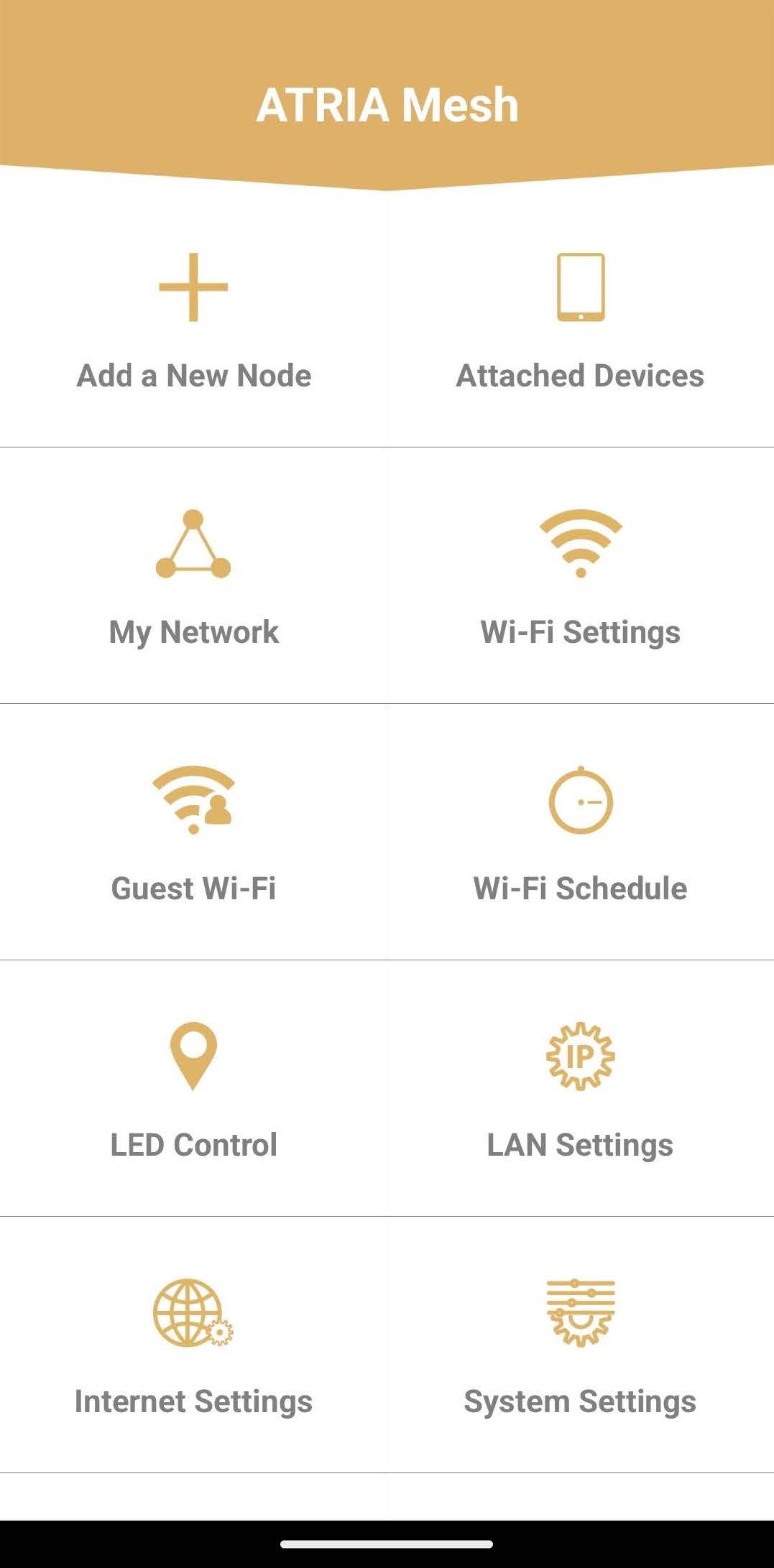
Agora está na página principal:
- Adicionar um novo nó: Aqui pode adicionar uma nova unidade « Mesh » à sua rede « Mesh ».
- Dispositivos ligados: Aqui pode verificar quais os dispositivos que estão ligados à sua rede « Mesh ».
- A minha rede: Aqui pode verificar todos os aparelhos « Mesh » ligados à sua rede « Mesh ».
- Definições de Wi-Fi: Aqui pode editar e alterar o SSID (nome da rede Wi-Fi) e a palavra-passe da sua rede Wi-Fi Mesh .
- Wi-Fi para convidados: Aqui pode instalar e configurar uma rede Wi-Fi para convidados na frequência de 2,4 GHz ou 5 GHz.
- Programação do Wi-Fi: Aqui pode programar um período de ativação para a sua rede Wi-Fi.
- Controlo de LED: Aqui pode ligar ou desligar os LEDs da sua unidade « Mesh ».
- Definições de LAN: Aqui pode ativar ou desativar o DHCP.
- Definições de Internet: Aqui pode configurar uma ligação DHCP, um DNS manual, uma ligação PPPoE e definir um IP estático.
- Definições do sistema: Aqui pode alterar o nome de utilizador e a palavra-passe de administrador para aceder à aplicação.
Quantas unidades « Mesh » posso utilizar numa rede « Mesh »?
Pode utilizar até 6 unidades « Mesh » em simultâneo na sua rede Mesh .
A unidade principal está ligada à sua ligação à Internet box e as outras 5 estão emparelhadas via WPS com a unidade principal Mesh .
Aviso: Para obter a máxima cobertura, coloque as unidades « mesh » nas divisões onde o sinal Wi-Fi for bom; todos os LEDS devem estar verdes.
Quantas redes Wi-Fi estão disponíveis na minha unidade « Mesh »?
A sua rede « Mesh » passa a ter apenas uma rede Wi-Fi principal assim que os agentes « mesh » e o controlador estiverem emparelhados.
Se precisar de redes Wi-Fi adicionais, pode configurar redes Wi-Fi para convidados.
No caso do « mesh » 1200, pode configurar duas redes para convidados, uma para a banda de 2,4 GHz e outra para a banda de 5 GHz.
Consulte o procedimento seguinte:
Posso configurar uma rede de convidados para a minha rede Mesh ?
Como devo nomear as minhas unidades « Mesh »?
Pode seguir o procedimento abaixo para definir o nome das suas unidades « mesh », de modo a identificá-las facilmente.
1. Descarreguea aplicação
Descarregue a aplicação « Mesh » da Atria.
2Ligue-seà rede Wi-Fi do mesh
Ligue-se à rede Wi-Fi do seu aparelho « mesh ».
3Ligar-seà aplicação
Introduza o nome de utilizador e a palavra-passe antes de clicar em «Iniciar sessão».
4A minharede
Clique em «A minha rede»
5 Estado da redeMesh
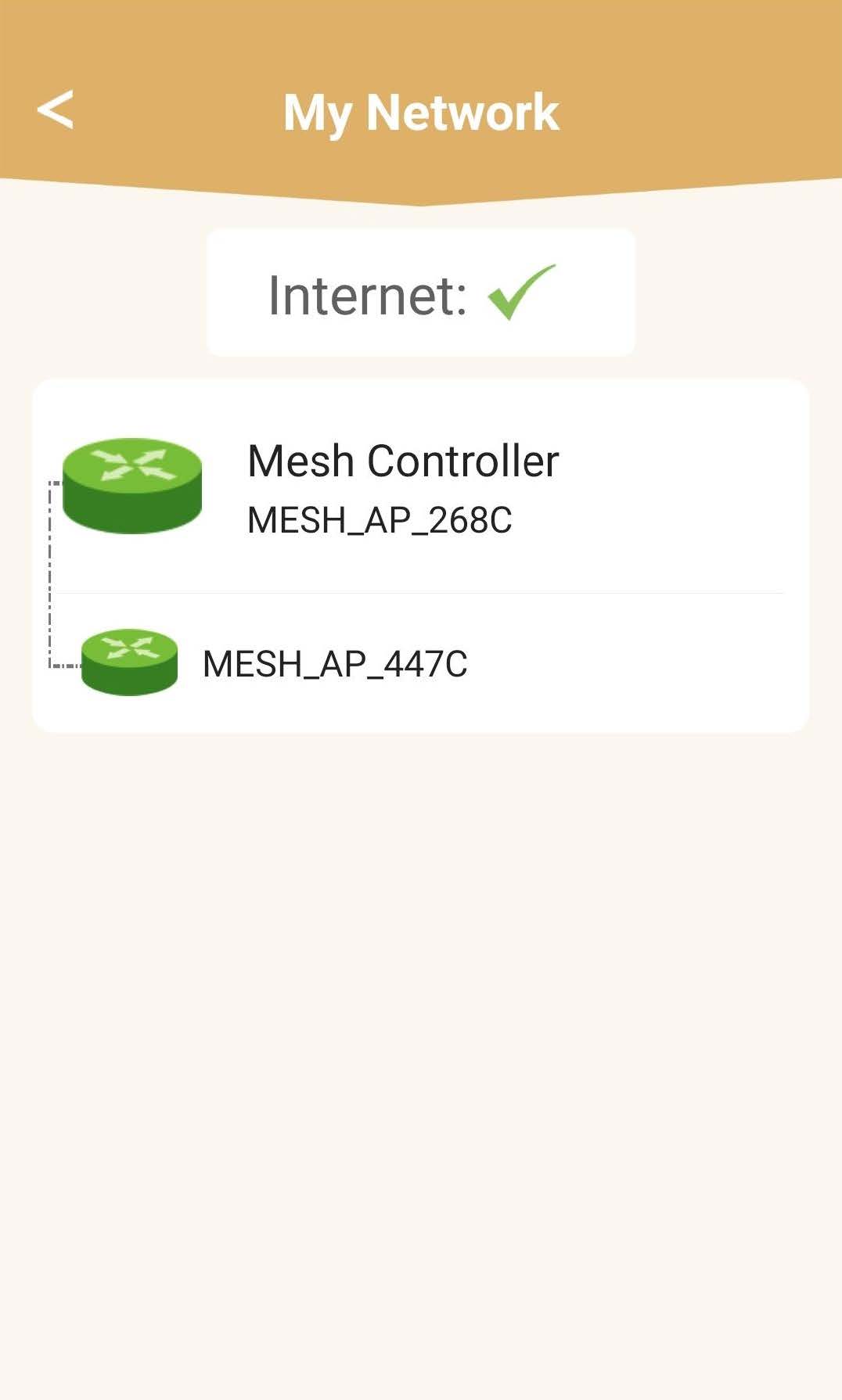
Poderá ver o estado da cobertura fornecida pelas suas unidades « mesh ».
Tenha em atenção que, quando as unidades mesh são apresentadas a cinzento, a cobertura oferecida pela unidade não é suficiente. Neste caso, deve alterar a posição da sua unidade mesh .
Se as unidades mesh forem apresentadas a verde, isso significa que estão a funcionar corretamente e a proporcionar cobertura suficiente.
6Unidade principal mesh
Clique no nome da unidade « mesh » para aceder às respetivas informações.
7. Editaro nome da unidade principal « mesh »
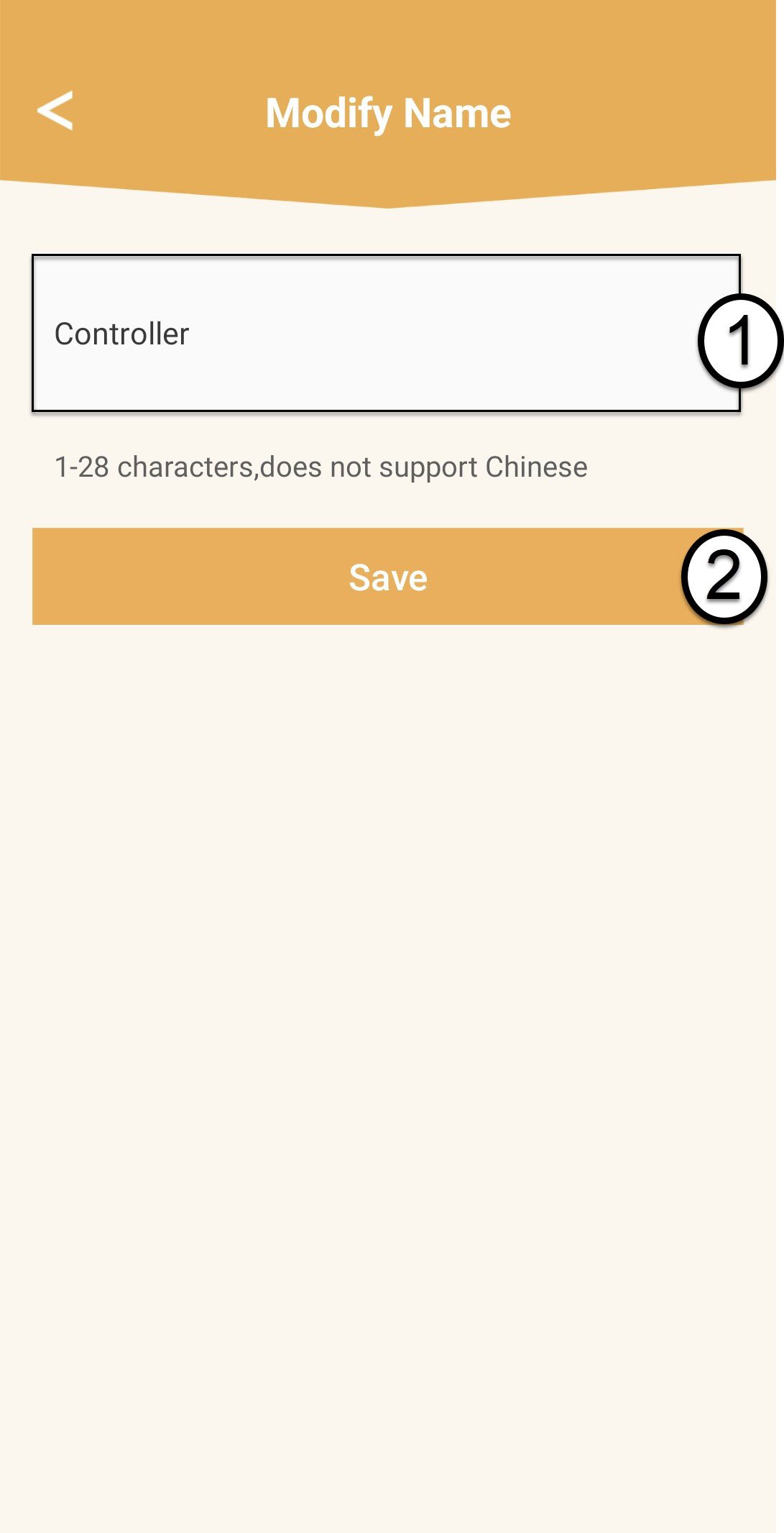
Introduza um novo nome e clique em «Guardar».
O controlador « mesh » deve ser nomeado da seguinte forma: Mesh1200-Main-
Nome da salaOs agentes « mesh » devem ser nomeados da seguinte forma: Mesh1200-Nome-da-sala
8.ªunidade de ensino secundáriode mesh
Para as restantes unidades « mesh », clique no respetivo nome para aceder às informações. Em seguida, introduza um novo nome e clique em «Guardar».
Como devo organizar a minha rede « Mesh » para otimizar a minha rede Wi-Fi?
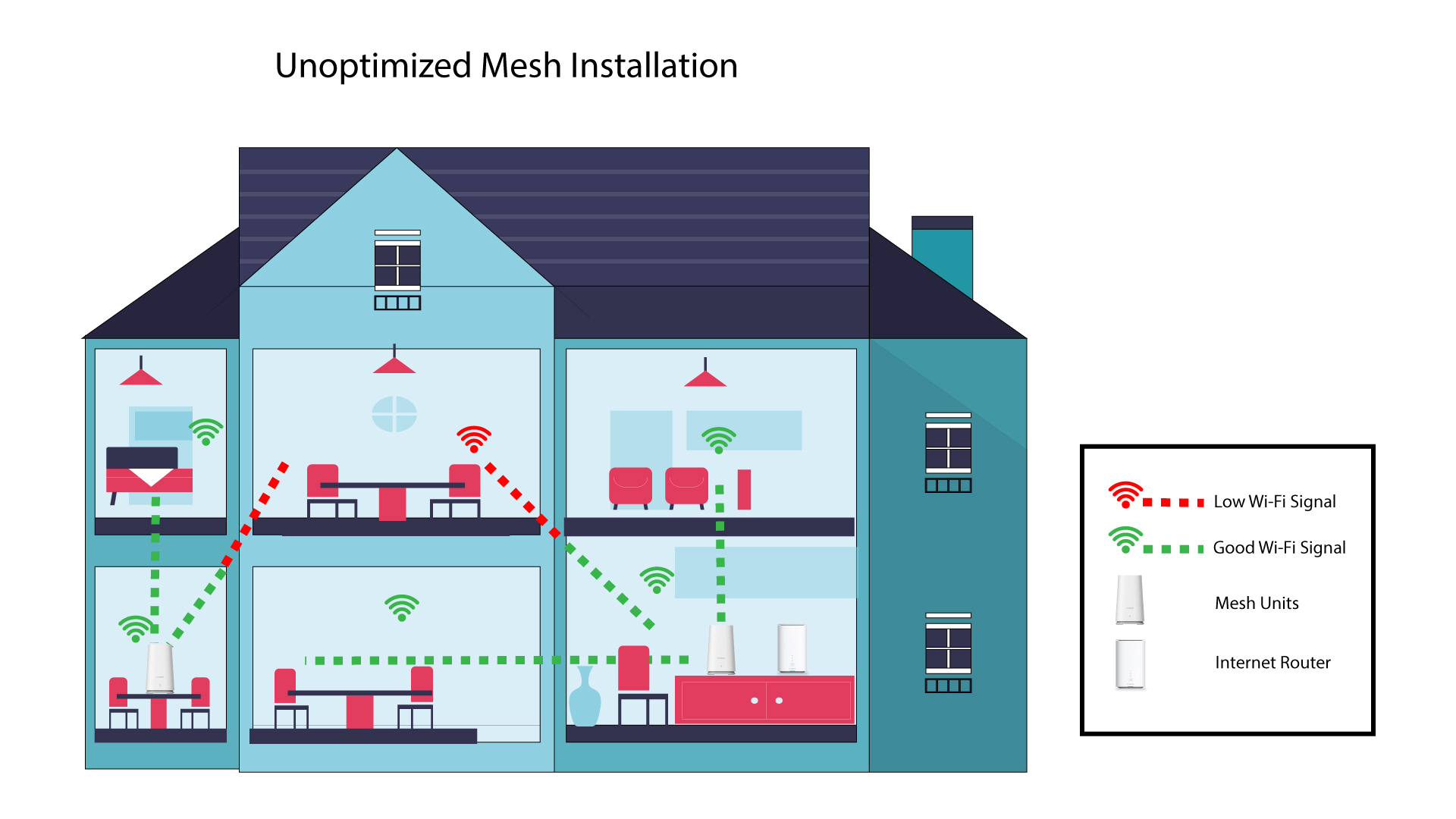
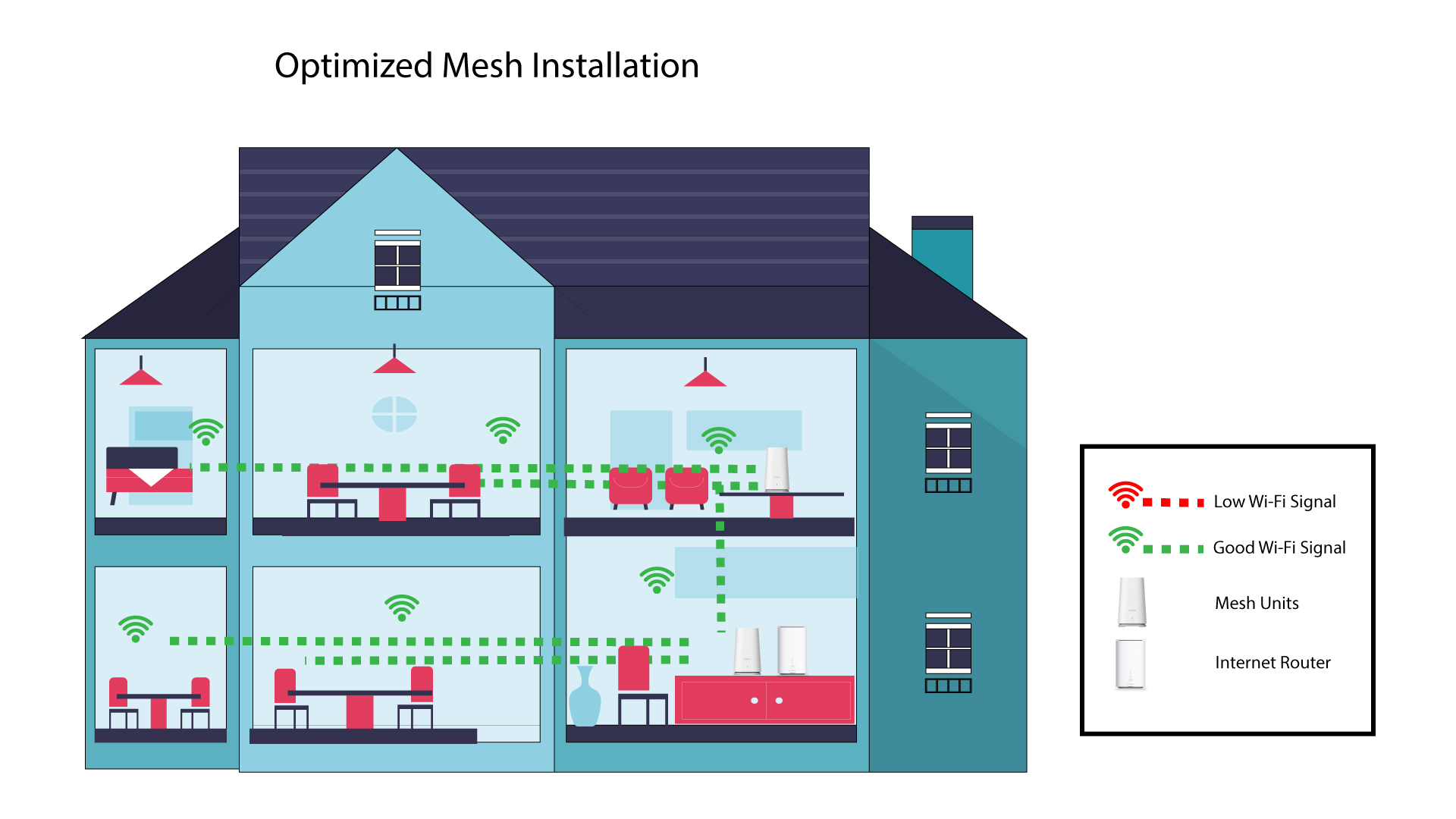
Para otimizar a sua cobertura, deve instalar o mesh no local onde tem problemas de cobertura, de modo a abranger a área mais ampla possível da sua casa. Certifique-se de que as unidades mesh não se encontram numa divisão onde exista uma parede estrutural, pois quanto mais espessa for a parede, mais difícil poderá ser a passagem do sinal Wi-Fi.
O esquema seguinte mostra a cobertura Wi-Fi no interior de uma casa onde os nós mesh não estão localizados na zona adequada da casa para garantirem uma cobertura adequada.
O esquema seguinte mostra a cobertura Wi-Fi no interior de uma casa, onde os nós d mesh e estão localizados na zona direita da casa, de forma a garantir uma cobertura adequada.
1. Descarreguea aplicação
Descarregue a aplicação « Mesh » da Atria.
2Ligue-seà rede Wi-Fi do mesh
Ligue-se à rede Wi-Fi do seu aparelho « mesh ».
3Ligar-seà aplicação
Introduza o nome de utilizador e a palavra-passe antes de clicar em «Iniciar sessão».
4A minharede
Clique em «A minha rede»
5 Estado da redeMesh
Poderá ver o estado da cobertura fornecida pelas suas unidades « mesh ».
Tenha em atenção que, quando as unidades mesh são apresentadas a cinzento, a cobertura oferecida pela unidade não é suficiente. Neste caso, deve alterar a posição da sua unidade mesh .
Se as unidades mesh forem apresentadas a verde, isso significa que estão a funcionar corretamente e a proporcionar cobertura suficiente.
Não consigo aceder à Internet depois de configurar a minha rede « Mesh ». Porquê?
Não consigo aceder à Internet depois de configurar a minha rede « Mesh ». Porquê?
Existem várias razões pelas quais não consegue aceder à Internet após configurar a sua rede « Mesh »:
- O cabo RJ45 não está devidamente ligado à Internet box , nem ao Mesh principal, ou está ligado à porta errada.
A ligação à Internet a partir do site box não está a funcionar corretamente. - O « Mesh » principal não conseguiu recuperar as informações de rede do site box.
- As unidades « Mesh » não estão emparelhadas entre si.
Demora demasiado tempo a colocar a minha unidade Atria Mesh 1200 a funcionar; haverá algum problema?
Depois de ligar a sua primeira unidade mesh à tomada e de a ligar ao router, normalmente demora até dois minutos até que o router identifique o endereço IP WAN/LAN e se ligue a ela. Assim que a unidade mesh estiver pronta
, o seu LED ficará verde.
Em seguida, ligue a segunda unidade mesh numa divisão diferente; o LED ficará vermelho. Deve premir o botão WPS da primeira unidade mesh durante 5 segundos e, em seguida, o botão WPS da segunda unidade mesh durante 5 segundos. Aguarde cerca de um minuto para que os dispositivos se emparelhem. Assim que os dispositivos estiverem emparelhados, os LEDs ficam verdes.
• Se o processo de emparelhamento não funcionar, reinicie as duas unidades para as predefinições de fábrica, premindo o botão de reinicialização de cada unidade.
Consulte as seguintes perguntas frequentes para saber como reiniciar a sua rede mesh : Como posso reiniciar as minhas unidades Mesh para as predefinições de fábrica?
• Se o LED continuar vermelho na primeira unidade mesh , verifique se o cabo RJ45 está ligado à porta Ethernet correta: a porta WAN (mesh ). Se ligar o cabo a uma das portas LAN, a unidade mesh não conseguirá obter as informações da rede principal da Internet, pelo que não ficará ligada à Internet.
Consulte as seguintes perguntas frequentes para saber como configurar a sua rede mesh : Como configuro a minha rede Wi-Fi mesh