Mesh ATRIA Wi-Fi 5 1200 (pacote com 2 unidades)
Todas as perguntas
Configurações e funcionalidades
Posso configurar uma rede de convidados para a minha rede « Mesh »? (CASO 1: Interface de utilizador web)
Sim, pode configurar uma rede de convidados para a sua rede Mesh .
1. Acederà interface de utilizador web
Para aceder à interface de utilizador Web, consulte o procedimento seguinte: Como posso aceder à interface de utilizador Web?
2. Definições de Wi-Fi
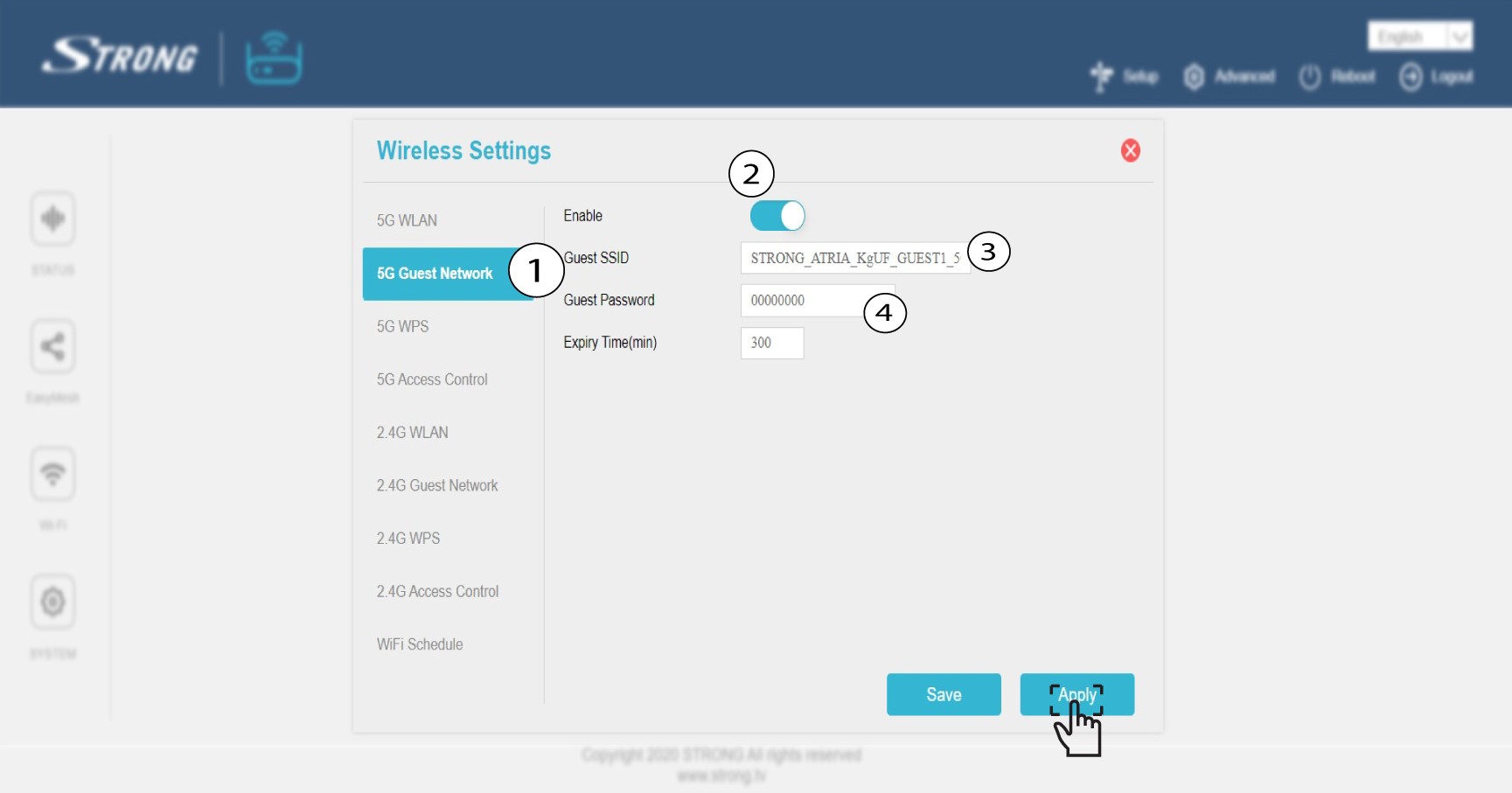
Clique em «Wi-Fi » na barra à esquerda.

Rede de visitantes 35G
Clique em «Rede de convidados 5G» ou «Rede de convidados 2,4 G». Marque a opção « box ». Pode editar o SSID e a palavra-passe da rede Wi-Fi de convidados. Se pretender ativar ambas as redes de convidados (2,4 e 5G), marque as duas caixas de seleção. Agora, defina o valor para 999 999 horas, se pretender que a rede permaneça ativa por um longo período.
Clique em «Aplicar».
4. Anoteas informações da rede de visitantes
Anote o nome e as palavras-passe das redes de convidados num pedaço de papel.

Posso configurar uma rede de convidados para a minha rede « Mesh »? (Caso 2: Aplicação)
Sim, pode configurar uma rede de convidados para a sua rede Mesh .
1. Acedaà aplicação
Para se ligar à aplicação, consulte o procedimento seguinte: Como utilizar a aplicação « Mesh » da Atria?
2Wi-Fi para convidados
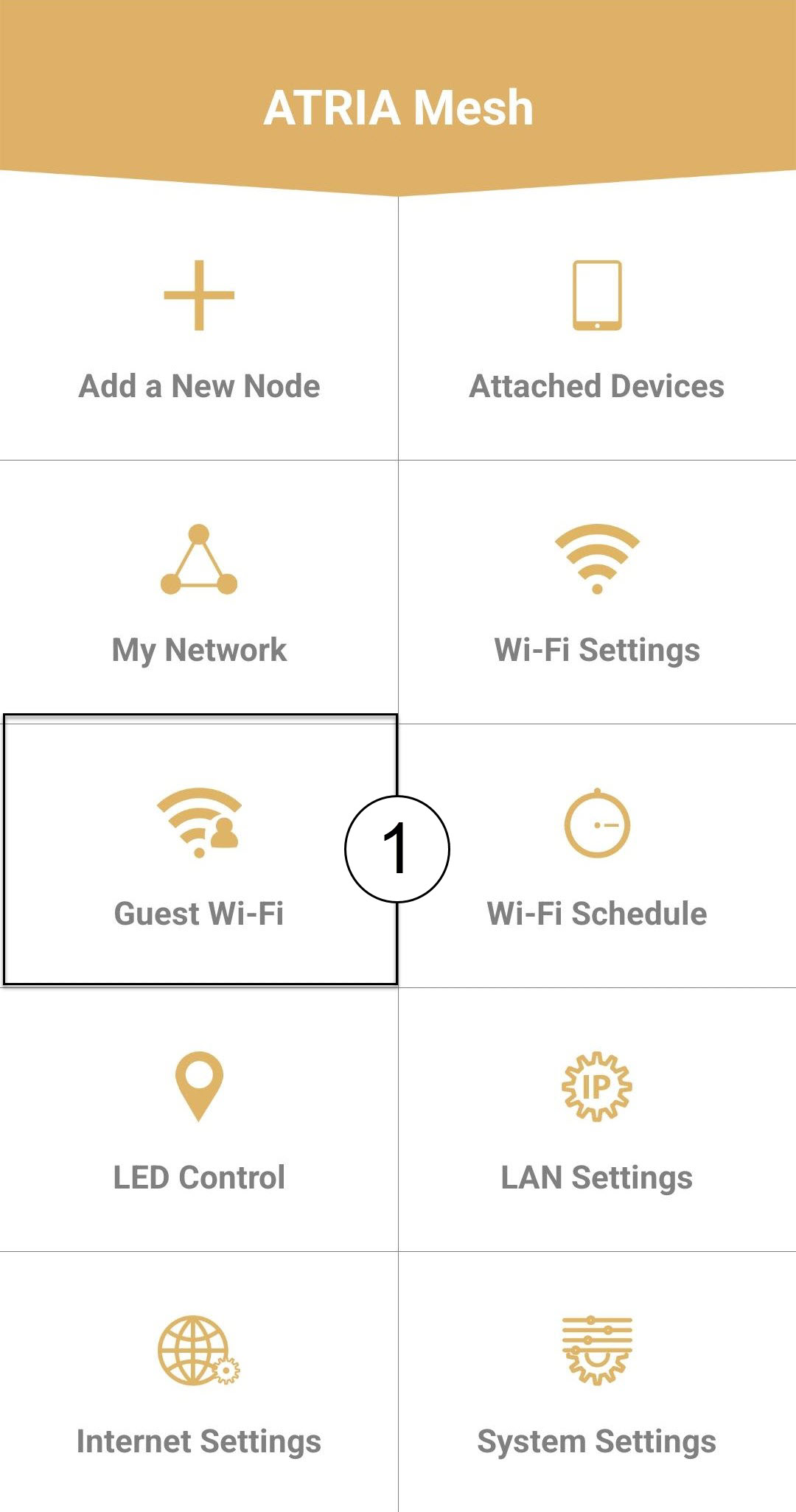
Clique em «Wi-Fi para convidados».
3. Ativaro Wi-Fi para visitantes
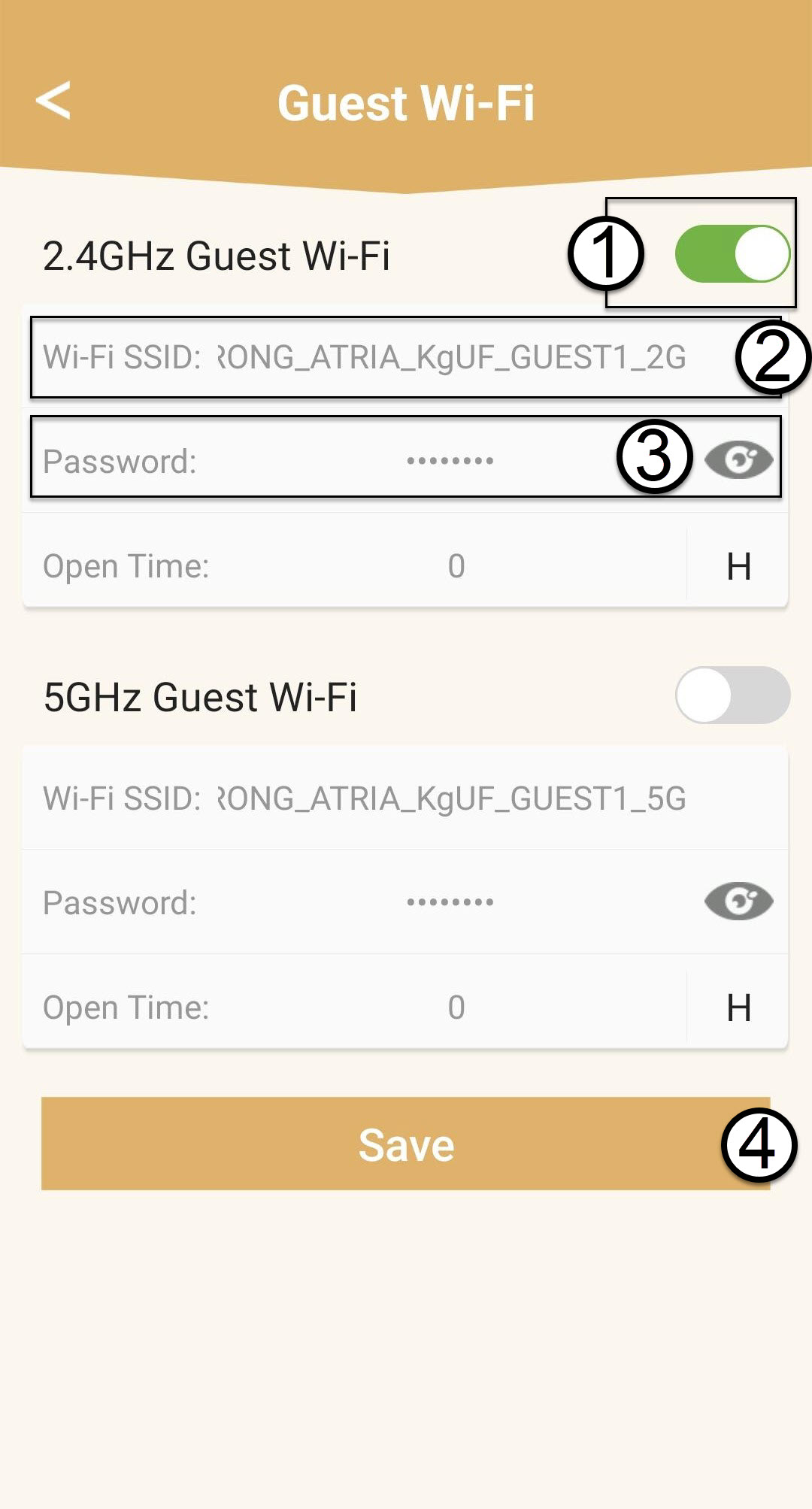
Prima o botão de ativação/desativação da rede Wi-Fi para convidados para a ativar. Em seguida, clique no nome do SSID da rede Wi-Fi para o alterar e clique no ícone do olho para visualizar a palavra-passe e editá-la, antes de clicar em «Guardar».
4. Anoteas informações da rede de visitantes
Anote o nome e as palavras-passe das redes de convidados num pedaço de papel.
Como posso adicionar novas unidades « Mesh » à rede existente que acabei de configurar? (CASO 1: Botão WPS)
Como posso adicionar novas unidades « Mesh » à rede existente que acabei de configurar? (Caso 1: Botão WPS)
1. Primao botão WPS na unidade principal do « mesh »
Para tal, prima o botão WPS durante 5 segundos na unidade « Mesh » que está ligada ao seu router/modem através de uma ligação RJ45.
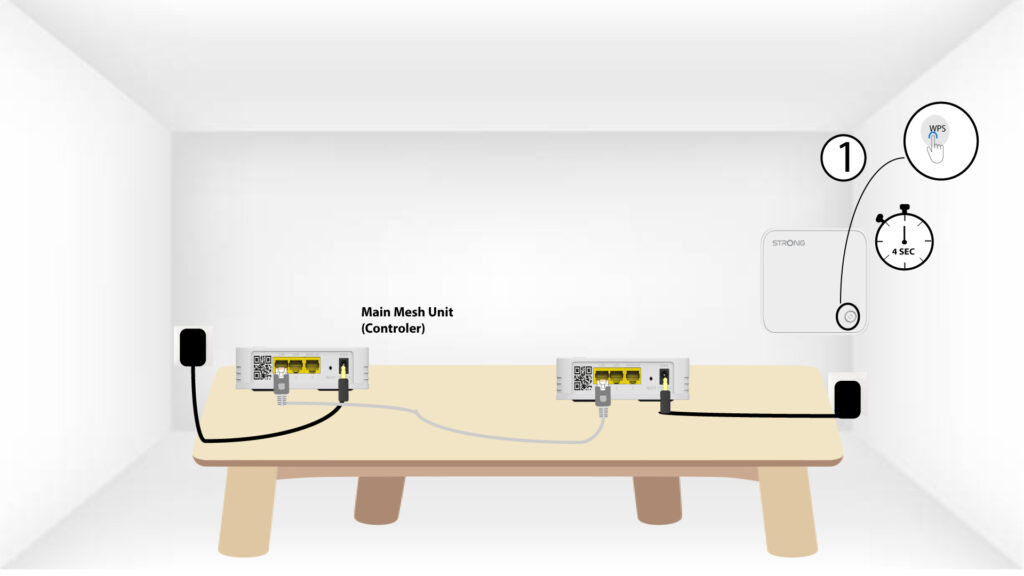
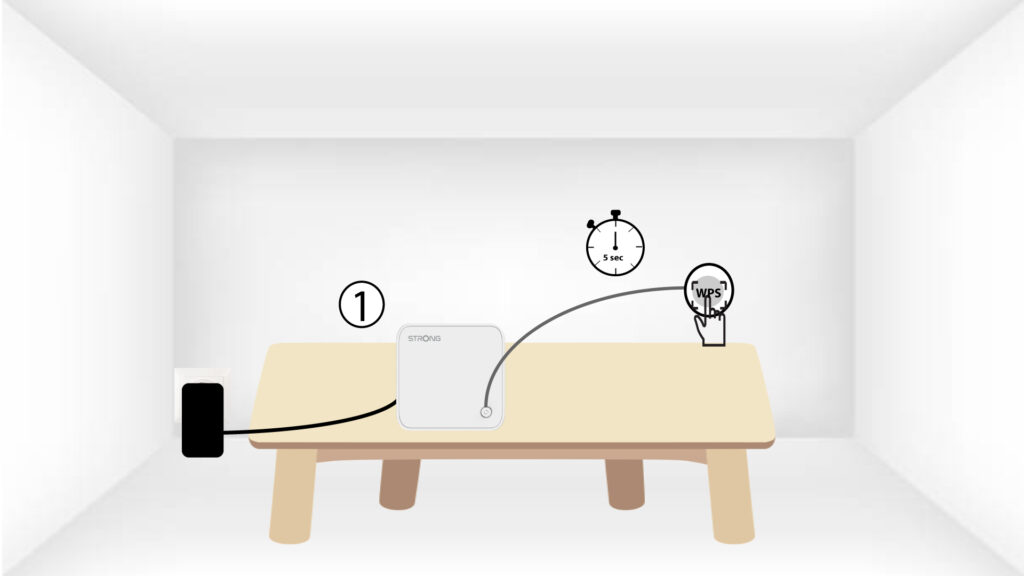
2Primao botão WPS na unidade « mesh »
Em seguida, prima o botão WPS na nova unidade « mesh » durante 5 segundos.
Como posso configurar/atribuir um endereço IP estático à minha unidade Atria Mesh 1200? (Aplicação)
Pode ser interessante definir um IP estático para o seu controlador mesh , de modo a facilitar o acesso à interface de utilizador Web
na sua rede, através da aplicação Atria Mesh .
Também pode atribuir endereços IP dedicados aos dispositivos ligados à sua rede mesh na
, através da interface de utilizador Web.
1Ligue-seà rede Wi-Fi do seu mesh
Para tal, liga-te à rede Wi-Fi da tua rede « mesh ».

2. Acederà aplicação
Ligue-se à aplicação « Mesh » da Atria.

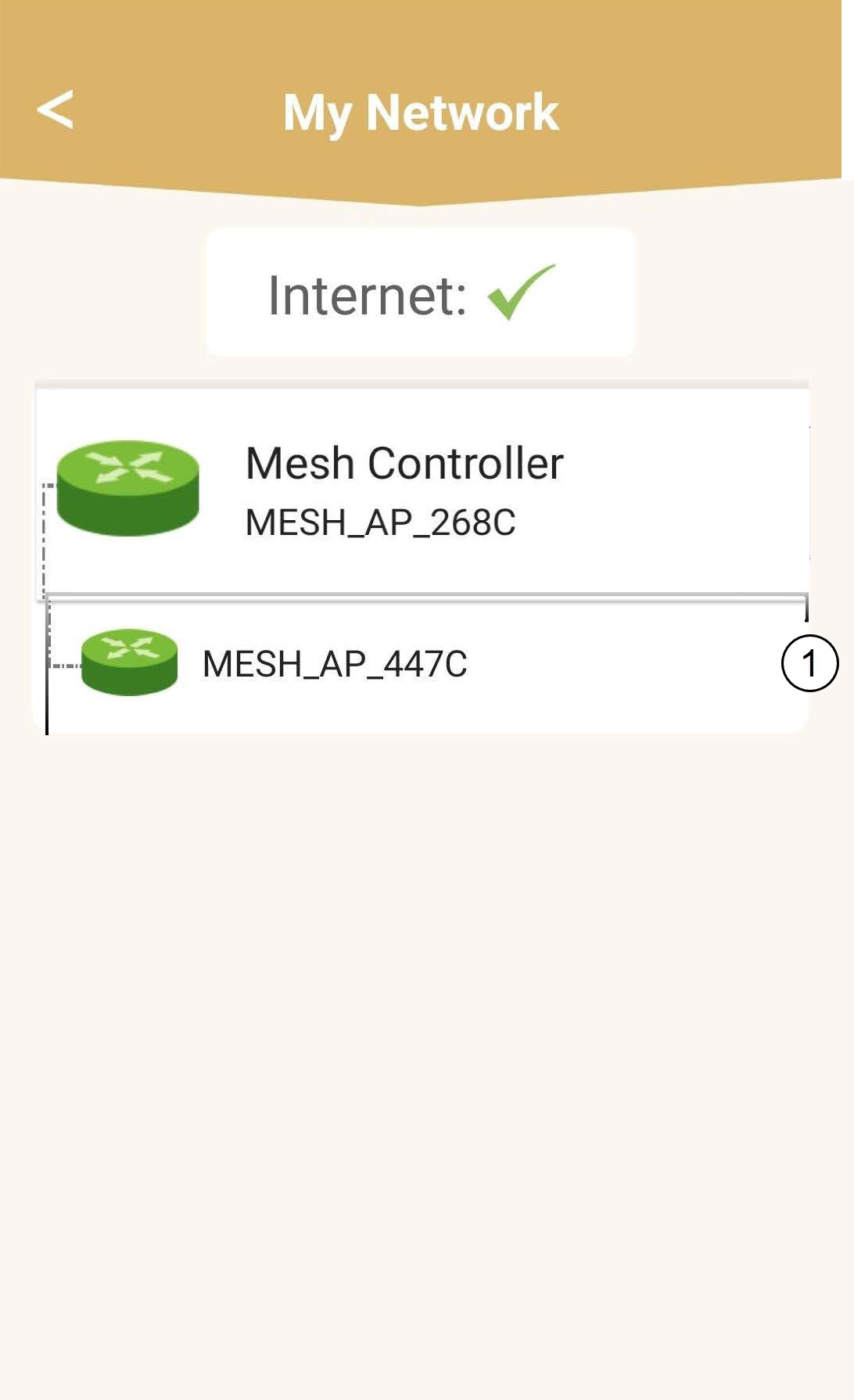
3Network
Clique em «A minha rede».

4Selecionea unidade principal « mesh »
Clique no nome do agente « Mesh » na lista.
5. Descobriro endereço IP
Identifique o seu endereço IP e o seu endereço MAC.
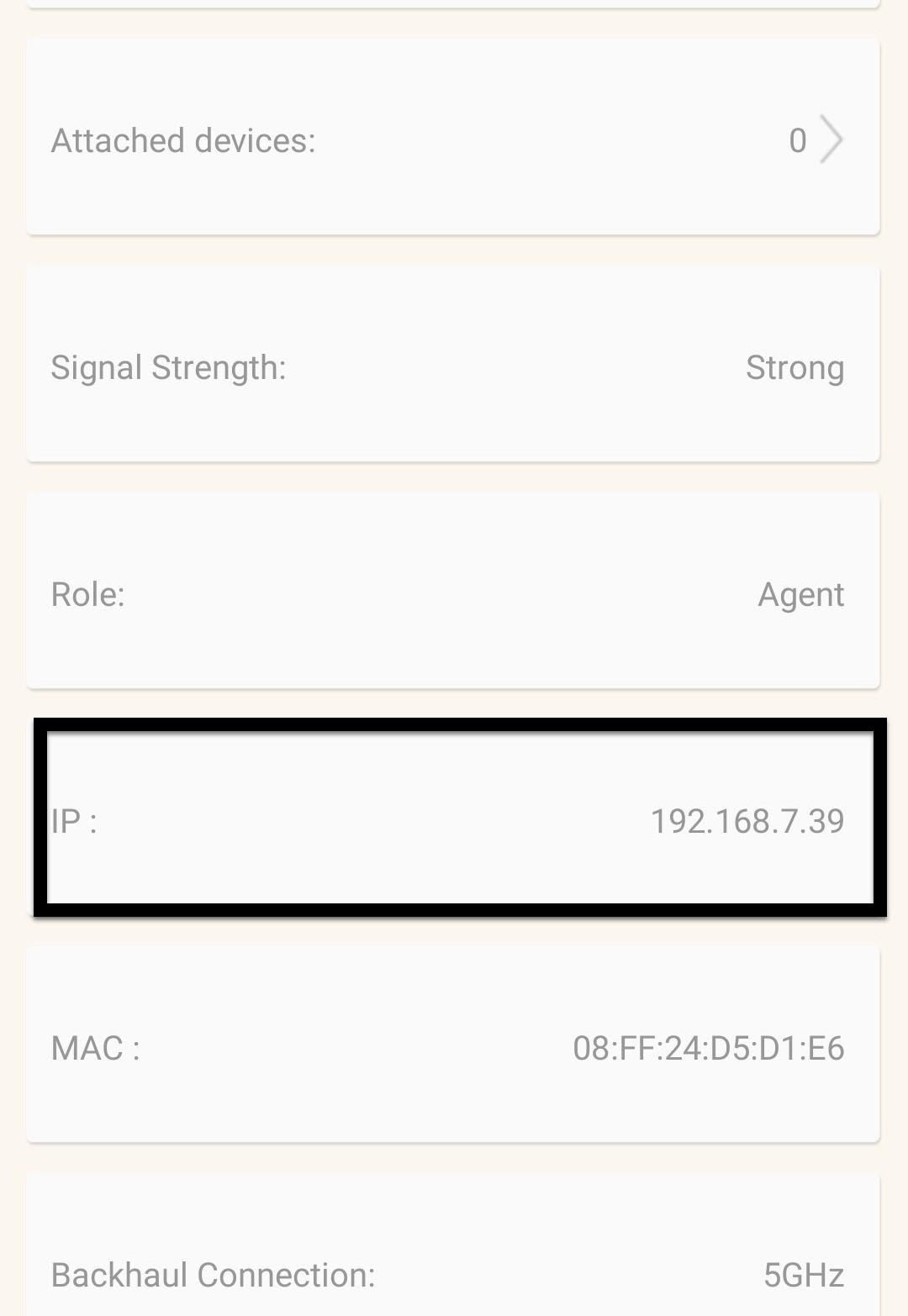
6. Anoteo endereço IP
Anote o endereço IP e o endereço MAC.

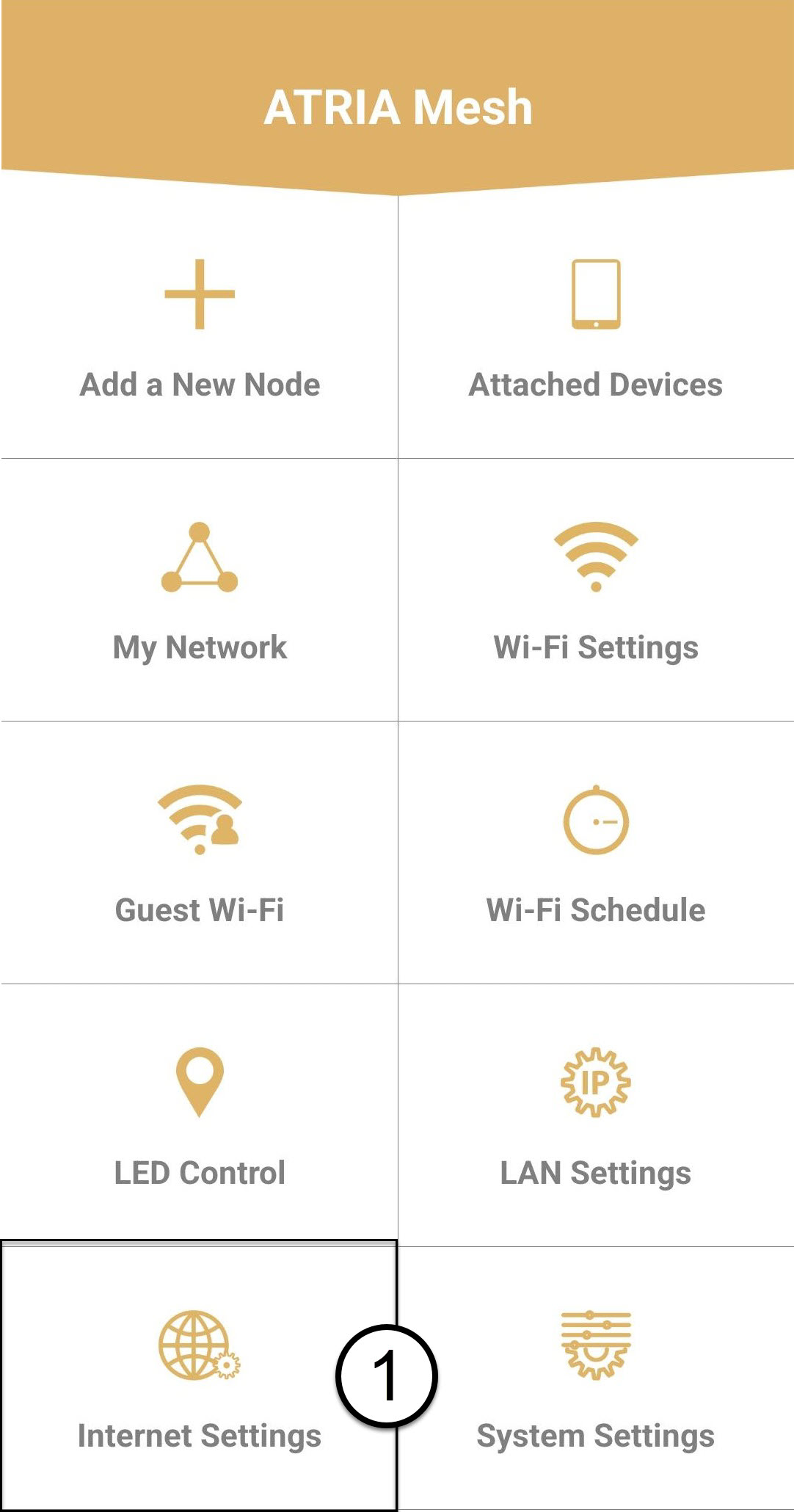
7. Configurações da Internet
Clique em «Definições da Internet».
8 IP estático
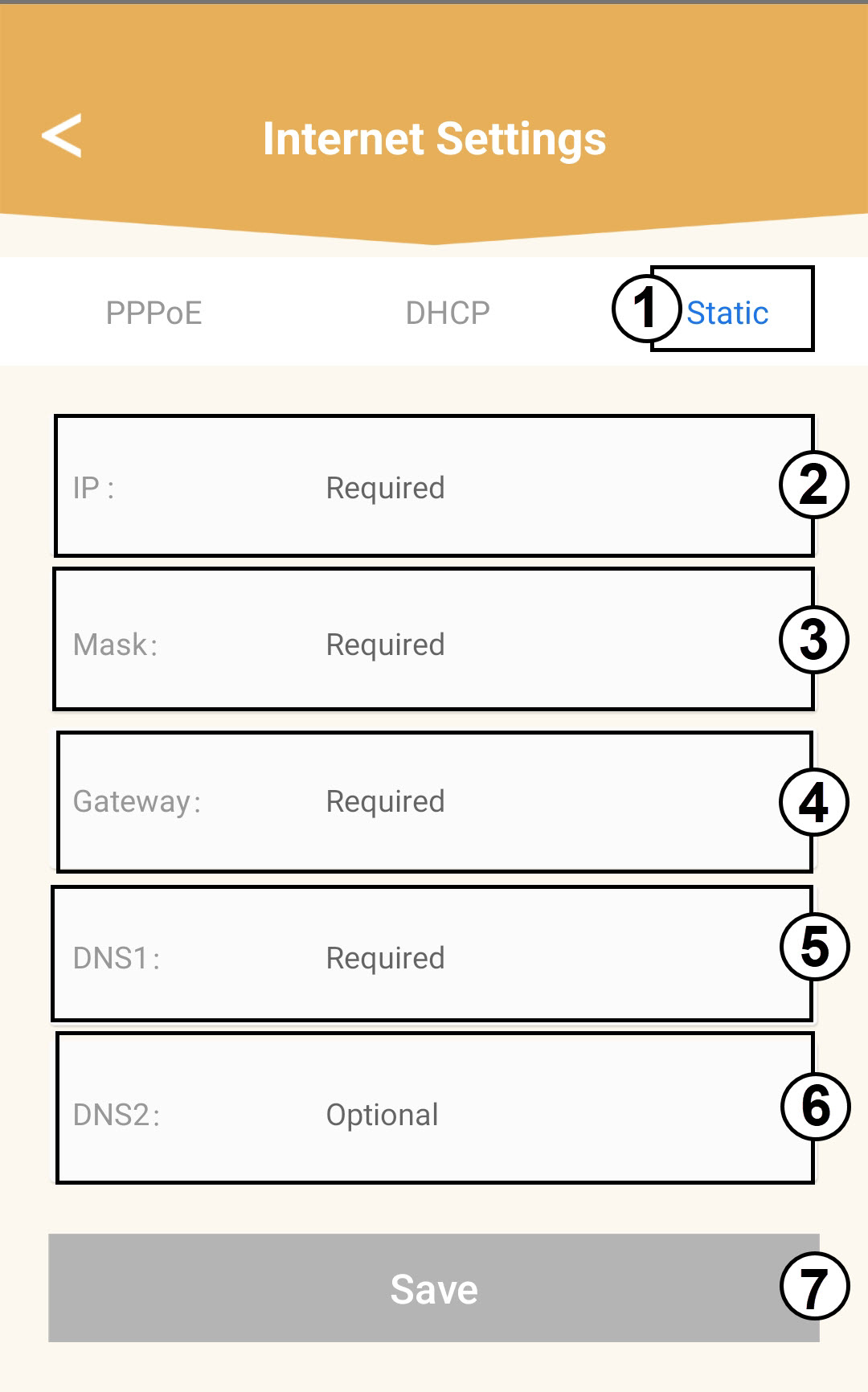
Selecione «IP estático». Introduza as seguintes informações antes de clicar em «Guardar»:
o IP: Introduza o endereço IP do agente
o Máscara: O campo é preenchido automaticamente com o valor adequado
o Gateway: O campo é preenchido automaticamente com o valor adequado
o DNS1: Introduza o endereço DNS primário (pode encontrar esta informação na interface de utilizador web:
Rede > LAN -> Ativar DNS manual)
o DNS2: Introduza o endereço DNS secundário (pode encontrar esta informação na interface de utilizador web
: Rede > LAN -> Ativar DNS manual)
Como posso definir/atribuir um endereço IP estático à minha unidade Atria Mesh 1200? (Interface de utilizador web)
1Ligue-seà rede Wi-Fi do seu mesh
Para tal, liga-te à rede Wi-Fi da tua rede « mesh ».
2Acedaà interface de utilizador web
Aceda ao endereço IP da interface de utilizador web.

3. Acederà interface de utilizador da Web
Ligue-se à interface de utilizador web.

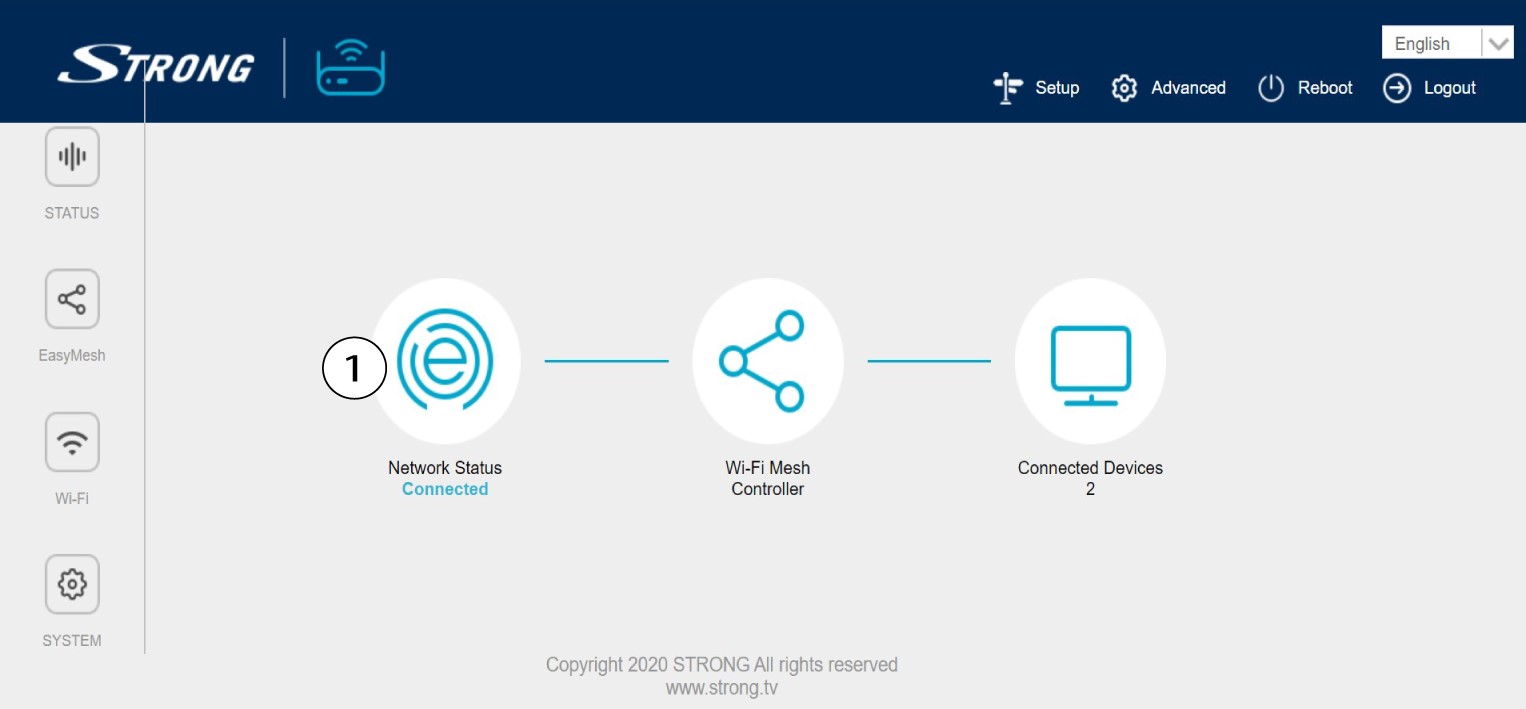
4. Estado da rede
Clique em «Estado da rede».
5. Definições de rede
Nas definições de rede, clique em «WAN IPv4» e, em «MODO WAN», selecione «IP estático». Em seguida, clique em «Aplicar».

Como configuro a minha rede Wi-Fi mesh (Caso 1: Botão WPS)
Para configurar a sua rede « Mesh », consulte o Guia de Início Rápido (QIG) incluído na « box » do seu produto.
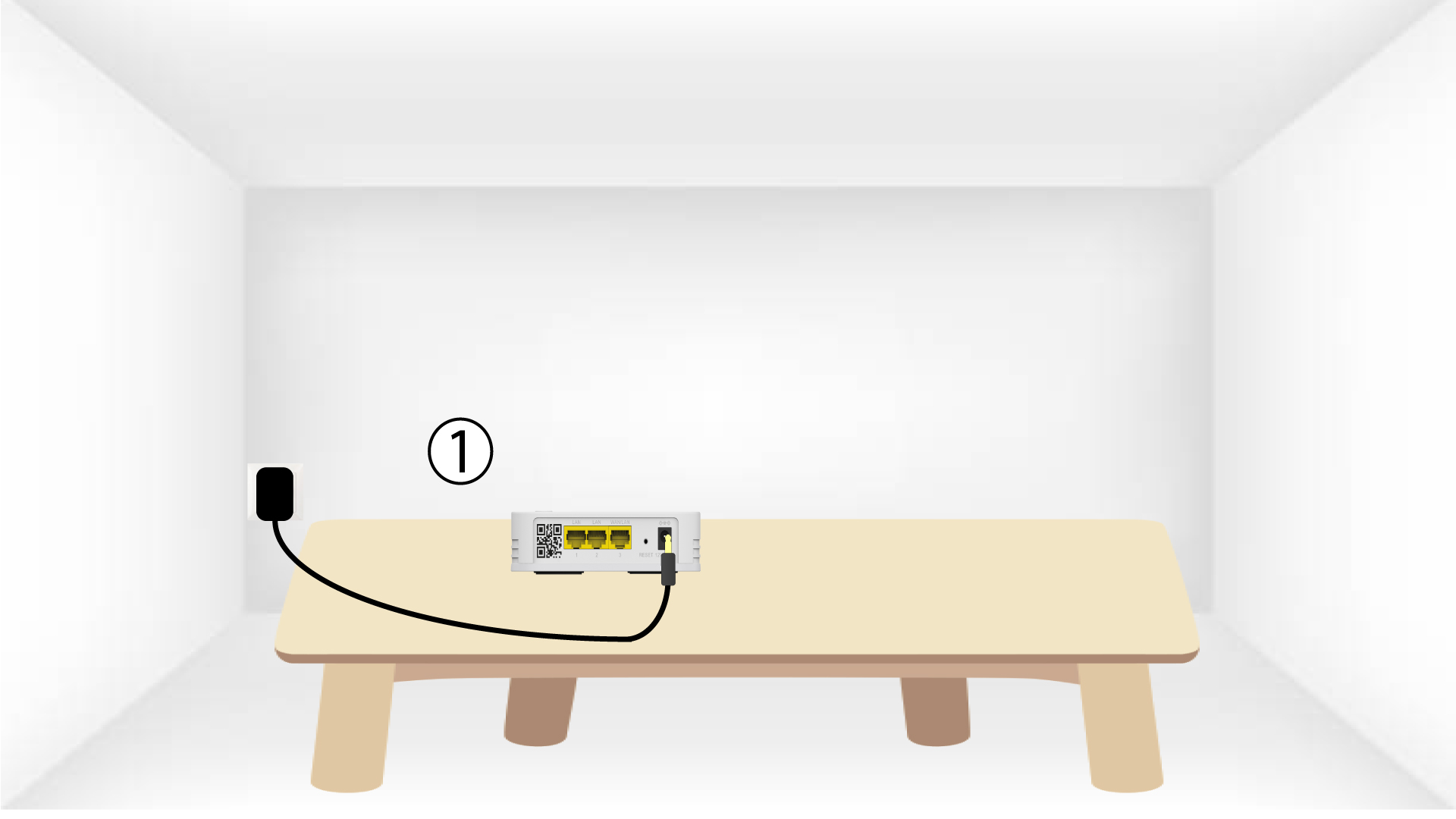
1Ligueo dispositivo à corrente
Tem de ligar a unidade mesh à tomada para a ligar (não existe botão de ligar no dispositivo) e ligá-la ao seu modem através de um cabo RJ45
.

2Aguardedurante a configuração
Em seguida, terá de aguardar alguns minutos até que o dispositivo se configure automaticamente.

3Ligueo segundo dispositivo
Tem de ligar a segunda unidade « mesh ».
4Ativeo WPS no dispositivo principal mesh
Prima o botão WPS durante, pelo menos, 4 segundos na unidade « Mesh » que está ligada ao seu modem/router.
O LED ficará a piscar a verde após a ativação do WPS.
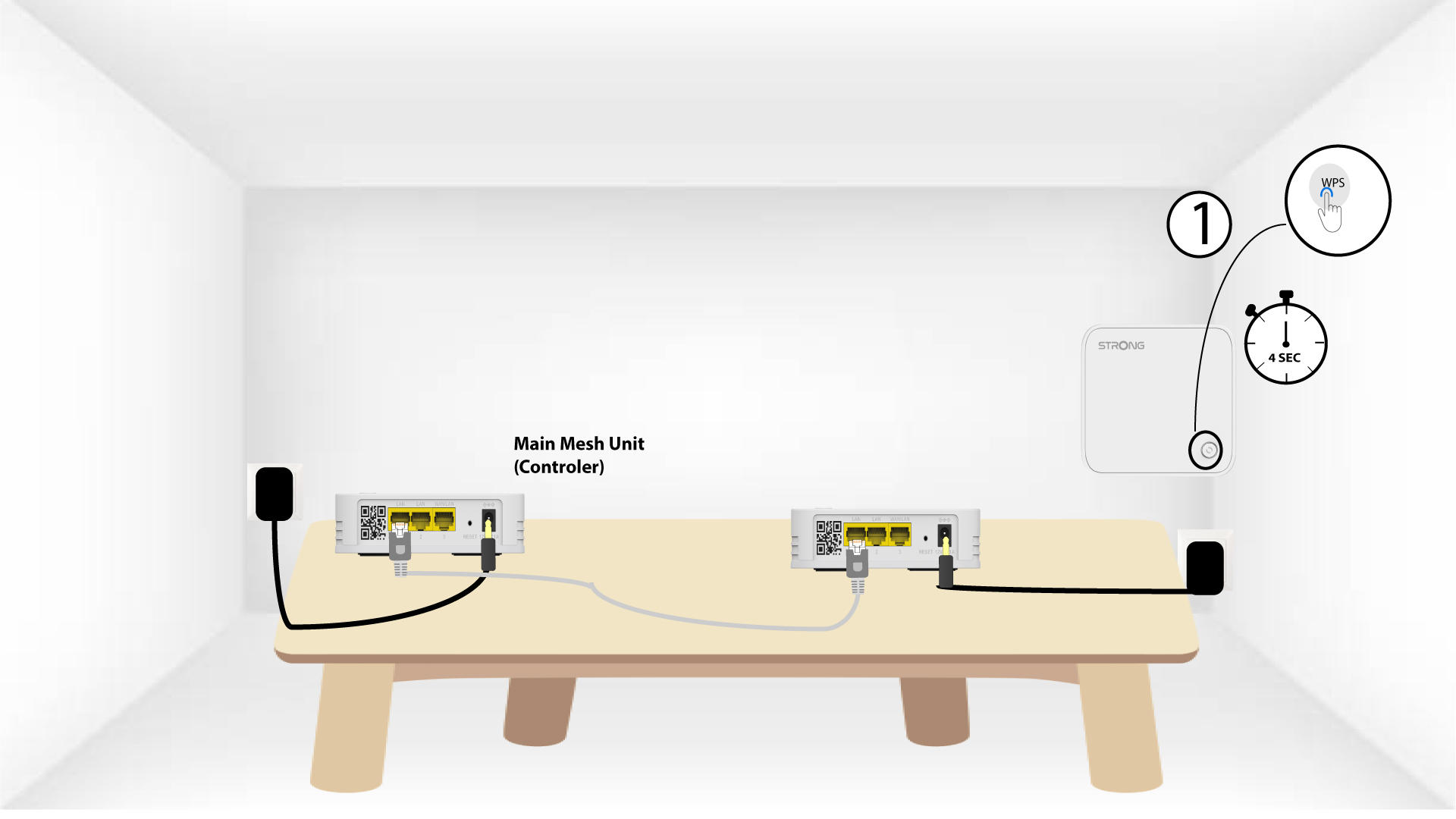
5Ativeo WPS no segundo mesh
Prima o botão WPS durante, pelo menos, 4 segundos na segunda unidade « Mesh ».
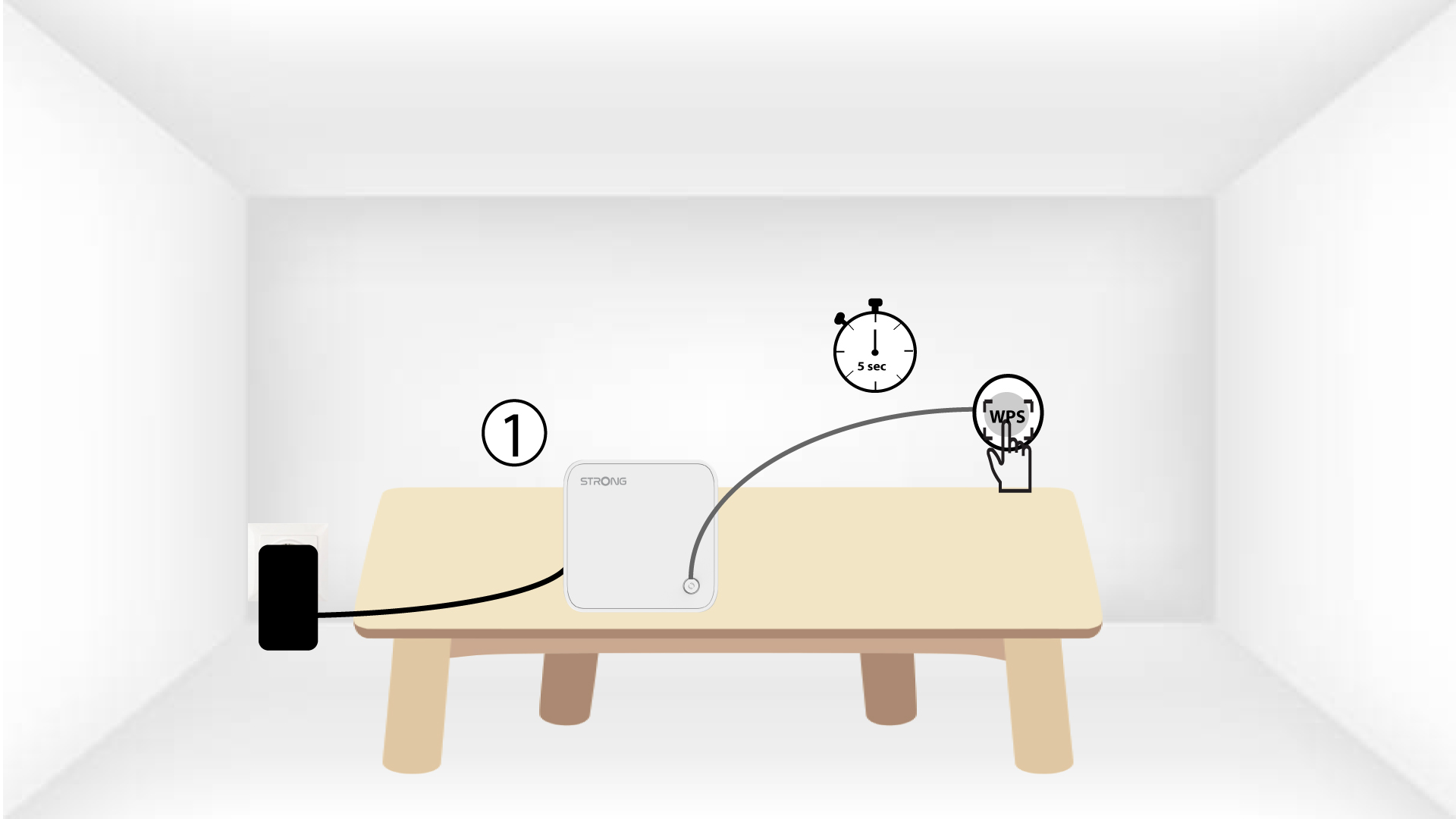
6Os dispositivosestão a emparelhar-se
Lorem ipsum dolor sit amet, consectetur adipisicing elit. Pois ninguém ignora que a culpa deve ser excluída dos deveres que se podem escolher.
Como se utiliza a função WPS?
É muito fácil ativar o WPS no seu router.
1Ativeo WPS na sua unidade principal « mesh »
Para tal, prima o botão WPS na unidade « Mesh » que está ligada ao seu router/modem através de uma ligação RJ45.
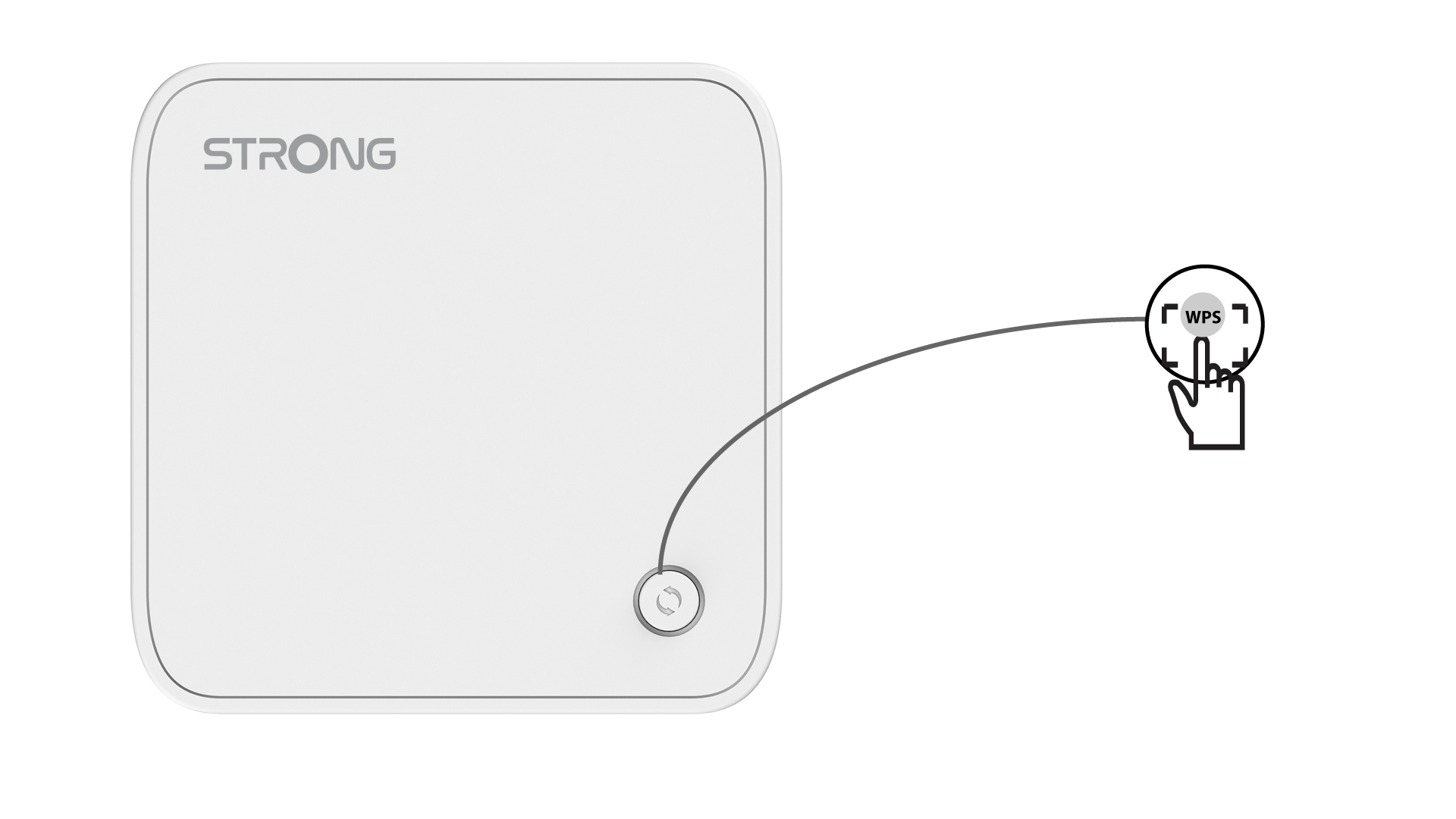
2. Definições de Internet
Agora aceda à secção de rede do seu dispositivo (telemóvel, computador, impressora, etc.) e o novo dispositivo adicionado à rede deverá aparecer; já pode ligar-se à rede desse dispositivo.