Mesh Wi-Fi 6 ATRIA 3000 (pacote com 3 unidades)
Todas as perguntas
Mesh Wi-Fi 6 ATRIA 3000 (pacote com 3 unidades)
Esqueci-me da palavra-passe do Wi-Fi da minha rede « Mesh ». Como posso descobri-la?
Como posso criar ou alterar a palavra-passe Wi-Fi da minha rede « Mesh »?
1. Localização da palavra-passe predefinida
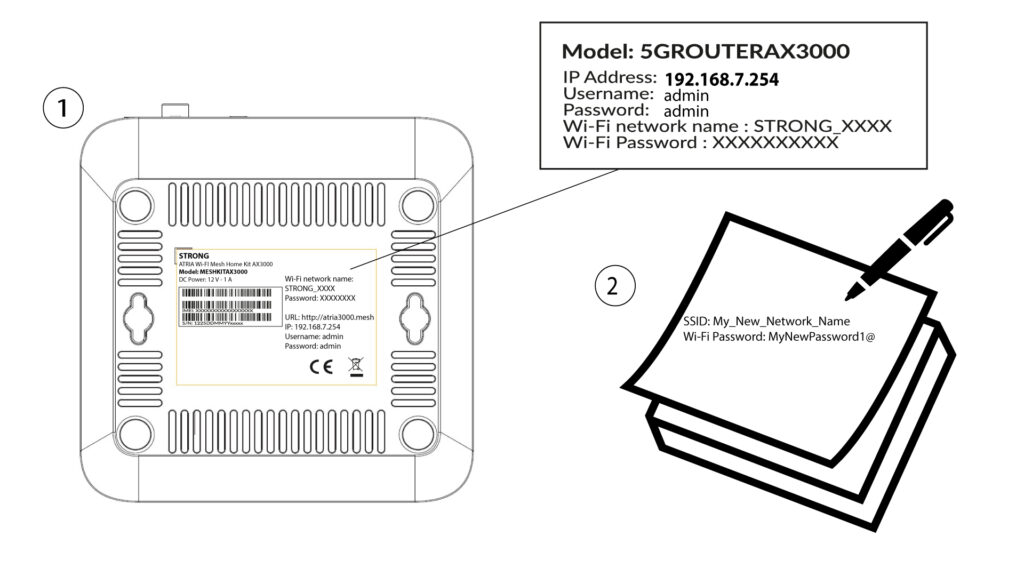
A palavra-passe Wi-Fi predefinida encontra-se na parte inferior do seu dispositivo; no entanto, se já a tiver alterado, poderá ser necessário restaurar o Mesh AX 3000 para as predefinições de fábrica.
Para tal, consulte a secção seguinte: Como posso repor as configurações de fábrica das minhas unidades Mesh ?
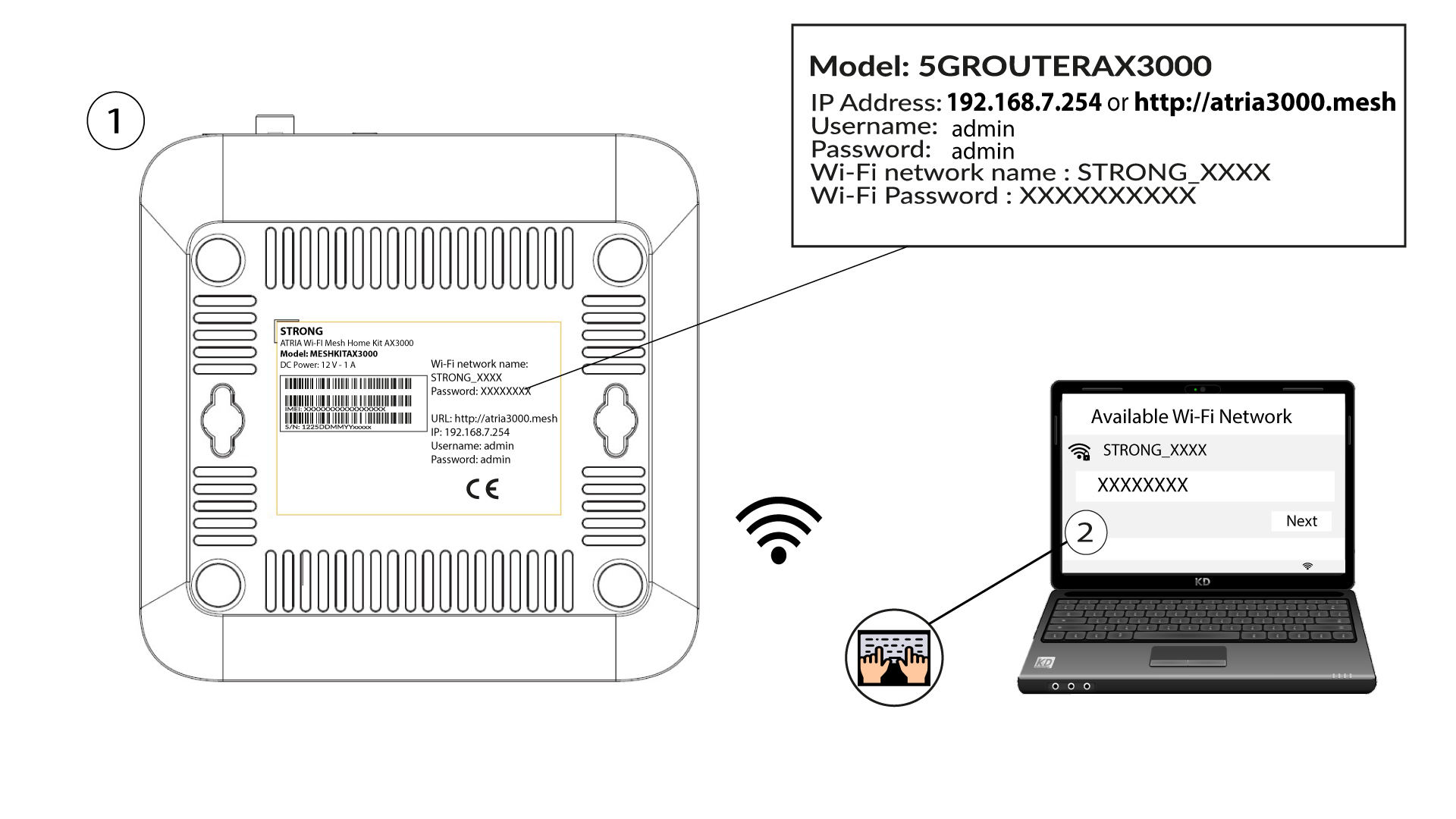
Depois de fazer isto, pode alterar a palavra-passe predefinida do Wi-Fi para a sua própria palavra-passe pessoal
1Ligue-seà rede Wi-Fi do dispositivo
Para tal, introduza o SSID (nome da rede Wi-Fi) e a palavra-passe Wi-Fi do router no seu dispositivo:
2. Acedaao endereço IP da interface de utilizador web
Em seguida, introduza o seguinte endereço IP no seu navegador: 192.168.7.254 ou digite o seguinte endereço: http://atria3000.mesh

3Introduzaas suas credenciais
Deve introduzir o nome de utilizador (admin) e a palavra-passe (admin) (tenha em atenção que, após a primeira ligação, irá criar a sua palavra-passe de administrador pessoal, o que significa que a palavra-passe indicada na etiqueta do produto deixará de funcionar). Em seguida, clique em «Iniciar sessão».

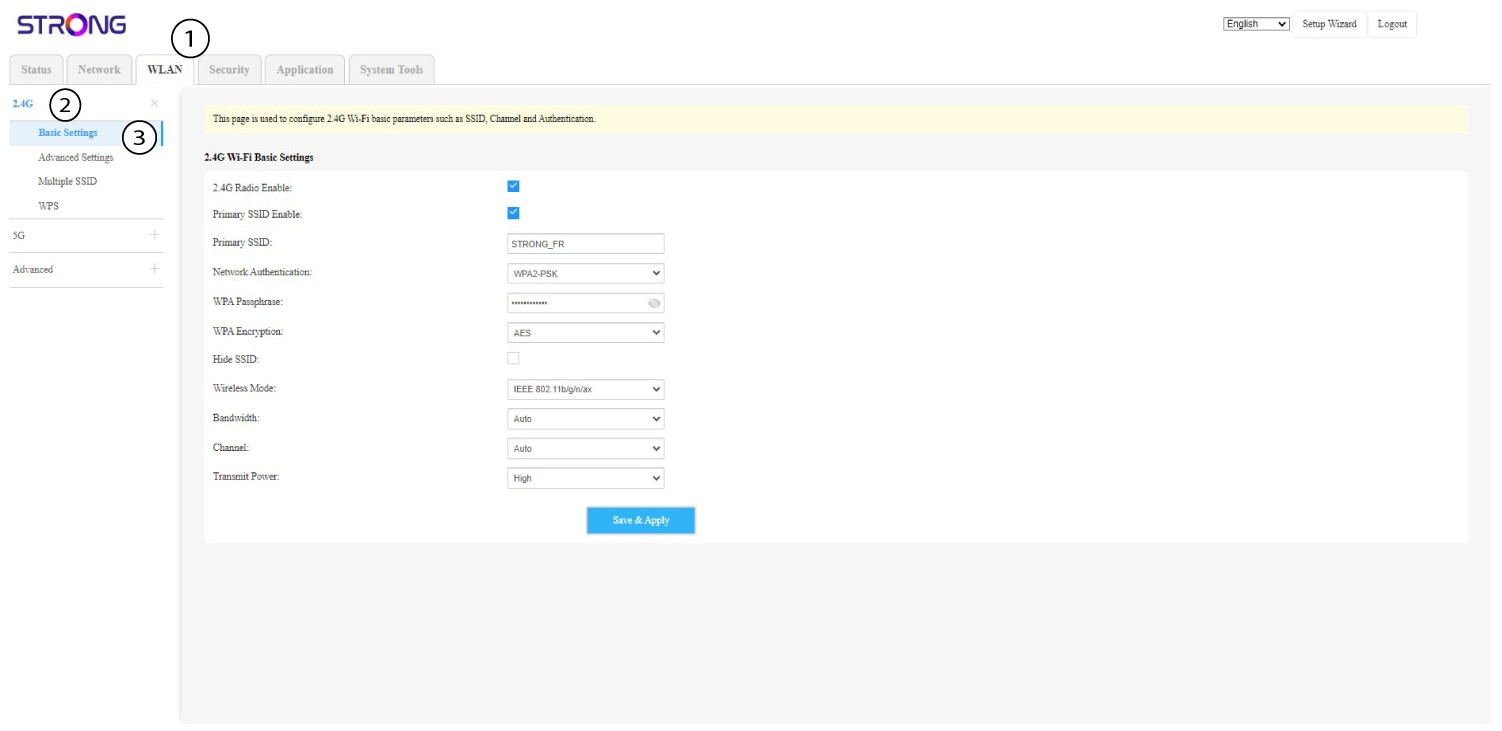
4WLAN2,4 GHz e 5 GHz
Em seguida, clique em «WLAN» na barra superior e selecione «2,4G» ou «5G», consoante o tipo de rede à qual está ligado. Depois, aceda às «Definições básicas».
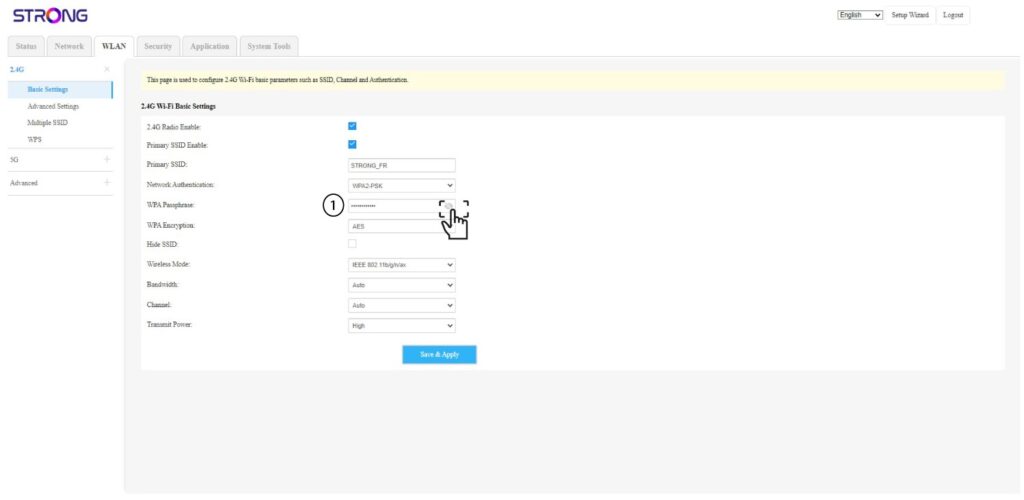
5Alterara palavra-passe
Agora, pode alterar a palavra-passe na secção «WPA Passphrase». Pode verificar se escreveu a palavra-passe correta graças à opção representada pelo pequeno ícone de olho.
6. Anota isso
Anota a nova palavra-passe num pedaço de papel e cola-o no teu dispositivo.
7Guardaras alterações
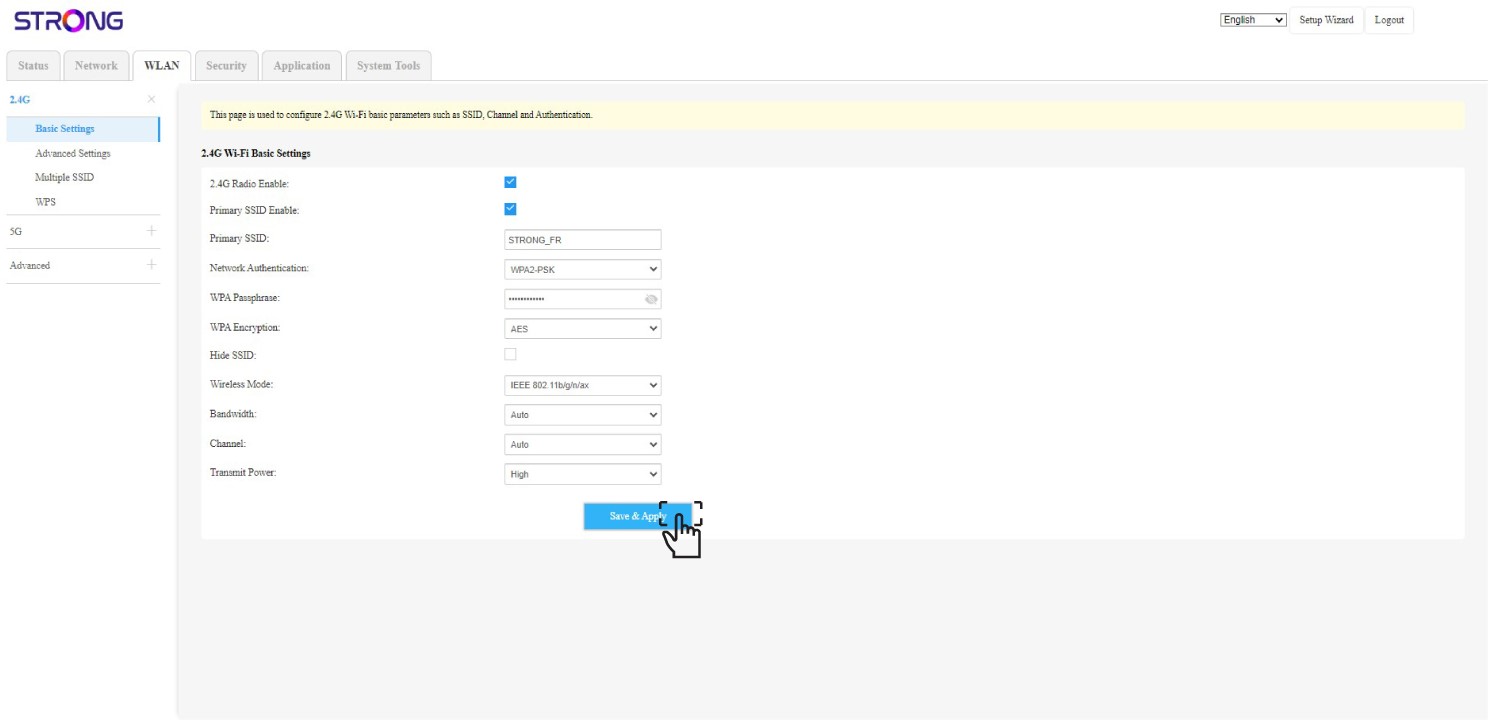
Clique em «Guardar e aplicar».