
12-KANÁLOVÝ SIEŤOVÝ VIDEOREKORDÉR
Všetky otázky
12-KANÁLOVÝ SIEŤOVÝ VIDEOREKORDÉR
kamera, NVR a nahrávanie
Ako môžem v NVR obnoviť továrenské nastavenia kamery kamera ?
kamera môžete obnoviť do továrenských nastavení.
1. Otvortepanel nastavení služby kamera
Kliknite na položku „IPC“ a „Informácie o zariadení“.
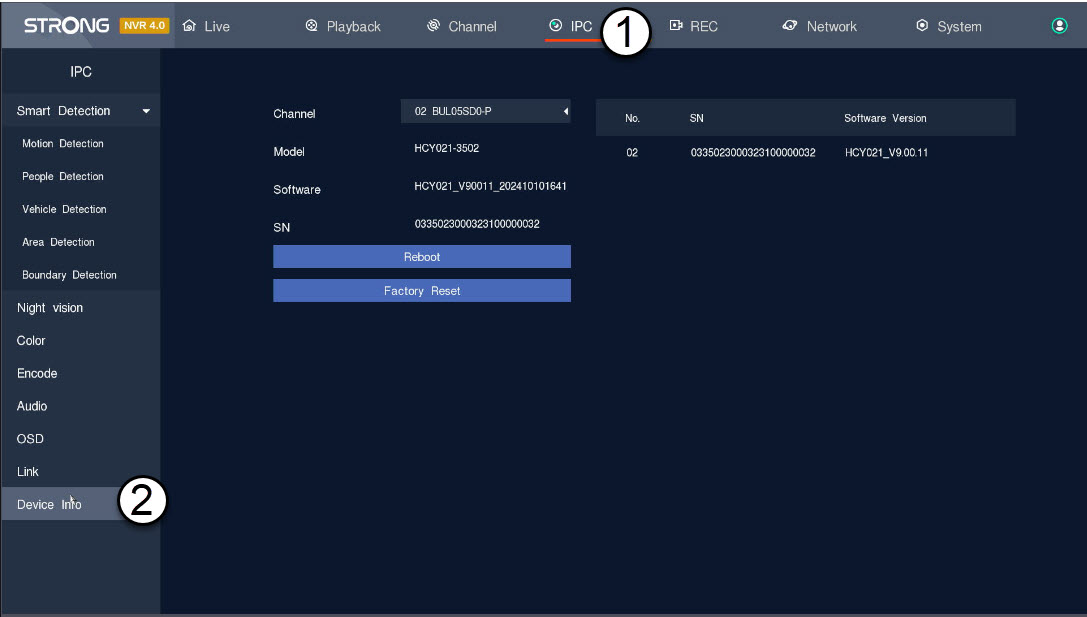
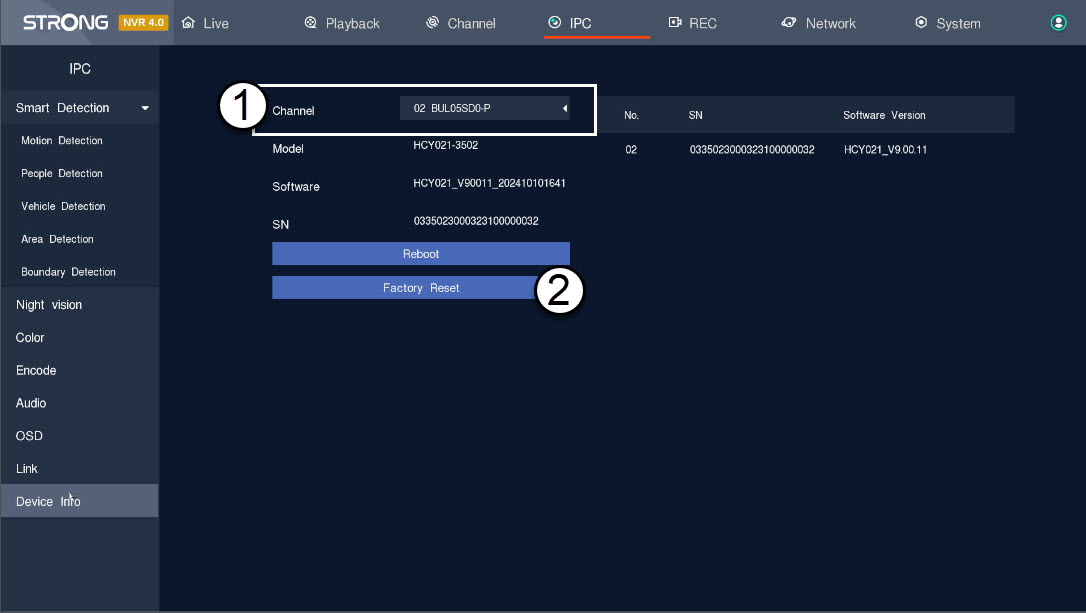
2. Výbera obnovenie nastavení služby „ kamera “
Zo zoznamu kanálov vyberte kanál „ kamera “ a kliknite na „Obnoviť továrenské nastavenia“.
Ako nastavím funkciu „ kamery “ v NVR?
TIP: Ak chcete pridať viacero kanálov kamery, stačí ich vyhľadať v ponuke „Channel“ a pridať. Po pridaní kanála kamera uvidíte živé vysielanie v sekcii „Live“ používateľského rozhrania.
1Vyhľadajte kamera
Kliknite na položku „Kanál“ a vyhľadajte zariadenie.

2Pridajte kamera
Zo zoznamu vyberte názov služby „ kamera “ a kliknite na tlačidlo „Rýchle pridanie“.

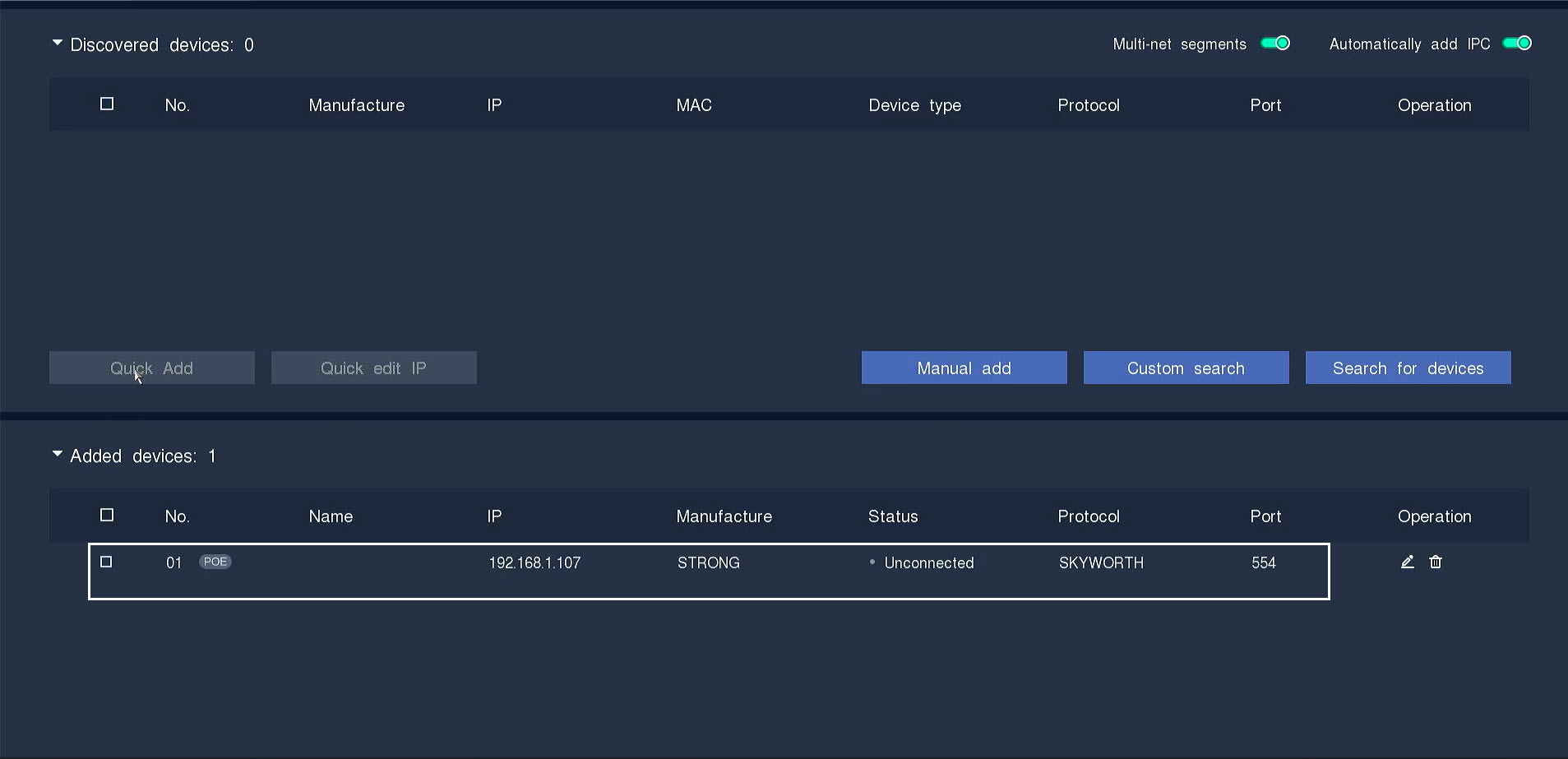
3Počkajtena pridelenie IP adresy
Počas prideľovania IP adresy zariadeniu typu „ kamera “ zo strany NVR sa stav zariadenia typu „ kamera “ bude zobrazovať ako „nepripojené“.
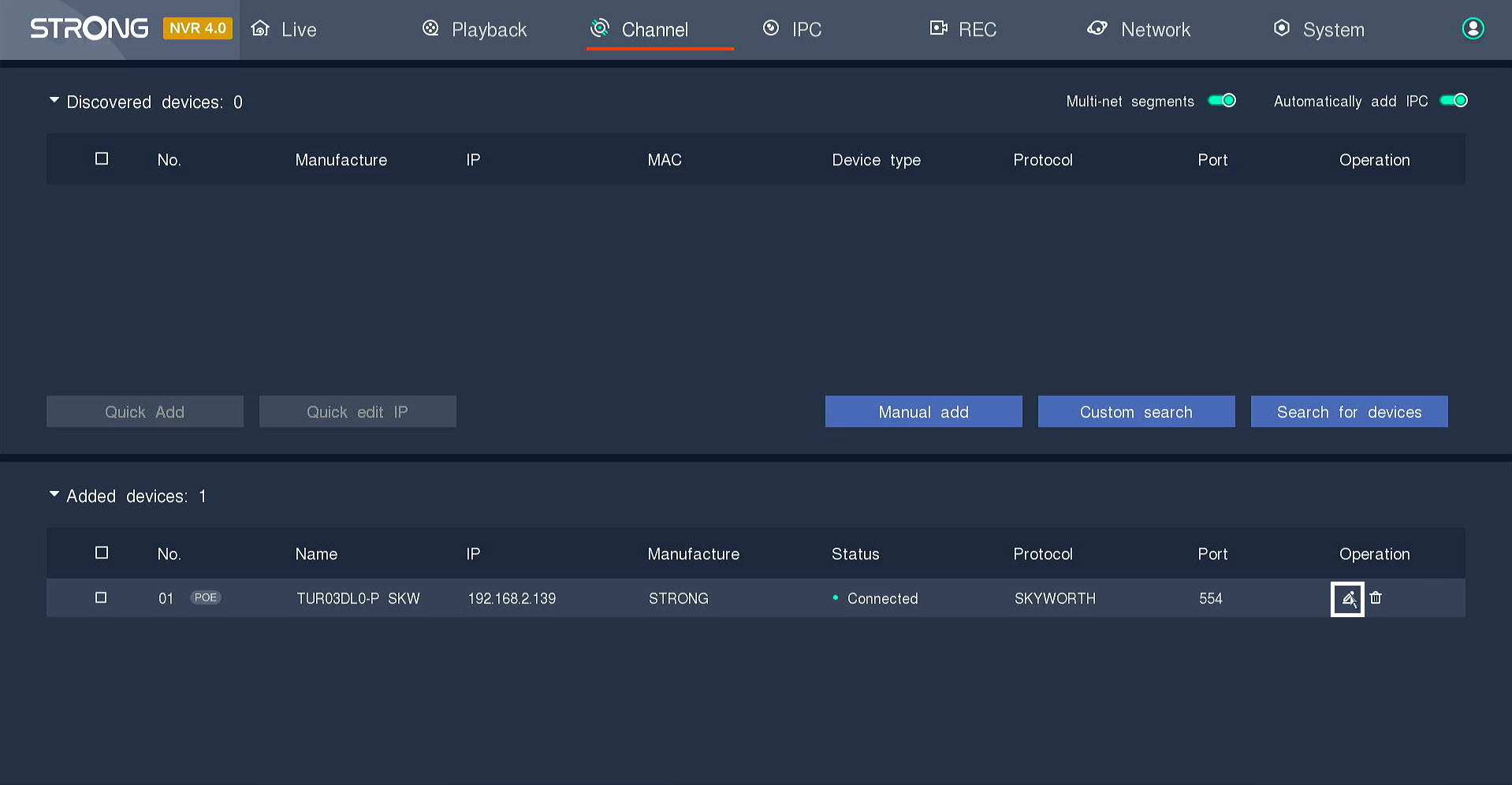
4 Upraviťinformácie o súbore „ kamera “
Kliknutím na ikonu pera môžete upraviť informácie o službe „ kamera “.
5Zadajteheslo služby kamera
Zadajte heslo pre váš účet kamera. Stlačením klávesy Enter potvrďte heslo.
TIP: Heslo zariadenia „ kamera “ nájdete na štítku výrobku. Ak chcete zobraziť aktuálne heslo, kliknite na ikonu oka.
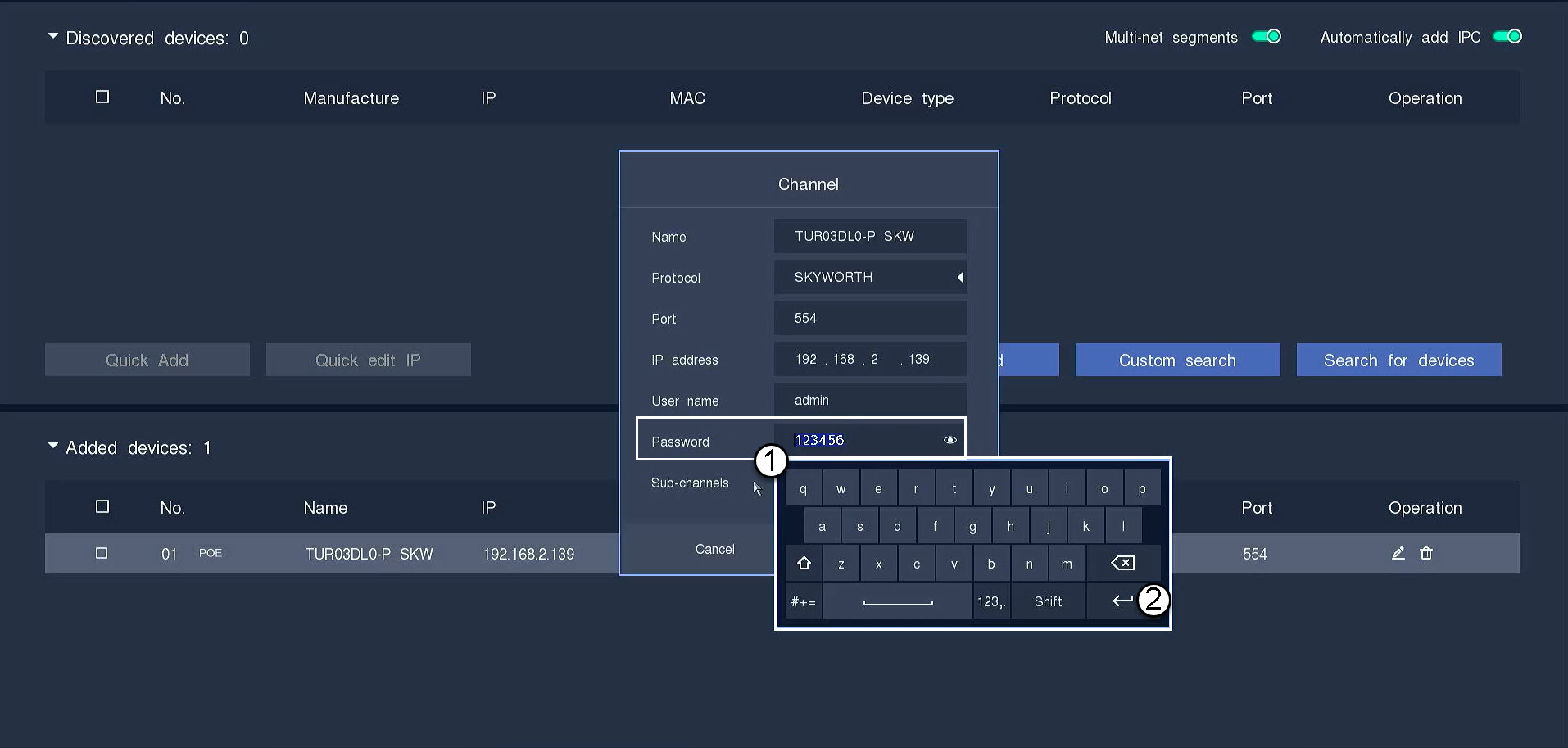
6Kliknitena OK
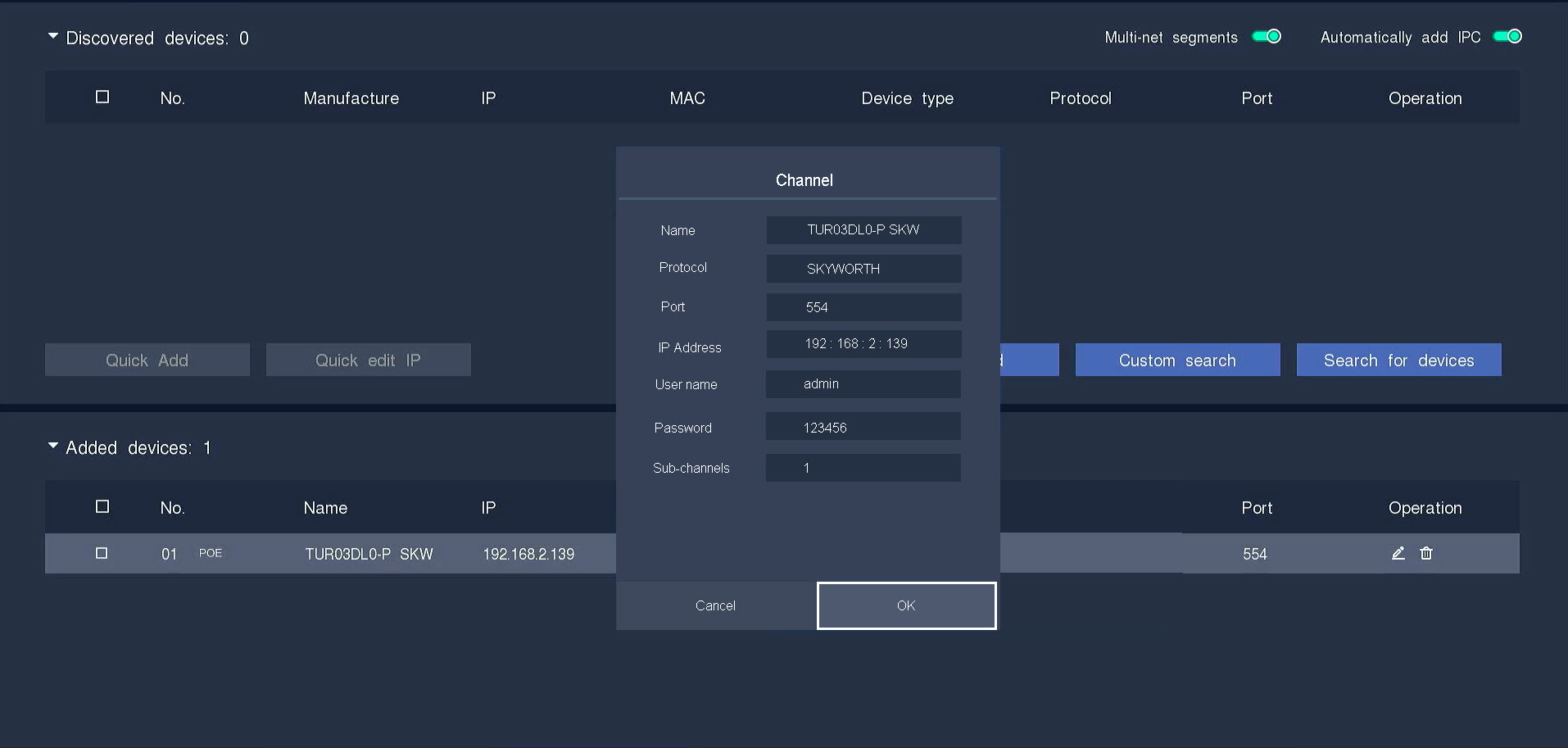
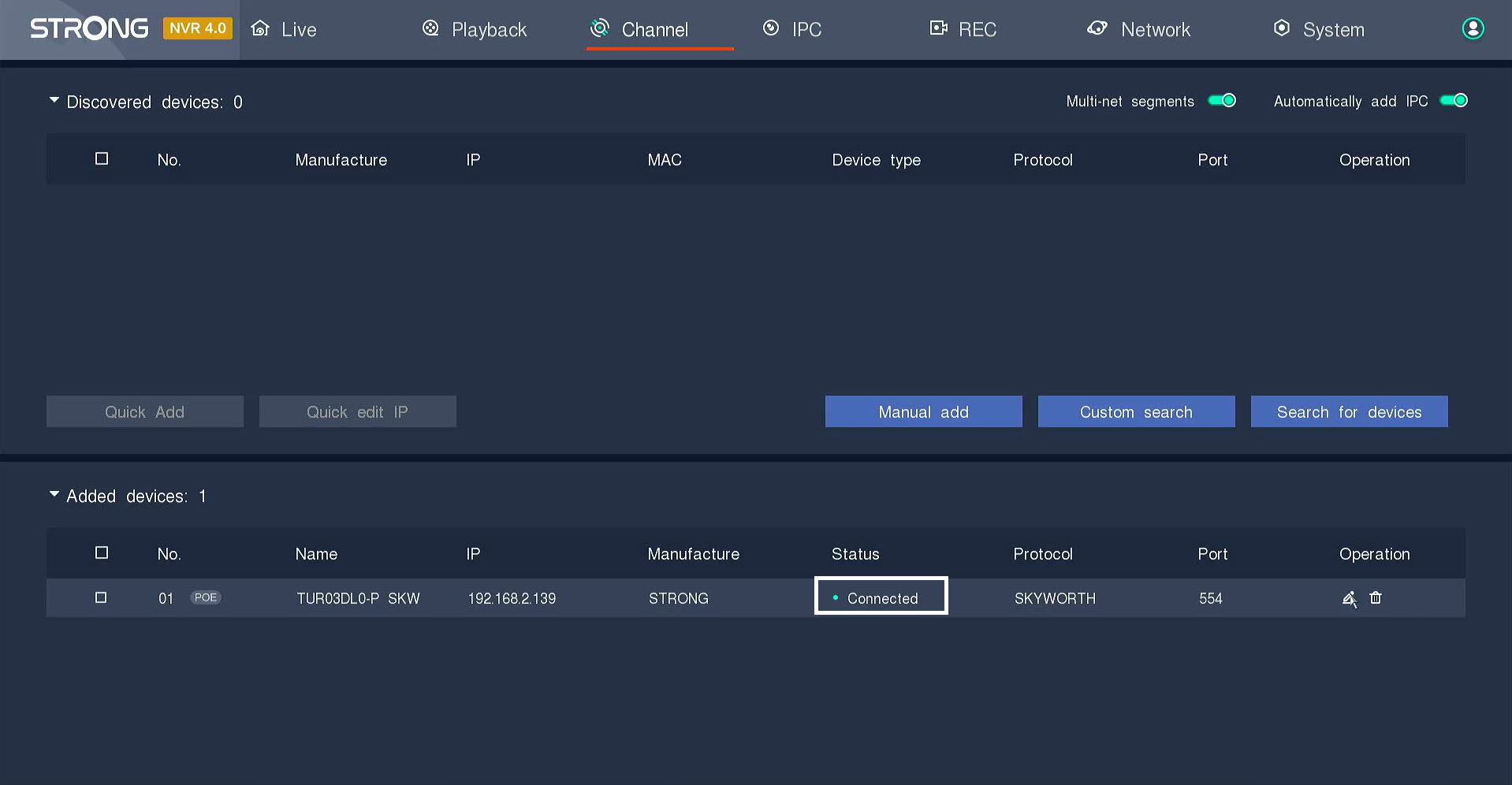
7Pripojeniepotvrdené
Stav sa zmení z „ switch “ na „connected“.
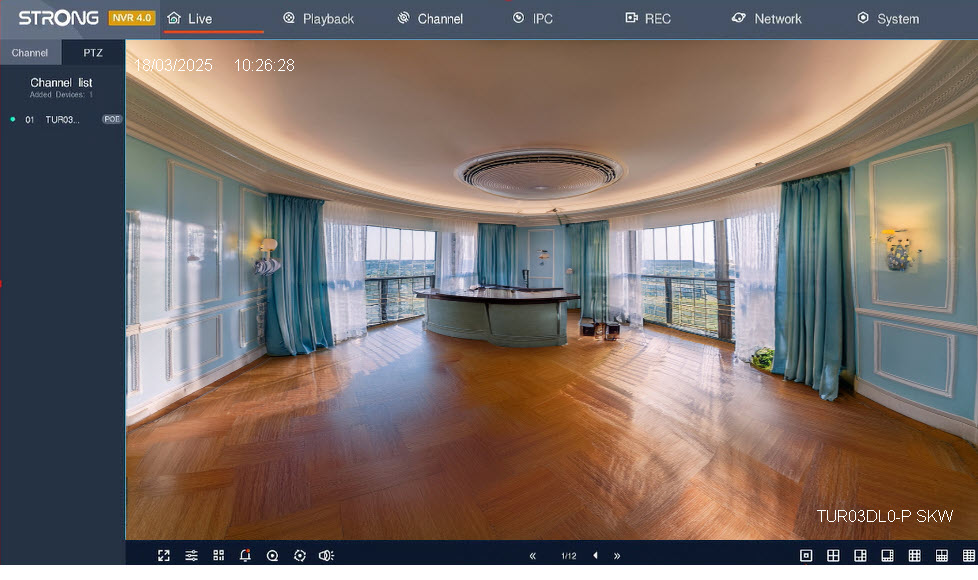
8Pozritesi priamy prenos
kamera je už spustený a môžete sledovať priamy prenos.
Ako pripojím Wi-Fi kameru typu „ kamera “ k môjmu NVR?
Je možné prepojiť vašu kameru smart home kamera s vaším NVR. Postupujte podľa nižšie uvedených krokov.
1. Otvortenastavenia siete
Kliknite na položku „Sieť a cloudové služby“. Následne naskenujte QR kód aplikácie pomocou aplikácie Vision by Strong.
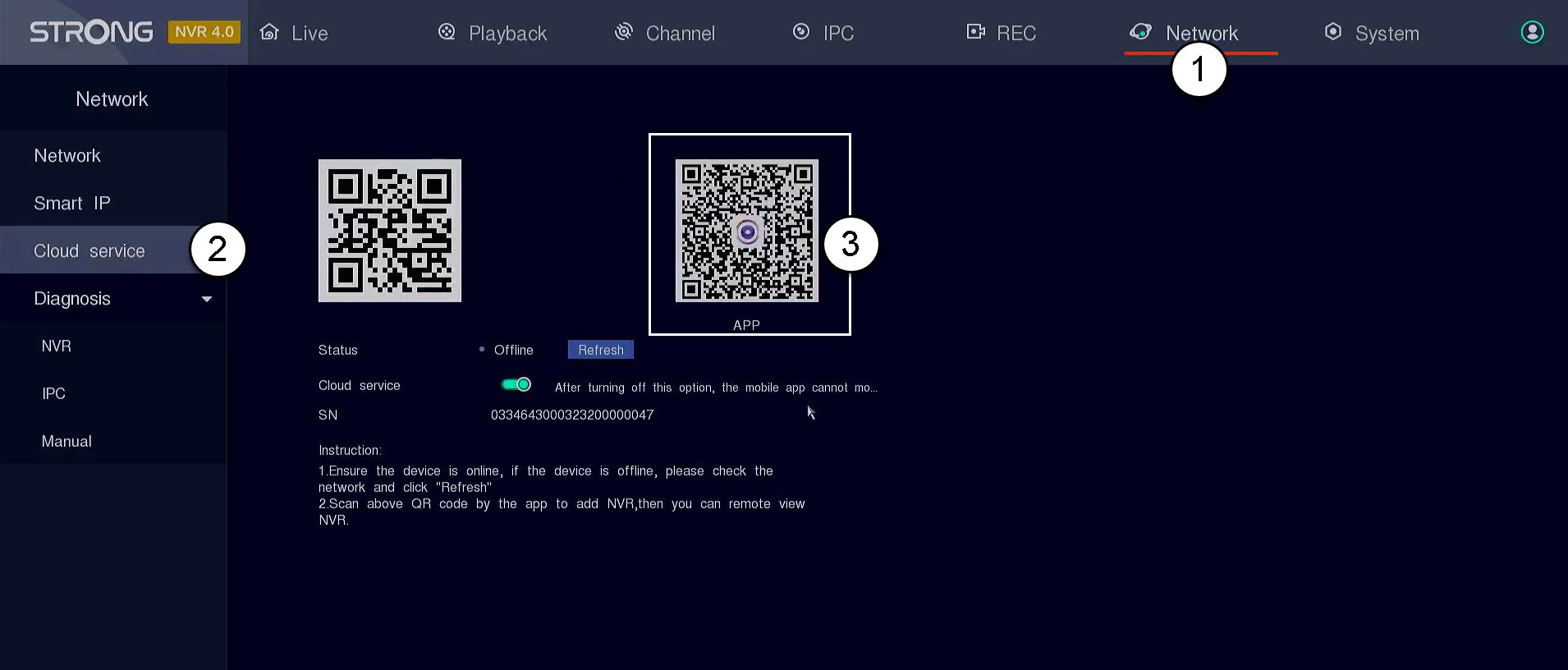

UPOZORNENIE: Skontrolujte, či je zobrazený stav „online“. Ak je stav „offline“, kliknite na tlačidlo „Obnoviť“.
Ako môžem vytvoriť používateľské profily v mojom NVR?
Môžete pridať používateľov, ktorí budú mať prístup k NVR, a nastaviť konkrétne oprávnenia pre jednotlivé typy používateľov.
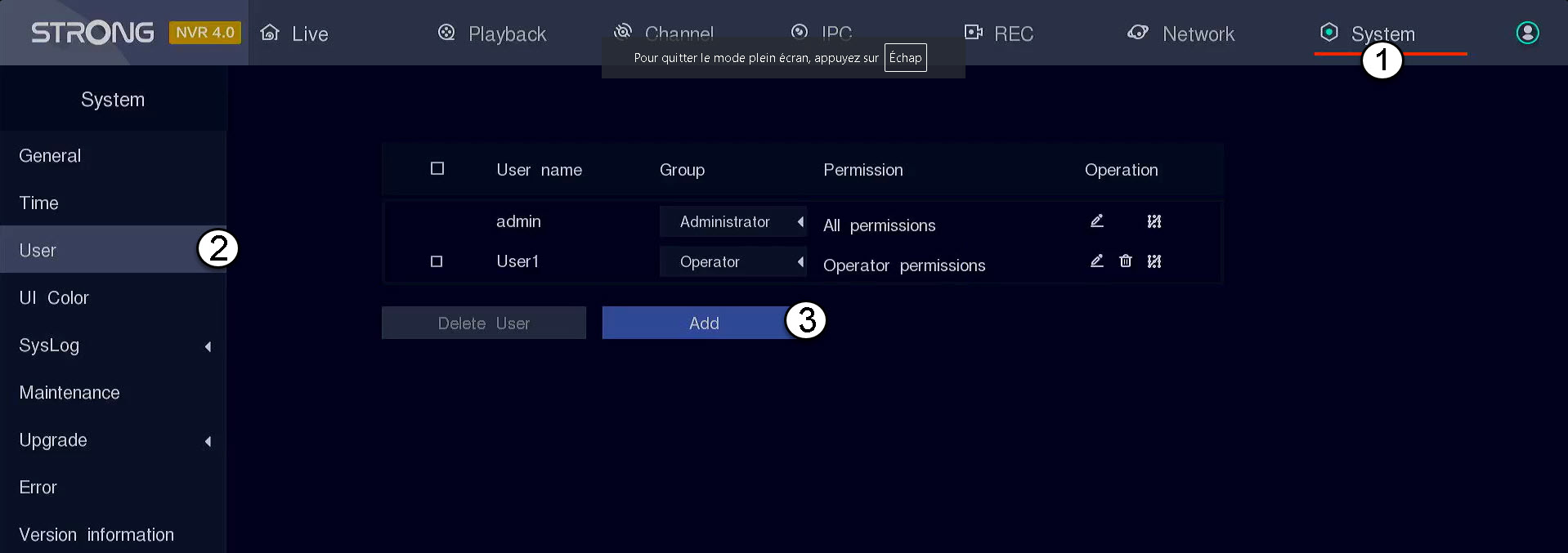
1. Otvortenastavenia používateľa
Kliknite na položku „Systém“ a potom vyberte položku „Používateľ“. Následne kliknite na tlačidlo „Pridať“.
2. Vyplňteúdaje o používateľovi
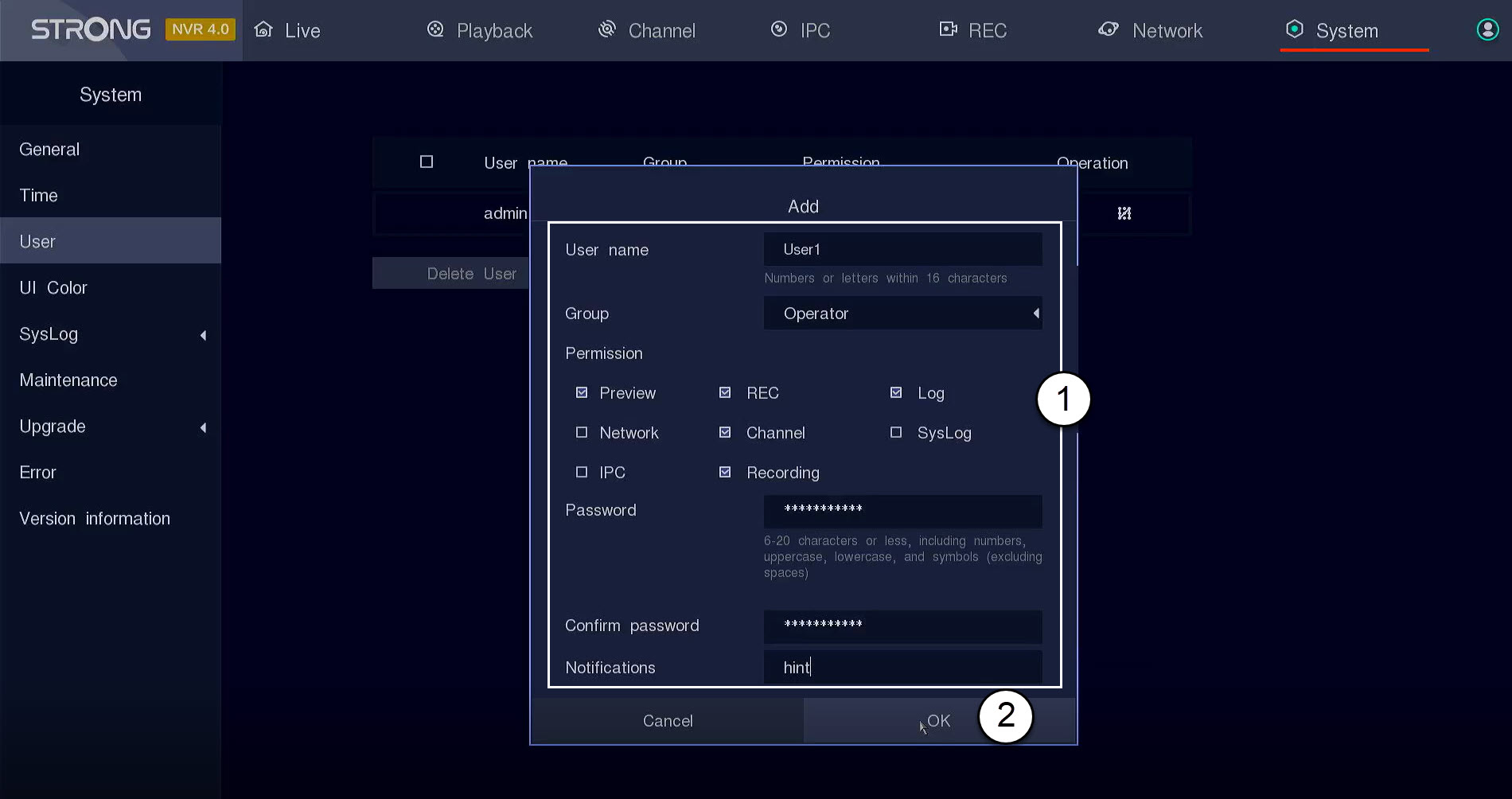
Pred kliknutím na tlačidlo OK vyplňte nasledujúce polia:
- Používateľské meno: Zadajte názov používateľského profilu. Bude sa používať na prihlásenie do používateľského rozhrania.
- Skupina: Vyberte typ skupiny na základe úrovne oprávnení (správca: prístup ku všetkým funkciám, operátor: prístup ku konkrétnym funkciám definovaným správcom, používateľ: prístup ku konkrétnym funkciám definovaným správcom, ako napríklad nahrávanie, kanál, náhľad)
- Oprávnenia: Vyberte funkcie, ku ktorým bude mať používateľ prístup na základe svojej používateľskej skupiny.
- Heslo: Zadajte heslo pre používateľa. Bude sa používať na prihlásenie do používateľského rozhrania.
- Potvrďte heslo: Zadajte rovnaké heslo, aké ste predtým zadali.
- Oznámenie: Zadajte popis.
Ako nainštalujem svoj NVR a kameru typu „ kamery “?
Každý adaptér kamera je vybavený rozbočovačom typu Y, ktorý zabezpečuje prístup k sieti (konektor RJ45), napájanie (napájací zdroj 12 VDC nie je súčasťou balenia) a u niektorých produktov aj audio výstup.
Svoju sieť môžete usporiadať a pripojiť k nej zariadenie kamery rôznymi spôsobmi.
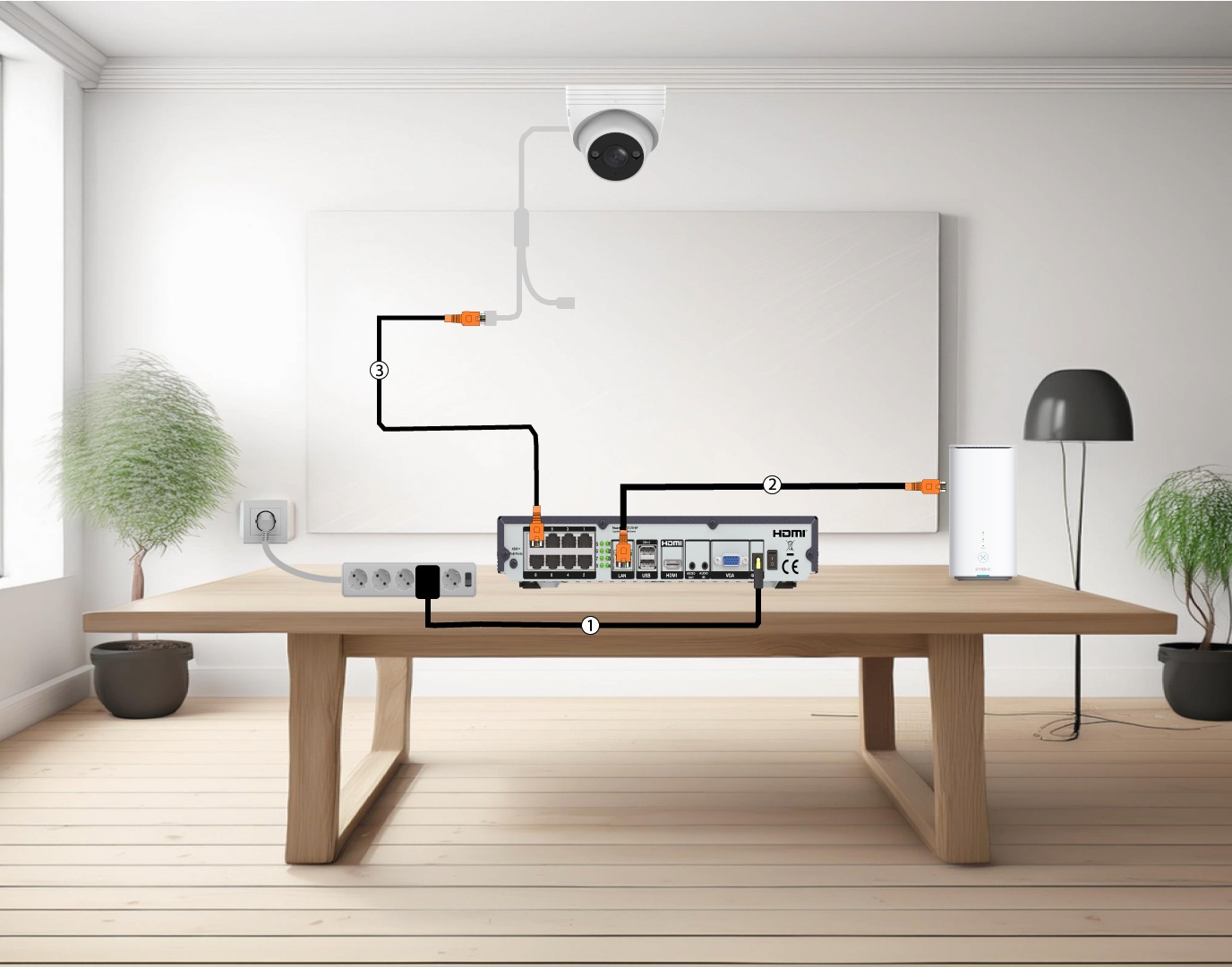
1. Priamo pripojtezariadenie kamery k NVR
Pripojte svoj NVR (1) a zapojte ethernetový kábel z LAN portu NVR do internetového Box (2). Následne zapojte ethernetový kábel z POE portov NVR do ethernetového portu kamera (3). NVR bude napájať váš kamery , takže nebudete musieť pripájať napájací kábel.
2. Pripojtezariadenie „ kamera “ k zdroju POE switch
Na to pripojte svoj POE switch (1) a prepojte svoj switch s internetom box pomocou ethernetového kábla (2). Nakoniec pripojte svoj kamera k switch tak, že zapojíte ethernetový kábel z kamera do POE switch (3). V tomto prípade sú na nahrávanie potrebné cloudové služby.

3. Pripojtezariadenie „ kamery “ k zariadeniu POE „ Switch “ pomocou NVR
Na to najprv zapojte NVR (1) a potom pripojte ethernetový kábel z portu LAN vášho NVR k zariadeniu POE switch (2). Následne pripojte zariadenie switch k internetu box pomocou ethernetového kábla (3). Nakoniec pripojte ethernetový kábel z kamera k zariadeniu switch (4).
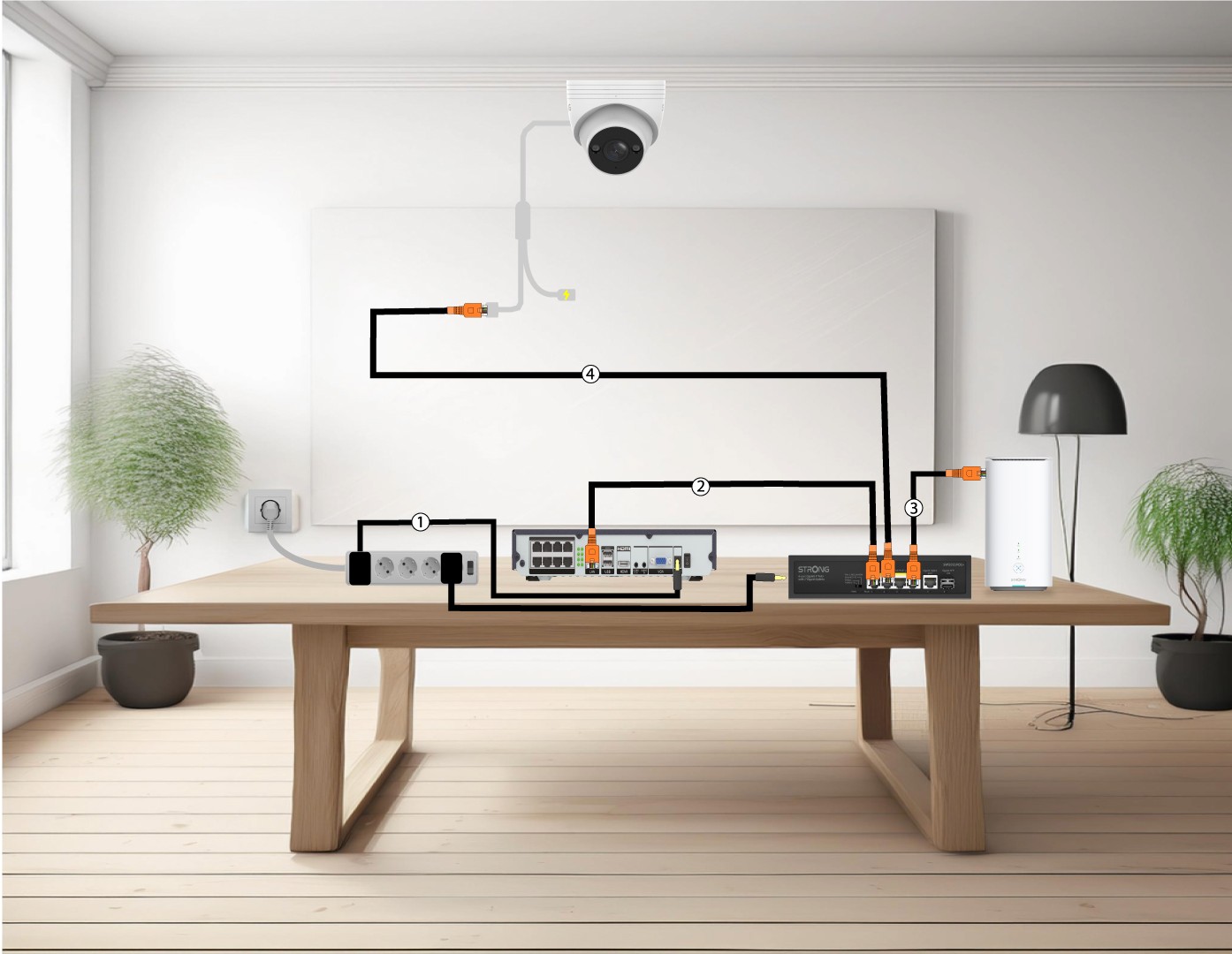
4. Pripojtezariadenie „ kamery “ k zariadeniu „ switch “ bez podpory POE a k NVR
Na to najprv zapojte NVR (1) a potom pripojte ethernetový kábel z portu LAN na vašom NVR k zariadeniu switch (2). Následne pripojte zariadenie switch k internetu box pomocou ethernetového kábla (3). Nakoniec pripojte ethernetový kábel z kamera k zariadeniu switch (4).

5. Pripojtezariadenie „ kamera “ k zariadeniu bez POE Switch
Na to pripojte zariadenie switch (1) a prepojte zariadenie switch s internetom box pomocou ethernetového kábla (2). Následne prepojte zariadenie kamera so zariadením switch tak, že pripojíte ethernetový kábel z kamera k switch(3). Pripojte napájací adaptér zariadenia kamera(4).
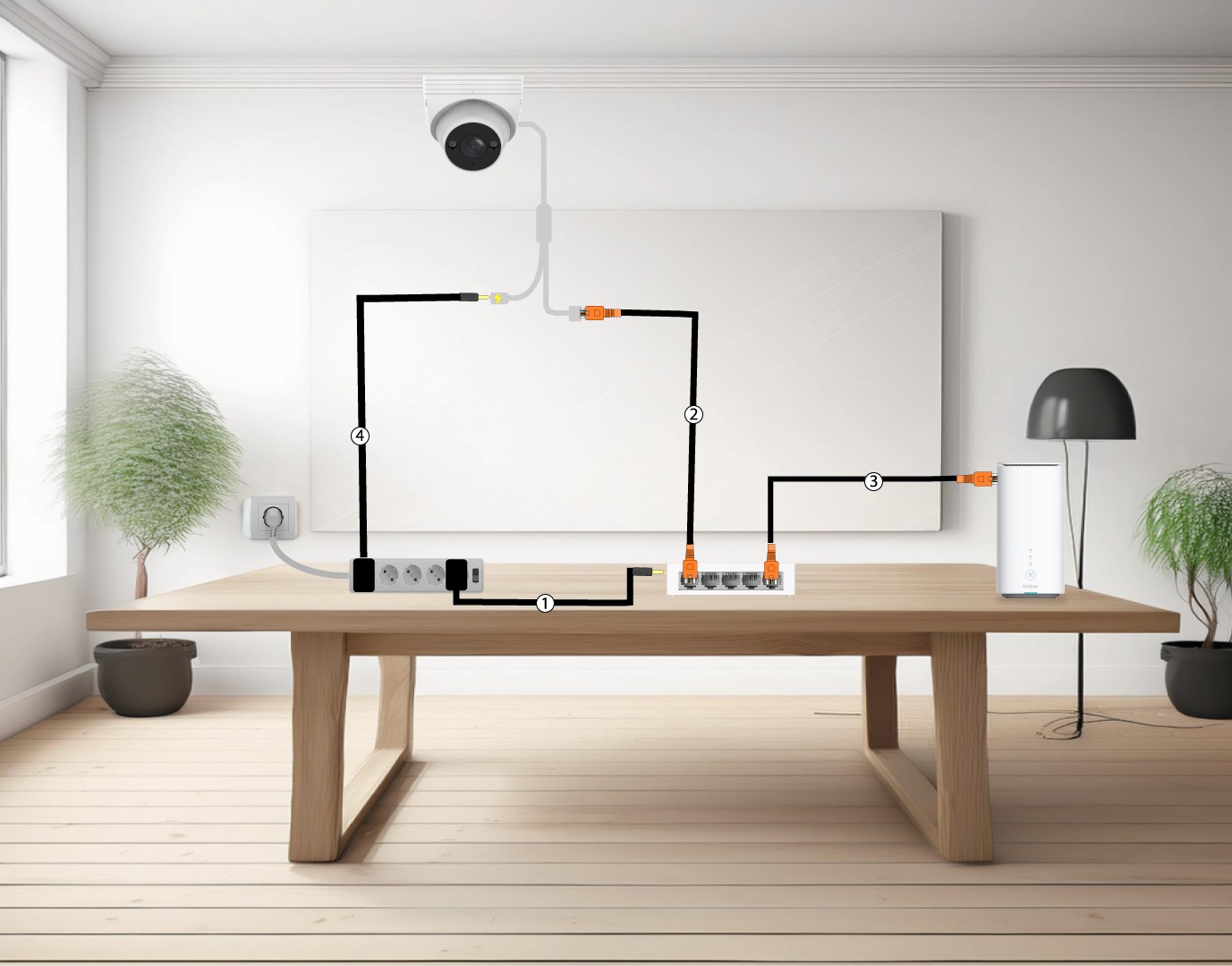
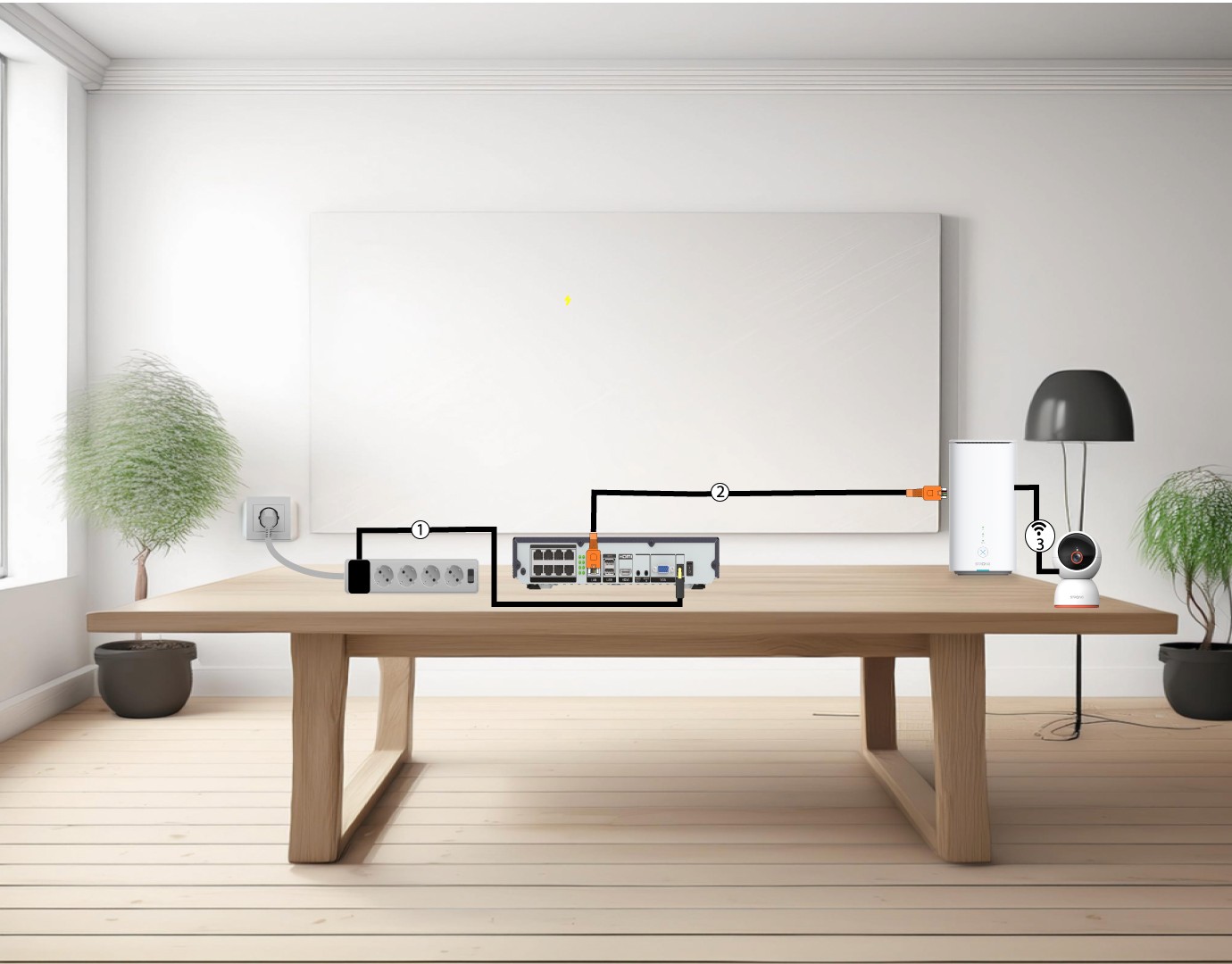
6. Pripojtezariadenie „ kamery “ k sieti Wi-Fi
Na to najprv zapojte NVR (1) a potom pripojte ethernetový kábel z portu LAN vášho NVR k internetovému box (2). Pridajte adresu smart home kamera do aplikácie Vision by Strong a pripojte ju k vašej Wi-Fi sieti (3) – NVR ju automaticky rozpozná.
Ako môžem obnoviť továrenské nastavenia svojho NVR?
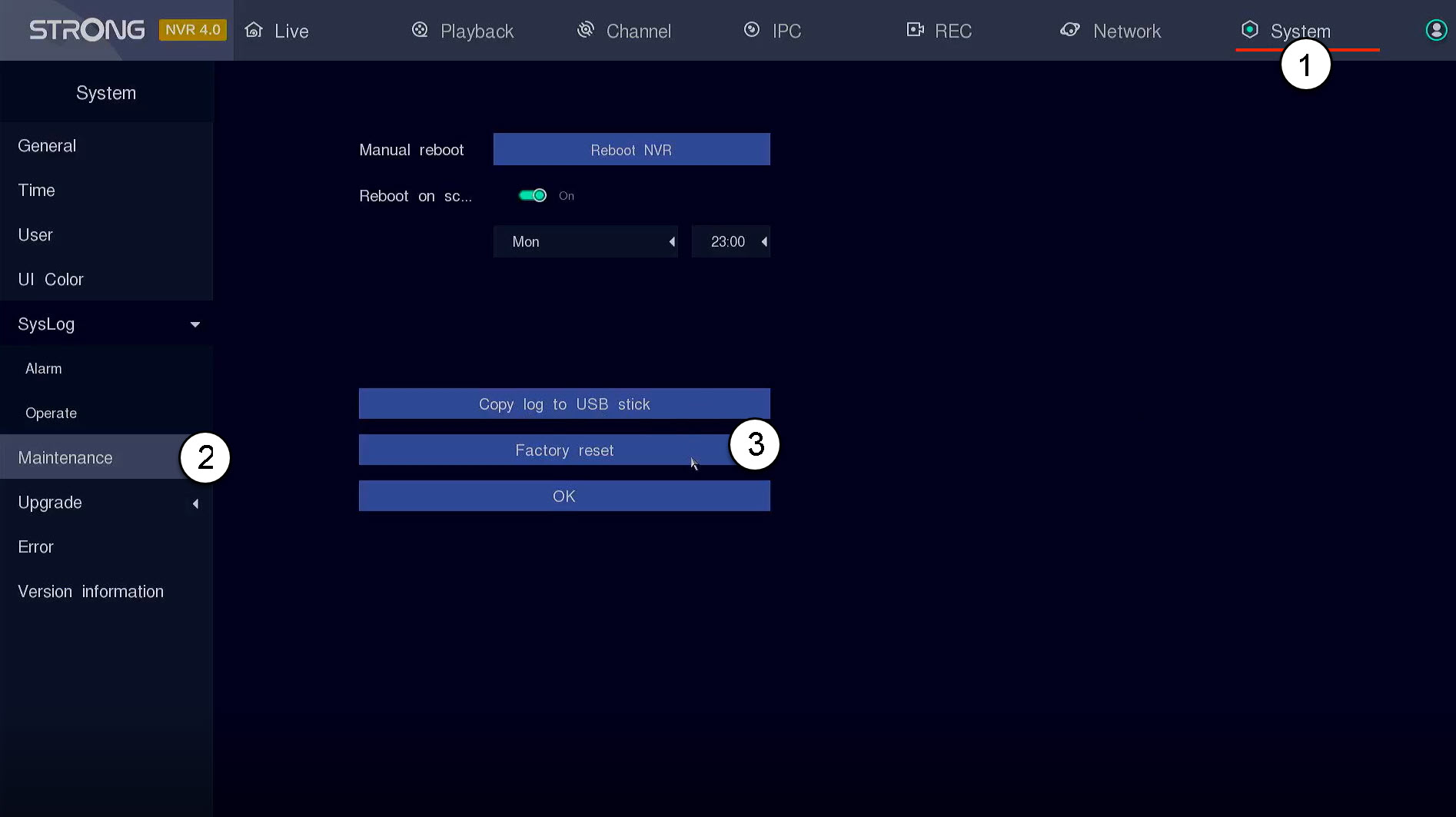
Ak chcete zariadenie obnoviť do továrenských nastavení, postupujte podľa nasledujúcich krokov:
Kliknite na položku „Systém a údržba“. Potom kliknite na položku „Obnovenie továrenských nastavení“.
Ako môžem v NVR nastaviť alebo spravovať heslá správcu a používateľov?
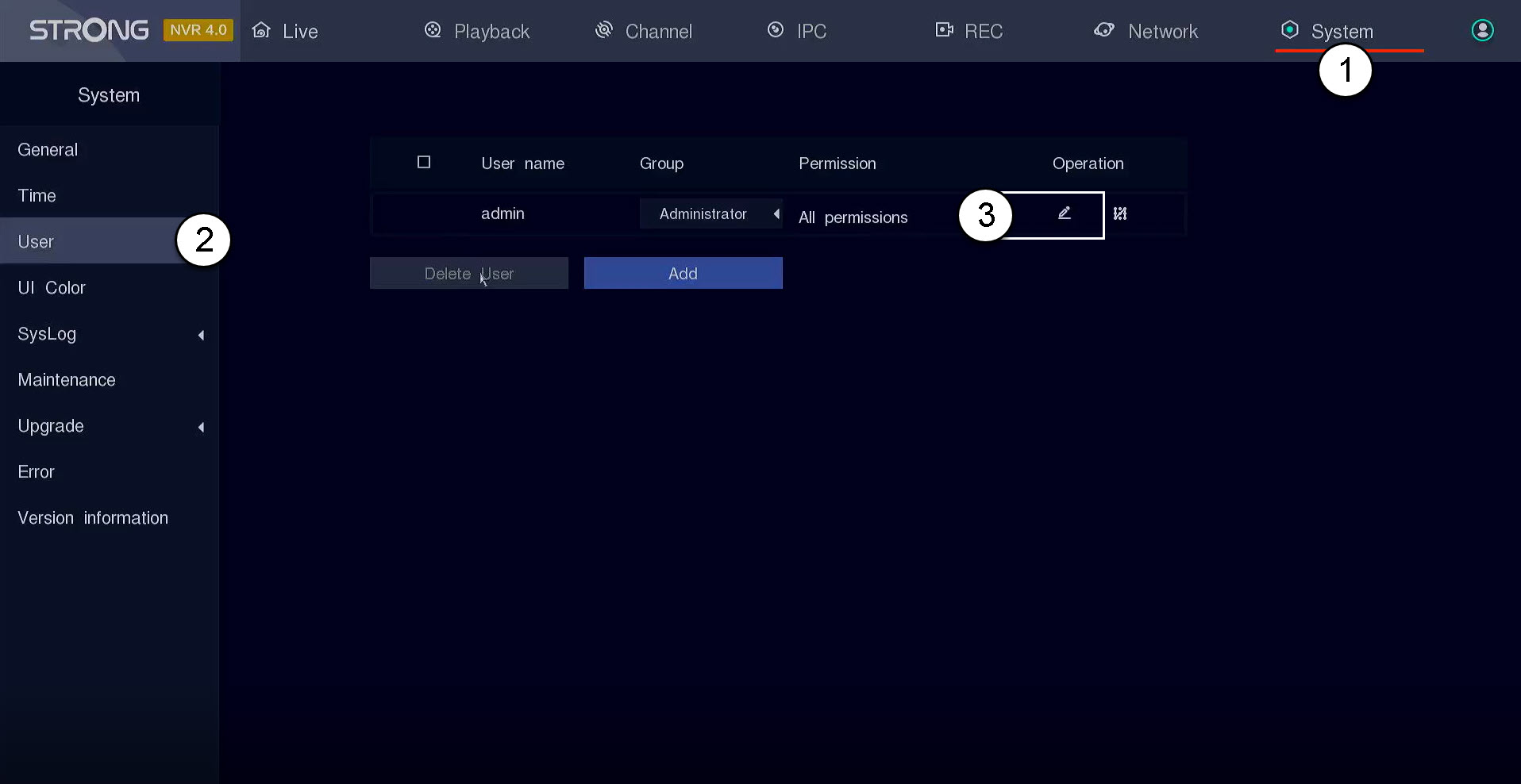
Môžete zmeniť heslá jednotlivých užívateľských profilov.
1Prejditedo nastavení používateľa
Kliknite na položku „Systém a používateľ“. Potom kliknite na ikonu pera vedľa profilu používateľa
2Zmeniťheslo
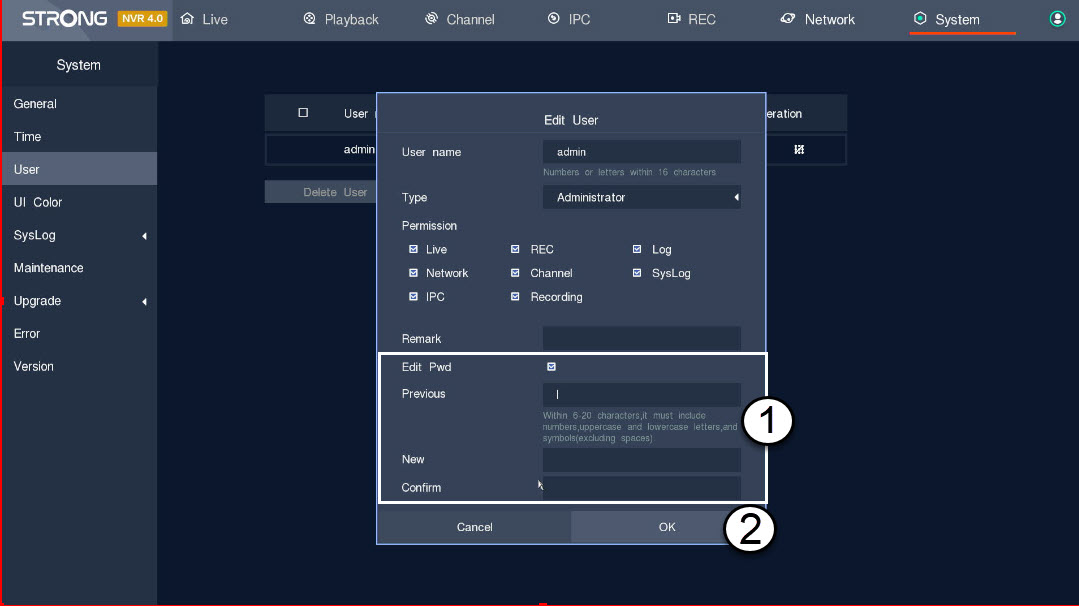
Pred kliknutím na tlačidlo OK zadajte nasledujúce informácie:
- Úprava hesla: Zaškrtnite políčko „ box “, ak chcete zmeniť heslo.
- Predchádzajúce: Zadajte svoje skutočné heslo.
- Novinka: Nastavte heslo pre používateľa. Bude sa používať na prihlásenie do používateľského rozhrania.
- Potvrďte: Zadajte rovnaké heslo, aké ste predtým nastavili.
Ako môžem aktualizovať svoj NVR?
Softvér vášho NVR môžete aktualizovať.
Kliknite na položku „Systém a aktualizácia“. Následne kliknite na položku „Aktualizácia NVR“. NVR automaticky vyhľadá novú verziu softvéru, ak je k dispozícii.
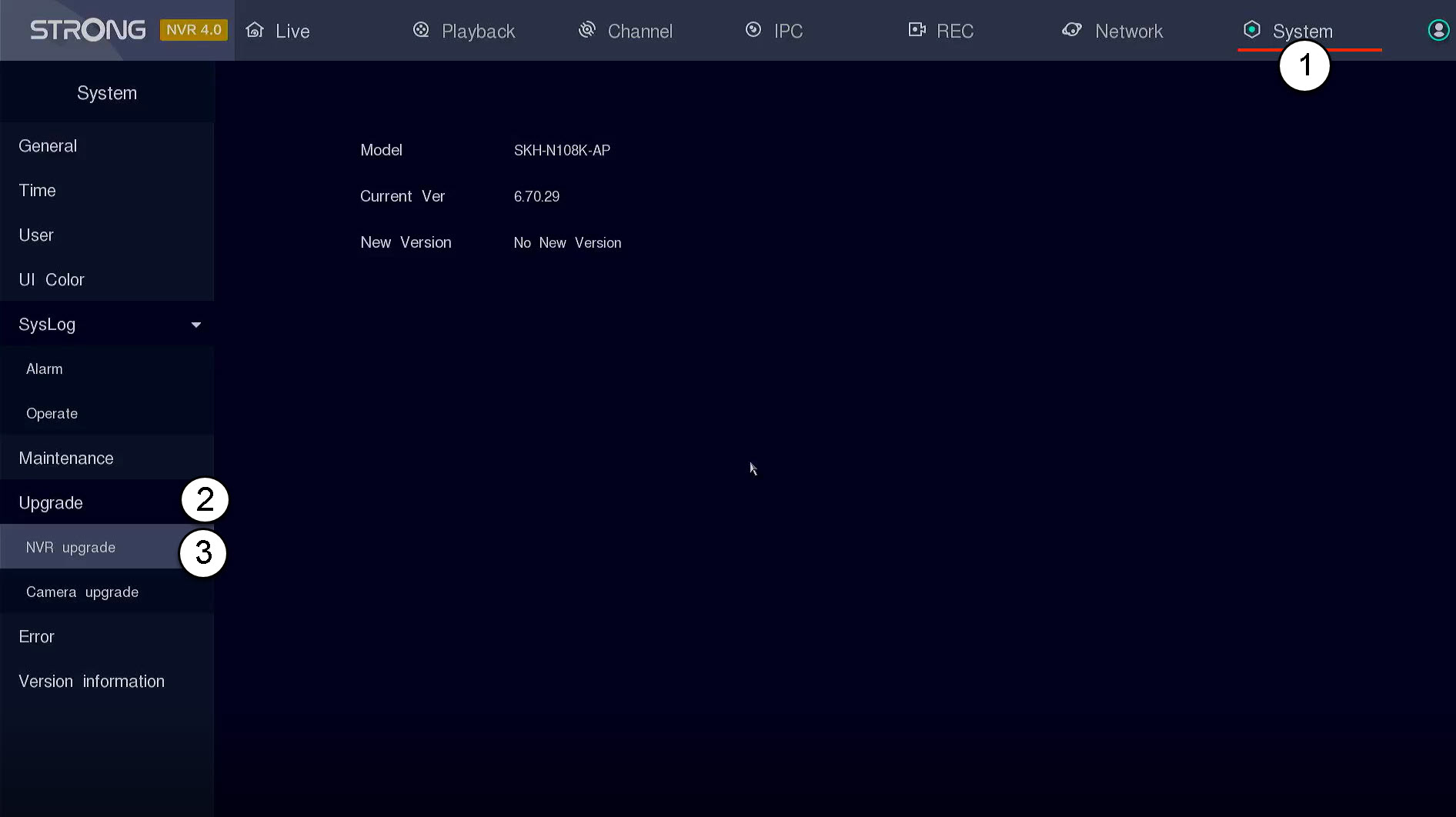
TIP: Alternatívne môžete do svojho NVR pripojiť USB- stick , na ktorom je nahratý nový softvér, a tak zariadenie aktualizovať. Tento softvér vám poskytne spoločnosť Strong.
Ako môžem v NVR aktualizovať svoj kamera ?
Svoju adresu kamera môžete aktualizovať v používateľskom rozhraní NVR.
1. Otvorteponuku aktualizácie programu „ kamera “
Kliknite na položku „Systém a aktualizácia“.
TIP: Alternatívne môžete do svojho NVR pripojiť USB- stick , na ktorom je nahratý nový softvér, a tak zariadenie aktualizovať. Tento softvér vám poskytne spoločnosť Strong.

2Spustiteaktualizáciu programu „ kamera “
Kliknite na položku „ kamera “ (Aktualizácia). Následne vyberte zo zoznamu svoj produkt „ kamera “ a kliknite na „Online Upgrade“ (Online aktualizácia).

Ako môžem využívať cloudové služby s NVR alebo POE kamery?
Svoj NVR si môžete prezerať prostredníctvom aplikácie Vision by Strong.
Kliknite na položku „Sieť a cloudové služby“. Následne naskenujte QR kód aplikácie zobrazený v okienku pomocou aplikácie Strong.
UPOZORNENIE: Skontrolujte, či je zobrazený stav „online“. Ak je stav „offline“, kliknite na tlačidlo „Obnoviť“.
Ako nastaviť môj NVR?
1. Počkajte, kým sa systém spustí
Počas spúšťania prosím počkajte.

2. Vybertesi preferovaný jazyk
Vyberte jazyk a kliknite na Ďalej.

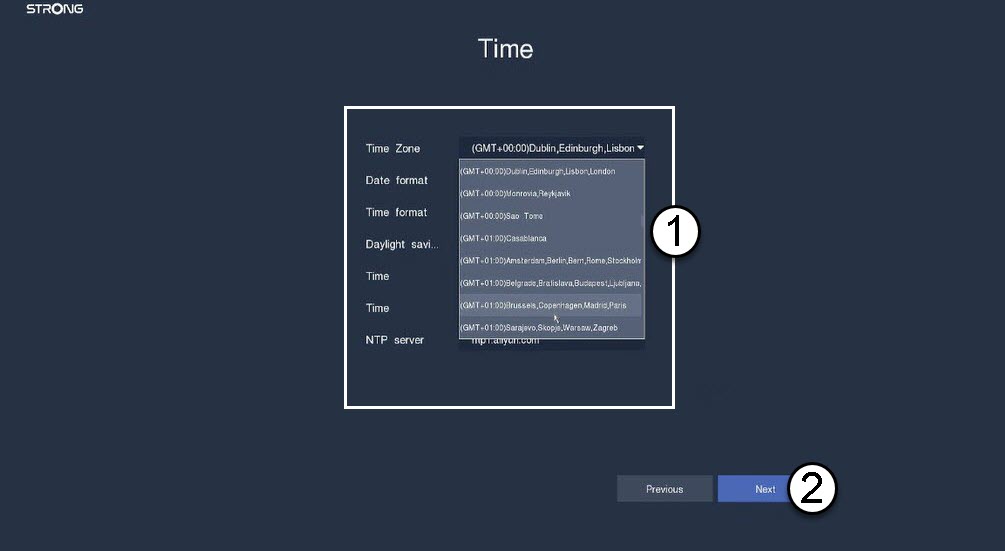
3Nastavtedátum, čas a nastavenia regiónu
Pred kliknutím na tlačidlo Ďalej zadajte nasledujúce informácie :
- Časové pásmo: Vyberte časové pásmo vašej krajiny/regiónu.
- Formát dátumu: Vyberte formát používaný vo vašej krajine.
- Formát času: Vyberte formát používaný vo vašej krajine.
- Letný čas: Túto funkciu aktivujte len v prípade, ak máte v lete a v zime nastavené odlišné predvolené časové pásma.
- Server NTP: Zadajte adresu časového servera.
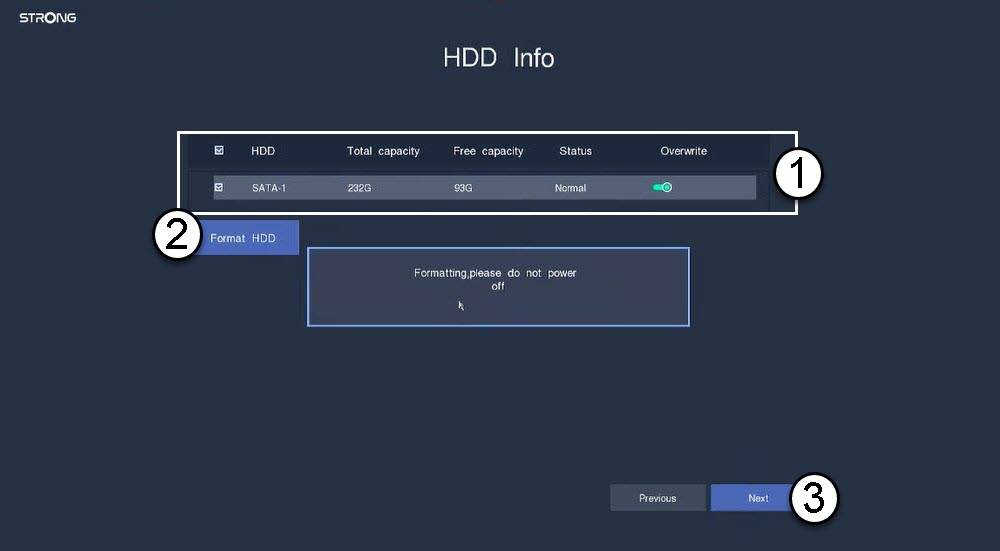
4. Naformátujtepevný disk
Naformátujte, prosím, pevný disk tak, že zozname vyberiete jeho názov a kliknete na „Formátovať pevný disk“. Potom kliknite na „Ďalej“.
5. Skontrolujtepripojenie k sieti
V časti „Sieť“ skontrolujte informácie o adrese LAN získanej prostredníctvom DHCP. Ak je adresa získaná prostredníctvom DHCP správna, zobrazí sa stav „pripojené“. Kliknite na tlačidlo „Ďalej“.

6. Vytvorteheslo správcu
Pri prvom pripojení k NVR je potrebné nastaviť jeho heslo.
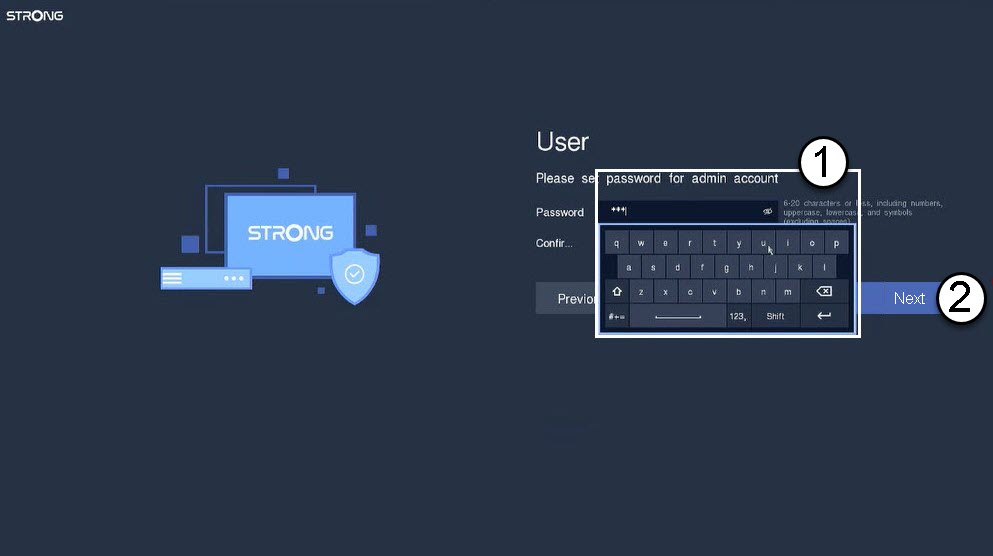
Upozornenie: Zapíšte si heslo, ktoré ste si nastavili. Budete ho potrebovať na prihlásenie do používateľského rozhrania.
Čo môžem robiť v používateľskom rozhraní NVR?
V tejto časti uvidíte všetky nastavenia vášho NVR:
- Prehrávanie: tu si môžete zobraziť záznam konkrétneho kanála z konkrétneho dátumu.
- Kanál: tu si môžete nastaviť svoje kamery
- IPC: tu môžete nastaviť parametre vášho kamery.
- REC : tu môžete nastaviť parametre nahrávania.
- Sieť: tu si môžete prezrieť informácie o sieti pre jednotlivé porty vášho NVR (POE a Gigabit).
- Systém: tu nastavujete základné a pokročilé systémové parametre (čas, jazyk, farbu používateľského rozhrania, obnovenie továrenských nastavení, aktualizáciu, používateľov atď.)