LEAP S3 | 4K Google TV s technológiou Dolby Vision
Všetky otázky
Aplikácie, obraz a zvuk
Ako môžem pridať alebo zmeniť poradie aplikácie na úvodnej obrazovke?
1Prípad1: Pridanie aplikácie
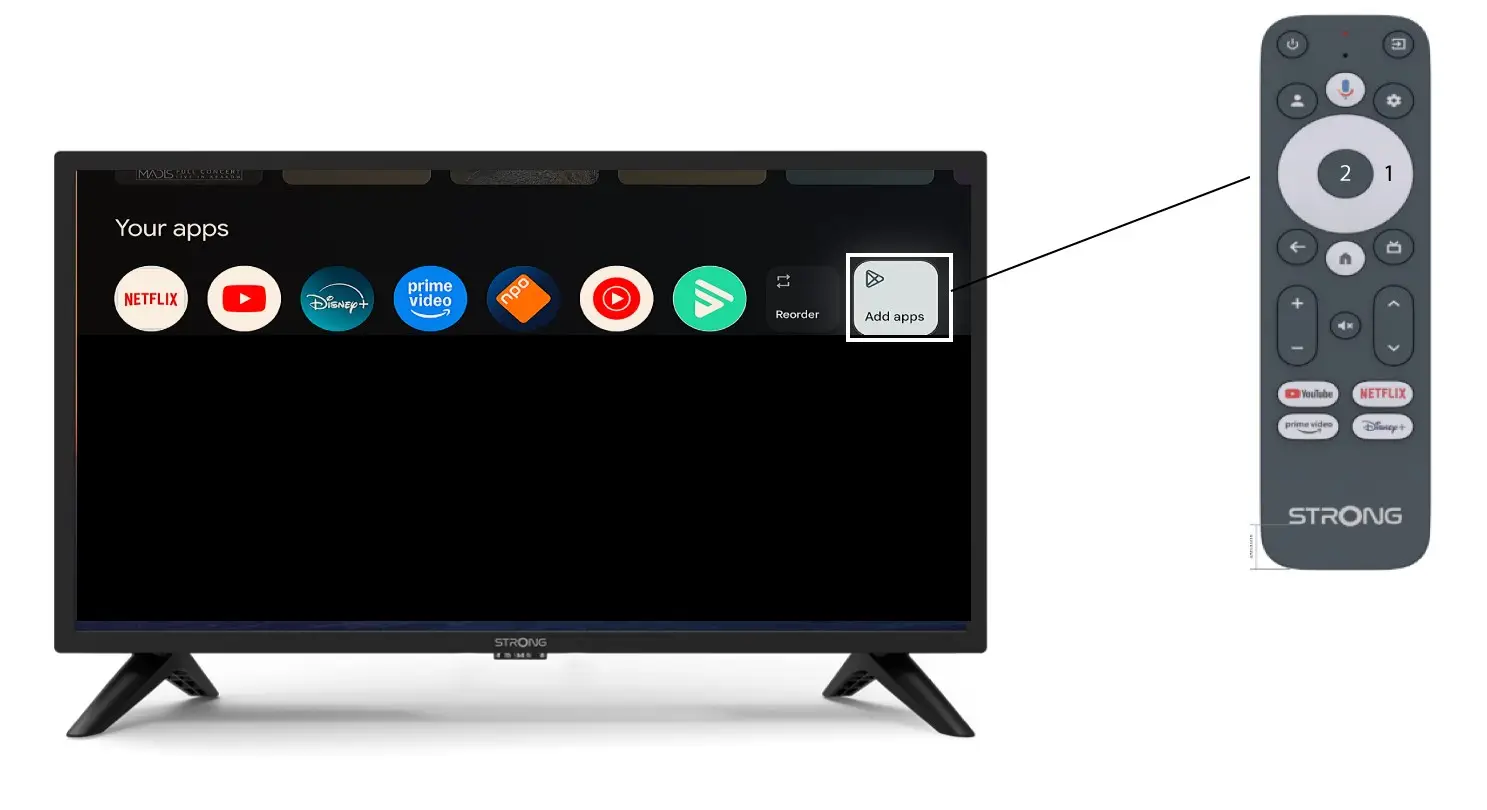
Ak chcete pridať aplikáciu na domovskú obrazovku, prejdite na tlačidlo „Pridať aplikácie“, ktoré sa nachádza na konci zoznamu aplikácií už prítomných na domovskej obrazovke, a stlačte „OK“.
2Zoznam aplikácií
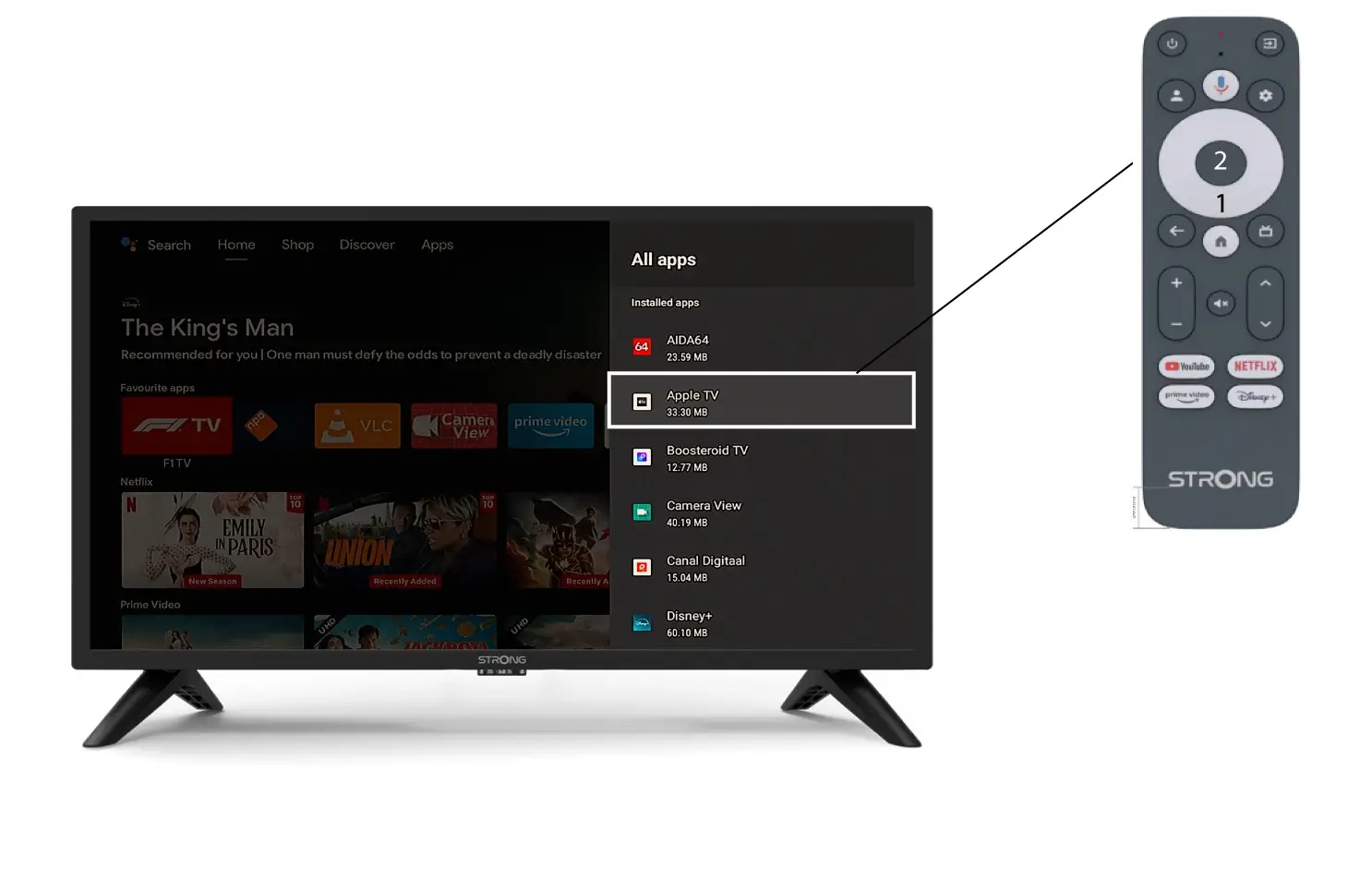
Potom sa otvorí zoznam aplikácií, vyberte si požadovanú aplikáciu a stlačte tlačidlo OK na diaľkovom ovládači.
Upozorňujeme, že aplikácie nie je možné odstrániť zo zoznamu obľúbených. Ak chcete, aby aplikácia zmizla z tejto stránky, musíte ju odinštalovať.
3Prípad2: Zmena poradia aplikácií
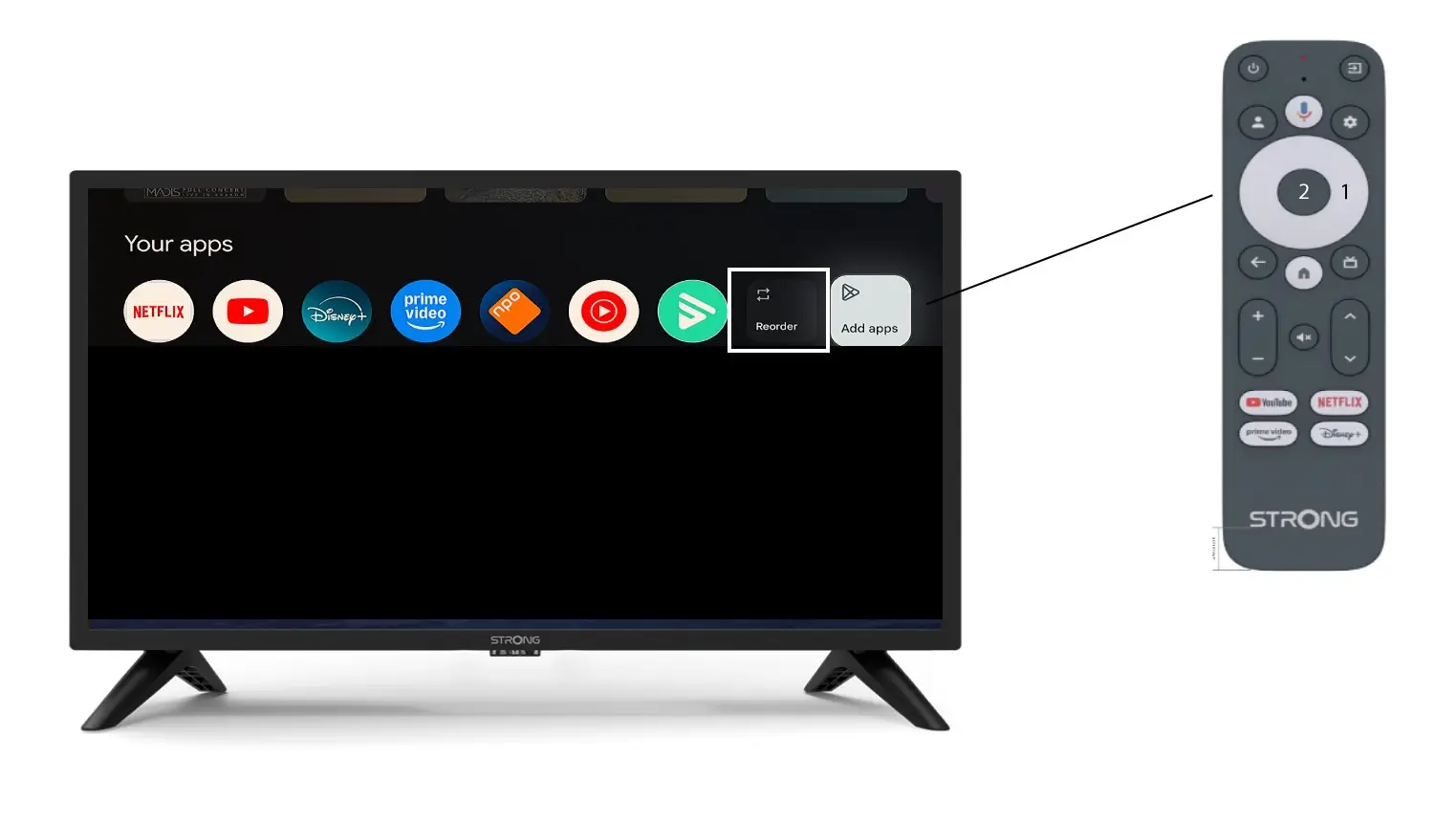
Ak chcete zmeniť poradie aplikácií zobrazených na úvodnej stránke, kliknite na „Zmeniť poradie“.
Slovník pojmov týkajúcich sa funkcií služby Google TV
Slovník pojmov Google TV 1 (PDF)
Ako môžem zmeniť nastavenia hlasitosti na zariadení LEAP S3, ak je hlasitosť príliš nízka?
Ak je úroveň hlasitosti vášho zariadenia LEAP S3 príliš nízka, môžete postupovať podľa nižšie uvedeného návodu a obnoviť nastavenia vášho zariadenia LEAP S3.
Počas inštalácie zariadenia LEAP S3 môžete nastaviť, aby sa ovládanie hlasitosti realizovalo prostredníctvom protokolu HDMI-CEC. Ak je táto možnosť zapnutá, diaľkový ovládač zariadenia LEAP S3 môžete použiť na nastavenie hlasitosti televízora.
Túto funkciu môžete zapnúť alebo vypnúť v nastaveniach obrazu a zvuku vášho televízora. Predvolená úroveň hlasitosti vášho zariadenia LEAP S3 je nastavená na určitú hodnotu, ktorá môže byť príliš nízka. Ak je hlasitosť príliš nízka, je lepšie túto možnosť vypnúť.
Ako môžete túto funkciu aktivovať alebo deaktivovať?
1Stlačtetlačidlo Nastavenia
V takomto prípade stlačte tlačidlo „Nastavenia“ na diaľkovom ovládači Google a stlačte tlačidlo „OK“

2 Nastavenia
Na stránke Nastavenia, ktorá sa zobrazí na obrazovke, vyberte položku „Obraz a zvuk“. Potom stlačte pravé navigačné tlačidlo a vyberte položku„HDMI-CEC“.
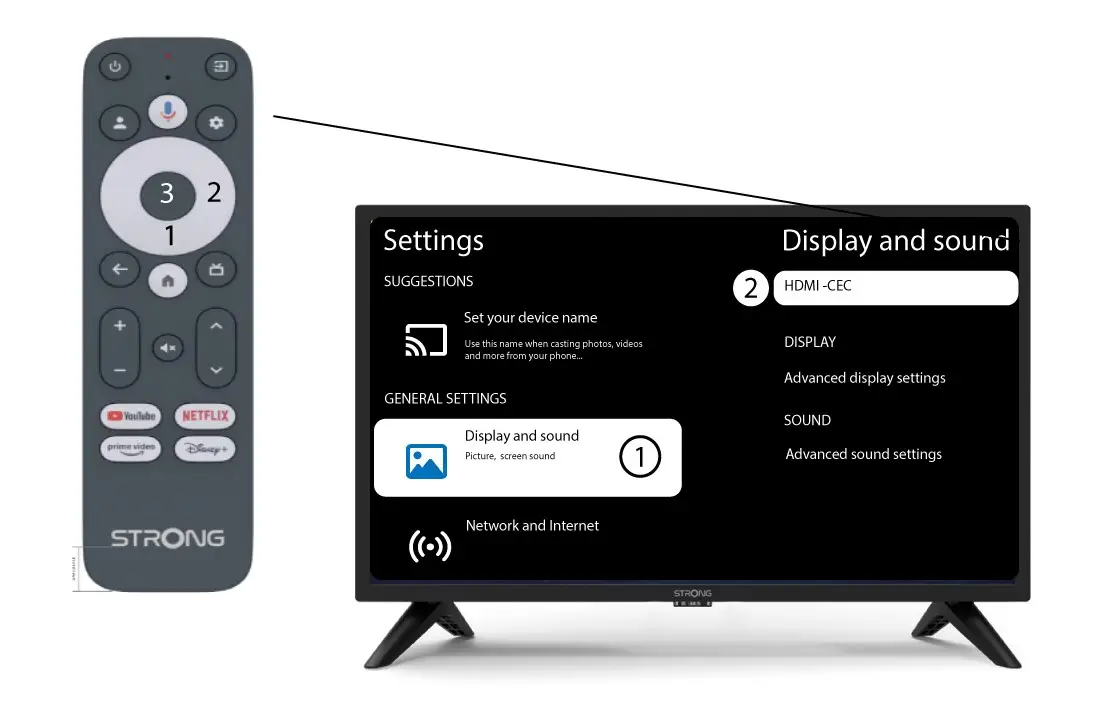
3. Ovládanie hlasitosti
Vyberte položku „Ovládanie hlasitosti“ a stlačením tlačidla OK túto funkciu vypnite ( switch ).
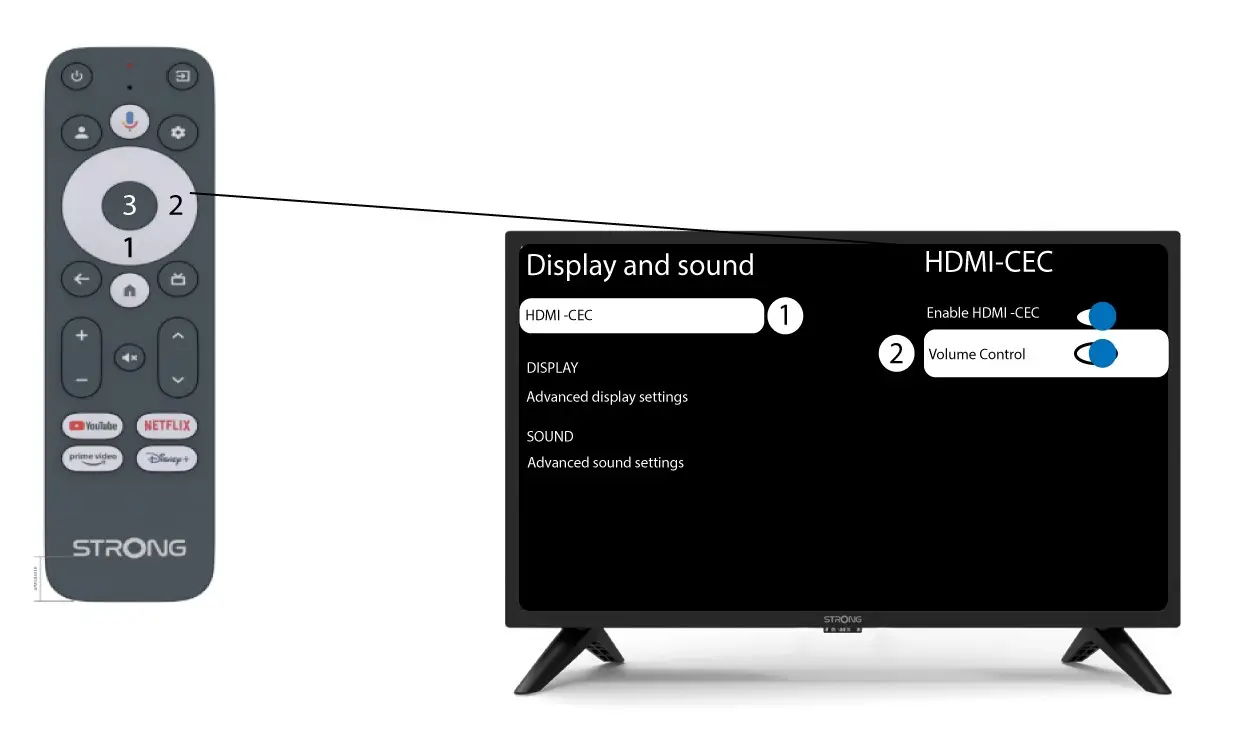
4Vráťtesa na hlavnú stránku
Stlačte tlačidlo HOME, aby ste sa vrátili na úvodnú obrazovku.
Nastavenie hlasitosti je teraz opäť možné pomocou diaľkového ovládač LEAP-S3 .
Ako odstrániť aplikáciu?
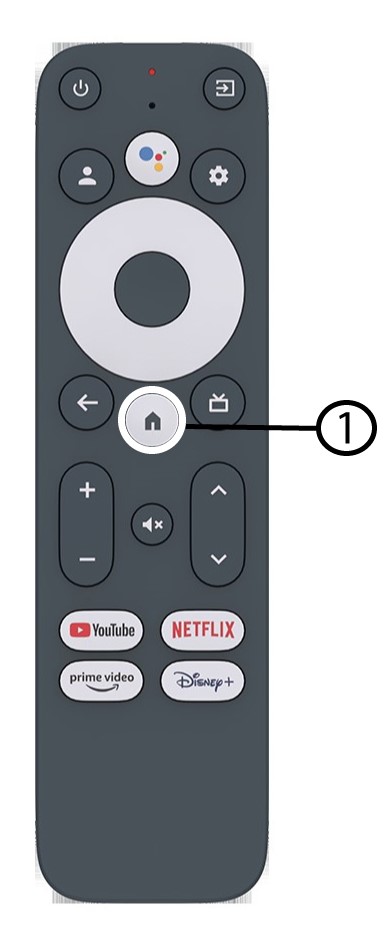
1Nastavenia
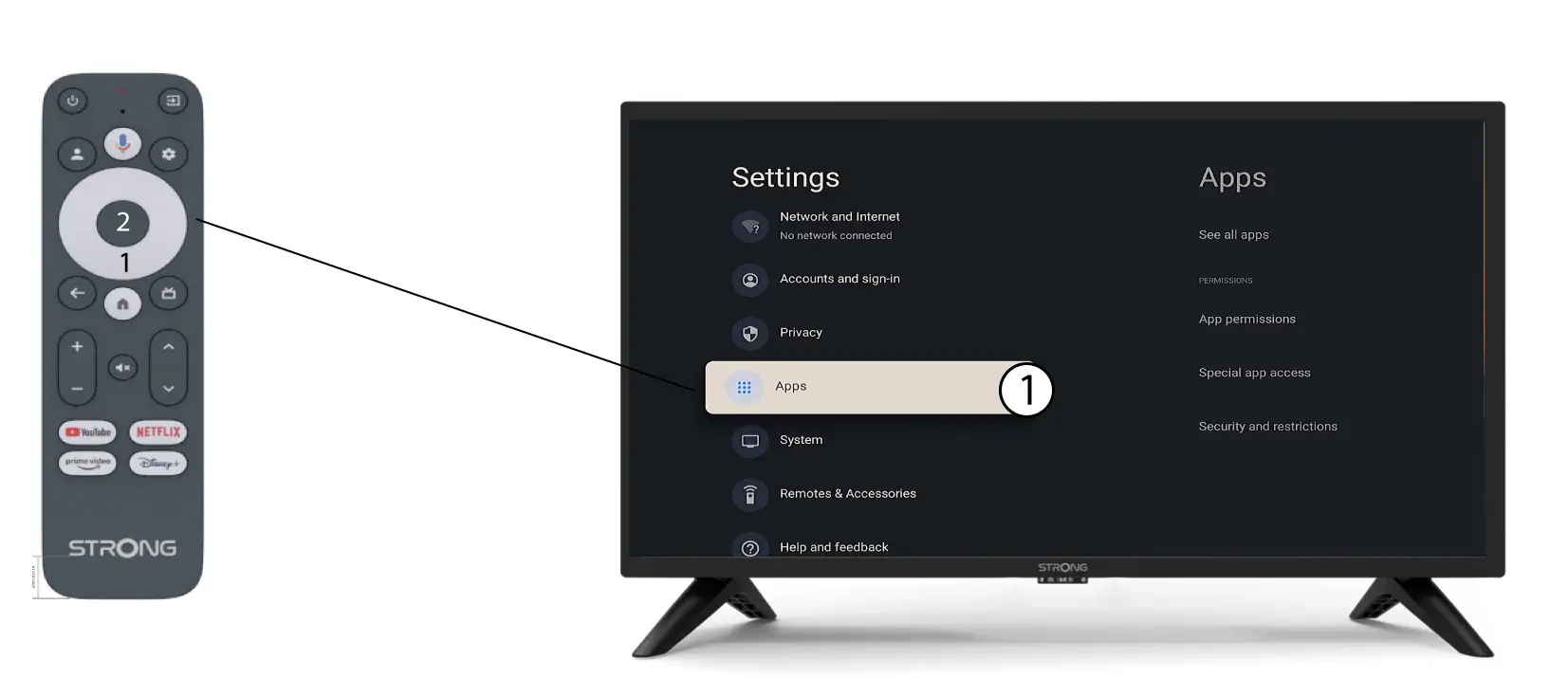
Stlačte tlačidlo „Nastavenia“ na diaľkovom ovládači (ikona ozubeného kolesa). Na obrazovke televízora sa zobrazí ponuka „Nastavenia“.
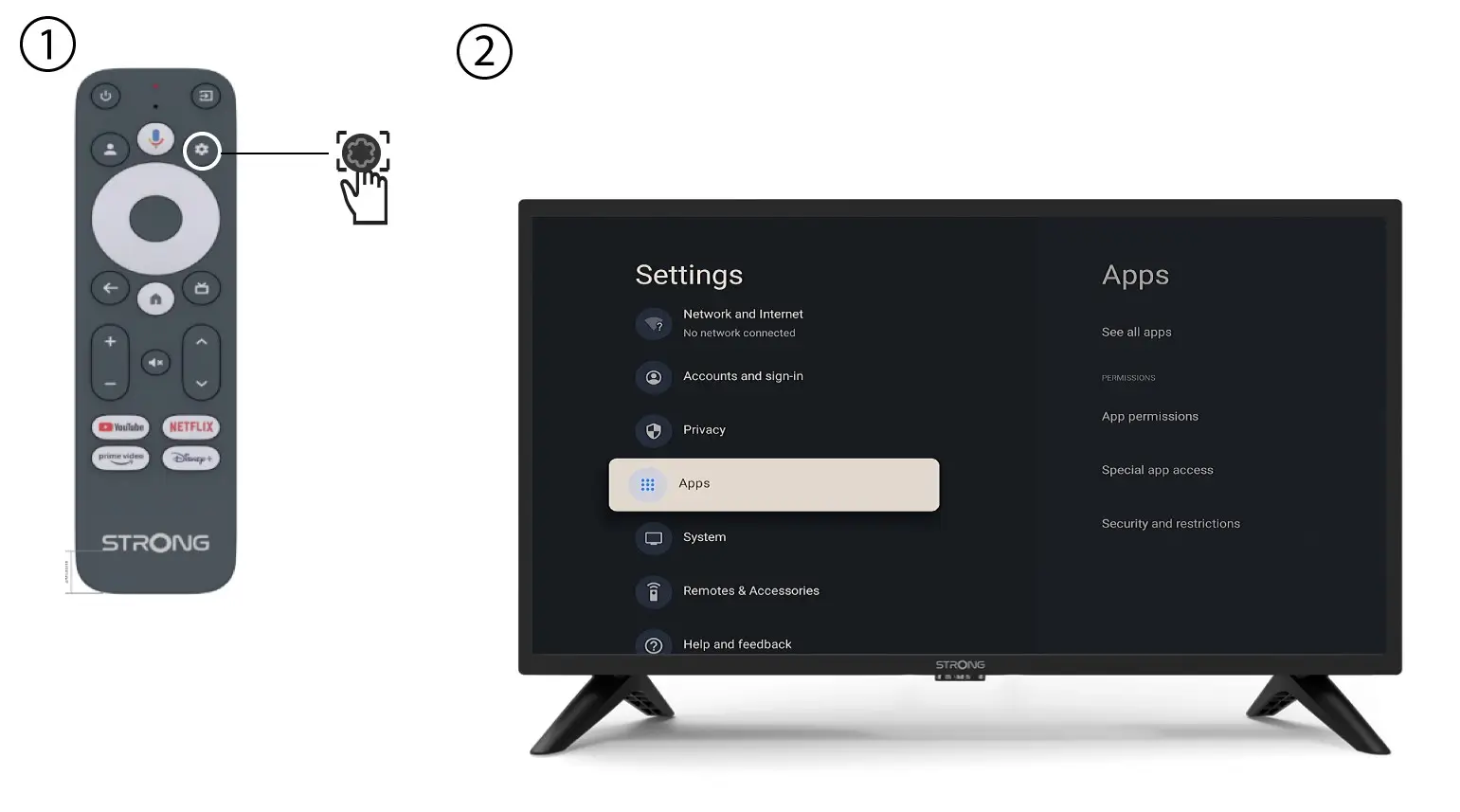
2Apps
Kliknite na položku „Aplikácie“ a stlačte tlačidlo „OK“, aby ste otvorili zoznam aplikácií nainštalovaných vo vašom zariadení.
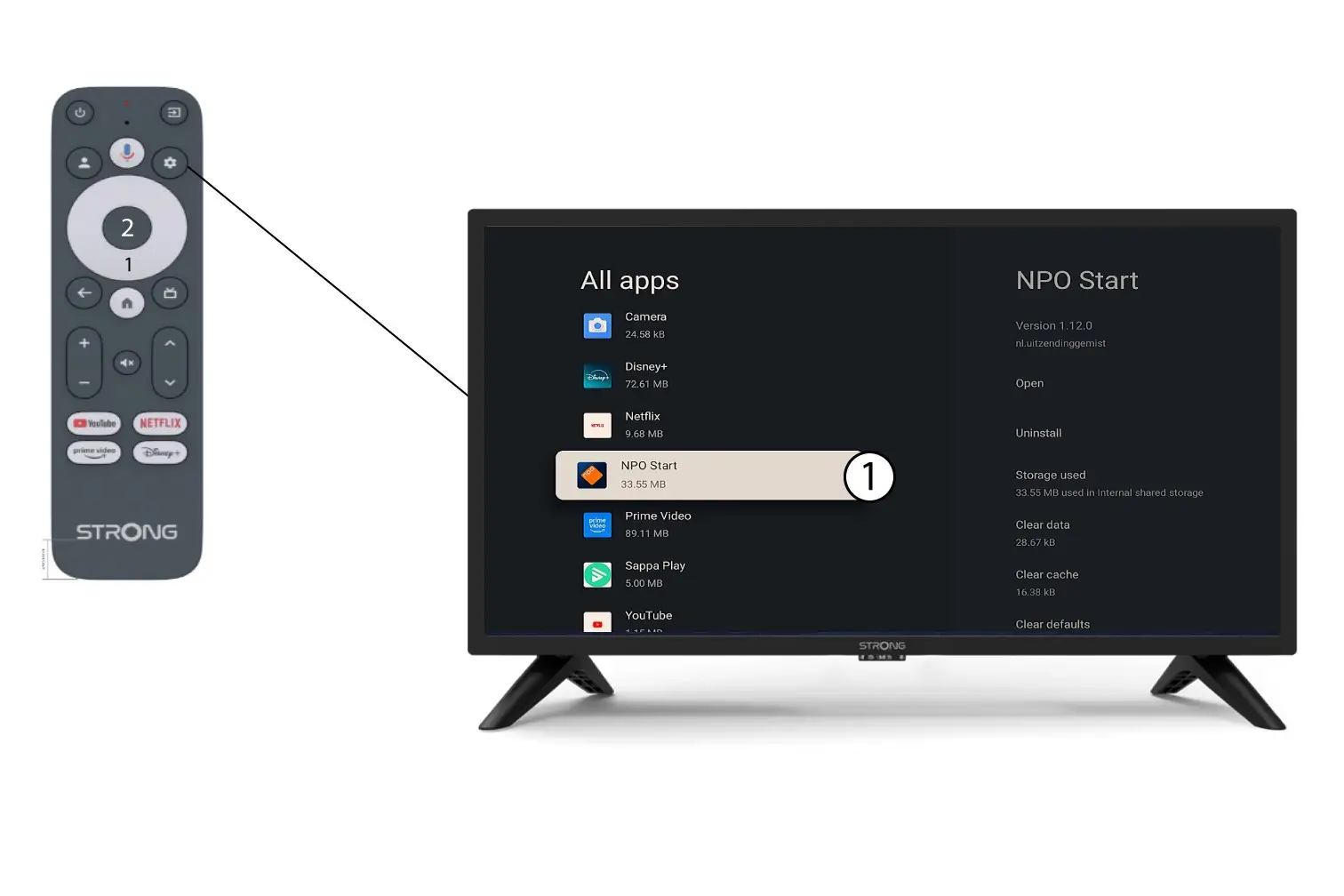
Zoznam 3 aplikácií
Vyberte aplikáciu zo zoznamu a stlačte tlačidlo OK.
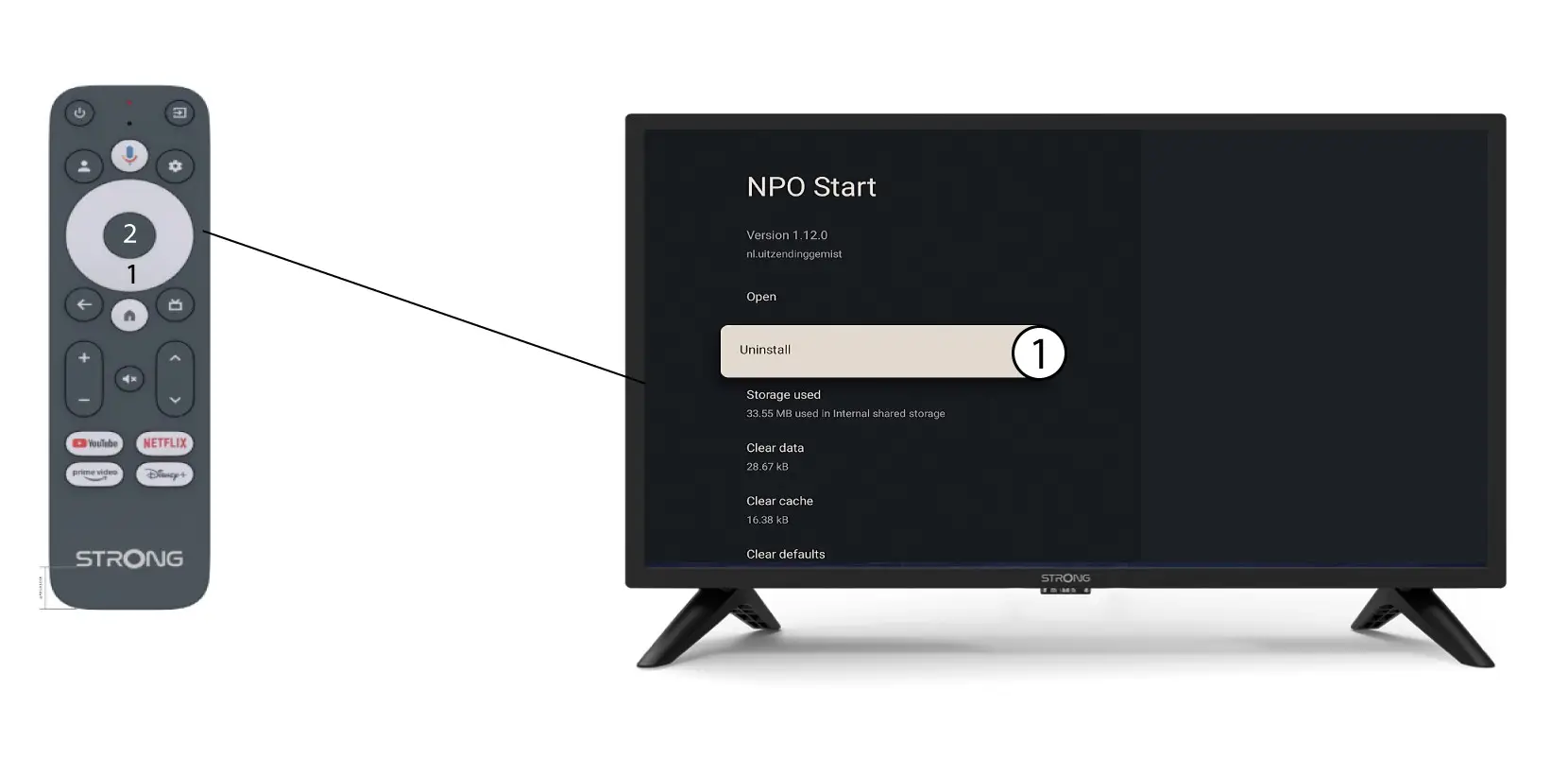
4Odinštalovať
V zozname vyberte možnosť „Odinštalovať “ a stlačte tlačidlo „OK“.
Nemám obraz v rozlíšení 4K (UHD), hoci sa obsah vysiela práve v tomto rozlíšení. Čo môžem urobiť?
Leap S3 box je určený na prenos obsahu zo streamovacích platforiem v rozlíšení 4K. Musíte mať príslušné predplatné, pripojený televízor musí byť kompatibilný s rozlíšením 4K a parametre prenosu musia byť nastavené na najvyššie rozlíšenie 4K/2160P.
Východiskové rozlíšenie zariadenia boxje 1080P. Dôvodom je, že ho podporuje väčšina modelov televízorov.
Ak je k zariadeniu Leap S3 pripojený televízor kompatibilný s rozlíšením 4K, medzi zariadením box a televízorom prebehne automatická komunikácia cez rozhranie HDMI s cieľom určiť maximálne možné rozlíšenie.
Ak zistíte, že táto komunikácia cez HDMI s niektorými televízormi nefunguje tak, ako by mala, príčinou môže byť protokol HDMI (CEC) alebo lacný HDMI kábel, čo je veľmi častý prípad. Rozlíšenie sa v takom prípade udrží na úrovni 1080P. V takomto prípade je potrebné prejsť do menu „Display“ a ručne vybrať najvyššie rozlíšenie 4K / 2160P.
Prečo nemôžem nájsť obchod Google Play na úvodnej stránke?
box Leap S3 IPTV má certifikáciu „Google TV“.
Aplikácie zobrazené na úvodnej stránke zariadenia LEAP S3 sú nastavené službou Google TV a nemôžeme ich upravovať.
V skutočnosti je obchod Google Play Store priamo dostupný na domovskej obrazovke v inej podobe. Môžete sa k nemu dostať cez položku „aplikácie“, kde nájdete svoje aplikácie, vyhľadávač „Google Play Store“ a návrhy „Play Store“.
Prečo niektoré aplikácie nie sú dostupné v obchode Google Play?
LEAP S3 je zariadenie typu „ box “ s operačným systémom Android TV, na ktoré si môžete stiahnuť aplikácie z obchodu Google Play. Vývojári aplikácií a obsahu pre Android TV si totiž môžu slobodne vyberať vlastné technické riešenia. Zariadenie LEAP S3 je certifikované pre Android TV a dokonale spĺňa štandardy požadované spoločnosťou Google. Ak aplikácia, ktorú chcete nainštalovať, nie je k dispozícii v obchode Google Play, obráťte sa na ich tím technickej podpory alebo na tím technickej podpory aplikácie, ktorú ste chceli stiahnuť, aby ste problém vyriešili.
Prečo nemôžem získať zvuk Dolby cez optický digitálny audio výstup SPDIF?
Leap S3 priamo nevysiela formáty DTS ani DD cez optický audio výstup, avšak formát PCM, ktorý vysiela, umožňuje všetkým digitálnym zosilňovačom DTS/DD dekódovať signál a reprodukovať tento formát.
Inými slovami, signál na výstupe SPDIF je vysielaný v surovej podobe a váš digitálny audio zosilňovač dekóduje signál DD alebo DTS, ak má na to potrebnú kapacitu.
Prečo nie je možné regulovať hlasitosť ani po deaktivácii možnosti regulácie hlasitosti?
Ak stále nemôžete ovládať hlasitosť pomocou diaľkového ovládača LEAP S3, postupujte podľa nižšie uvedených pokynov a v nastaveniach diaľkového ovládača „vymažte“ televízor.
1Nastavenia
Stlačte tlačidlo „Nastavenie“ a potom tlačidlo „OK“
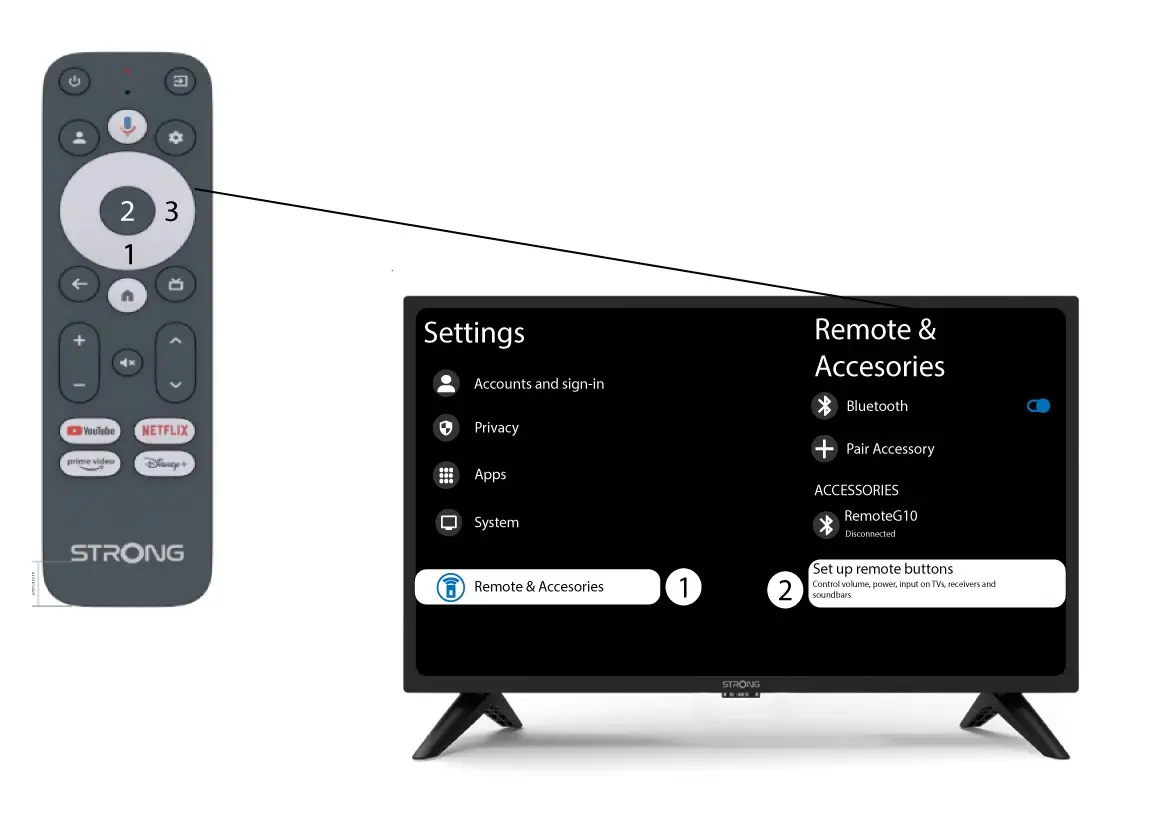
2 Nastavenia diaľkového ovládačaa príslušenstva
Niekoľkokrát stlačte tlačidlo „Dole“, aby ste vybrali položku „Diaľkové ovládanie a príslušenstvo“, a stlačte tlačidlo „OK “. Potom niekoľkokrát stlačte tlačidlo „Dole“, aby ste vybrali položku „Nastaviť tlačidlá diaľkového ovládania“, a stlačte tlačidlo „OK “.
3Zabudnitena televízor pripojený k diaľkovému ovládaču
Ak je televízor už nastavený a zobrazený v zozname, musíte ho zo zoznamu odstrániť, aby ste ho mohli znovu nakonfigurovať.
Na to vyberte značku televízora a kliknite na „Zabudnúť“, potom stlačte tlačidlo OK na potvrdenie.
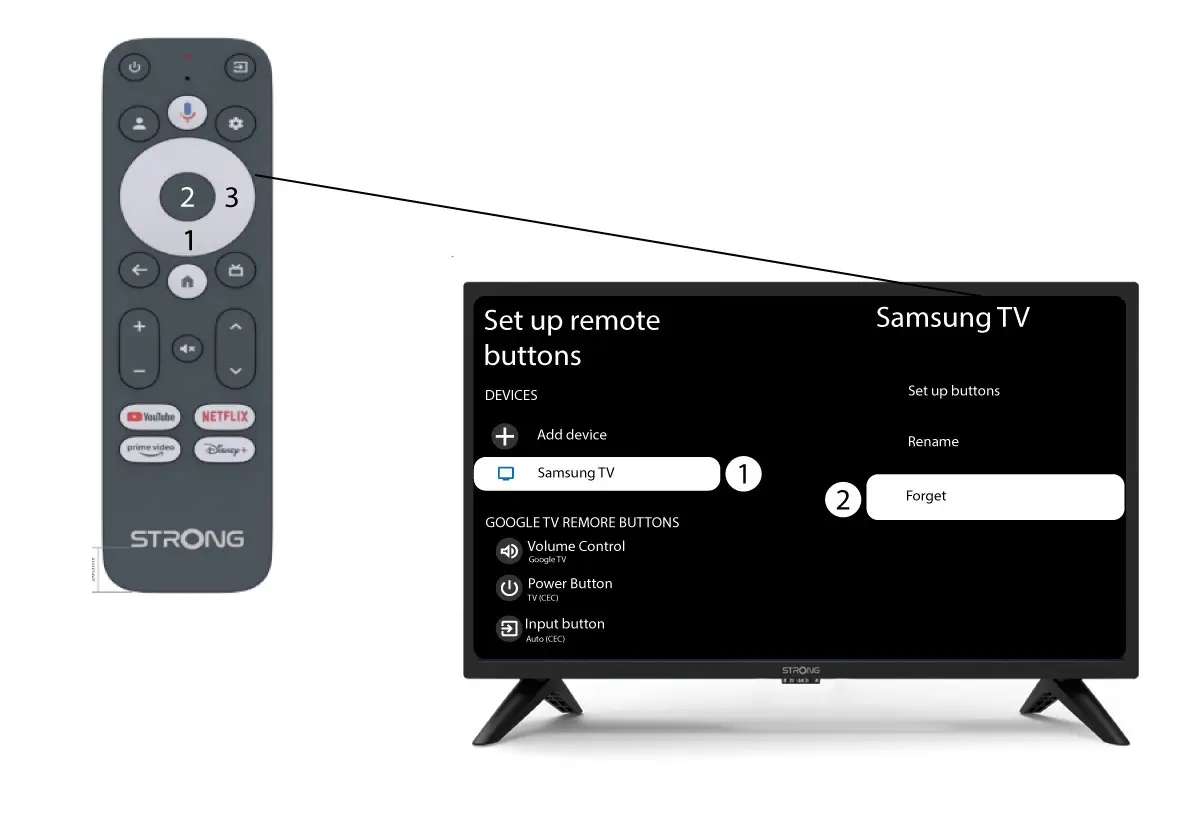
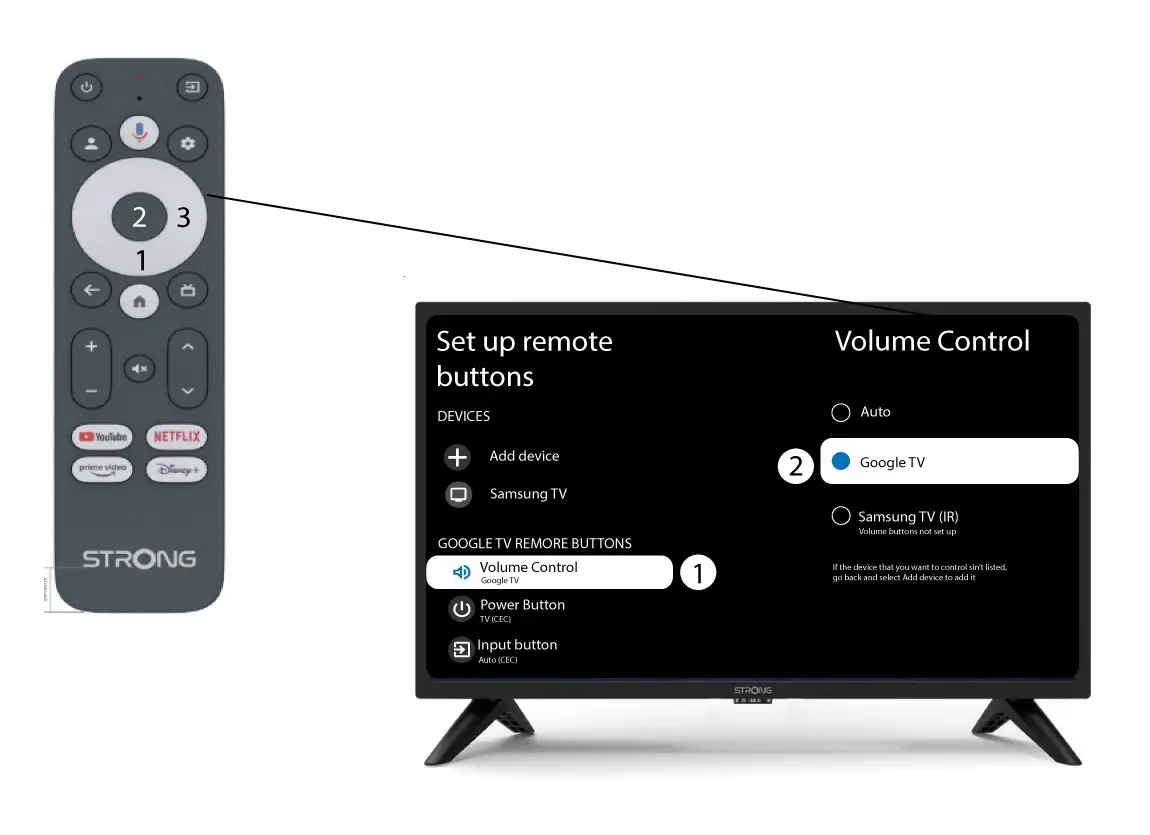
4Skontrolujtenastavenie hlasitosti
Na záver skontrolujte, či je ovládanie hlasitosti nastavené na Google TV. Ak tomu tak nie je, vyberte túto možnosť – ovládanie hlasitosti by potom malo správne fungovať na oboch diaľkových ovládačoch.