
FALKY SOLAR BATTERY kamera
Všetky otázky
kamera, NVR a nahrávanie
Ako nastavím aktívne odstrašovanie (siréna, stroboskop, automatická reakcia)?
Ručné odstrašenie (okamžité, na požiadanie):
- Siréna: Živý náhľad > Strana 2 > Tlačidlo sirény. Ťuknutím spustíte, ďalším ťuknutím zastavíte.
- Biele svetlo: Živý náhľad > Strana 2 > Tlačidlo „Svetlo“. Ručné osvetlenie oblasti.
- Zvukové varovanie + blikajúce svetlo: Živý náhľad > Strana 2 > Tlačidlo „Zvukové varovanie a blikajúce svetlo“. Spustí súčasné zvukové varovanie a rýchle blikanie LED.
Automatické odstrašenie pri detekcii (nie je potrebný žiadny manuálny zásah):
Prejdite do Nastavenia (⚙) > Správa alarmov > Prepojenie výstrah. Nastavte funkciu „ kamera “ tak, aby pri každom zistení automaticky aktivovala LED svetlá, sirénu alebo zvukové varovanie + stroboskop. Môžete nastaviť časový plán, ktorý obmedzí aktiváciu na konkrétne hodiny (napr. len v noci).
Tipy: Na odstrašenie narušiteľov v noci sa odporúča nasledujúce nastavenie: Funkcia „AI Human Detection“ zapnutá + prepojenie výstrahy nastavené na zvukové varovanie a blikajúce svetlo. Tým sa zabezpečí, že systém „ kamera “ bude reagovať iba na potvrdenú prítomnosť človeka.
Ako mám po prvýkrát nastaviť zariadenie „ kamera “?
- Pred inštaláciou vonku batériu úplne nabite: pripojte dodaný kábel USB-C k štandardnej USB nabíjačke s výkonom 5 V / 1 A (nie je súčasťou balenia). Indikátor nabíjania svieti počas nabíjania červeno a po dokončení nabíjania zmodrie (~5–7 hodín od úplného vybitia).
- Ak chcete nahrávať lokálne, vložte kartu microSD (trieda 10, max. 256 GB, formát FAT32 – nie je súčasťou balenia). Najprv vypnite zariadenie kamera (podržte tlačidlo POWER 3 sekundy), vložte kartu a potom zariadenie opäť zapnite.
- Stiahnite si aplikáciu Protect by STRONG a vytvorte si bezplatný účet. Overte si svoj e-mail.
- Udelenie všetkých požadovaných oprávnení: Oznámenia (kritické), Mikrofón (interkom), Bluetooth a Poloha (len na spárovanie).
- V aplikácii ťuknite na + alebo na „Pridať zariadenie“. Zapnite zariadenie „ kamera “ (podržte tlačidlo POWER stlačené 3 sekundy). Podržte tlačidlo RESET stlačené 4–5 sekúnd, kým stavová LED nezačne pomaly blikať červenou farbou – režim párovania je aktívny.
- Vyberte si svoju sieť Wi-Fi s frekvenciou 2,4 GHz, zadajte heslo a potvrďte. Aplikácia pripojenie dokončí automaticky (trvá to 30 sekúnd až 2 minúty).
Upozornenie: Zariadenie FALKY2K-S podporuje IBA Wi-Fi v pásme 2,4 GHz (Wi-Fi 6 / 802.11ax). NEPOJEDNÁ sa so sieťami v pásme 5 GHz. SSID a heslo: maximálne 24 znakov v každom prípade.
Tipy: Môžete tiež naskenovať QR kód vytlačený na štítku „ kamera “ (klepnutím na ikonu QR kódu v aplikácii) alebo použiť párovanie cez Bluetooth (Battery kamera WIFI+BT), ak je vo vašom telefóne k dispozícii Bluetooth.
Ako pripojím zariadenie „ kamera “ k novej sieti Wi-Fi?
Zmena siete Wi-Fi si vyžaduje úplné opätovné spárovanie:
- V aplikácii prejdite na stránku kamera Nastavenia (⚙) > Informácie o zariadení > Odstrániť zariadenie.
- Na zariadení „ kamera “ podržte tlačidlo RESET stlačené 4–5 sekúnd, kým LED nezačne pomaly blikať červenou farbou.
- Postupujte podľa návodu na spárovanie (pozri časť „Ako prvýkrát nastaviť zariadenie kamera ?“) a použite nové prihlasovacie údaje pre Wi-Fi.
Upozornenie: Pred začatím postupu sa musíte fyzicky nachádzať na mieste, kde sa prekrývajú stará aj nová sieť Wi-Fi, alebo musí byť zariadenie „ kamera “ už v dosahu novej siete.
„SD karta nebola rozpoznaná“ / Ako funguje nahrávanie?
Ak sa karta nezistí: Vypnite zariadenie kamera (podržte tlačidlo POWER 3 sekundy), kartu vyberte a opäť ju pevne vložte, potom zariadenie opäť zapnite. Skontrolujte: minimálne trieda 10, maximálne 256 GB, naformátovaná na FAT32 (nie exFAT ani NTFS). Kartu nikdy nevkladajte ani nevyberajte, keď je zariadenie zapnuté.
Dva režimy nahrávania v nastaveniach (⚙) > Správa nahrávania:
- Záznam udalostí (predvolené nastavenie, odporúčané): zaznamenáva len v prípade, že dôjde k detekčnej udalosti. Dôrazne odporúčané pri prevádzke na batériu.
- Nahrávanie po celý deň: nepretržité nahrávanie 24 hodín denne, 7 dní v týždni. Vyžaduje trvalé napájanie cez USB-C alebo solárne napájanie – bez externého zdroja napájania sa batéria rýchlo vybije.
Tipy: Bezplatný cloudový balík automaticky ukladá 6-sekundové záznamy z každej udalosti po dobu 30 dní – aj bez karty microSD máte vždy k dispozícii krátke videozáznamy nedávnych udalostí.
Nočné videnie: Infračervený režim vs. farebný režim – ktorý z nich by som mal použiť?
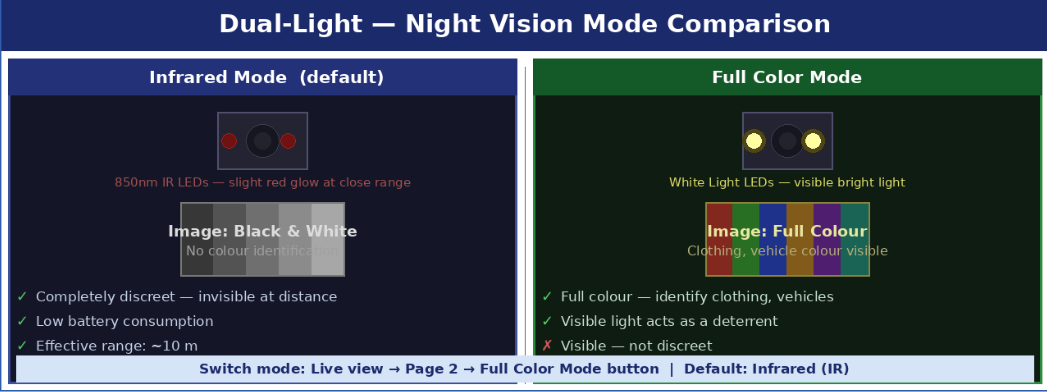
Model FALKY2K-S disponuje dvoma nezávislými systémami nočného videnia. Pre väčšinu inštalácií sa odporúča predvolený režim (infračervený). Ak je pre vás prioritou farebná identifikácia, prepnite z režimu „ Switch “ do režimu „Full Color“.
Režim IR funguje v noci automaticky – nie je potrebné žiadne nastavenie. Režim Full Color je potrebné aktivovať ručne: Živý náhľad > Strana 2 (potiahnite doľava) > Tlačidlo režimu Full Color.
Upozornenie: LED diódy s bielym svetlom v režime Full Color sú fyzicky veľmi jasné a viditeľné – osvetlia danú oblasť a upútajú pozornosť každého, kto sa nachádza v zornom poli kamery kamera. Ak je potrebné diskrétne sledovanie, režim Full Color nepoužívajte.
kamera a je vypnutá / Ako ju môžem reštartovať?
- Reštartujte zariadenie „ kamera “: na vypnutie podržte tlačidlo POWER stlačené 3 sekundy, počkajte 10 sekúnd a na zapnutie opäť podržte tlačidlo POWER stlačené 3 sekundy. Počkajte, kým kontrolka stavu nezačne svietiť modro.
- Reštartujte domáci router/internetový box.
- Ak je zariadenie po reštarte stále offline: podržte tlačidlo RESET stlačené 4–5 sekúnd (LED bliká červenou farbou) a znovu spárujte zariadenie „ kamera “ (pozri časť „Ako prvýkrát nastaviť zariadenie „ kamera “?“).
- Ak sa v aplikácii stále zobrazuje „ kamera “: prejdite do Nastavenia (⚙) > Informácie o zariadení > Odstrániť zariadenie, aby ste ho ručne odstránili a následne ho znovu pridali.
Upozornenie: Obnovenie továrenských nastavení (RESET na 4–5 sekúnd) vymaže VŠETKY nastavenia vrátane prihlasovacích údajov k Wi-Fi.
Interkom nefunguje / Zo zariadenia nepočuje žiadny zvuk kamera
- Chýba povolenie na používanie mikrofónu: v nastaveniach telefónu vyberte položku „Aplikácie“ > „Protect by STRONG“ > „Oprávnenia“ — aktivujte položku „Mikrofón“. Bez tohto povolenia nemôžete hovoriť cez funkciu „ kamera “.
- Reproduktor je vypnutý: kamera Nastavenia (⚙) > Nastavenia zvuku — skontrolujte, či je reproduktor zapnutý. Ak je reproduktor vypnutý, interkom, siréna a zvukové varovania nie sú k dispozícii.
- Mikrofón je v prehliadači kamera stlmený: skontrolujte, či je v nastaveniach zvuku > Mikrofón povolený.
- Nezabudnite: interkom funguje v poloduplexnom režime – ak chcete hovoriť, podržte tlačidlo; ak chcete počúvať, uvoľnite ho. Nemôžete hovoriť a počúvať súčasne.
Načítanie živého náhľadu trvá niekoľko sekúnd / stránka kamera je nedostupná
Oneskorenie v dĺžke 2–5 sekúnd pred spustením video prenosu je úplne bežné. Zariadenie FALKY2K-S medzi jednotlivými detekciami prechádza do režimu hlbokého spánku PIR, aby sa maximalizovala výdrž batérie, a po otvorení živého zobrazenia potrebuje niekoľko sekúnd na prebudenie.
Ak sa živý náhľad vôbec nenačíta alebo sa zobrazuje čierna obrazovka:
- Skontrolujte stav zariadenia „ kamera “ na úvodnej obrazovke aplikácie. Ak sa zobrazuje „offline“, zariadenie „ kamera “ stratilo pripojenie k sieti Wi-Fi – reštartujte ho (vypnite a potom zapnite).
- Skontrolujte, či vo vašom telefóne funguje pripojenie k internetu.
- Nútene ukončite aplikáciu Protect by STRONG a znovu ju spustite.
- Ak sa po reštarte na zariadení „ kamera “ trvalo zobrazuje stav „offline“, stlačte tlačidlo RESET a vykonajte spárovanie znova (pozri časť „Ako prvýkrát nastaviť zariadenie „ kamera “?“).
Tipy: Interkom na zariadení FALKY2K-S funguje v režime poloduplexu (podobne ako vysielačka): podržte tlačidlo, aby ste hovorili, a uvoľnite ho, aby ste počúvali. V danom okamihu môže vysielať len jedna osoba.