
LEAP 41 | 4K Google TV s HDR10+
Všetky otázky
Diaľkové ovládanie a príslušenstvo
Ako spárujem diaľkový ovládač?
Pri tomto modeli sa diaľkové ovládanie spáruje počas spúšťania zariadenia. Postupujte podľa týchto krokov:
1. Odpojtezariadenie od napájania
Odpojte napájací kábel zariadenia.
2Počkajte5 sekúnd
Pred opätovným pripojením napájania počkajte 5 sekúnd.
3. Pripojtenapájanie
Znovu zapojte napájací kábel.
4Počkajte, kým sa zobrazí logo Google
Zariadenie sa spúšťa. Počkajte, kým sa na obrazovke nezobrazí logo Google.
5Stlačtetlačidlá SPÄŤ a DOMOV
Na diaľkovom ovládači stlačte súčasne tlačidlá BACK a HOME a podržte ich stlačené 5 sekúnd, kým LED kontrolka na diaľkovom ovládači nezačne blikať.
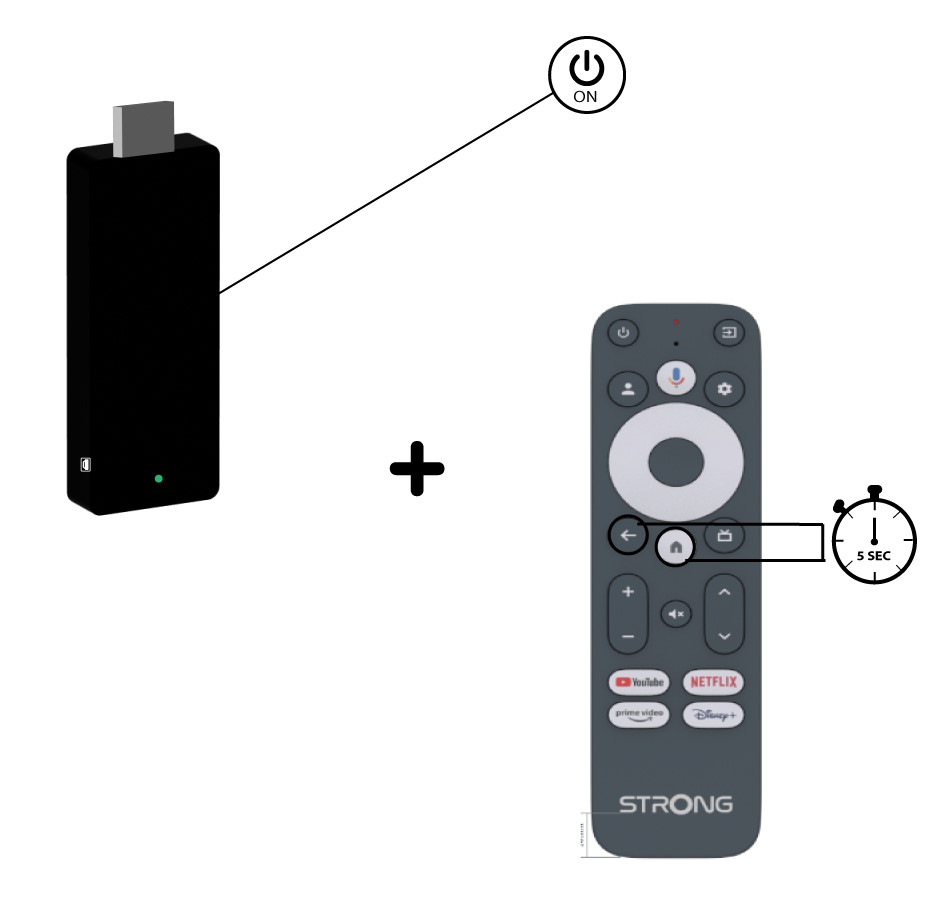
6Potvrďtespárovanie
Ak sa diaľkový ovládač rozpozná, zobrazí sa obrazovka párovania s potvrdením. Zariadenie sa potom automaticky prepne na úvodnú obrazovku a je pripravené na používanie.
Ako môžem aktualizovať svoj diaľkový ovládač?

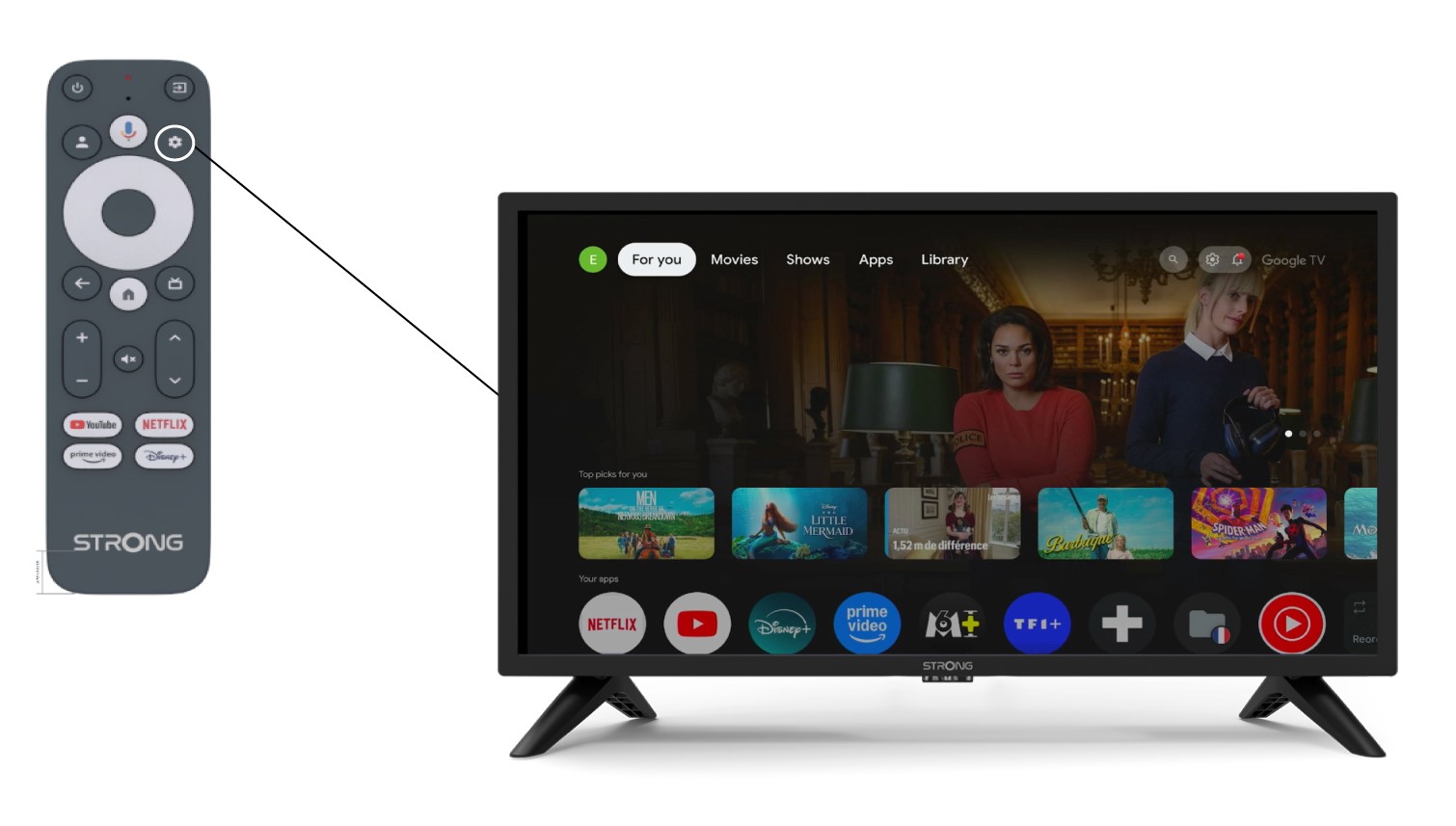
Upozornenie: Po nakonfigurovaní zariadenia sa v ľavej časti obrazovky televízora v nastaveniach môže zobraziť správa, ktorá vám odporúča aktualizovať diaľkový ovládač.
1Nastavenia
Na stránke Nastavenia vyberte položku „Diaľkové ovládanie a príslušenstvo“.
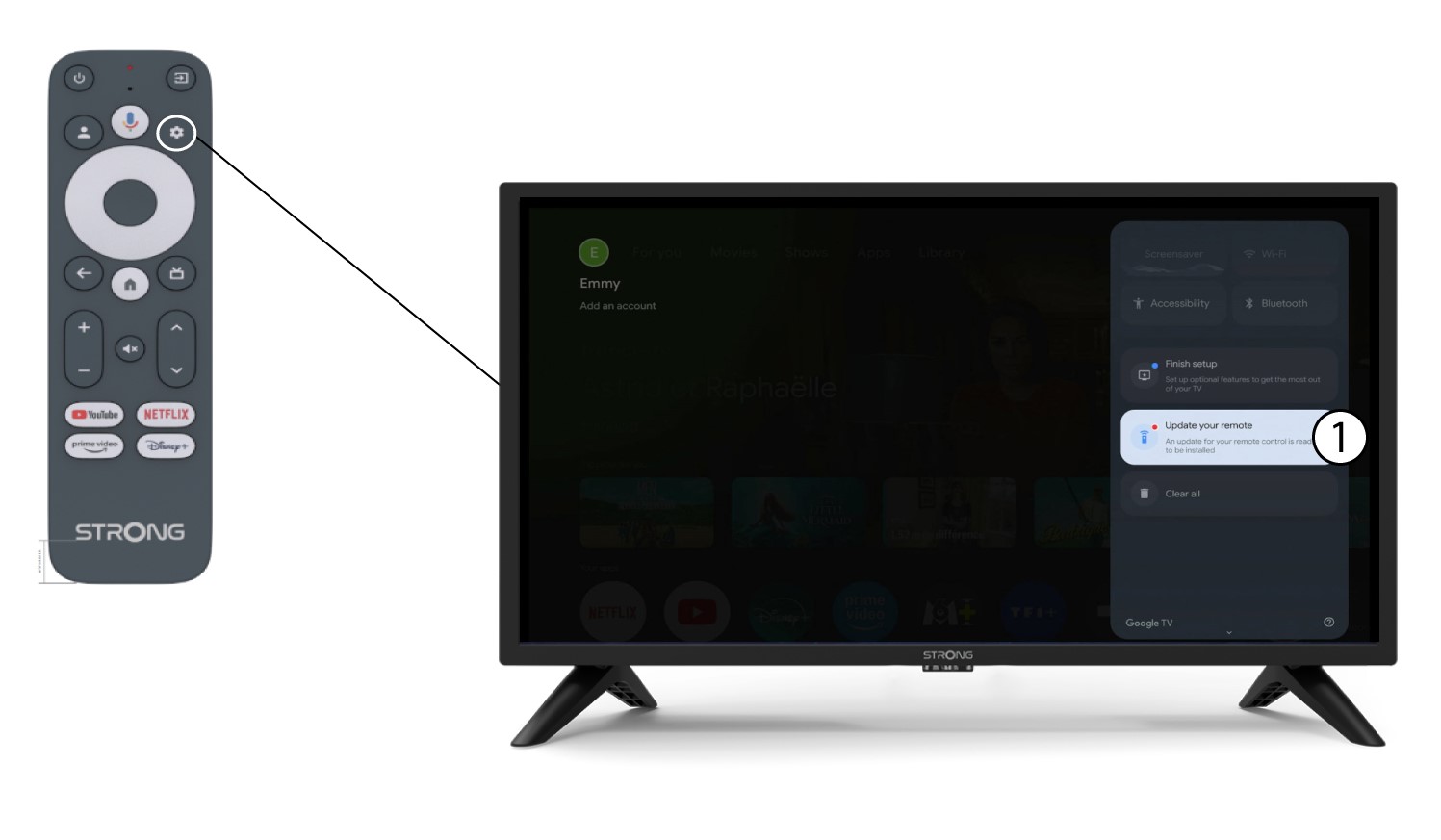
2. Aktualizujtesvoj diaľkový ovládač
V ponuke vyberte možnosť „Aktualizovať diaľkový ovládač“.
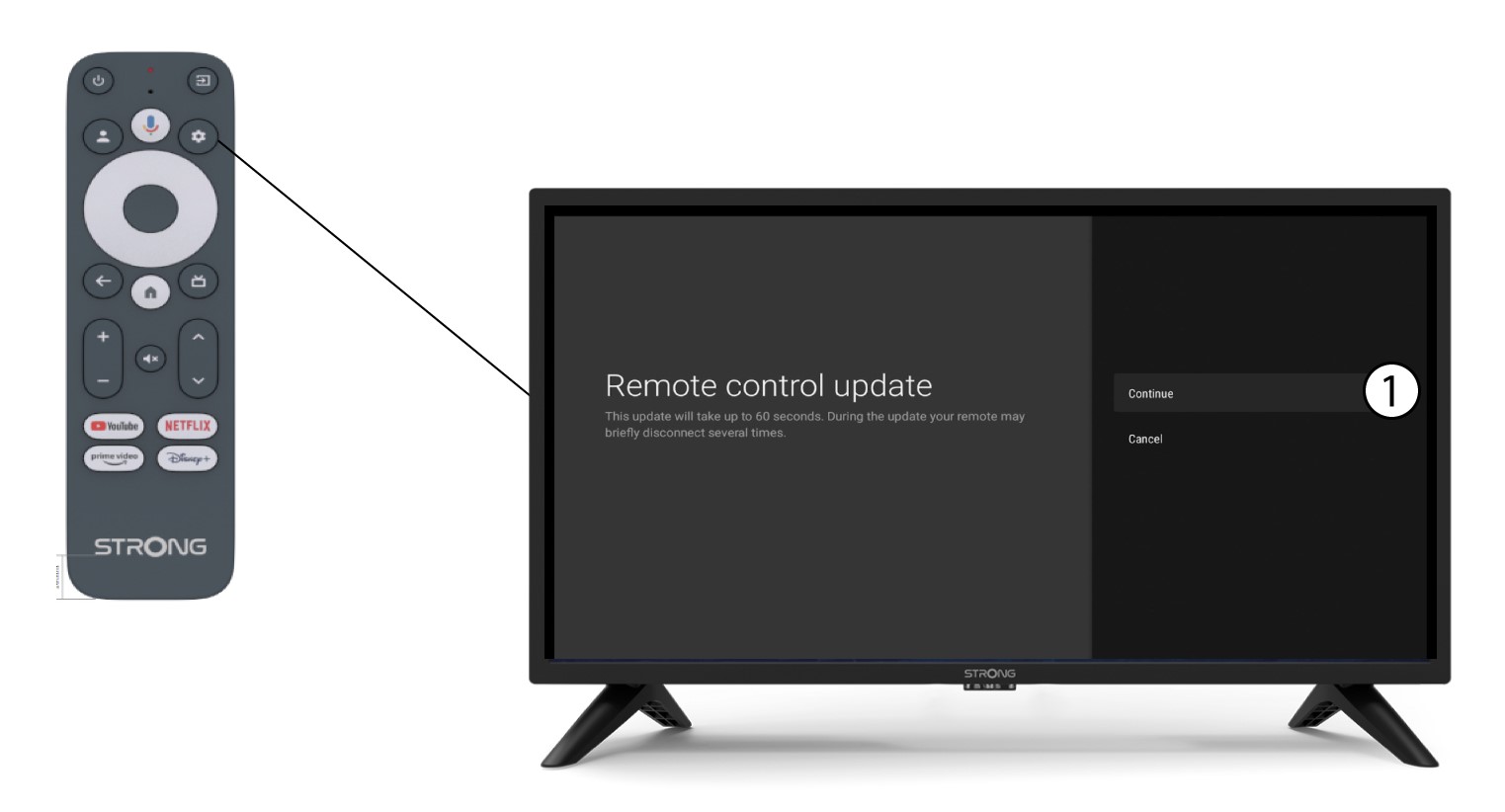
3Potvrďteaktualizáciu
Kliknite na „Pokračovať“.
Počkajte, kým sa aktualizácia dokončí.
Pripojil som klávesnicu AZERTY cez USB, ale systém ju rozpoznáva ako klávesnicu QWERTY. Prečo?
Upozornenie: Majte na pamäti, že podporované rozloženia klávesníc pre externé klávesnice určuje spoločnosť Google. Preto sa môže stať, že vaše rozloženie klávesnice nebude podporované. V takom prípade vám odporúčame obrátiť sa na výrobcu vašej klávesnice a zistiť, či existuje nejaká aplikácia, ktorá by zabezpečila kompatibilitu vašej klávesnice.
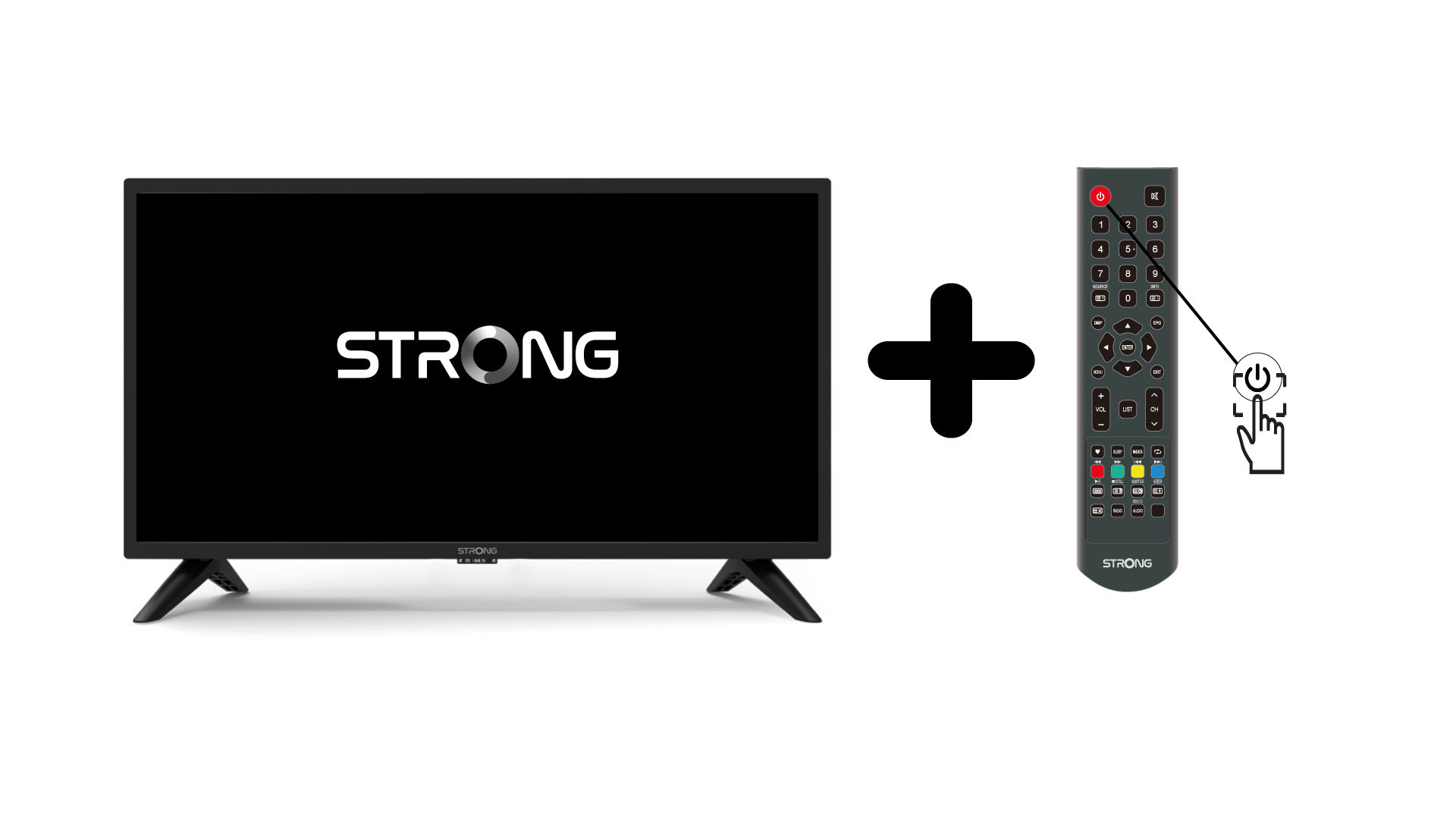
1Zapnitetelevízor a zariadenie
Zapnite televízor a svoje zariadenie.
2 Nastavenia
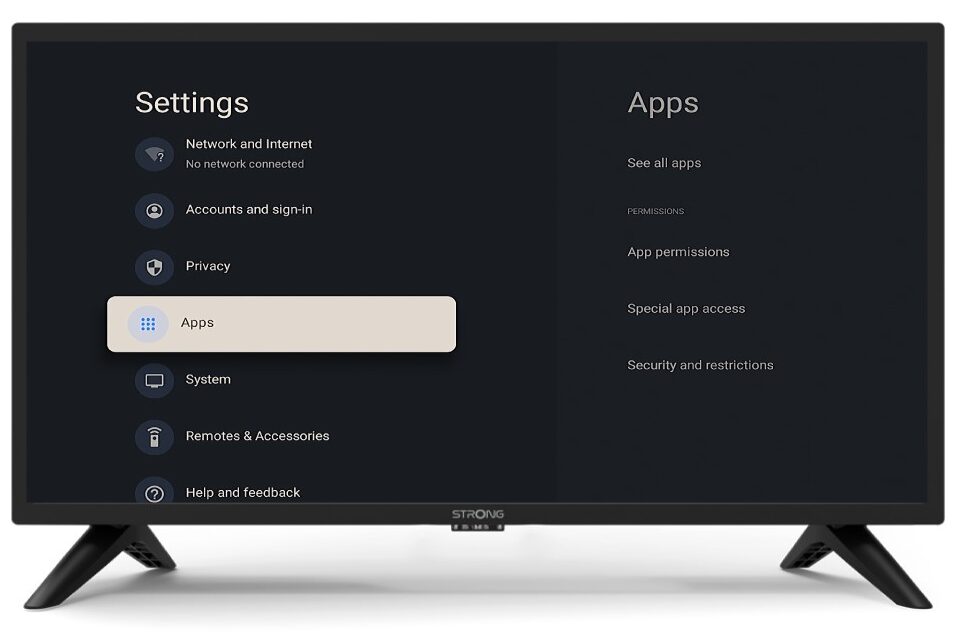
Stlačte tlačidlo „Nastavenia“ na diaľkovom ovládači (ikona ozubeného kolesa). Na obrazovke televízora sa zobrazí ponuka „Nastavenia“.
3Klávesnica
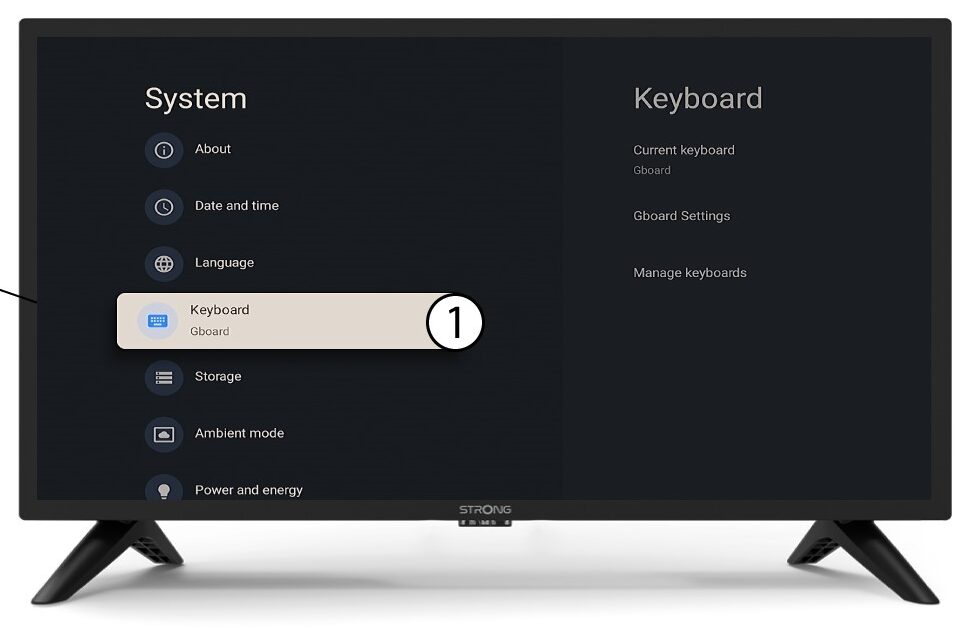
V ponuke Nastavenia vyberte položku Klávesnica a stlačte tlačidlo OK na diaľkovom ovládači.
4Manage– klávesnica
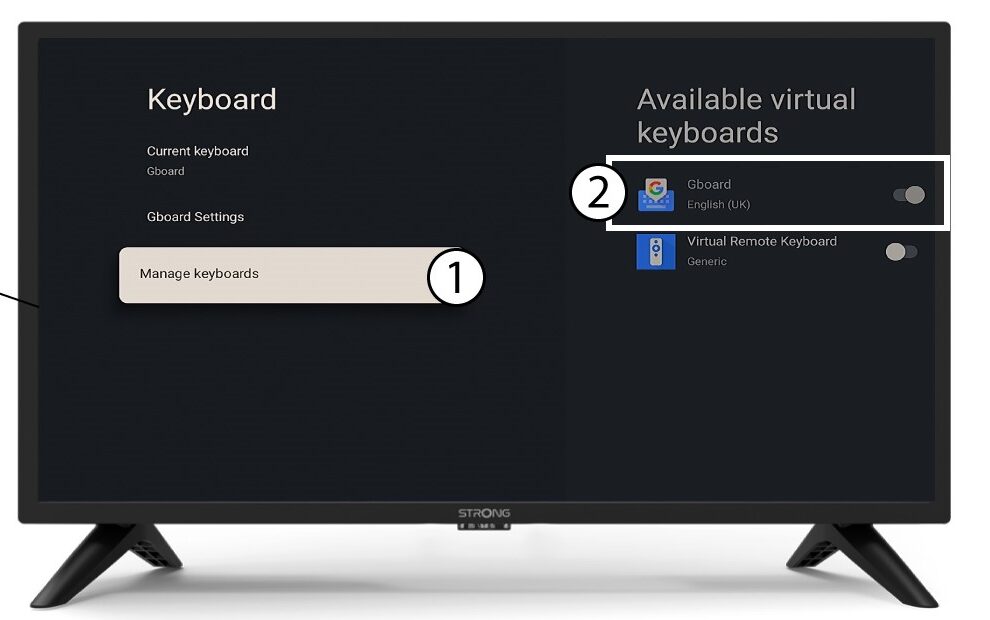
Kliknite na položku „Spravovať klávesnicu“. Potom kliknite na prepínač, aby ste ju deaktivovali.
Nastavenia 5Gboard
Kliknite na „Nastavenia Gboard “ a stlačte tlačidlo „OK“.
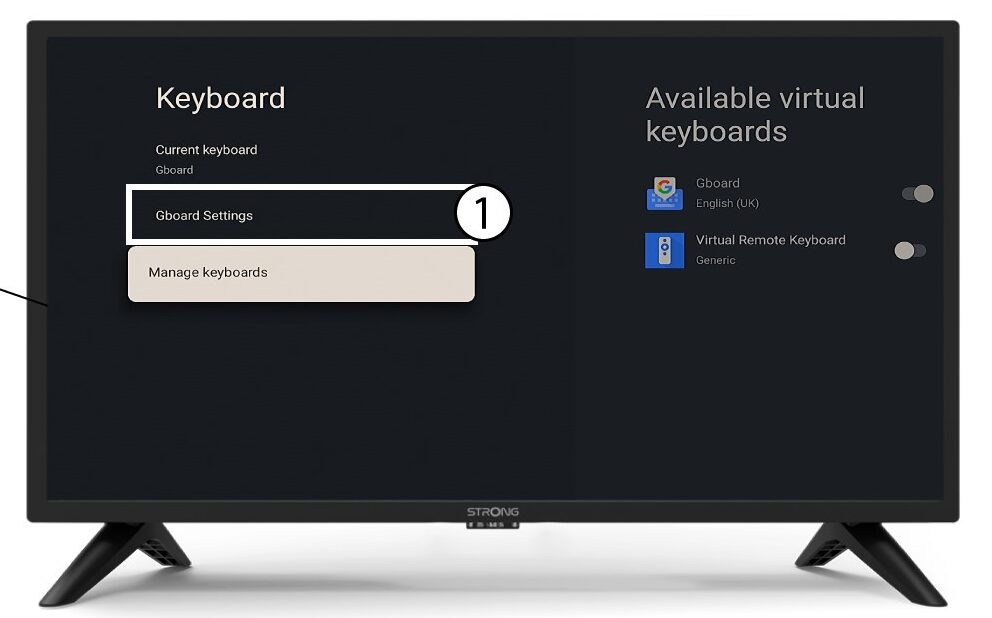
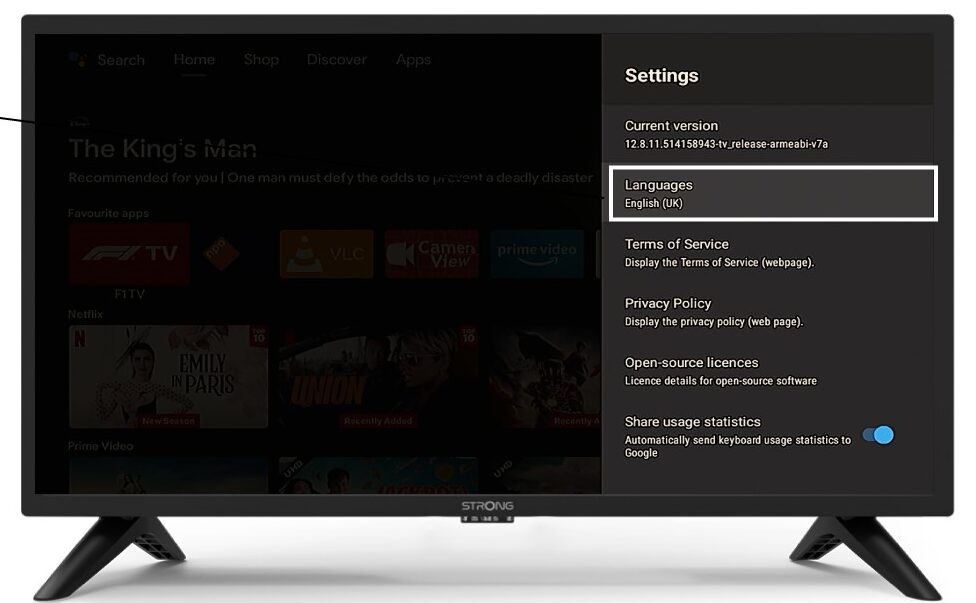
6jazykov
Kliknite na položku „Jazyky“ a stlačte tlačidlo OK na diaľkovom ovládači. Následne vyberte jazyk.
Diaľkové ovládanie nefunguje ani po skontrolovaní batérií. Prečo?
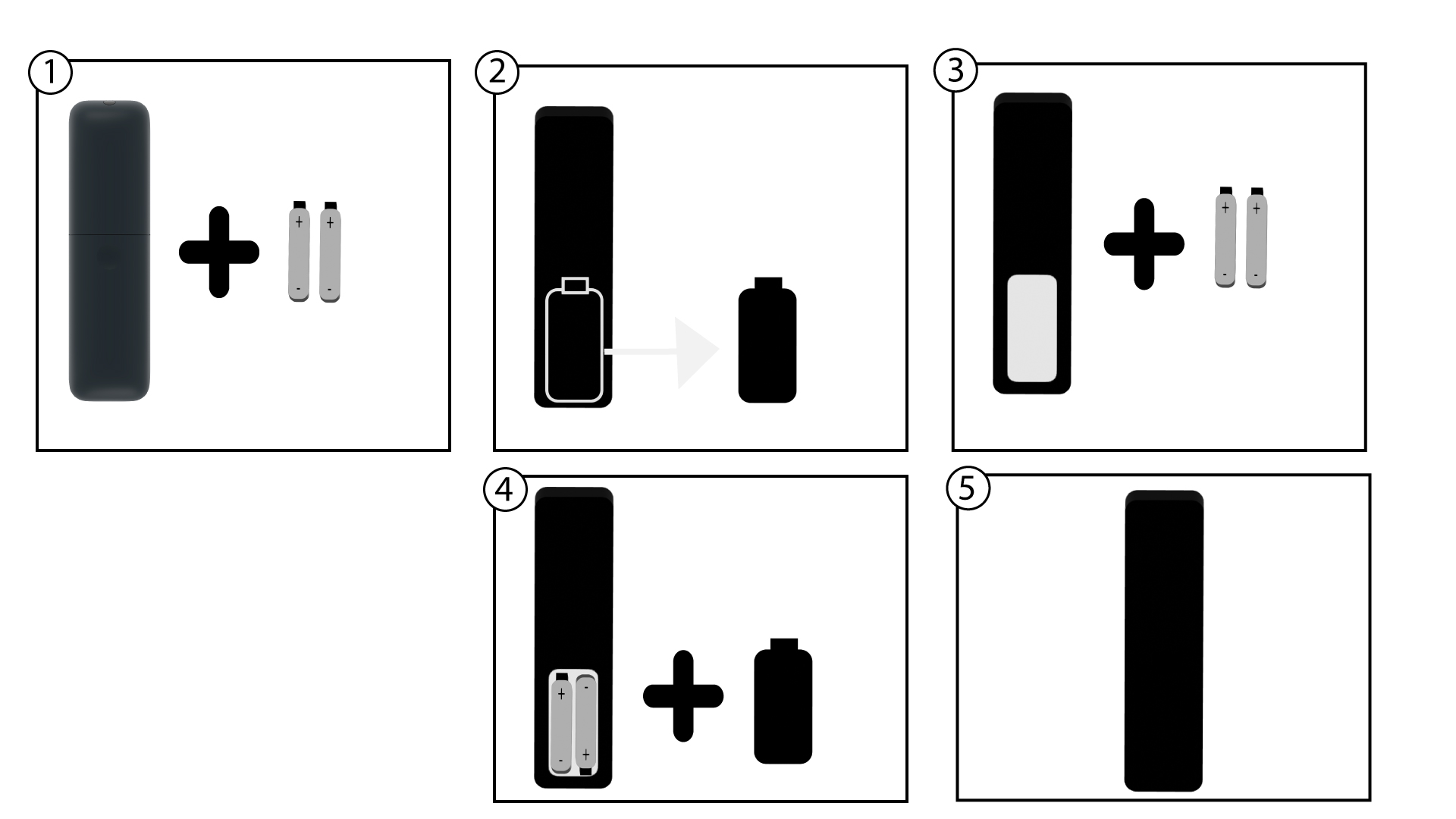
1. Vymeňtebatérie
Je možné, že batérie už nefungujú. Vymeňte prosím batérie.
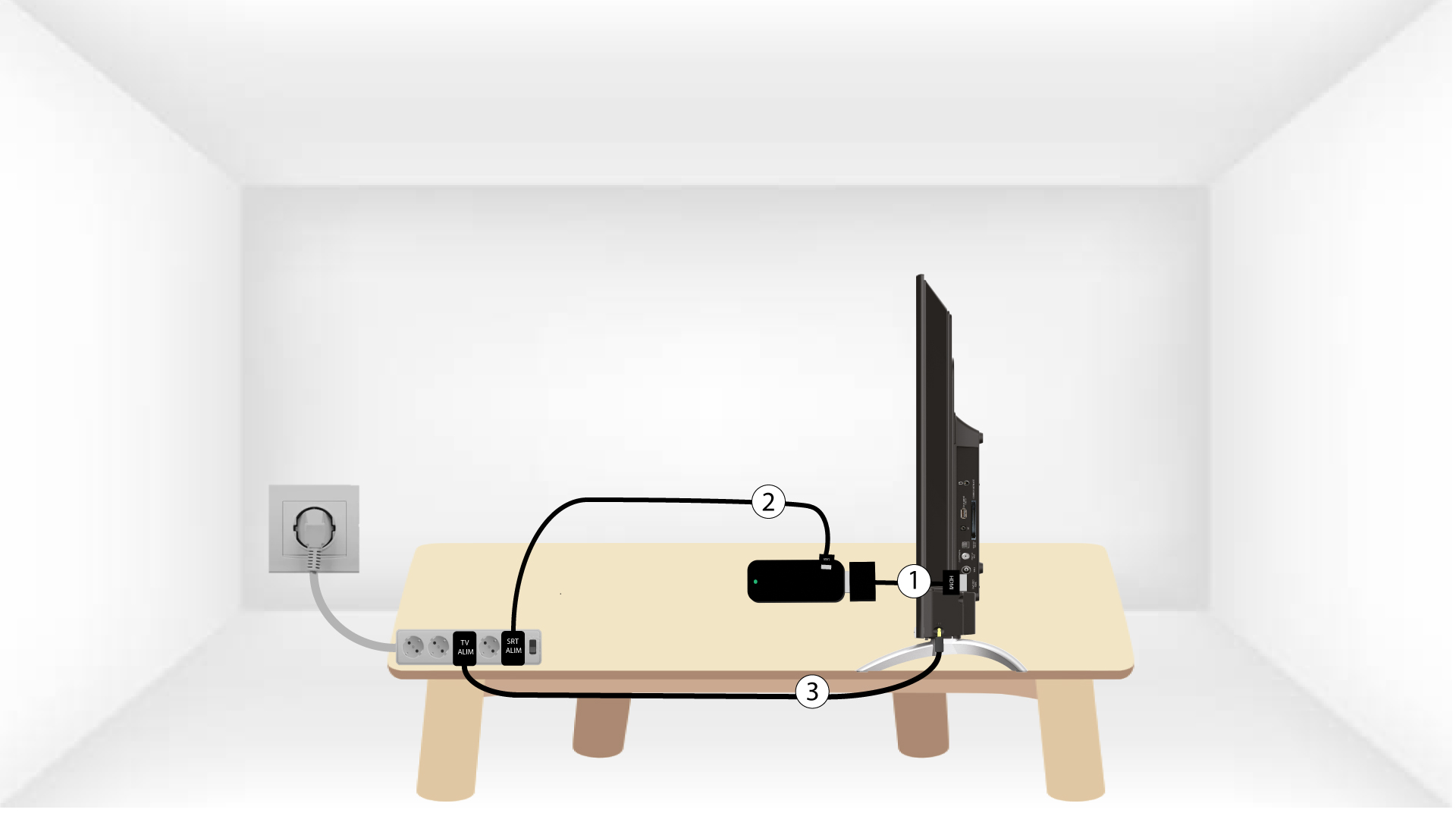
2. ReštartujteSRT 41
Znovu spustite zariadenie SRT 41 odpojením napájacieho kábla, ktorý sa nachádza na pravej strane zariadenia.

3. Pripojtezariadenie SRT 41
Potom pripojte kábel a zapnite zariadenie.
4. Spárujtediaľkový ovládač
Po reštarte musíte diaľkový ovládač opäť spárovať so zariadením. Počkajte, kým sa na obrazovke nezobrazí logo Google, a potom stlačte súčasne tlačidlá BACK a HOME na 5 sekúnd, kým nezačne blikať LED dióda na diaľkovom ovládači.
