
Systém ATRIA Wi-Fi 5 „ Mesh “ 2100 UK (balenie po 3 kusoch)
Všetky otázky
Systém ATRIA Wi-Fi 5 „ Mesh “ 2100 UK (balenie po 3 kusoch)
Odstraňovanie problémov s Wi-Fi a sieťou
Po nakonfigurovaní siete typu „ Mesh “ nemám prístup na internet. Prečo?
Existuje niekoľko dôvodov, prečo nemáte prístup k internetu po nakonfigurovaní siete Mesh :
- Kábel RJ45 nie je správne pripojený k internetu box alebo k hlavnej sieti Mesh , prípadne je zapojený do nesprávneho portu.
- Internetové pripojenie na stránke box nefunguje správne.
- Hlavnému serveru Mesh sa nepodarilo načítať informácie o sieti z internetovej adresy box.
- Jednotky Mesh u nie sú navzájom spárované.
Môžem prepojiť svoje uzly mesh pomocou ethernetového kábla?
Áno, uzly Mesh je možné prepojiť pomocou ethernetového kábla (RJ45). Akékoľvek zariadenie je možné pripojiť cez konektor RJ45 k akejkoľvek jednotke Mesh vo vašej sieti Mesh .

Upozornenie: Hlavný zariadenie Mesh musí byť pripojené k internetu box vášho poskytovateľa služieb prostredníctvom kábla RJ45.
Ako môžem pridať nové zariadenia Mesh do existujúcej siete, ktorú som práve nakonfiguroval?
Pridanie nových jednotiek mesh do vašej existujúcej siete Mesh je veľmi jednoduché.
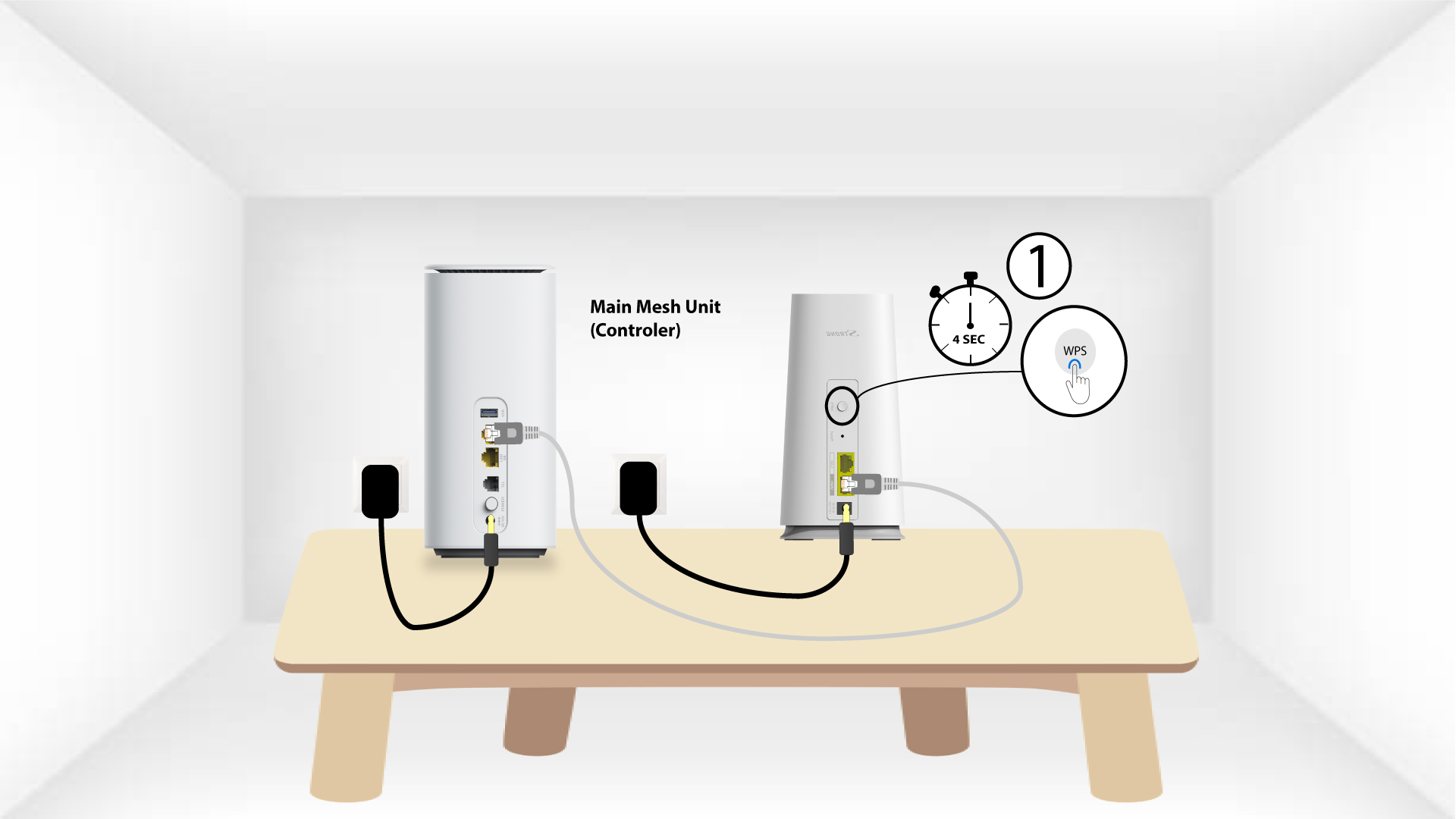
1Prípad1: Tlačidlo WPS
Na to stlačte tlačidlo WPS na zariadení „ Mesh “, ktoré je pripojené k vášmu routeru/modemu „
“ prostredníctvom konektora RJ45, a podržte ho stlačené po dobu 5 sekúnd.
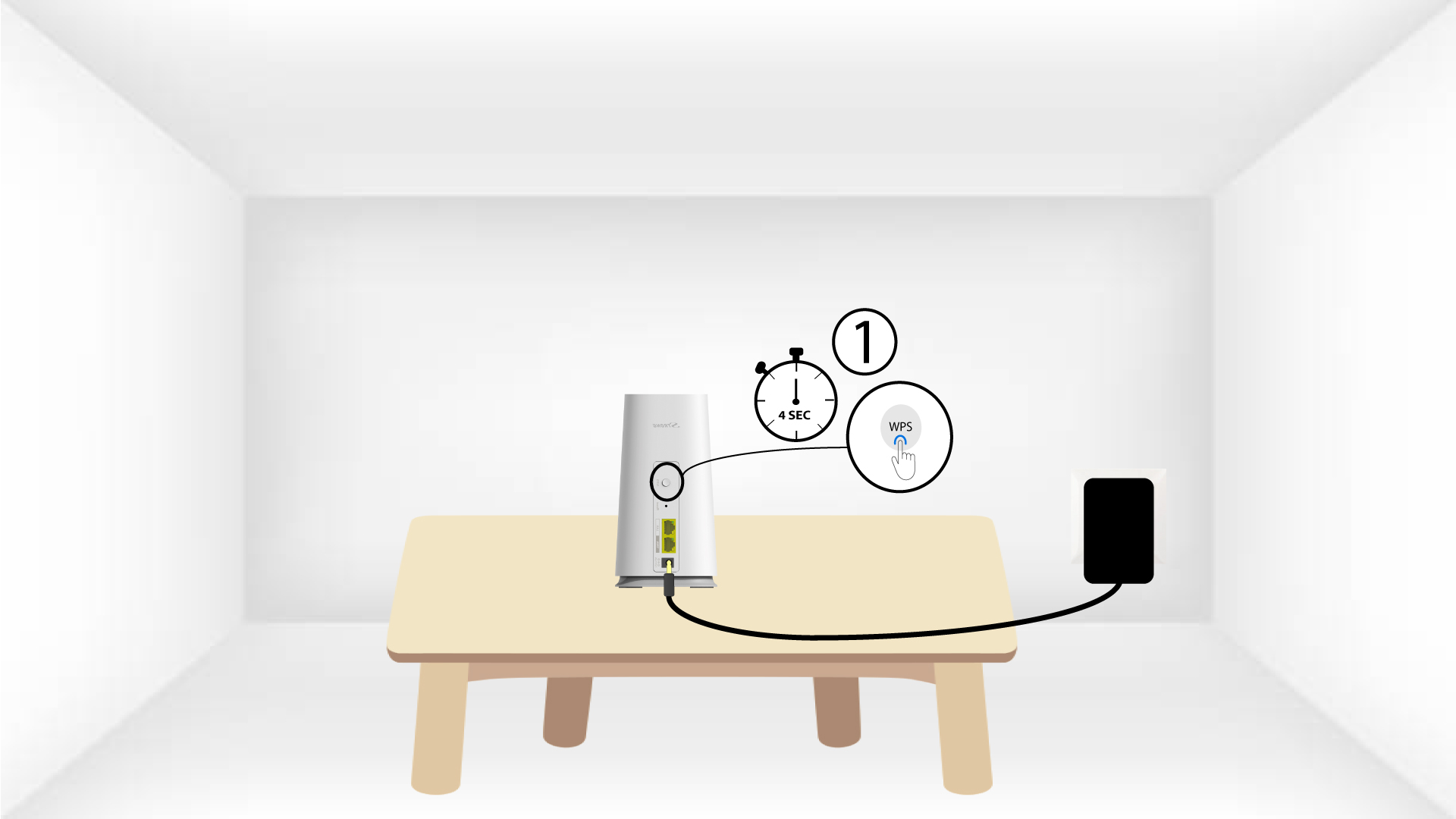
2WPSdruhého zariadenia
Potom stlačte tlačidlo WPS na novom zariadení a podržte ho stlačené 5 sekúnd.
1Prípad2: Aplikácia Atria „ Mesh “
Uzol „ Mesh “ môžete pridať aj prostredníctvom aplikácie Atria „ Mesh “.
Na to sa pripojte k sieti Wi-Fi zariadenia Mesh , ktoré je pripojené k vášmu routeru/modemu.

2Atria– aplikácia „ Mesh “
Potom si stiahnite aplikáciu Atria „ Mesh “.

3. Kvalifikácia
Na prihlásenie zadajte používateľské meno a heslo (admin/admin).

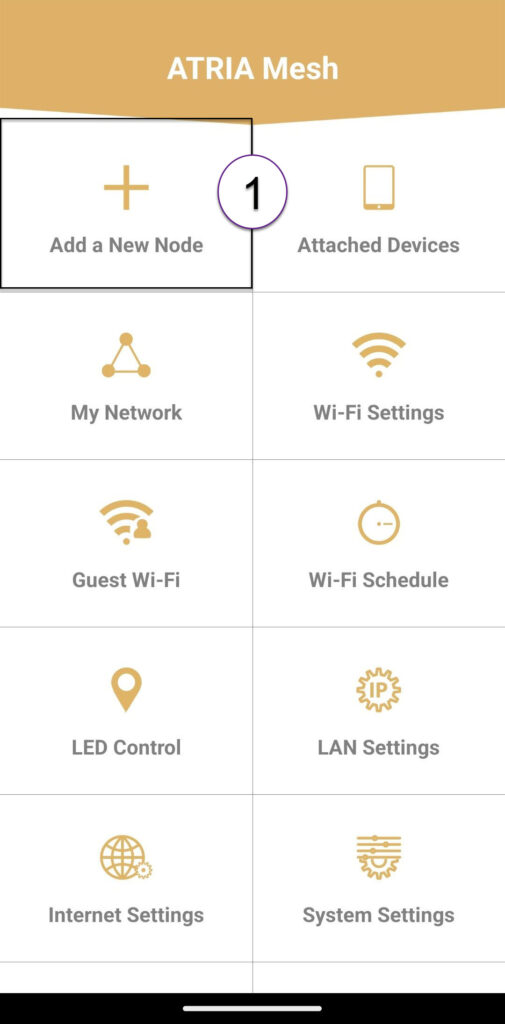
4Pridaťnový Mesh
Kliknite na položku „Pridať nový uzol typu Mesh “.
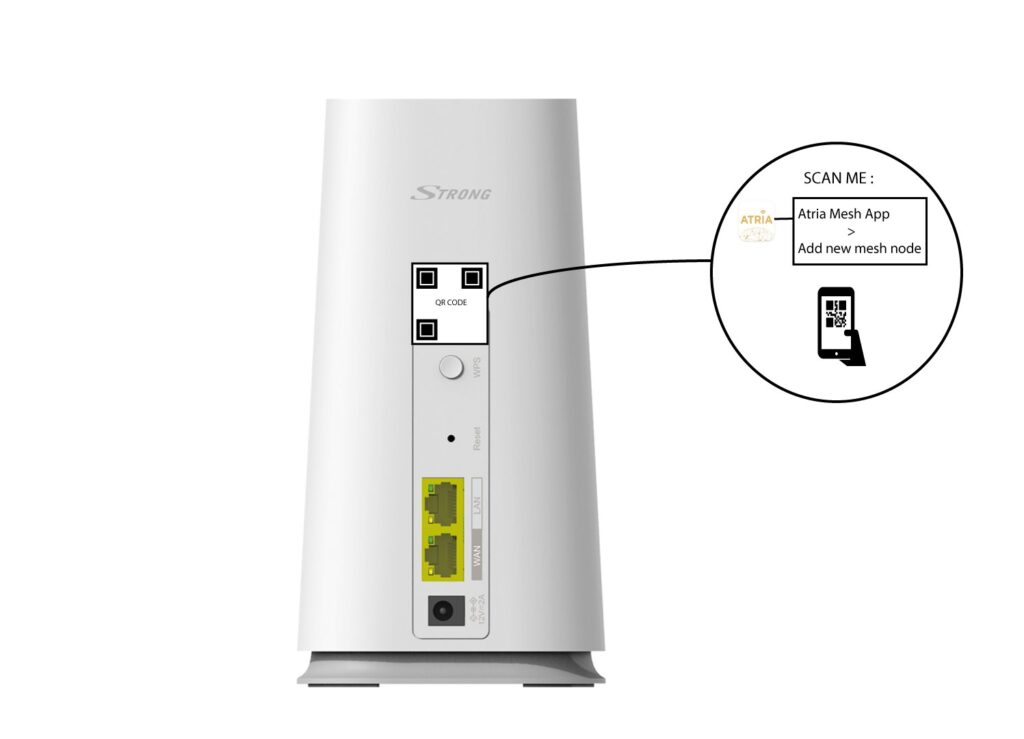
5QRkód
Naskenujte QR kód, ktorý sa nachádza na zadnej strane karty „ mesh “, ktorú chcete pridať.
Ako môžem na svojom zariadení „ Mesh “ mať 2 rôzne Wi-Fi siete?
Máte na výber viacero možností, ako zriadiť viacero Wi-Fi sietí pomocou vašich zariadení mesh :
- Zariadenia typu „ mesh “ môžete nakonfigurovať ako prístupové body namiesto uzlov typu „ mesh “.
- Môžete deaktivovať funkciu riadenia pásiem na vašom zariadení, ktorá vytvára jednu sieť Wi-Fi pre pásma 2,4 GHz alebo 5 GHz.
- Môžete tiež nakonfigurovať sieť pre hostí.
Ak potrebujete mať doma viacero Wi-Fi sietí, odporúčame vám nastaviť sieť pre hostí.
Ako môžem zistiť IP adresy jednotlivých zariadení typu „ Mesh “ v mojej sieti?
Na zistenie IP adries zariadení mesh , ktoré sú súčasťou vašej siete.
1Atria– aplikácia „ Mesh “
Stiahnite si aplikáciu pre smartfóny„ATRIA MESH “ z App Store alebo z Google Play Store.
2. Pripojeniek Wi-Fi
Pripojte sa k sieti Wi-Fi vášho zariadenia mesh .

3. Kvalifikácia
Potom sa musíte so svojím smartfónom pripojiť k Wi-Fi sieti zariadenia Mesh a následne sa prihlásiť do aplikácie pomocou prihlasovacích údajov, ktoré by mali byť„admin“ a„admin“, ak ste ich nezmenili.
4Mojasieť
Kliknite na položku „Moja sieť“.

5Názov Mesh
Kliknite na názov agenta služby „ Mesh “ v zozname.

6. IPadresa
Zistite jeho IP adresu.

7Zapíštesi nové informácie
Zapíšte si IP adresu.

Ako môžem spárovať svoje uzly mesh , ak sú pripojené k mojej internetovej bráne prostredníctvom ethernetových káblov?
1Hlavnástránka Mesh
Na zapnutie zariadenia „ mesh “ ho musíte zapojiť do zásuvky (na zariadení sa nenachádza tlačidlo na zapnutie) a pripojiť ho k modemu pomocou kábla RJ45.
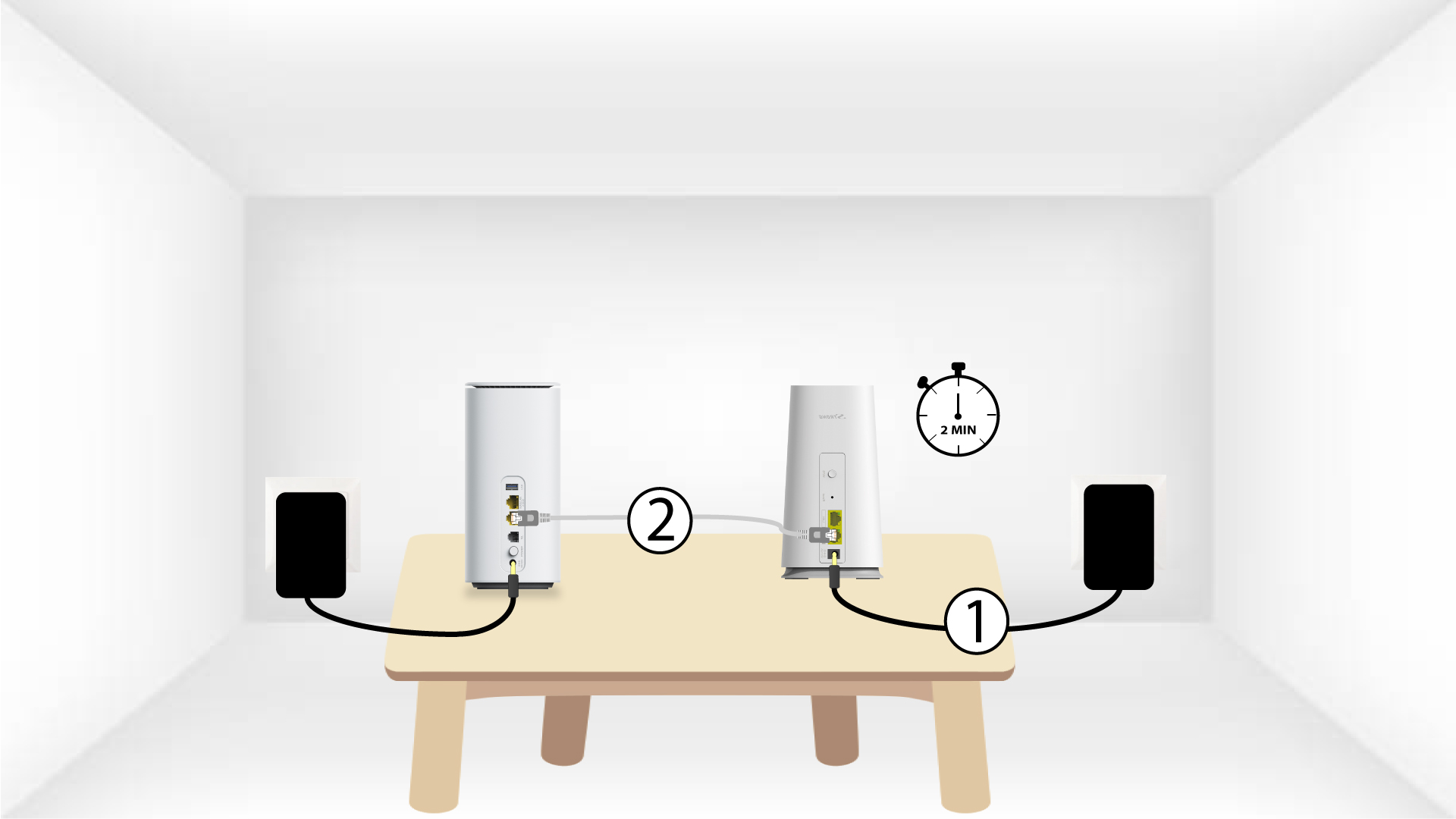
2.jednotka typu „ Mesh “
Na zapnutie musíte najskôr pripojiť do zásuvky aj druhú jednotku mesh a potom ju pomocou kábla RJ45 pripojiť k hlavnej jednotke mesh (port LAN).
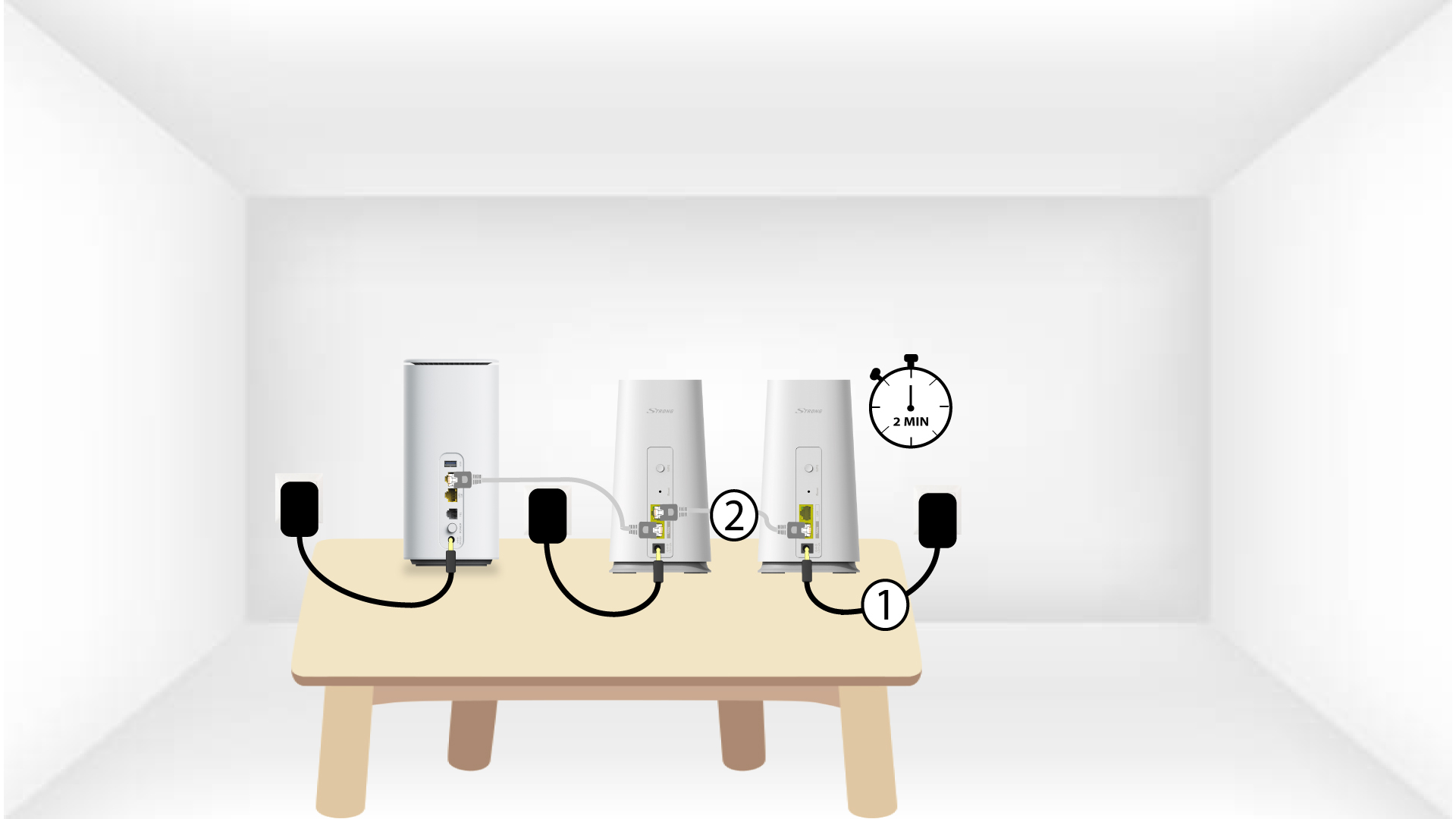
3LED
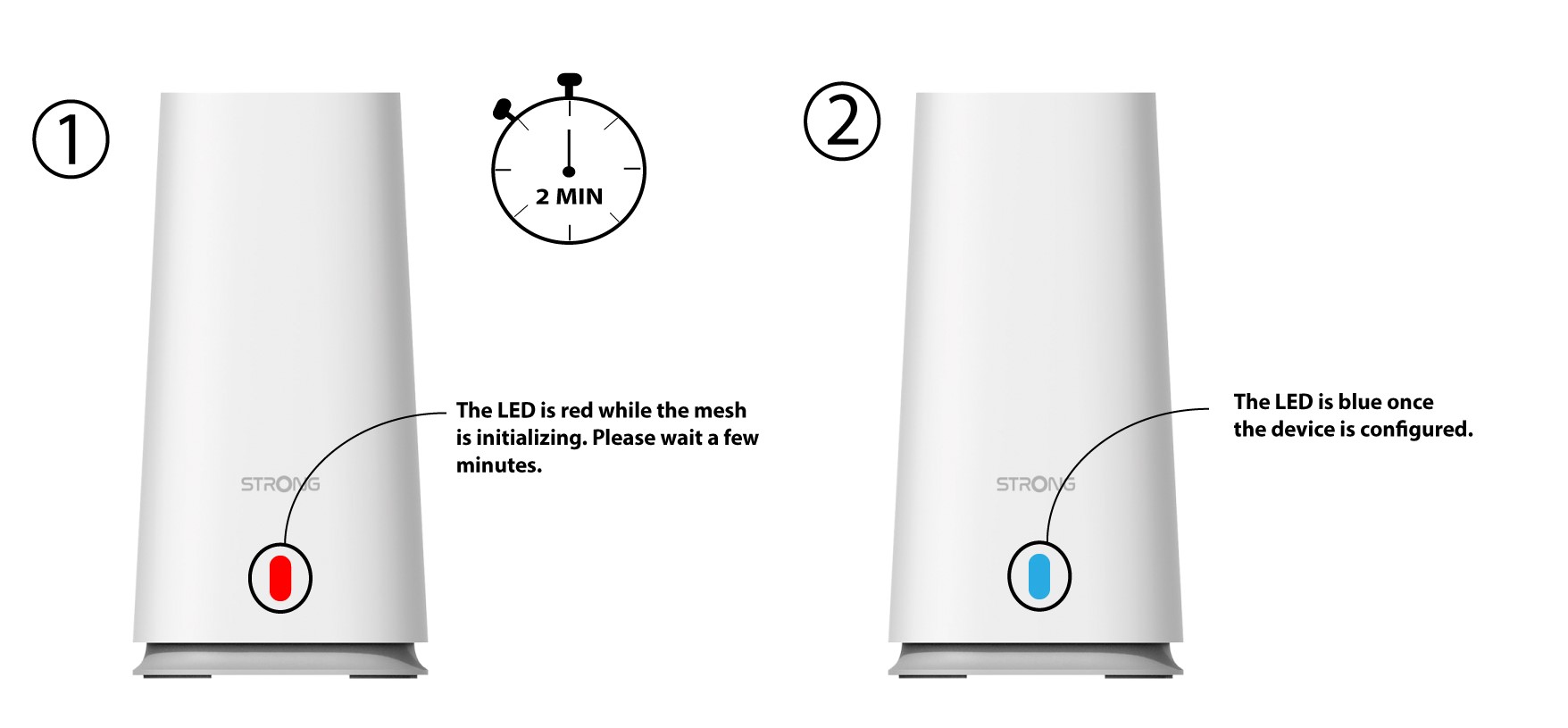
Počkajte niekoľko minút, kým obe zariadenia typu „ mesh “ zistia konfiguráciu pripojenia k internetu. Akonáhle na oboch zariadeniach svietia modré LED diódy, sú nakonfigurované.
Upozornenie: Ak chcete zariadenie nainštalovať v miestnosti, kde ho chcete používať, musíte z druhej jednotky mesh odpojiť kábel RJ45 a vytiahnuť jej zástrčku zo zásuvky.
Ako nastavím svoju sieť Wi-Fi mesh
Ak chcete nakonfigurovať sieť typu „ Mesh “, postupujte podľa rýchleho sprievodcu (QIG), ktorý nájdete v príručke „ box “ k vášmu produktu.
1PRÍPAD1: Použitie tlačidla WPS
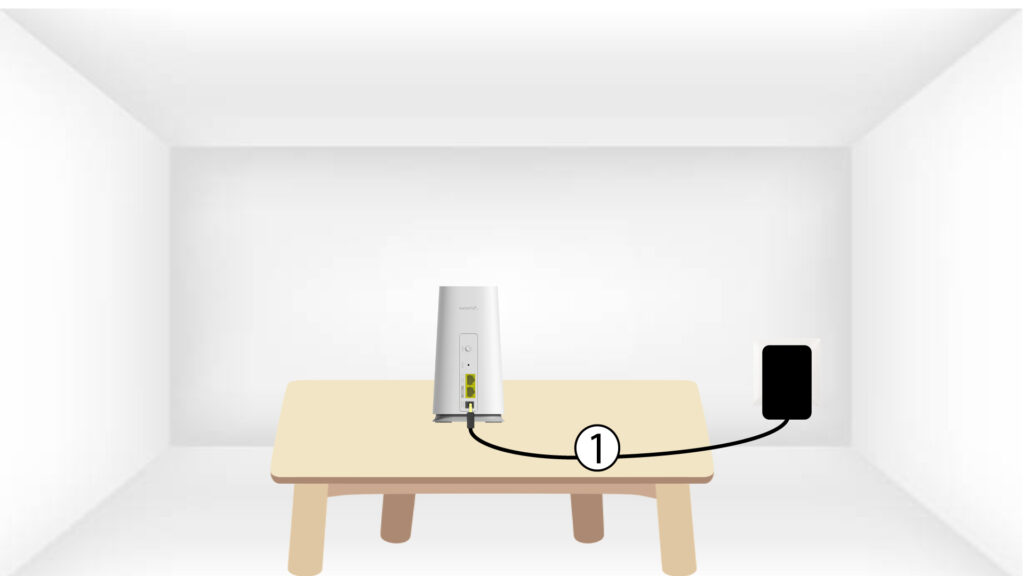
Na zapnutie zariadenia „ mesh “ ho musíte zapojiť do zásuvky (na zariadení sa nenachádza tlačidlo na zapnutie) a pripojiť ho k modemu pomocou kábla RJ45.
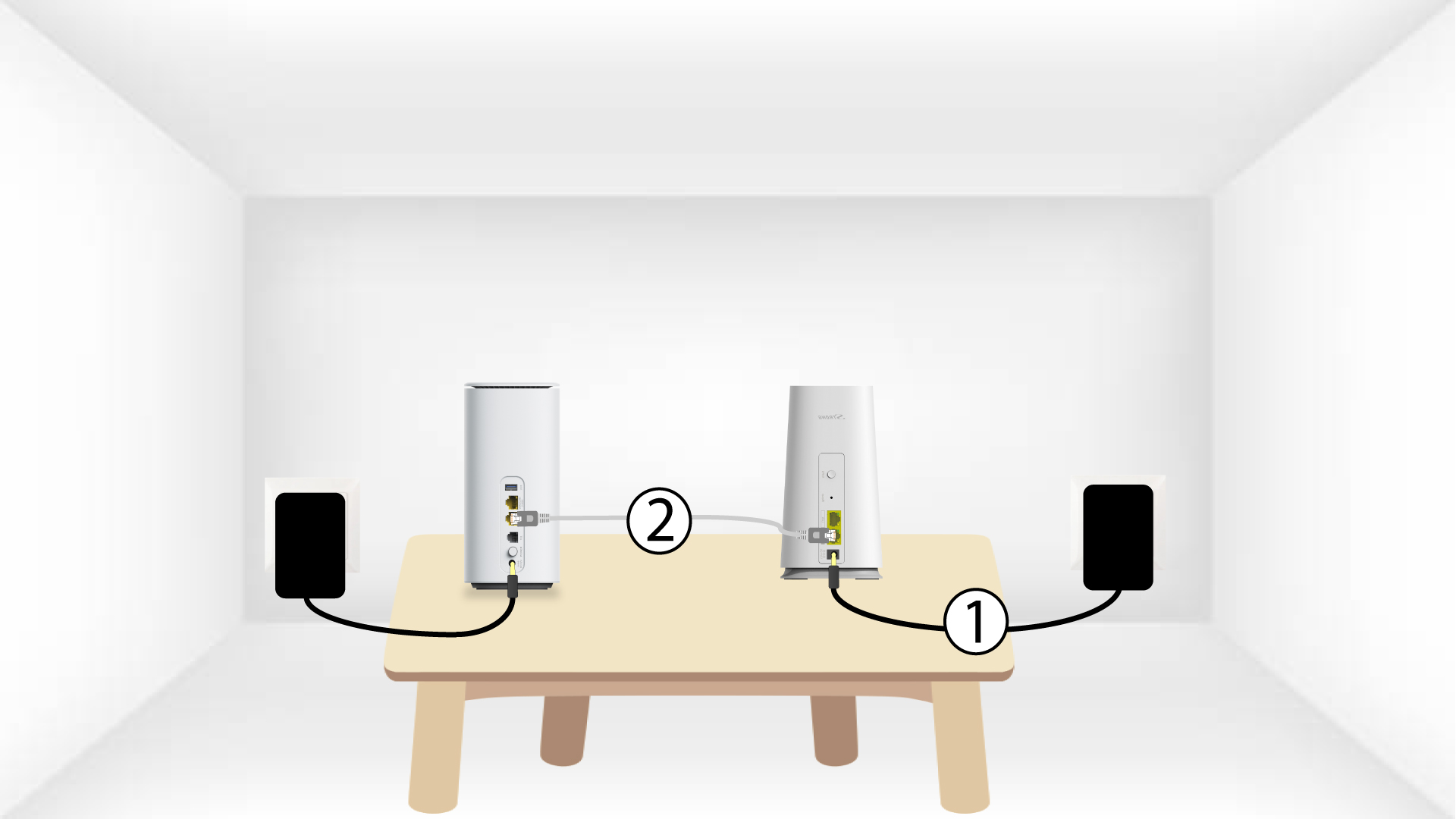
2Počkajtena dokončenie konfigurácie
Potom musíte počkať niekoľko minút, kým sa zariadenie samo nakonfiguruje.
3Second– jednotka typu „ Mesh “
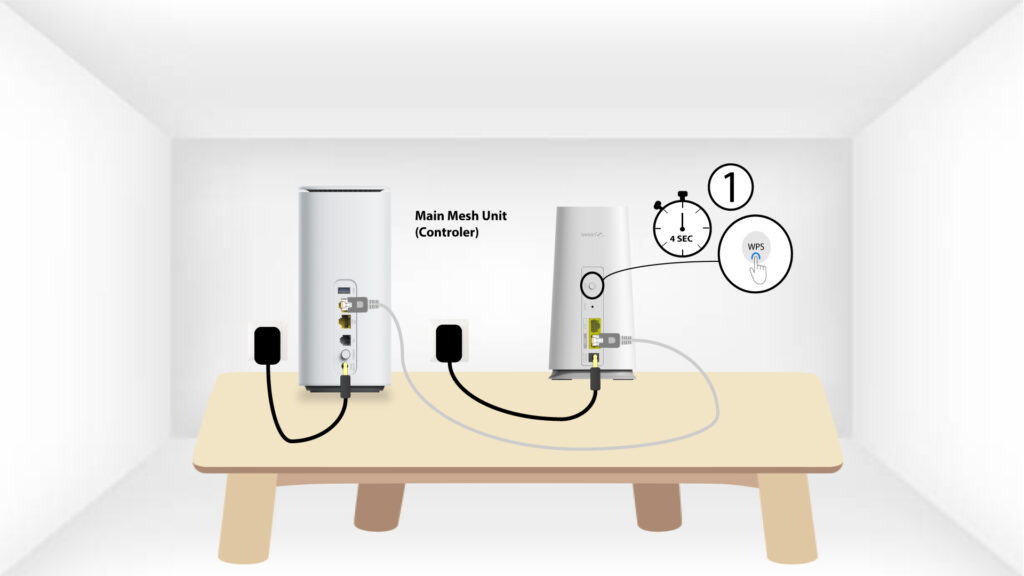
Musíte pripojiť druhú jednotku typu „ mesh “.
4LED
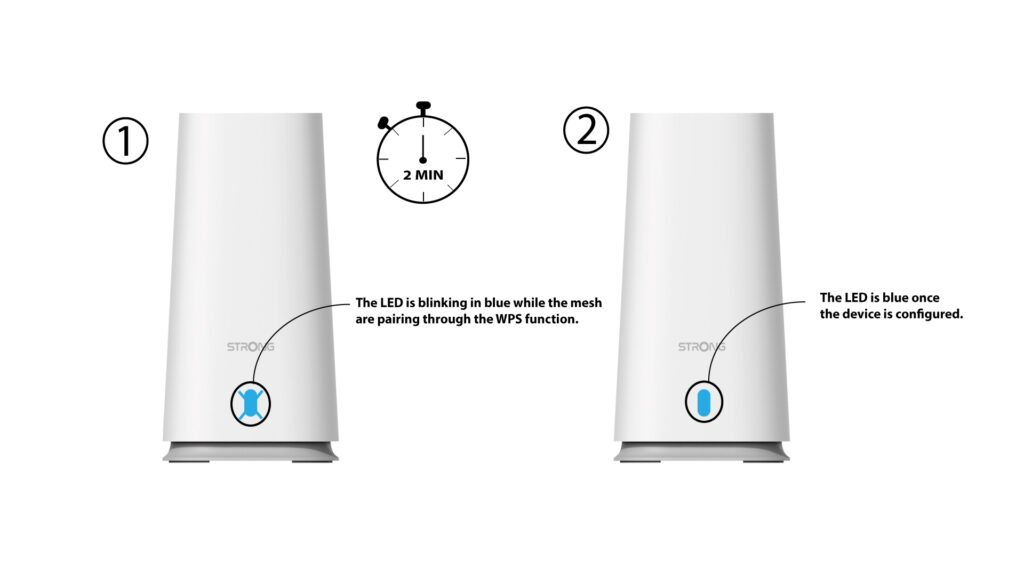
Stlačte tlačidlo WPS na zariadení Mesh , ktoré je pripojené k vášmu modemu/routeru, a podržte ho stlačené aspoň 4 sekundy.
Po aktivácii funkcie WPS bude LED blikať modro.
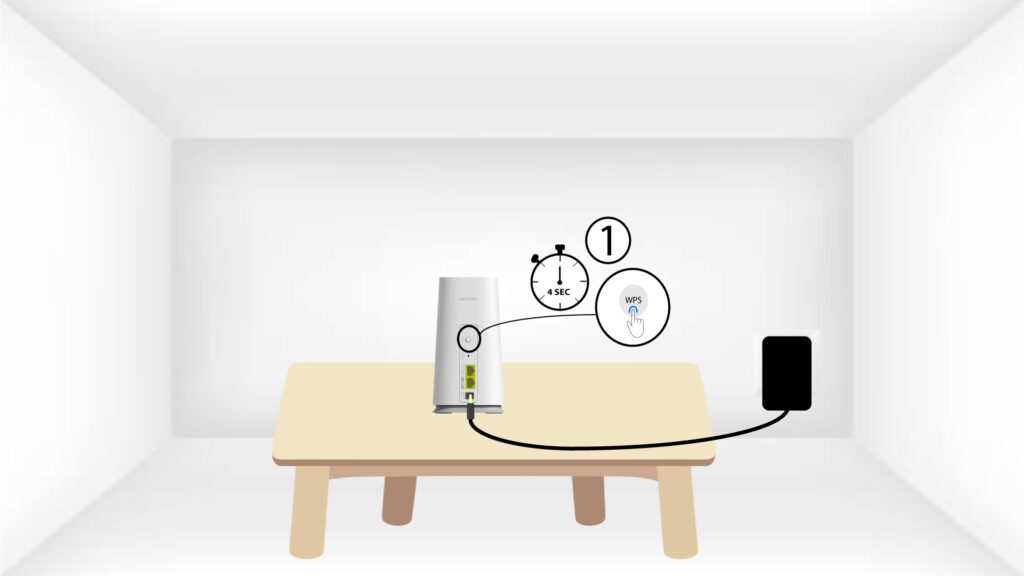
5WPSsekunda Mesh
Stlačte tlačidlo WPS na druhom zariadení typu „ Mesh “ a podržte ho stlačené aspoň 4 sekundy.
Párovanie 6LED
Počas párovania zariadení bliká LED modro. Počkajte prosím niekoľko minút, kým sa proces párovania dokončí.
Akonáhle sú zariadenia spárované, LED diódy na oboch zariadeniach svietia modro.
1PRÍPAD2: Použitie ethernetového kábla
Na zapnutie zariadenia „ mesh “ ho musíte zapojiť do zásuvky (na zariadení sa nenachádza tlačidlo na zapnutie) a pripojiť ho k modemu pomocou kábla RJ45.
2. Pripojtedruhý konektor typu „ Mesh “ k hlavnému konektoru Mesh
Na zapnutie druhého zariadenia mesh ho musíte najskôr zapojiť do zásuvky a potom ho pomocou kábla RJ45 pripojiť k hlavnému zariadeniu mesh (port LAN).
3Second– jednotka typu „ Mesh “
Počkajte niekoľko minút, kým obe zariadenia typu „ mesh “ zistia konfiguráciu pripojenia k internetu. Akonáhle na oboch zariadeniach svietia modré LED diódy, sú nakonfigurované.
Ako sa používa aplikácia Atria „ Mesh “?
1Atria– aplikácia „ Mesh “
Potom si stiahnite aplikáciu Atria „ Mesh “.
2. Pripojtesa k Wi-Fi
Na to sa pripojte k sieti Wi-Fi zariadenia „ Mesh “, ktoré je pripojené k vášmu routeru/modemu.
3. Kvalifikácia
Na prihlásenie zadajte používateľské meno a heslo (admin/admin).
4Hlavnástránka
Teraz ste na hlavnej stránke.
- Pridať nový uzol: Tu môžete pridať novú jednotku Mesh do vašej siete Mesh .
- Pripojené zariadenia: Tu si môžete skontrolovať, ktoré zariadenia sú pripojené k vašej sieti Mesh .
- Moja sieť: Tu si môžete skontrolovať všetky zariadenia Mesh pripojené k vašej sieti Mesh .
- Nastavenia Wi-Fi: Tu môžete upravovať a meniť SSID (názov siete Wi-Fi) a heslo vašej siete Wi-Fi Mesh .
- Wi-Fi pre hostí: Tu môžete nastaviť a konfigurovať sieť Wi-Fi pre hostí s frekvenciou 2,4 GHz alebo 5 GHz.
- Plán Wi-Fi: Tu môžete nastaviť časové obdobie, počas ktorého bude vaša sieť Wi-Fi aktívna.
- Ovládanie LED: Tu môžete zapnúť alebo vypnúť LED diódy na vašom zariadení Mesh .
- Nastavenia LAN: Tu môžete povoliť alebo zakázať protokol DHCP.
- Nastavenia internetu: Tu môžete nakonfigurovať pripojenie cez DHCP, ručné nastavenie DNS, PPPoE a nastaviť statickú IP adresu.
- Nastavenia systému: Tu môžete zmeniť meno a heslo správcu potrebné na prístup do aplikácie.

Koľko jednotiek typu „ Mesh “ môžem použiť v sieti typu „ Mesh “?
V sieti Mesh môžete súčasne používať až 6 zariadení Mesh .
Hlavné zariadenie je pripojené k internetu box a ostatných 5 je spárovaných prostredníctvom WPS s hlavným zariadením Mesh .
Upozornenie: Ak chcete dosiahnuť maximálny dosah, umiestnite jednotky mesh do miestností, kde je signál Wi-Fi slabý, alebo
tam, kde nie je žiadny dosah.
Pre správnu inštaláciu si prečítajte článok „Ako by som mal usporiadať svoju sieť Mesh , aby som optimalizoval svoju sieť Wi-Fi?“.
Koľko Wi-Fi sietí ponúka moje zariadenie Mesh ?
Vaša sieť typu „ Mesh “ má iba jednu hlavnú sieť Wi-Fi po spárovaní agentov mesh s kontrolérom.
Ak potrebujete ďalšie siete Wi-Fi, môžete nakonfigurovať hosťovské siete Wi-Fi.
V prípade zariadenia mesh 2100 môžete nakonfigurovať dve hosťovské siete, jednu pre pásmo 2,4 GHz a jednu pre pásmo 5 GHz.
Postupujte podľa nasledujúcich pokynov: Môžem nakonfigurovať hosťovskú sieť pre svoju sieť typu „ Mesh “?
Ako by som mal usporiadať svoju sieť „ Mesh “, aby som optimalizoval svoju Wi-Fi sieť?
Aby ste optimalizovali pokrytie, mali by ste nainštalovať zariadenie „ mesh “ na mieste, kde máte problémy s pokrytím, a tak zabezpečiť čo najširšie pokrytie vo vašej domácnosti.
Uistite sa, prosím, aby sa zariadenia mesh nenachádzali v miestnosti, v ktorej sa nachádza nosná stena, pretože čím je stena hrubšia, tým väčšie môžu byť problémy s prenikaním signálu Wi-Fi cez ňu.
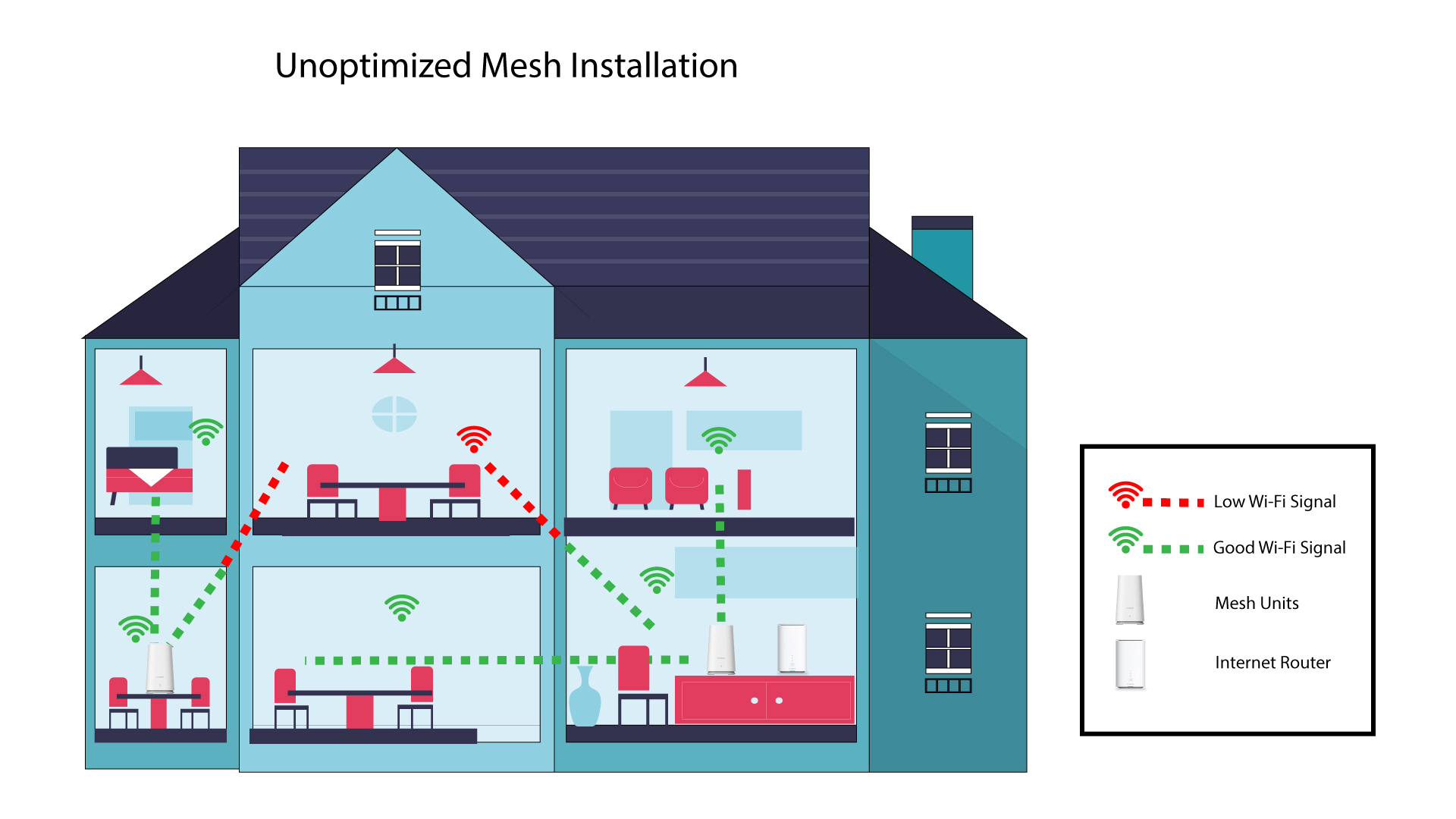
1Neoptimalizovanáinštalácia programu „ Mesh “
Nasledujúci diagram znázorňuje pokrytie Wi-Fi v interiéri domu, kde sú uzly mesh umiestnené v časti domu, ktorá nie je vhodná na zabezpečenie dostatočného pokrytia.
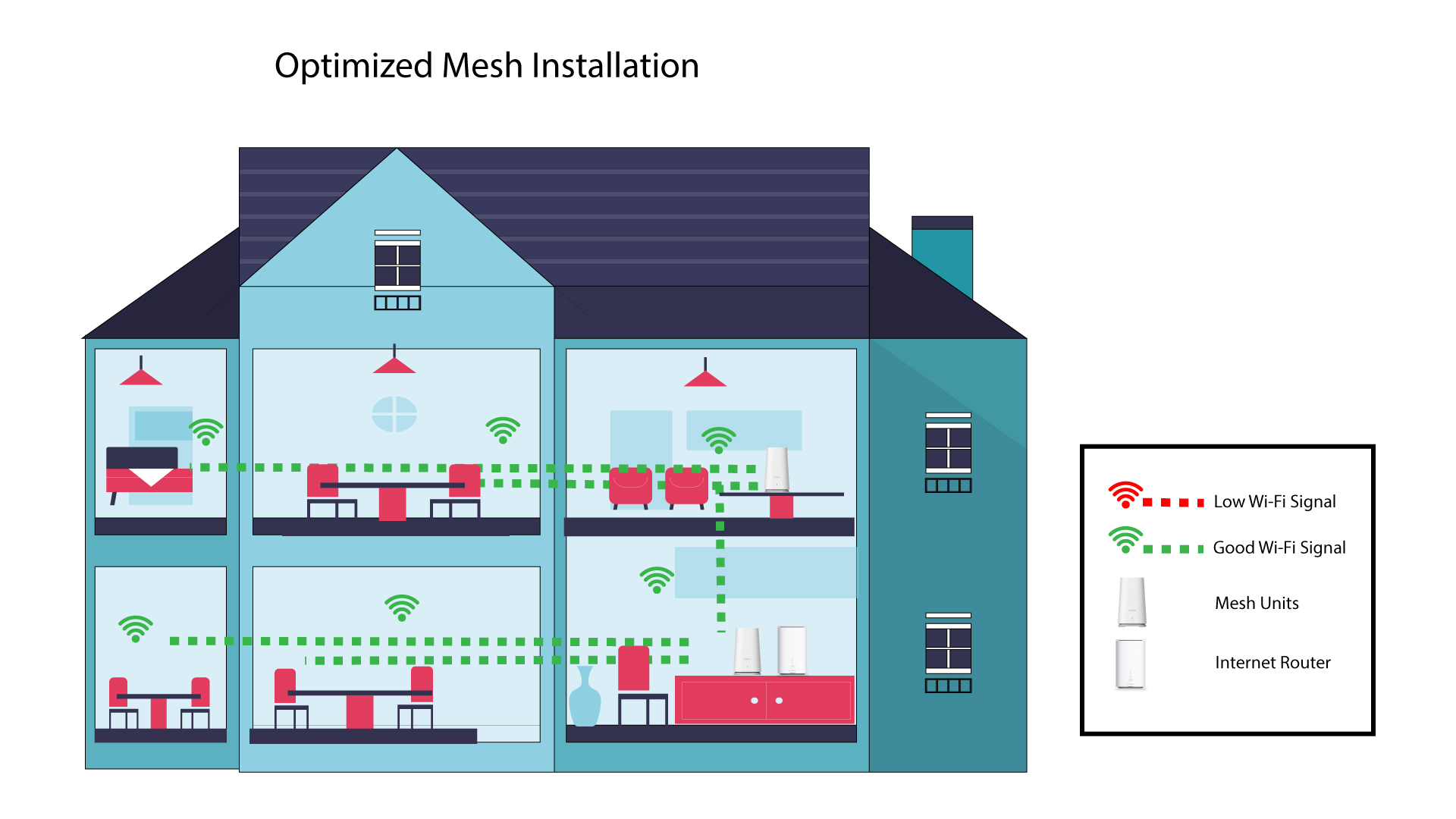
2Optimalizovanáinštalácia Mesh
Nasledujúci nákres znázorňuje pokrytie Wi-Fi v interiéri domu, kde sú uzly mesh umiestnené v pravej časti domu tak, aby zabezpečovali dostatočné pokrytie.
1Atria– aplikácia „ Mesh “
Stiahnite si aplikáciu pre smartfóny„ATRIA MESH “ z App Store alebo z Google Play Store.
2. Pripojeniek Wi-Fi
Pripojte sa k sieti Wi-Fi vášho zariadenia mesh .
3. Kvalifikácia
Potom sa musíte so svojím smartfónom pripojiť k Wi-Fi sieti zariadenia Mesh a následne sa prihlásiť do aplikácie pomocou prihlasovacích údajov, ktoré by mali byť„admin“ a„admin“, ak ste ich nezmenili.
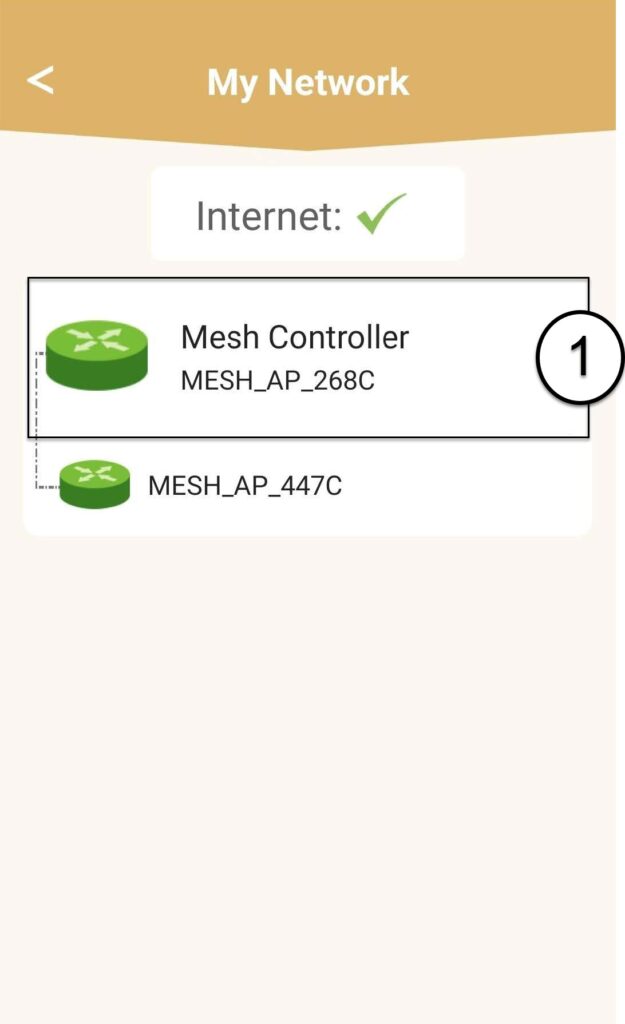
4Mojasieť
Kliknite na položku „Moja sieť“.
5Názov Mesh
Zobrazí sa názov jednotiek typu „ mesh “, ktoré ste nakonfigurovali vo vašej sieti.
Kliknutím na názov jednotky „ mesh “ sa dostanete k informáciám o nej.
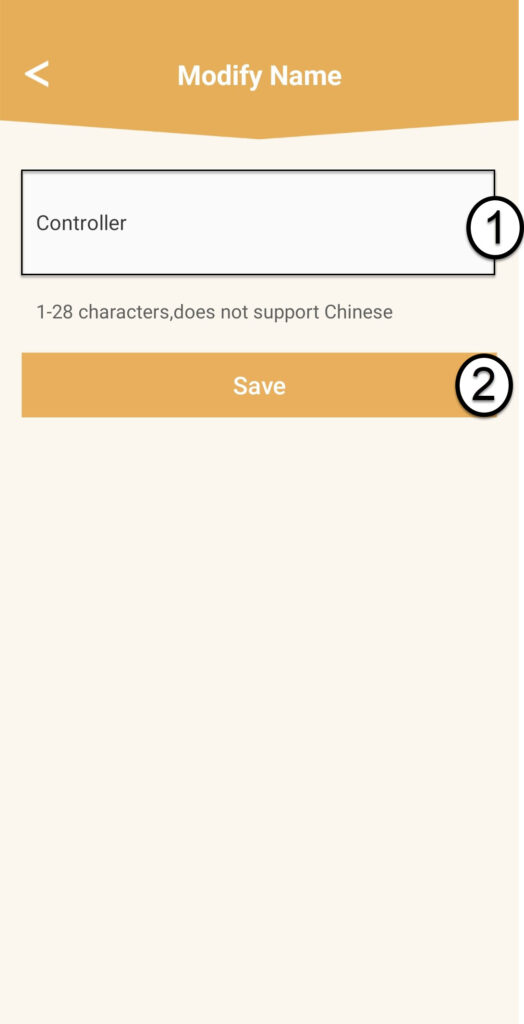
6Názov
Kliknite na pole s názvom.
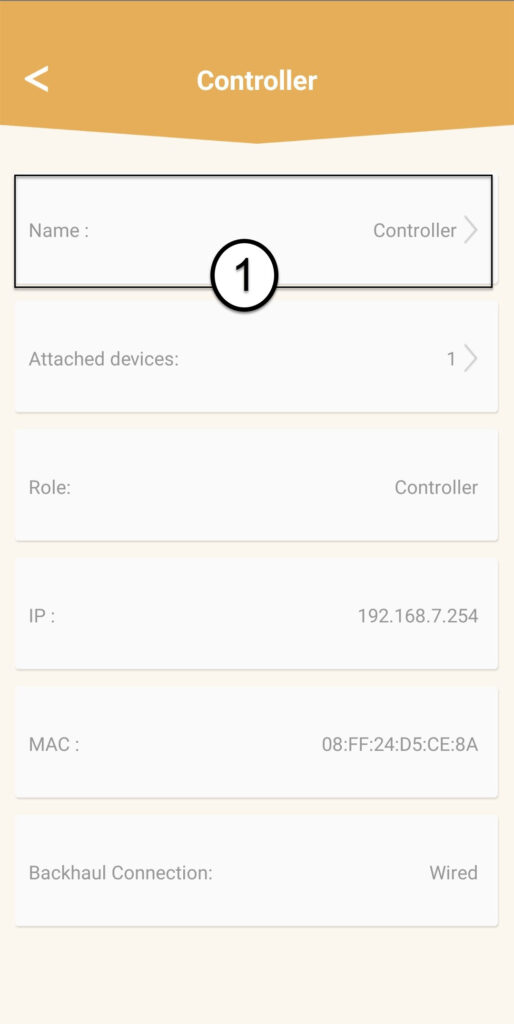
7Zmeniťnázov ovládača
Zadajte nový názov a kliknite na Uložiť:
- Názov radiča „ mesh “ by mal mať nasledujúci formát: MeshAX3000-Main-Názovmiestnosti
- Názvy agentov „ mesh “ by mali mať tento formát: MeshAX3000-Názv miestnosti
Upozornenie: Ak je zariadenie mesh zobrazené v šedej farbe, znamená to, že nezabezpečuje dostatočné pokrytie a mali by ste upraviť jeho umiestnenie, aby ste optimalizovali sieť mesh .
Trvá príliš dlho, kým sa mi spustí zariadenie Atria Mesh 2100. Je s ním niečo v neporiadku?
Po zapojení prvého zariadenia mesh a jeho pripojení k routeru zvyčajne trvá až dve minúty, kým router identifikuje IP adresu WAN/LAN a pripojí sa k nej. Akonáhle je zariadenie mesh pripravené, jeho LED dióda svieti modro.
Následne zapojte druhé zariadenie mesh v inej miestnosti; jeho LED dióda bude svietiť červeno. Musíte stlačiť tlačidlo WPS na prvom zariadení mesh na 5 sekúnd a potom tlačidlo WPS na druhom zariadení mesh na 5 sekúnd. Počkajte približne jednu minútu, kým sa zariadenia spárujú. Akonáhle sú zariadenia spárované, LED diódy svietia modro.
- Ak proces párovania nefunguje, obnovte prosím továrenské nastavenia oboch zariadení stlačením tlačidla na obnovenie na každom zariadení. Postup obnovenia továrenských nastavení siete „ mesh “ nájdete v nasledujúcej časti často kladených otázok: Ako môžem obnoviť továrenské nastavenia zariadení „ Mesh “?
- Ak LED dióda na prvej jednotke mesh stále svieti červeno, skontrolujte, či je kábel RJ45 pripojený k správnemu ethernetovému portu: portu WAN (jednotkamesh ).
- Ak pripojíte kábel do jedného z portov LAN, zariadenie mesh nebude môcť získať informácie o hlavnej internetovej sieti, a preto nebude pripojené k internetu. Informácie o tom, ako nakonfigurovať sieť mesh , nájdete v nasledujúcej časti často kladených otázok: Ako nakonfigurovať sieť Wi-Fi mesh