PLW1000SDUO
Všetky otázky
LED diódy, tlačidlá a porty
Prečo sa zariadenia Powerlines switch samovoľne vypínajú?
To je normálne: zariadenie Powerline 1000 sa automaticky prepne do režimu spánku, ak nezaznamená žiadnu aktivitu. Keď sa na ethernetovom porte zaznamená signál, zariadenie Powerline 1000 sa opäť zapne. Môže trvať niekoľko sekúnd, kým zariadenie Powerline 1000 v režime spánku zaznamená novú aktivitu a opäť sa zapne.
Automatický režim úspory energie znižuje spotrebu až o 85 %.
Vytvorte si nový Wi-Fi hotspot s rýchlosťou až 1200 Mbps za pár minút pomocou existujúceho elektrického vedenia a akejkoľvek elektrickej zásuvky!
Máte problémy s pokrytím niektorých častí vášho domu signálom Wi-Fi? Potrebujete Wi-Fi v podkroví, na povale, v suteréne alebo na záhrade?
Stačí pripojiť adaptér „ Powerline 1000“ k vášmu existujúcemu internetovému modemu cez ethernetový port a ihneď budete mať k dispozícii internetové pripojenie v akejkoľvek elektrickej zásuvke rýchlosťou až 1000 Mbps. Následne pomocou Wi-Fi adaptéra „ Powerline 1000“ môžete vytvoriť dva nové Wi-Fi hotspoty (2,4 GHz a 5 GHz) v miestnosti podľa vášho výberu a rozšíriť pokrytie Wi-Fi vo vašej domácnosti za pár minút. Wi-Fi hotspot s frekvenciou 2,4 GHz dosahuje rýchlosť až 300 Mbps. Wi-Fi hotspot s frekvenciou 5 GHz dosahuje rýchlosť až 867 Mbps.
Neplytvajte svojimi zásuvkami! Využite túto zásuvku s filtrom proti rušivým signálom!
Adaptér „ Powerline “ 1000 je vybavený dodatočnou zásuvkou s filtrom rušenia. Prečo ju potrebujete? Pretože adaptér „ Powerline “ 1000 musíte pripojiť k modemu/routeru na mieste, kde veľmi často potrebujú napájanie aj iné spotrebiče. Nezaberajte žiadnu zásuvku: zapojte adaptér Powerline 1000 priamo do stiennej zásuvky a dodatočnú zásuvku s filtrom rušenia využite na napájanie vašich spotrebičov alebo na zapojenie predlžovacieho kábla. Integrovaný filter rušenia znižuje elektrické rušenie a zlepšuje výkon komunikácie powerline .
Nemám prístup k internetu a/alebo LED kontrolka pri ikone „domov“ nesvieti
Musíte obnoviť továrenské nastavenia adaptérov. Na obnovenie továrenských nastavení adaptérov postupujte podľa nižšie uvedených krokov.
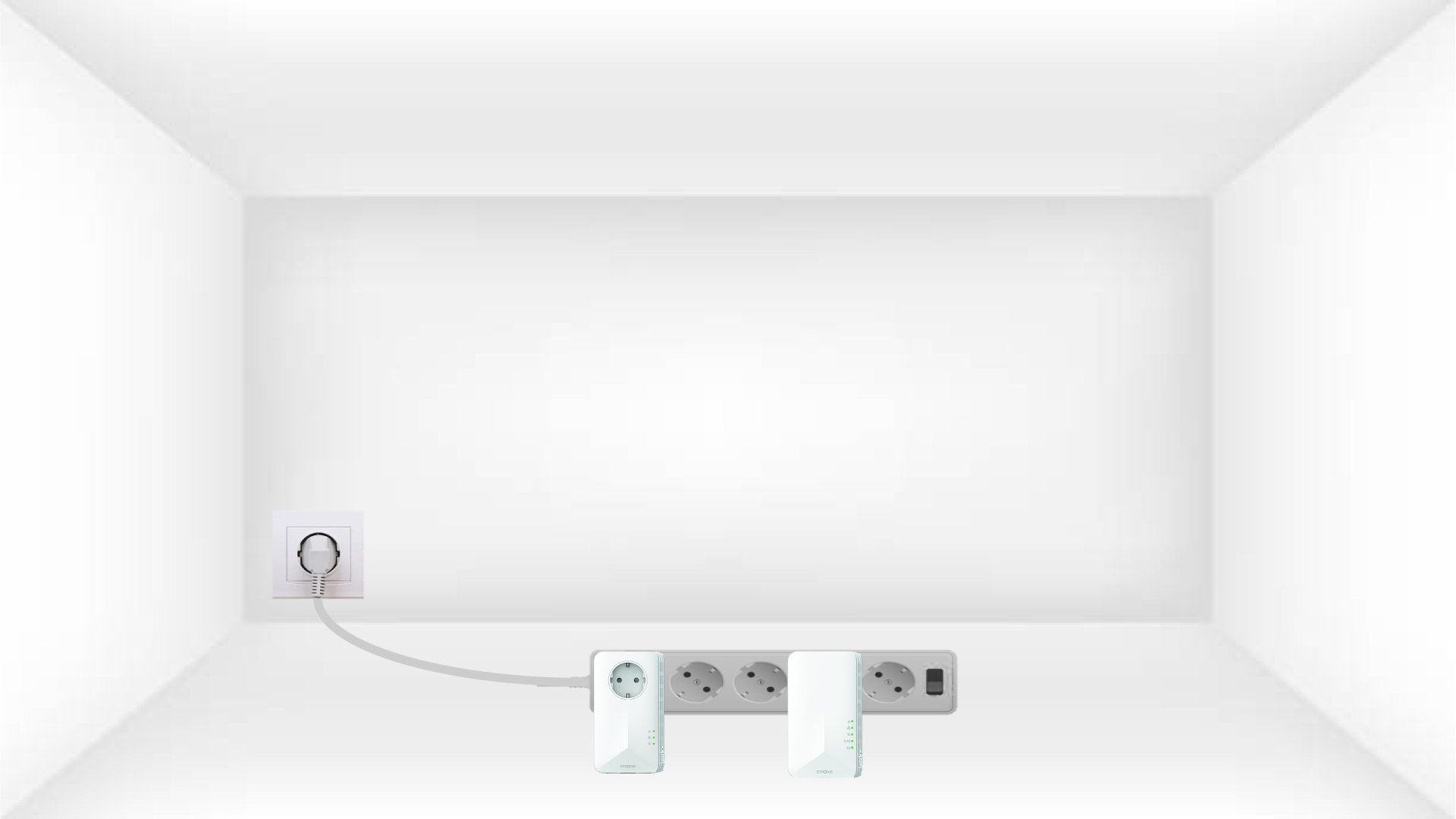
1. Pripojteadaptéry k predlžovačke
Pripojte adaptéry jeden po druhom k predlžovačke.
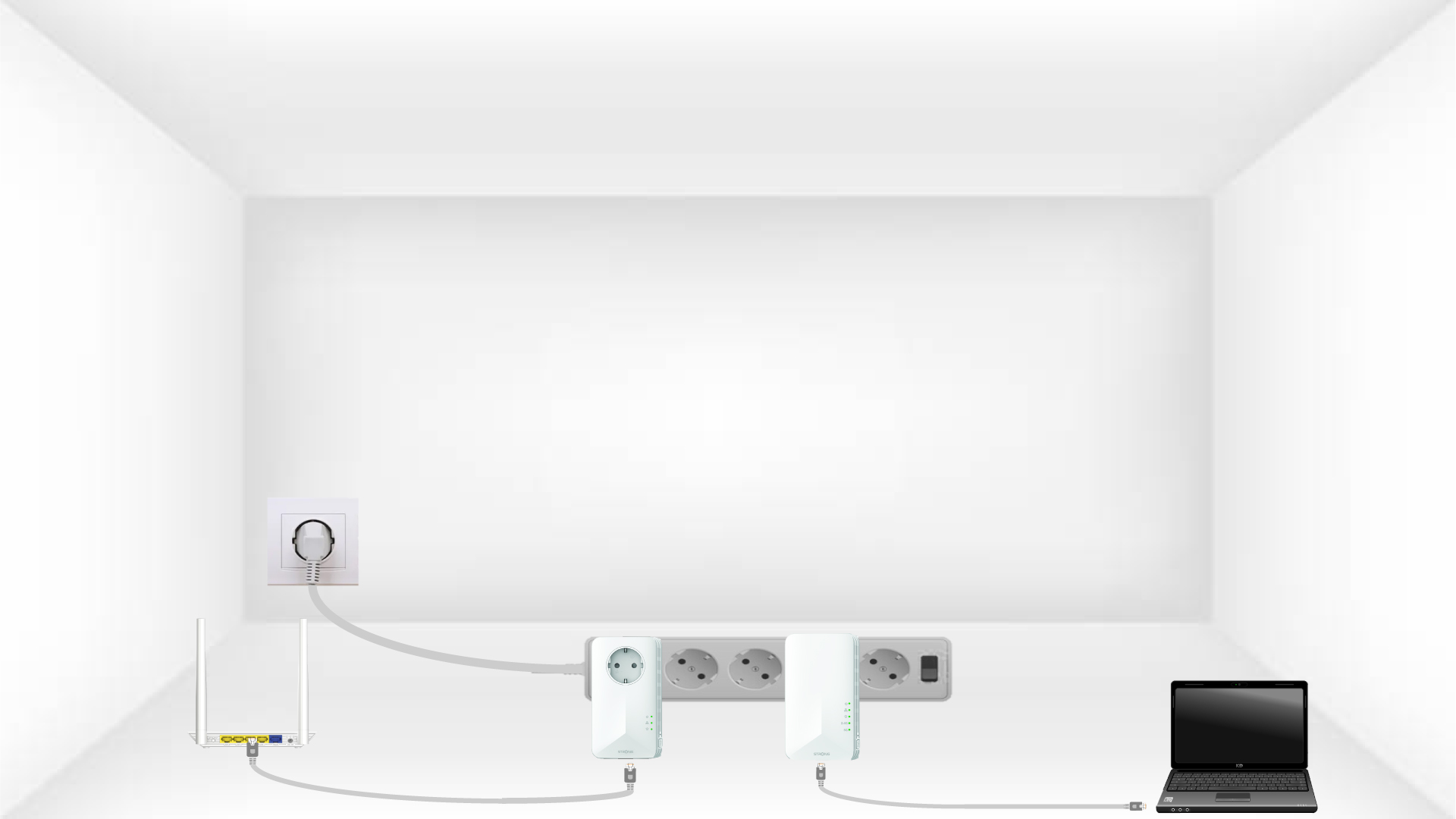
2. Pripojteadaptéry k internetu
Každý adaptér pripojte ethernetovým káblom k funkčnému zariadeniu (internetový router/brána, Android box, Smart TV, počítač atď.). Medzi zariadeniami musí prebiehať komunikácia, inak sa adaptér automaticky prepne do režimu pohotovosti.
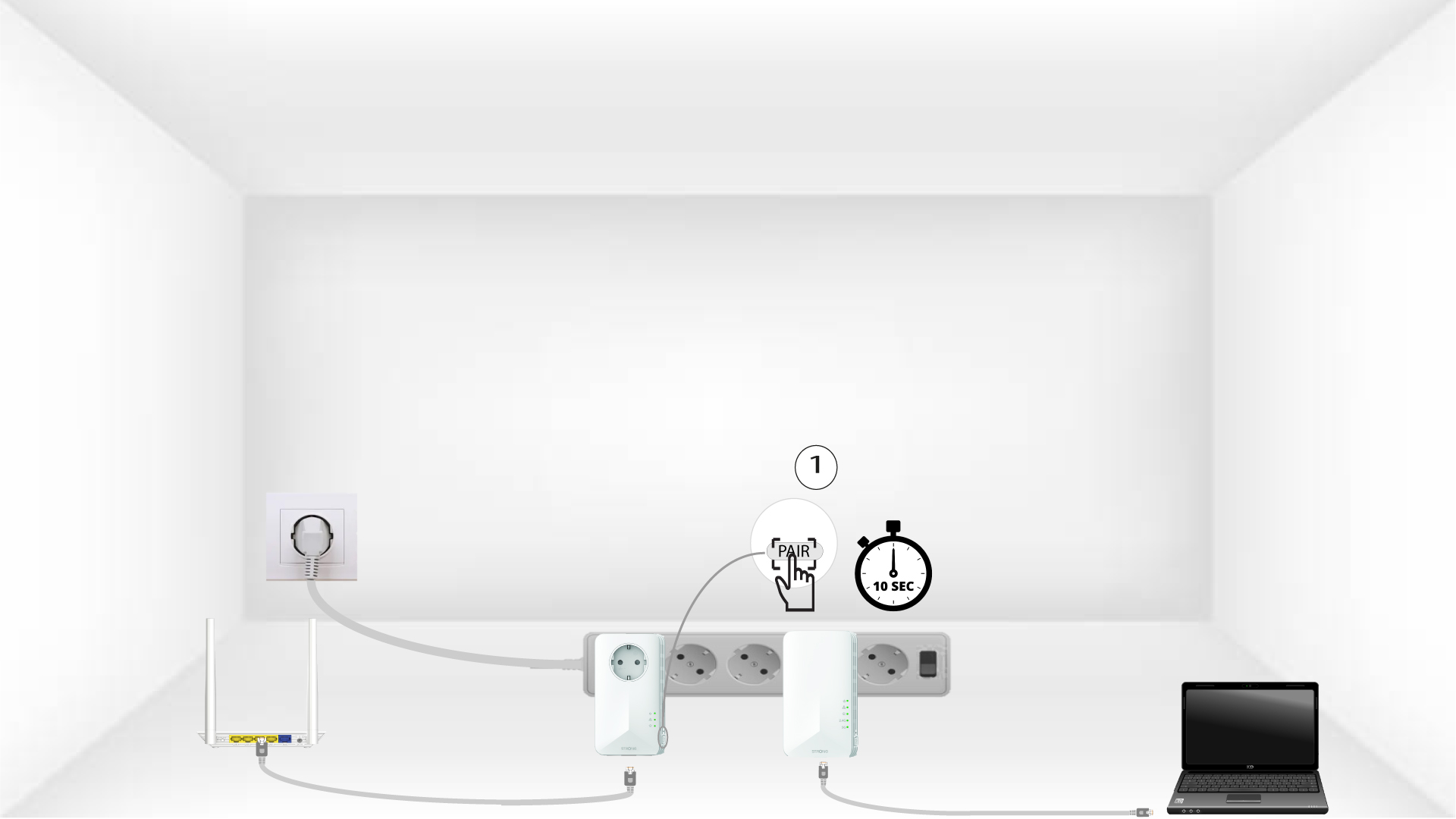
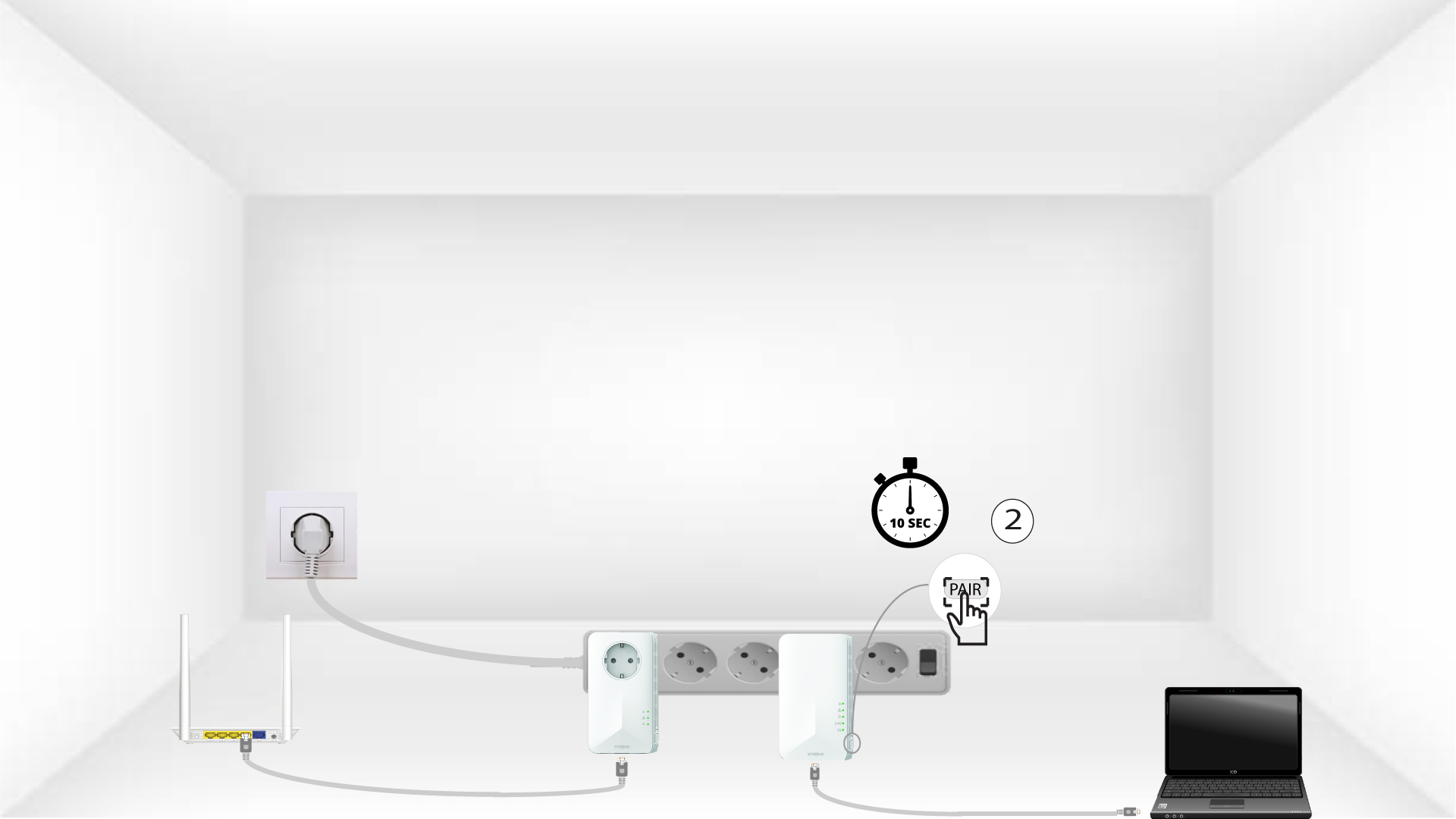
3Stlačtetlačidlo PAIR (prvý adaptér)
Akonáhle je adaptér zapojený do zásuvky a pripojený k ethernetovej sieti, stlačte tlačidlo PAIR na pravej strane zariadenia a podržte ho stlačené po dobu 10 sekúnd.
4Stlačtetlačidlo PAIR (druhý adaptér)
Stlačte tlačidlo PAIR, ktoré sa nachádza na pravej strane druhého zariadenia, a podržte ho stlačené po dobu 10 sekúnd.
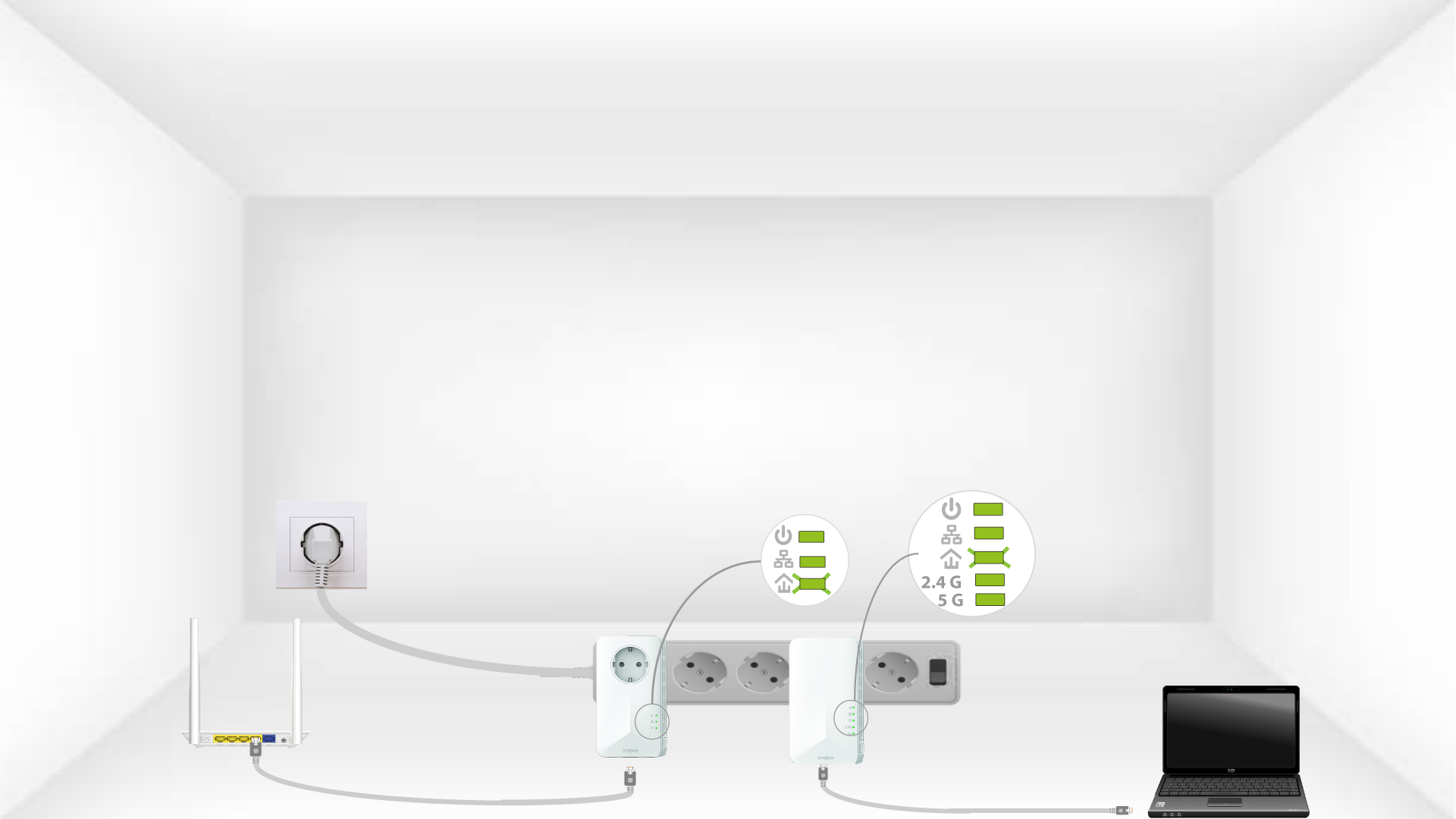
5Domáce LED diódy blikajú
Domáce LED diódy by mali začať blikať.
6.Adaptéry sú vynulované
Na konci operácie musia všetky LED diódy svietiť zeleno.
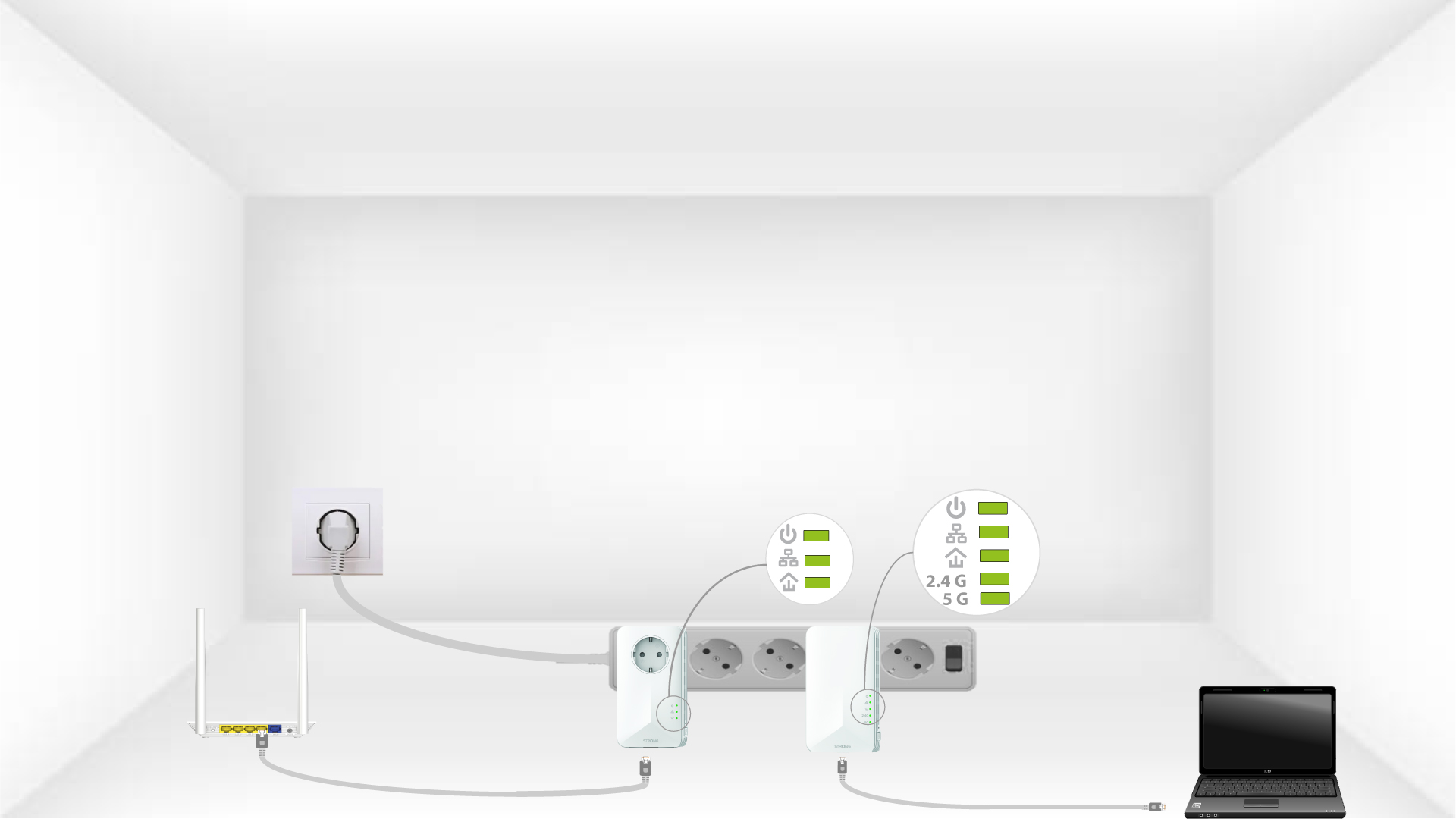
Zopakujte rovnaký postup aj pre tretí adaptér powerline. Na jednej elektrickej inštalácii môžete mať až osem adaptérov Powerline 1000. Po resetovaní všetkých zariadení ich môžete umiestniť do miestností, kde ich potrebujete.
Internet všade z akejkoľvek elektrickej zásuvky!
Súprava „ Powerline 1000 Duo Wi-Fi“, ktorá obsahuje adaptér „ Powerline 1000“ a Wi-Fi adaptér „ Powerline 1000“, umožňuje jednoduché vytvorenie vysokorýchlostnej domácej siete s využitím existujúceho elektrického vedenia vo vašej domácnosti pri rýchlostiach až 1000 Mbps. Nie je potrebné žiadne nové káblové vedenie! Pripojte počítače, spotrebnú elektroniku a zariadenia kompatibilné so sieťou k internetu v akejkoľvek miestnosti a na ktoromkoľvek poschodí vašej domácnosti jednoduchým zapojením do elektrickej zásuvky.
Na Wi-Fi adaptéri svieti LED s ikonou domu, ale nemôžem sa pripojiť k Wi-Fi sieti zariadenia „ Powerline 1000“.
1. Pripojtesa k sieti Wi-Fi „ powerline “
Ak sa chcete po prvýkrát pripojiť k Wi-Fi sieti „ Powerline “, musíte sa pripojiť k SSID uvedenému na zadnej strane zariadenia a použiť tam uvedené heslo k Wi-Fi.
Upozorňujeme, že malé písmeno „l“ sa môže zameniť s veľkým písmenom „I“, preto prosím vyskúšajte rôzne možnosti.
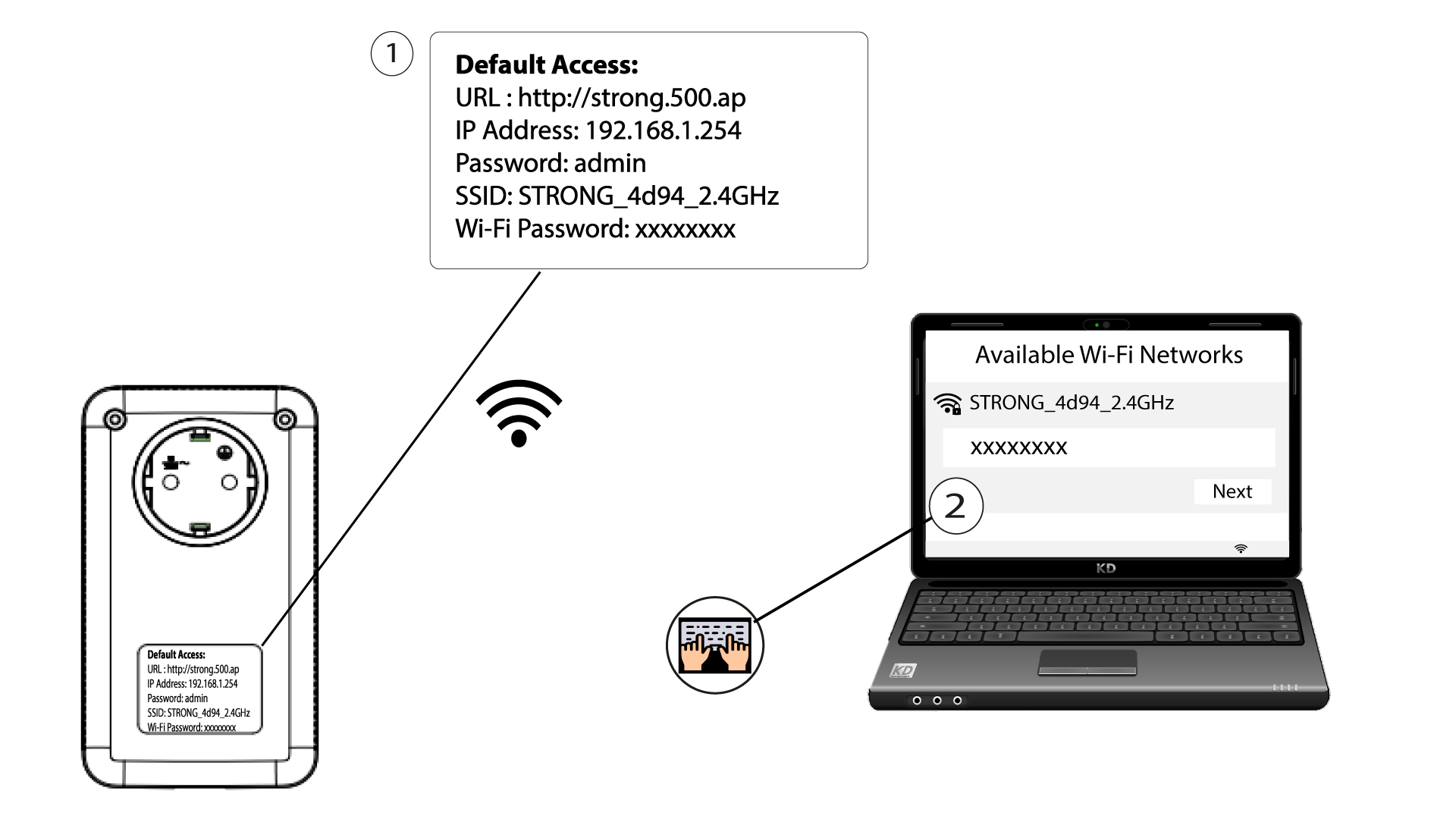
2. Obnovtenastavenia Wi-Fi adaptéra „ powerline “
Ak sa stále nemôžete pripojiť k Wi-Fi zariadeniu „ Powerline 1000“, vykonajte jeho reset tak, že do otvoru na resetovanie vložíte kancelársku sponku a budete ju držať stlačenú, kým LED indikátor Wi-Fi nezačne blikať.
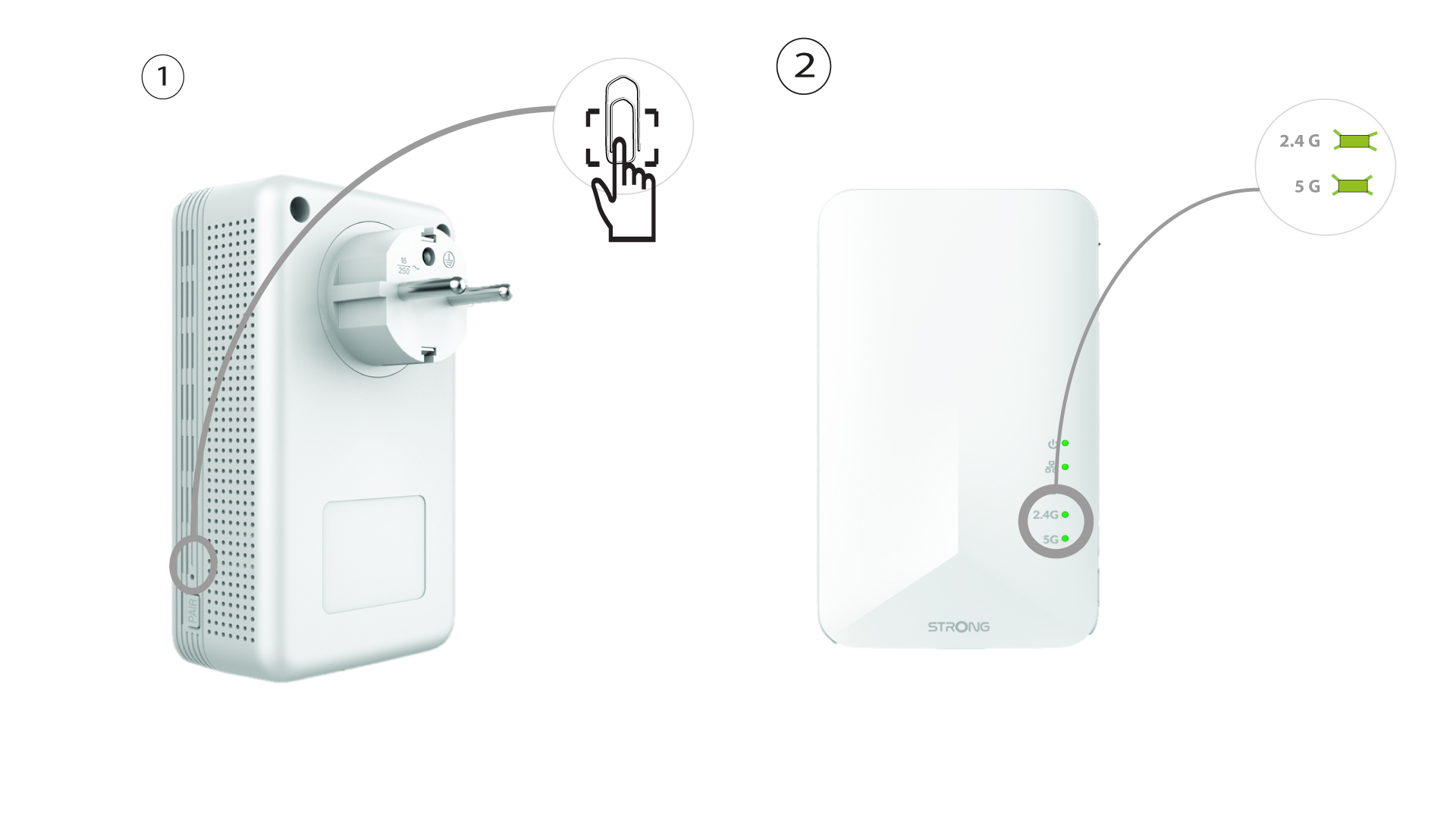
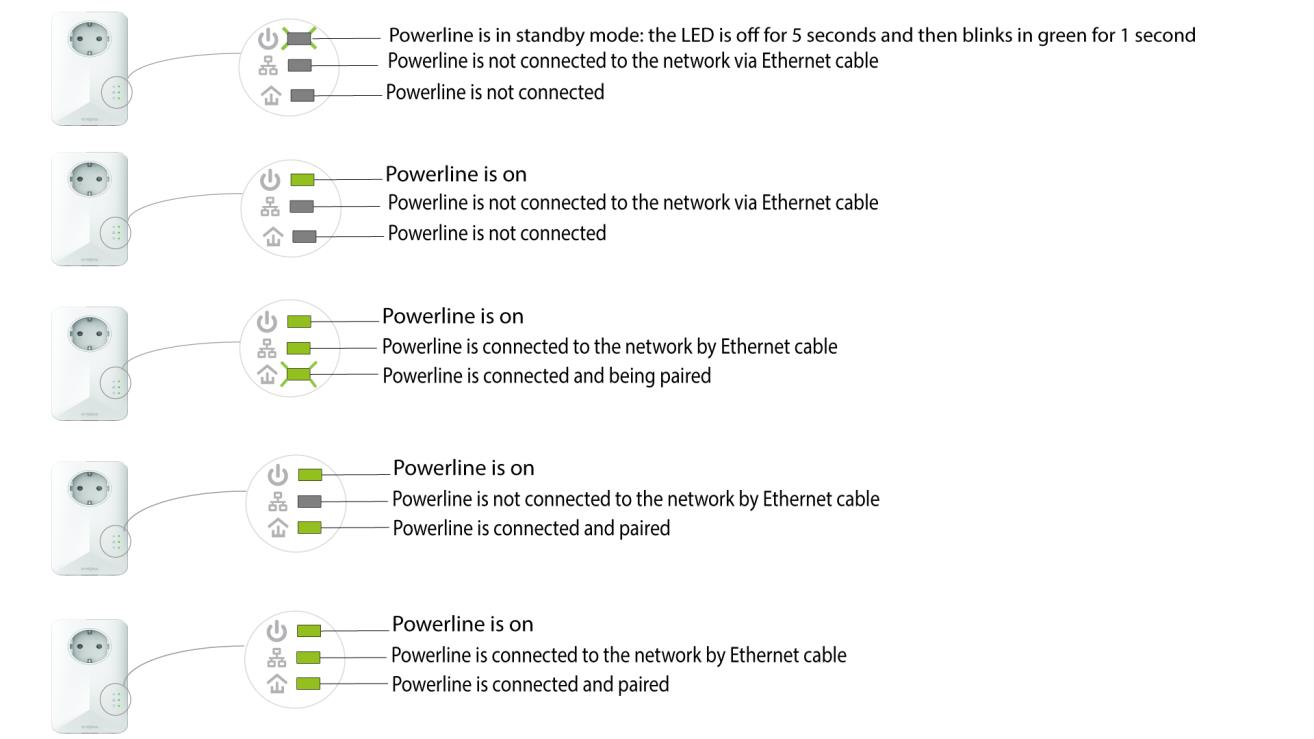
Čo znamenajú ikony a LED diódy na zariadení Powerline ?
Táto ilustrácia znázorňuje rôzne stavy LED diód na Wi-Fi adaptéri Powerline 1000.
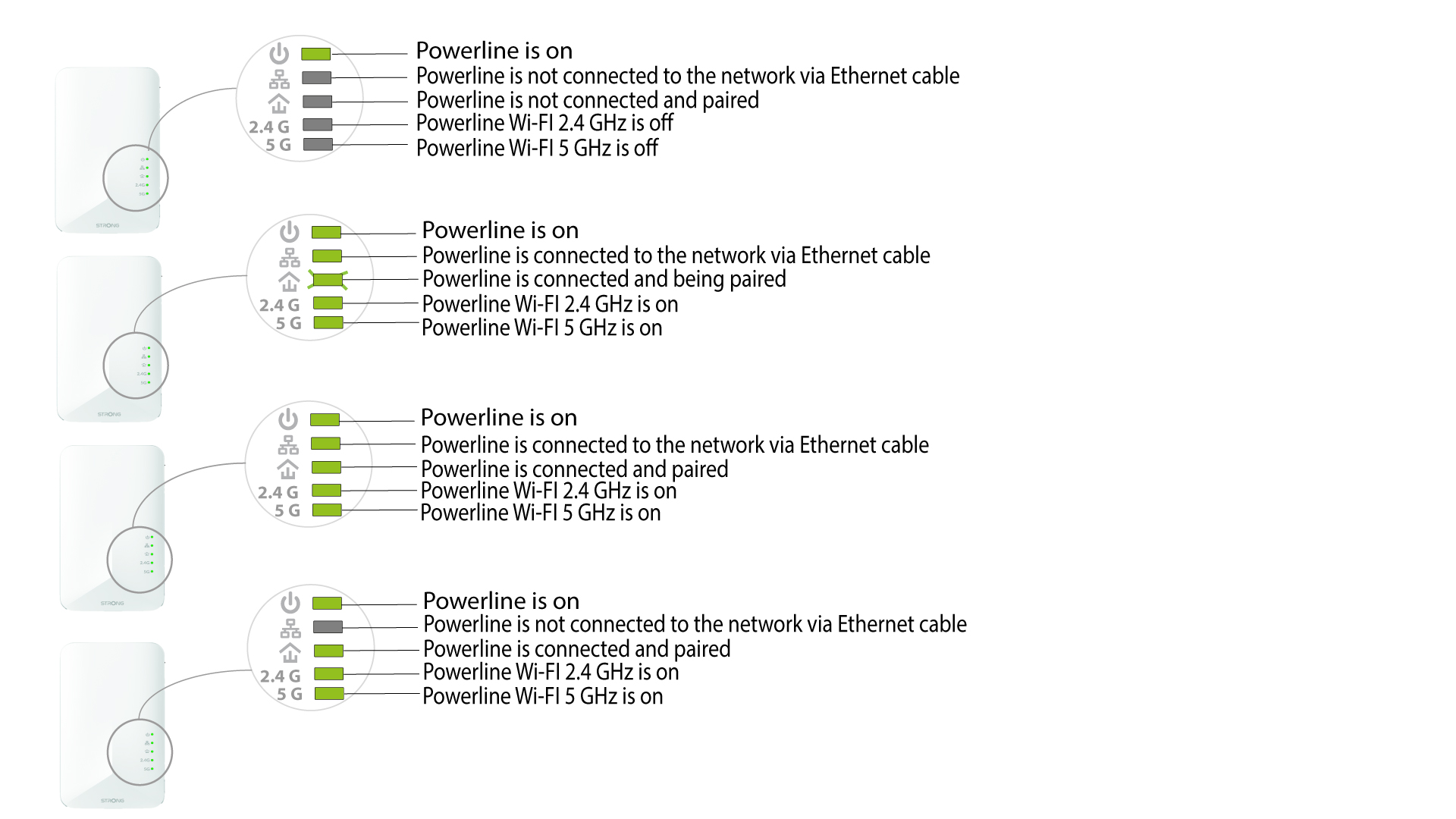
Táto ilustrácia znázorňuje rôzne stavy LED diód na adaptéri Powerline 1000.