
PLW600SDUOEU
Všetky otázky
Odstraňovanie problémov s Wi-Fi a sieťou
Prečo dochádza k výpadkom mojej Wi-Fi siete s frekvenciou 2,4 GHz a ako môže pomôcť zmena kanála na 1, 6 alebo 11?
Aby ste minimalizovali rušenie, odporúčame zmeniť kanál Wi-Fi na 1, 6 alebo 11. Tieto kanály sú od seba dostatočne vzdialené, aby sa navzájom neprekrývali, čo znižuje pravdepodobnosť rušenia zo strany iných sietí a zariadení v okolí. Výberom jedného z týchto kanálov môžete zlepšiť stabilitu a výkon vášho Wi-Fi pripojenia.
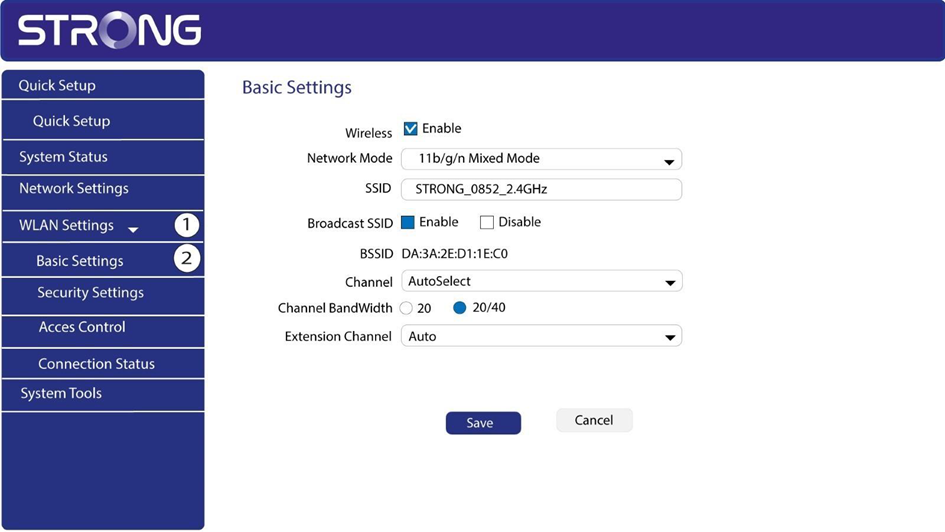
Ak chcete zmeniť kanál, otvorte nastavenia zariadenia Powerline cez jeho webové rozhranie, prejdite do časti Nastavenia WLAN > Základné nastavenia a vyberte kanál 1, 6 alebo 11.
1. Pripojtesa k sieti Wi-Fi
Zadajte do svojho zariadenia SSID a heslo Wi-Fi adaptéra Powerline .

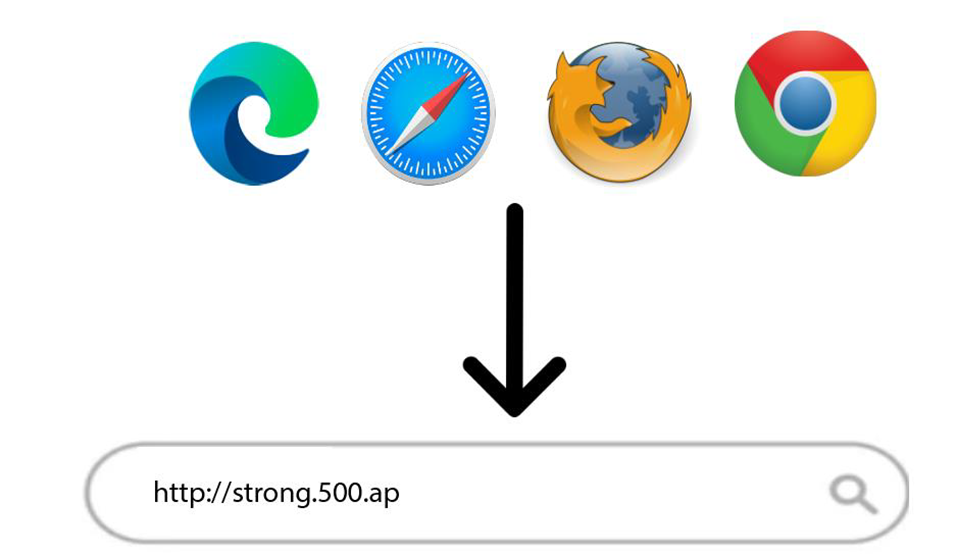
2Zadajteadresu webového rozhrania
Do prehliadača zadajte túto adresu: http://strong.500.ap
3Prihlásiťsa
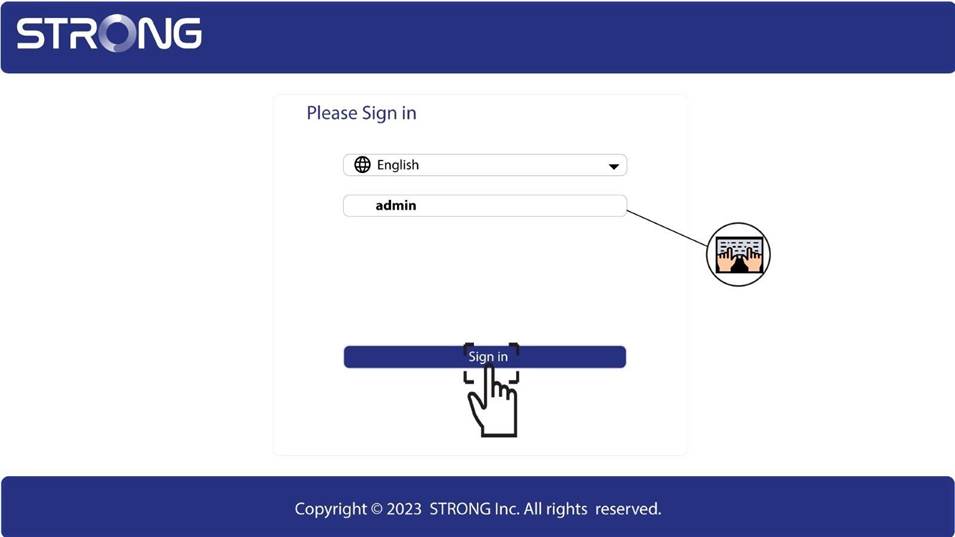
Na prihlasovacej stránke zadajte používateľské meno „admin“ a potom kliknite na tlačidlo „Prihlásiť sa“.
4. Nastavenia WLAN
Kliknite na položku „Nastavenia WLAN“ a potom na „Základné nastavenia“.
5Vybertekanál
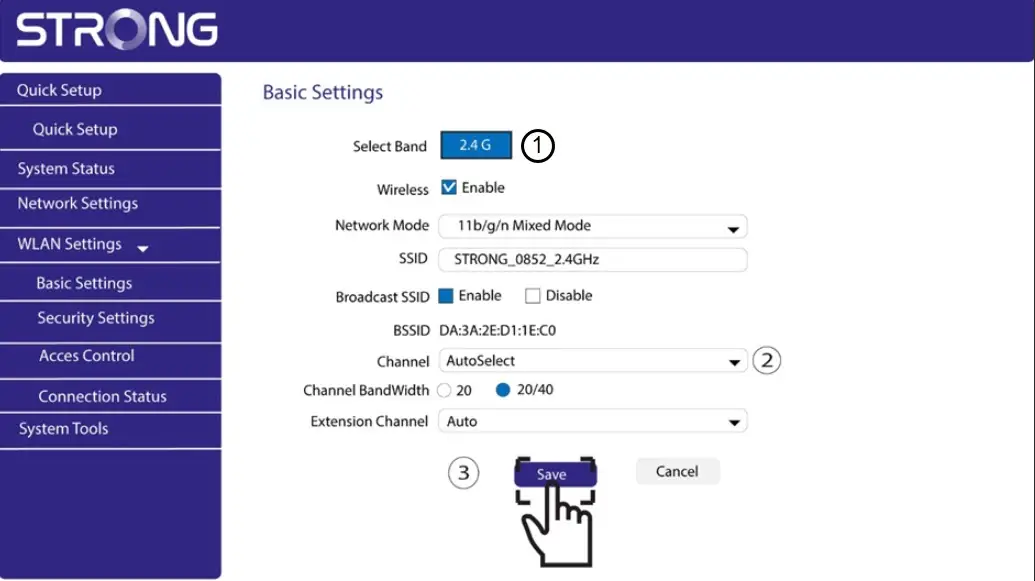
Vyberte sieťové pásmo 2,4 GHz. Následne v roletovom zozname vyberte kanál 1, 6 alebo 11 a kliknite na Uložiť.
Môžem do svojej siete pripojiť zariadenia Powerline rôznych značiek a s rôznymi prenosovými rýchlosťami?
Je možné prepojiť zariadenia Powerline s rôznymi prenosovými rýchlosťami a od rôznych výrobcov, keďže naše zariadenia využívajú štandard HomePlug AV, vďaka čomu sú všetky zariadenia kompatibilné bez ohľadu na značku alebo prenosovú rýchlosť. Napríklad môžete prepojiť zariadenie Powerline 600 so zariadením Powerline 500, keďže majú podobné prenosové rýchlosti. Dôrazne však odporúčame nepripájať zariadenie Powerline 600 k zariadeniu Powerline 1000 alebo vyššiemu, pretože prenosová rýchlosť bude obmedzená na maximálnu rýchlosť zariadenia Powerline 600. Okrem toho je možné pripojiť zariadenie Powerline 600 k adaptérom Powerline 600 iných značiek, nemôžeme však zaručiť, že bude fungovať správne, keďže môžu existovať softvérové rozdiely.
Môžem pomocou zariadenia „ Powerline 600 Wi-Fi“ vytvoriť repliku Wi-Fi siete internetového poskytovateľa box ?
Nie, zariadenie „ Powerline 600 Wi-Fi“ nie je opakovač. Nemali by ste sa pokúšať pripojiť ho k zariadeniu „ box “ prostredníctvom WPS: ide o prístupový bod Wi-Fi, ktorý má iný názov siete ako váš internetový box.
Pripojte všetky svoje káblové zariadenia s vysokou spotrebou šírky pásma k internetu pomocou existujúceho elektrického vedenia!
Pomocou zariadenia „ Powerline 600 Duo Wi-Fi“ pripojte k internetu všetky svoje káblové zariadenia s vysokými nárokmi na šírku pásma, ako sú IPTV dekodéry, inteligentné televízory, Android boxy, Apple TV®, multimediálne prehrávače, počítače, herné konzoly atď. Adaptér „ Powerline Wi-Fi 600“ je vybavený 2 ethernetovými portmi. Pripojte všetky svoje zariadenia kompatibilné so sieťou k internetu za pár minút! Žiadne systémové požiadavky! Žiadny softvér na inštaláciu! Stačí len Plug & Play.
Vytvorte si v okamihu vysokorýchlostnú domácu sieť s rýchlosťou až 600 Mbps pomocou existujúceho elektrického vedenia!
Stačí pripojiť adaptér „ Powerline 600“ k internetovému modemu pomocou ethernetového kábla. Potom budete mať okamžitý prístup k internetu z akejkoľvek elektrickej zásuvky pomocou druhého adaptéra „ Powerline 600“ v miestnosti podľa vášho výberu.
Rozšírte si sieť Powerline do akejkoľvek miestnosti vo vašej domácnosti pridaním adaptérov Powerline 600!
Gratulujeme! Podarilo sa vám nainštalovať zariadenie Powerline 600 Kit. Teraz chcete rozšíriť svoju sieť do ďalších častí domu, aby ste mohli pripojiť ešte viac zariadení.
Stačí pripojiť nový adaptér Powerline 600 v miestnosti podľa vášho výberu. Žiadne systémové požiadavky! Žiadny softvér na inštaláciu! Stačí pripojiť a používať.
Koľko zariadení typu „ Powerline 600“ môžem pripojiť do tej istej siete?
V domácnosti môžete mať až osem adaptérov typu „ Powerline “ 600, a to v rámci jedného elektromera.
Ako pridať nový produkt STRONG powerline do vašej existujúcej Wi-Fi siete powerline s vysokou úrovňou zabezpečenia 1?
Keďže vaša súčasná sieť je nakonfigurovaná na vysokú úroveň zabezpečenia 1, pridanie nového zariadenia prebieha jednoducho podľa princípu „Plug & Play“. Na zariadení nie je potrebné vykonávať žiadne kroky: stačí pripojiť nové zariadenie powerline a automaticky sa pridá do siete.
Adaptéry typu „ powerline “ sa zvyčajne spárujú v súpravách po dvoch alebo troch, takže ak potrebujete do siete nakonfigurovanej na úroveň vysokej bezpečnosti 1 pridať ďalšie produkty typu „ powerline “, postupujte podľa nižšie uvedených krokov.
1. Pripojteďalšie zariadenie
Zapojte ďalšie zariadenia do elektrickej zásuvky.
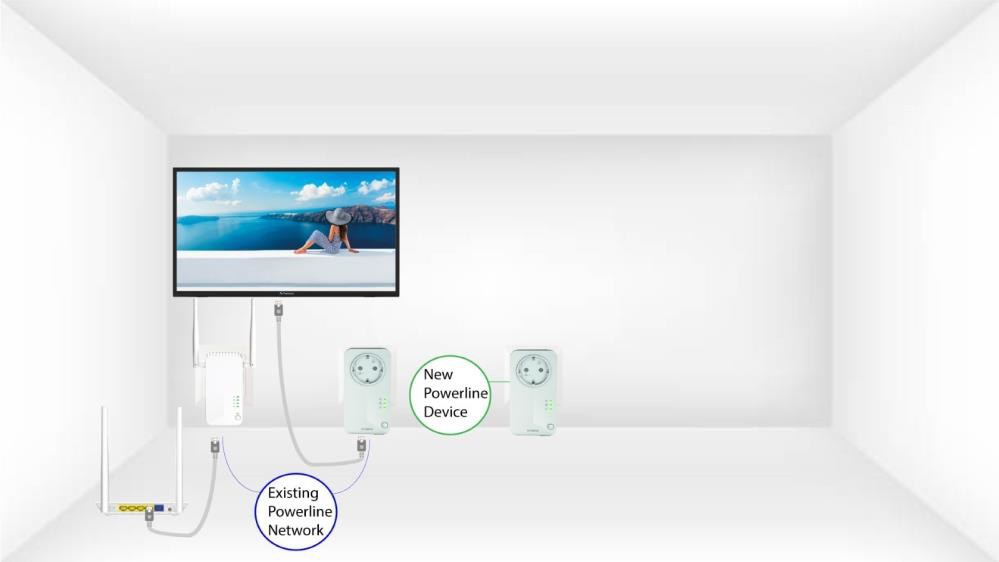
2. Pripojtezariadenie k internetu
Pripojte zariadenie k internetovému smerovaču/bráne pomocou kábla RJ45.
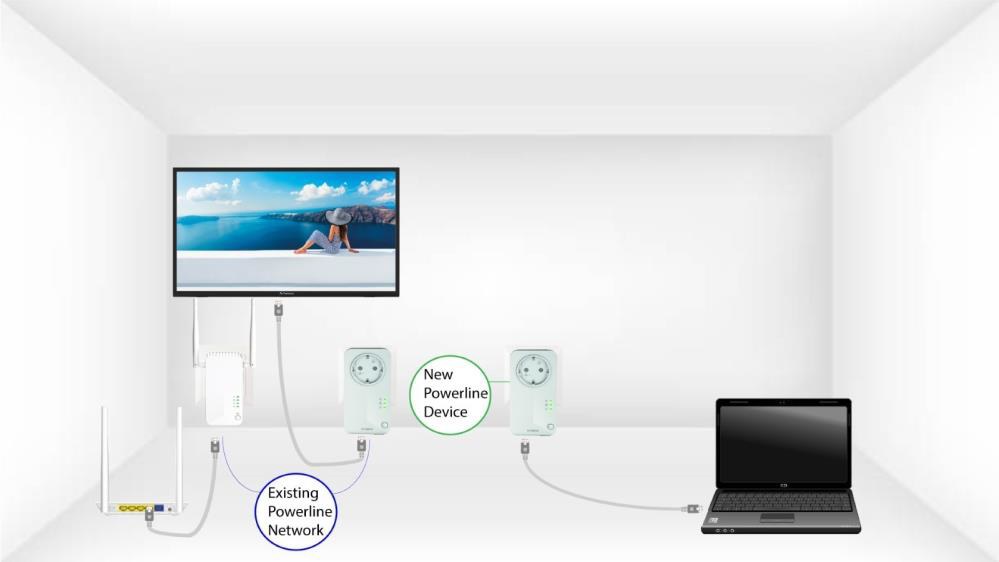
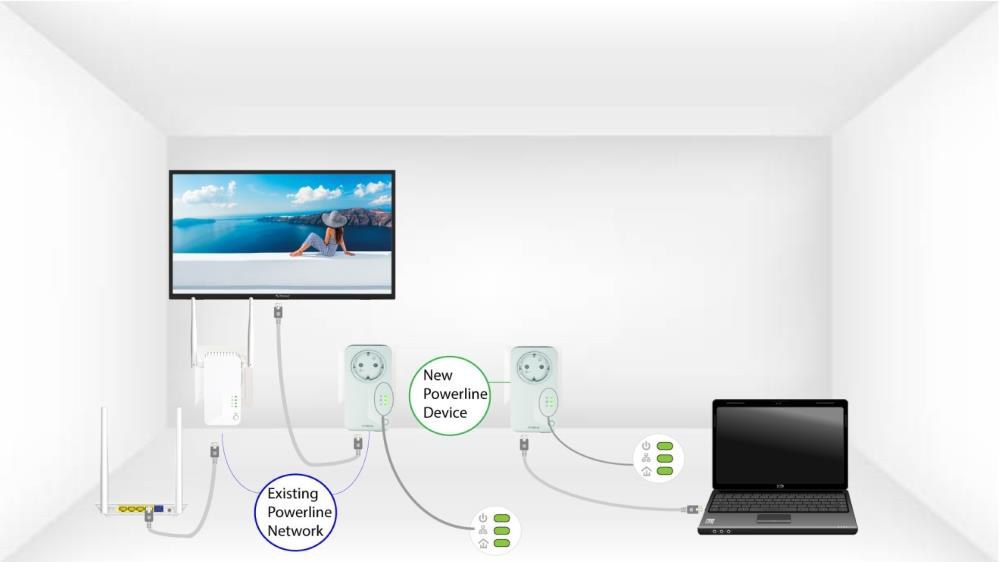
3Zariadenieje nastavené
Po pripojení nového zariadenia svietia všetky LED diódy na všetkých zariadeniach zeleno.
Ako vybrať správnu konfiguráciu s vysokou úrovňou zabezpečenia pre vašu sieť typu „ powerline “?
Pri nastavovaní siete typu „ powerline “ si môžete vybrať medzi dvoma rôznymi konfiguráciami s vysokou úrovňou zabezpečenia: Vysoká úroveň zabezpečenia 1 a Vysoká úroveň zabezpečenia 2.
Vysoká úroveň zabezpečenia 1 je úroveň zabezpečenia, ktorá je štandardne implementovaná v našich produktoch powerline . Zariadenia vašej siete powerline sú chránené predvoleným šifrovacím kľúčom, ktorý sa nastavuje už pri výrobe produktu. Táto úroveň poskytuje vysokú úroveň zabezpečenia, ktorá je vhodná pre bežné používanie produktu spotrebiteľmi. Všetky naše produkty powerline používajú ten istý predvolený šifrovací kľúč, čo vám umožňuje používať sieť powerline ihneď po pripojení zariadení. K existujúcej sieti STRONG môžete kedykoľvek pridať nové zariadenia powerline bez akejkoľvek konfigurácie.
Vďaka vysokej úrovni zabezpečenia 1 je vaša sieť powerline už veľmi dobre chránená, čo zaručuje, že ani váš sused nemôže využiť vaše pripojenie. Ako je to možné? Na pripojenie k vašej sieti powerline sa musí niekto nachádzať priamo vo vašom byte alebo dome. Vaša sieť powerline je bezpečnejšia než akákoľvek Wi-Fi sieť, pretože využíva iba vaše existujúce elektrické vedenie, čo úplne obmedzuje žiarenie a pravdepodobnosť, že vašu sieť niekto napadne. Aj keby bol váš sused vybavený rovnakými zariadeniami powerline , ktoré majú rovnaký predvolený šifrovací kľúč, neexistuje ani najmenšia šanca, že by sa dostal do vašej siete, a to kvôli všetkým stratám signálu, ku ktorým dochádza medzi oboma bytmi/domami. Signál totiž musí prejsť cez dva elektromery (váš a susedov), čo spôsobuje stratu 20 dB na každej strane.
Úroveň zabezpečenia 2 vám ponúka vylepšenú úroveň bezpečnosti prostredníctvom spárovania vašich zariadení a vygenerovania nového jedinečného šifrovacieho kľúča pre vašu sieť powerline . Preto je to ideálne riešenie na splnenie vysokých bezpečnostných požiadaviek pri práci z domova. Túto úroveň zabezpečenia možno ľahko nakonfigurovať na vašich produktoch STRONG powerline : stačí po inštalácii všetkých zariadení postupne stlačiť tlačidlo spárovania na každom zariadení a podržať ho 2 sekundy. Uistite sa, že ethernetové pripojenie RJ45 funguje na každom zariadení, ktoré chcete spárovať, aby sa vaše zariadenia powerline neprepínali do pohotovostného režimu.
Vaše zariadenia navyše nielenže využívajú jednu z dvoch vyššie uvedených úrovní vysokej bezpečnosti, ale ich komunikácia je zároveň zabezpečená 128-bitovým šifrovaním dát pomocou algoritmu AES. Inými slovami, ak chcete vysokovýkonnú, stabilnú a spoľahlivú sieť, môžete využiť naše produkty typu „ powerline “ s ich vysokými úrovňami bezpečnosti. Jediné rozhodnutie, ktoré musíte urobiť, je, či sa rozhodnete pre úroveň vysokej bezpečnosti 1 alebo nakonfigurujete úroveň vysokej bezpečnosti 2 – to je len na vás!

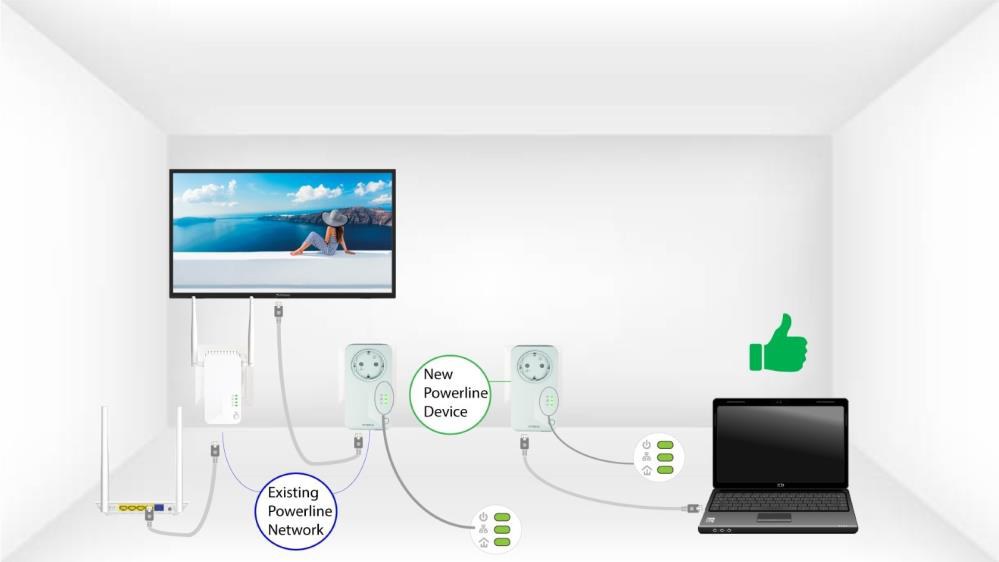
Ako nakonfigurovať nové produkty powerline s vysokou úrovňou zabezpečenia 2 vo vašej existujúcej Wi-Fi sieti powerline ?
Ak chcete pridať viac ako jeden nový produkt typu „ powerline “, každý produkt je potrebné nakonfigurovať postupne podľa rovnakého postupu, nie súčasne. Adaptéry typu „ powerline “ sa zvyčajne spárujú v dvojiciach, takže ak potrebujete pridať nové produkty typu „ powerline “ do siete nakonfigurovanej na vysokú úroveň zabezpečenia 2, postupujte podľa nižšie uvedených krokov.
1. Pripojtedodatočný adaptér
Zapojte ďalšie zariadenia do elektrickej zásuvky.
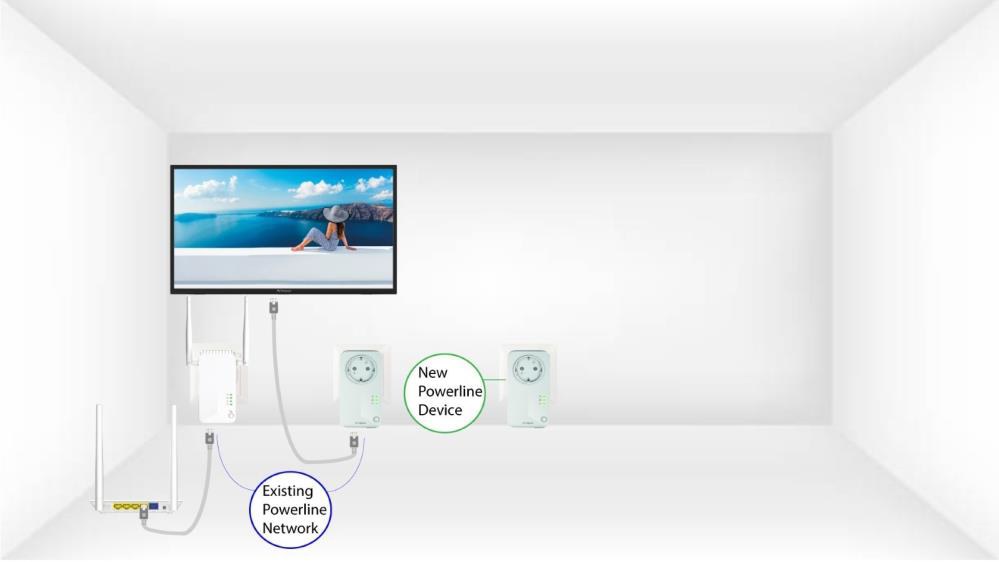
2. Pripojteadaptér k internetu
Pripojte zariadenie k internetovému smerovaču/bráne pomocou kábla RJ45.
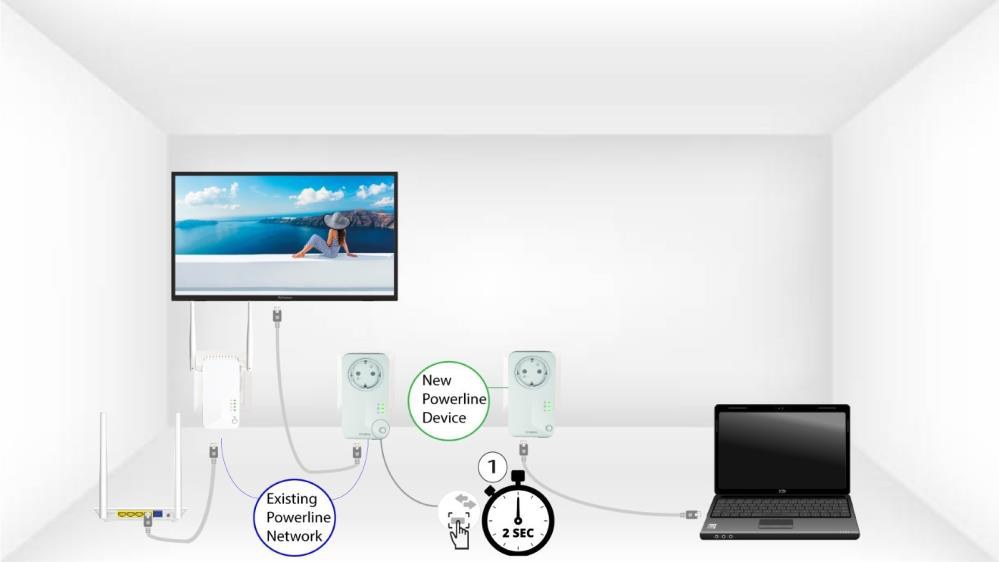
3Stlačtetlačidlo „Connect & Secure“ na existujúcom adaptéri
Stlačte na jednom z existujúcich zariadení v sieti tlačidlo „Connect & Secure“ a podržte ho stlačené po dobu dvoch sekúnd.
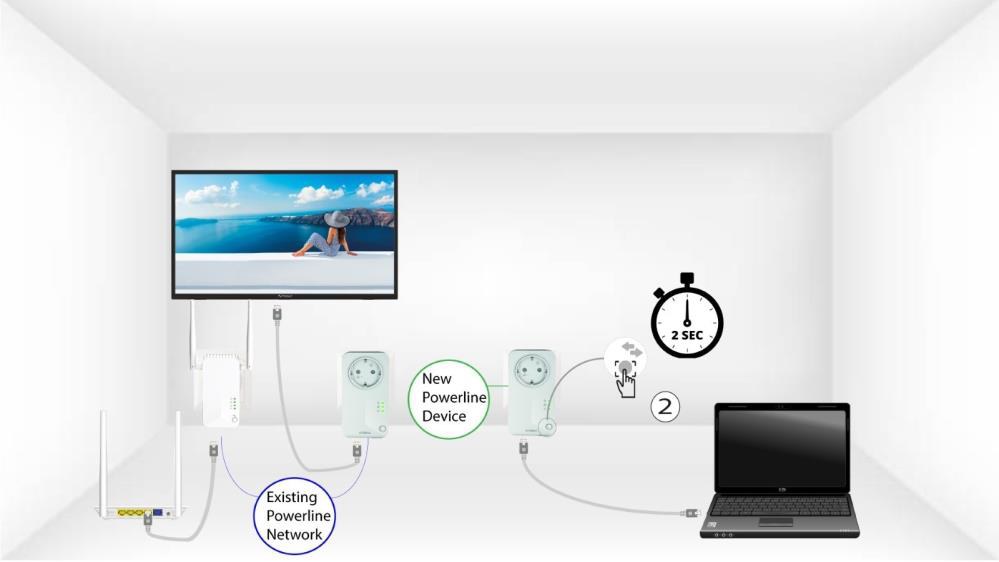
4Stlačtetlačidlo „Connect & Secure“ na novom adaptéri
Potom stlačte tlačidlo „Connect & Secure“ na novom zariadení a podržte ho stlačené dve sekundy, aby ste ho pridali do siete. Na stlačenie tlačidla máte k dispozícii maximálne dve minúty.
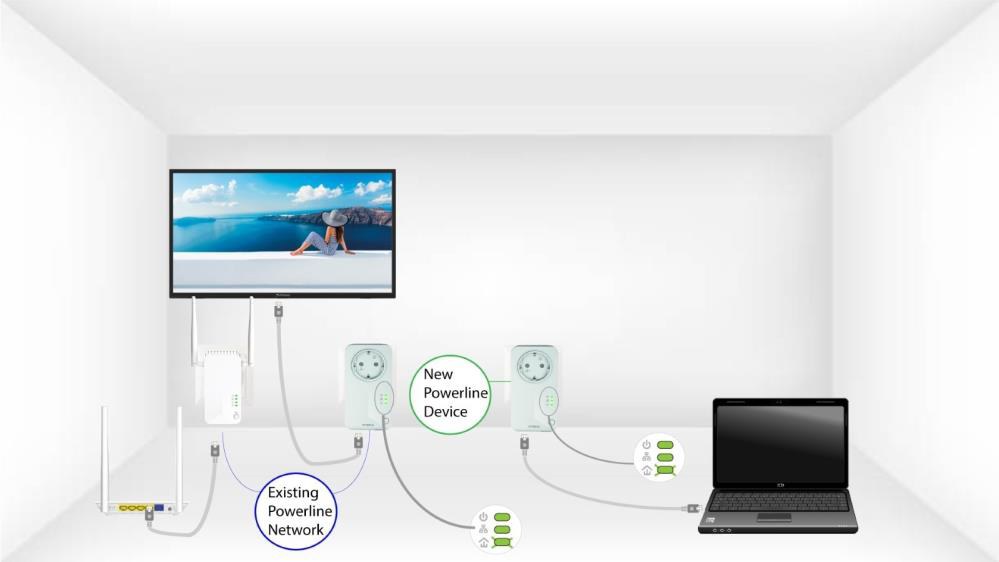
5Domáca LED kontrolka bliká
Kontrolka „Home“ na zariadeniach by mala začať blikať zelenou farbou.
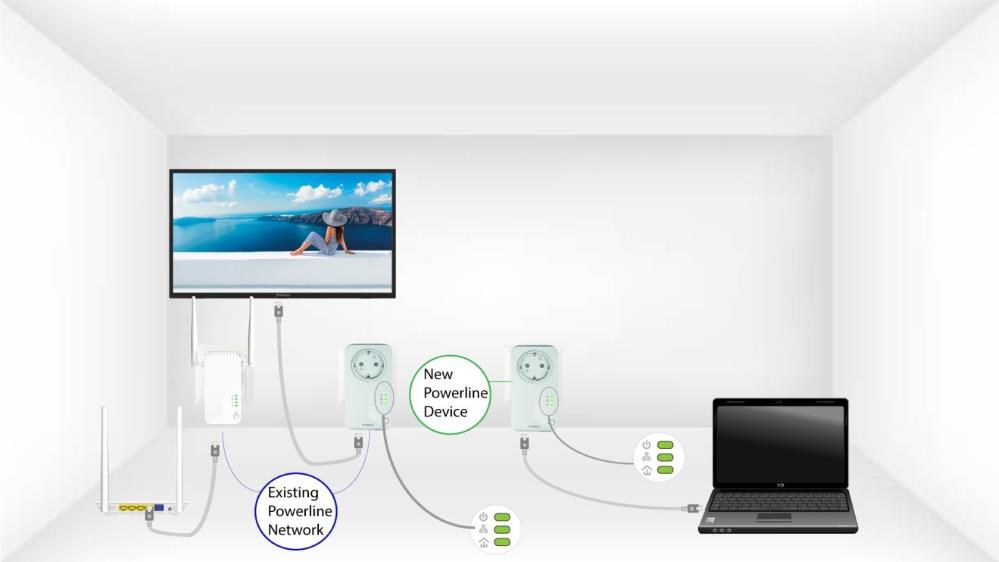
6VšetkyLED diódy svietia na zeleno
Po pridaní nového zariadenia by mali svietiť zelené kontrolky na oboch zariadeniach.
7Vášnový šifrovací kľúč je nastavený
Váš nový jedinečný šifrovací kľúč je nastavený na zariadení, ktoré ste práve nakonfigurovali.
Ako nakonfigurovať sieť Wi-Fi na zariadení powerline s nastavením vysokej úrovne zabezpečenia 1?
Vysoká úroveň zabezpečenia 1 je predvolená úroveň konfigurácie vysokého zabezpečenia implementovaná vo všetkých našich produktoch powerline . Stačí len pripojiť zariadenia powerline a táto konfigurácia vysokého zabezpečenia sa automaticky aktivuje. Plug & Play: na zariadení nie je potrebné vykonávať žiadne kroky.
Ako nastaviť vysokú úroveň zabezpečenia 2 na vašich zariadeniach powerline ?
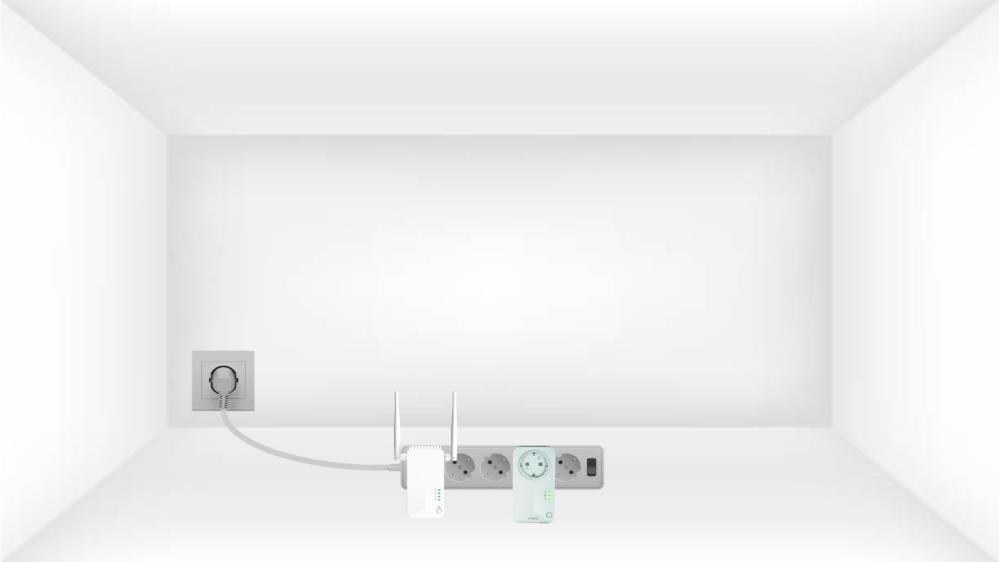
1. Pripojteadaptéry k predlžovačke
Vezmite predlžovačku a zapojte do nej všetky adaptéry powerline .
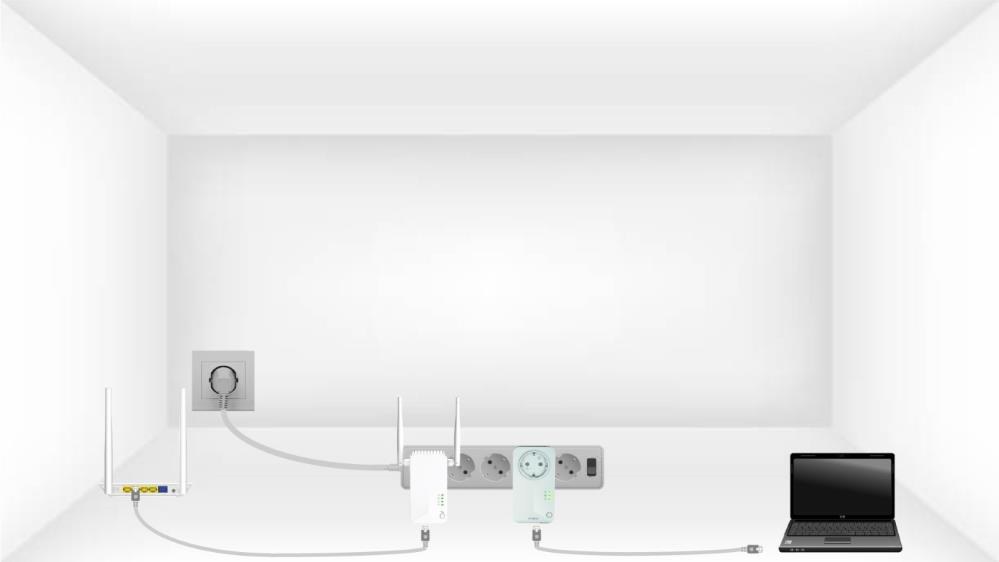
2. Pripojteadaptéry k internetu
Pripojte jeden z adaptérov powerline k internetovej bráne/routeru pomocou kábla RJ45.
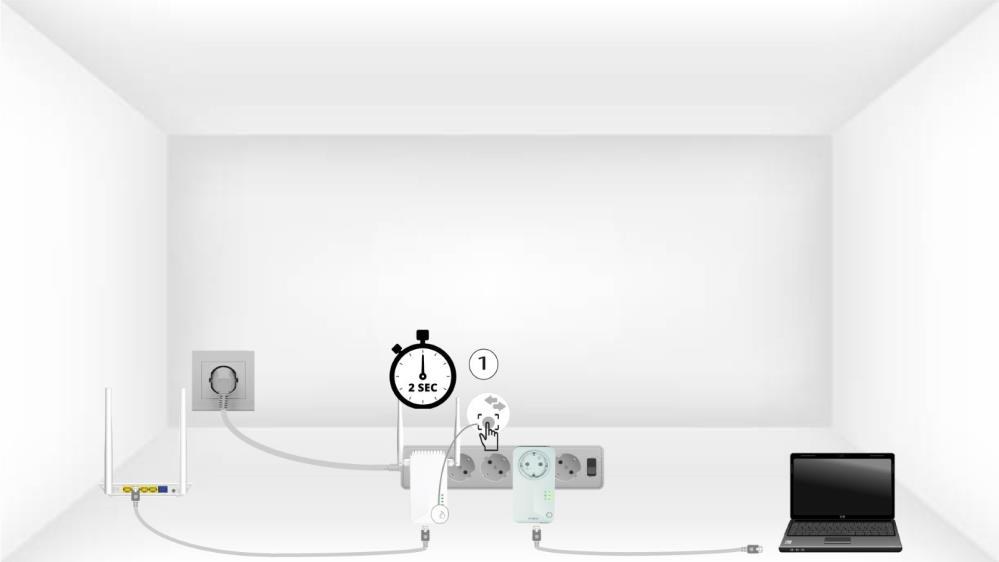
3Stlačtetlačidlo „Connect & Secure“ (prvé zariadenie)
Stlačte tlačidlo „Connect & Secure“ na prvom adaptéri a podržte ho stlačené 2 sekundy.
4Stlačtetlačidlo „Connect & Secure“ (druhé zariadenie)
Stlačte tlačidlo „Connect & Secure“ na druhom zariadení a podržte ho stlačené 2 sekundy. Na vykonanie tejto operácie máte k dispozícii maximálne dve minúty.
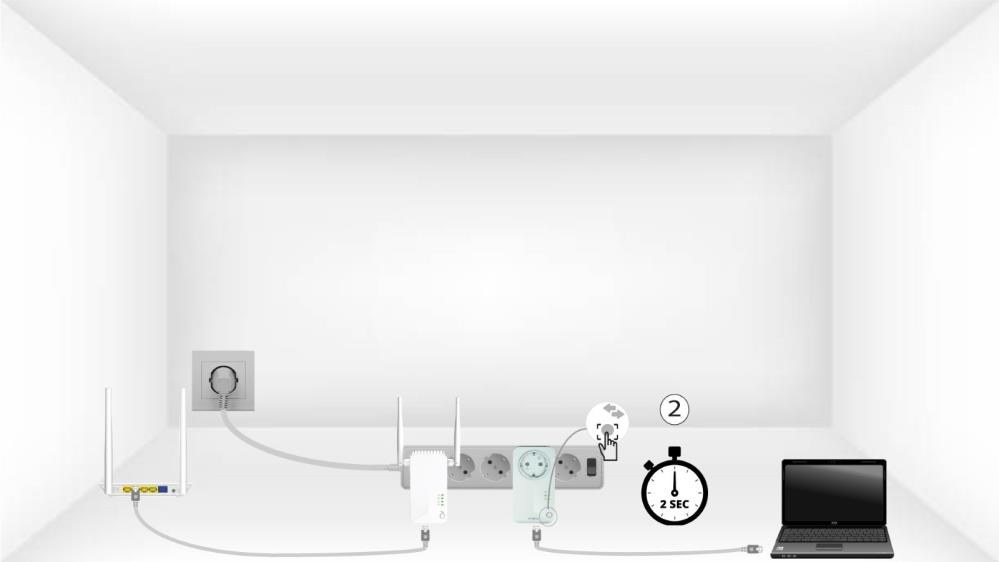
5Domáca LED kontrolka bliká
Kontrolka „Home“ by mala blikať na oboch zariadeniach.
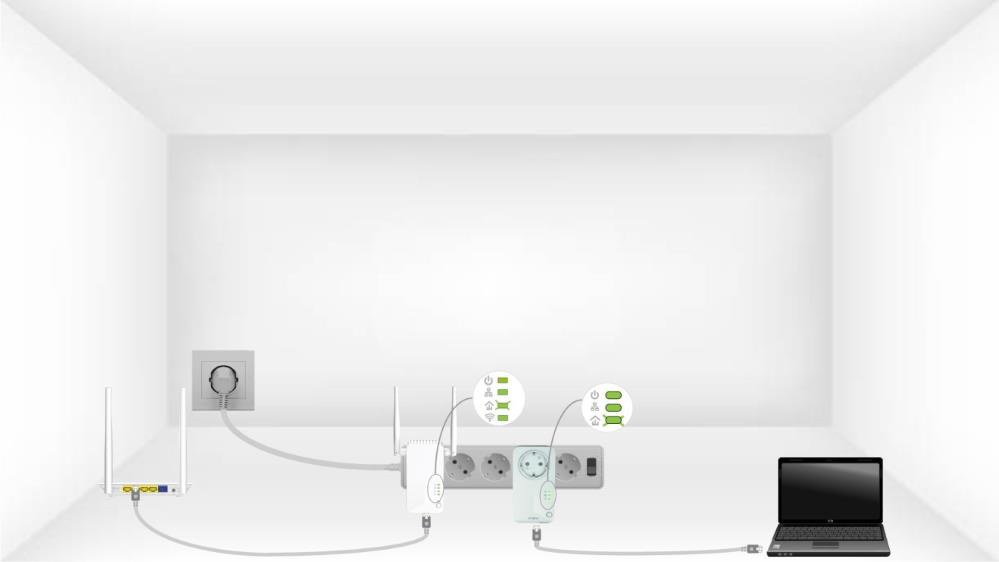
6Šifrovací kľúčje nastavený
Váš jedinečný šifrovací kľúč je teraz nastavený a všetky LED diódy zariadení by mali svietiť zeleno.
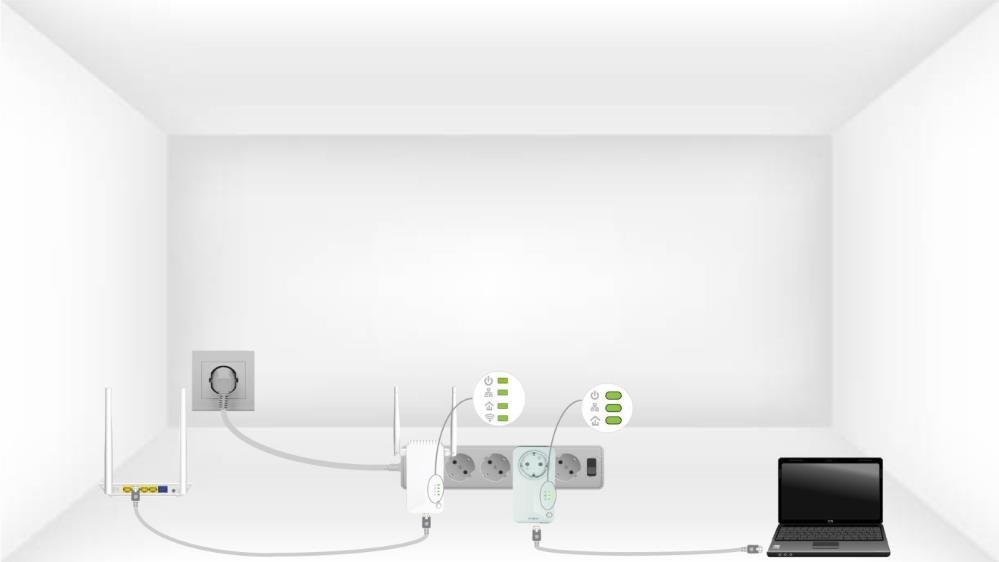
Teraz nainštalujte adaptéry do miestností, kde ich potrebujete. Dôrazne odporúčame, aby ste adaptéry nezapájali do predlžovacieho kábla s viacerými zásuvkami.
Internet mám cez optické vlákno, je model Powerline 600 vhodný?
Powerline 600 je síce postačujúci, ale neumožní vám využiť celú potenciálnu rýchlosť, ktorú ponúka váš poskytovateľ internetových služieb. Ak chcete sieť typu „ powerline “, ktorá zodpovedá rýchlosti vášho optického pripojenia, musíte sa uistiť, že vaša elektrická inštalácia spĺňa normy, a používať zariadenia Powerline vybavené gigabitovými portmi. Týmito portmi sú vybavené zariadenia Powerline 1000, 1200, 1300 alebo 2000.
Rýchlosť internetu na výstupe zo siete powerline je oveľa nižšia v porovnaní s rýchlosťou na výstupe od poskytovateľa internetových služieb box. Prečo?
Rýchlosť prenosu údajov zobrazená na zariadení Powerline 600 (rovnako ako na všetkých produktoch Powerline 600 dostupných na trhu) predstavuje maximálnu rýchlosť prenosu údajov používanú na prenos signálov v rámci spojenia. Skutočná rýchlosť je nižšia ako maximálna rýchlosť, pretože prenos údajov vždy vyžaduje značné využitie pásma, čo znižuje dostupnú šírku pásma.
Kvalita vašej elektrickej inštalácie môže ďalej obmedziť dostupnú šírku pásma, v dôsledku čoho zvyčajne dosiahnete rýchlosť nižšiu ako 100 Mbps.
Príliš rozsiahla alebo zastaraná elektrická inštalácia môže výrazne zvýšiť straty prenosovej rýchlosti. Straty priepustnosti môžu výrazne zvýšiť aj elektrické zariadenia, ktoré môžu spôsobiť rušenie a ktoré zostávajú zbytočne zapojené do zásuvky (napr. nabíjačky telefónov, napájacie transformátory).
Pre informáciu: na prenos signálu v rozlíšení HD stačí rýchlosť 5 Mbps a na prenos signálu v rozlíšení UHD (4K) stačí rýchlosť 20 Mbps.