
Smart home kamera 5MP UK
Všetky otázky
kamera, NVR a nahrávanie
Ktorý typ detekcie by som si mal vybrať?
Typ detekcie by ste mali zvoliť na základe typu udalostí, ktoré chcete zaznamenávať.
- Detekcia pohybu: Môžete nastaviť alarm, ktorý sa spustí v prípade, že sa pred kamerou kamera zistí pohyb.
- Detekcia osôb: Môžete nastaviť upozornenia v podobe alarmov v prípade, že sa zistí prítomnosť osoby.
- Detekcia domácich zvierat: Môžete nastaviť upozornenia v podobe alarmov v prípade, že sa zistí prítomnosť domáceho zvieraťa.
Ako sa dostanem do aplikácie Vision by Strong?

Upozornenie: Aplikácia Vision by Strong je k dispozícii iba v obchode Google Play a v obchode Apple App Store.
Ak sa aplikácia na vašom zariadení nezobrazuje alebo nie je k dispozícii, obráťte sa na tím technickej podpory výrobcu vášho zariadenia.
1. OtvorteApp Store
Prejdite do obchodu Google Play alebo do App Store.
2Vyhľadajteaplikáciu
Vyhľadajte aplikáciu „Vision by Strong“.

3. Nainštalujteaplikáciu
Kliknite na tlačidlo „Inštalovať “.

Ako zistím IP adresu svojho zariadenia kamera?
1. Nastavenia prístupu
V hlavnom menu kliknite na položku „Nastavenia “.

2. Otvoriťinformácie o zariadení
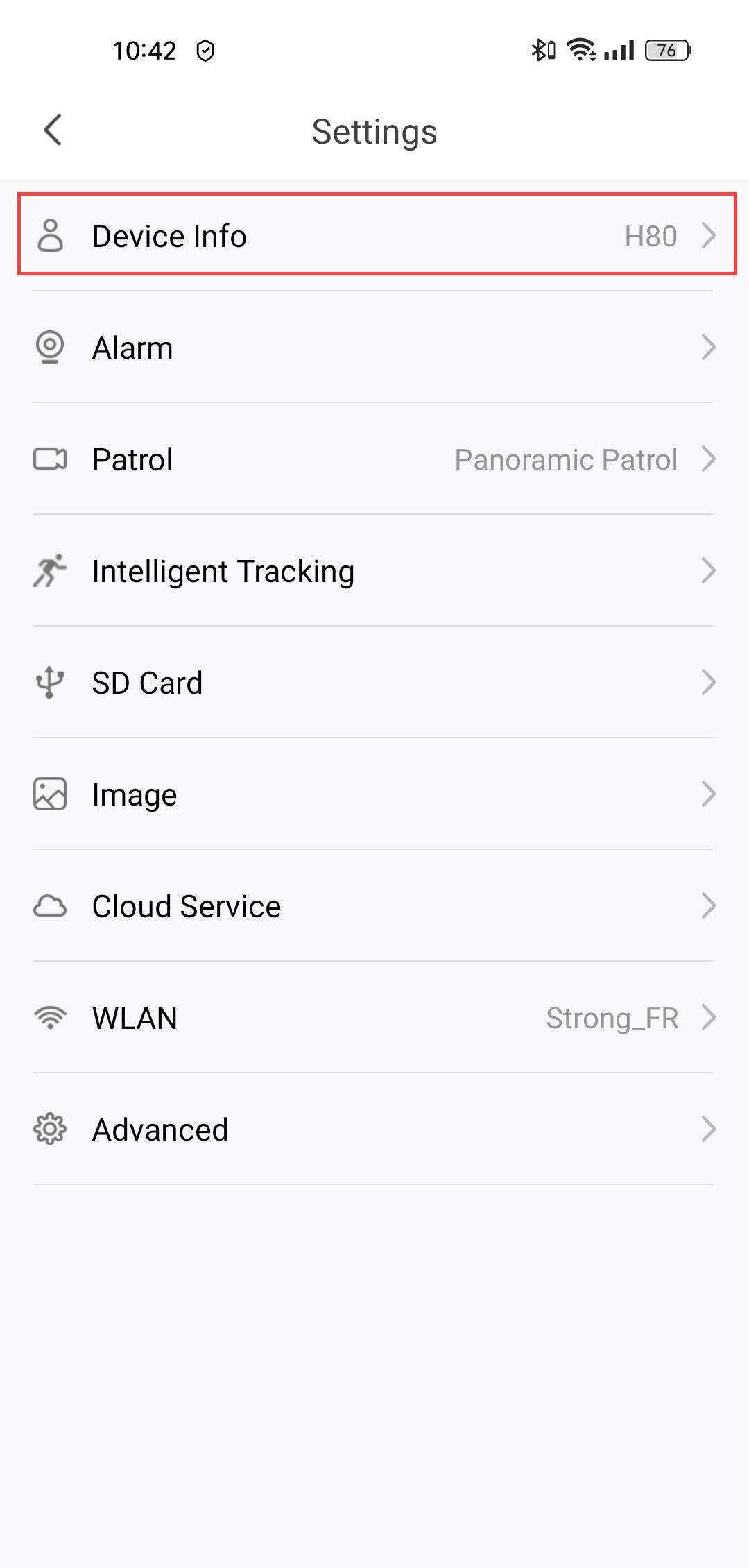
Kliknite na položku „Informácie o zariadení“.
3. ZistiteIP adresu
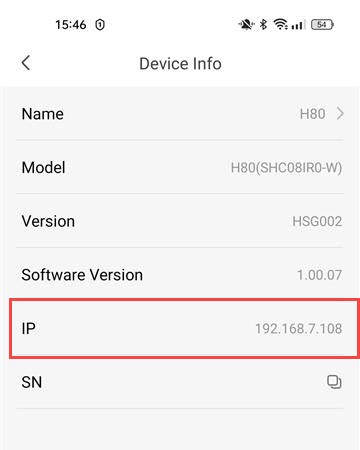
IP adresa bude uvedená v informáciách.
Ako naformátujem SD kartu?
Po vložení SD karty do zariadenia kamera ju pred použitím musíte naformátovať. Postupujte podľa nasledujúcich krokov:
1. OtvorteNastavenia
Na úvodnej stránke kliknite na ikonu Nastavenia.
2Prejditedo ponuky SD karty
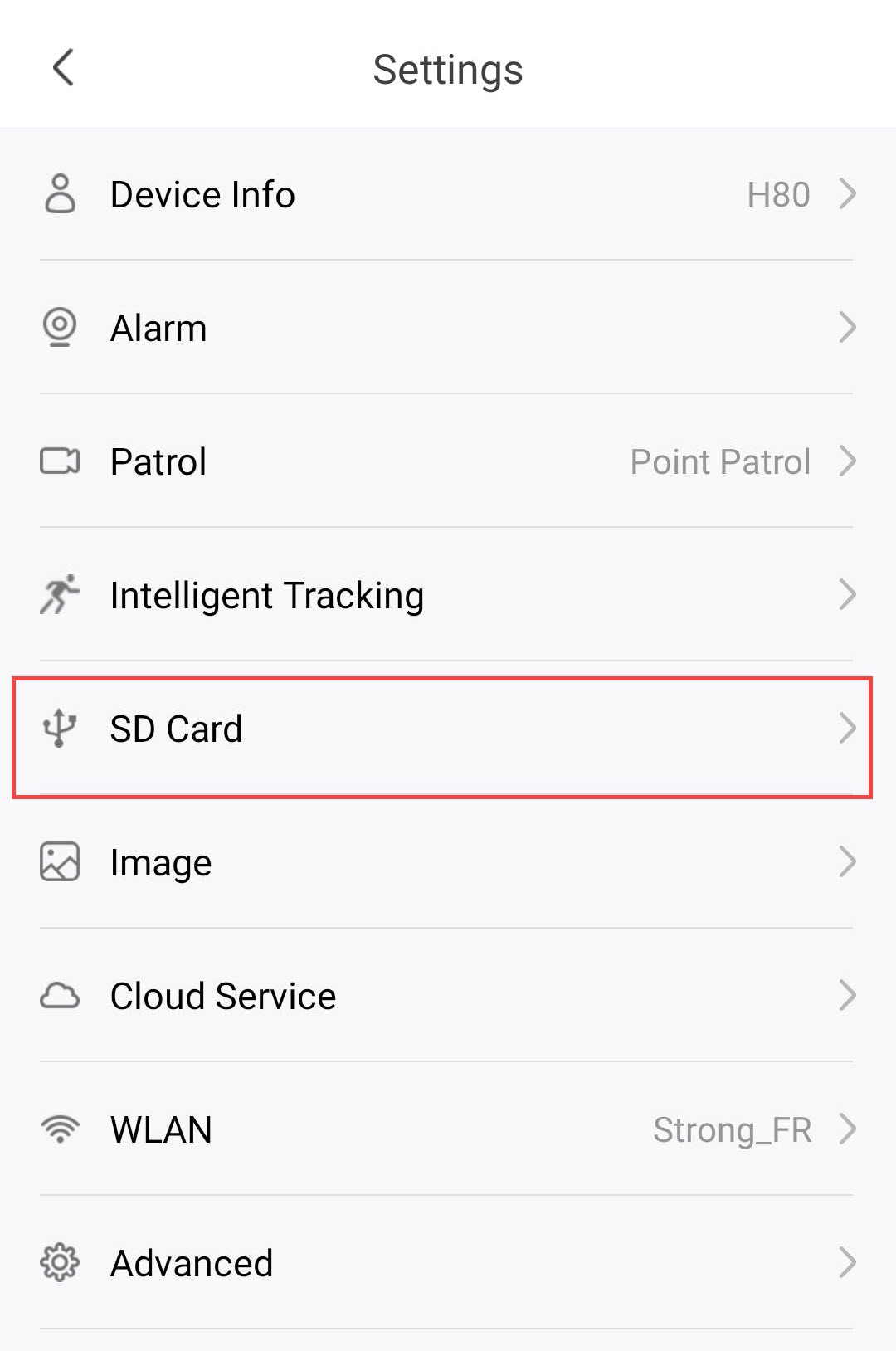
V zozname nastavení kliknite na položku „SD karta “.
3. Spustiteproces formátovania
Kliknite na tlačidlo „Prejsť na formát “.
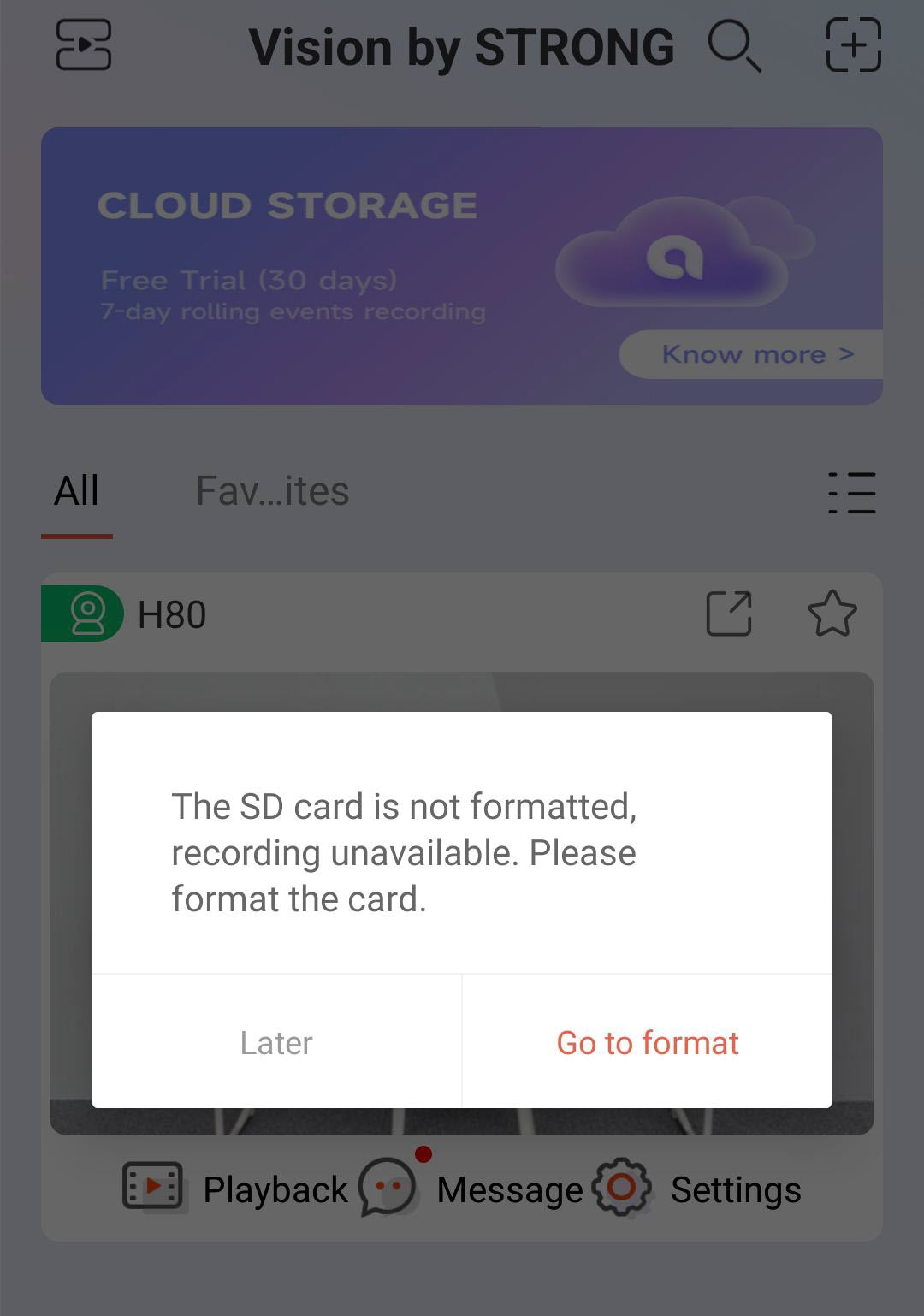
4Spustiteproces formátovania
Potom kliknite na položku „Naformátovať SD kartu“.
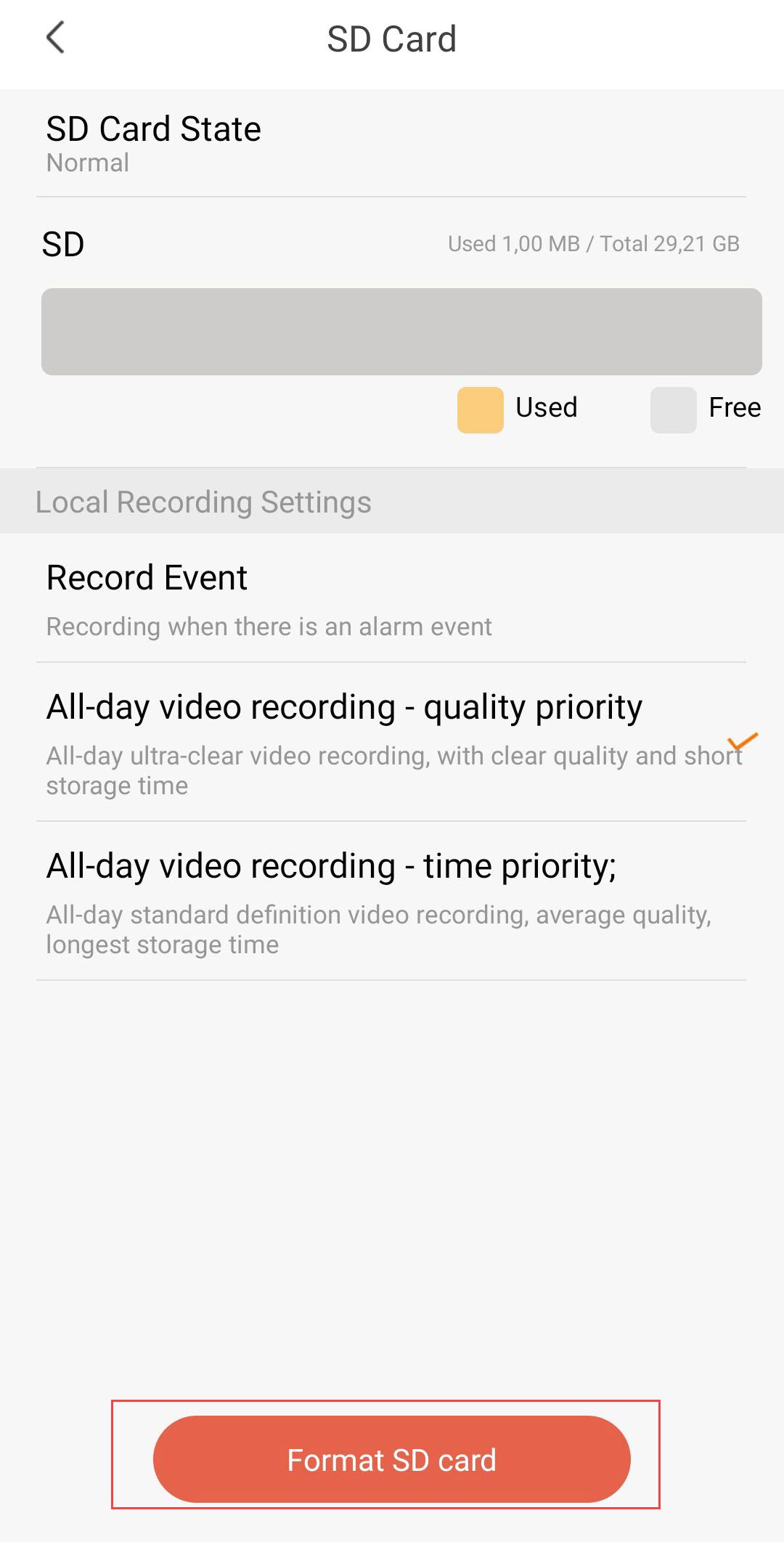
5. Pokračujtev postupe
Kliknite na Potvrdiť.
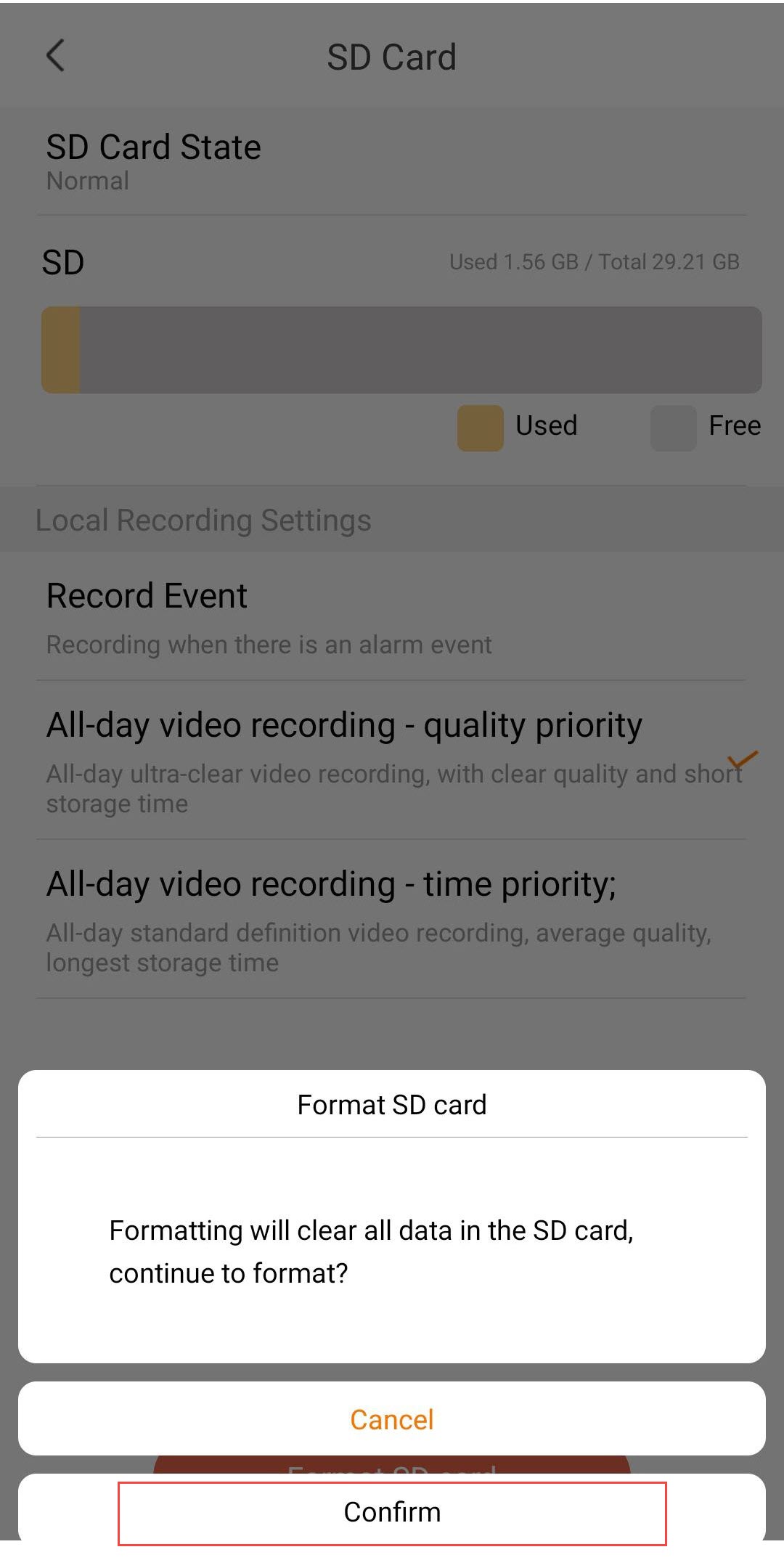
6. Vybertemožnosť nahrávania
Po naformátovaní vyberte jednu z nasledujúcich možností nahrávania:
- Záznam udalosti: Nahráva sa len v prípade spustenia alarmovej udalosti (napr. detekcia pohybu). Táto voľba vám umožňuje ušetriť miesto na úložisku.
- Celodenné nahrávanie videa – Priorita kvality: Nepretržité nahrávanie v mimoriadne čistej kvalite. Zabezpečuje najlepšiu kvalitu obrazu, avšak úložný priestor sa rýchlo zapĺňa kvôli väčšej veľkosti súborov.
- Celodenné nahrávanie videa – Priorita času: Nepretržité nahrávanie v štandardnom rozlíšení. Ponúka najdlhšiu dobu ukladania pri priemernej kvalite videa.
Upozornenie: Akonáhle sa naplní kapacita SD karty, staršie nahrávky budú prepísané.
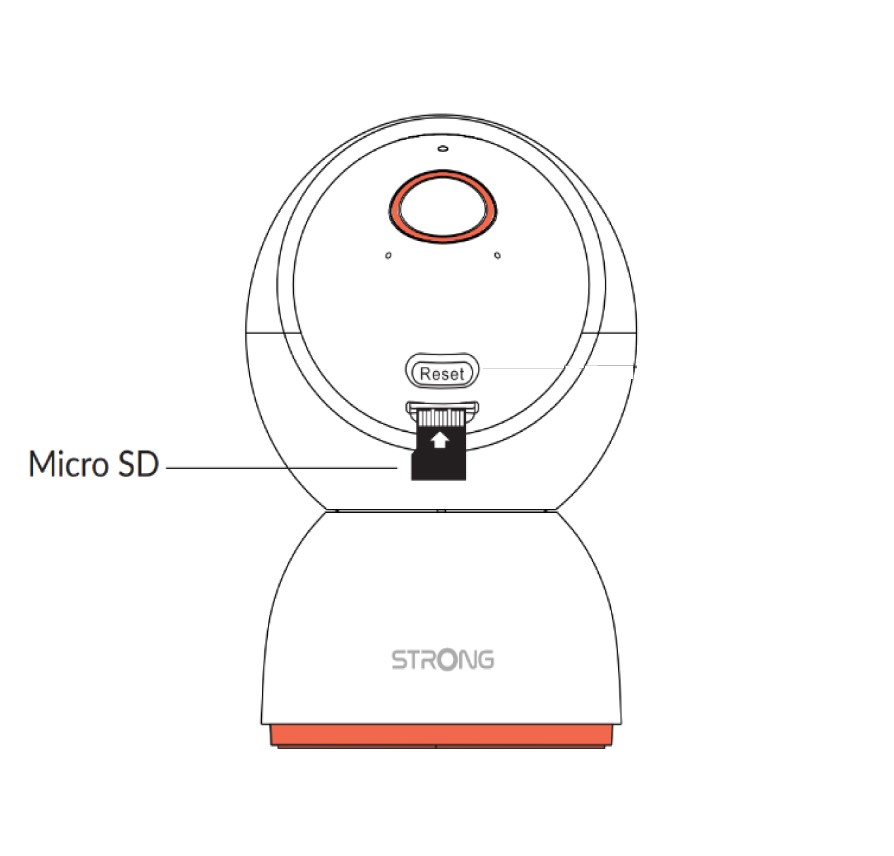
Ako mám vložiť SD kartu do zariadenia „ kamera “?
Pred pripojením zariadenia kamera vložte SD kartu do slotu umiestneného v spodnej časti hlavy kamera . Na to jemne posuňte hlavu kamera smerom nahor, aby sa odkryli slot na SD kartu. Následne vložte SD kartu tak, ako je znázornené na obrázku nižšie.
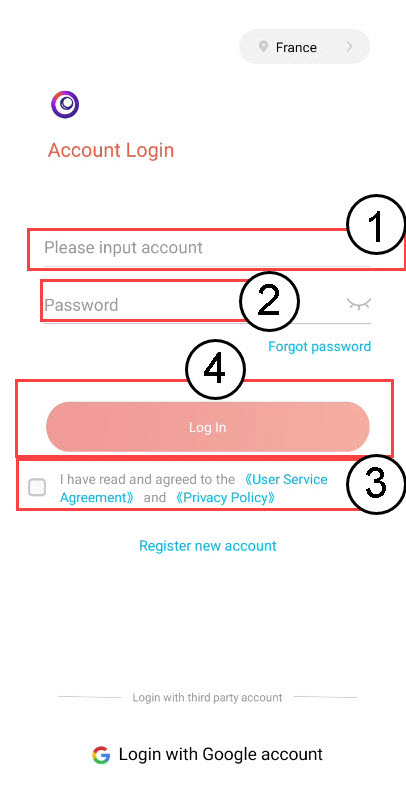
Ako sa prihlásim do aplikácie?
Zadajte svoju e-mailovú adresu a heslo. Následne si prečítajte Zásady ochrany osobných údajov na adrese box a kliknite na „Prihlásiť sa“.
Ako si môžem zaregistrovať účet v aplikácii Vision by Strong?
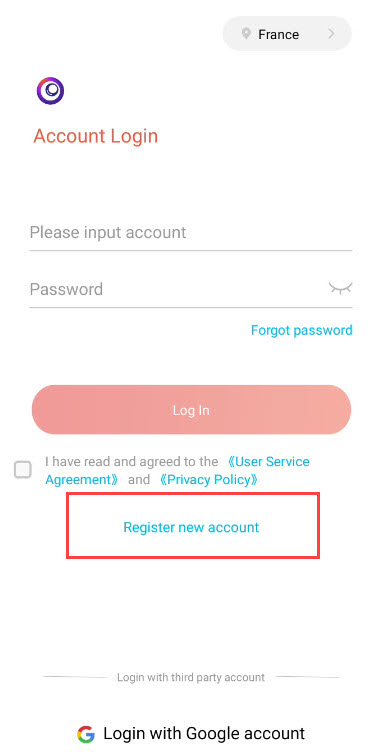
1. Začniteproces registrácie
Na prihlasovacej obrazovke aplikácie kliknite na možnosť „Zaregistrovať nový účet “.
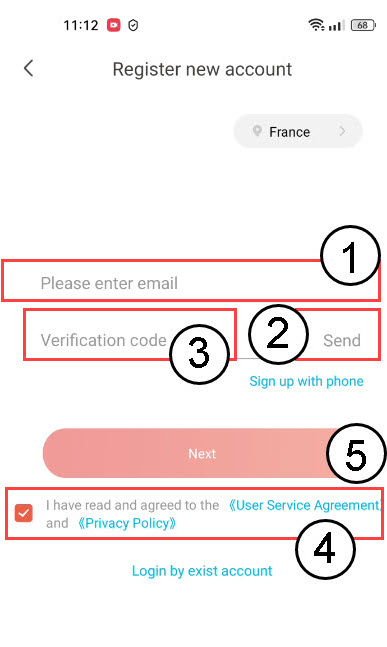
2. Overte sisvoju e-mailovú adresu
Zadajte svoju e-mailovú adresu a kliknite na tlačidlo „Odoslať“. Na e-mailovú adresu vám bude zaslaný potvrdzovací kód. Zadajte tento kód a pred kliknutím na tlačidlo „Ďalej“ si prečítajte zásady ochrany osobných údajov na adrese box .
Ako môžem obnoviť továrenské nastavenia zariadenia kamera ?
kamera môžete obnoviť do továrenských nastavení.
1 OtvorteNastavenia
Kliknite na položku Nastavenia.
2. Otvortepokročilé nastavenia
Kliknite na tlačidlo „Pokročilé“.
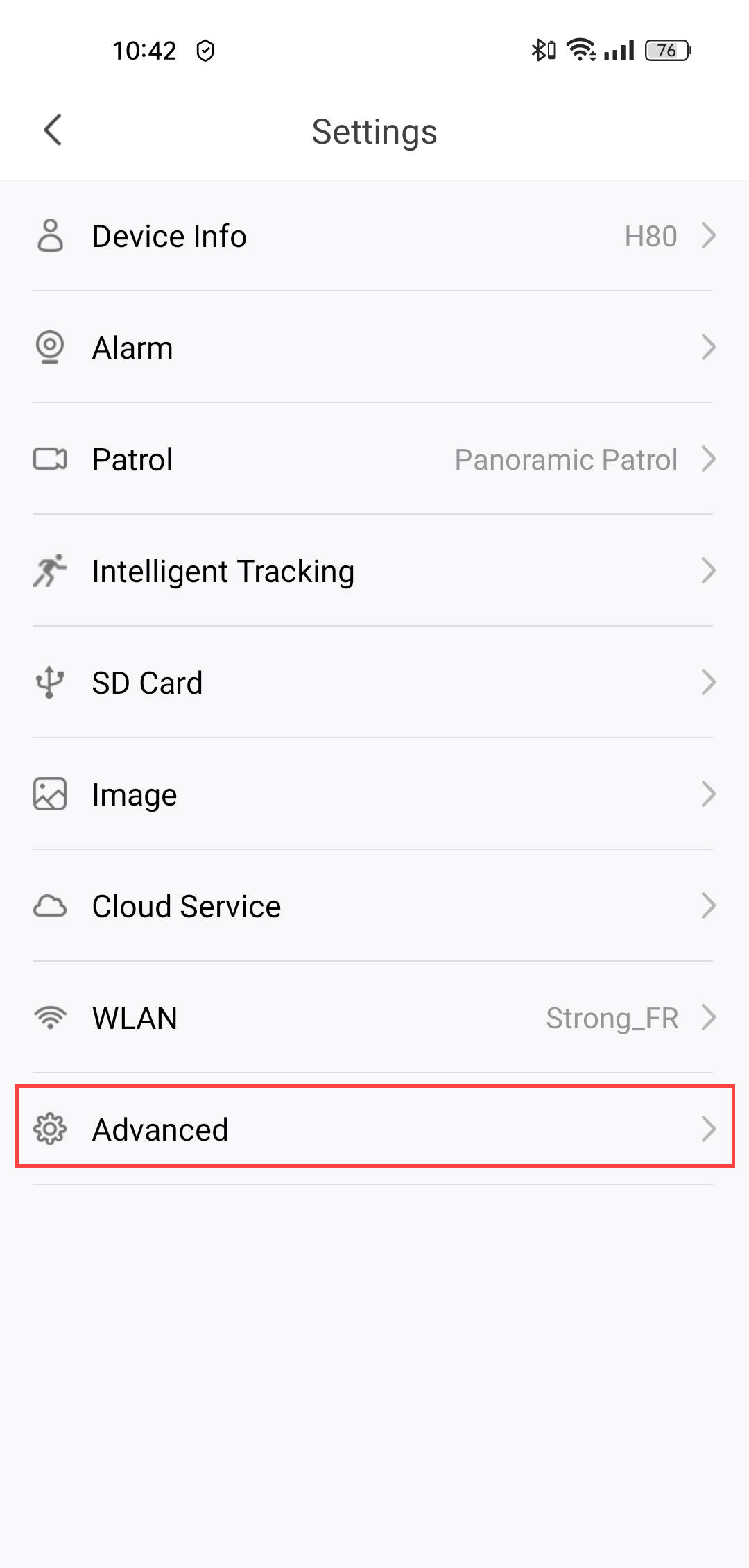
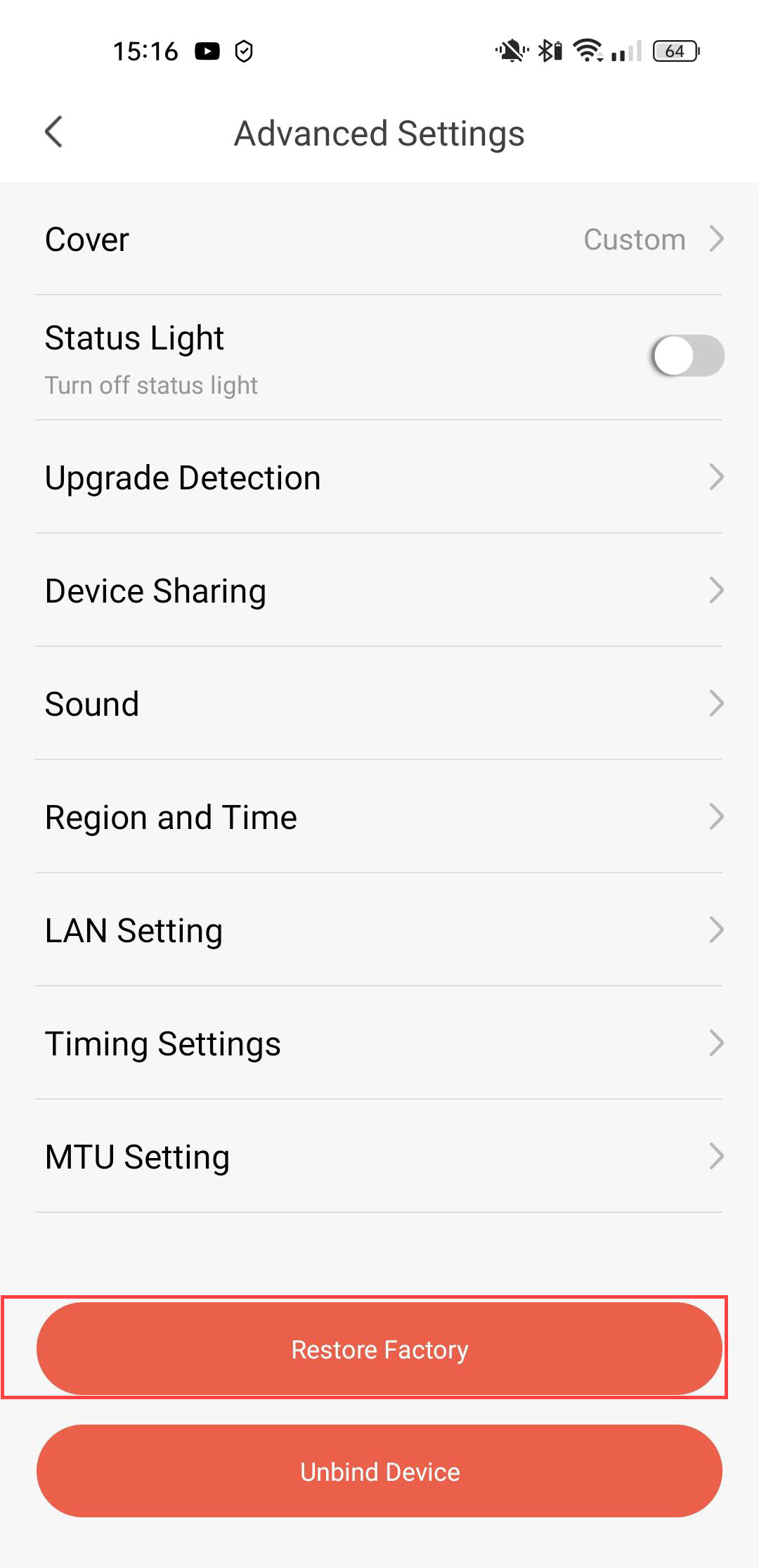
3. Vyberte možnosť„Obnoviť továrenské nastavenia“
Kliknite na „Obnoviť továrenské nastavenia“.
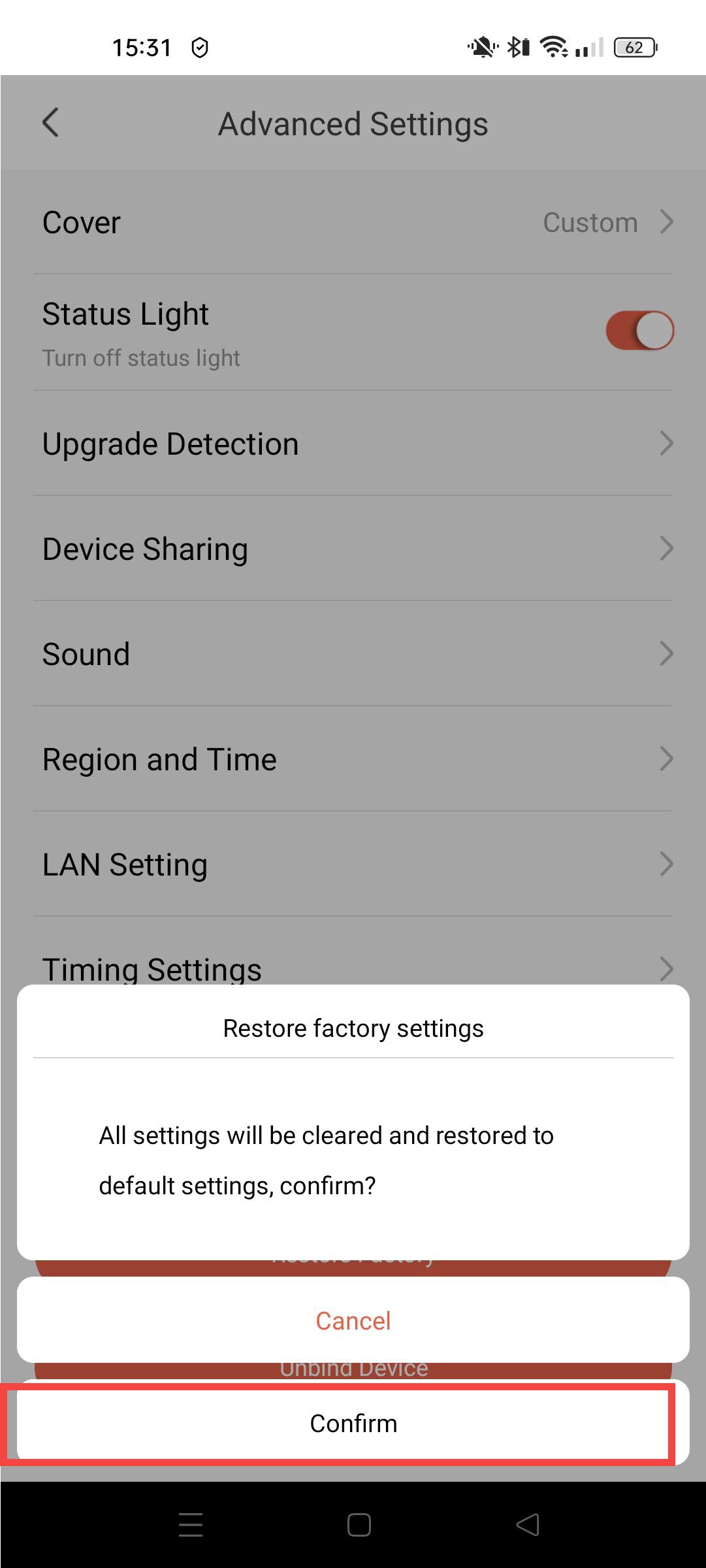
4Potvrdiťobnovenie
32Kliknite na Potvrdiť.
Ako nastavím detekciu osôb?
1. Otvortenastavenia prehliadača kamera
Kliknite na položku Nastavenia.
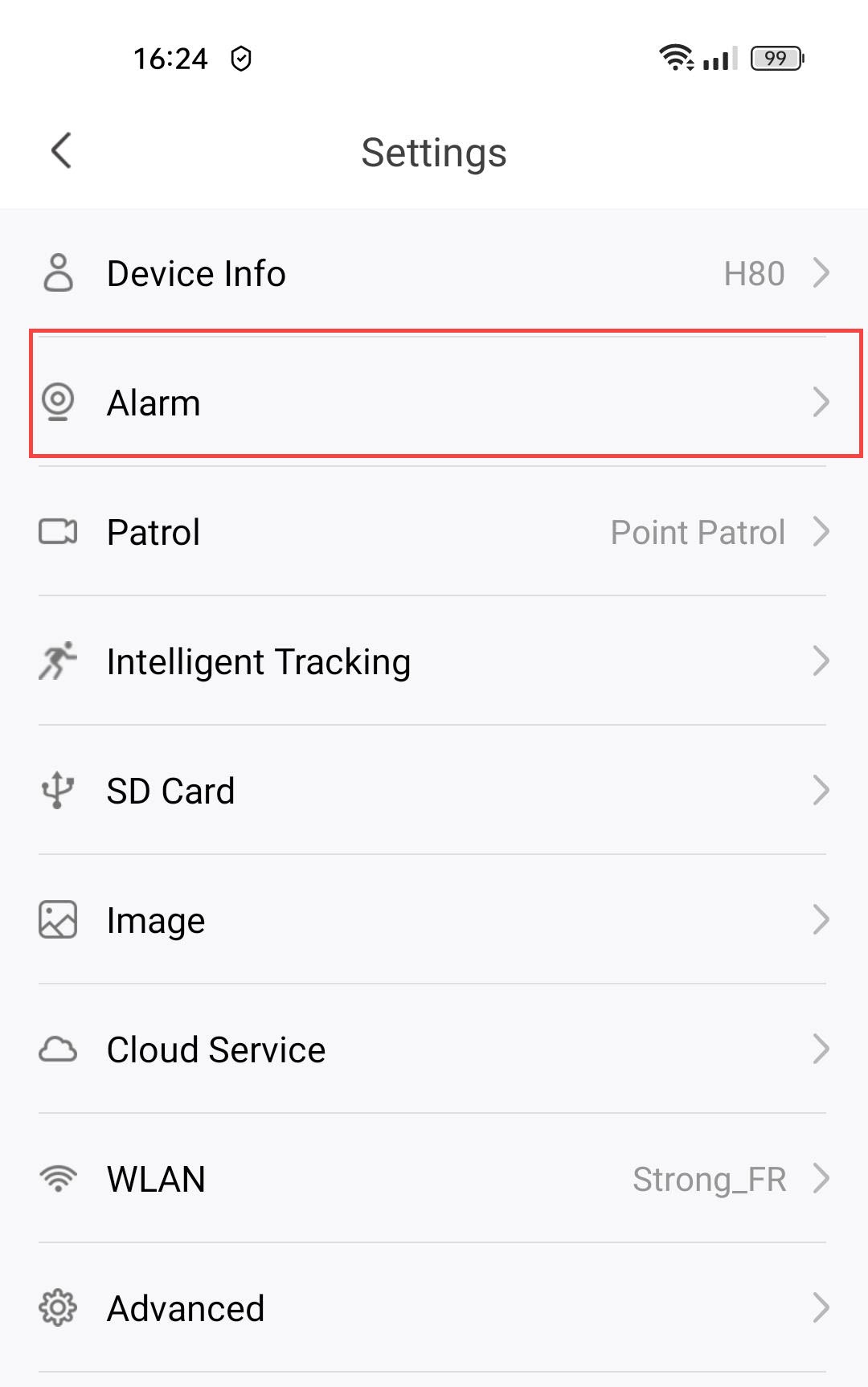
2. Otvortenastavenia alarmov
Vyberte položku „Alarm“.
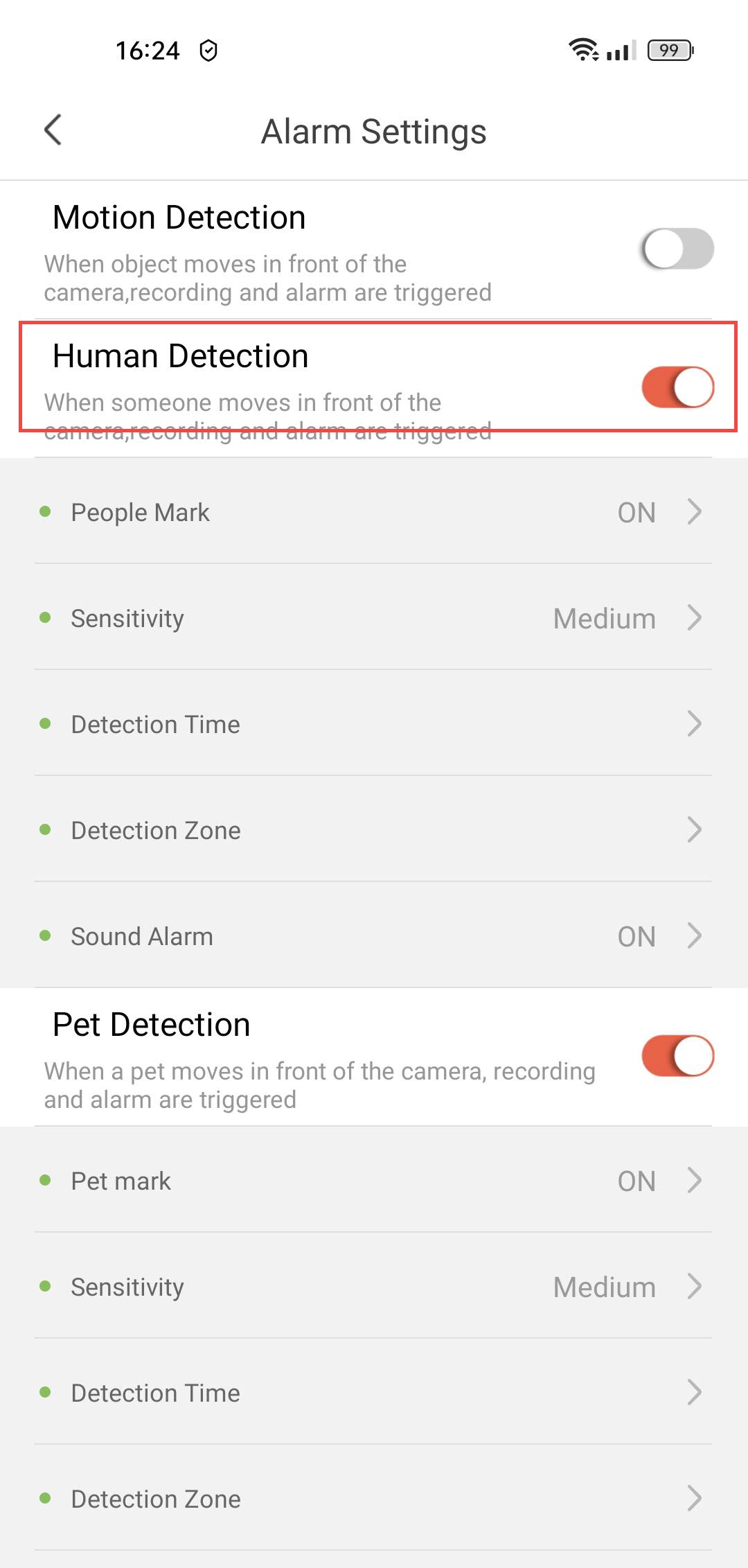
3Zapnúťdetekciu ľudí
Stlačte prepínač „Detekcia osôb “.
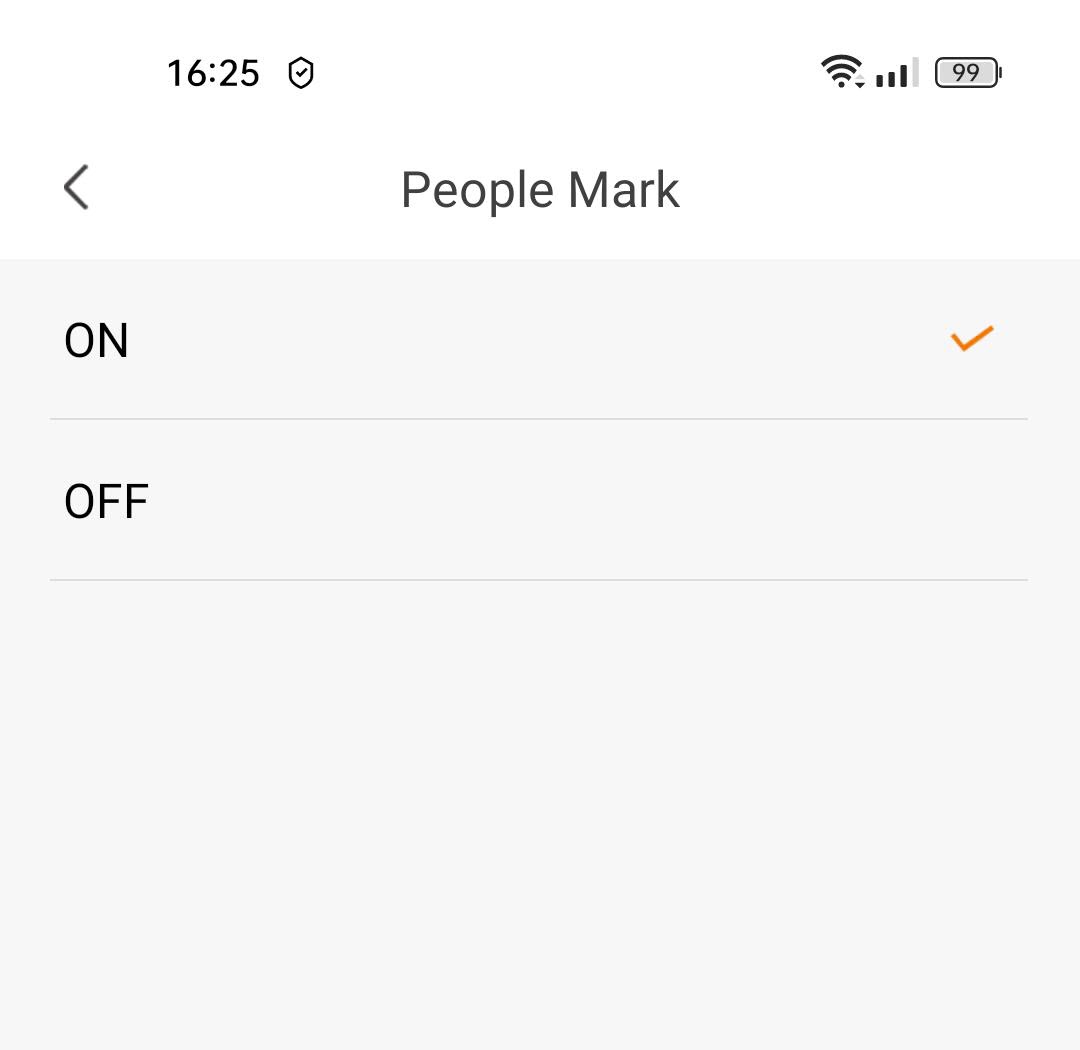
4Zapnúťoznačovanie osôb
Vyberte značku „Ľudia“: (aktivujte označovanie osôb).
5 Nastaveniecitlivosti detekcie
Vyberte citlivosť (zvoľte úroveň medzi nízkou, strednou a vysokou, aby ste zvýšili presnosť detekcie).

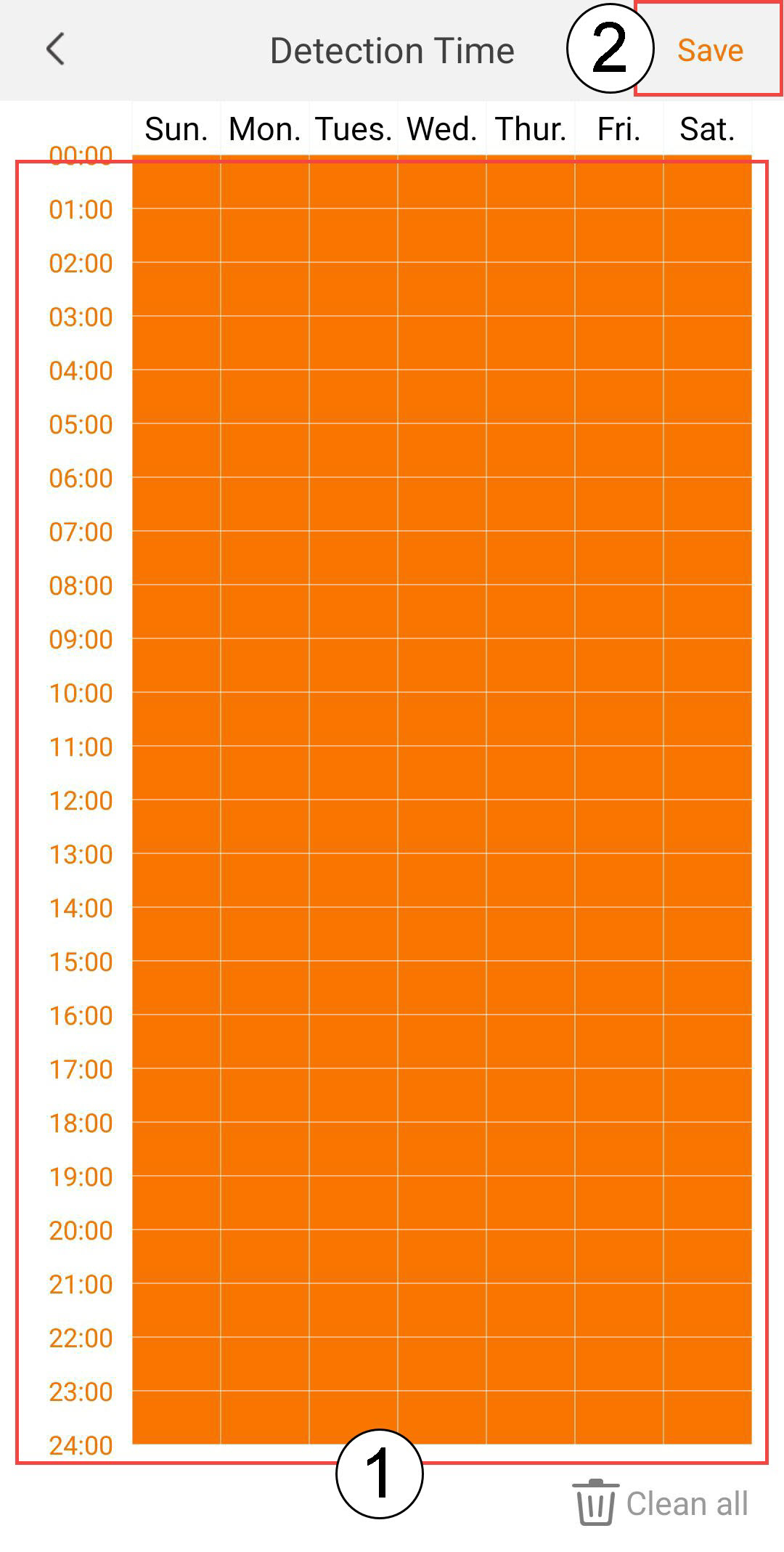
6 Nastaveniečasu detekcie
Vyberte čas detekcie (vyberte dni a časy, kedy sa má spustiť alarm v prípade detekcie osoby, a potom kliknite na Uložiť).
7. Definujtedetekčnú zónu
Vyberte detekčnú zónu: (vytvorte detekčnú zónu na mriežke a kliknite na Uložiť. Ak sa v tejto zóne zistí prítomnosť človeka, spustí sa alarm).

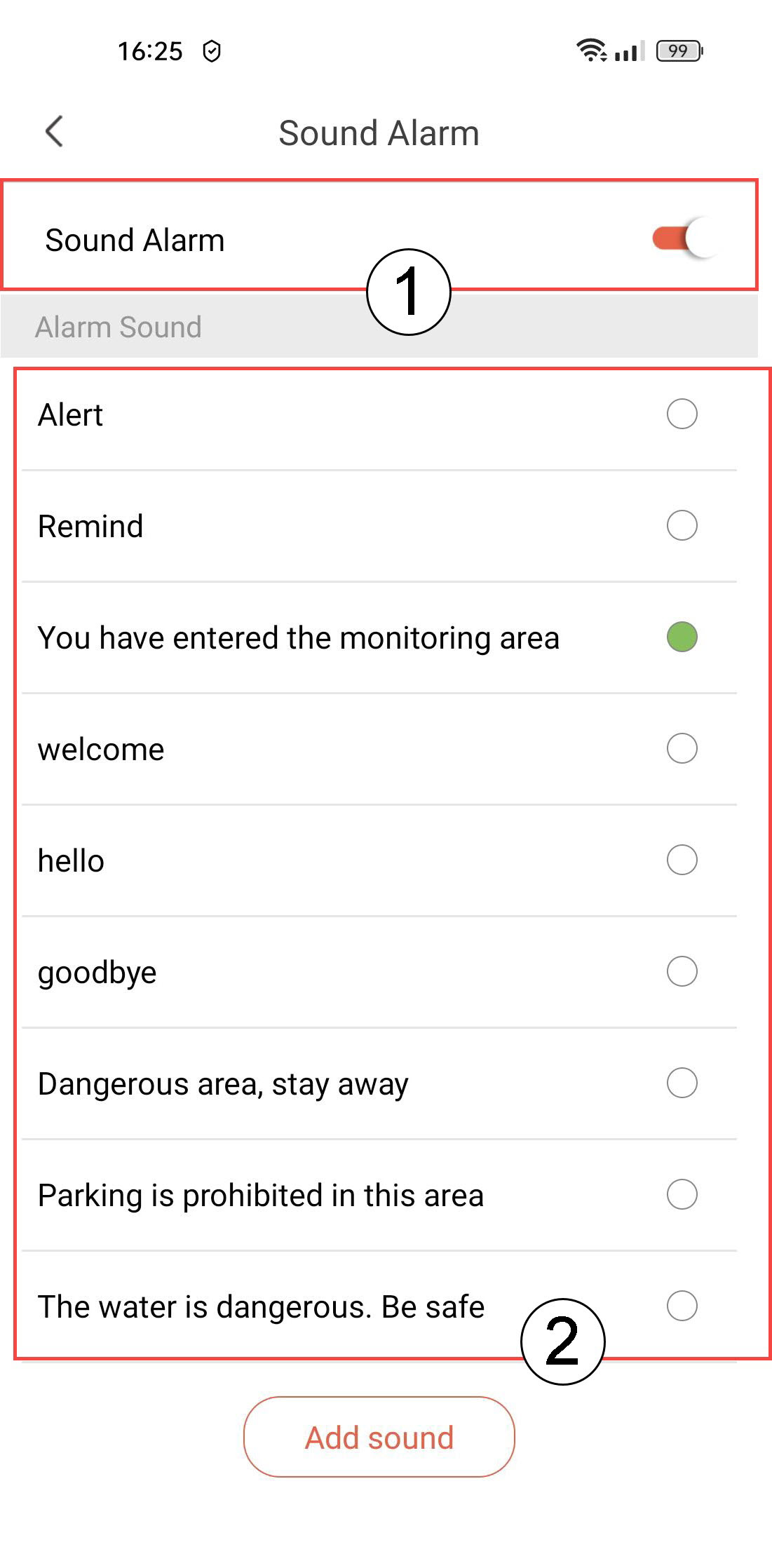
8Zapnúťzvukový alarm
Vyberte možnosť „Zvukový alarm“ (stlačením prepínača aktivujte alarm a vyberte zvuk zo zoznamu).
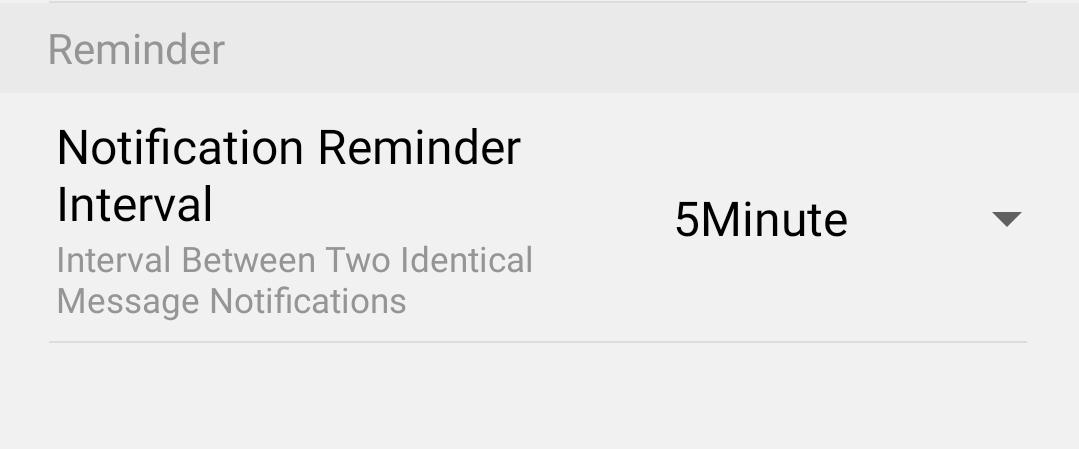
9 Nastaviťinterval pripomienky
Vyberte možnosť „Pripomienka“ (nastavte interval upozornení medzi dvoma identickými udalosťami. Musíte zvoliť hodnotu v rozmedzí od 30 sekúnd do 30 minút).
Ako nastavím detekciu pohybu na mojom zariadení kamera?
1. Otvortenastavenia prehliadača kamera
Kliknite na položku Nastavenia.
2. Otvortenastavenia alarmov
Vyberte položku „Alarm“.
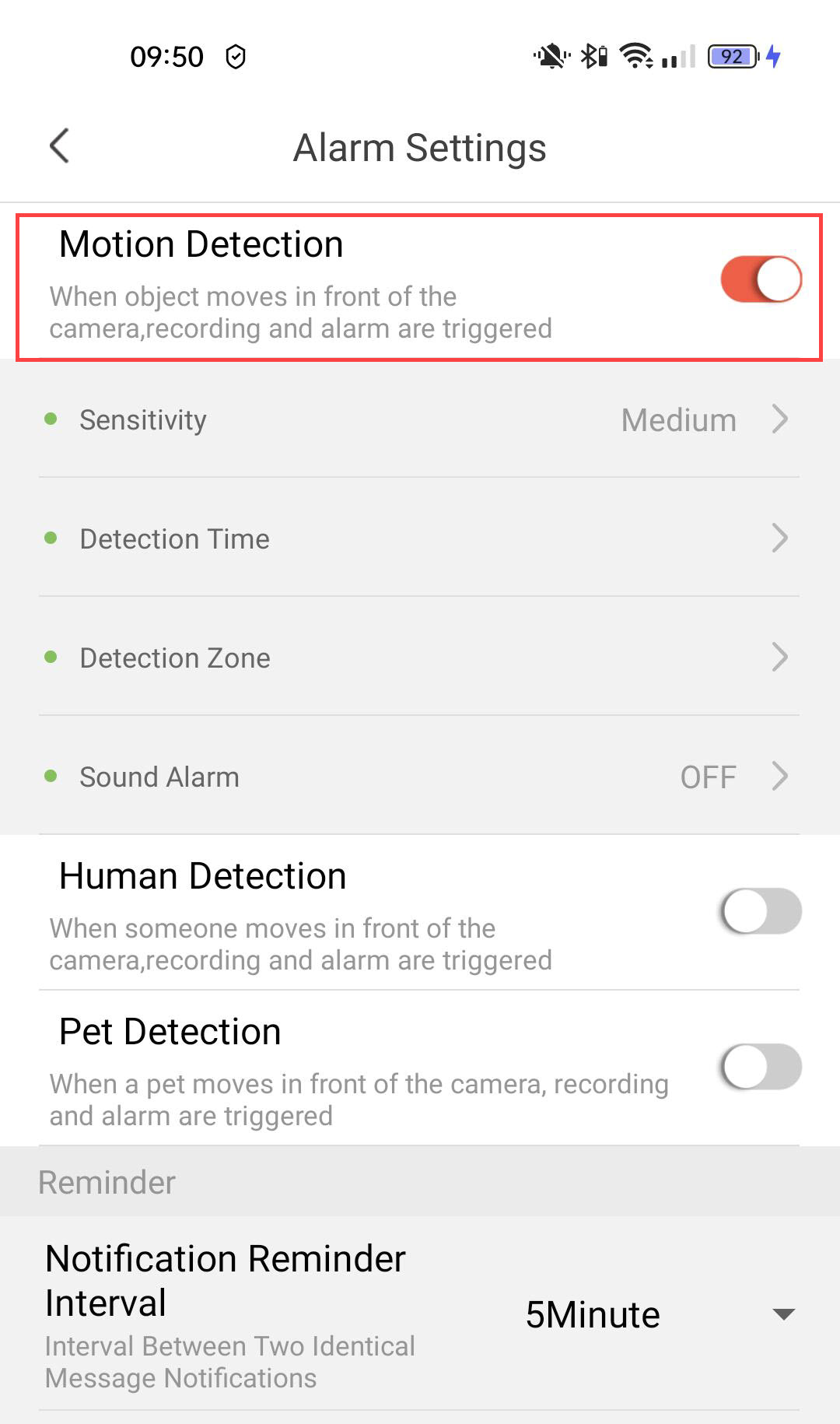
3Zapnúťdetekciu pohybu
Potom stlačte prepínač „Detekcia pohybu “.
4. Nastaveniecitlivosti detekcie
Vyberte citlivosť (zvoľte úroveň medzi nízkou, strednou a vysokou, aby ste zvýšili presnosť detekcie).
5 Nastaveniečasu detekcie
Vyberte čas detekcie ( vyberte dni a časy, kedy sa má v prípade detekcie spustiť alarm, a potom kliknite na Uložiť).
6. Definujtedetekčnú zónu
Vyberte detekčnú zónu (vytvorte detekčnú zónu na mriežke a kliknite na Uložiť. Ak sa v tejto zóne niečo zistí, spustí sa alarm).
7Zapnúťzvukový alarm
Vyberte možnosť „Zvukový alarm“ ( stlačením prepínača aktivujte alarm a vyberte zvuk zo zoznamu).
8 Nastaviťinterval pripomienky
Vyberte možnosť „Pripomienka“ (nastavte interval upozornení medzi dvoma identickými udalosťami. Musíte zvoliť hodnotu v rozmedzí od 30 sekúnd do 30 minút).
Ako nastavím funkciu detekcie domácich zvierat?
1. Otvortenastavenia prehliadača kamera
Kliknite na položku Nastavenia.
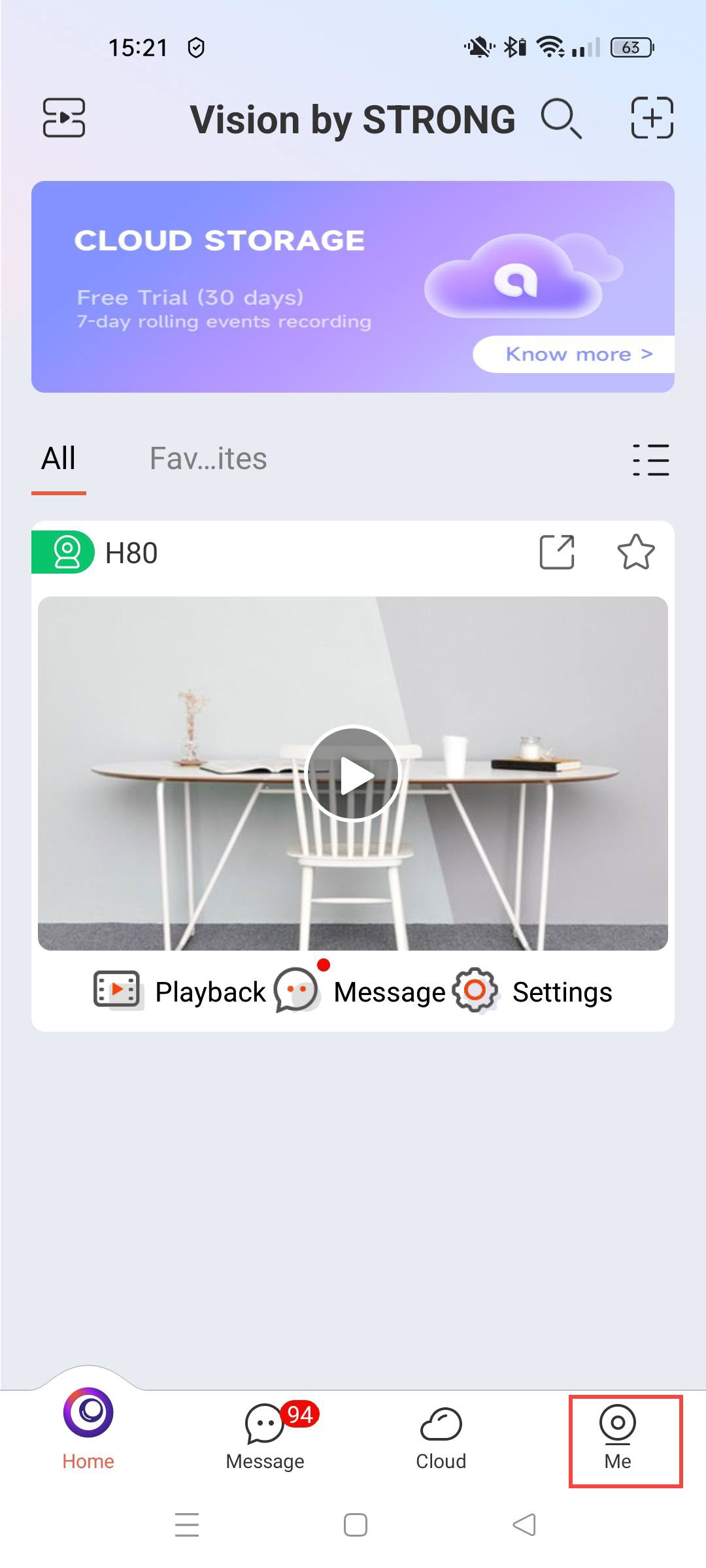
2. Otvortenastavenia alarmov
Vyberte položku „Alarm“.
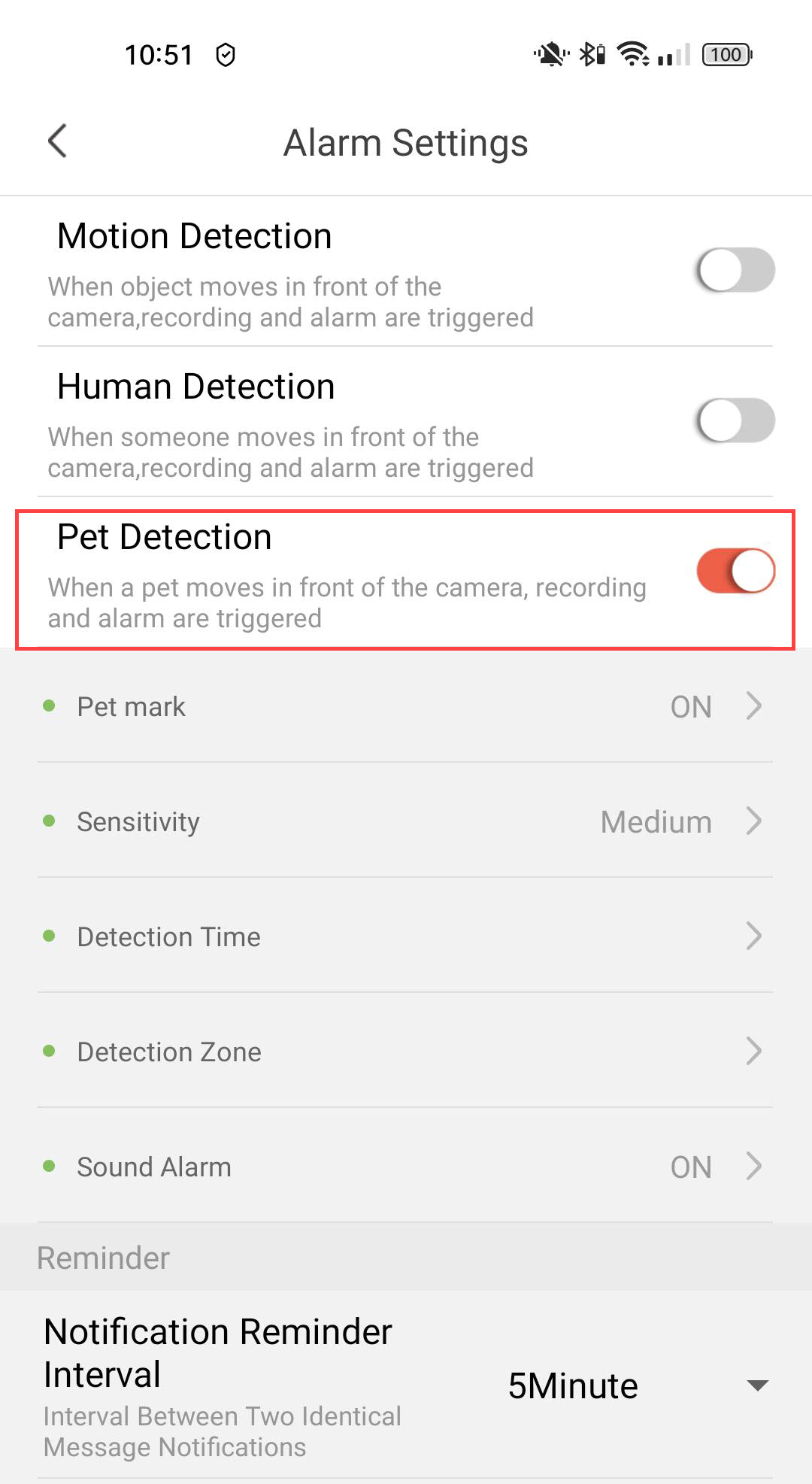
3Zapnúťdetekciu domácich zvierat
Stlačte prepínač „Detekcia domácich zvierat “.
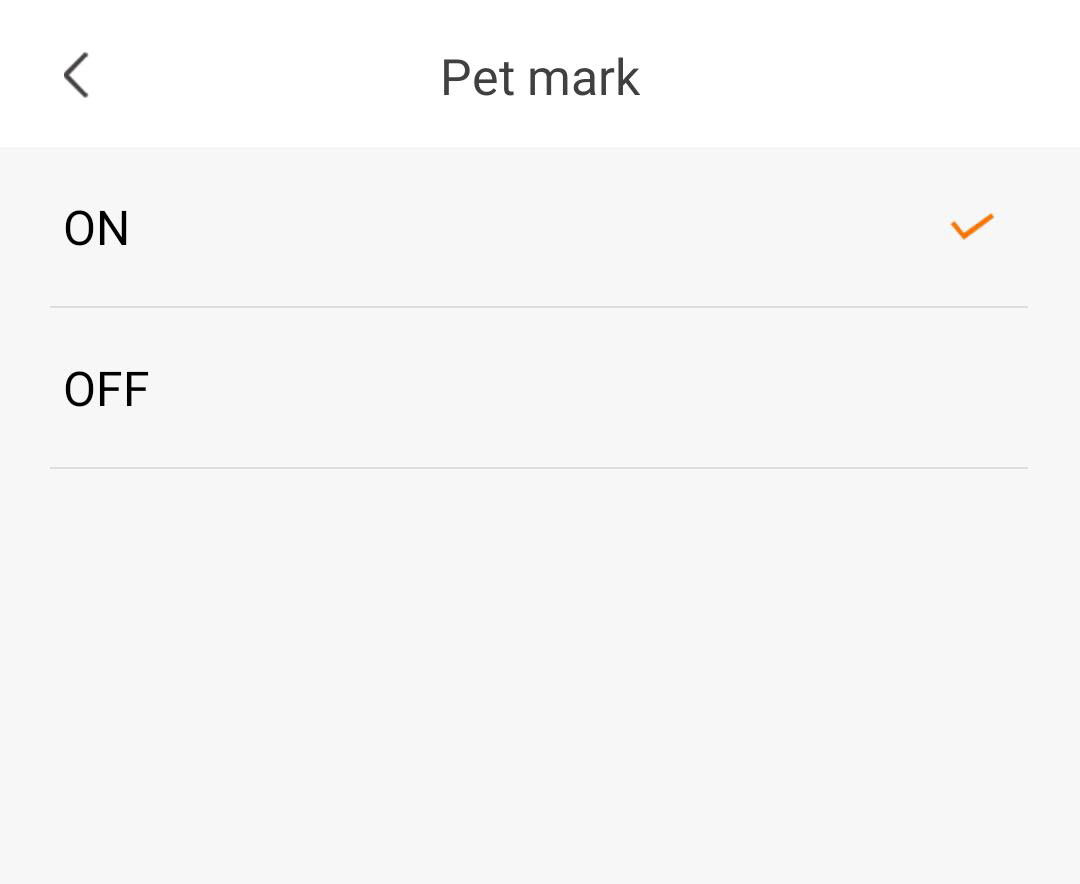
4Zapnúťoznačovanie domácich zvierat
Vyberte možnosť „Označenie domáceho maznáčika“: (aktivácia označovania domáceho maznáčika).
5 Nastaveniecitlivosti detekcie
Vyberte citlivosť (zvoľte úroveň medzi nízkou, strednou a vysokou, aby ste zvýšili presnosť detekcie).
6 Nastaveniečasu detekcie
Vyberte čas detekcie (vyberte dni a časy, kedy sa má spustiť alarm v prípade detekcie osoby, a potom kliknite na Uložiť).
7. Definujtedetekčnú zónu
Vyberte detekčnú zónu: (vytvorte detekčnú zónu na mriežke a kliknite na Uložiť. Ak sa v tejto zóne zistí prítomnosť človeka, spustí sa alarm).
8Zapnúťzvukový alarm
Vyberte možnosť „Zvukový alarm“ (stlačením prepínača aktivujte alarm a vyberte zvuk zo zoznamu).
9 Nastaviťinterval pripomienky
Vyberte možnosť „Pripomienka“ (nastavte interval upozornení medzi dvoma identickými udalosťami. Musíte zvoliť hodnotu v rozmedzí od 30 sekúnd do 30 minút).
Ako sa môžem zaregistrovať na bezplatnú skúšobnú verziu služby Cloud Service?
Pomocou cloudových služieb môžete ukladať všetky nahrávky z vášho zariadenia kamera.
1Podrobnosti o otvorenomcloudovom úložisku
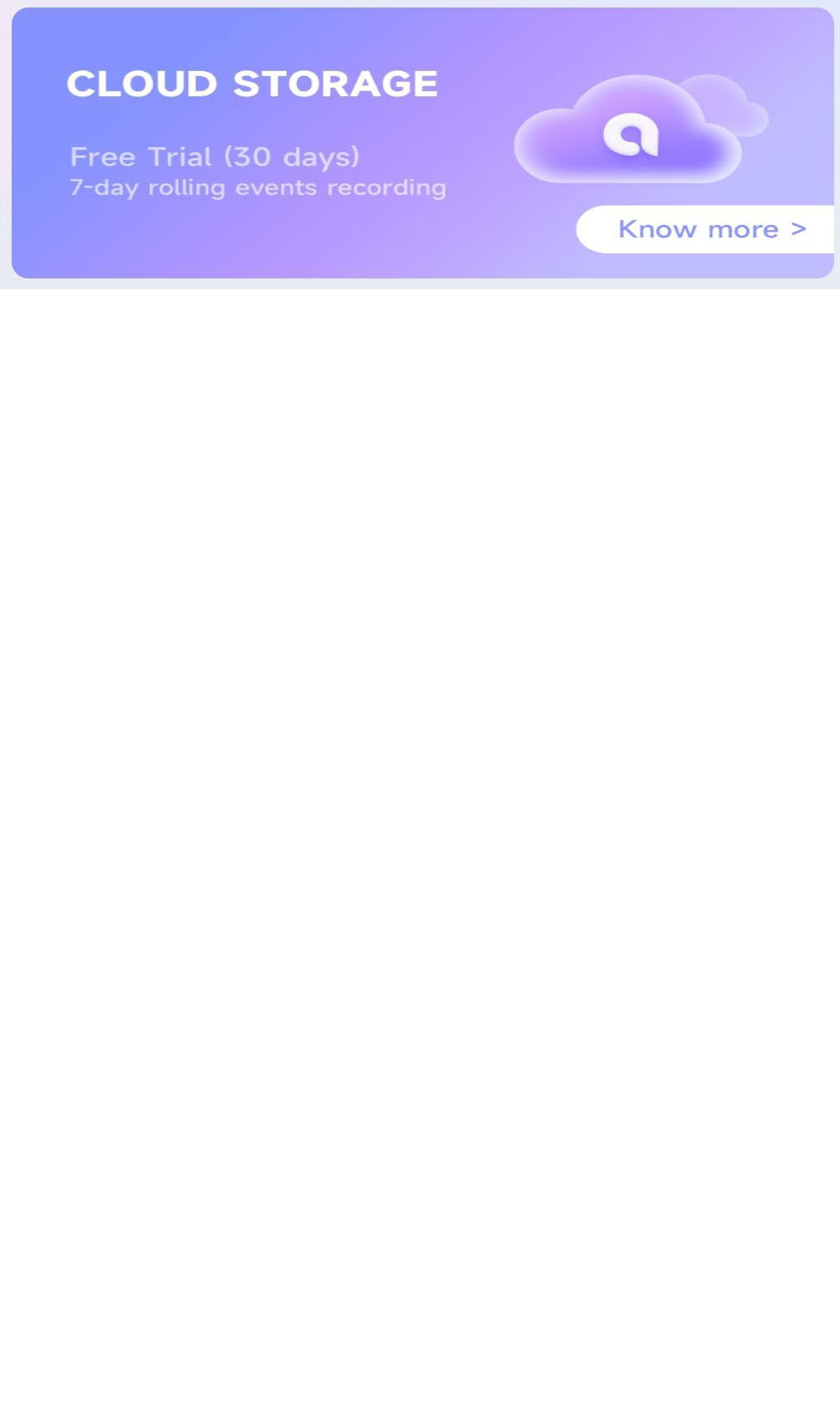
Kliknite na položku „Viac informácií“ v záhlaví „Cloud Storage“.
2Využitebezplatné úložisko
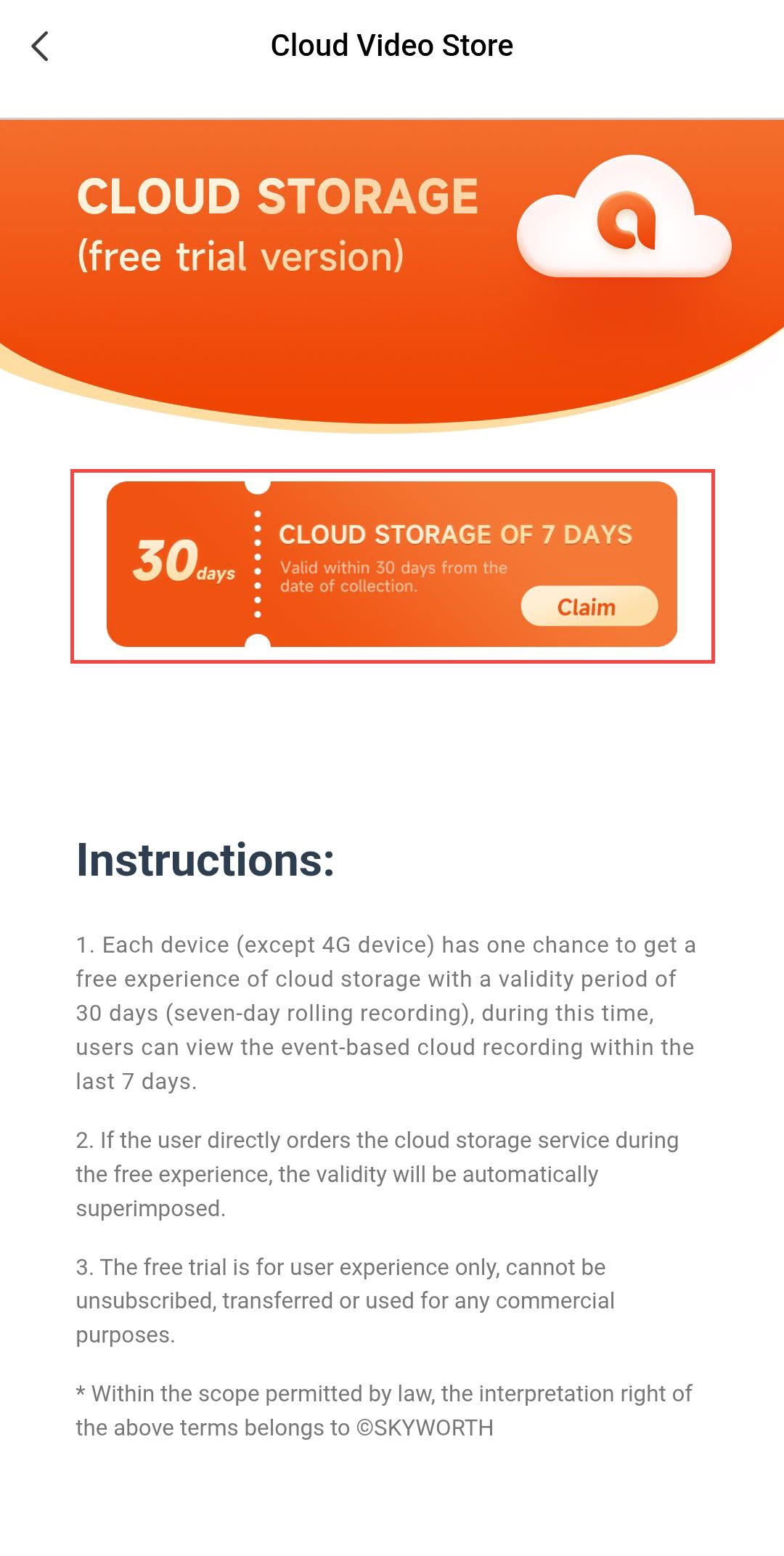
Potom kliknite na tlačidlo „Požiadať“.
3Vybertesi kamera
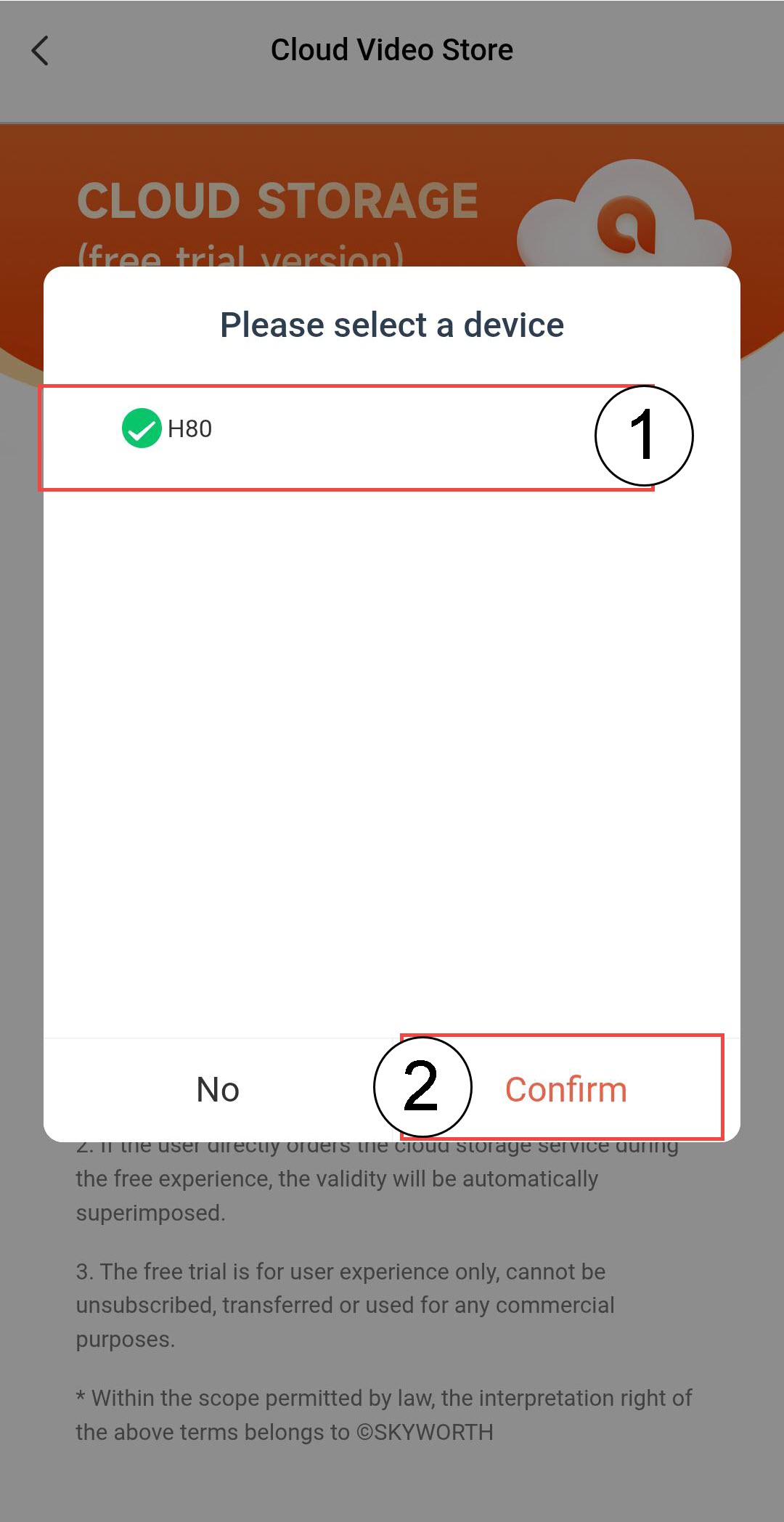
Vyberte si zo zoznamu svoj model „ kamera “ a kliknite na „Potvrdiť“.

UPOZORNENIE: Bezplatný úložný priestor v cloude je možné získať len raz na každú e-mailovú adresu typu kamera.
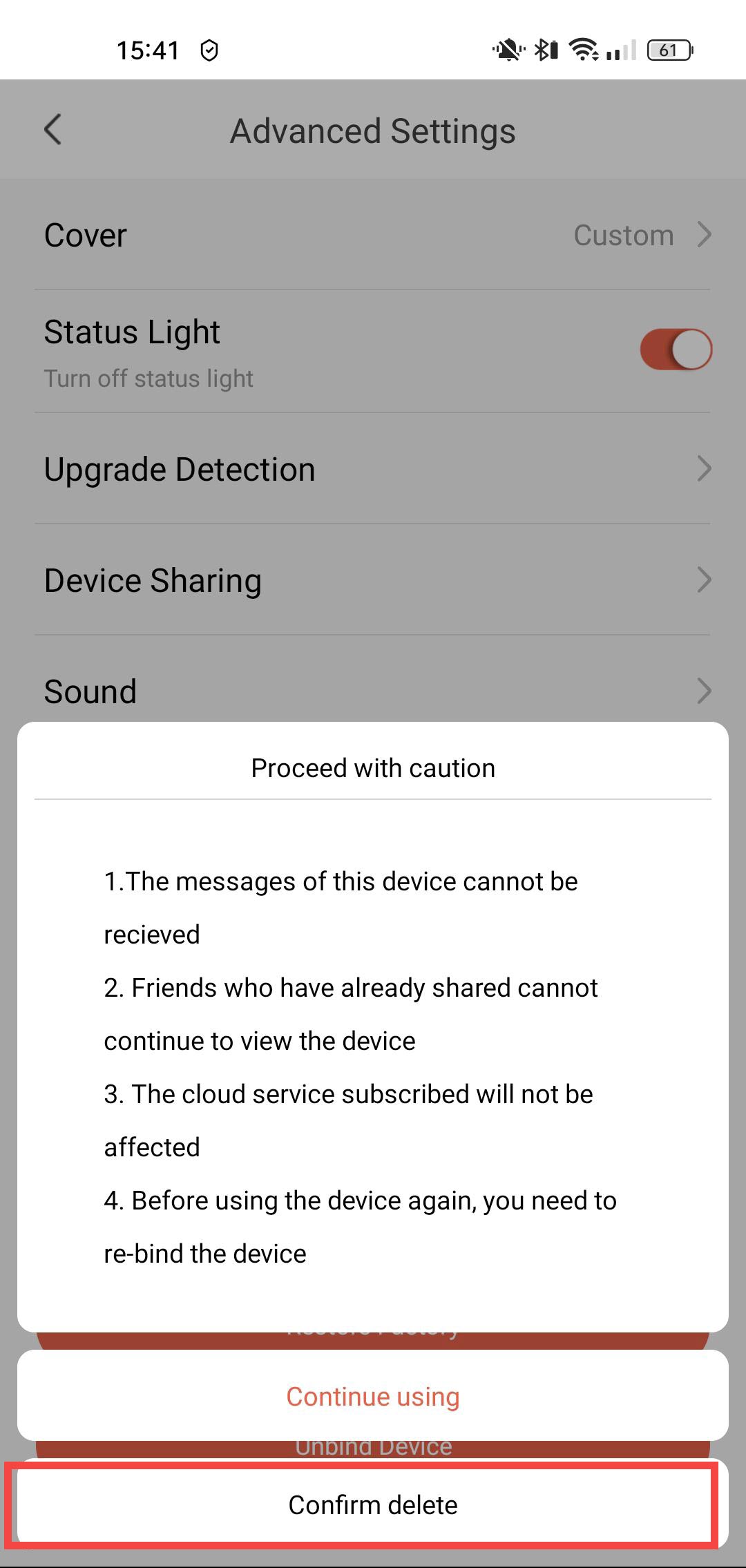
Ako môžem zrušiť prepojenie zariadenia typu „ kamera “ s aplikáciou?
Ak sa u vášho zariadenia kamera vyskytnú akékoľvek problémy, ktoré sa nevyriešia ani po obnovení továrenských nastavení, odpojte prosím zariadenie z aplikácie a nainštalujte ju znovu.
1 OtvorteNastavenia
Kliknite na položku Nastavenia.
2Prejsťna pokročilé nastavenia
Kliknite na tlačidlo „Pokročilé“.
3. Odpojeniezariadenia
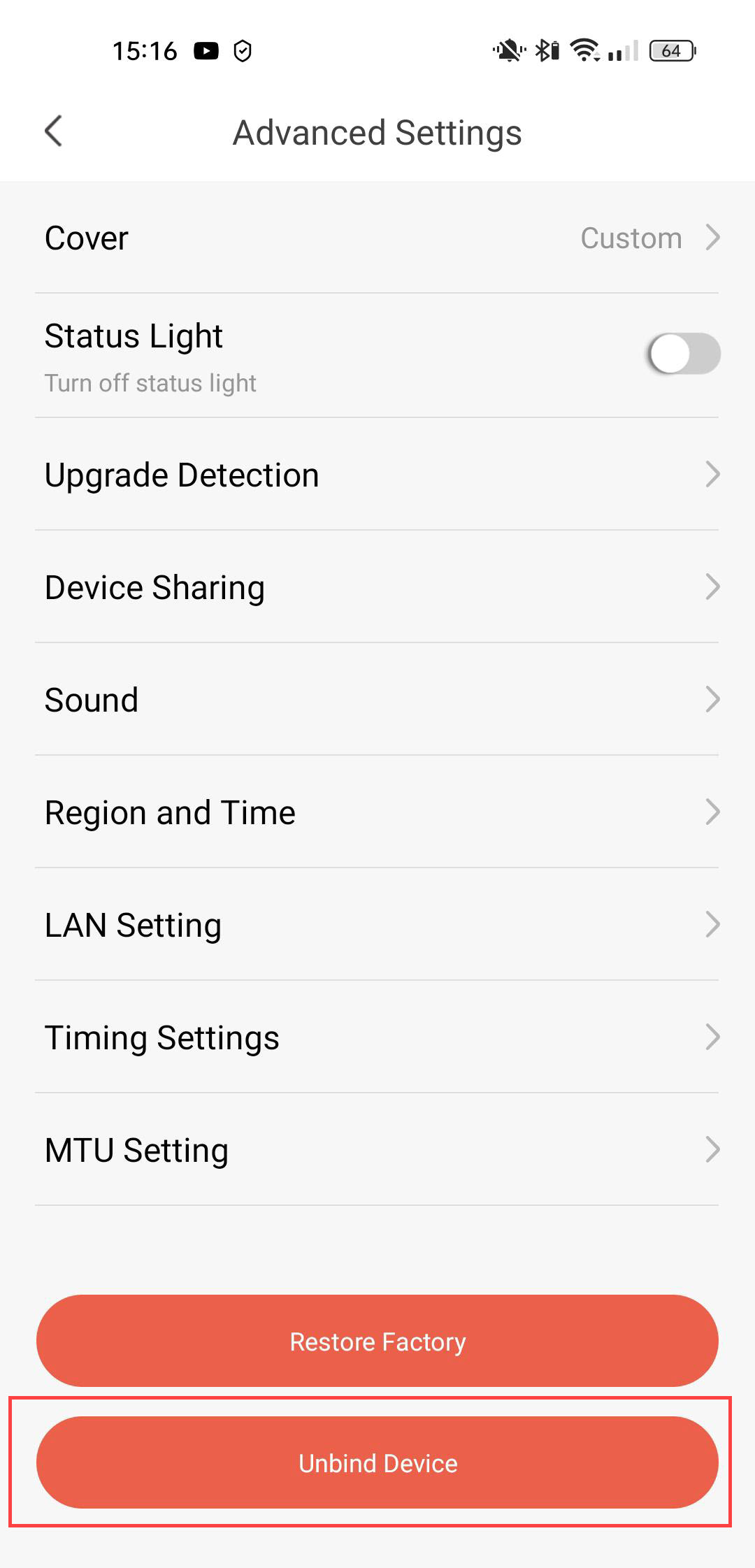
Kliknite na „Odviazať“
4. Potvrďtezrušenie prepojenia
Kliknite na „Potvrdiť vymazanie“.
Ako môžem aktualizovať svoj účet na stránke kamera?
Môžete skontrolovať, či sú pre vaše zariadenie k dispozícii aktualizácie.
1. Otvortenastavenia prehliadača kamera
Kliknite na položku Nastavenia.
2Prejsťna pokročilé nastavenia
Kliknite na tlačidlo „Pokročilé“.
3Skontrolujte, či sú k dispozícii aktualizácie
Kliknite na položku „Detekcia aktualizácií“.
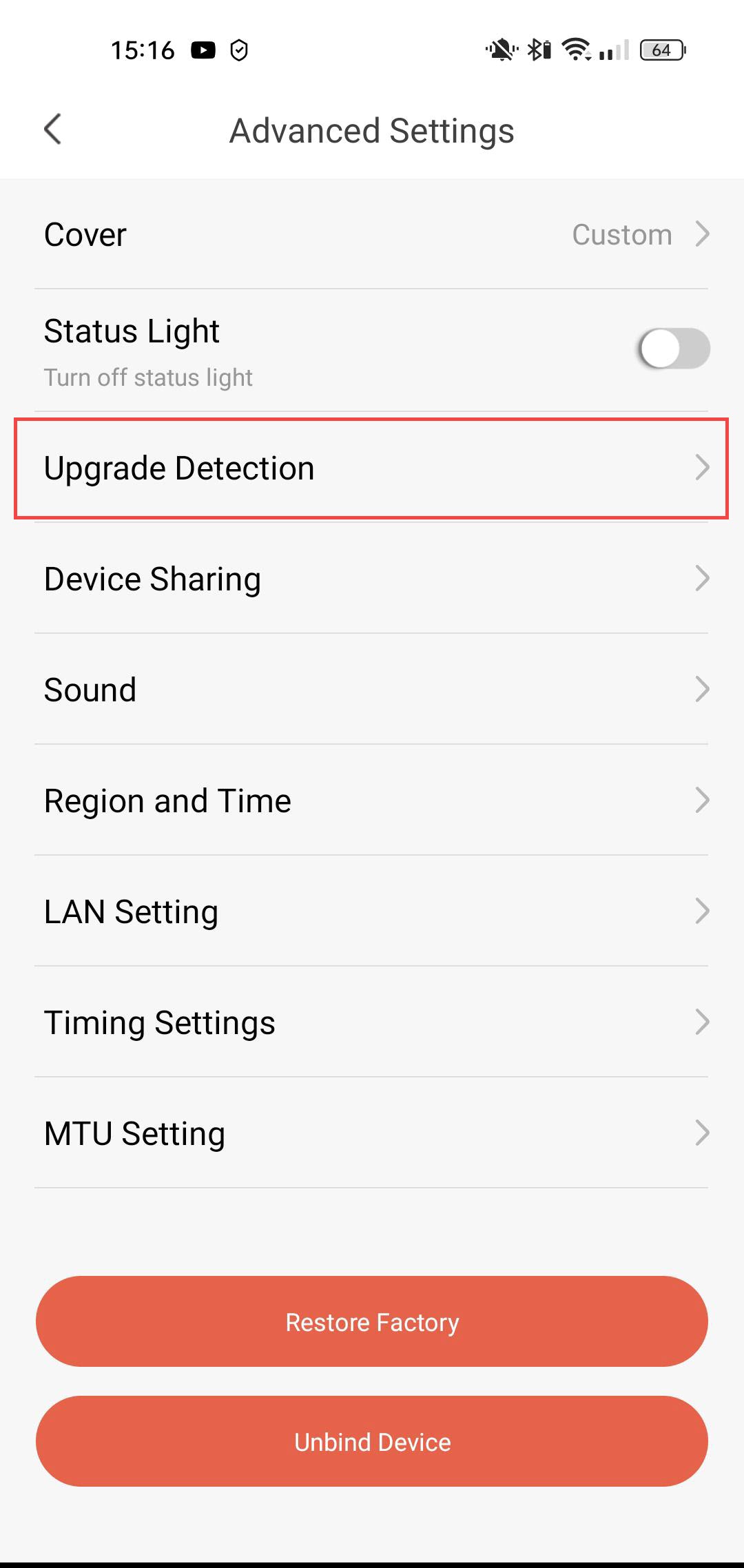
4Skontrolujte, či máte najnovšiu verziu
Kliknite na tlačidlo „Preveriť znova“.

Ako môžem využívať cloudové služby po uplynutí skúšobnej doby?
Po uplynutí 30-dňovej skúšobnej doby služieb v cloude sa môžete zaregistrovať a využívať túto službu po celý rok.
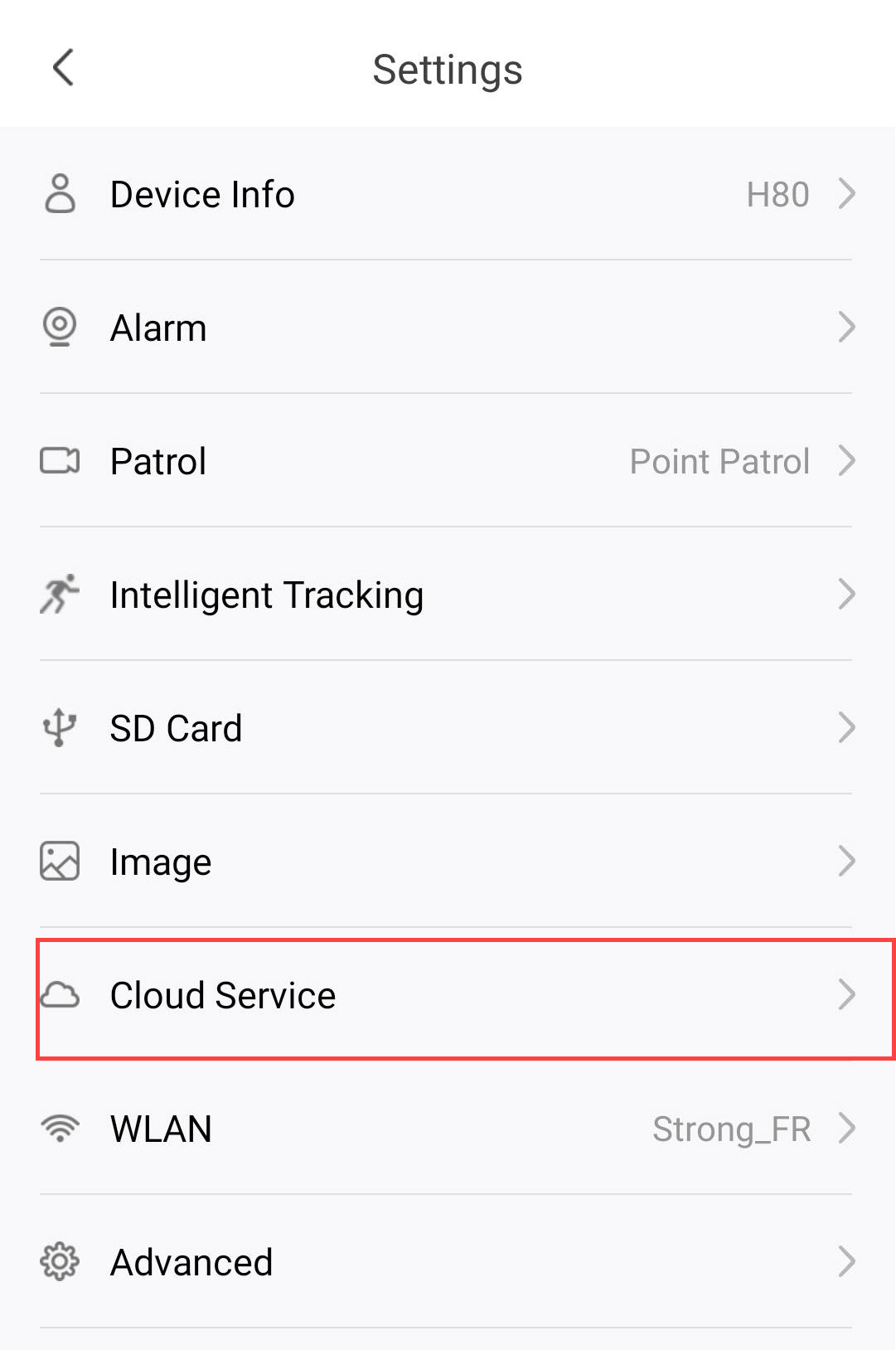
1. Nastavenia prístupu
Kliknite na Nastavenia
2. Otvortenastavenia cloudových služieb
Kliknite na položku „Cloud Services“.
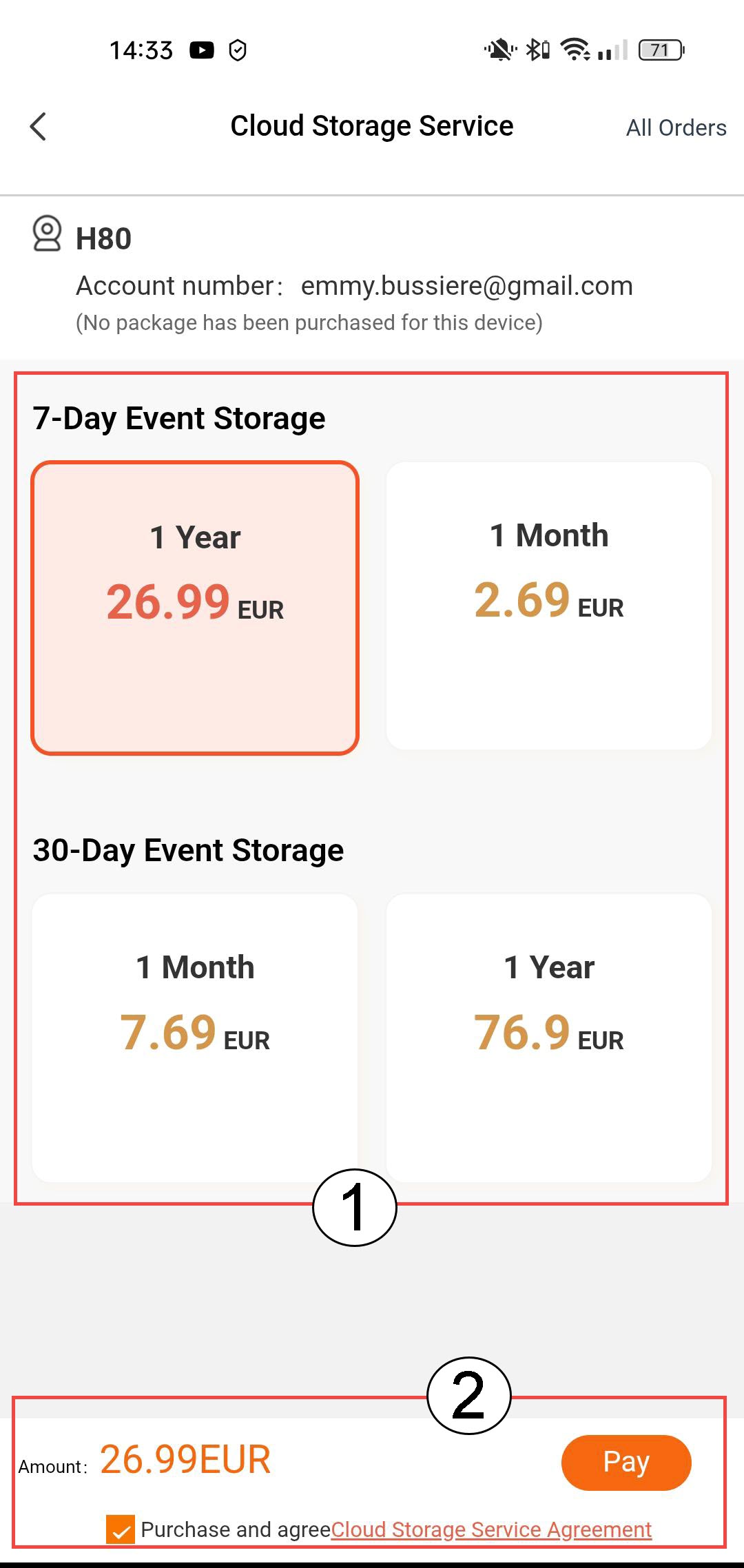
3. Vyberte možnosť„Ukladanie udalostí a odber“
Vyberte si medzi 7-dňovým ukladaním udalostí (udalosti sa zaznamenávajú počas 7 dní) alebo 30-dňovým ukladaním udalostí (udalosti sa zaznamenávajú počas 30 dní). Po uplynutí zvoleného obdobia sa záznamy automaticky vymažú. Pred kliknutím na tlačidlo „Zaplatiť“ si musíte zvoliť dĺžku predplatného – buď mesačné, alebo ročné.
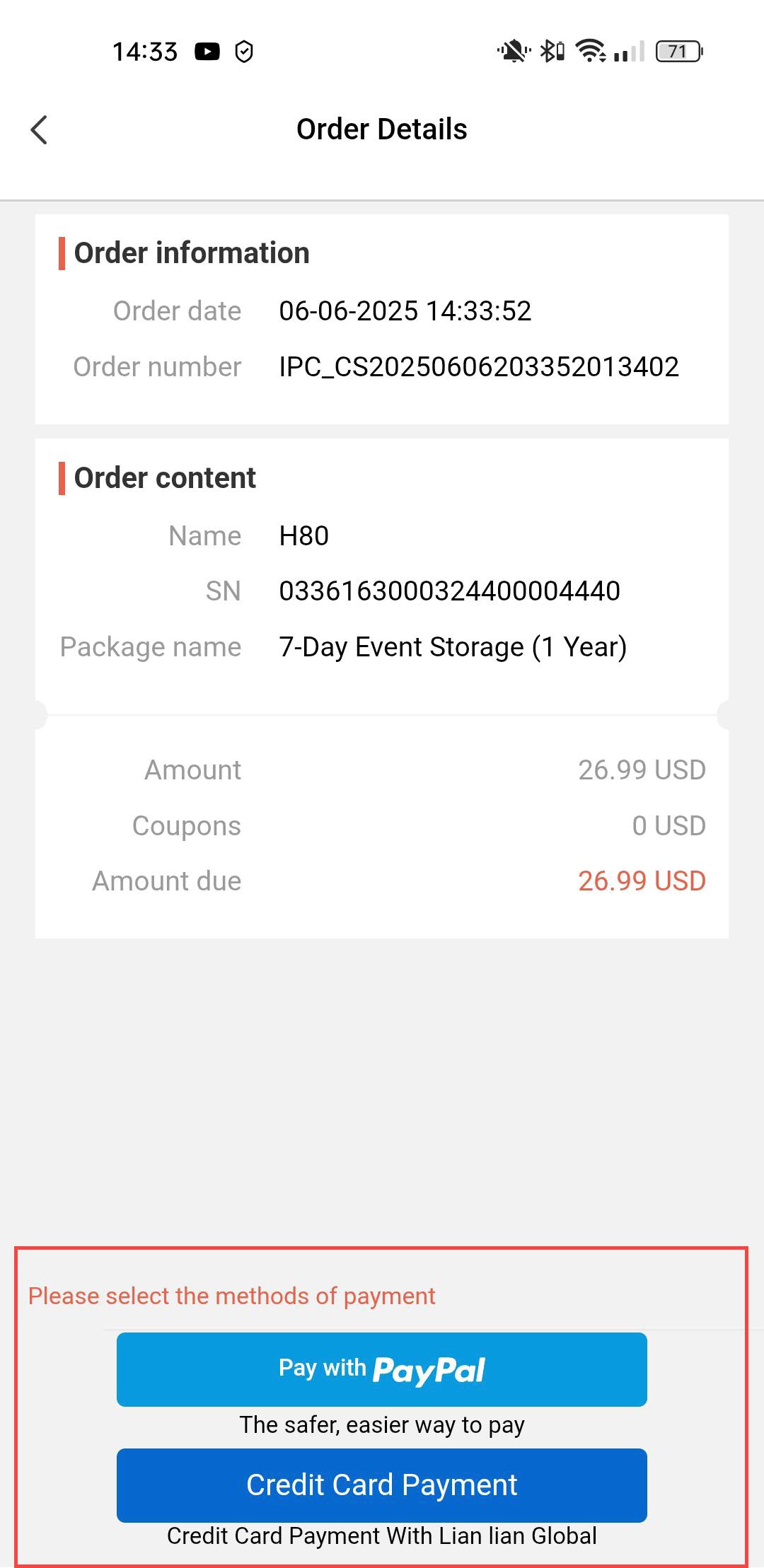
4. Vybertespôsob platby
Potom vyberte spôsob platby.
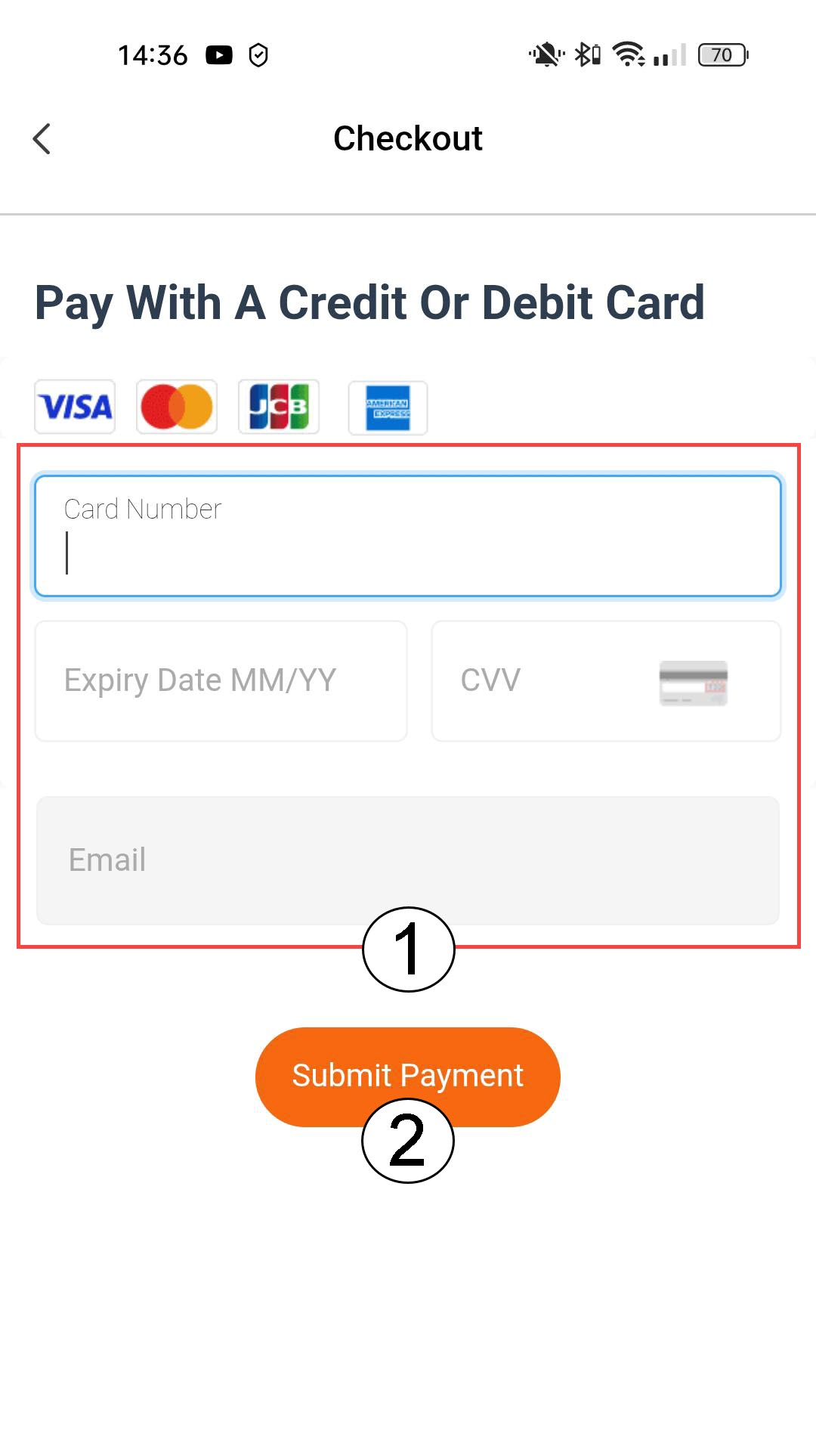
5Zadajteplatobné údaje a potvrďte
Môžete buď zadať údaje o svojej kreditnej karte a až potom kliknúť na tlačidlo „Odoslať platbu“
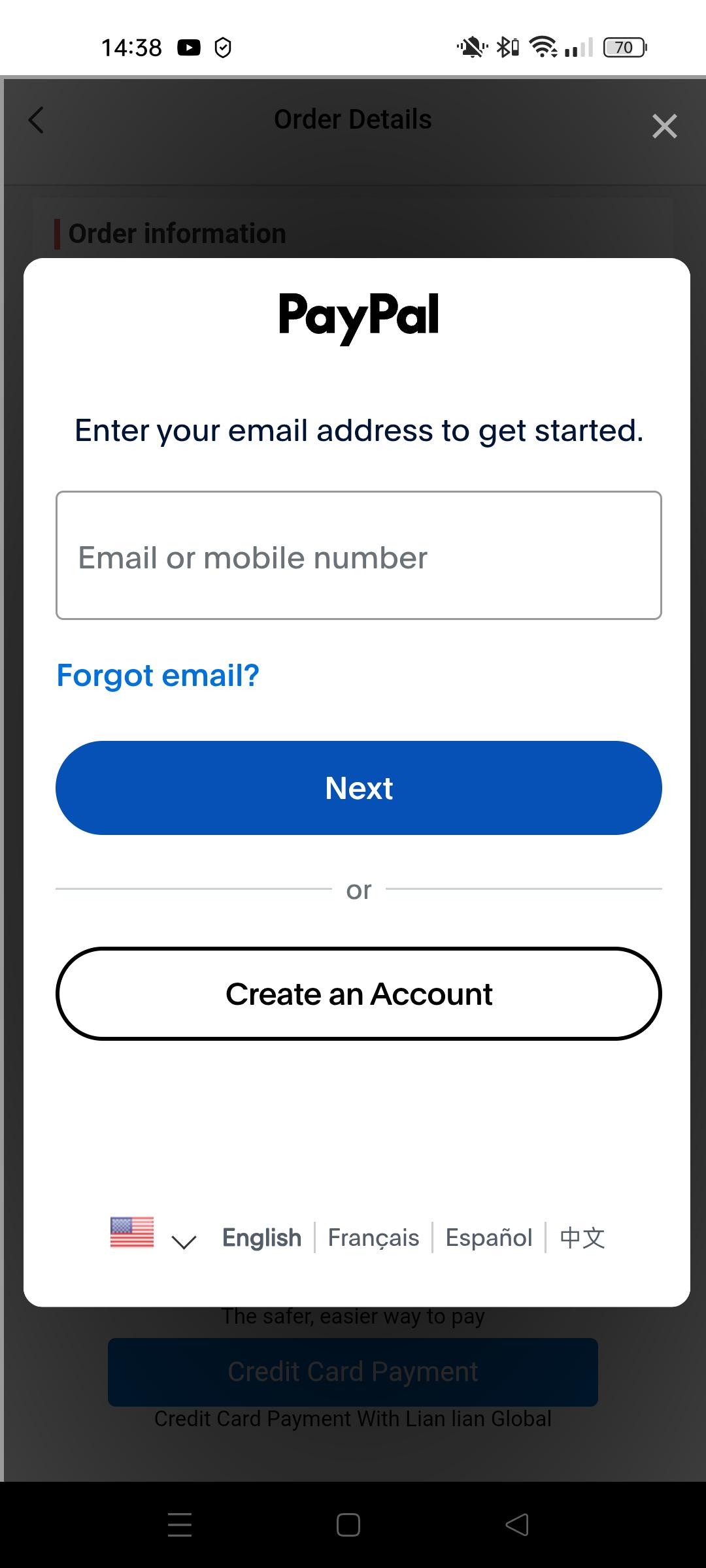
6Zadajtesvoje údaje pre PayPal
Alebo zadajte údaje o svojom účte PayPal. Potom postupujte podľa pokynov na obrazovke.
Ako pridať funkciu „ kamera “ do aplikácie
Ako môžem v aplikácii pridať „ kamera “?
1Začnites pridávaním zariadenia
Kliknite na ikonu + a naskenujte QR kód stránky kamera.

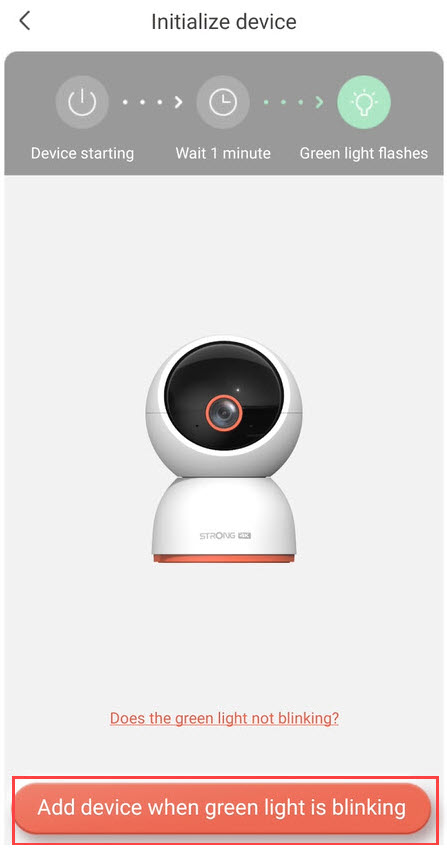
2. SkontrolujteLED kontrolku „ kamera “
Potom skontrolujte LED kontrolku na zariadení kamera; ak bliká zelenou farbou, stlačte tlačidlo „Pridať zariadenie“.
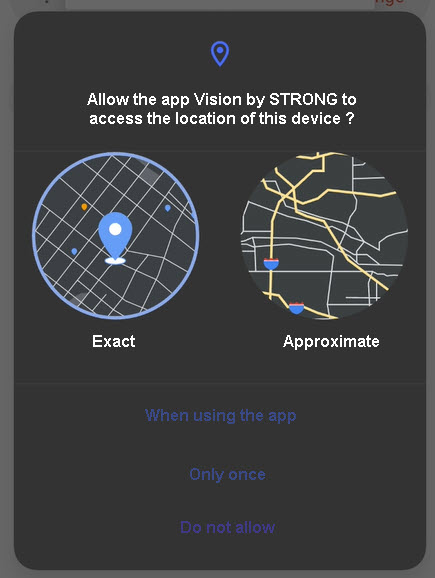
3Povoliťprístup k polohe
Povoľte aplikácii Vision by Strong prístup k polohe vášho zariadenia.
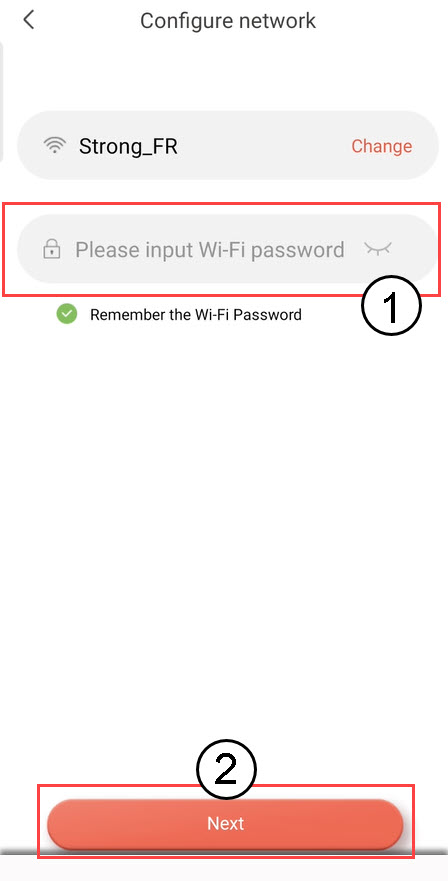
4.Nastavenie siete Wi-Fi
Vyberte jednu z možností zo zoznamu zobrazeného na obrazovke. Musíte nastaviť svoju sieť Wi-Fi. Aplikácia automaticky vyberie sieť Wi-Fi, ku ktorej je váš telefón pripojený. Následne zadajte heslo siete Wi-Fi a kliknite na Ďalej.
TIP: Kliknutím na tlačidlo „Zmeniť“ si môžete zo zoznamu vybrať inú sieť Wi-Fi. Ak chcete zobraziť heslo k sieti Wi-Fi, kliknite na ikonu oka.
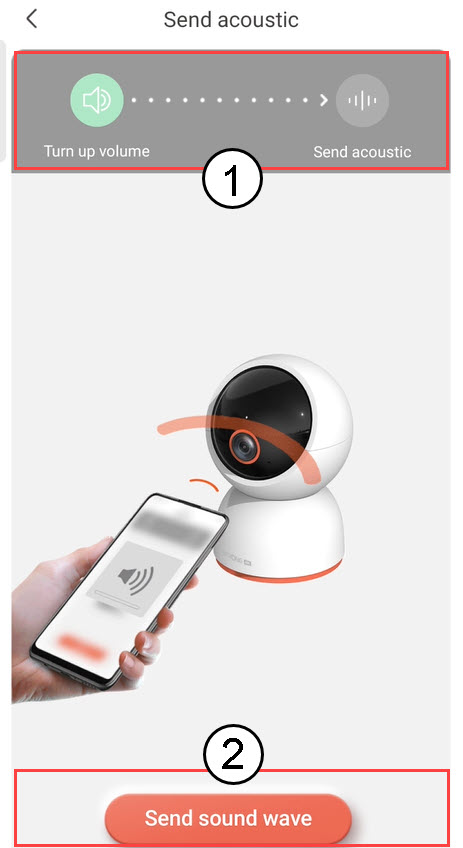
5Odoslaťzvukovú vlnu
Zvýšte hlasitosť telefónu a kliknite na možnosť „Odoslať zvukovú vlnu“.
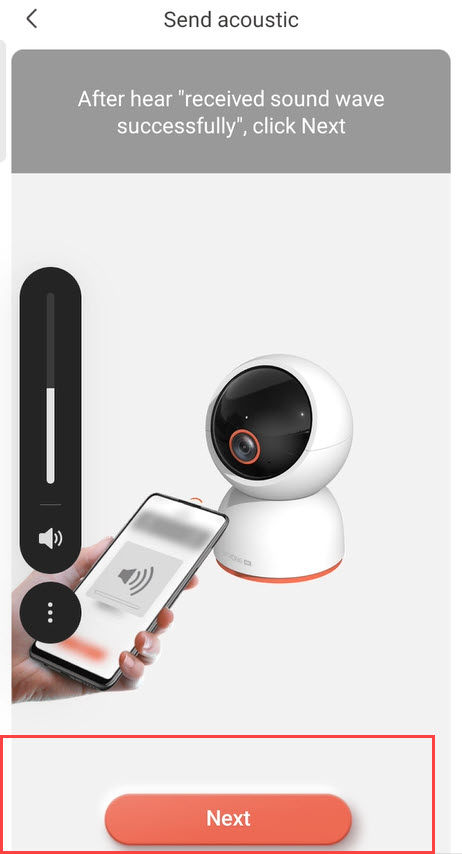
6. Overeniepríjmu zvukových vĺn
Počkajte, kým sa zobrazí správa: „Zvuková vlna bola úspešne prijatá“, a potom kliknite na Ďalej.
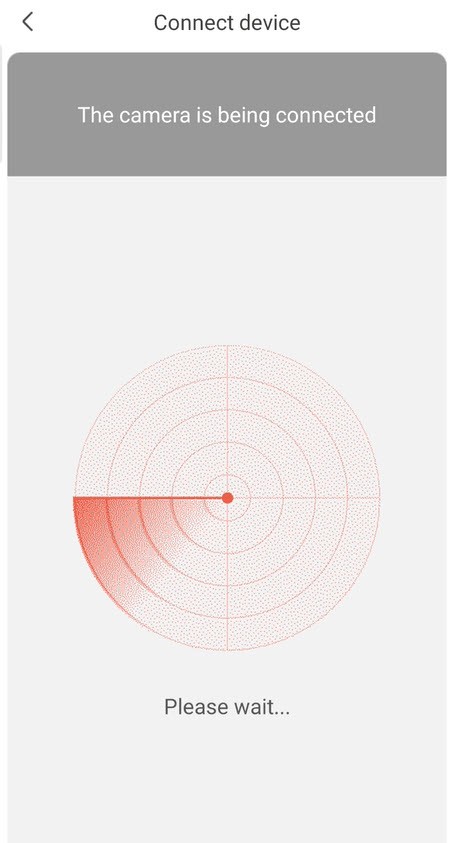
7Prebieha konfigurácia
Počkajte, prosím, kým sa konfiguruje služba kamera .
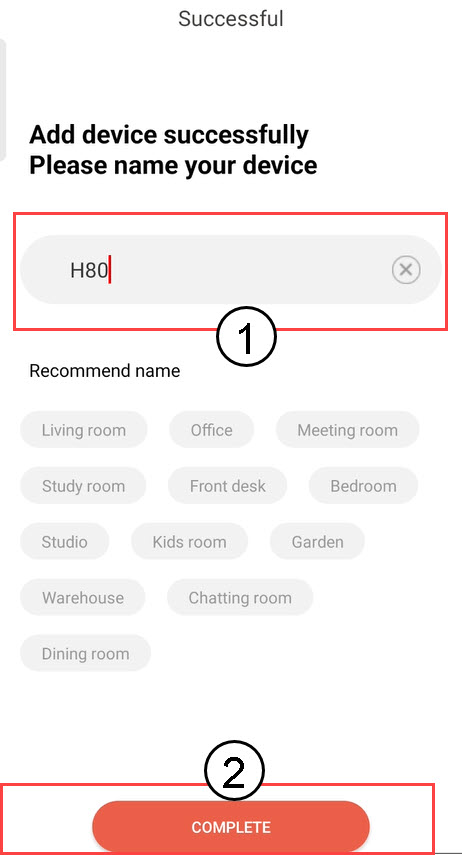
8. Pomenujtesvoj kamera
Po dokončení nastavenia je potrebné zadať názov pre váš účet kamera. Následne kliknite na tlačidlo DOKONČIŤ.
Tip: Ak máte viacero zariadení typu „ kamery “, pomenujte ich podľa miestnosti, v ktorej sa nachádzajú.
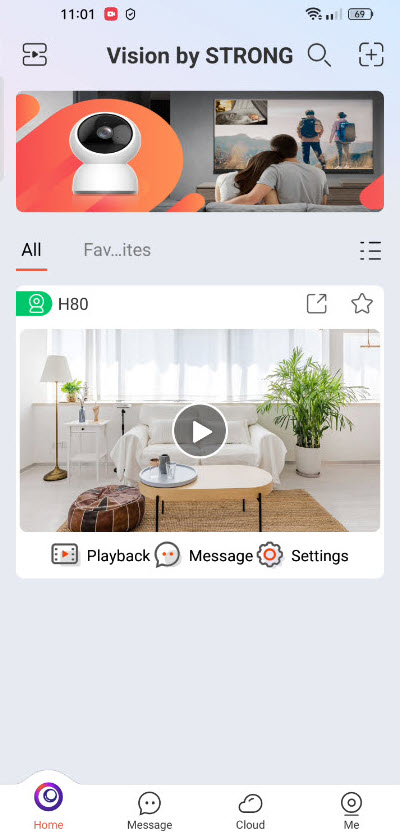
9 Pridanékamera
Vaša aplikácia „ kamera “ sa teraz zobrazuje na úvodnej stránke aplikácie.
Ako sa odhlásiť z aplikácie?
Názov pokročilej nadpisu
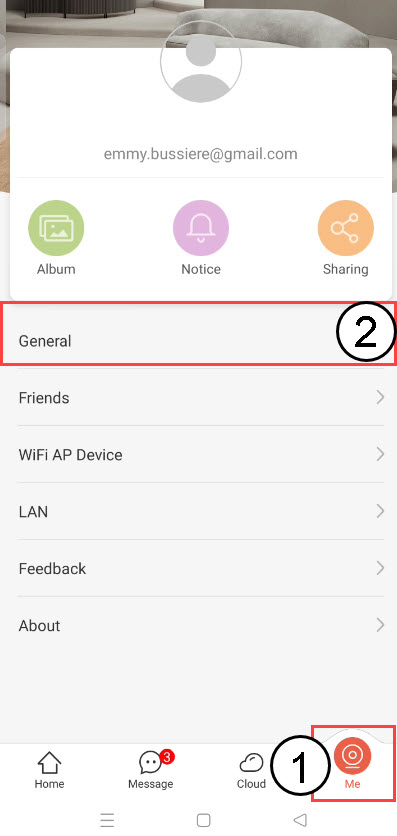
1. Otvorteponuku „Me“
Kliknite na „Me“ a potom vyberte možnosť „Všeobecné“.
2Odhlásiťsa
Kliknutím na „Odhlásiť sa“ sa odhlásite zo svojho účtu.

Čo môžem robiť v aplikácii?
V aplikácii môžete nastaviť:
- Nastavenia detekcie (detekcia osôb, detekcia oblasti, detekcia pohybu, detekcia domácich zvierat)
- Nastavenia budíka
- Nastavenia úložiska (cloud, SD karta)
- Nastavenia obrázkov a videí
- Zdieľanie zariadení
- Informácie o zariadení
- Reštartujte, vynulujte a zrušte priradenie zariadenia
- Hliadky
- Heslo správcu
Aká je maximálna kapacita SD karty?
Videá nahraté vaším zariadením kamera môžete ukladať na SD kartu. Maximálna podporovaná kapacita SD karty je 512 GB.
Aký typ SD karty môžem použiť?
Naše zariadenie „ kamery “ by sa malo používať s niektorou z SD kariet uvedených na nasledujúcej stránke, kde sú podporované modely pravidelne aktualizované: Bezpečné úložisko whitelist.