
Powerline Wi-Fi 500 Duo | POWERLWF500DUO
Všetky otázky
Powerline Wi-Fi 500 Duo | POWERLWF500DUO
LED diódy, tlačidlá a porty
Prečo sa zariadenia Powerlines switch samovoľne vypínajú?
To je normálne, Powerline 500 automaticky switch prejde do režimu spánku, ak nezaznamená žiadnu aktivitu. Keď sa na ethernetovom porte zaznamená signál, Powerline 500 sa opäť zapne. Môže trvať niekoľko sekúnd, kým Powerline 500 v pohotovostnom režime zaznamená novú aktivitu a opäť sa zapne.
Automatický režim úspory energie znižuje spotrebu až o 85 %.
Vytvorte si nový Wi-Fi hotspot s rýchlosťou až 300 Mbps za pár minút pomocou existujúceho elektrického vedenia a akejkoľvek elektrickej zásuvky!
Máte problémy so pokrytím niektorých častí vášho domu signálom Wi-Fi? Potrebujete Wi-Fi na podkroví, v mansarde, v suteréne alebo na záhrade?
Stačí pripojiť adaptér Powerline 500 k vášmu existujúcemu internetovému modemu cez ethernetový port a ihneď budete mať k dispozícii internetové pripojenie v akejkoľvek elektrickej zásuvke rýchlosťou až 500 Mbps. Potom pomocou Wi-Fi adaptéra Powerline 500 môžete vytvoriť nový Wi-Fi hotspot v miestnosti podľa vášho výberu a rozšíriť pokrytie Wi-Fi vo vašej domácnosti behom niekoľkých minút.
Neplytvajte svojimi zásuvkami! Využite túto zásuvku s filtrom proti rušivým signálom!
Adaptér „ Powerline 500“ je vybavený dodatočnou zásuvkou s filtrom rušenia. Prečo ju potrebujete? Pretože adaptér „ Powerline 500“ musíte pripojiť k modemu/routeru na mieste, kde veľmi často potrebujú napájanie aj iné zariadenia. Nezaberajte žiadnu zásuvku. Zapojte adaptéry Powerline 500 priamo do stiennej zásuvky a dodatočnú zásuvku s filtrom rušenia využite na napájanie vašich spotrebičov alebo na zapojenie predlžovacieho kábla. Integrovaný filter rušenia znižuje elektrické rušenie a zlepšuje výkon komunikácie Powerline .
Nemám prístup k internetu a/alebo LED kontrolka pri ikone „domov“ nesvieti.
Adaptéry je potrebné obnoviť na továrenské nastavenia. Pri obnovovaní adaptérov postupujte podľa nasledujúcich krokov:
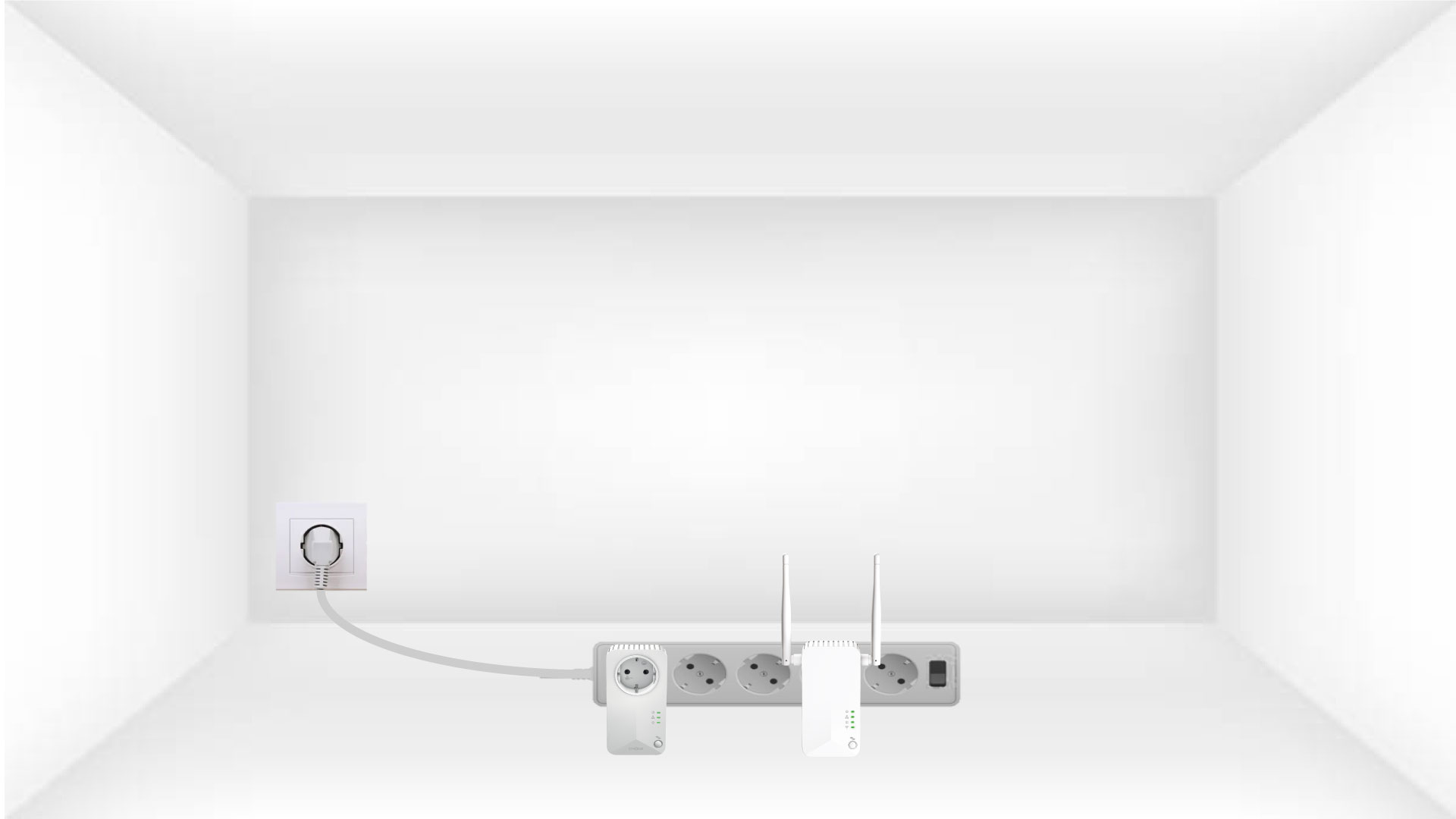
1. Pripojteadaptéry k predlžovačke
Pripojte adaptéry jeden po druhom k predlžovačke.
2. Pripojteadaptéry k internetu
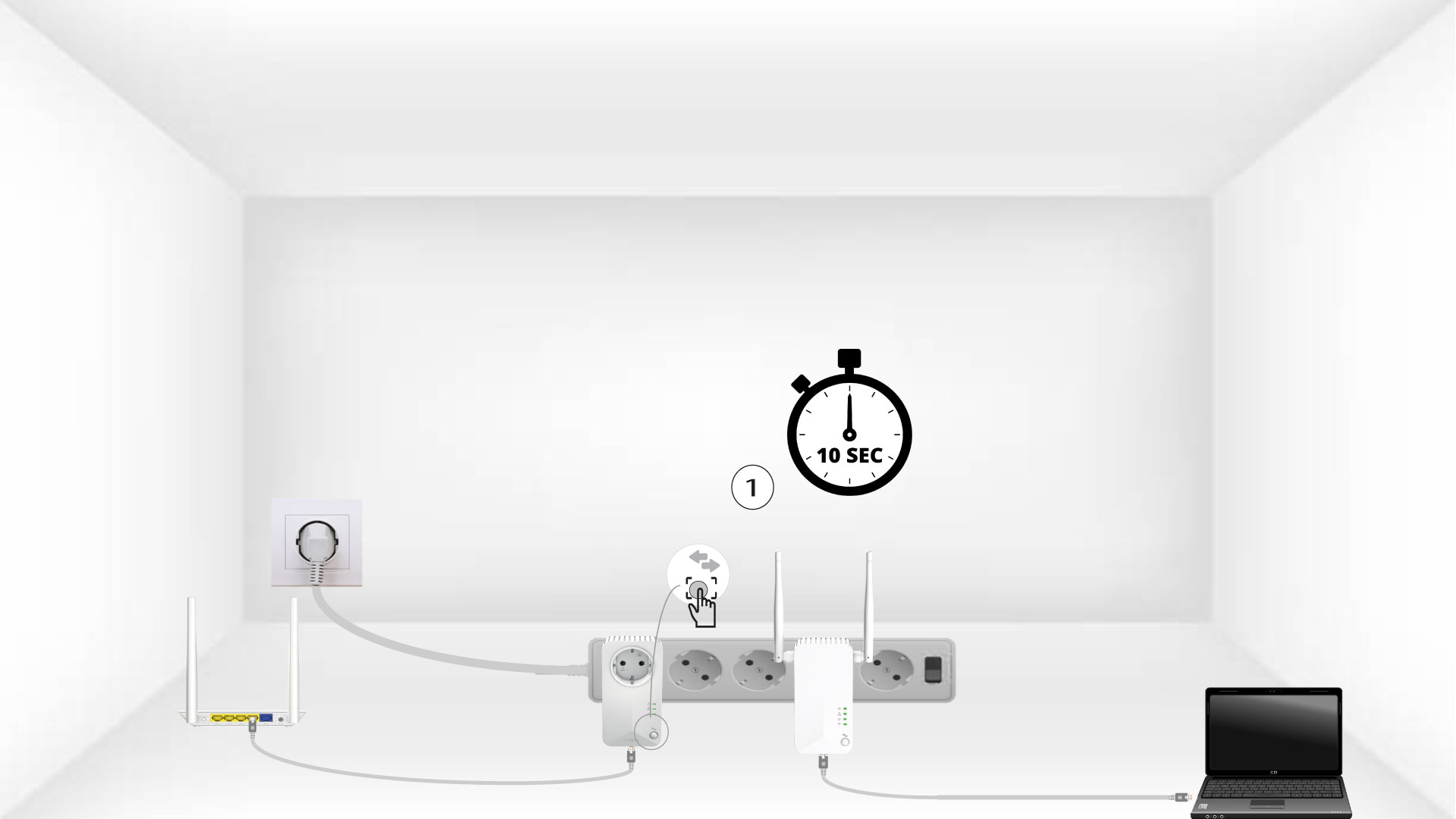
Každý adaptér pripojte ethernetovým káblom k funkčnému zariadeniu (internetový router/brána, Android box, Smart TV, počítač atď.). Medzi zariadeniami musí prebiehať komunikácia, inak sa adaptér automaticky prepne do pohotovostného režimu.

3Stlačtetlačidlo „Connect & Secure“ (prvé zariadenie)
Akonáhle je adaptér zapojený do zásuvky a pripojený k sieti Ethernet, stačí stlačiť tlačidlo „Connect & Secure“ na prednom paneli a podržať ho stlačené po dobu 10 sekúnd.
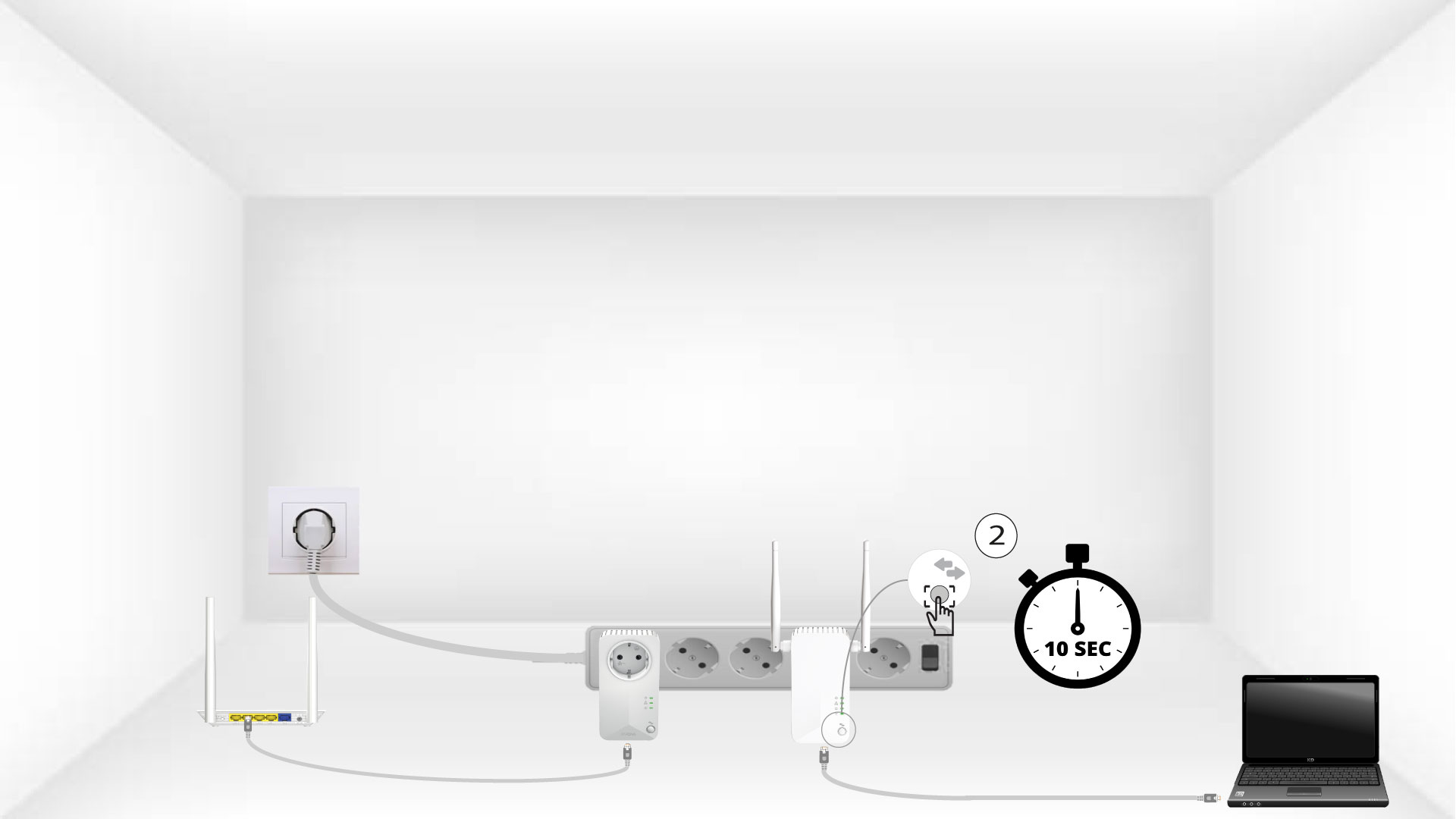
4Stlačtetlačidlo „Connect & Secure“ (druhé zariadenie)
Stlačte tlačidlo „Connect & Secure“ na prednom paneli druhého zariadenia a podržte ho stlačené 10 sekúnd.
5Ikona Domovbliká na zariadeniach
Domáce LED diódy by mali začať blikať.

6. Zariadeniasú vynulované
Po ukončení operácií musia všetky LED diódy svietiť zeleno.
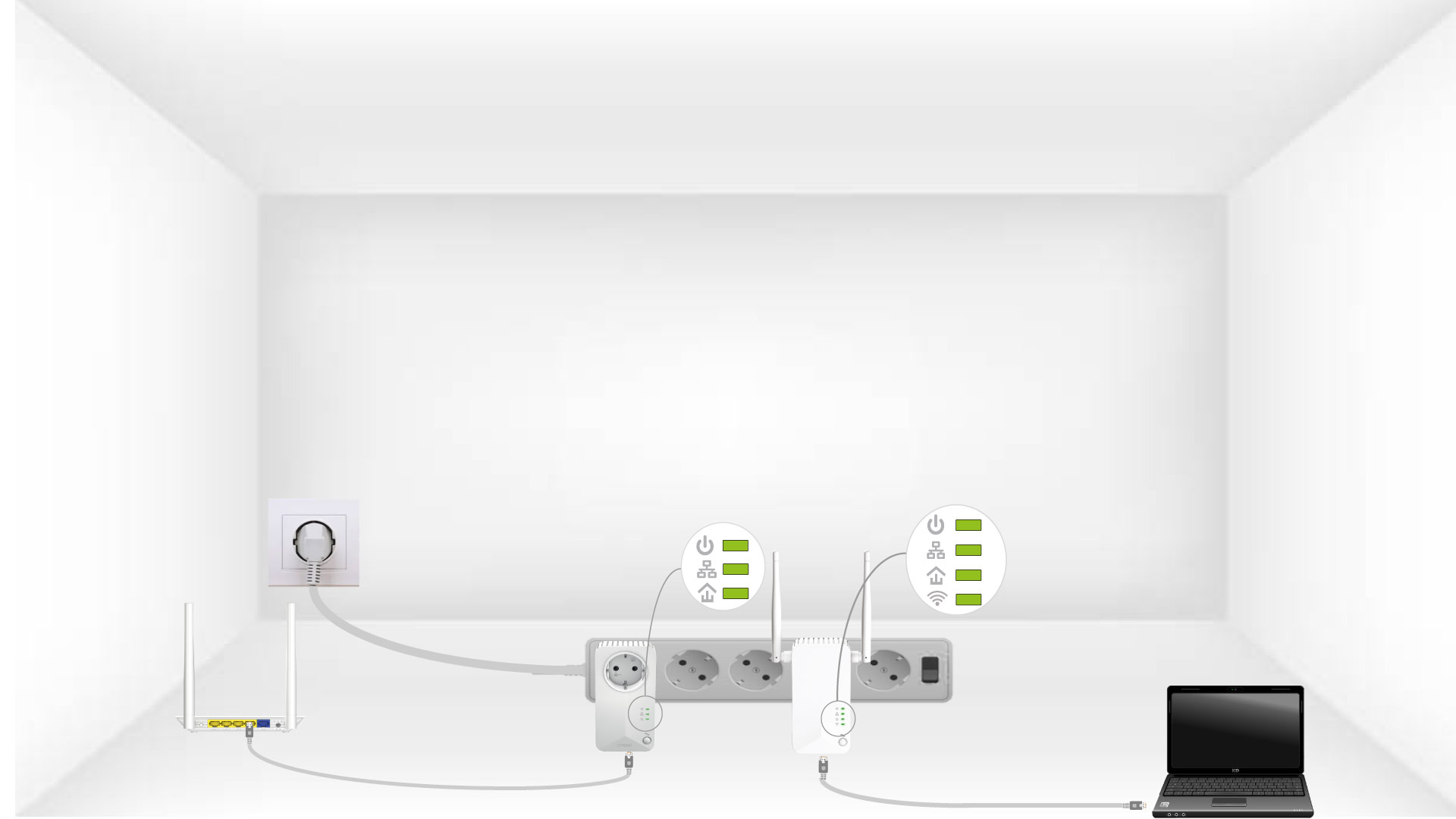
Zopakujte rovnaký postup pre tretí powerline. Na jednej elektrickej inštalácii môžete mať až osem Powerline 500.
Po resetovaní všetkých zariadení ich môžete umiestniť do miestnosti, kde ich potrebujete.
Internet všade z akejkoľvek elektrickej zásuvky!
Súprava „ Powerline “ 500 Kit , ktorá obsahuje dva adaptéry „ powerline “ 500, umožňuje jednoduché vytvorenie vysokorýchlostnej domácej siete s využitím existujúceho elektrického vedenia vo vašej domácnosti pri rýchlostiach až 500 Mbps. Nie je potrebné žiadne nové vedenie! Pripojte počítače, spotrebnú elektroniku a zariadenia kompatibilné so sieťou k internetu v akejkoľvek miestnosti a na akomkoľvek poschodí vašej domácnosti jednoduchým pripojením do elektrickej zásuvky.
Na Wi-Fi adaptéri svieti LED s ikonou domu, ale nemôžem sa pripojiť k Wi-Fi sieti zariadenia „ Powerline 500“.
1. Pripojtesa k sieti Wi-Fi
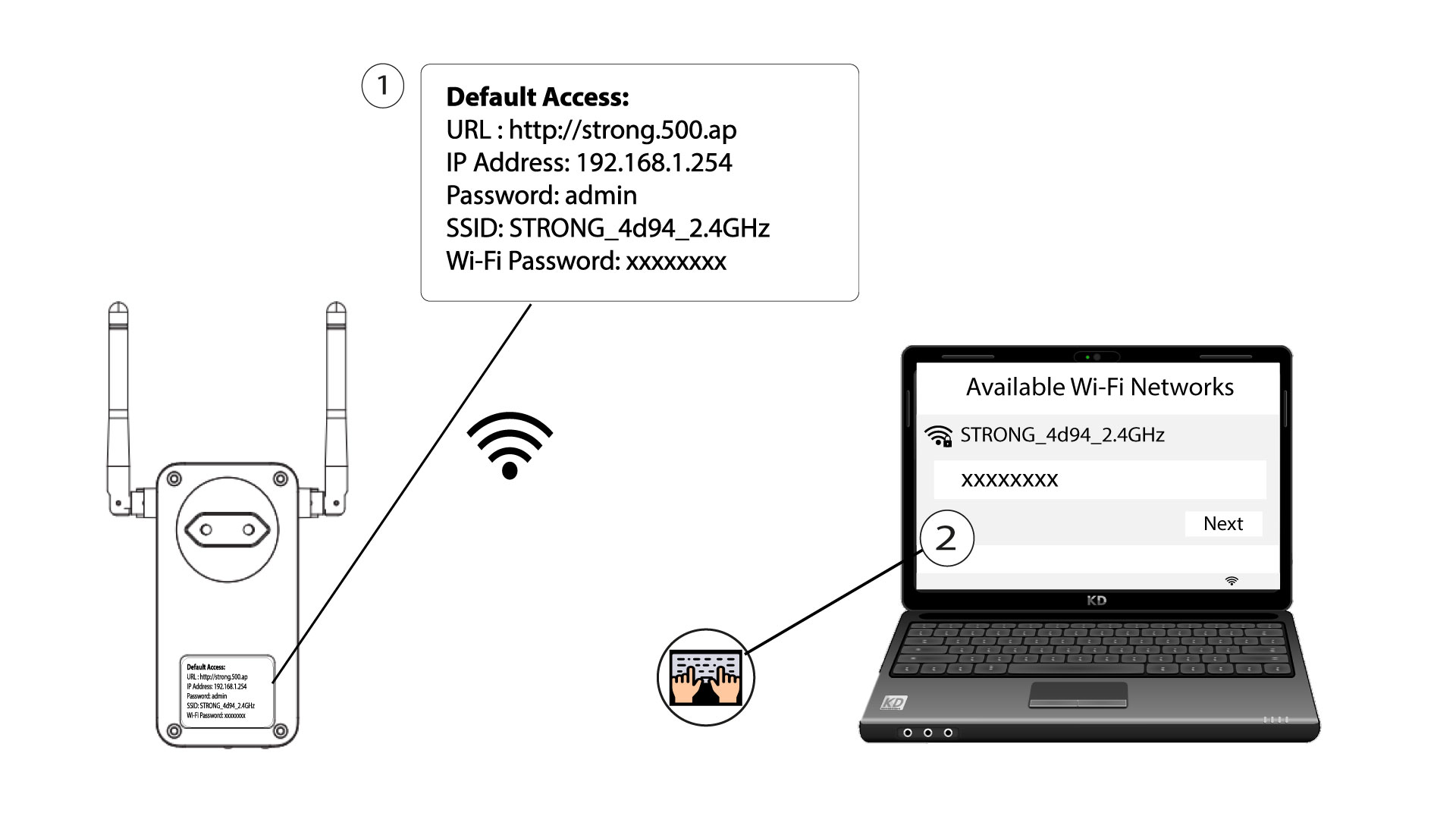
Ak sa chcete po prvýkrát pripojiť k sieti Wi-Fi vášho zariadenia Powerline , musíte sa pripojiť k SSID uvedenému na zadnej strane zariadenia a použiť tam uvedené heslo k sieti Wi-Fi.
Upozorňujeme, že malé písmeno L sa môže zameniť s veľkým písmenom i, preto prosím vyskúšajte rôzne možnosti
2. Obnovtenastavenia Wi-Fi adaptéra
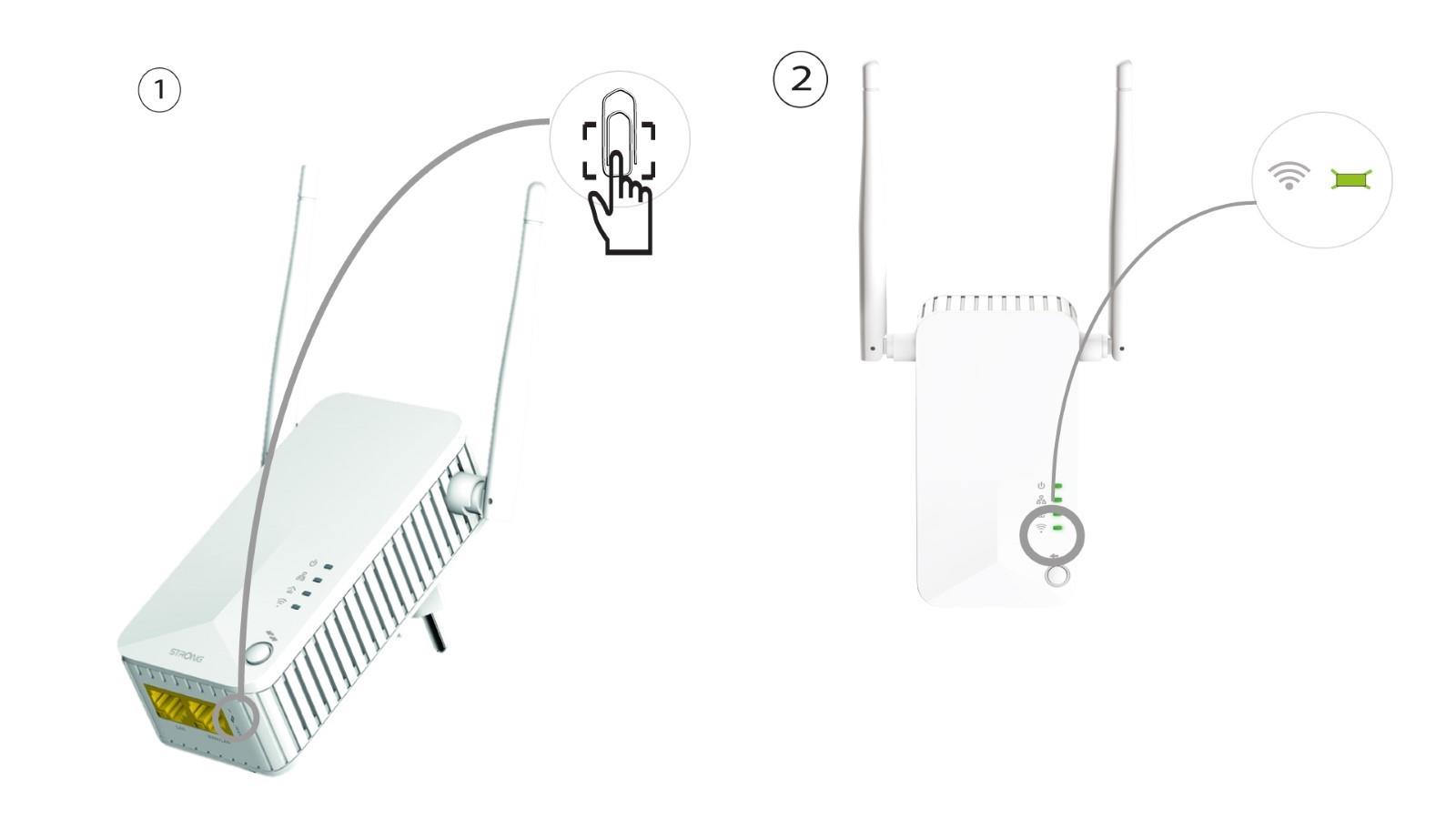
Ak sa vám stále nedarí pripojiť k Wi-Fi zariadeniu „ Powerline 500“, prosím, vykonajte reset Wi-Fi zariadenia „ Powerline “ tak, že do otvoru pod zariadením zatlačíte kancelársku spinku, až kým LED kontrolky nezačnú blikať.
Čo znamenajú ikony a LED diódy na zariadení Powerline ?
Na tomto obrázku sú znázornené rôzne stavy LED diód zariadenia.

Na tomto obrázku sú znázornené rôzne stavy LED diód zariadenia Wi-Fi.
