
4G AIRHOME 410 са фиксним 4G антенама
Сва питања
СИМ картица и мобилна мрежа
Како да променим ПИН код СИМ картице?
Могуће је променити ПИН код ваше СИМ картице у веб интерфејсу. Да бисте то урадили, пратите поступак у наставку.
1 Повежите се на Wi-Fi мрежу вашег рутера
Морате се повезати са веб интерфејсом. Да бисте то урадили, унесите SSID (назив Wi-Fi мреже) и лозинку за Wi-Fi рутер у свој уређај.

2 Прегледајте до следеће ИП адресе
Затим, унесите следећу ИП адресу у ваш прегледач: 192.168.188.1

3 Унесите своје акредитиве
Морате унети лозинку . Затим кликните на Пријава .

4 Напредна подешавања
Кликните на прекидач у одељку Статус повезивања и кликните на Напредна подешавања.
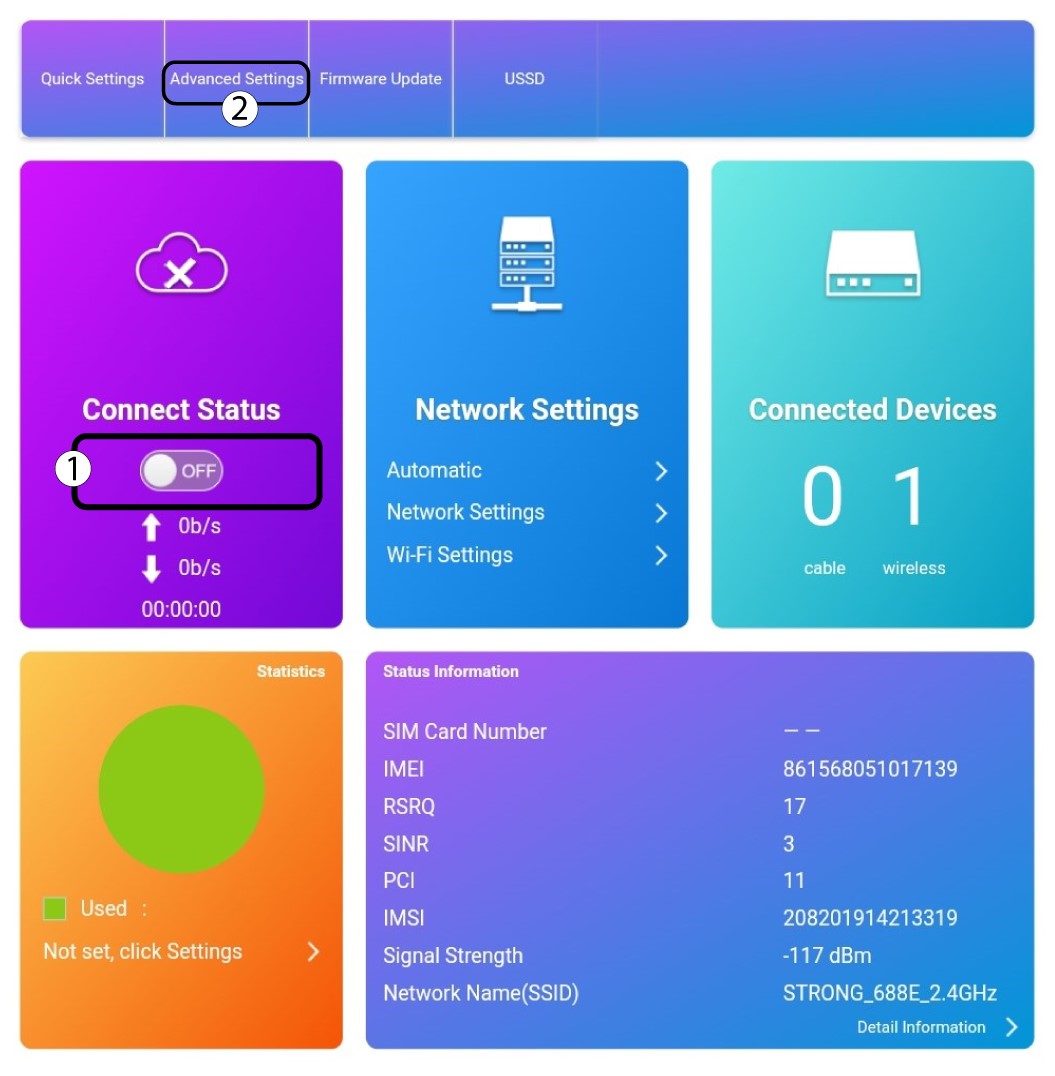
5 Управљање ПИН-овима
Кликните на Остало и Управљање ПИН-ом .
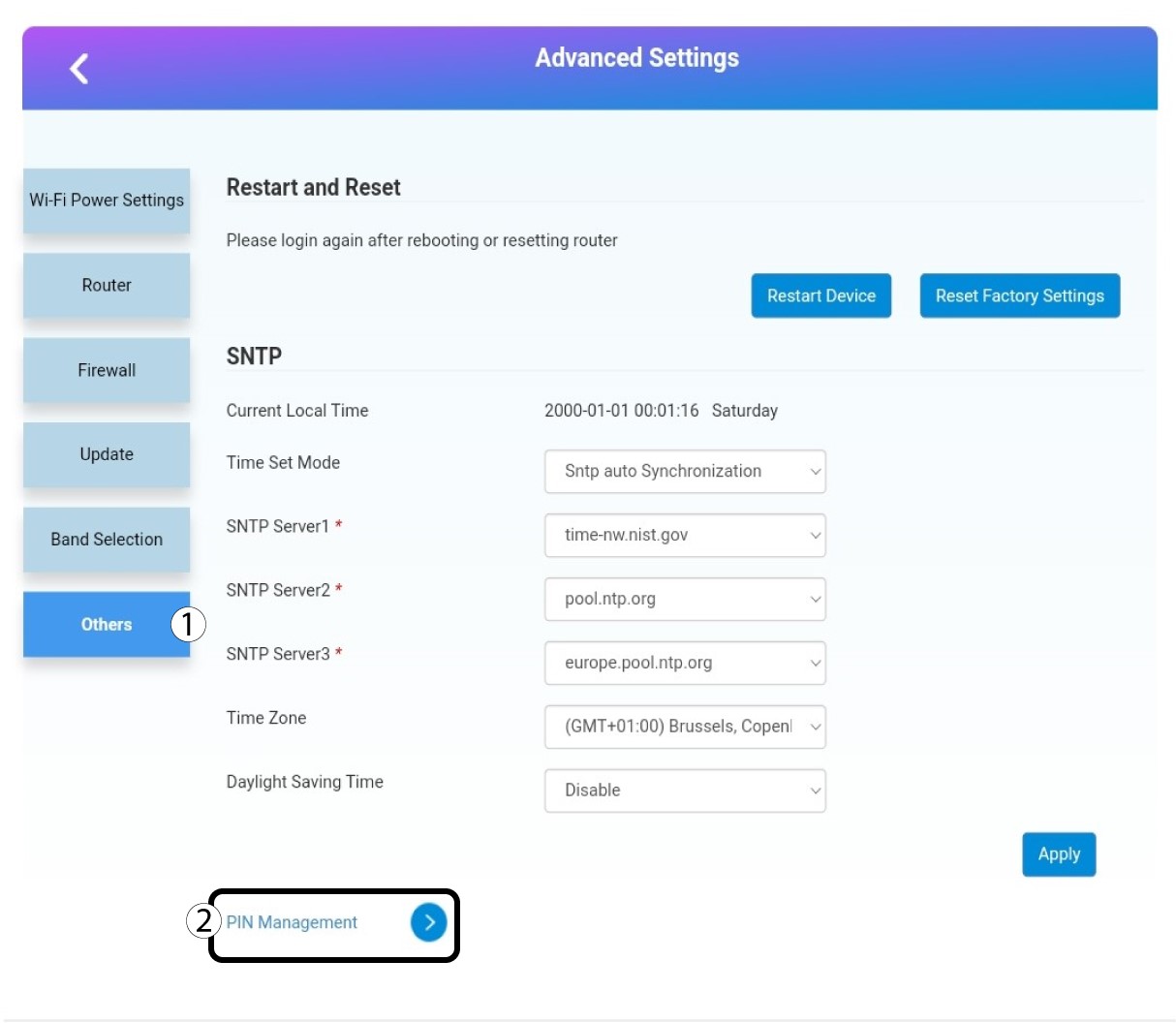
6 Промена ПИН-а
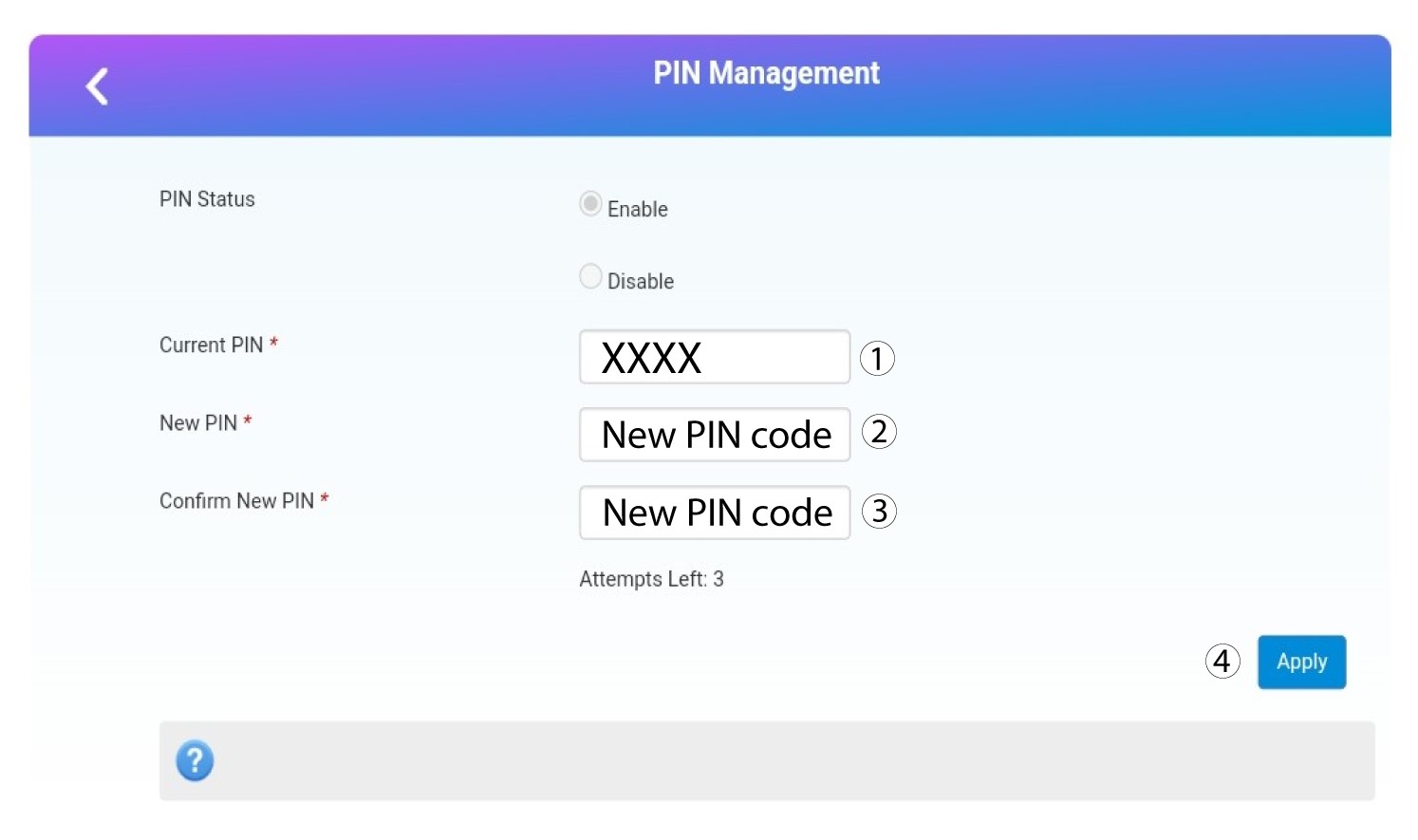
Кликните на Промени ПИН.

7 Унесите нови ПИН код
Унесите следеће информације пре него што кликнете на дугме Примени :
- Тренутни ПИН: Унесите свој тренутни ПИН код.
- Нови ПИН: Унесите свој нови ПИН код.
- Потврдите нови ПИН: Унесите нови ПИН код.
Како да проверим и изменим подешавања АПН-а мог провајдера услуга?
Када уређај не препозна аутоматски вашу СИМ картицу, морате се пријавити на веб интерфејс да бисте проверили подешавања АПН-а и изменили их, ако је потребно. Подешавања АПН-а вашег провајдера можете пронаћи директно на његовој веб страници или их можете затражити од службе за подршку вашег провајдера.
1 Повежите се на Wi-Fi мрежу вашег рутера
Морате се повезати са веб интерфејсом. Да бисте то урадили, унесите SSID (назив Wi-Fi мреже) и лозинку за Wi-Fi рутер у свој уређај.
2. Прегледајте ИП адресу веб интерфејса
Затим, унесите следећу ИП адресу у ваш прегледач: 192.168.188.1
3 Унесите своје акредитиве
Морате унети лозинку . Затим кликните на Пријава .
4 Подешавања мреже
Кликните на Подешавања мреже.

5 Проверите подешавања АПН-а
Потражите подешавања за APN на веб-сајту вашег провајдера. Потребно је да запишете следеће информације:
- Име
- Назив приступне тачке
- Корисничко име
- Лозинка
- Аутентификација
6. Креирајте нова подешавања АПН-а
Кликните на APN , а затим на Manual и Add New .

7 Унесите нова подешавања АПН-а
Унесите следеће информације пре него што кликнете на Постави као подразумевано :
- Тип PDP-а : изаберите IPv4 као вредност типа PDP-а.
- Име профила : унесите име вашег добављача услуга.
- АПН : унесите АПН адресу .
- Тип аутентификације : Изаберите тип аутентификације који је дефинисао ваш провајдер за ваш APN између следећих вредности (NONE, CHAP, PAP)

Како да деактивирам ПИН код СИМ картице?
Могуће је деактивирати ПИН код ваше СИМ картице у веб интерфејсу. Да бисте то урадили, пратите поступак у наставку.
1 Повежите се на Wi-Fi мрежу вашег рутера
Морате се повезати са веб интерфејсом. Да бисте то урадили, унесите SSID (назив Wi-Fi мреже) и лозинку за Wi-Fi рутер у свој уређај.
2 Прегледајте до следеће ИП адресе
Затим, унесите следећу ИП адресу у ваш прегледач: 192.168.188.1
3 Унесите своје акредитиве
Морате унети лозинку . Затим кликните на Пријава .
4 Напредна подешавања
Кликните на прекидач у одељку Статус повезивања и кликните на Напредна подешавања.
5 Управљање ПИН-овима
Кликните на Остало и Управљање ПИН-ом .
6 Онемогућите ПИН код
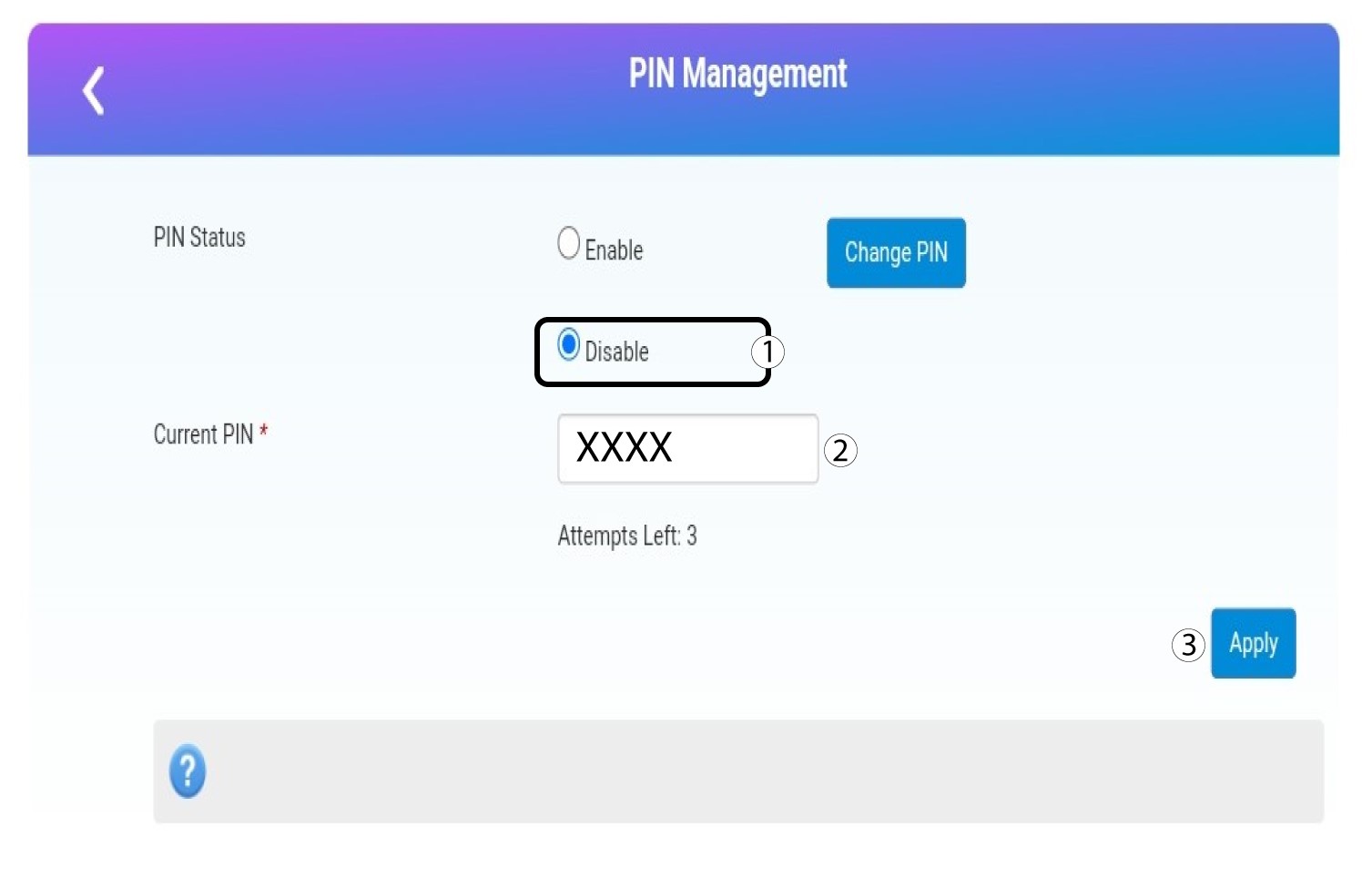
Кликните на Онемогући и унесите ПИН код, а затим кликните на Примени .
Како да унесем ПИН код своје СИМ картице?
1 Повежите се на Wi-Fi мрежу вашег рутера
Да бисте унели ПИН код за СИМ картицу, морате се повезати са веб интерфејсом. Да бисте то урадили, унесите SSID (назив Wi-Fi мреже) и лозинку за Wi-Fi рутер у свој уређај.
2. Прегледајте ИП адресу веб интерфејса
Затим, унесите следећу ИП адресу у ваш прегледач: 192.168.188.1
3 Унесите своје акредитиве
Када прегледате ИП адресу, морате унети лозинку и кликнути на дугме Пријава .
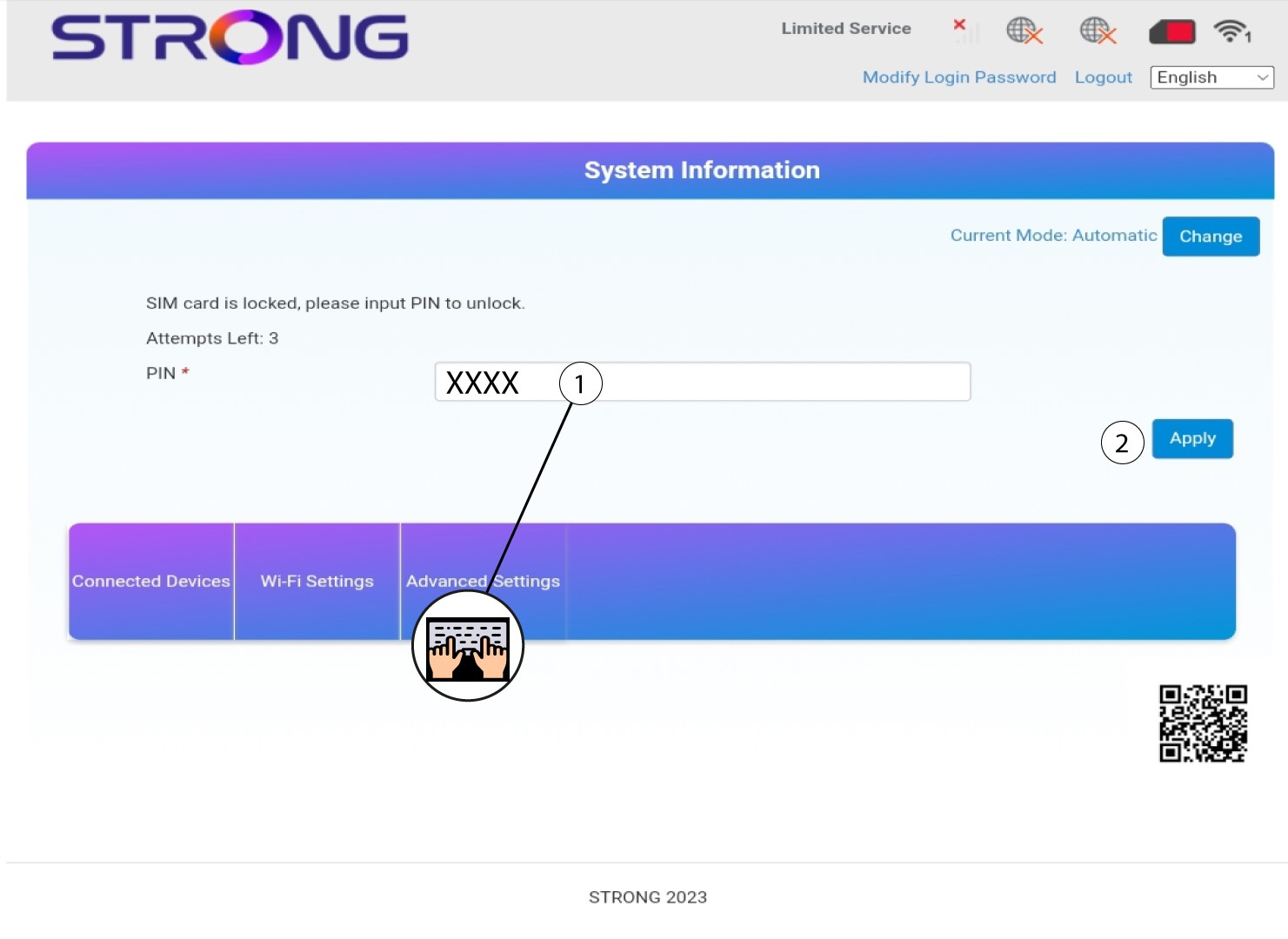
4 Унесите ПИН код
Унесите ПИН код за СИМ картицу и кликните на Примени .
Немам интернет након што сам убацио СИМ картицу у рутер, зашто?
Постоји много разлога који могу објаснити зашто ваша интернет веза не ради након уметања СИМ картице.
- Први може бити да СИМ картица није правилно уметнута, проверите положај СИМ картице тако што ћете погледати шему која приказује поступак уметања.
Случај 1: Микро СИМ картица на СИМ картицу пуне величине
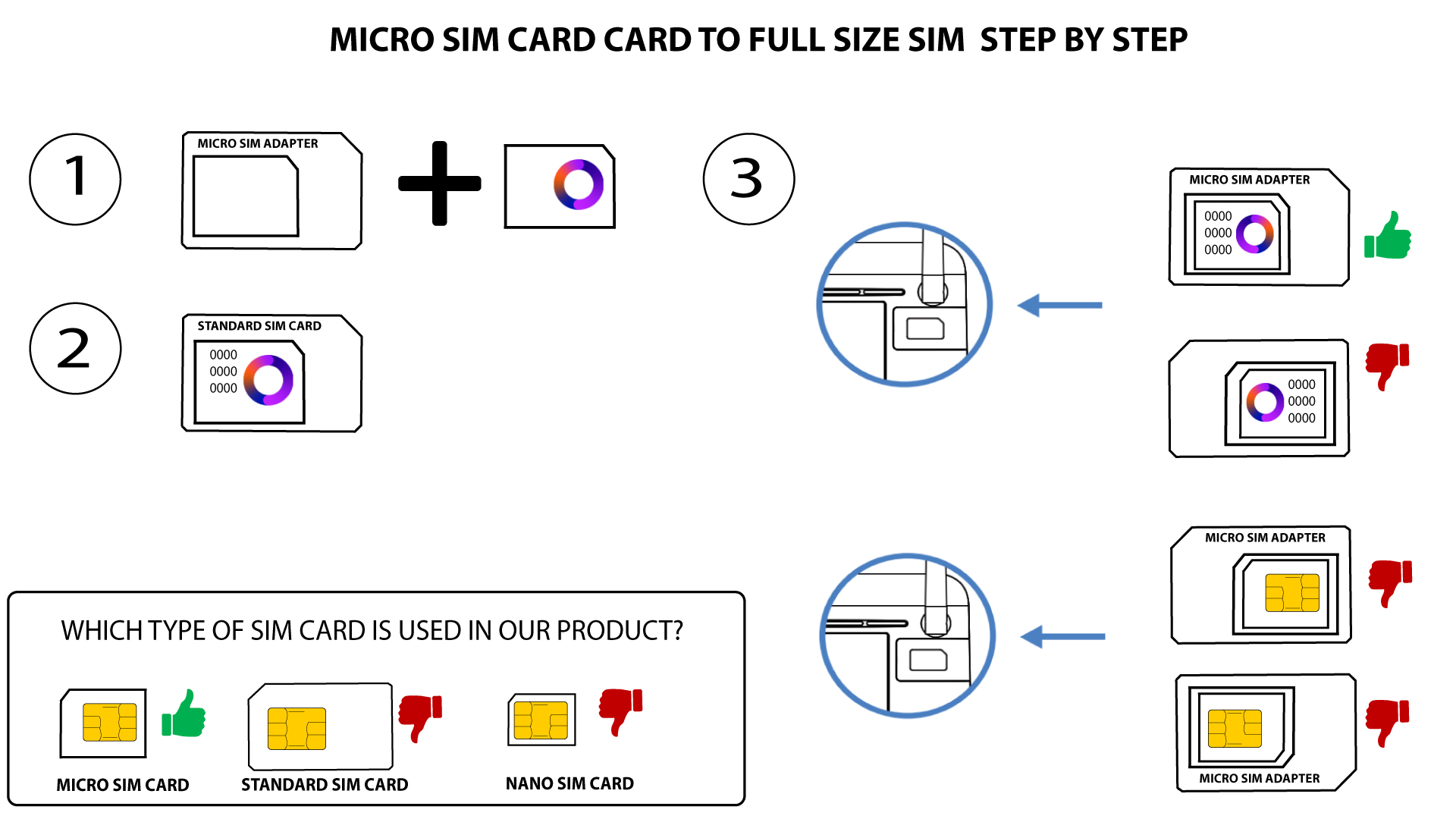
СЛУЧАЈ 2: Нано СИМ картица у СИМ картицу пуне величине
- Још један разлог може бити тај што је ваша СИМ картица закључана ПИН-ом. Да бисте је откључали, морате се повезати са веб интерфејсом и унети ПИН код. Пратите поступак описан у следећем одељку: Како да унесем ПИН код своје СИМ картице?
- Коначно, могуће је и да је ваша СИМ картица детектована, али је уређај не препознаје аутоматски. У том случају, морате се повезати са веб интерфејсом и проверити подешавања АПН-а вашег провајдера услуга. Ова процедура је објашњена у следећем одељку: Како да проверим и изменим подешавања АПН-а мог провајдера услуга?
Шта значи боја иконе СИМ картице у веб интерфејсу?
Када сте пријављени на веб интерфејс, икона СИМ картице може бити бела или црвена.
- Ако је икона црвена, то значи да је СИМ картица или закључана због ПИН кода или није детектована и да у сваком случају нема везе.

- Ако је икона бела, ваша СИМ картица је детектована, откључана и ради.

Који тип конектора се користи за наше антене? Да ли је могуће користити SMA конектор за екстерну антену?
Антенски конектори 4G LTE рутера 350 су компатибилни са SMA.
Да бисте инсталирали нову 4Г антену на рутер, морате искључити 4Г ЛТЕ рутер 350. Затим, морате одврнути антену која се налази на десној страни када гледате на задњу страну уређаја. Када то урадите, морате заврнути СМА кабл за повезивање ваше нове 4Г антене на ово место.
Имајте на уму да лева антена уређаја омогућава само пријем, док десна антена омогућава и пренос и пријем.