
4G AIRHOME 410 са фиксним 4G антенама
Сва питања
Акредитиви и приступ веб корисничком интерфејсу
Како да променим SSID (назив Wi-Fi мреже) и лозинку за Wi-Fi? (Подешавања Wi-Fi мреже)
У веб интерфејсу имате два начина да промените SSID (назив Wi-Fi мреже) и лозинку за Wi-Fi вашег рутера:
- Коришћењем Брзих подешавања
- Или коришћењем подешавања Wi-Fi мреже .
1 Приступ веб интерфејсу
Да бисте приступили веб корисничком интерфејсу, погледајте поступак повезивања са веб корисничким интерфејсом у наставку:
2 подешавања Wi-Fi мреже
Кликните на Подешавања Wi-Fi мреже у одељку Подешавања мреже.

3 Сачувајте нове информације о мрежи
Кликните на Примени да бисте сачували измене.

4 Искачућа порука
У искачућем прозору са поруком кликните на Да да бисте применили измене.

5 Запишите нове информације о мрежи
Запишите нове информације о мрежи на комад папира.
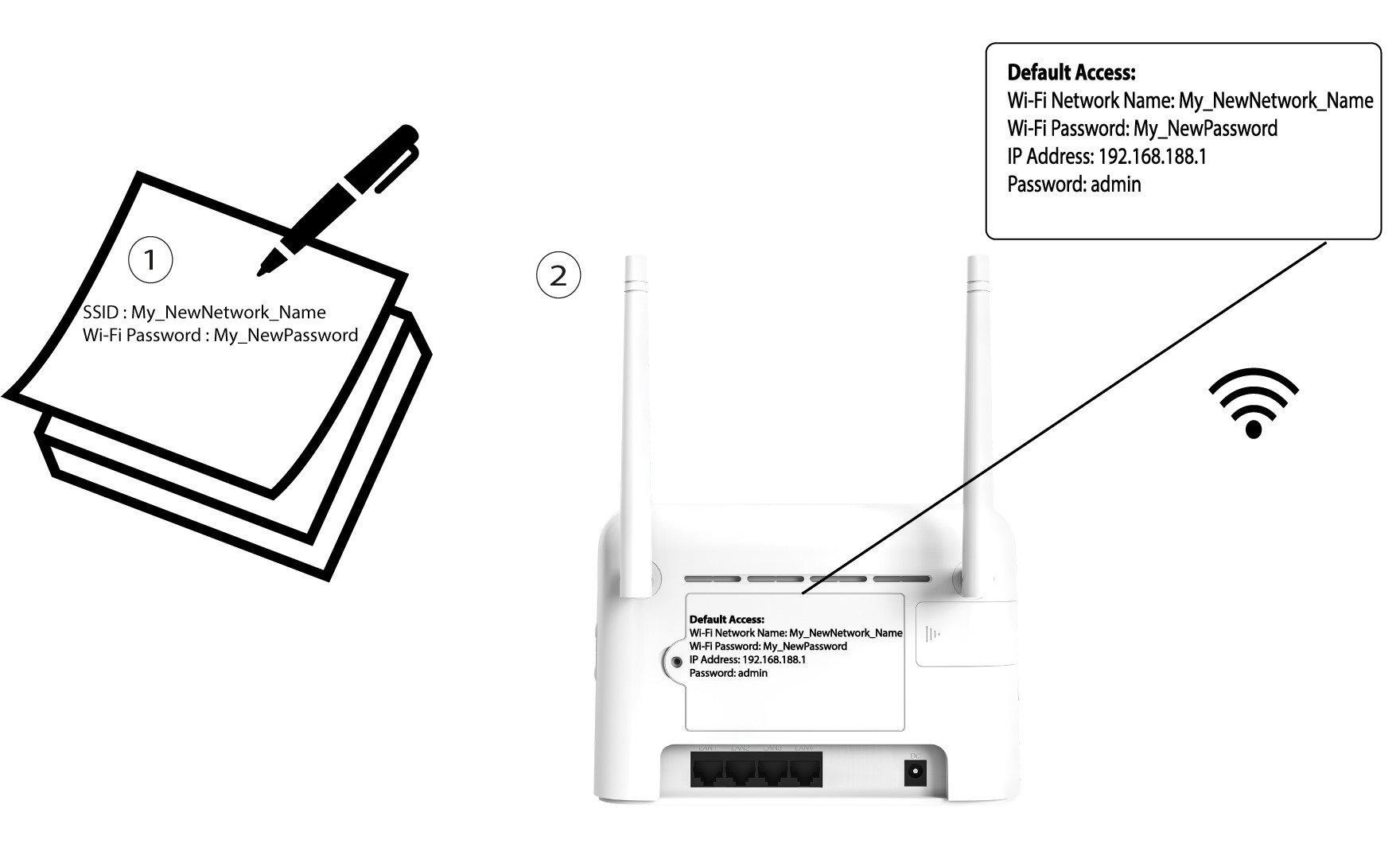

Након промене информација о Ви-Фи мрежи, сви уређаји који су били повезани на мрежу биће аутоматски искључени.
Како да променим SSID (назив Wi-Fi мреже) и лозинку за Wi-Fi? (Брза подешавања)
У веб интерфејсу имате два начина да промените SSID (назив Wi-Fi мреже) и лозинку за Wi-Fi вашег рутера:
- Коришћењем Брзих подешавања
- Или коришћењем подешавања Wi-Fi мреже .
1 Приступ веб интерфејсу
Да бисте приступили веб корисничком интерфејсу, погледајте поступак повезивања са веб корисничким интерфејсом у наставку:
2 Брза подешавања
У веб корисничком интерфејсу, Брза подешавања вам омогућавају да промените информације о вашој мрежи: њен SSID (назив Wi-Fi мреже) и Wi-Fi лозинку.
Да бисте то урадили, кликните на Брза подешавања у горњој траци.

3 подешавања АПН-а
Кликните на Даље.

4 Унесите ново име мреже
Унесите ново име мреже и кликните на Даље .

5 Унесите нову лозинку за Wi-Fi
Кликните на Прикажи лозинку и унесите нову лозинку за Wi-Fi мрежу, а затим кликните на Даље .

6 Сачувајте нове информације о мрежи
Кликните на Примени да бисте сачували измене.
7 Запишите нове информације о мрежи
Запишите нове информације о мрежи на комад папира.
Како да променим администраторску лозинку?
1 Приступите веб корисничком интерфејсу
Да бисте се повезали са веб корисничким интерфејсом, пратите смернице наведене у: Како да приступим веб корисничком интерфејсу?
2. Измена лозинке за пријаву
Када то урадите, кликните на дугме Измени лозинку за пријаву у горњој траци .

3 Унесите нову администраторску лозинку
Унесите следеће информације пре него што кликнете на дугме Примени :
- Тренутна лозинка: Унесите тренутну лозинку.
- Нова лозинка: Унесите нову лозинку.
- Потврдите нову лозинку: Унесите исту лозинку као у претходном пољу.

4 Запишите нову лозинку
Запишите нову лозинку за приступ веб интерфејсу.

The new password can contain up to 32 characters including numbers, lower case, upper case, and special characters (! # $ * + , - . % : = ? @ [ ] ^ _ { |} ~).
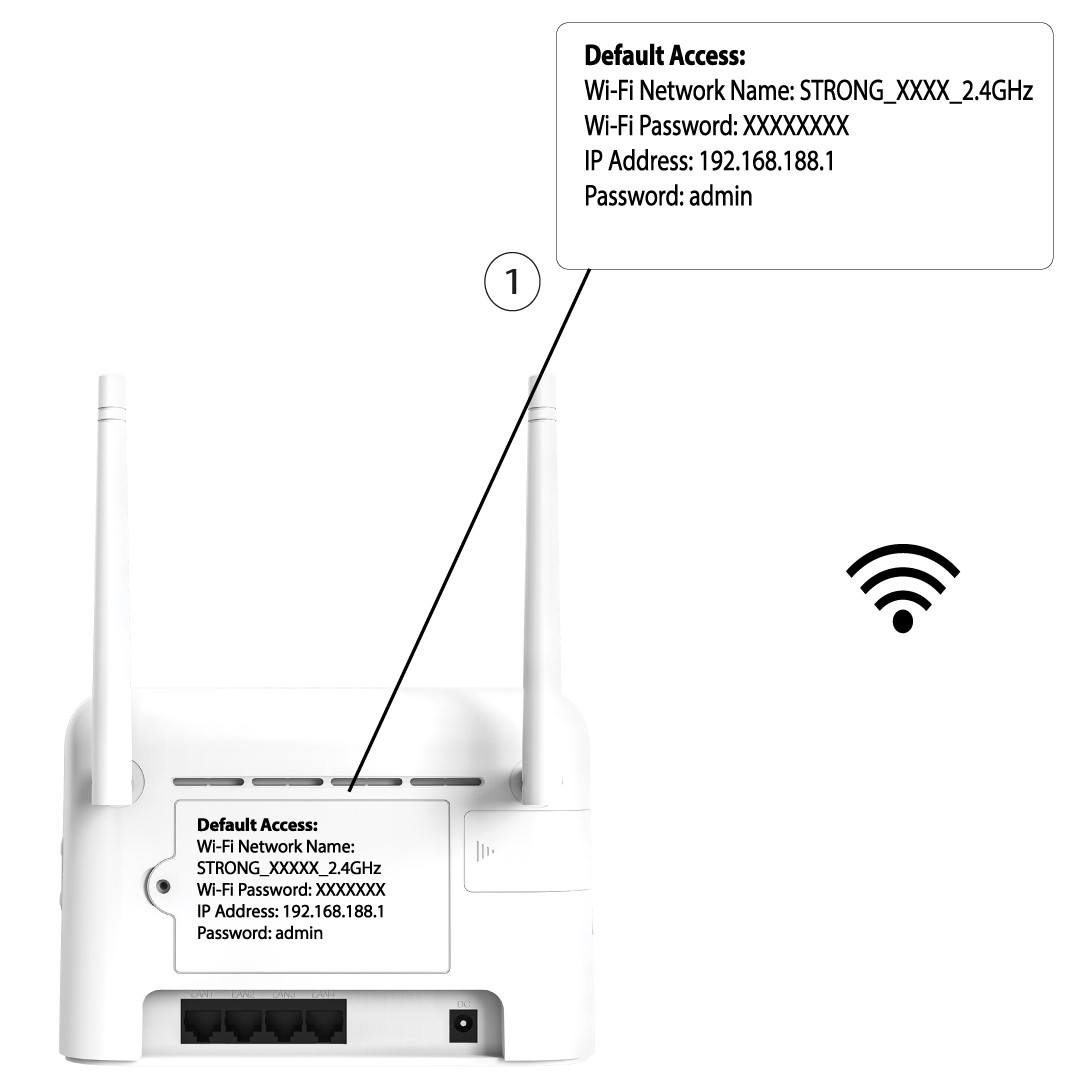
Где су написани лозинка и SSID?
Да бисте пронашли лозинку за Ви-Фи вашег уређаја, можете погледати на задњу страну уређаја, информације ће бити записане.
Зашто у веб интерфејсу пише „Ограничена услуга“?
Постоји неколико разлога зашто је текст „Ограничена услуга“ написан поред иконе Мрежа и веб.
- Главни разлог може бити тај што је ваша СИМ картица заштићена ПИН кодом који је потребно унети у веб интерфејс уређаја да би се активирала мрежа.
- Други разлог може бити да СИМ картица није правилно уметнута и да је уређај не детектује.
- Такође је могуће да је ваша СИМ картица детектована, али је уређај не препознаје аутоматски. У том случају, морате се повезати са веб интерфејсом и проверити подешавања АПН-а вашег провајдера услуга. Ова процедура је објашњена у следећем одељку: Како да проверим и изменим подешавања АПН-а мог провајдера услуга?

Зашто се QR код налази на задњој страни рутера?
QR код који се налази на задњој страни вашег рутера је дизајниран да поједностави ваше повезивање са Wi-Fi мрежом. Ако отворите свој паметни телефон и скенирате QR код, аутоматски ћете се повезати са Wi-Fi мрежом вашег уређаја.