
4G AIRHOME 310 са одвојивим 4G антенама
Сва питања
Акредитиви и приступ веб корисничком интерфејсу
Како да приступим веб корисничком интерфејсу?
Да бисте приступили веб интерфејсу, морате бити повезани на Wi-Fi мрежу свог уређаја након што поставите SIM картицу у слот.
1 Повежите се са Wi-Fi мрежом рутера
Да бисте то урадили, унесите ССИД и лозинку рутера у свој уређај.

2. Прегледајте ИП адресу веб интерфејса
Затим, унесите следећу ИП адресу у ваш прегледач: 192.168.0.1
3 Приступите страници за пријаву
Када прегледате ИП адресу, кликните на дугме за пријаву .

4 Унесите своје акредитиве
Морате унети корисничко име и лозинку.


Након првог повезивања, топло вам препоручујемо да промените администраторску лозинку како бисте осигурали приступ рутеру и спречили хаковање.
Како да променим SSID (назив Wi-Fi мреже) и лозинку? (Случај 1: Брза подешавања)
У веб интерфејсу имате два начина да промените SSID и лозинку вашег рутера:
• Коришћењем Брзих подешавања
• Или коришћењем подешавања Wi-Fi мреже
1 Брза подешавања
У веб корисничком интерфејсу, брза подешавања вам омогућавају да промените информације о вашој мрежи: њен SSID и лозинку.
Да бисте то урадили, кликните на Брза подешавања у горњој траци.

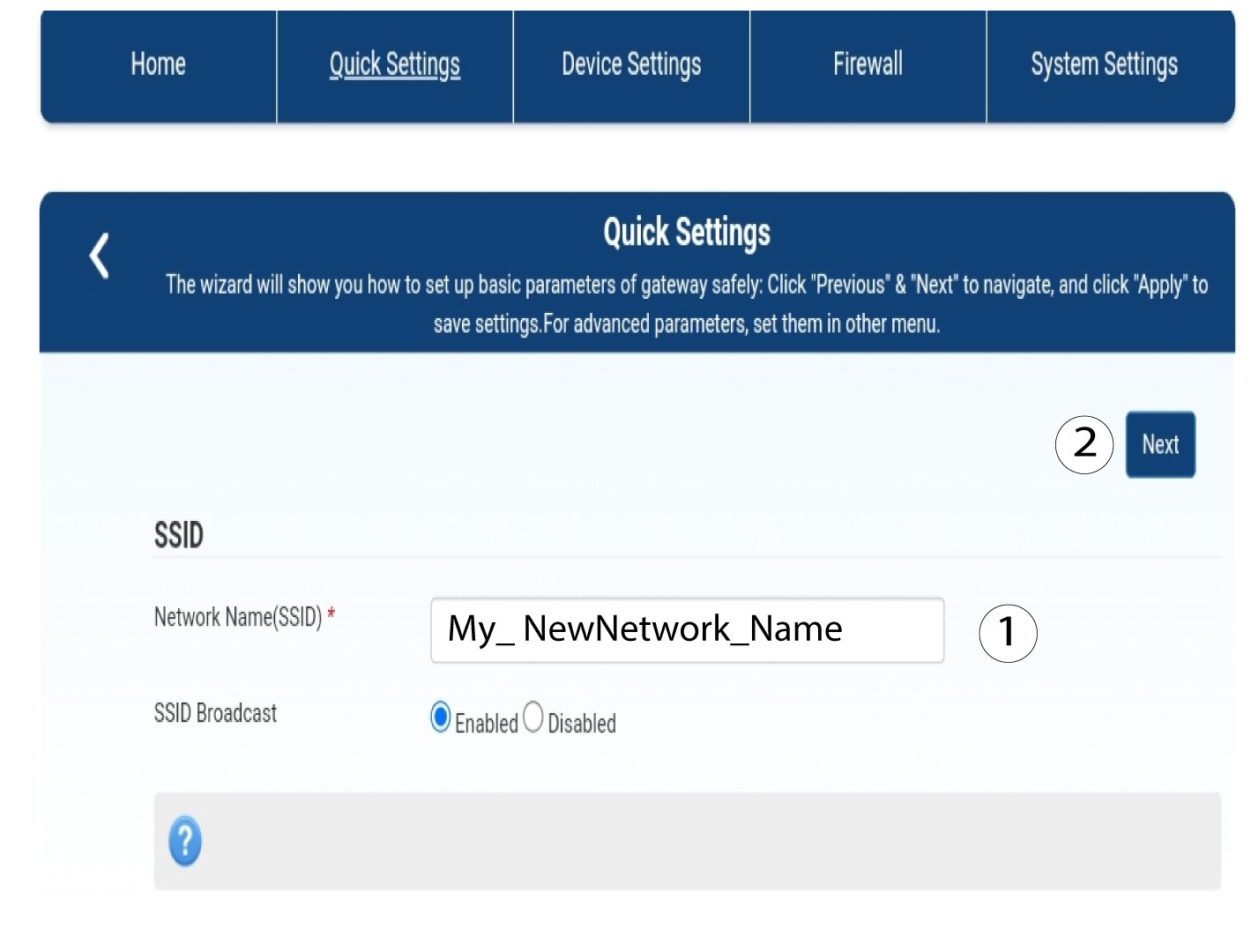
2 Унесите ново име мреже
Затим унесите ново име мреже и кликните на Даље .
3 Прикажите лозинку за Wi-Fi
Кликните на Прикажи лозинку .
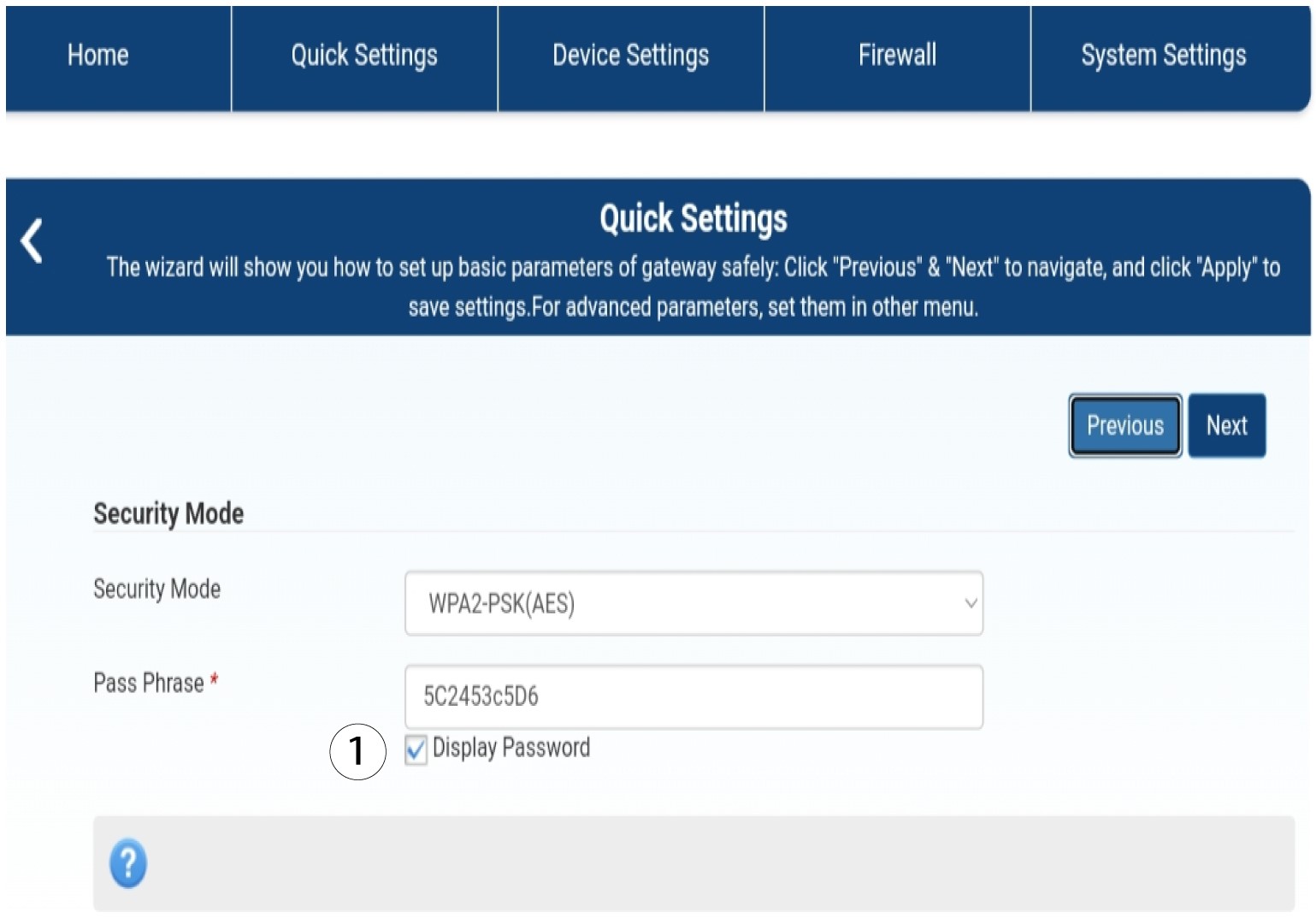
4 Унесите нову лозинку
Промените лозинку. Затим кликните на Даље.

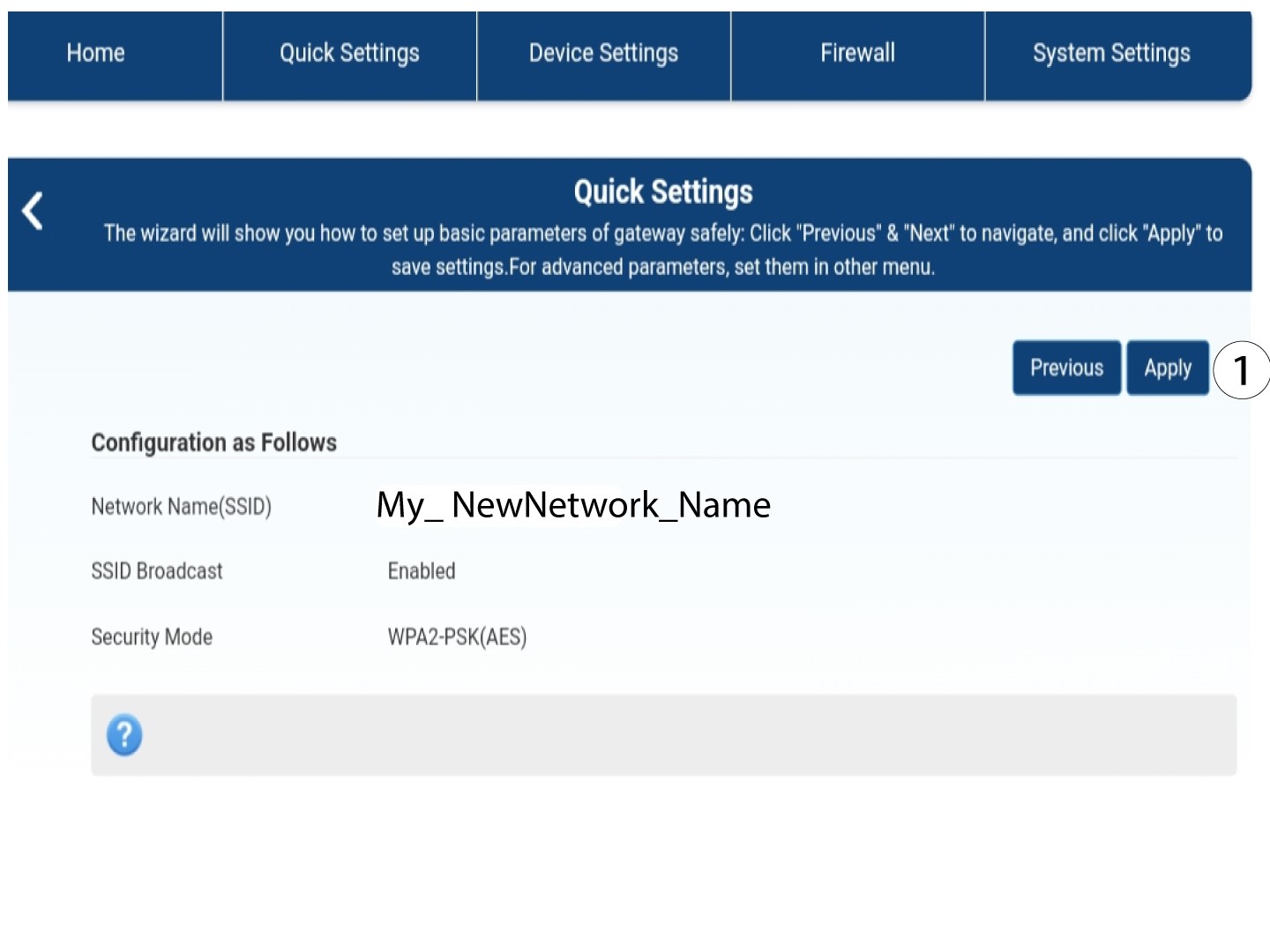
5 Сачувајте нове информације о мрежи
Да бисте сачували измене, кликните на Примени .
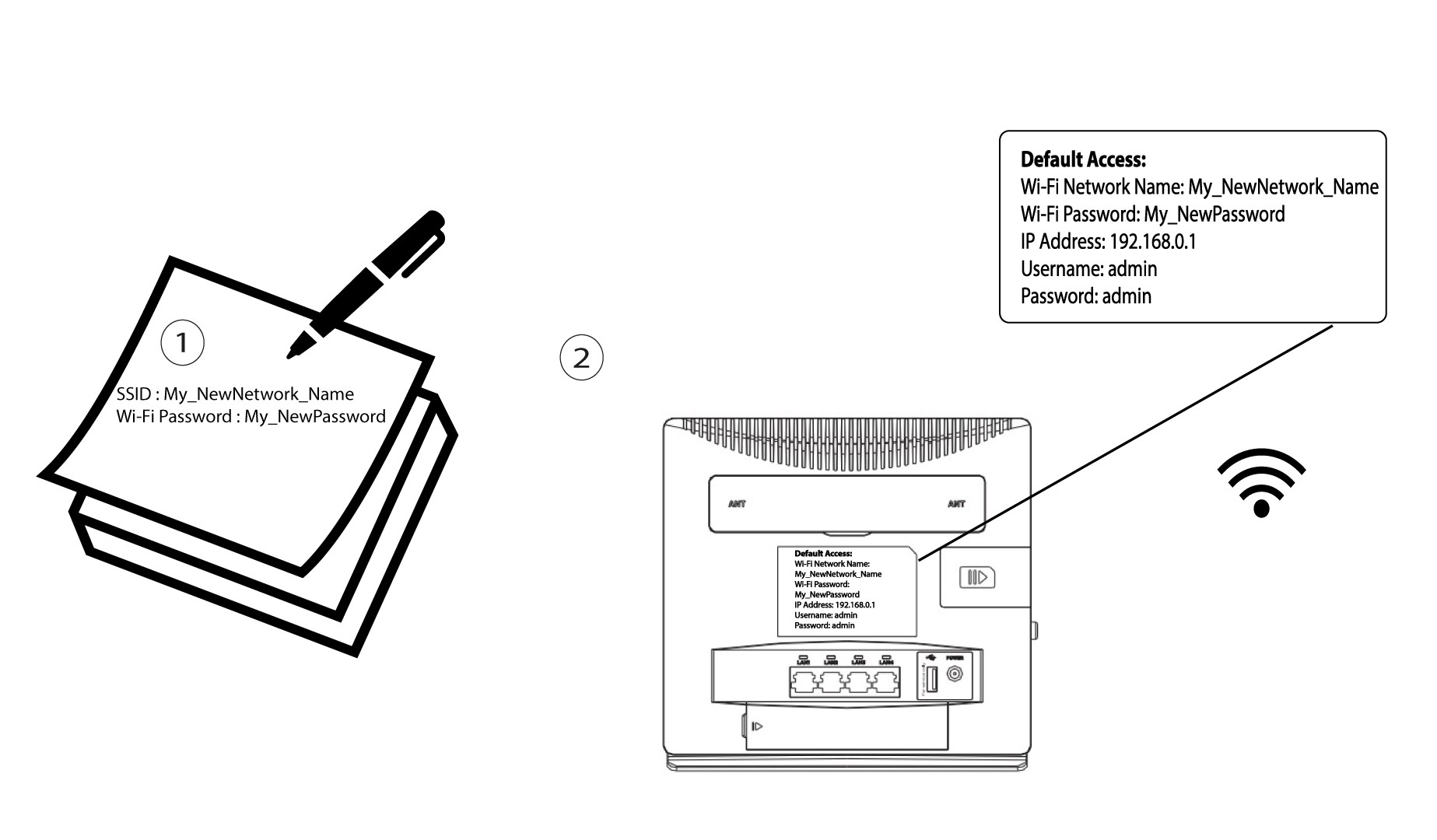
6 Запишите нове информације о мрежи
Напишите свој нови SSID и лозинку на папиру и залепите га на рутер.
Како да променим SSID (назив Wi-Fi мреже) и лозинку? (Случај 2: Wi-Fi подешавања)
Како да променим SSID (назив Wi-Fi мреже) и лозинку? (Случај 1: Брза подешавања)
У веб интерфејсу имате два начина да промените SSID и лозинку вашег рутера:
• Коришћењем Брзих подешавања
• Или коришћењем подешавања Wi-Fi мреже.
1 Повежите се са Wi-Fi мрежом рутера
Да бисте променили SSID и лозинку, морате се повезати на Wi-Fi мрежу вашег уређаја. И повезати се са веб интерфејсом пратећи ову процедуру:
2 подешавања Wi-Fi мреже
Кликните на Подешавања уређаја и изаберите Подешавања Wi-Fi мреже .
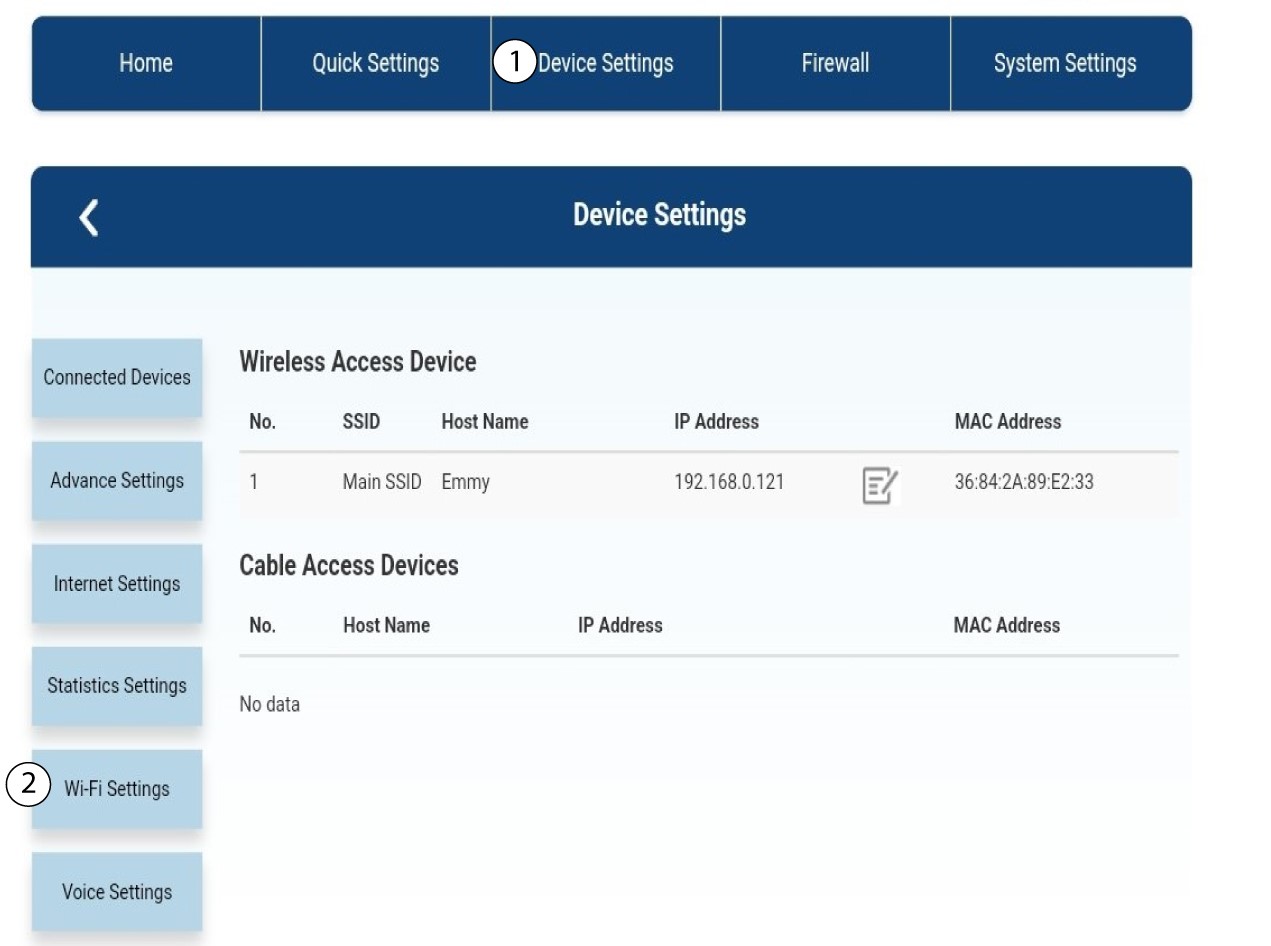
3 подешавања SSID-а
Затим изаберите Подешавања SSID-а .
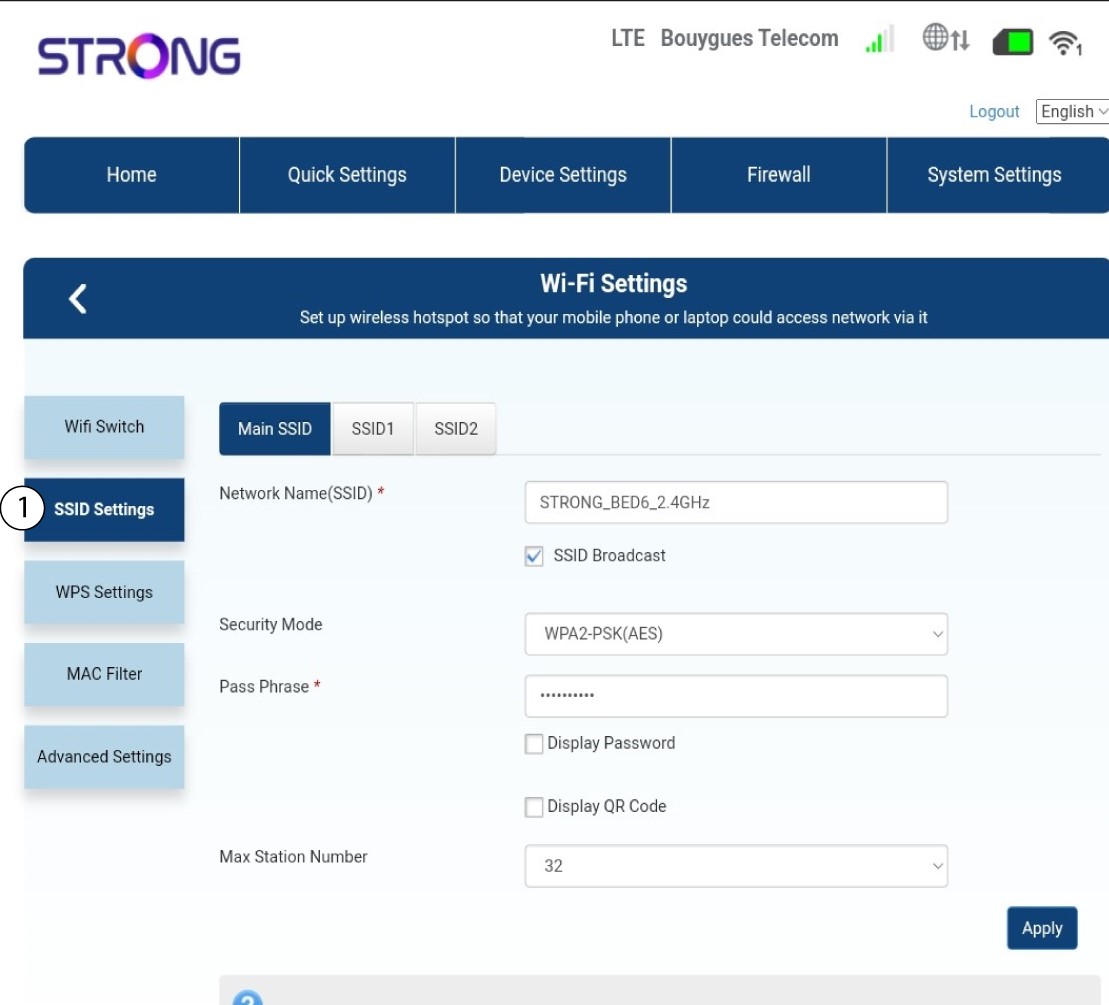
4 Унесите информације о вашој новој мрежи
Промените име унето у поље Име мреже (SSID) и означите поље Прикажи лозинку . Затим промените лозинку унето у поље Лозинка .
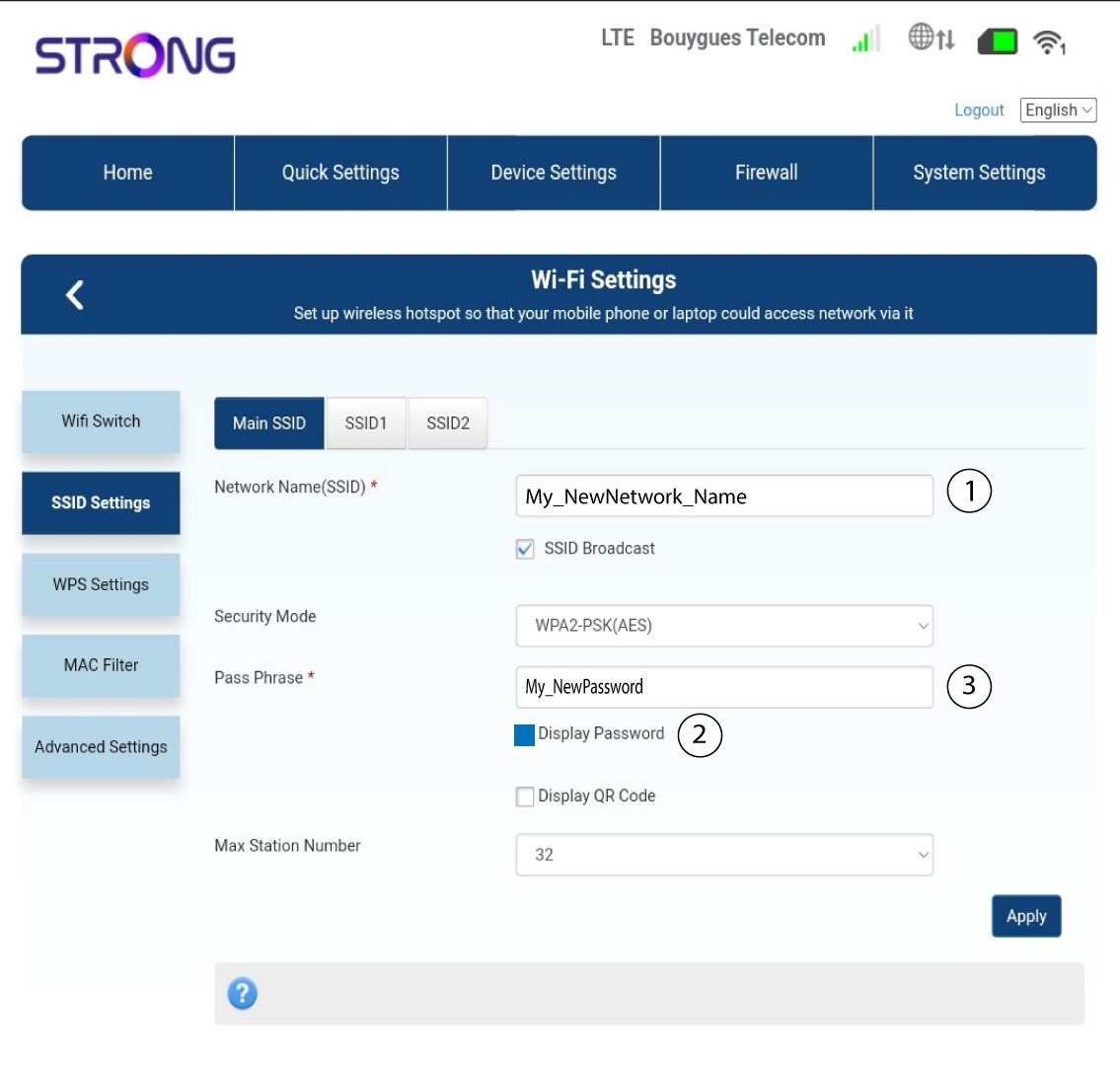
5 Сачувајте нове информације о мрежи
Кликните на Примени да бисте сачували измене.
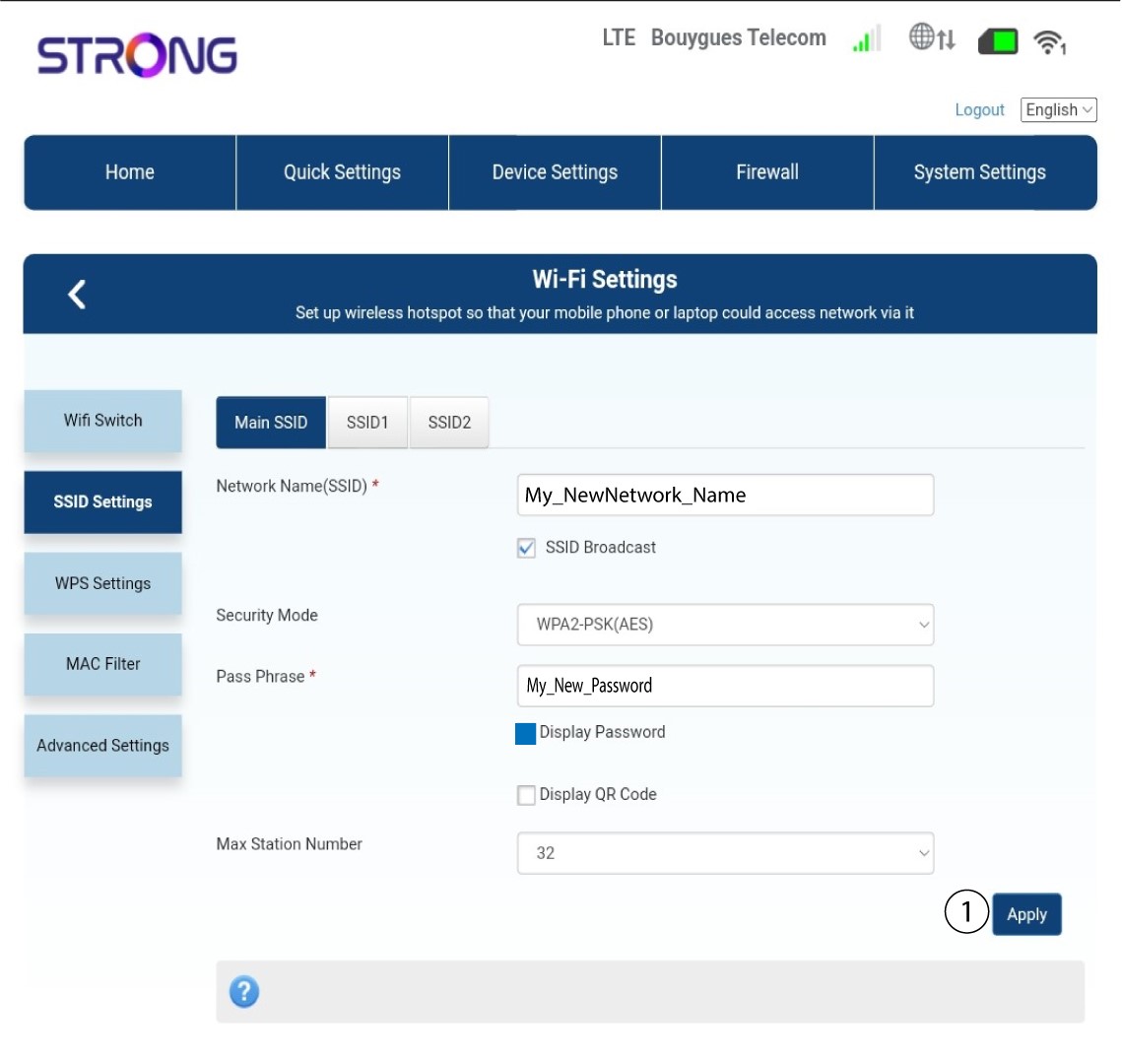
6 Запишите нове информације о мрежи
Напишите свој нови SSID и лозинку на папиру и залепите га на рутер.
Како да променим администраторску лозинку и корисничко име?
1 Приступите веб корисничком интерфејсу
Да бисте се повезали са веб интерфејсом, пратите смернице наведене у:
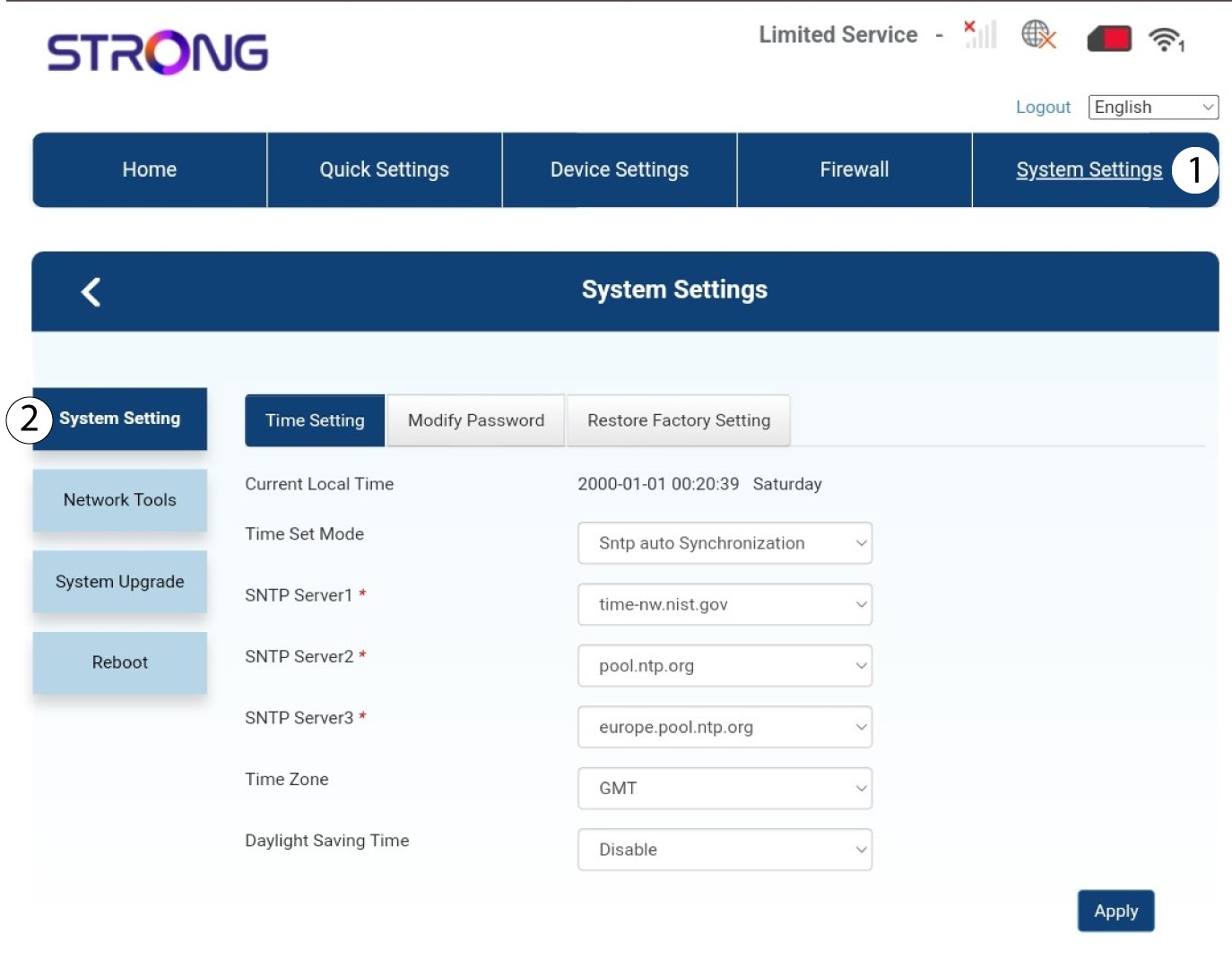
2 Системска подешавања
Када то урадите, кликните на картицу Подешавања система и изаберите Подешавања система .
3 Унесите нове информације
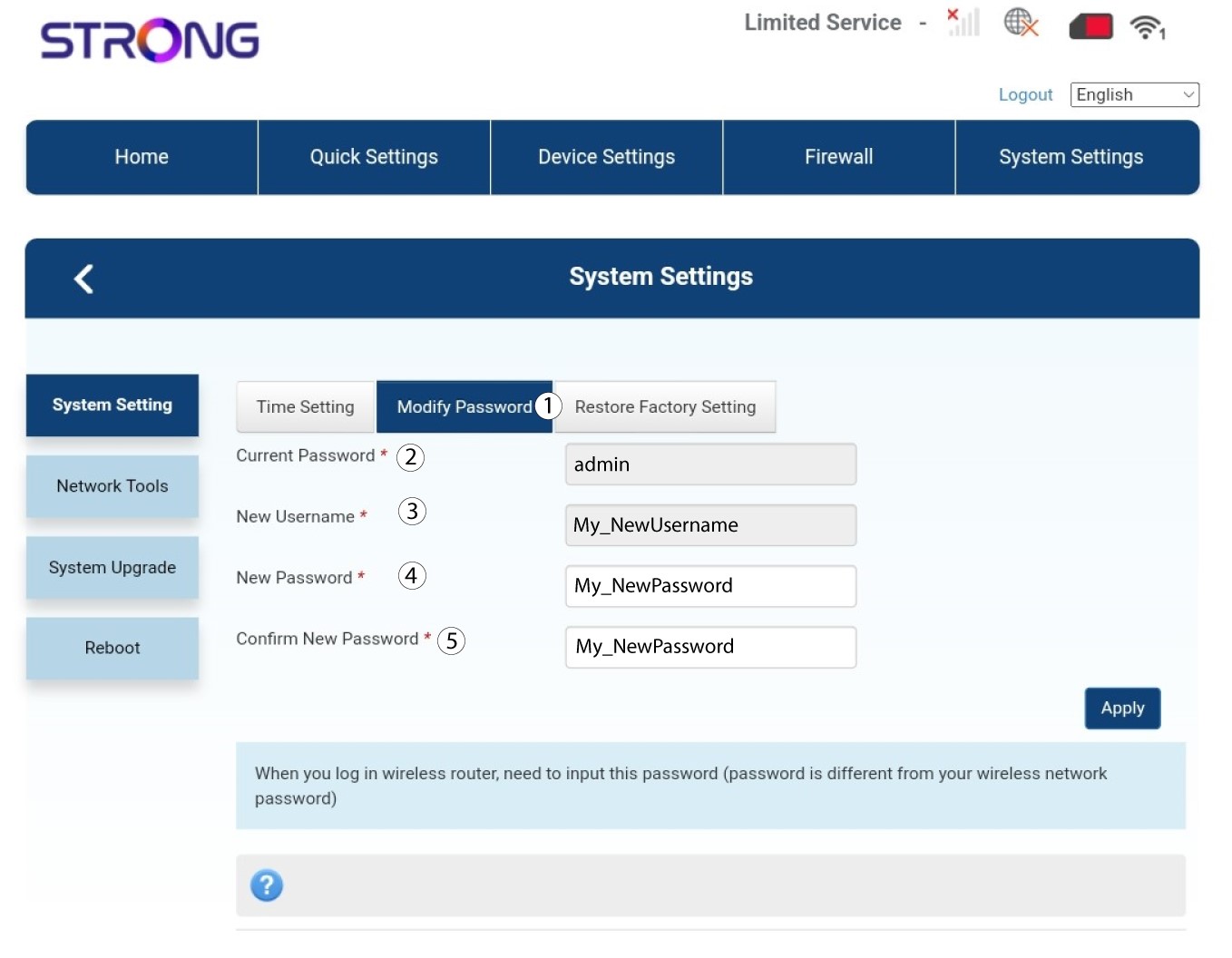
Кликните на Измени лозинку и унесите следеће информације:
• Тренутна лозинка : Унесите тренутну лозинку.
• Ново корисничко име: Унесите ново корисничко име.
• Нова лозинка: Унесите нову лозинку.
• Потврдите нову лозинку: Унесите исту лозинку као у претходно поље.
4 Сачувајте информације
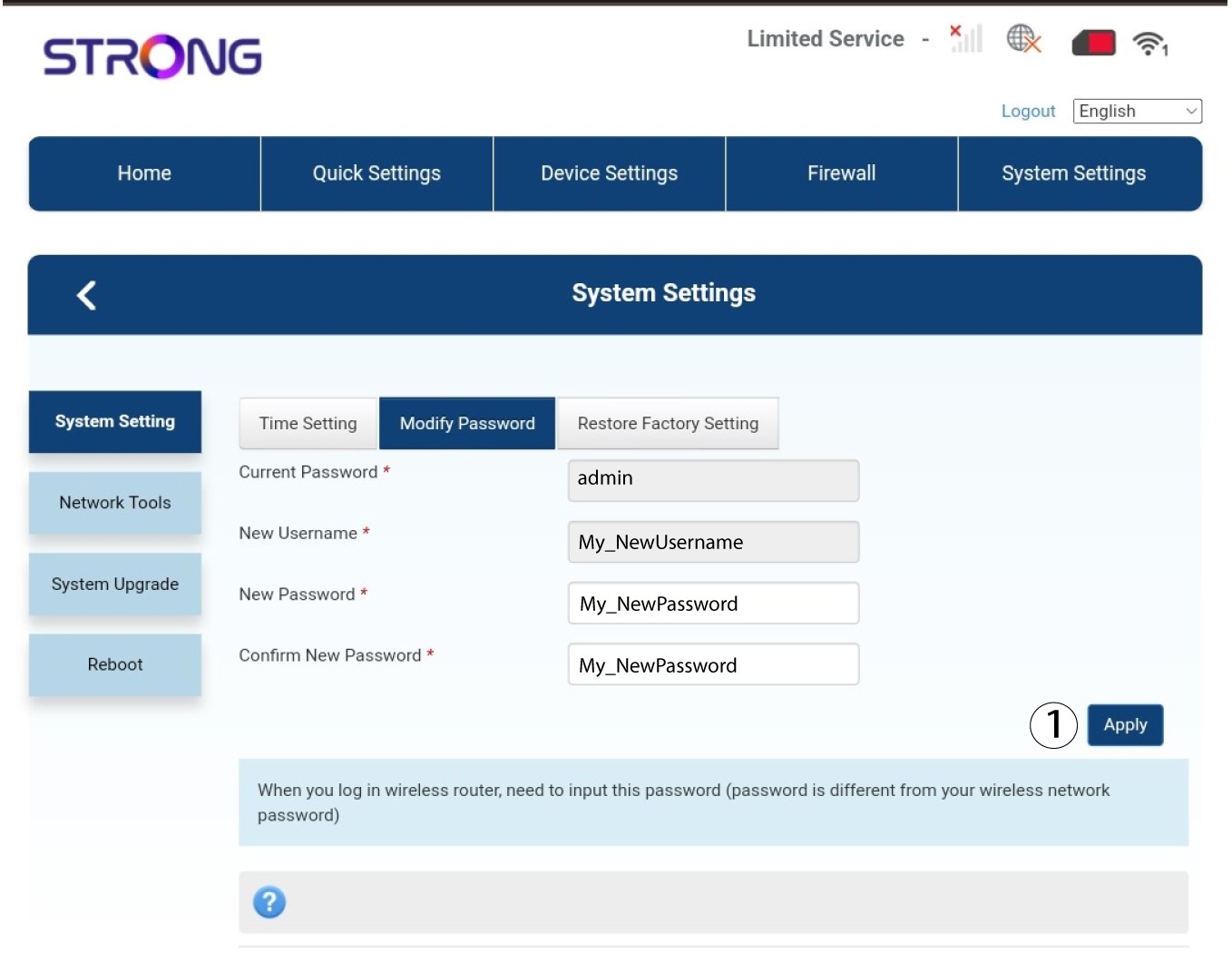
Кликните на Примени .
Шта могу да урадим у веб интерфејсу?
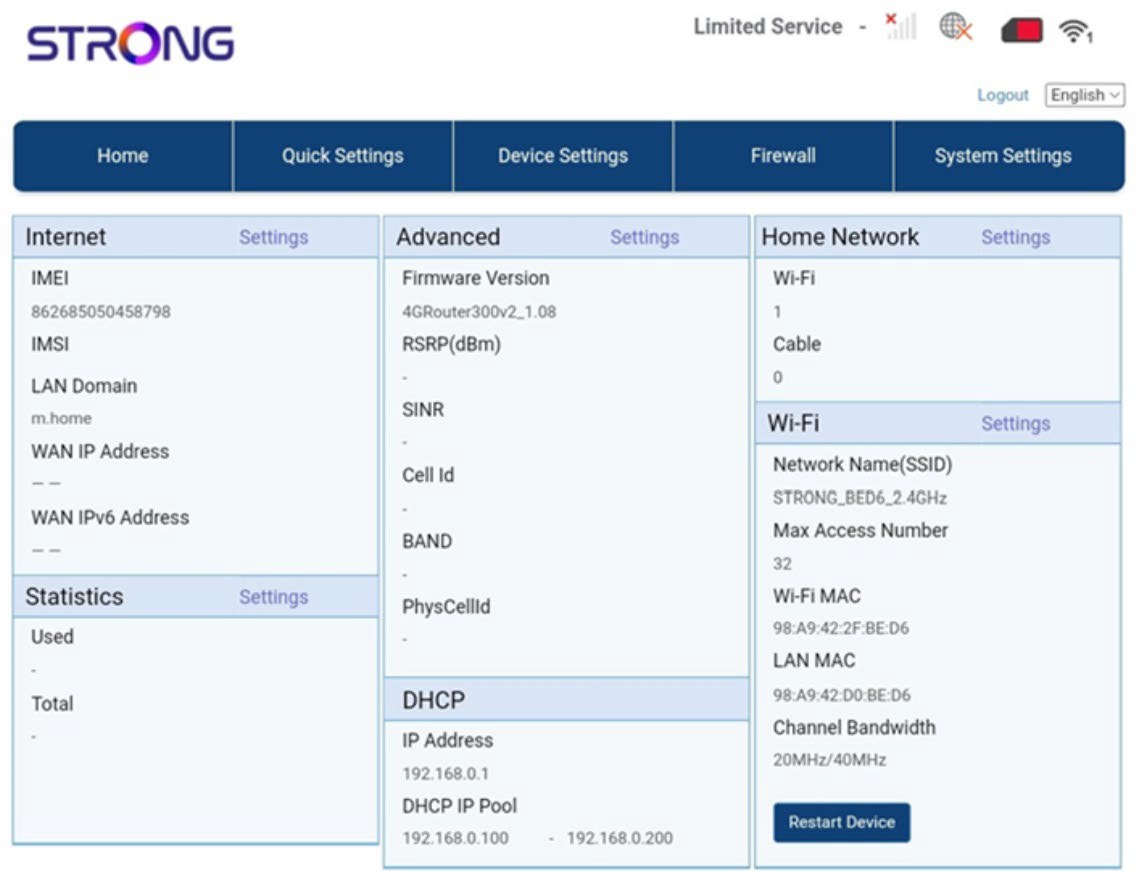
Веб кориснички интерфејс је подељен на 5 делова:
• Почетна: где можете видети главне информације о вашем рутеру, које одговарају статусу интернет везе, верзији фирмвера, IP адреси, информацијама о Wi-Fi мрежи и кућној мрежи итд...
• Брза подешавања: где можете да измените свој SSID и лозинку.
• Подешавања уређаја: где можете видети број повезаних уређаја, управљати подешавањима IP адресе, PIN кодовима, подешавањима антене, подешавањима Wi-Fi мреже, подешавањима интернета итд.
• Заштитни зид: где можете подесити безбедносне параметре.
• Системска подешавања: где можете ажурирати, поново покренути систем или изменити подешавања.
Поред тога, можете видети и статус Wi-Fi мреже, мобилне мреже и података.
Где су написани лозинка и SSID (назив Wi-Fi мреже)?
Да бисте пронашли лозинку свог уређаја, можете погледати задњу страну уређаја, информације ће бити записане.
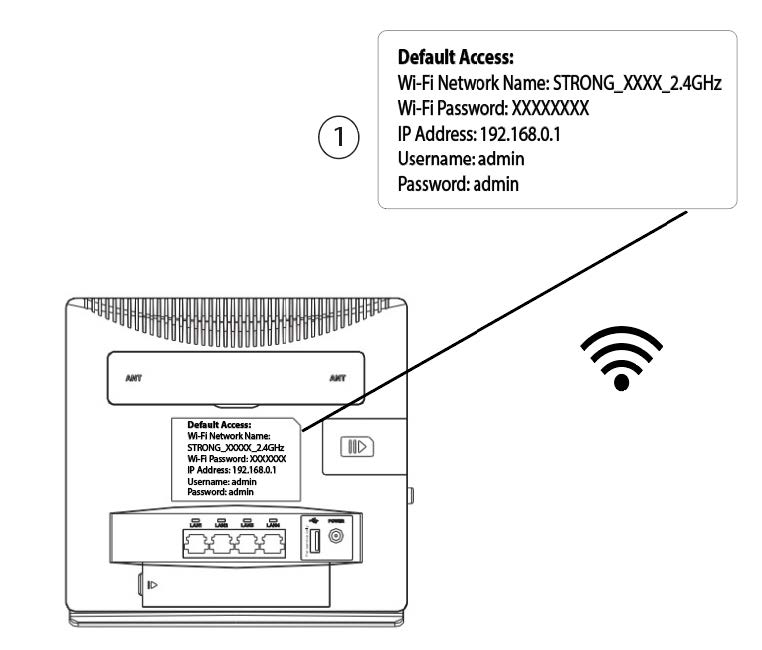
Зашто у веб интерфејсу пише „Ограничена услуга“?
Постоји неколико разлога зашто је текст „Ограничена услуга“ написан поред иконе Мрежа и веб.
- Главни разлог може бити тај што је ваша СИМ картица заштићена ПИН кодом који је потребно унети у веб интерфејс уређаја да би се активирала мрежа.
- Други разлог може бити да СИМ картица није правилно уметнута и да је уређај не детектује.
- Такође је могуће да је ваша СИМ картица детектована, али је уређај не препознаје аутоматски. У том случају, морате се повезати са веб интерфејсом и проверити подешавања АПН-а вашег провајдера услуга. Ова процедура је објашњена у следећем одељку: Како да проверим и изменим подешавања АПН-а мог провајдера услуга?

Зашто се QR код налази на задњој страни рутера?
Добре вести, сваки рутер се продаје са налепницом која садржи информације о Wi-Fi мрежи, као што су Wi-Fi име и лозинка. Можда сте приметили QR код поред ње. Овај QR код је дизајниран да поједностави ваше повезивање са Wi-Fi мрежом. Заиста, ако отворите свој паметни телефон и скенирате QR код, аутоматски ћете се повезати са Wi-Fi мрежом вашег уређаја.