
4G AIRSPOT 220 Мобилни Wi-Fi са екраном
Сва питања
Акредитиви и приступ веб корисничком интерфејсу
Како да променим администраторску лозинку?
1 Приступите веб корисничком интерфејсу
Да бисте се повезали са веб корисничким интерфејсом, пратите смернице наведене у: Како да приступим веб корисничком интерфејсу?
2 Промена лозинке
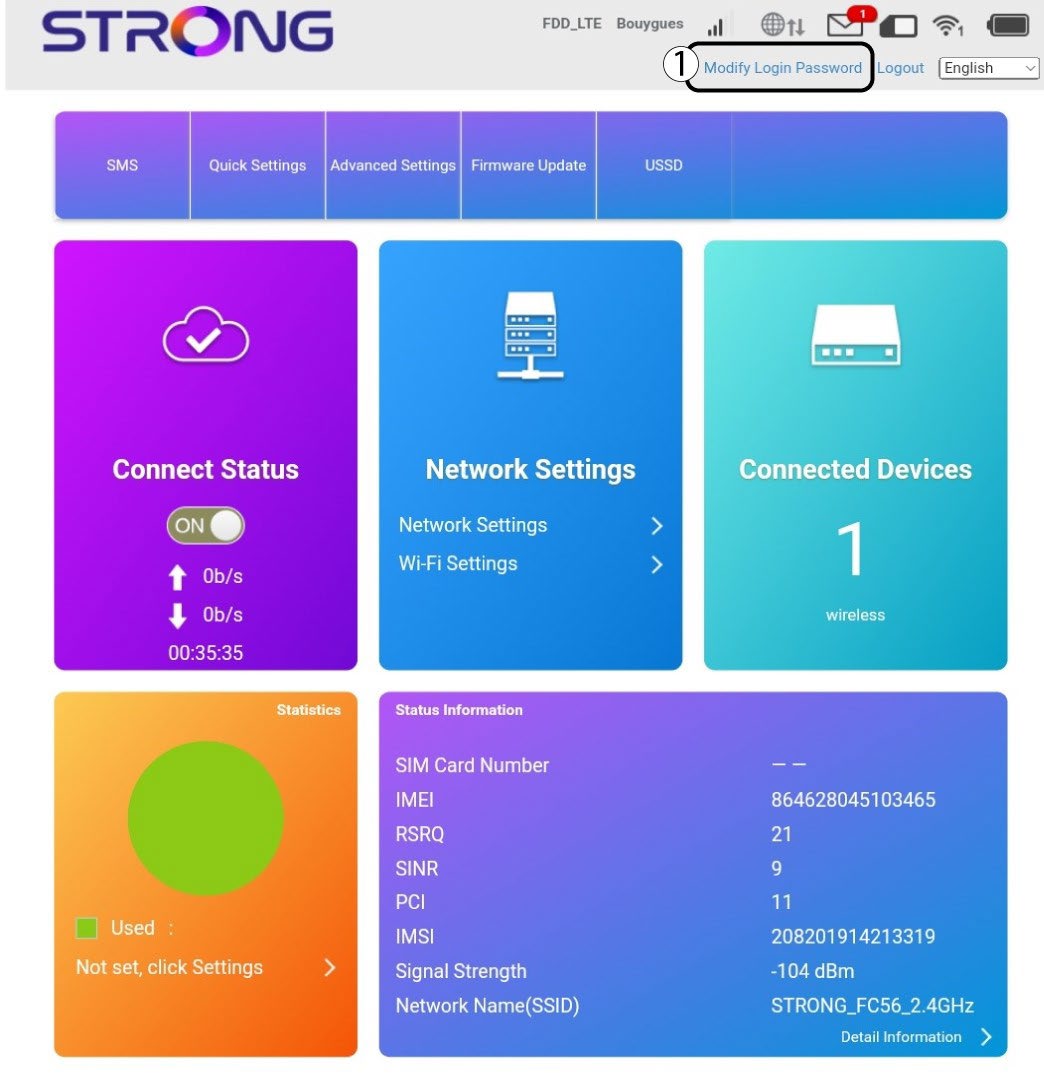
Када то урадите, кликните на дугме Измени лозинку за пријаву у горњој траци .
3 Унесите нове информације
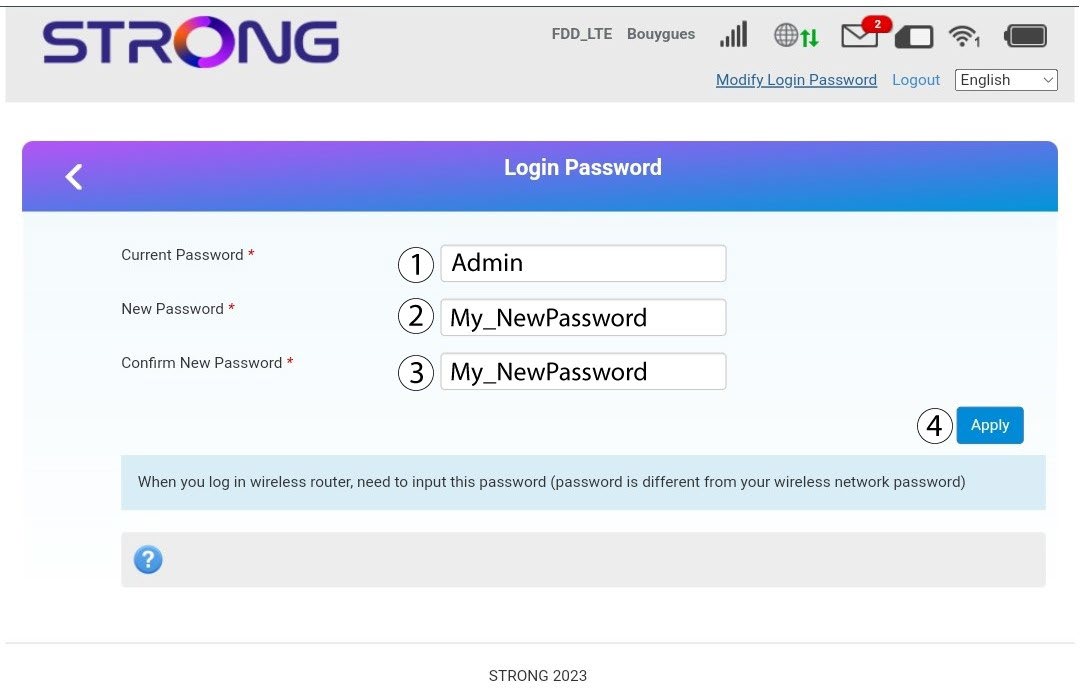
Унесите следеће информације пре него што кликнете на дугме Примени :
· Тренутна лозинка: Унесите тренутну лозинку.
· New Password: Enter the new password. The new password can contain up to 32 characters including numbers, lower case, upper case, and special characters (! # $ * + , - . % : = ? @ [ ] ^ _ { | } ~).
· Потврдите нову лозинку: Унесите исту лозинку као у претходно поље.
4 Сачувајте информације
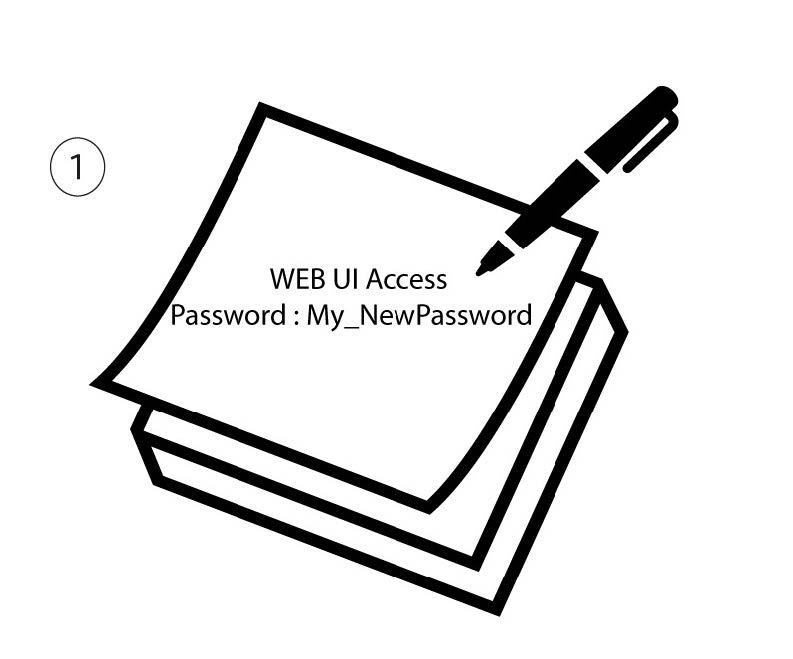
Запишите нову лозинку за приступ веб интерфејсу.
Како да приступим веб корисничком интерфејсу?
Да бисте приступили веб интерфејсу, морате бити повезани на Wi-Fi мрежу вашег 4G ПРЕНОСНОГ ХОТСПОТА 150 СА ЕКРАНОМ/4G ПРЕНОСНОГ ХОТСПОТА 150 након што поставите SIM картицу у слот.
1 Повежите се са Wi-Fi мрежом рутера
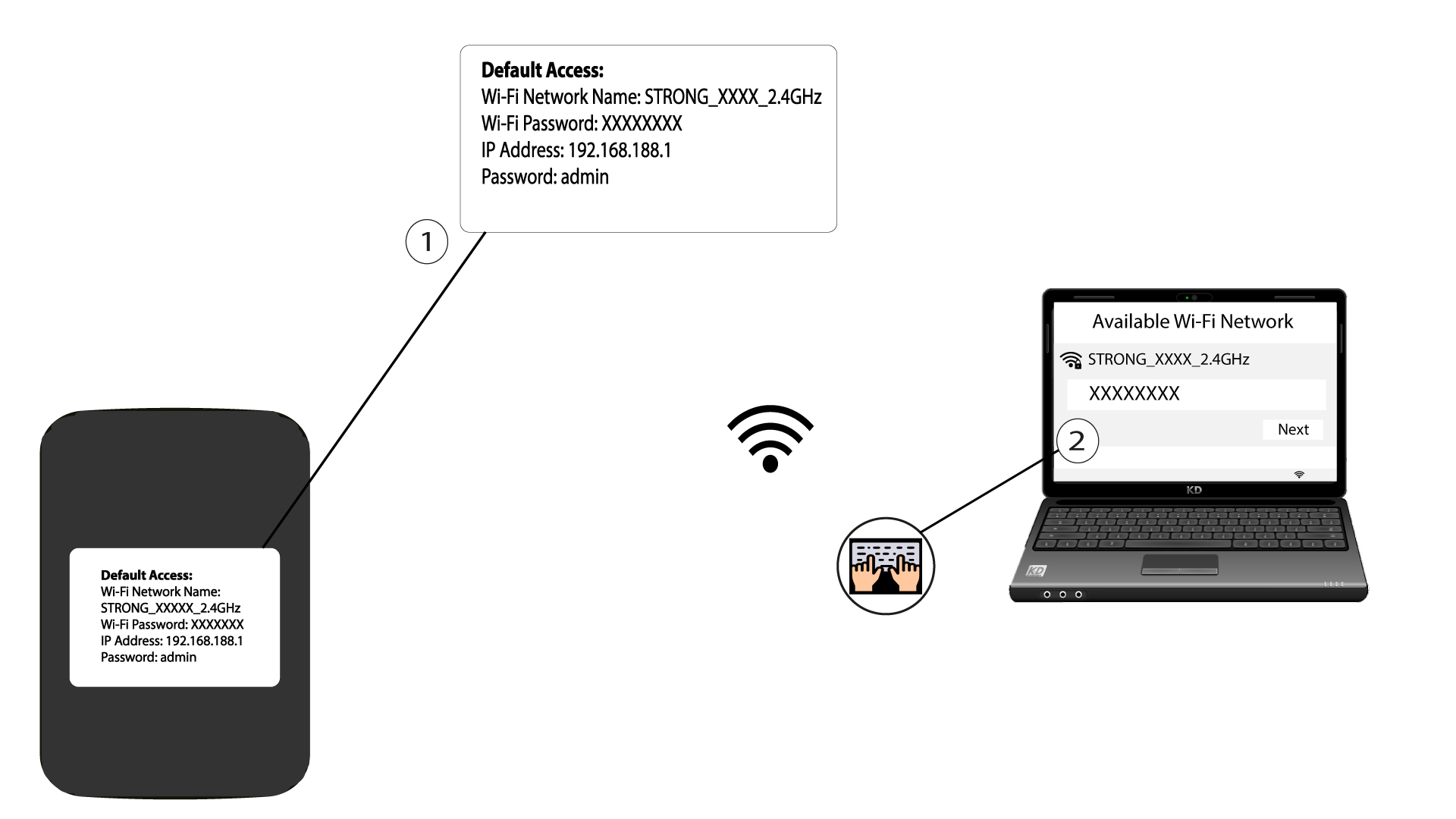
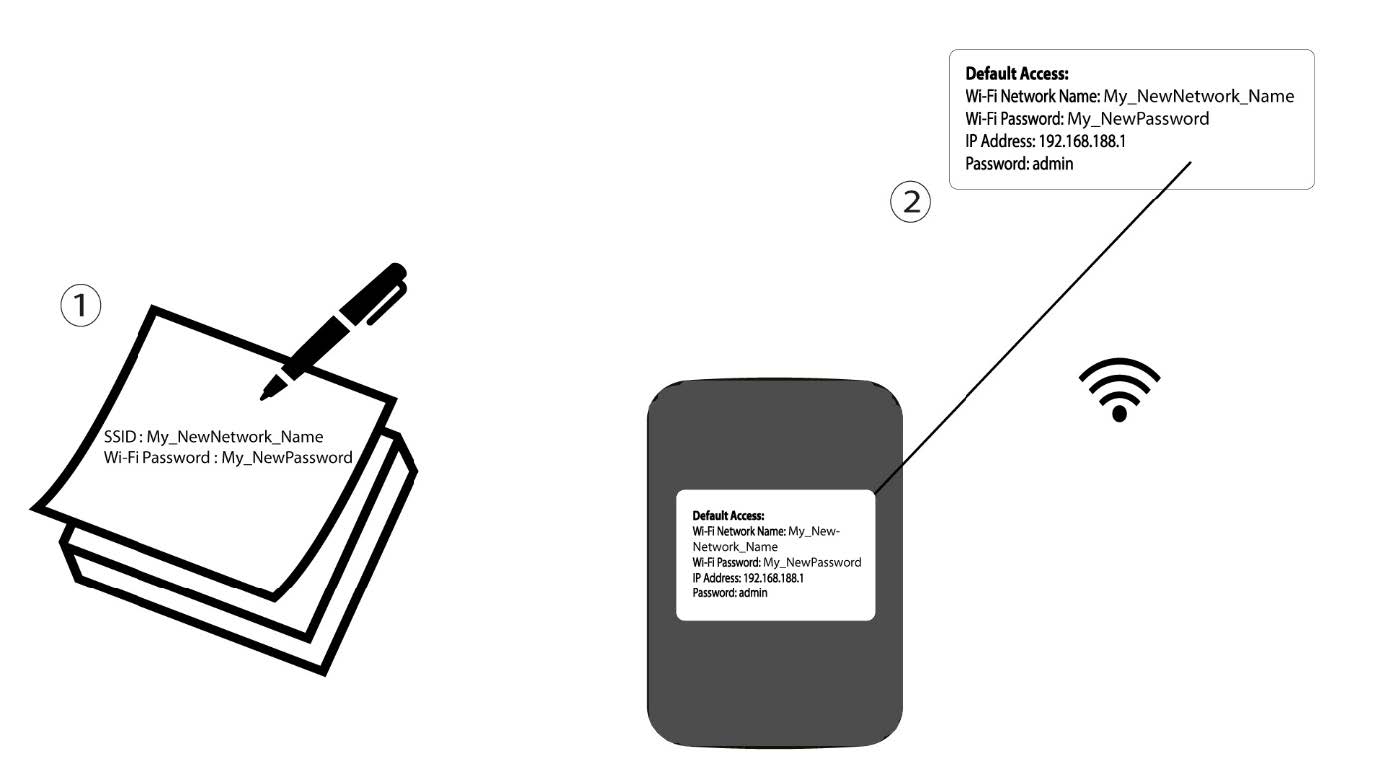
Да бисте то урадили, унесите ССИД и лозинку рутера у свој уређај.
2. Прегледајте ИП адресу веб интерфејса
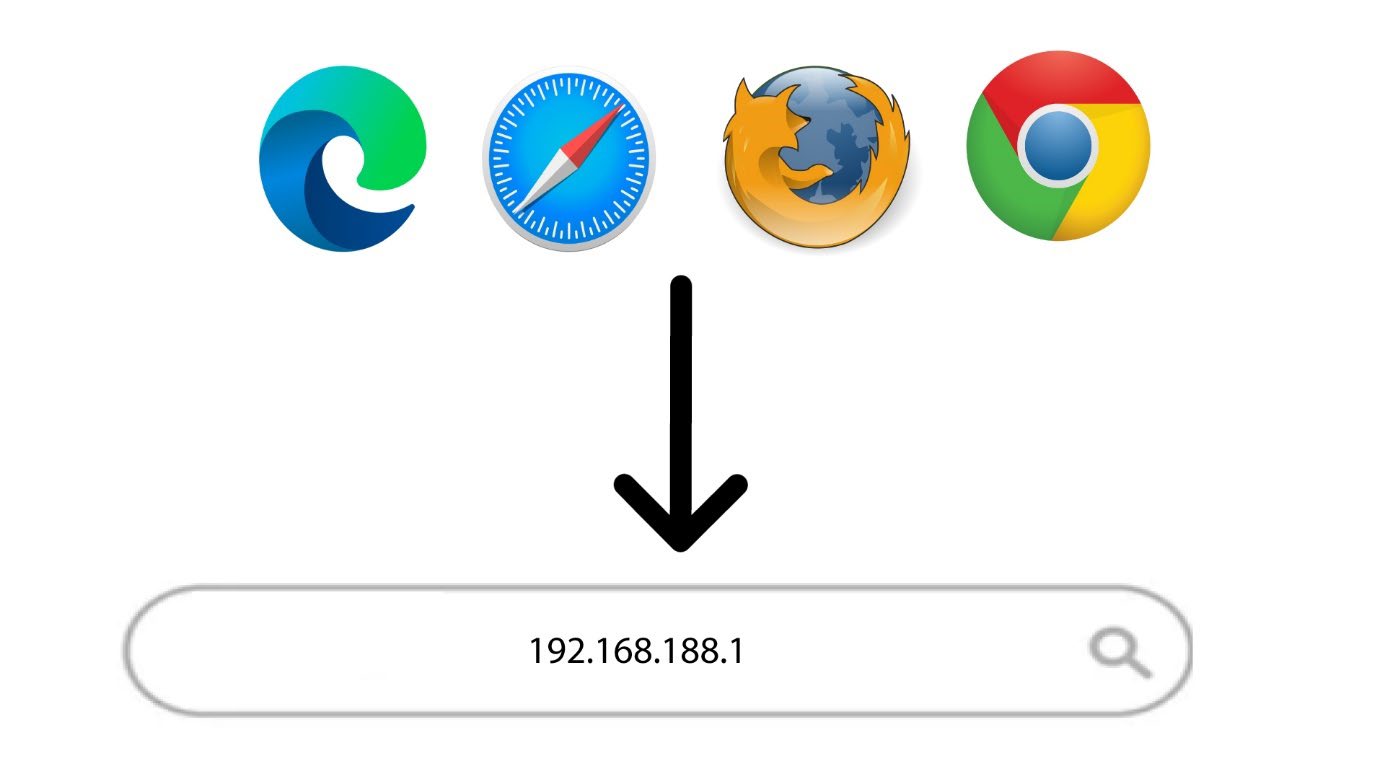
Затим, унесите следећу ИП адресу у ваш прегледач: 192.168.188.1
3 Приступите страници за пријаву
Када пронађете ИП адресу, морате унети лозинку и кликнути на дугме „Пријава“.

4 Порука упозорења
Када се повежете, видећете упозорење о администраторској лозинки.


Упозорење: Након првог повезивања, препоручујемо вам да промените администраторску лозинку како бисте осигурали приступ рутеру и спречили хаковање.
Како да променим SSID (назив Wi-Fi мреже) и лозинку за Wi-Fi?
У веб интерфејсу имате два начина да промените SSID (назив Wi-Fi мреже) и лозинку за Wi-Fi вашег рутера:
• Коришћењем Брзих подешавања
• Или коришћењем подешавања Wi-Fi мреже
1 СЛУЧАЈ 1: Брза подешавања
У веб корисничком интерфејсу, Брза подешавања вам омогућавају да промените информације о вашој мрежи: њен SSID (назив Wi-Fi мреже) и Wi-Fi лозинку.
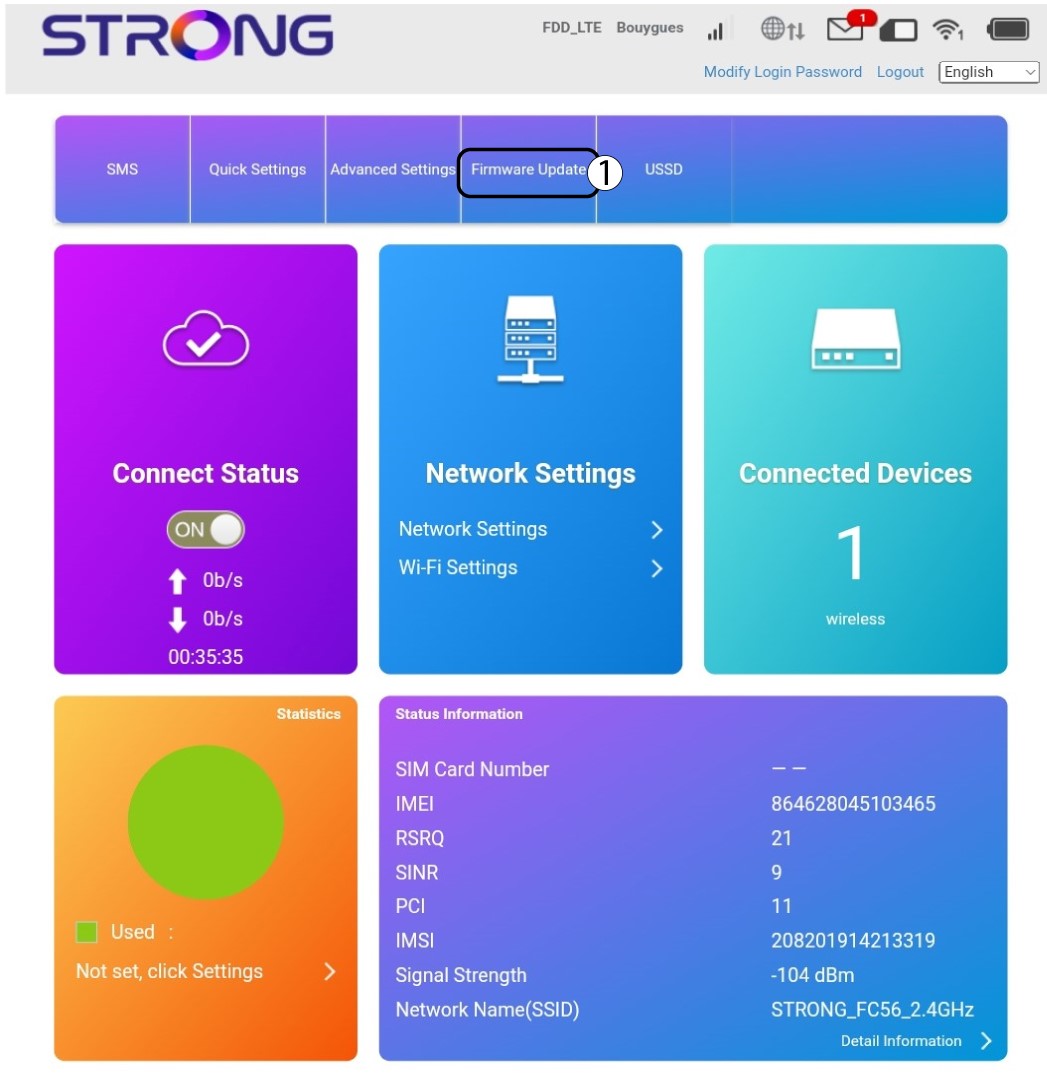
Да бисте то урадили, кликните на Брза подешавања у горњој траци.
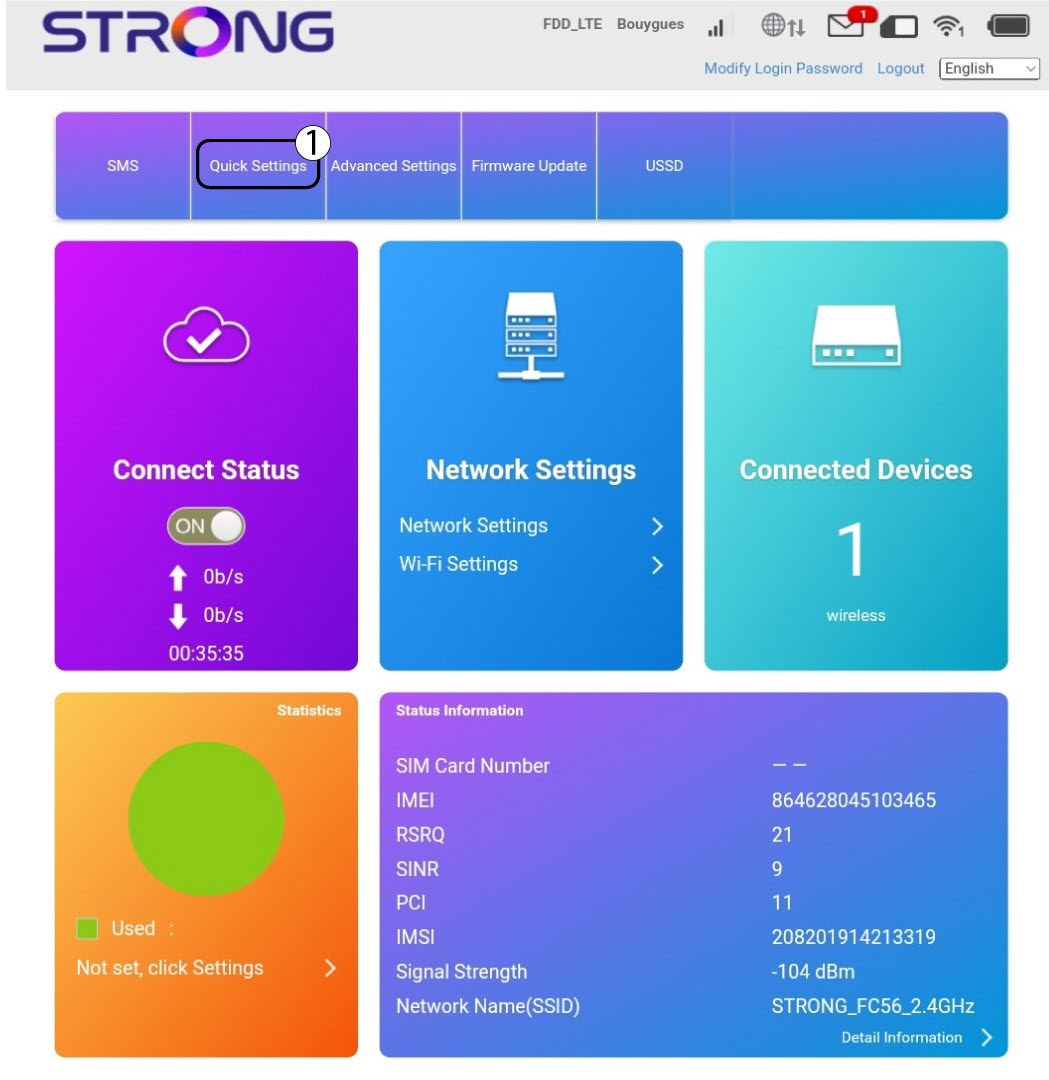
2 Подешавање АПН-а
Кликните на Даље .

3 ССИД
Унесите ново име мреже и кликните на Даље .

4 Унесите нову лозинку
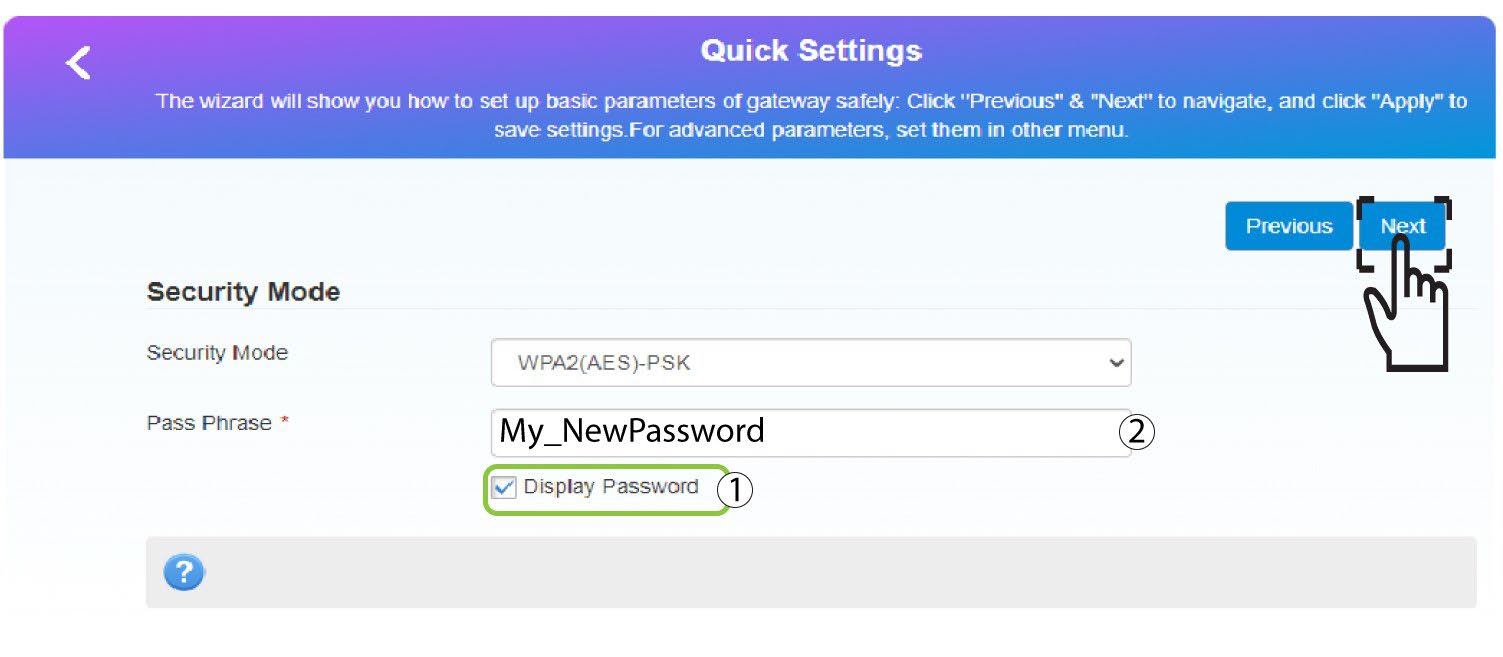
Кликните на Прикажи лозинку и унесите нову лозинку за Ви-Фи мрежу, а затим кликните на Даље.
5 Сачувајте нове информације о мрежи
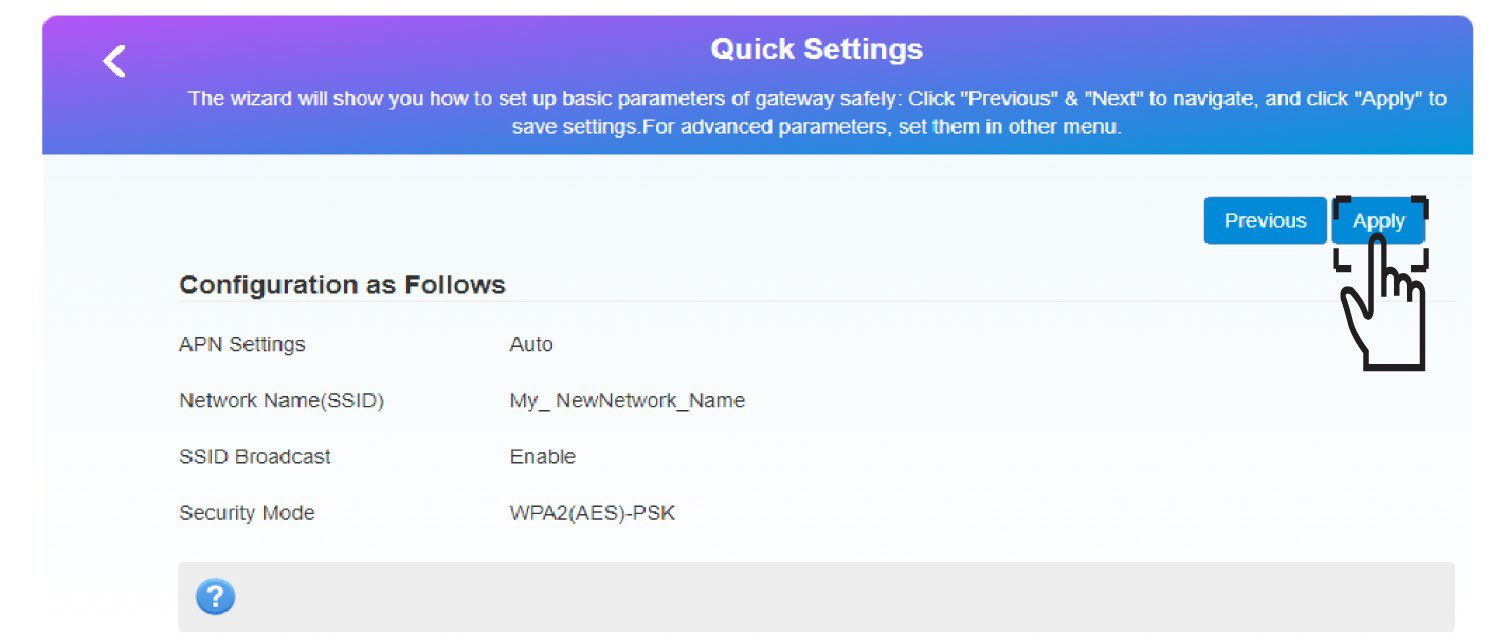
Кликните на Примени да бисте сачували измене.
6 Запишите нове информације о мрежи
Запишите нове информације о мрежи на комад папира.
1 СЛУЧАЈ 2: Подешавања Wi-Fi мреже
Повежите се на Wi-Fi мрежу вашег рутера.

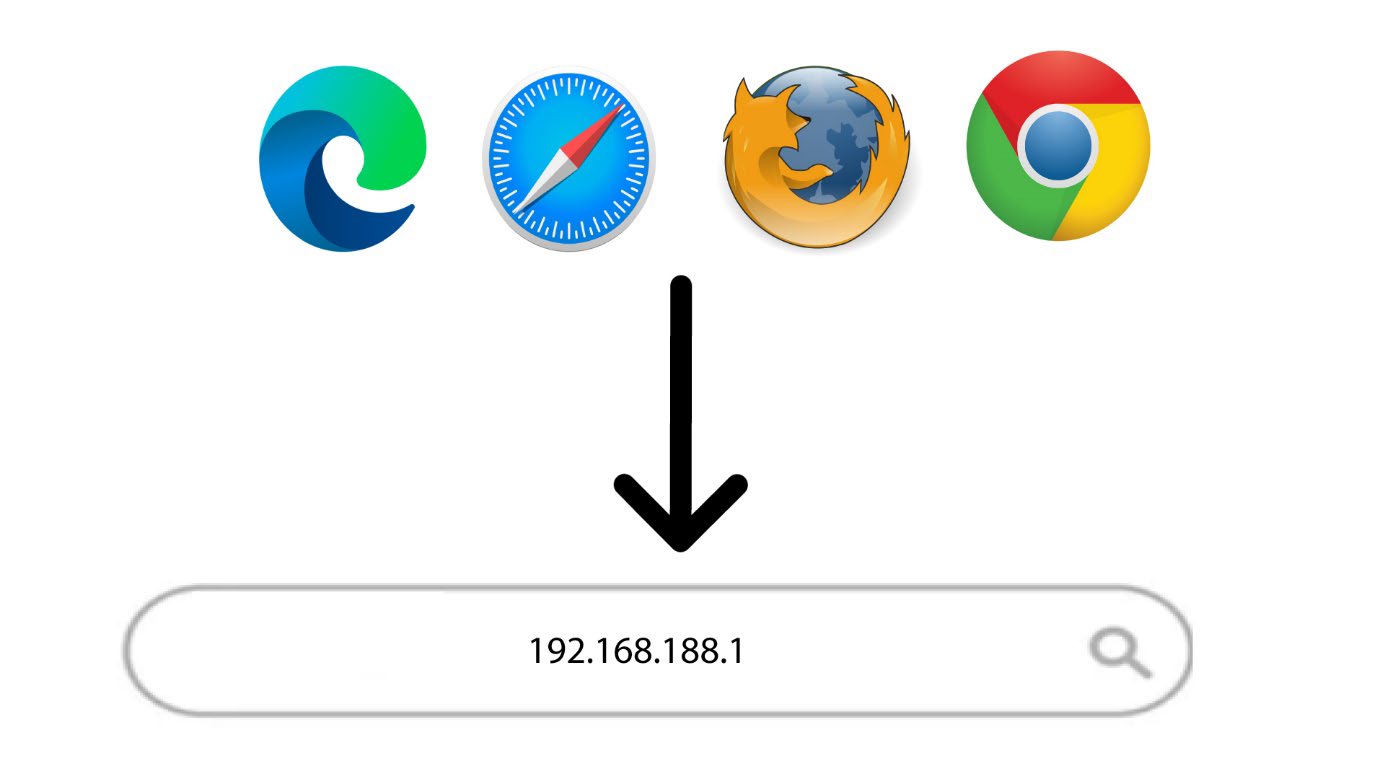
2. Прегледајте ИП адресу веб интерфејса
Затим, унесите следећу ИП адресу: 192.168.188.1 у ваш прегледач.
3 Пријава
Морате унети Лозинку .

4 подешавања Wi-Fi мреже
Кликните на Подешавања Wi-Fi мреже у одељку Подешавања мреже.
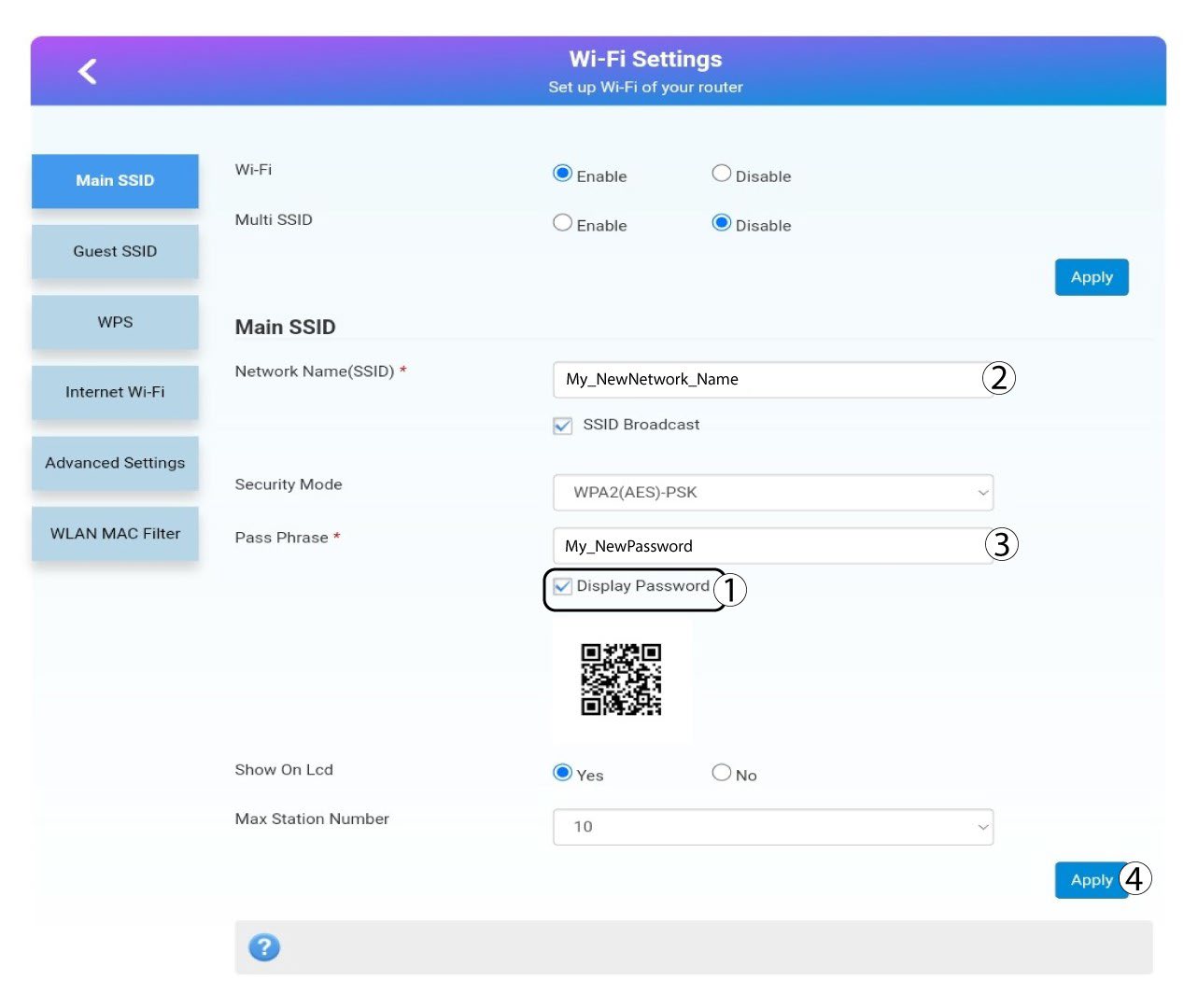
5 Промена лозинке
Кликните на прикажи лозинку и унесите следеће информације пре него што кликнете на Примени : а. Унесите ново мрежно име.
б. Унесите нову лозинку за Wi-Fi.
6 Потврда
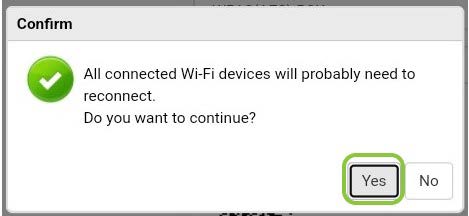
У искачућем прозору са поруком кликните на Да да бисте применили измене.
7 Запишите нове информације о мрежи
Запишите нове информације о мрежи на комад папира.
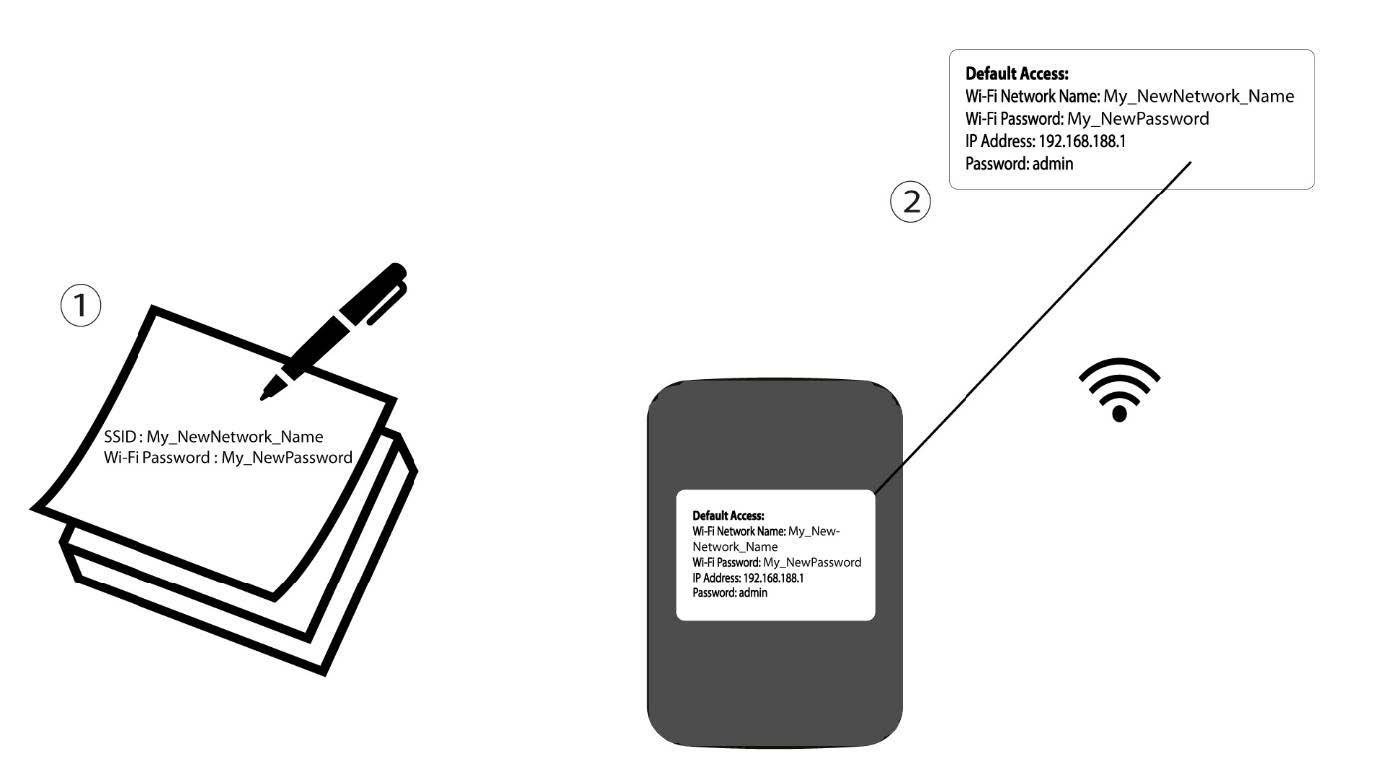
Упозорење: Након промене информација о Wi-Fi мрежи, сви уређаји који су били повезани на мрежу биће аутоматски искључени.
Шта могу да урадим у веб интерфејсу?
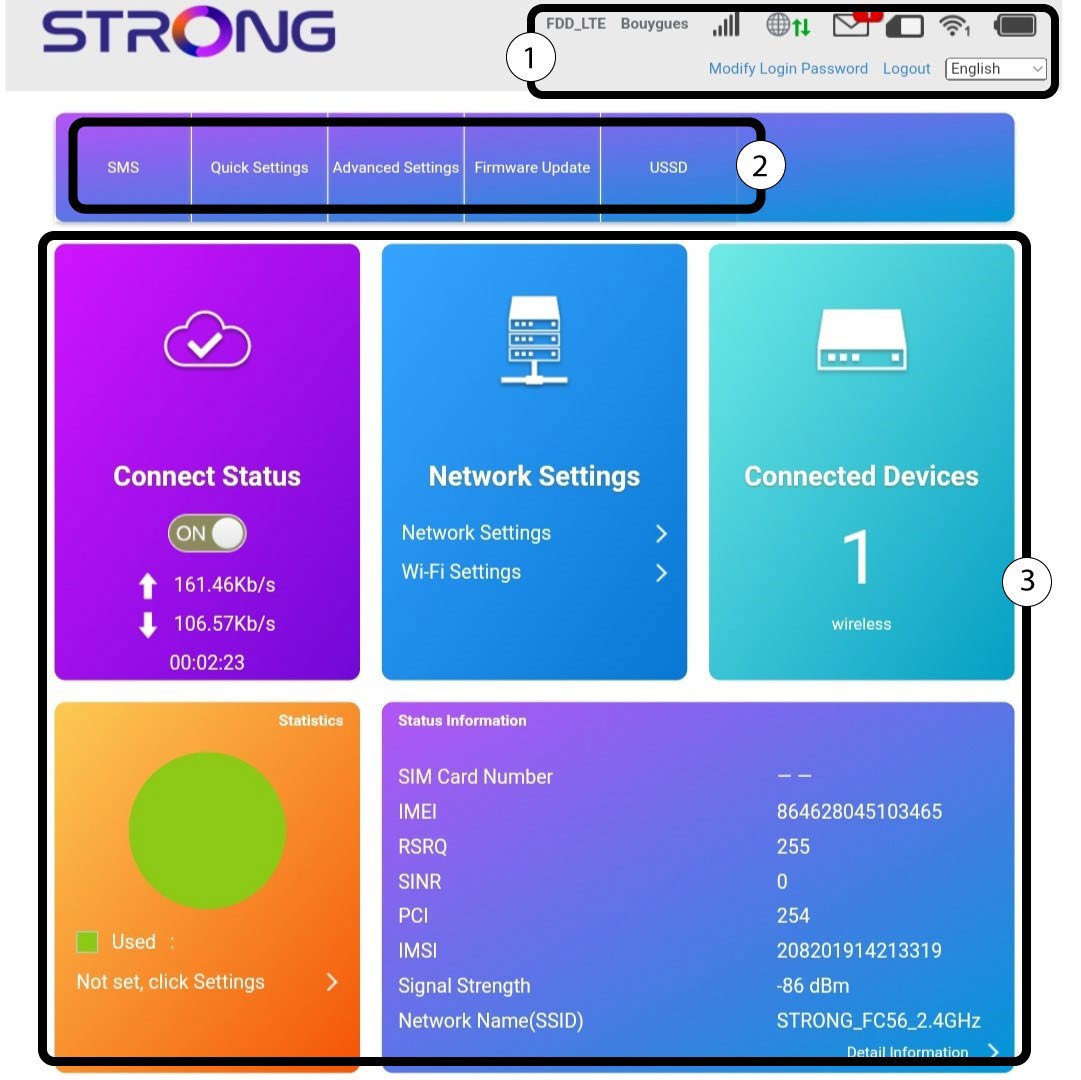
Веб кориснички интерфејс је организован у различите одељке:
- Први одељак се налази изнад горње траке менија и пружа информације о Wi-Fi мрежи, статусу SIM картице; покривености оператера, броју уређаја повезаних путем етернета, SMS-у и промени лозинке за пријаву.
- Други одељак је горња трака која садржи различите меније:
- СМС: где можете да видите и обришете СМС поруке примљене на СИМ картицу која се користи у уређају, као и да пошаљете СМС поруке својим контактима.
- Брза подешавања : где можете да измените свој SSID (назив Wi-Fi мреже) и лозинку за Wi-Fi.
- Напредна подешавања : где можете подесити подешавања напајања Wi-Fi мреже, заштитни зид (филтрирање портова, мапирање портова, прослеђивање портова, UPnP, DMZ), видети статус SD картице, ИП адресу рутера, ажурирати софтвер, изабрати опсег за интернет покривеност и креирати SNTP.
- Ажурирање фирмвера: где можете ажурирати уређај.
- USSD : где можете приступити информацијама о преосталим подацима вашег плана, на пример.
Главни део корисничког интерфејса који се састоји од 5 менија: Статус везе, Подешавања мреже, Повезани уређаји, Статистика и Информације о статусу. - Статус везе : где можете да искључите рутер са 4Г мреже и видите брзину отпремања и преузимања ваше везе.
- Мрежна подешавања: где можете подесити Wi-Fi подешавања (главни SSID, гостујући SSID, WPS, интернет Wi-Fi, напредна подешавања, WLAN MAC филтер) и мрежна подешавања (режим повезивања, избор мреже и APN)
- Повезани уређаји : где можете видети листу повезаних уређаја.
- Статистика: где можете подесити упозорење за количину података коришћених у вашем плану.
Где су написани лозинка и SSID?
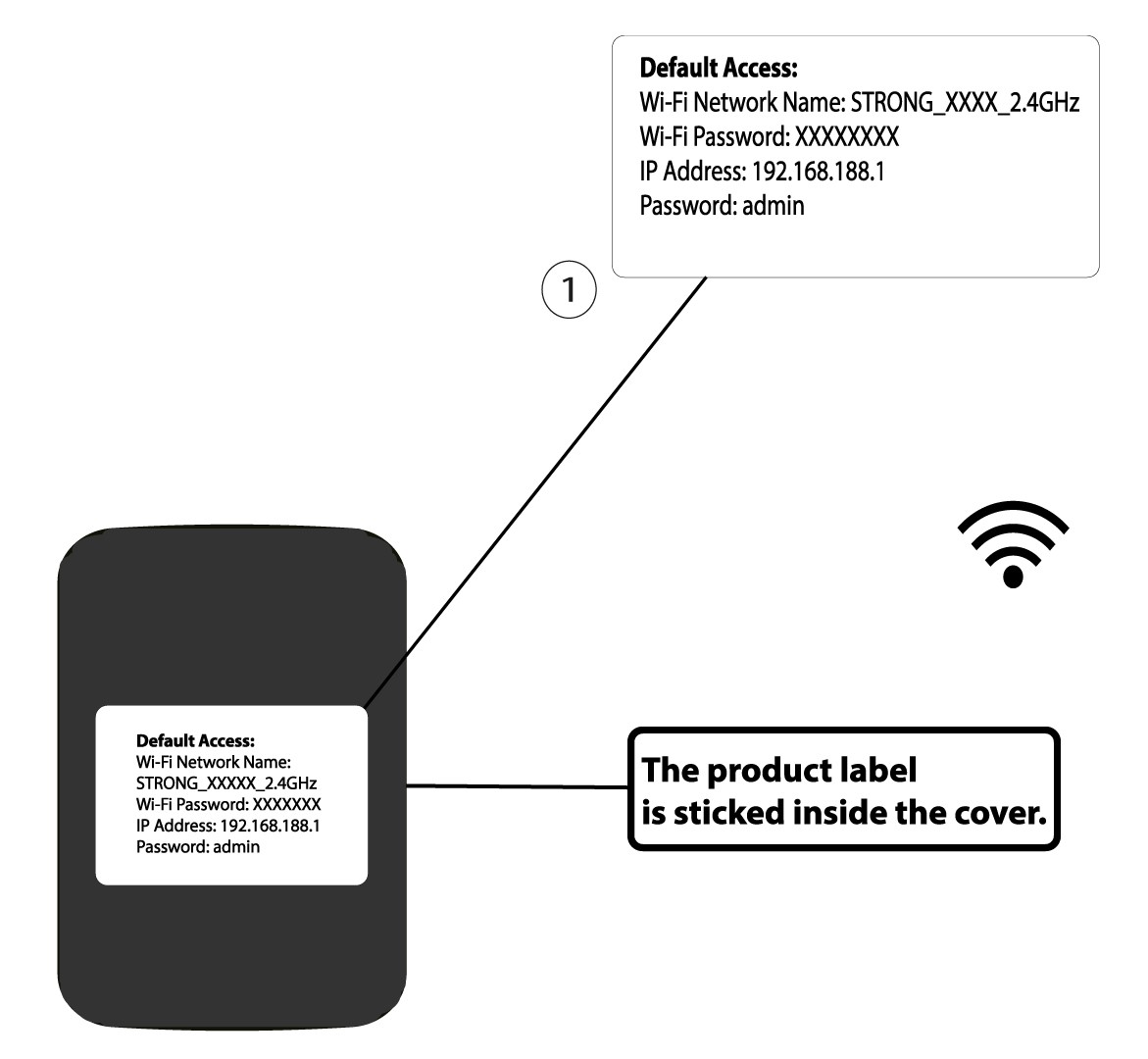
Да бисте пронашли лозинку за Ви-Фи вашег уређаја, можете погледати на задњу страну уређаја, информације ће бити записане.
Зашто у веб интерфејсу пише „Нема услуге/Ограничена услуга“?
Зашто у веб интерфејсу пише „Нема услуге/Ограничена услуга“?
Постоји један разлог зашто је текст „Ограничена услуга“ написан поред иконе Мрежа и веб. Главни разлог може бити тај што је ваша СИМ картица заштићена ПИН кодом који је потребно унети у веб интерфејс уређаја да би се активирала мрежа.

Када се напише текст „Нема услуге“, то може бити због тога што СИМ картица није правилно уметнута и уређај је не детектује.
Али је такође могуће да је ваша СИМ картица детектована, али је уређај не препознаје аутоматски. У том случају морате се повезати са веб интерфејсом и проверити подешавања АПН-а вашег провајдера услуга. Ова процедура је објашњена у следећем одељку: Како да проверим и изменим подешавања АПН-а мог провајдера услуга?

Зашто се QR код налази на задњој страни рутера?
QR код који се налази на задњој страни вашег рутера је дизајниран да поједностави ваше повезивање са Wi-Fi мрежом. Ако отворите свој паметни телефон и скенирате QR код, аутоматски ћете се повезати са Wi-Fi мрежом вашег уређаја.