
4G+ AIRHOME 710 UK са одвојивим 4G+ антенама
Сва питања
СИМ картица и мобилна мрежа
Како да променим ПИН код СИМ картице?
Није могуће променити ПИН код у веб интерфејсу.
Како да проверим и изменим подешавања АПН-а мог провајдера услуга?
Када уређај не препозна аутоматски вашу СИМ картицу, морате се пријавити на веб интерфејс да бисте проверили подешавања АПН-а и изменили их, ако је потребно.
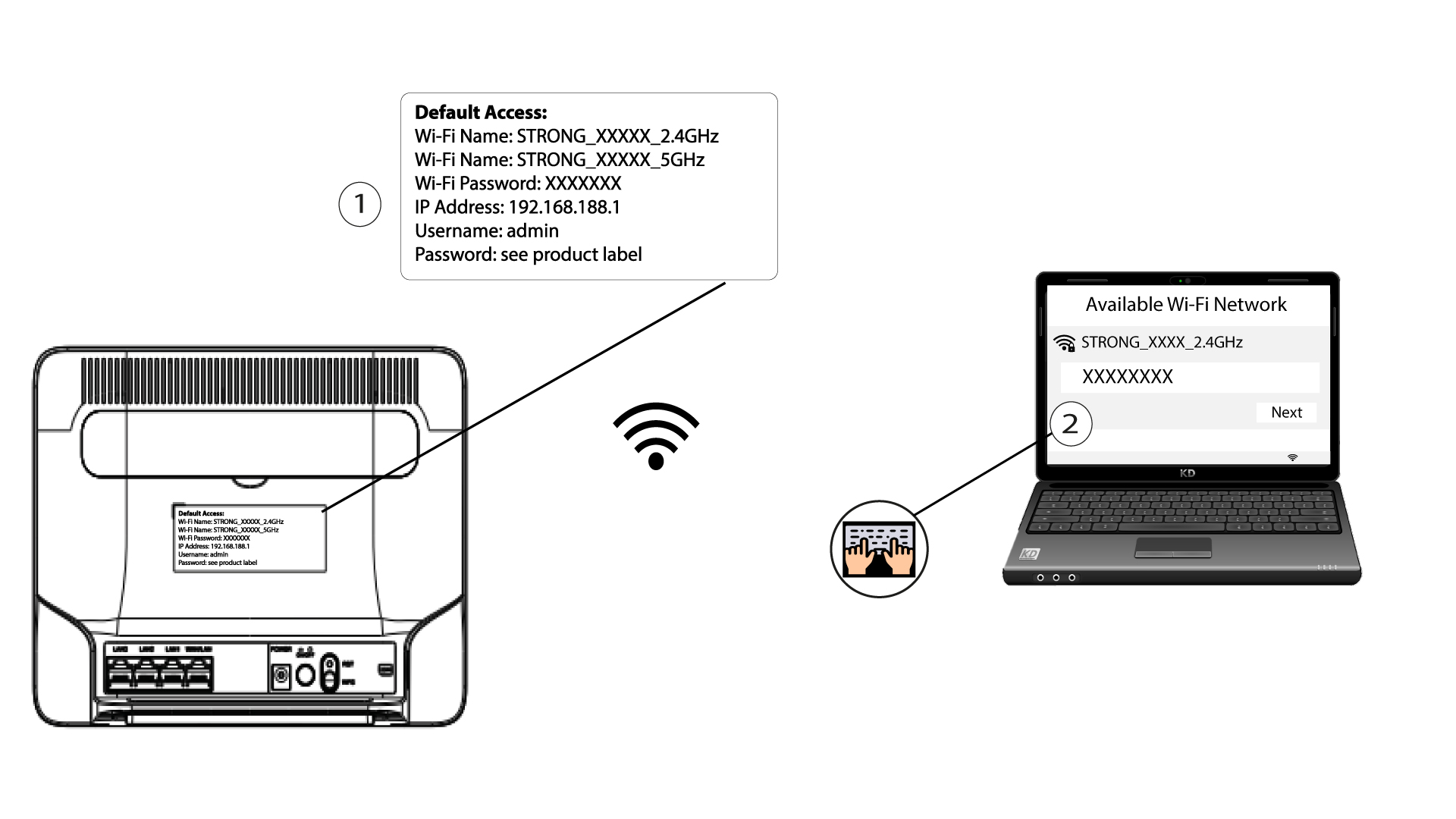
1 Повежите се на Wi-Fi мрежу вашег рутера
Морате се повезати са веб интерфејсом. Да бисте то урадили, унесите SSID (назив Wi-Fi мреже) и лозинку за Wi-Fi рутер у свој уређај.
2. Прегледајте ИП адресу веб интерфејса
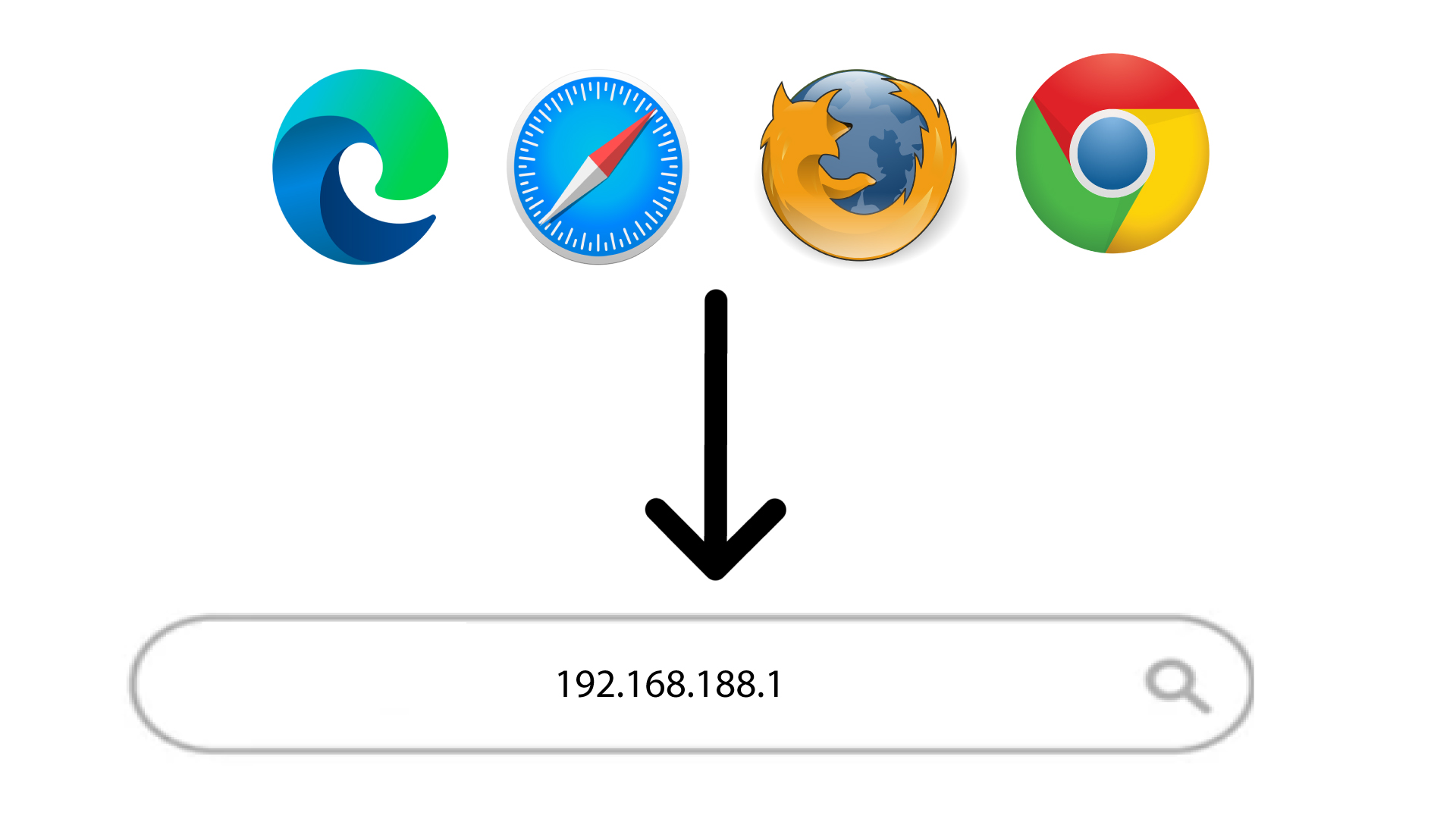
Затим, унесите следећу ИП адресу у ваш прегледач: 192.168.188.1 .
3 Пронађите своје акредитиве за веб интерфејс
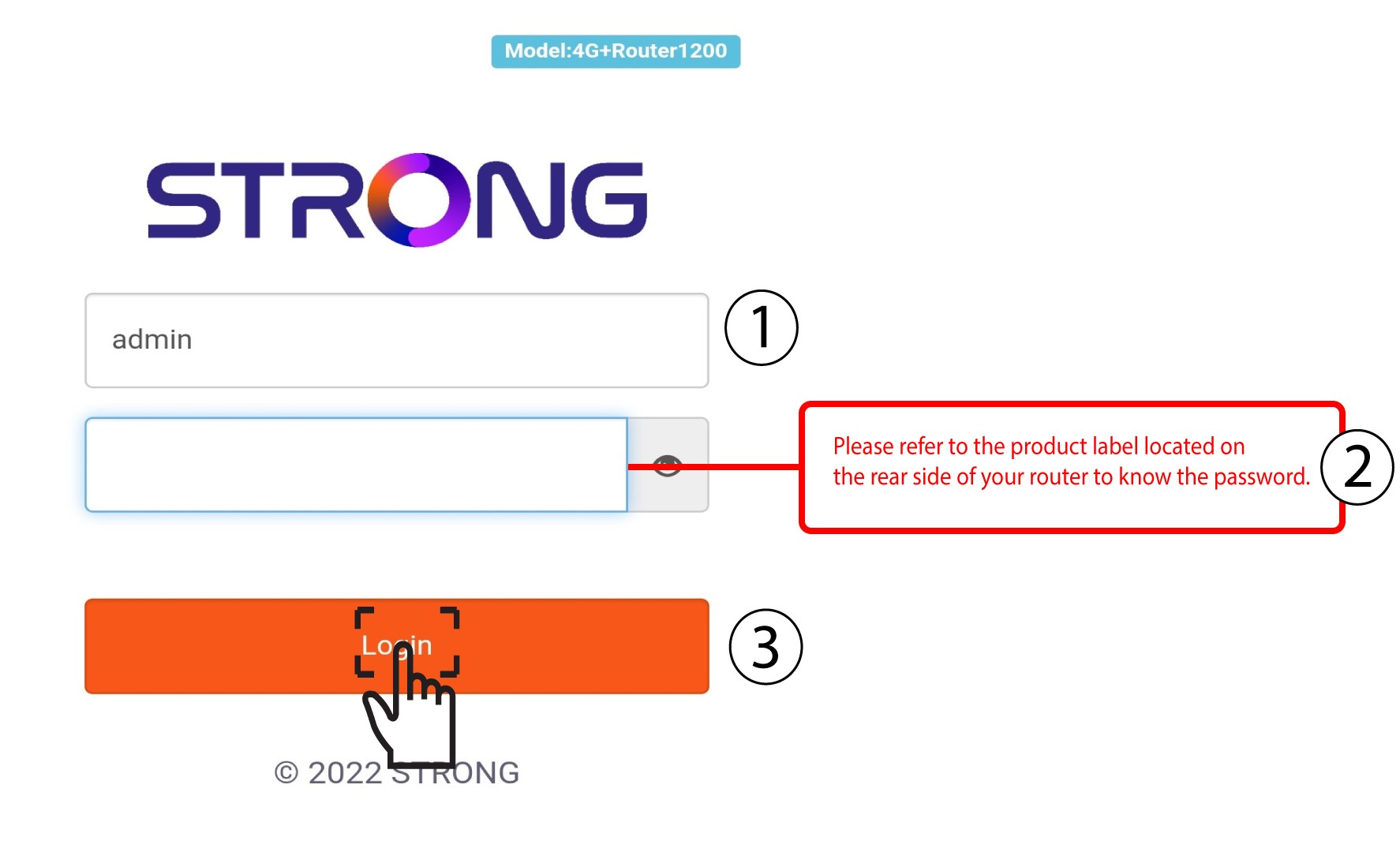
Да бисте пронашли своје акредитиве, погледајте налепницу која се налази иза вашег уређаја.

4 Унесите своје акредитиве
Морате унети корисничко име и лозинку и кликнути на пријаву .
5 подешавања АПН-а
Кликните на Мрежа , а затим на АПН .
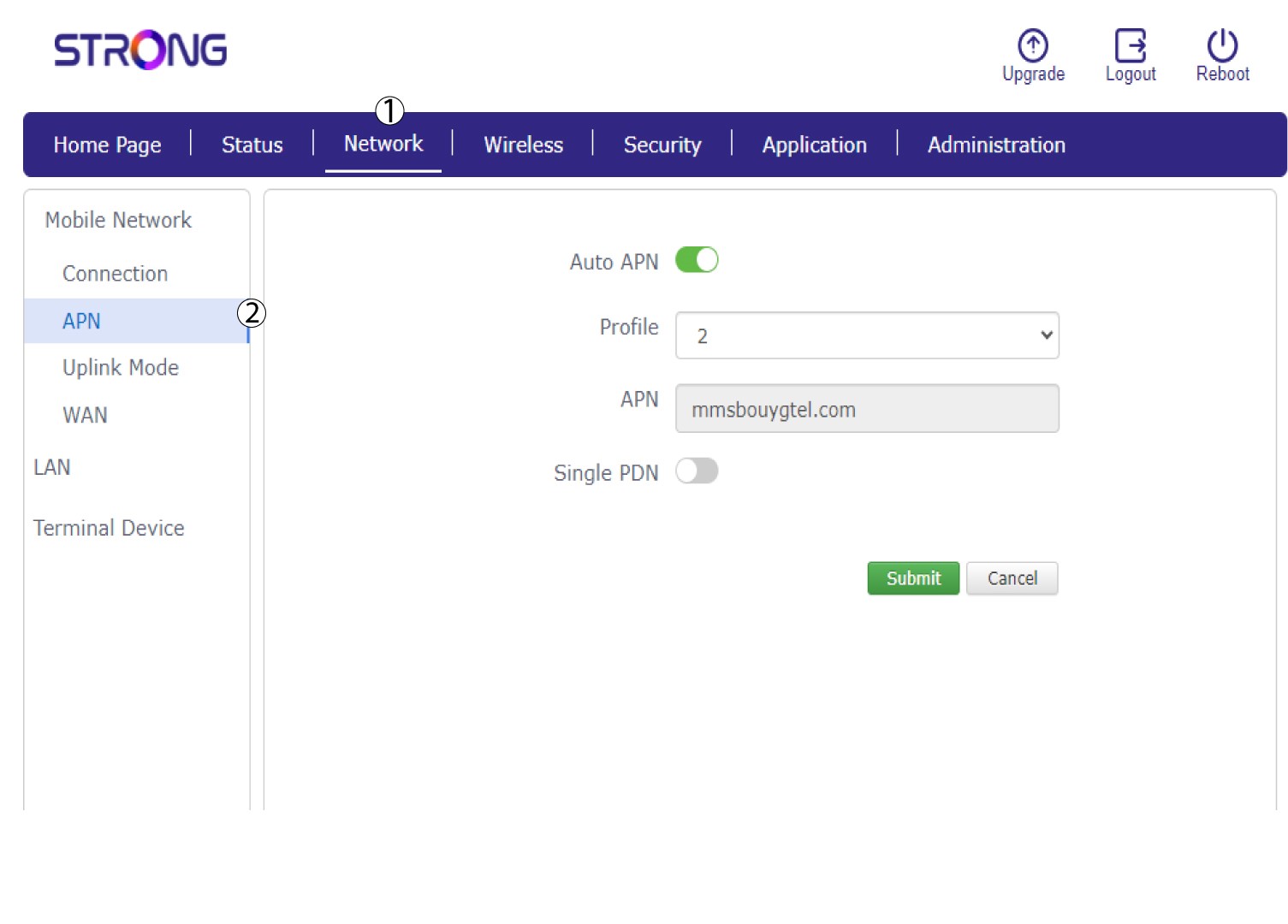
6 Проверите подешавања АПН-а
Проверите следеће информације:
- Име
- Назив приступне тачке
- Корисничко име
- Лозинка
- Тип аутентификације
7. Измените подешавања АПН-а
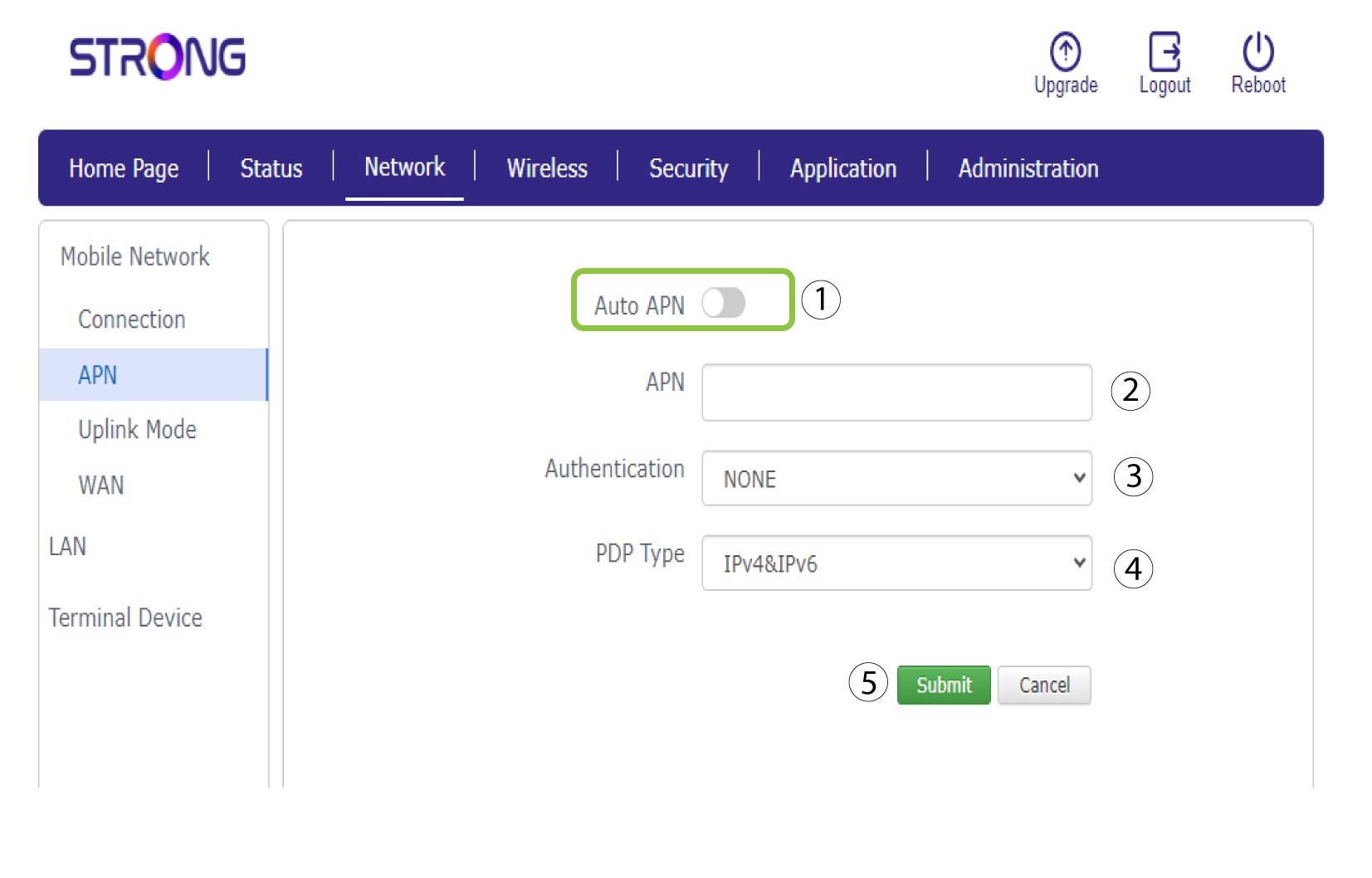
Ако су информације нетачне, кликните на прекидач Аутоматски APN и унесите следеће информације пре него што пошаљете :
• Унесите име вашег добављача услуга у поље за назив профила (ограничено на 14 знакова, укључујући размаке).
• Затим унесите APN адресу у поље APN . Изаберите тип аутентификације: NONE, CHAP или PAP.
• У пољу Тип PDP-а изаберите тип APN-а: IPv4, IPv6 или IPv4v6.
Како да деактивирам ПИН код СИМ картице?
Није могуће деактивирати ваш ПИН код у веб интерфејсу.
Како да унесем ПИН код своје СИМ картице?
1 Повежите се на Wi-Fi мрежу вашег рутера
Да бисте унели ПИН код за СИМ картицу, морате се повезати са веб интерфејсом. Да бисте то урадили, унесите SSID (назив Wi-Fi мреже) и лозинку за Wi-Fi рутер у свој уређај.
2. Прегледајте ИП адресу веб интерфејса
Затим, унесите следећу ИП адресу у ваш прегледач: 192.168.188.1
3 Пронађите своје акредитиве за веб интерфејс
Молимо вас да погледате етикету производа која се налази на задњој страни уређаја да бисте пронашли своје корисничко име и лозинку.
4 Унесите своје акредитиве
Морате унети корисничко име и лозинку . Затим кликните на Пријава .
5 Идите на мени за повезивање
Када се први пут повежете са веб интерфејсом, видећете поруку упозорења која вас позива да унесете ПИН код кликом на дугме за повезивање.

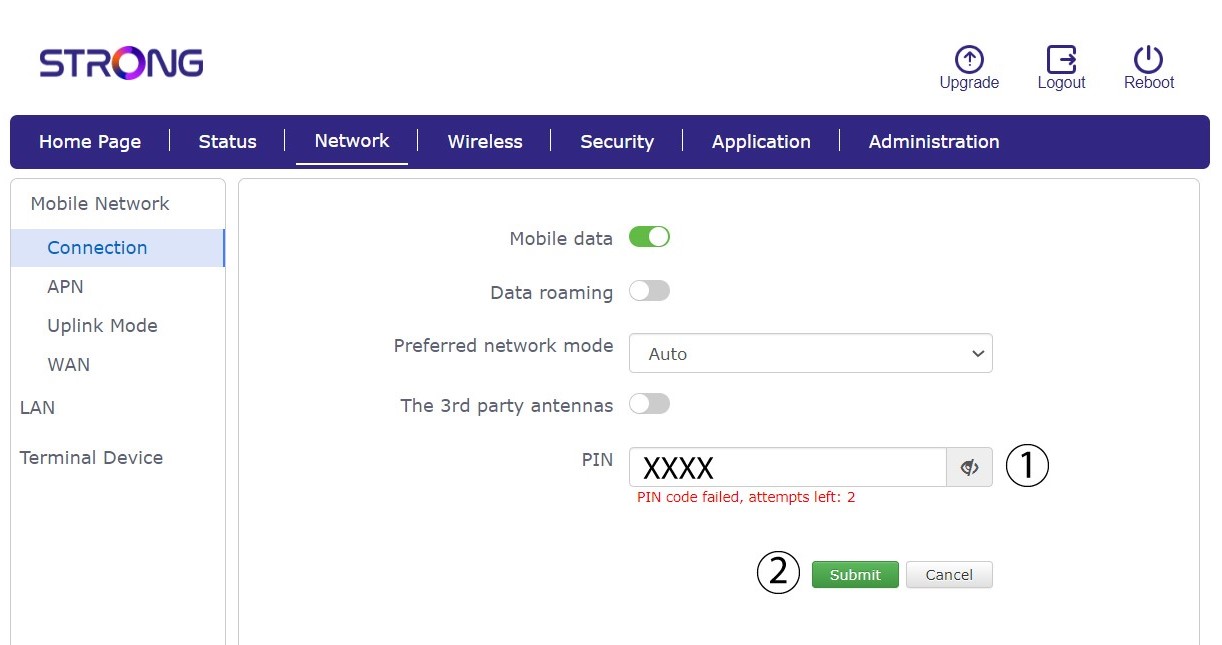
6 Унесите ПИН код ваше СИМ картице
Унесите свој ПИН код у поље и кликните на дугме за слање .
7 СИМ картица је откључана
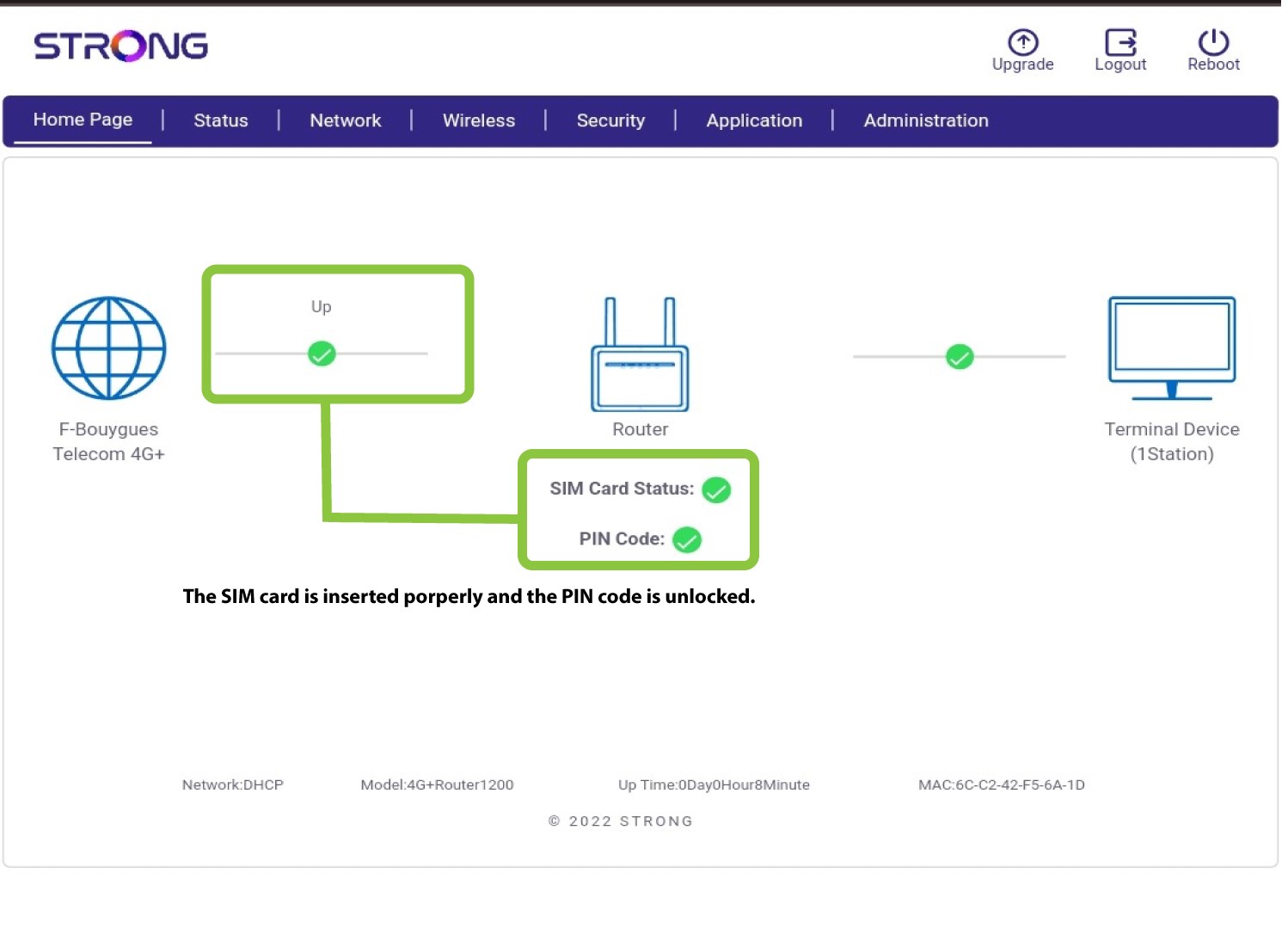
СИМ картица је откључана, а њена икона сада постаје зелена, а поред ње се налази назив мреже.
Немам интернет након што сам убацио СИМ картицу у рутер, зашто?
Постоји много разлога који могу објаснити зашто ваша интернет веза не ради након уметања СИМ картице.
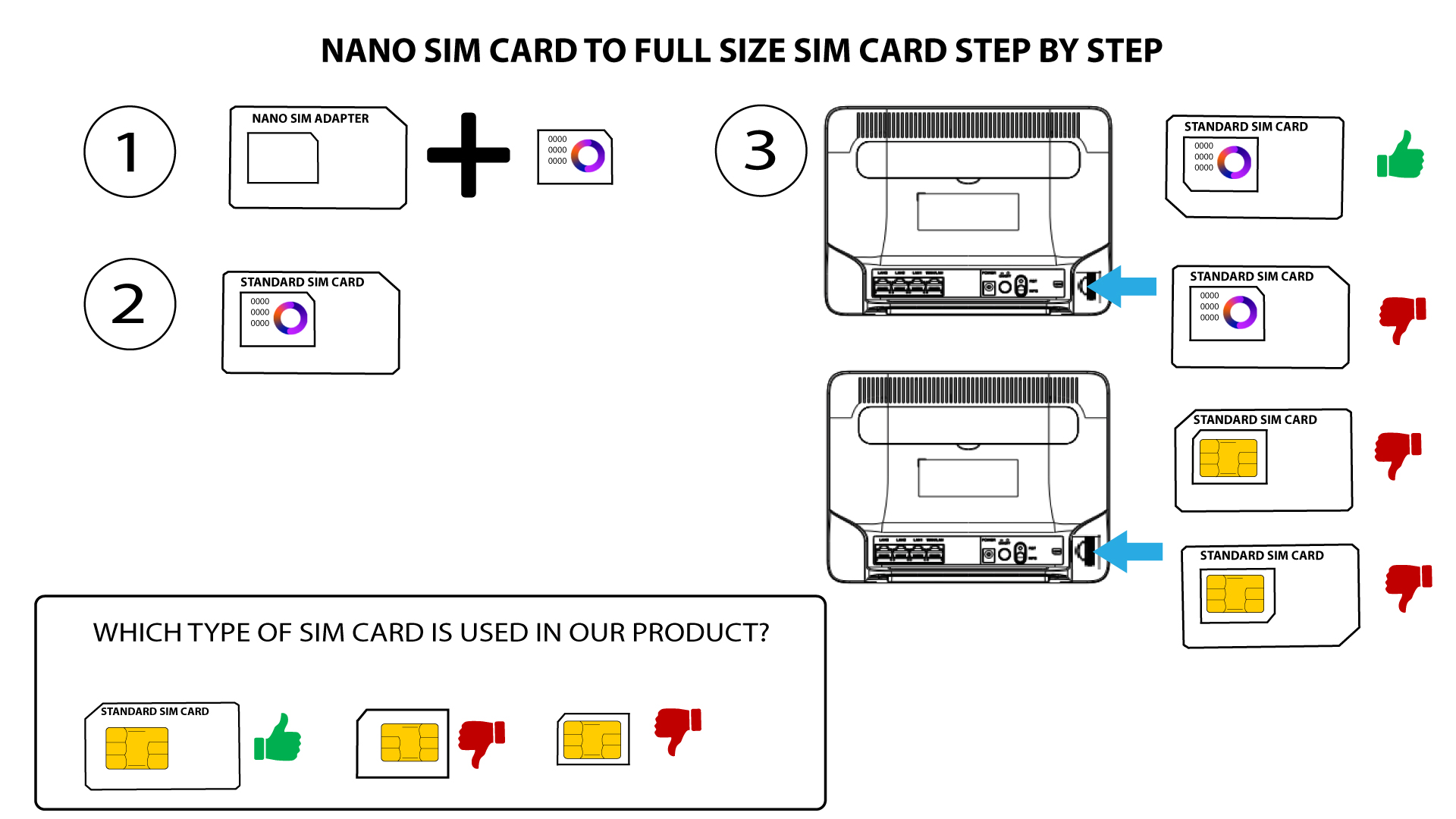
- Први може бити да СИМ картица није правилно уметнута, проверите положај СИМ картице тако што ћете погледати шему која приказује поступак уметања.
Случај 1: Са нано СИМ картице на СИМ картицу пуне величине
СЛУЧАЈ 2: Са микро СИМ картице на СИМ картицу пуне величине
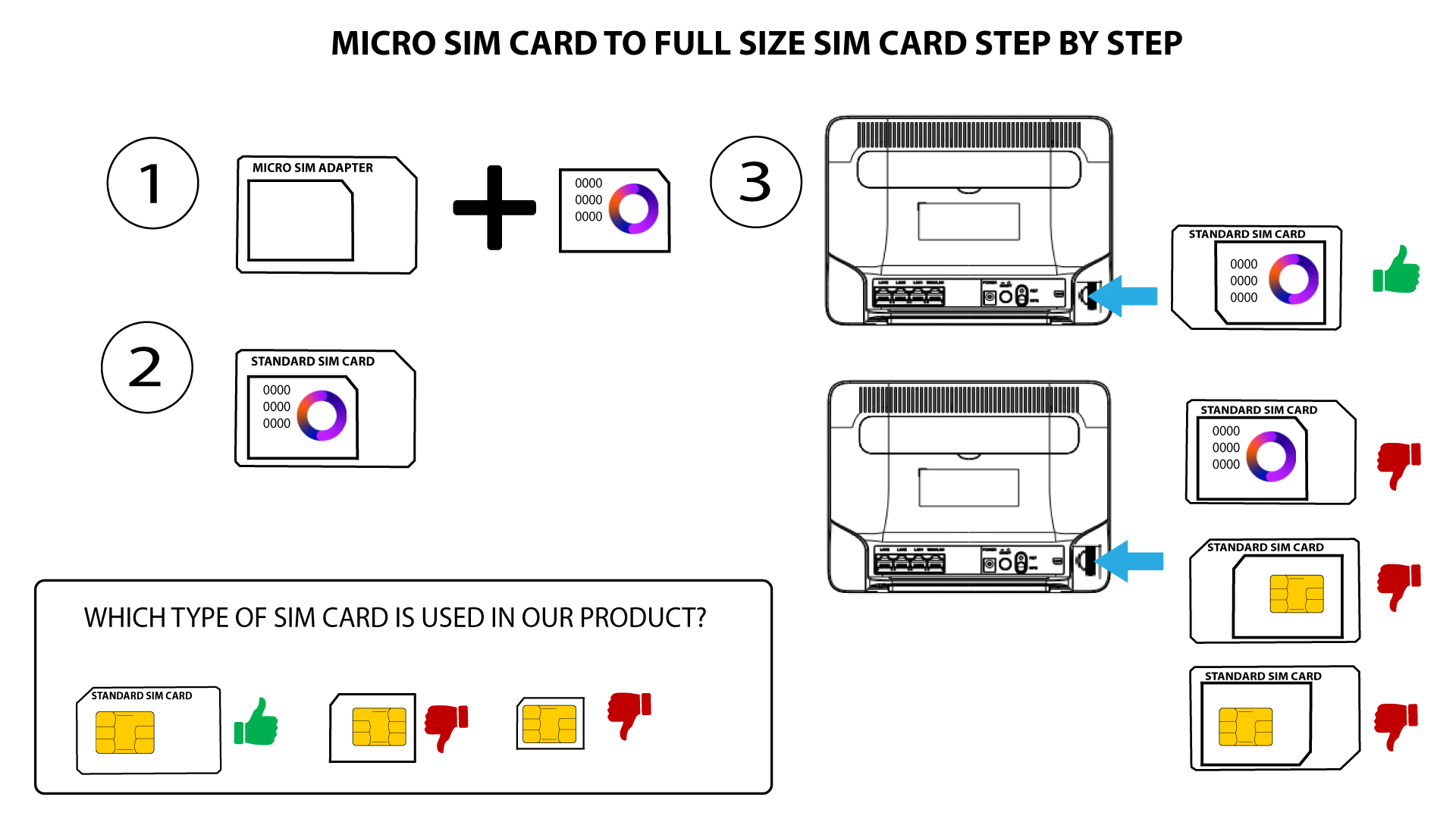
- Још један разлог може бити тај што је ваша СИМ картица закључана ПИН кодом. Да бисте је откључали, морате се повезати са веб интерфејсом и унети ПИН код. Пратите поступак описан у следећем одељку: Како да унесем ПИН код своје СИМ картице?
- Коначно, могуће је и да је ваша СИМ картица детектована, али је уређај не препознаје аутоматски. У том случају, морате се повезати са веб интерфејсом и проверити подешавања АПН-а вашег провајдера услуга. Ова процедура је објашњена у следећем одељку: Како да проверим и изменим подешавања АПН-а мог провајдера услуга?
Шта значи различити статуси SIM картица у веб интерфејсу?

Пре повезивања са веб интерфејсом, уверите се да је ваша СИМ картица правилно уметнута и да је ПИН онемогућен или унет.
• Ако је SIM картица закључана PIN кодом, морате се повезати са веб интерфејсом да бисте га унели и откључали SIM картицу. • Ако SIM картица није детектована, проверите да ли је златна страна видљива када је SIM картица уметнута у слот. • Ако SIM картица није правилно постављена, поново је поставите у слот и проверите да ли је SIM картица још увек у адаптеру.
Када се налазите у веб интерфејсу, можете приметити да се поред статусне линије СИМ картице може написати неколико статуса:
- Случај 1: СИМ картица није уметнута или није детектована и нема везе са мобилном мрежом.
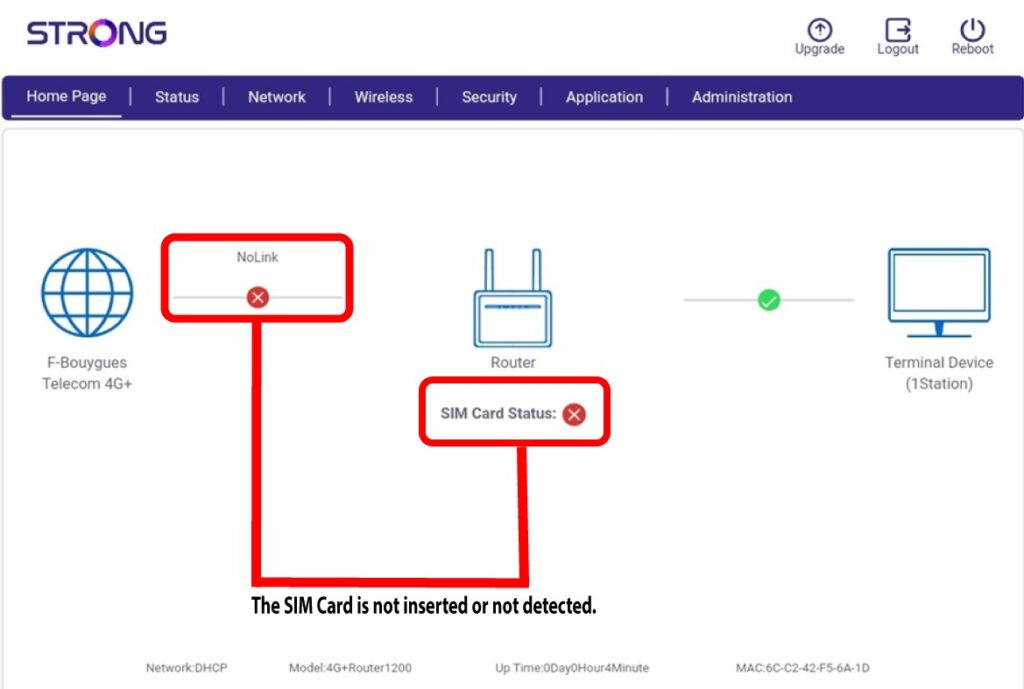
Случај 2: СИМ картица је правилно уметнута и детектована, али нема везе са мобилном мрежом јер је СИМ картица закључана ПИН кодом.
Случај 3 : СИМ картица је правилно уметнута и ПИН код је унет. Веза ради.
Коју врсту СИМ картице могу да убацим у рутер?
СИМ картица пуне величине мора бити уметнута у слот за СИМ картицу 4G LTE рутера 1200. Не морате да бринете о величини ваше СИМ картице јер се у паковању рутера налазе адаптери који одговарају величини. Морате уметнути СИМ картицу пре укључивања уређаја.
Морате уметнути СИМ картицу у адаптер за нано/микро СИМ картицу који се налази у паковању. Када ставите СИМ картицу у адаптер, наставите да је притискате да бисте је држали. Узмите уређај у руку и уметните СИМ картицу у слот у истом положају као на шеми испод.
Уверите се да је ваша СИМ картица правилно постављена у адаптеру пре него што је уметнете у слот.
• Ако уређај не детектује вашу SIM картицу, проверите њен положај и да ли сте правилно уметнули адаптер.
Случај 1: Са нано СИМ картице на СИМ картицу пуне величине
Микро СИМ картица на СИМ картицу пуне величине
Који тип конектора се користи за наше антене? Да ли је могуће користити екстерну антену?
Антенски конектори на 4G LTE рутеру 1200 су SMA конектори.
Да бисте инсталирали нову 4Г антену на рутер, морате искључити 4Г ЛТЕ рутер 1200. Затим морате одврнути антену која се налази на десној страни када гледате на задњу страну уређаја. Када то урадите, морате заврнути нову антену са СМА конектором.
Имајте на уму да лева антена уређаја омогућава само пријем, док десна антена омогућава и пренос и пријем.