4G+ AIRHOME 710 UK са одвојивим 4G+ антенама
Сва питања
Ресетовање, поновно покретање и ажурирање фирмвера
Како да ресетујем рутер на фабричка подешавања? (Дугме за ресетовање)
Понекад је могуће да ваш уређај не ради исправно и да немате приступ интернету. У том случају, предлажемо да ресетујете уређај на фабричка подешавања и да га накнадно ажурирате ако је потребно.
Имате два начина да то урадите, можете ресетовати уређај притиском на дугме за ресетовање или то урадити преко веб интерфејса.
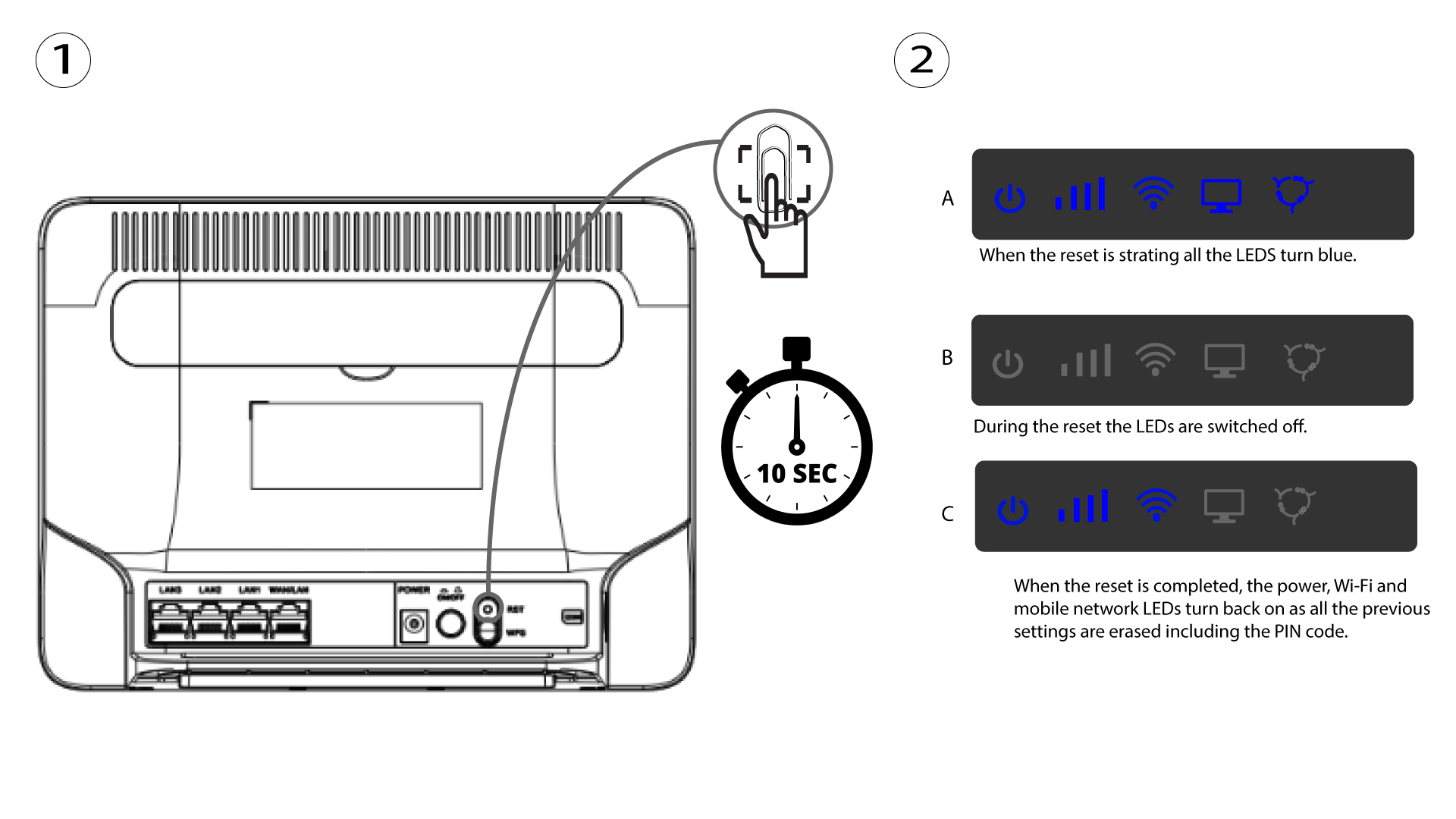
СЛУЧАЈ 1: Дугме за ресетовање.
Да бисте то урадили, уметните спајалицу у отвор да бисте притиснули дугме за ресетовање. Притисните дугме за ресетовање 10 секунди. ЛЕД диоде ће switch искључите и поново укључите
Како да ресетујем рутер на фабричка подешавања? (Веб кориснички интерфејс)
Понекад је могуће да ваш уређај не ради исправно и да немате приступ интернету. У том случају, предлажемо да ресетујете уређај на фабричка подешавања и да га накнадно ажурирате ако је потребно.
Имате два начина да то урадите, можете ресетовати уређај притиском на дугме за ресетовање или то учинити преко веб интерфејса.
1 Повежите се са Wi-Fi мрежом вашег уређаја
Морате се повезати са Wi-Fi мрежом вашег уређаја.
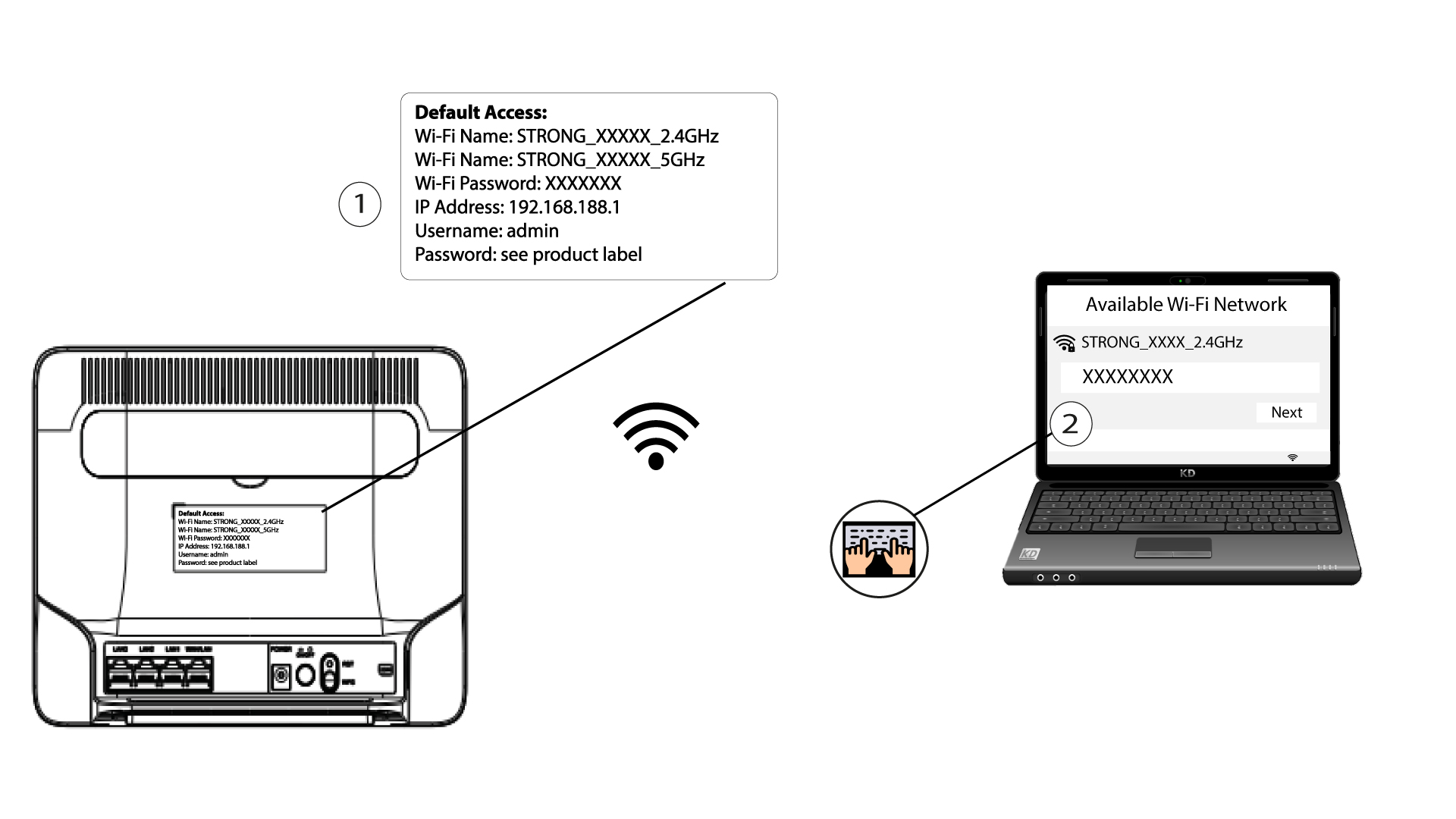
2. Прегледајте ИП адресу веб интерфејса
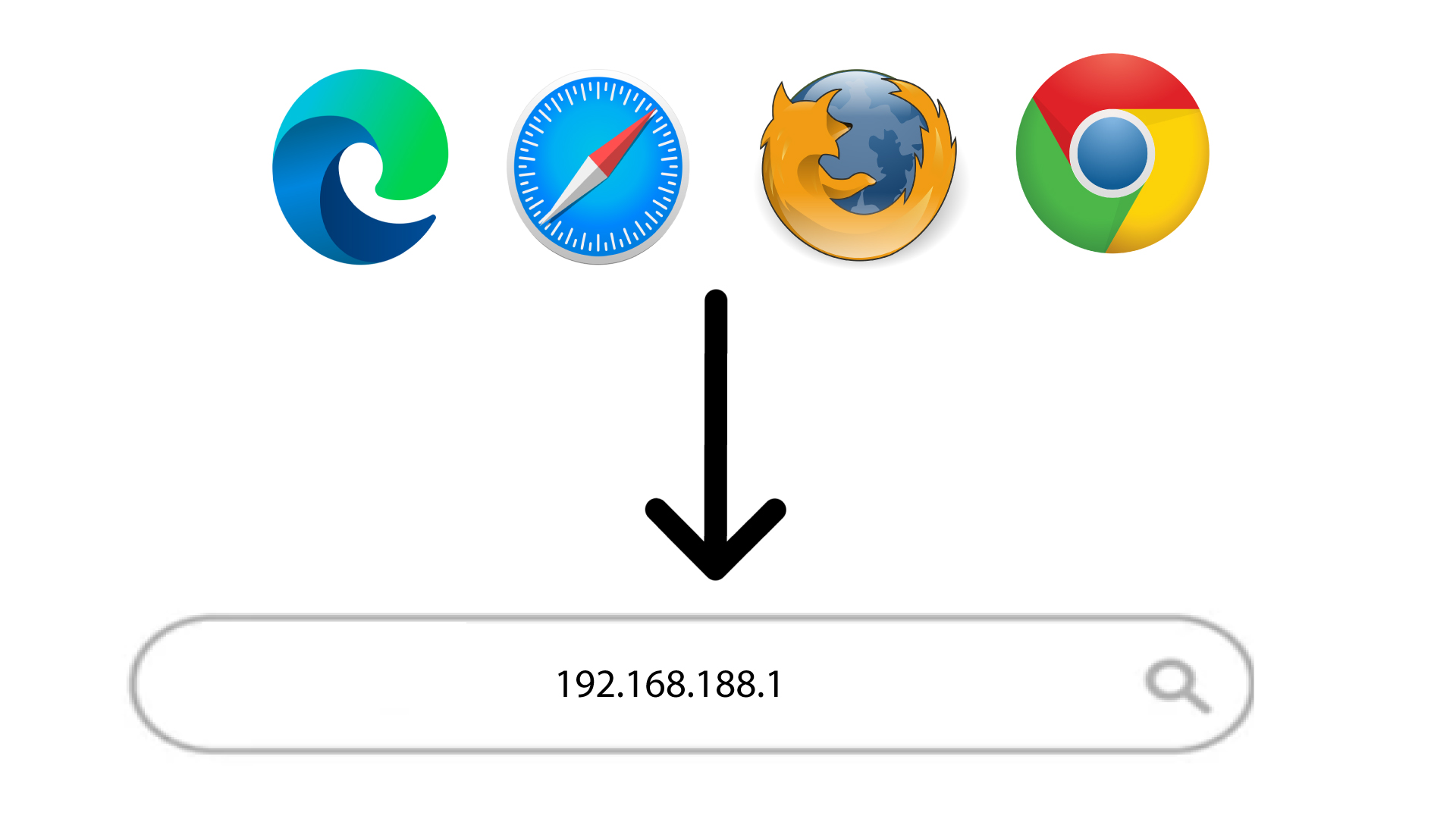
Затим унесите следећу ИП адресу: 192.168.188.1 у ваш прегледач

3 Пронађите своје акредитиве за веб интерфејс
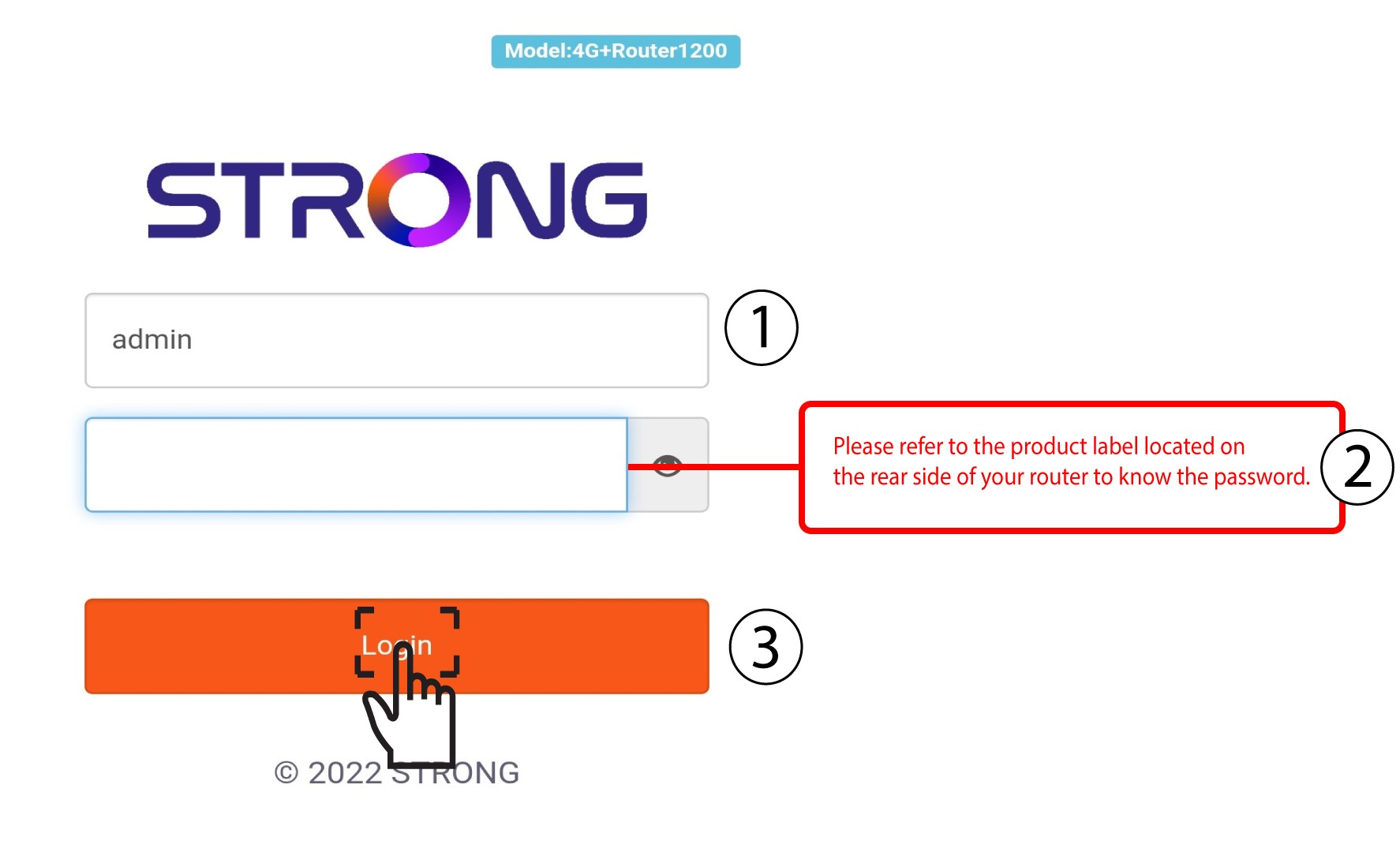
Да бисте пронашли своје акредитиве, погледајте налепницу која се налази иза вашег уређаја.
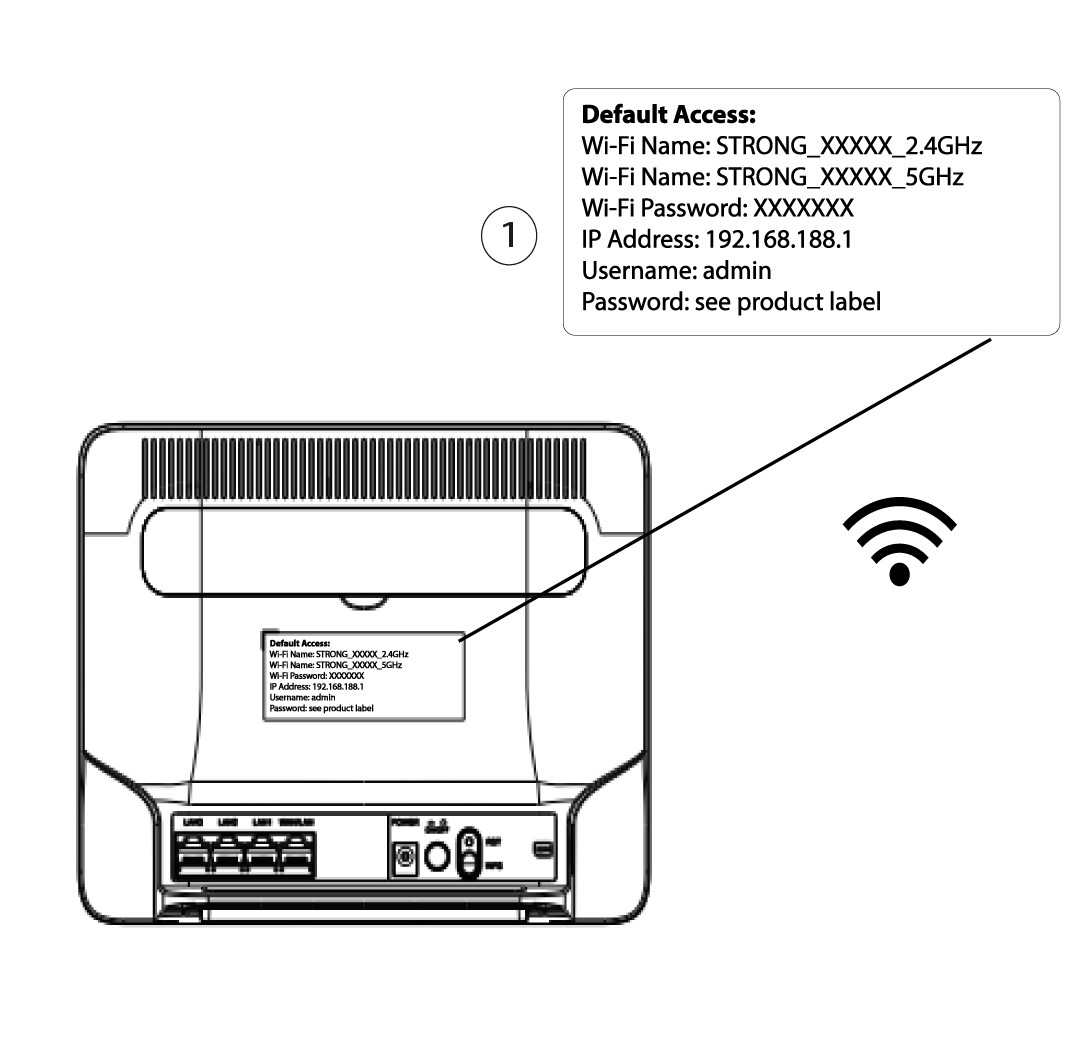
4 Унесите своје акредитиве
Морате унети корисничко име и лозинку пре него што кликнете на дугме Пријава .
5 Ресетовање
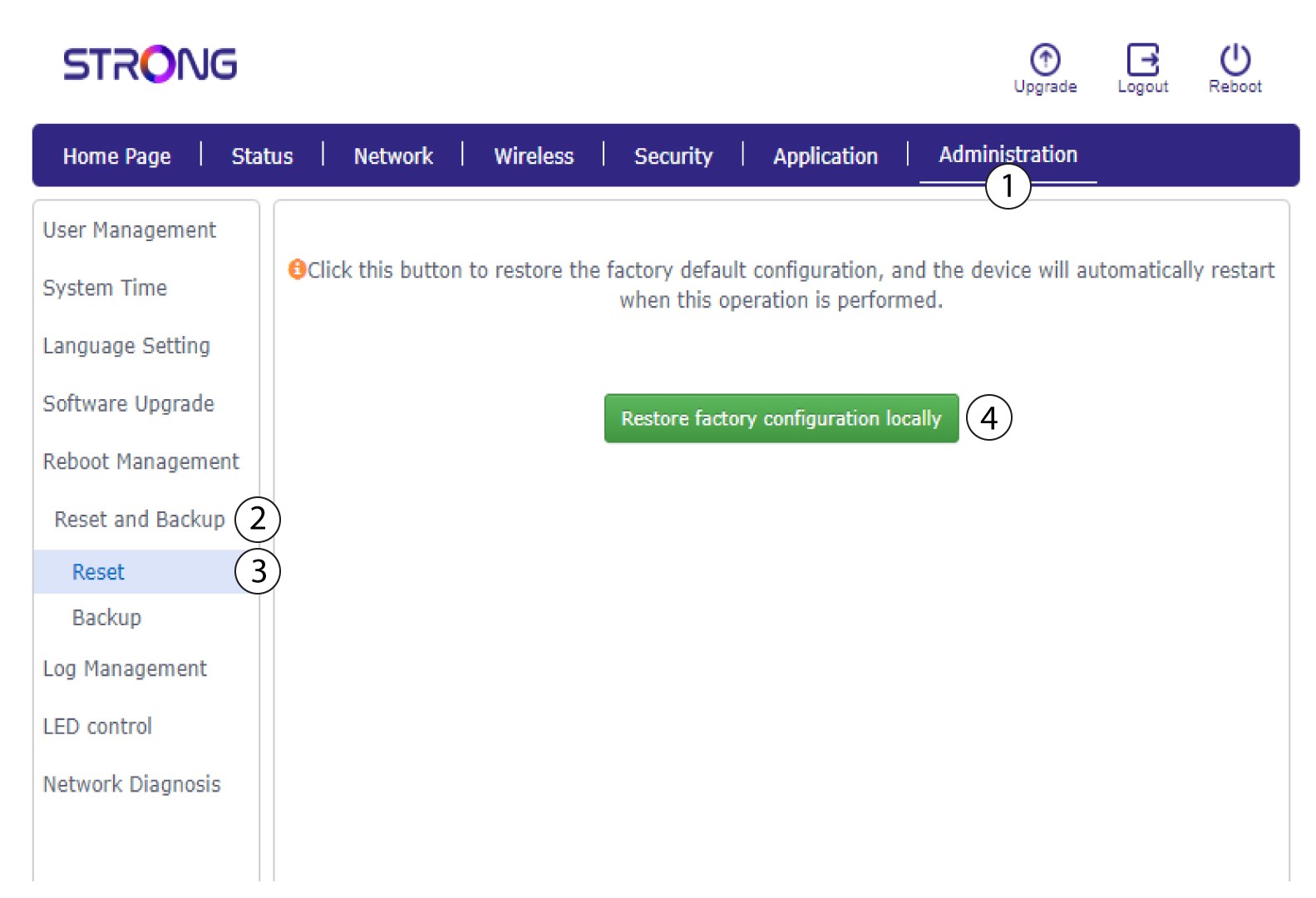
Затим кликните на Администрација и Ресетовање и резервна копија . Затим кликните на Ресетовање и враћање фабричке конфигурације локално .
6 Потврдите ресетовање
Кликните на Потврди у искачућем прозору са поруком која се појави.

Како да ажурирам фирмвер уређаја
1 Повежите се са Wi-Fi мрежом вашег рутера
Да бисте ажурирали фирмвер уређаја, морате се повезати на Ви-Фи мрежу вашег уређаја.
2. Прегледајте ИП адресу веб интерфејса
Затим унесите следећу ИП адресу: 192.168.188.1 у ваш прегледач.
3 Пронађите своје акредитиве за веб интерфејс
Да бисте пронашли своје акредитиве, погледајте налепницу која се налази иза вашег уређаја.

4 Унесите своје акредитиве
Морате унети корисничко име и лозинку . Затим кликните на Пријава .
5 Онлајн надоградња
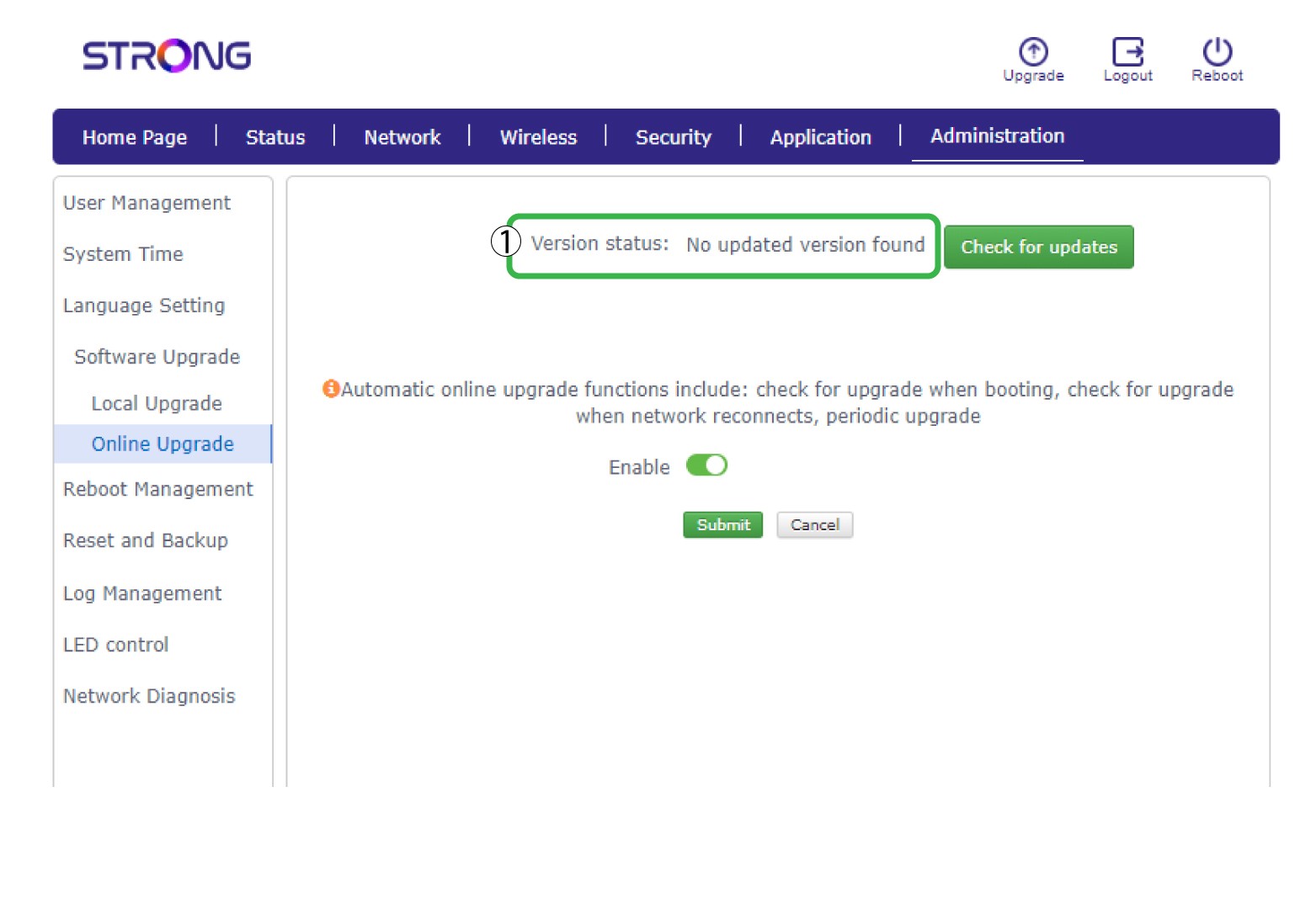
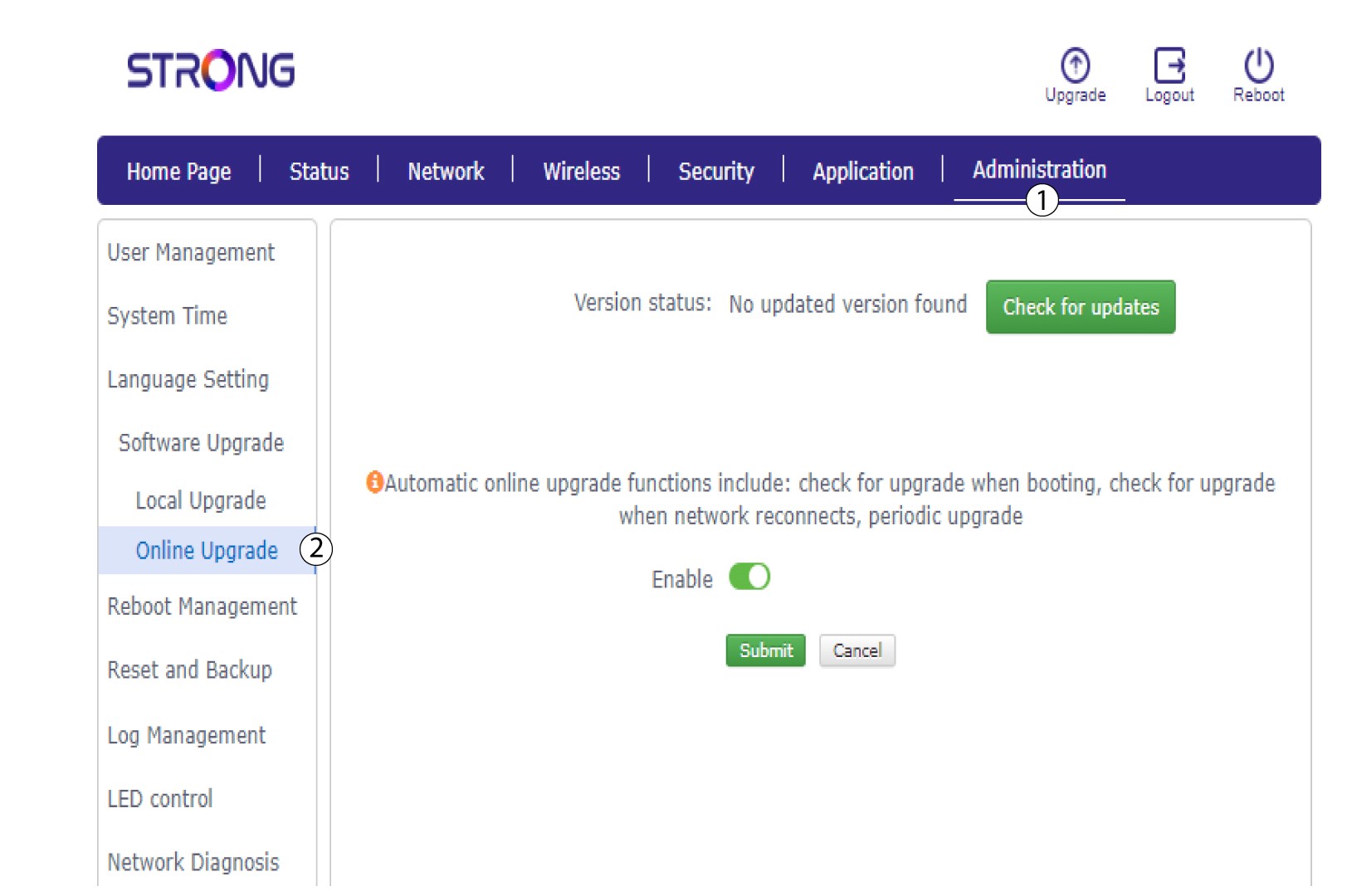
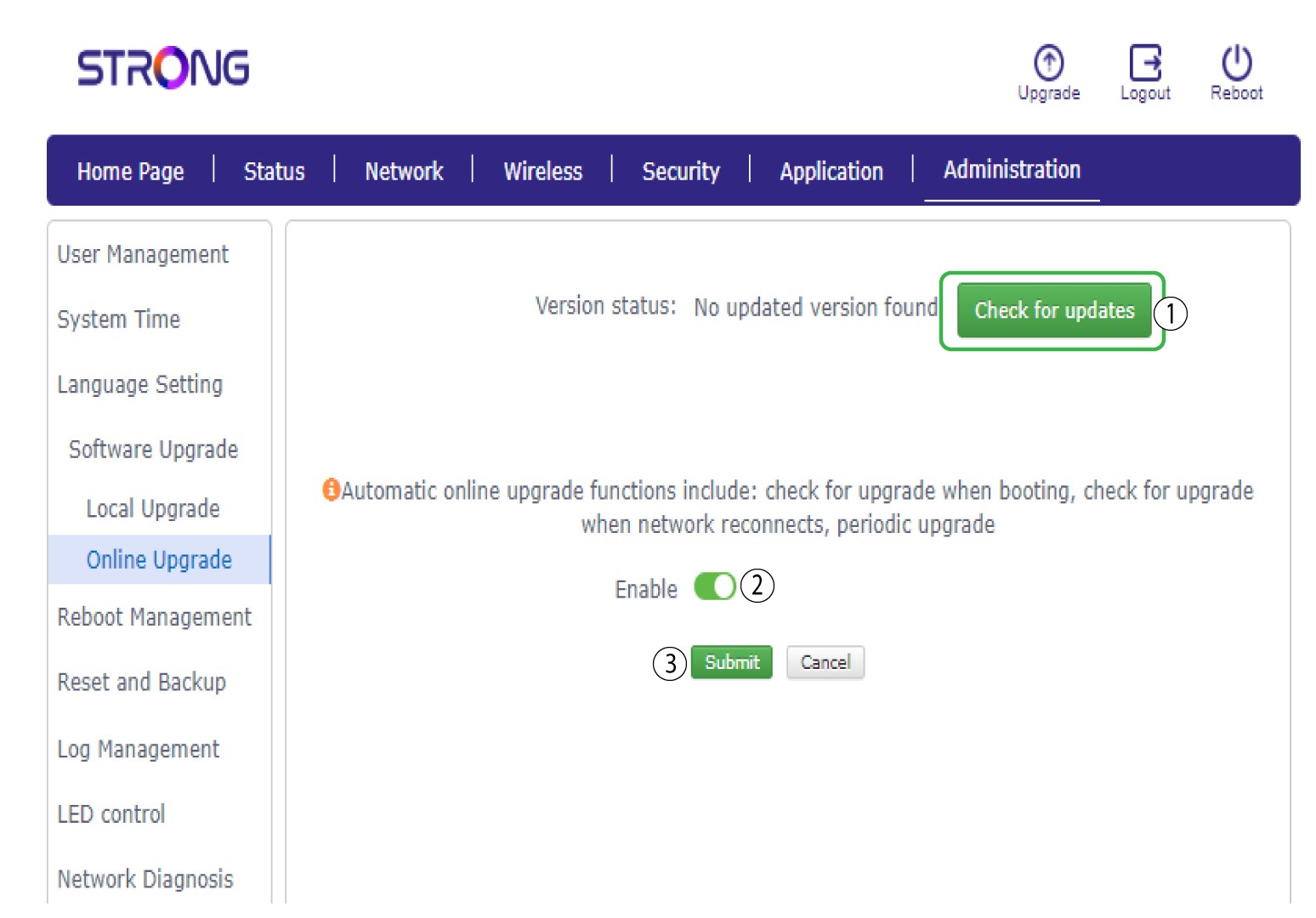
Кликните на Администрација и изаберите Онлајн надоградња .
6 Проверите ажурирања
У Напредним подешавањима кликните на Провери ажурирања и преклопни дугме Омогући . Затим кликните на Пошаљи .
7 Нова верзија софтвера
- Ако је доступна нова верзија, кликните на Да . Затим сачекајте да рутер заврши ажурирање. ЛЕД диоде ће се искључити и поново упалити.
- Ако је ваш рутер већ ажуриран, приказаће се порука.