4G+ AIRSPOT 520 Мобилни Wi-Fi са екраном осетљивим на додир
Сва питања
4G+ AIRSPOT 520 Мобилни Wi-Fi са екраном осетљивим на додир
Акредитиви и приступ веб корисничком интерфејсу
Како да променим SSID (назив Wi-Fi мреже) и лозинку за Wi-Fi? (Mi-Fi екран)
Информације о Wi-Fi мрежи можете изменити са екрана вашег Mi-Fi уређаја.
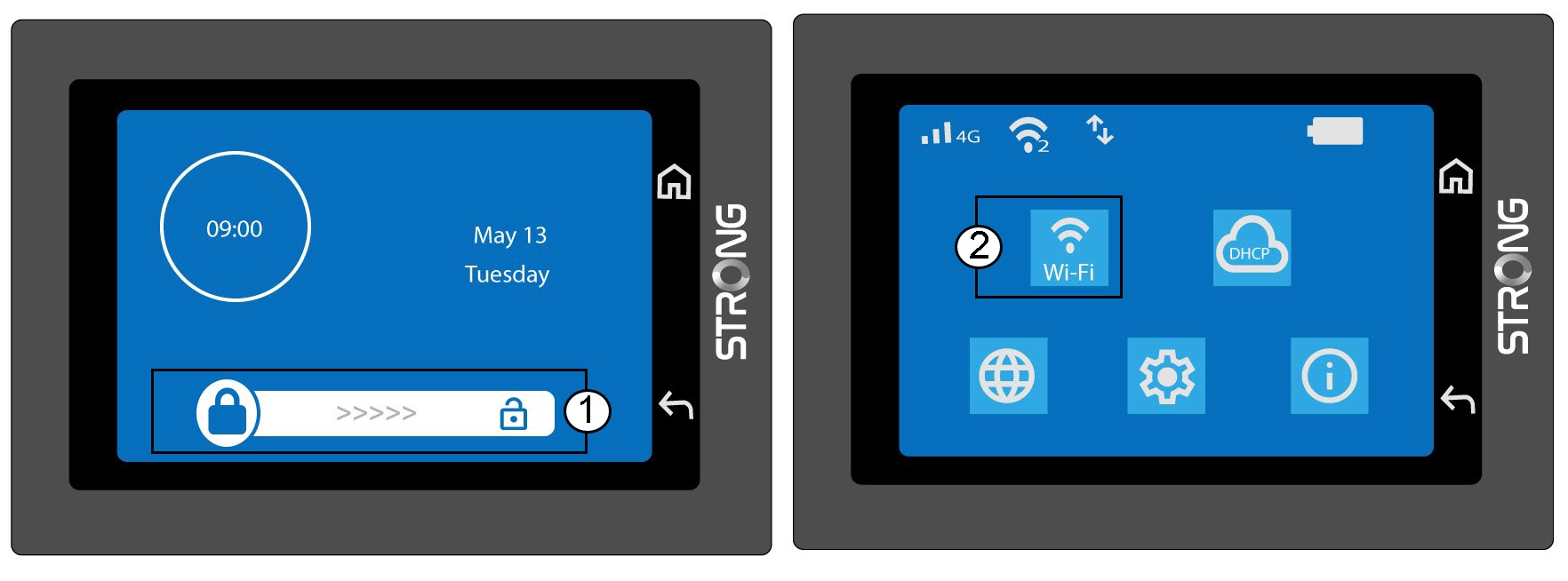
1 Приступите подешавањима Wi-Fi мреже
Откључајте екран и кликните на Wi-Fi картицу.
2 Отворите конфигурацију Wi-Fi мреже
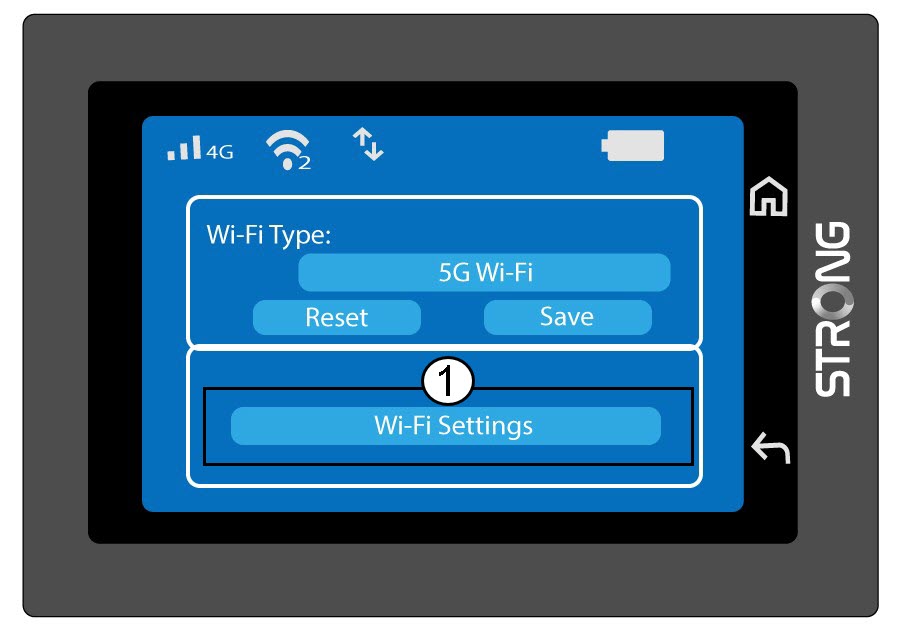
Кликните на Подешавања Wi-Fi мреже.
3 Промените назив мреже (SSID)
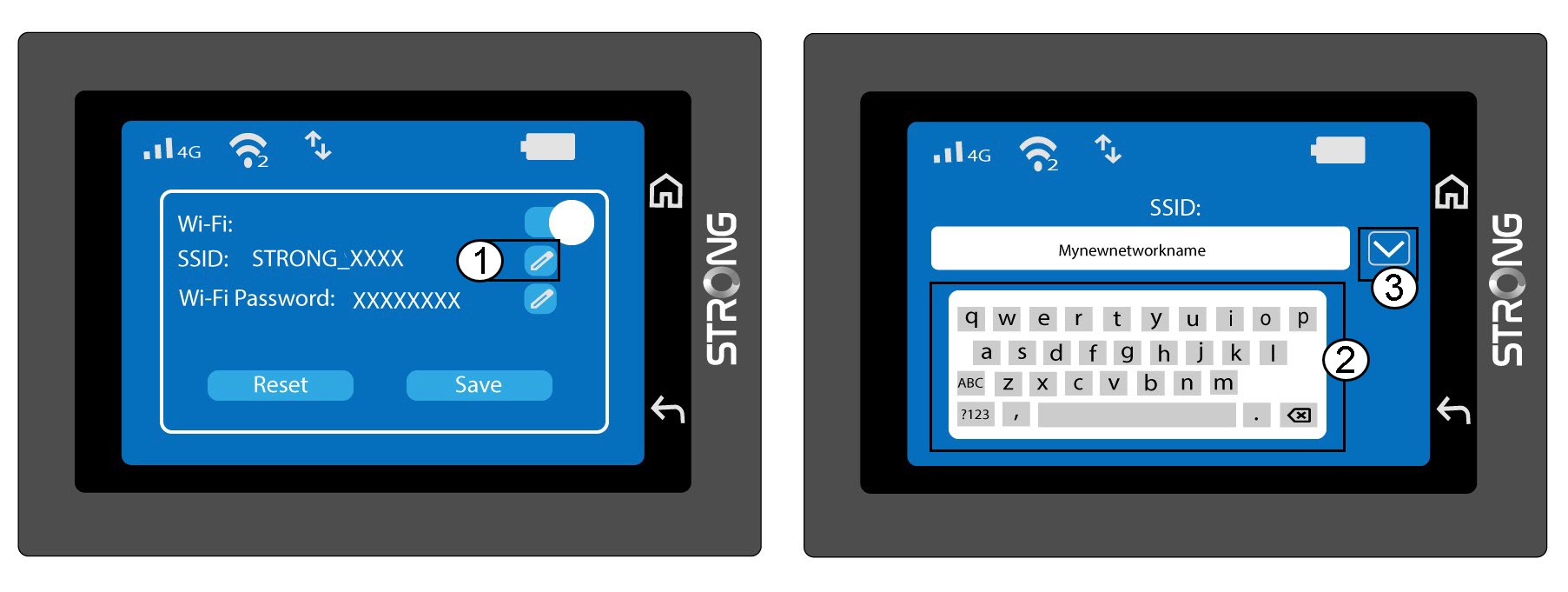
Кликните на икону оловке поред имена Wi-Fi мреже, унесите ново име и притисните (V) да бисте потврдили.
4 Промените лозинку за Wi-Fi
Кликните на икону оловке поред лозинке за Ви-Фи, унесите нову лозинку и притисните (V) да бисте потврдили.
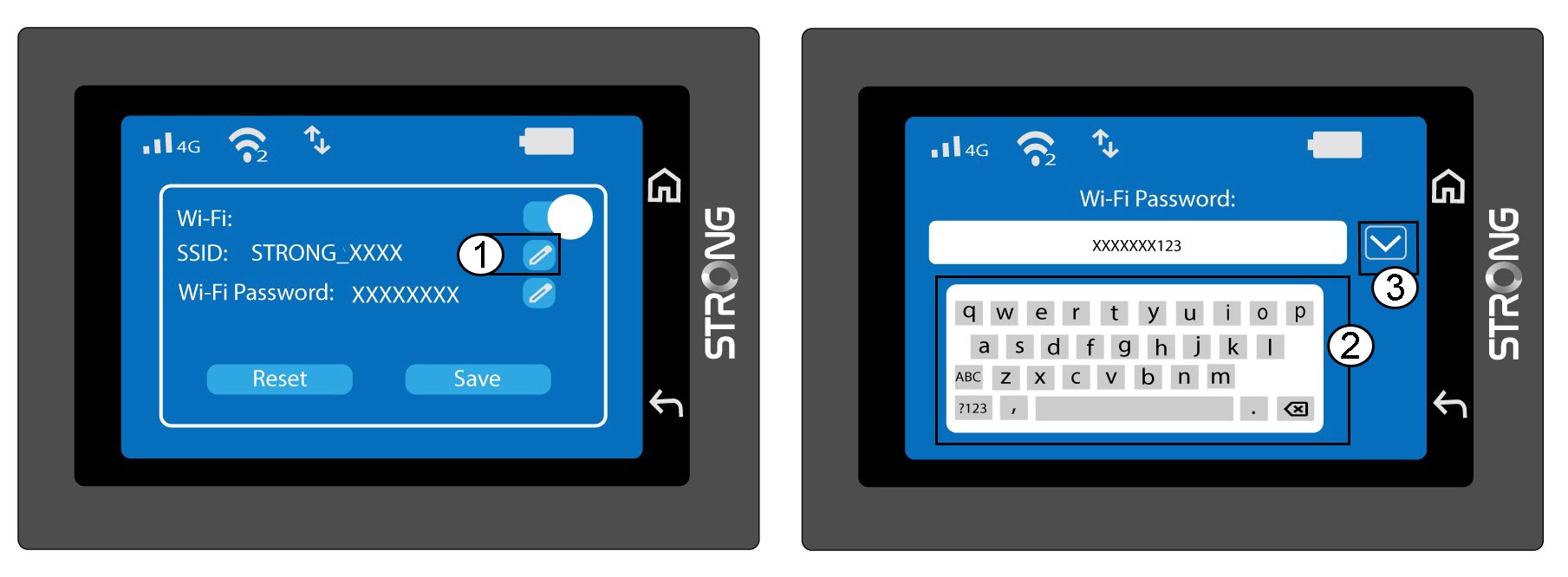
5 Сачувајте измене
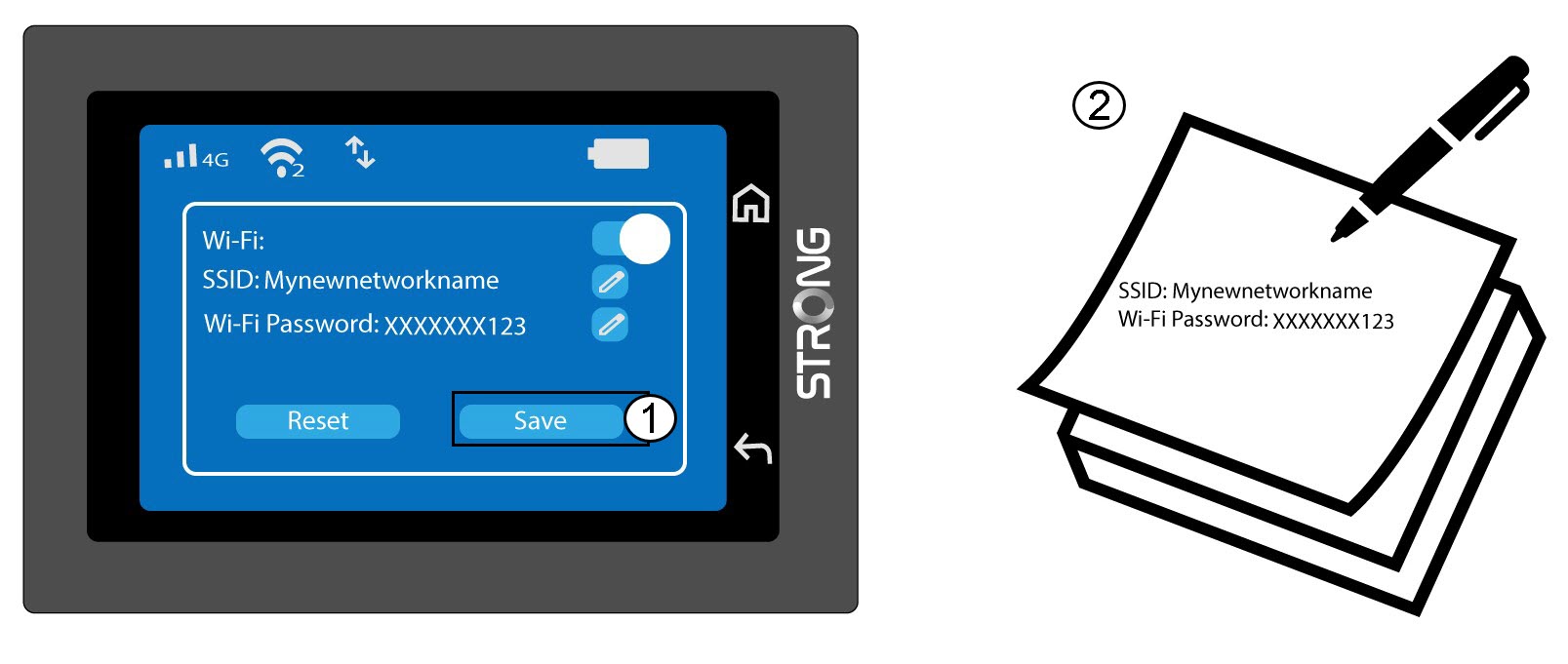
Кликните на Сачувај и запишите ново име мреже и лозинку за будуће потребе.
Како да први пут приступим веб корисничком интерфејсу?
Да бисте приступили веб интерфејсу, морате бити повезани на Wi-Fi мрежу вашег 4G PORTABLE HOTSPOT 900 WITH A DISPLAY након што поставите SIM картицу у слот.
1 Повежите се са Wi-Fi мрежом рутера
Да бисте то урадили, унесите SSID (назив Wi-Fi мреже) и лозинку за Wi-Fi рутер у свој уређај.

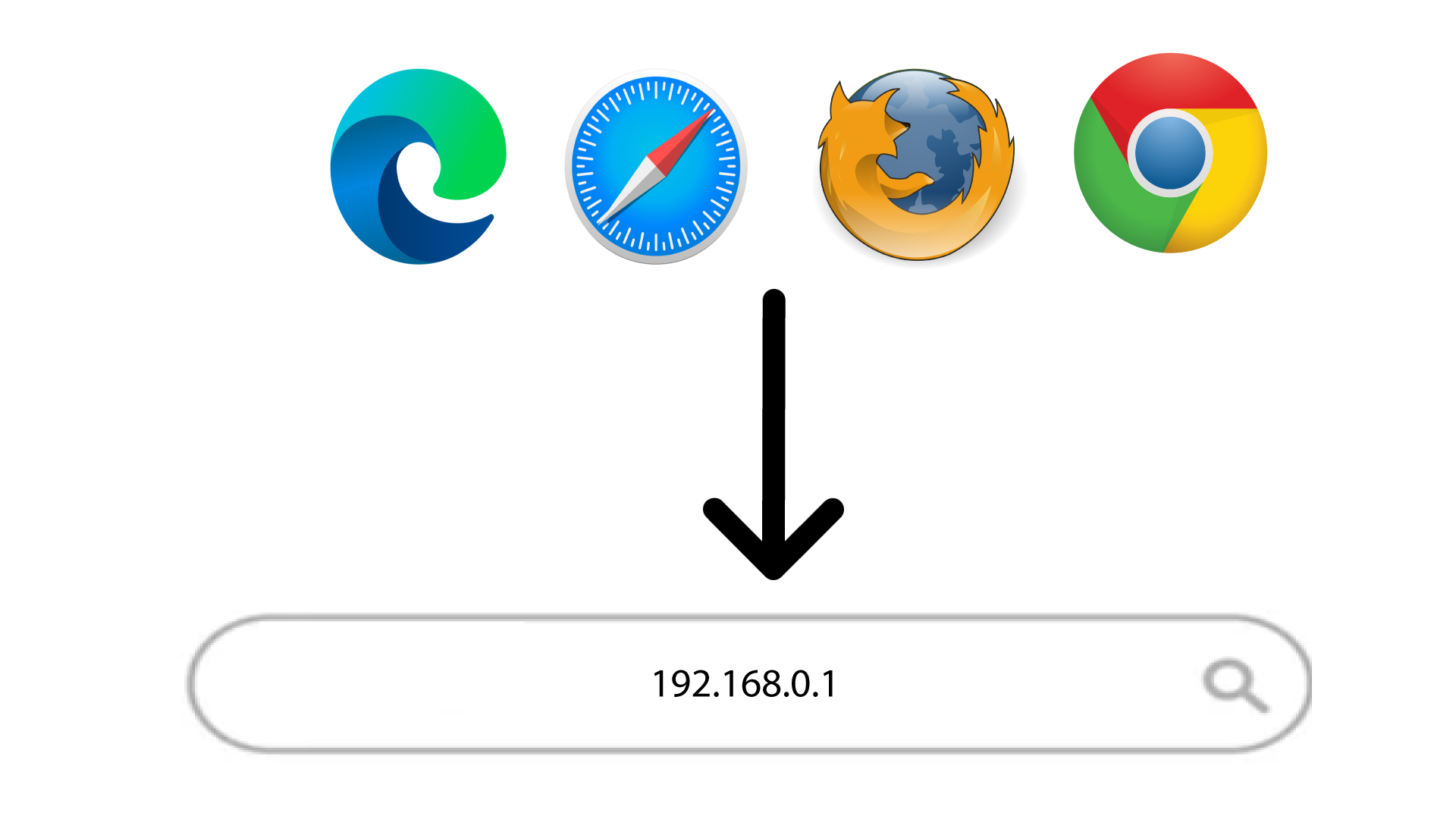
2 Отворите страницу за пријаву на веб интерфејс
Затим, унесите следећу ИП адресу у ваш прегледач: 168.0.1
3 Подесите администраторску лозинку
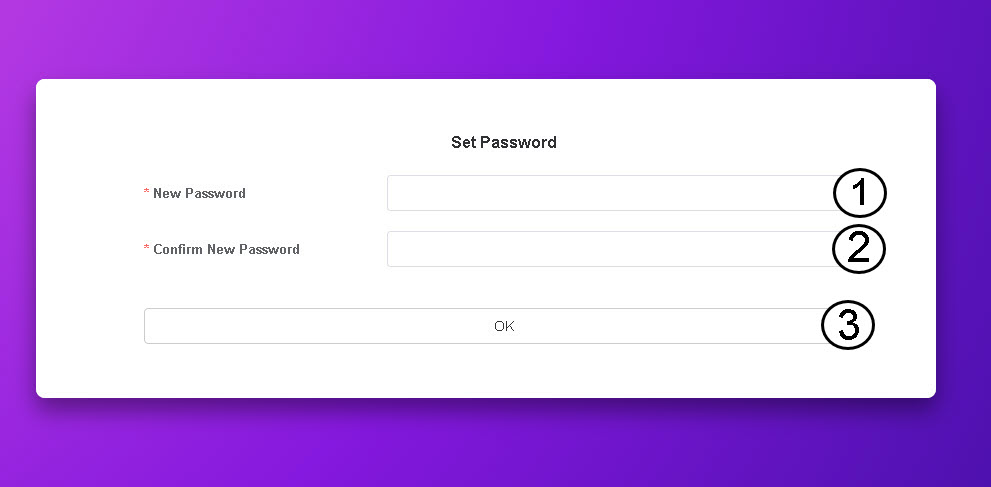
Када пронађете IP адресу, морате да подесите администраторску лозинку. Да бисте подесили нову лозинку, унесите следеће информације пре него што кликнете на OK :
- Нова лозинка: Унесите лозинку која садржи најмање 8 знакова и укључује комбинацију великих слова, малих слова, бројева и специјалних знакова. Дозвољени су само следећи специјални знакови: @$%*&.
- Потврдите нову лозинку: Унесите исту лозинку као у претходном пољу.
САВЕТ: Да бисте приказали лозинку, кликните на икону ока.
Како да приступим веб корисничком интерфејсу?
Да бисте приступили веб интерфејсу, морате бити повезани на Wi-Fi мрежу вашег 4G PORTABLE HOTSPOT 900 WITH A DISPLAY након што поставите SIM картицу у слот.
1 Повежите се на Wi-Fi мрежу рутера
Да бисте то урадили, унесите SSID (назив Wi-Fi мреже) и лозинку за Wi-Fi рутер у свој уређај.
2 Приступите веб интерфејсу
Затим, унесите следећу ИП адресу у ваш прегледач: 168.0.1
3 Пријавите се на веб интерфејс
Када прегледате ИП адресу, морате унети лозинку пре него што кликнете на дугме Пријава.
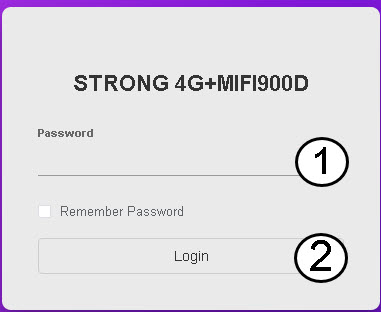
САВЕТ: Да бисте приказали лозинку, кликните на икону ока.
Како да променим SSID (назив Wi-Fi мреже) и лозинку за Wi-Fi? (Веб кориснички интерфејс)
1 Приступите веб корисничком интерфејсу
Молимо вас да пратите кораке наведене овде да бисте се повезали са веб корисничким интерфејсом: Како да приступим веб корисничком интерфејсу?
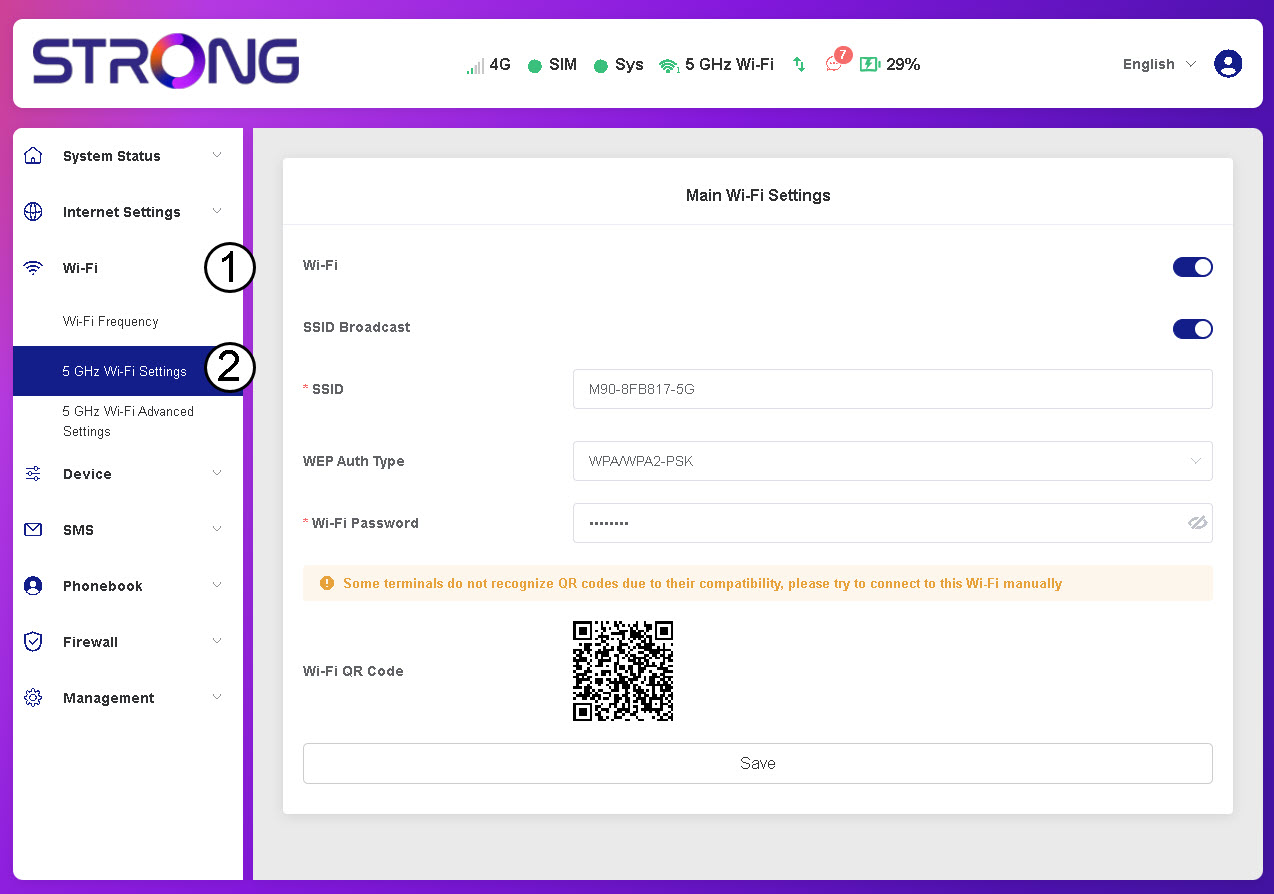
2 Идите на подешавања Wi-Fi мреже
Кликните на подешавања Wi-Fi-ја и Wi-Fi-ја од 5 GHz.
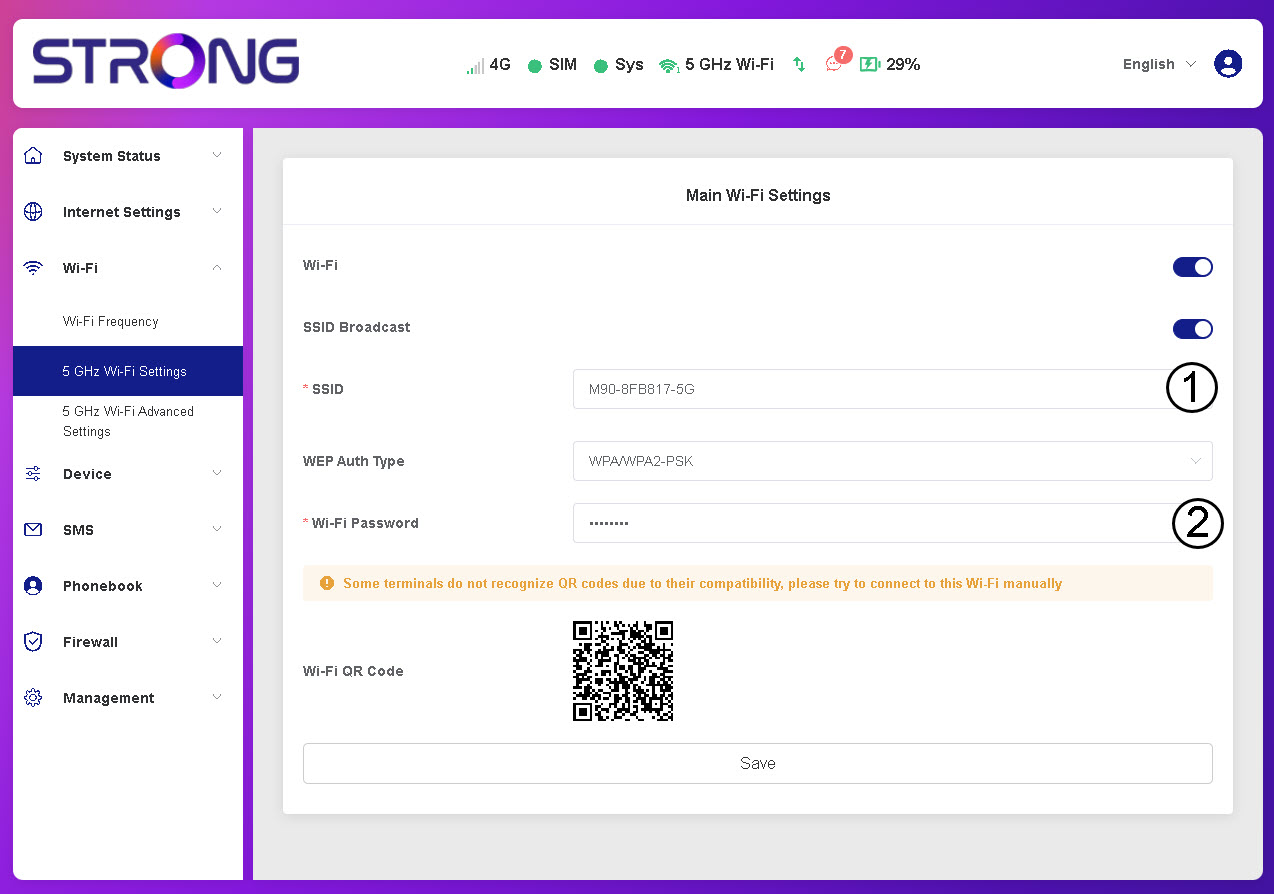
3 Измените име мреже и лозинку
Измените SSID и лозинку за Wi-Fi и кликните на Сачувај .
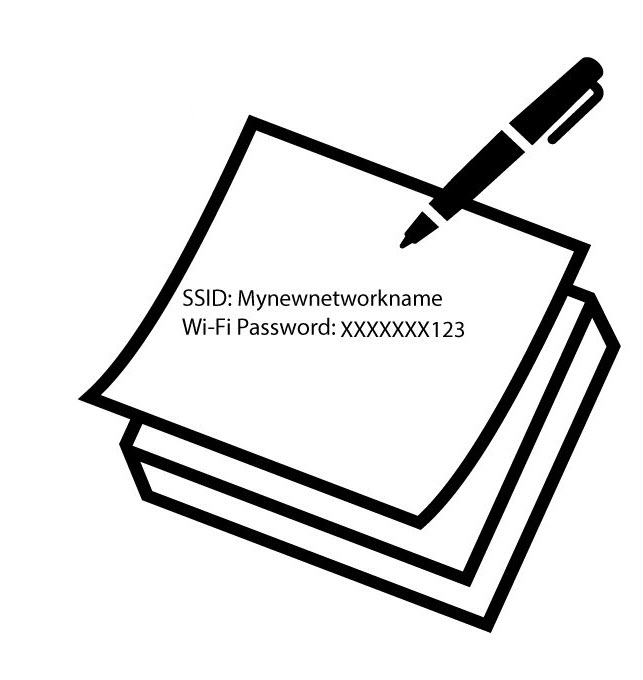
4 Сачувајте своје нове акредитиве
Запишите нове информације о мрежи.
Како да променим администраторску лозинку?
1 Приступите веб корисничком интерфејсу
Да бисте приступили веб корисничком интерфејсу, погледајте Како да приступим веб корисничком интерфејсу?
2 Идите на Подешавања лозинке
У одељку Управљање кликните на Подешавања система и Промени лозинку .
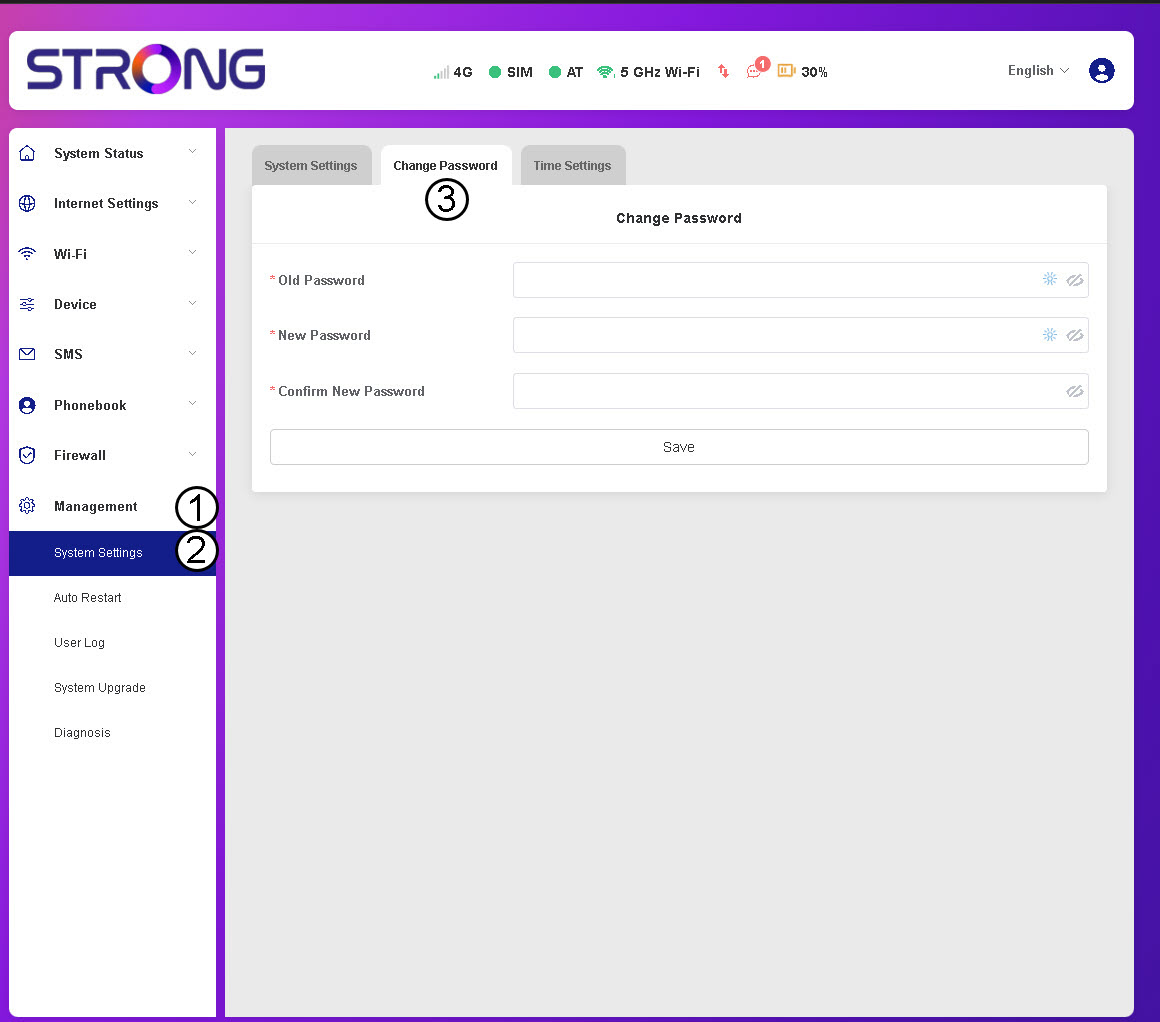
3 Унесите информације о лозинки
Затим, унесите следеће информације пре него што кликнете на Сачувај:
- Стара лозинка : Унесите своју тренутну лозинку.
- Нова лозинка: Унесите лозинку која садржи најмање 8 знакова и укључује комбинацију великих слова, малих слова, бројева и специјалних знакова. Дозвољени су само следећи специјални знакови: @$%*&.
- Потврдите нову лозинку: Унесите исту лозинку као у претходном пољу.


УПОЗОРЕЊЕ: Ако сте заборавили тренутну лозинку, мораћете да ресетујете уређај на фабричка подешавања.
Како да деактивирам свој ПИН код?
Када уметнете СИМ картицу и унесете ПИН код помоћу ЛЦД екрана Ми-Фи уређаја, ПИН код се аутоматски деактивира.
Можете проверити да ли је ПИН код деактивиран пратећи следеће кораке:
1 Приступите веб интерфејсу
Повежите се са веб корисничким интерфејсом.
2 Идите до подешавања ПИН-а за СИМ картицу
Кликните на Интернет подешавања, а затим изаберите ПИН код СИМ картице.
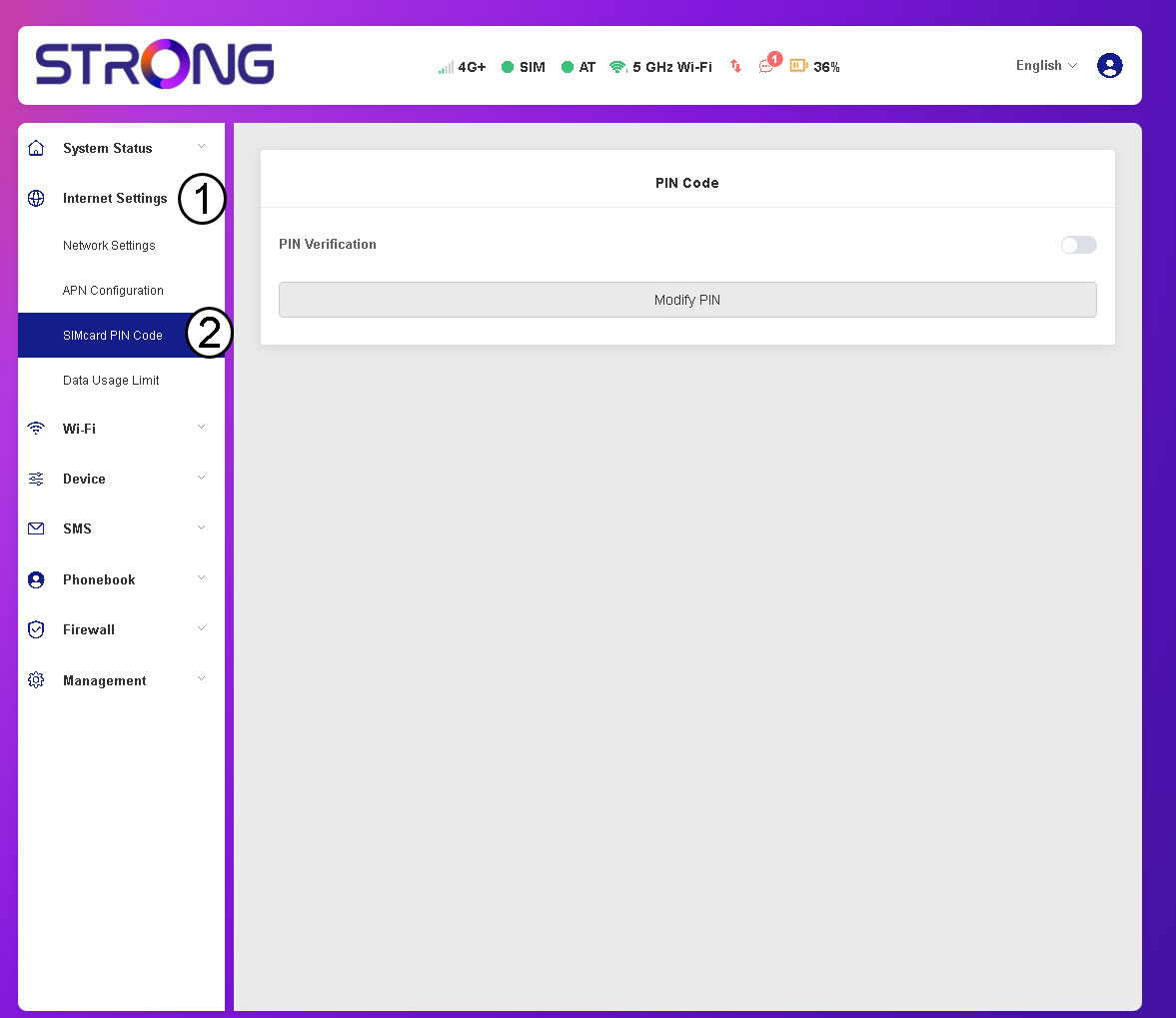
3 Проверите статус ПИН-а
Проверите да ли је прекидач за верификацију ПИН-а сив, што указује да је ПИН код деактивиран.

Како да унесем свој ПИН код? (Ми-Фи екран)
Када први пут убаците СИМ картицу, уређај ће вас замолити да унесете ПИН код.
1 Приступите тастатури
Кликните на икону оловке да бисте приступили нумеричкој тастатури.
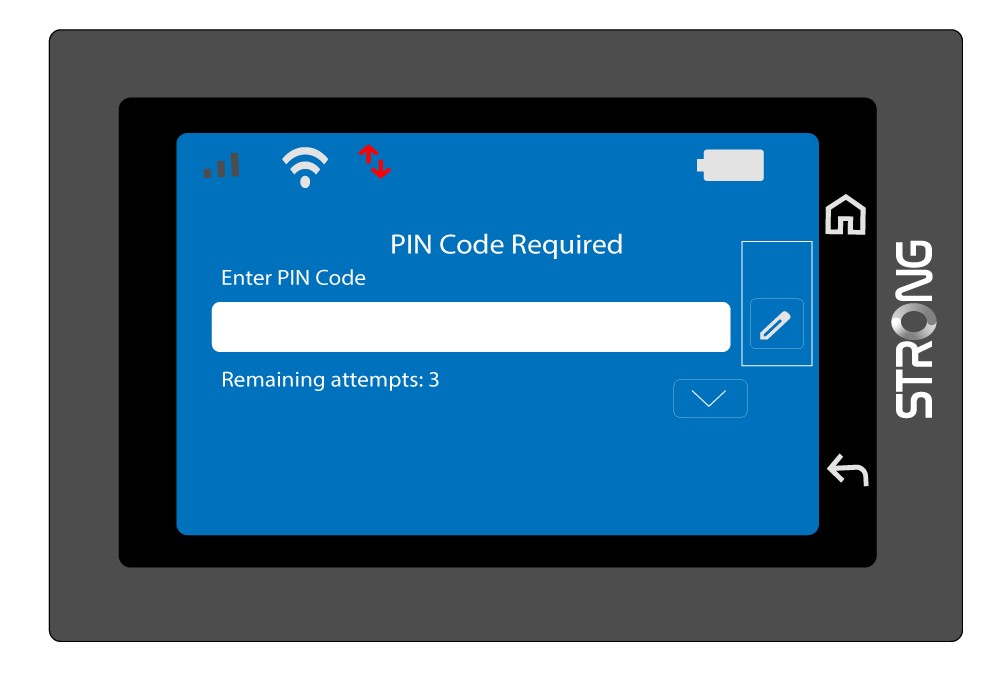
2 Унесите ПИН код
Унесите свој ПИН код помоћу нумеричке тастатуре, а затим додирните икону (v) да бисте потврдили.
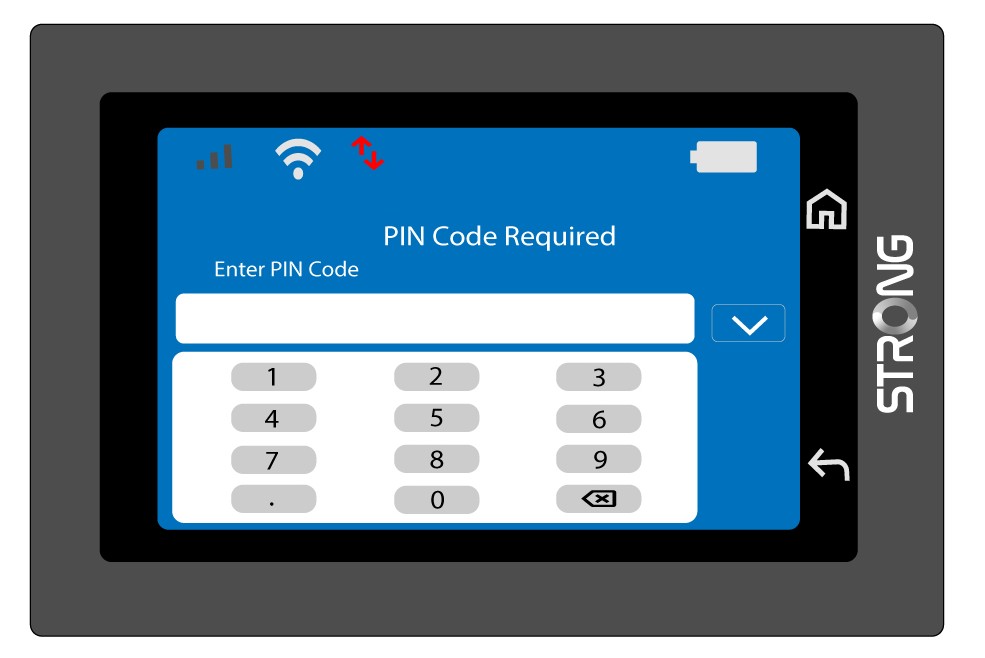
3 Потврдите код
Потврдите ПИН код на главном екрану.
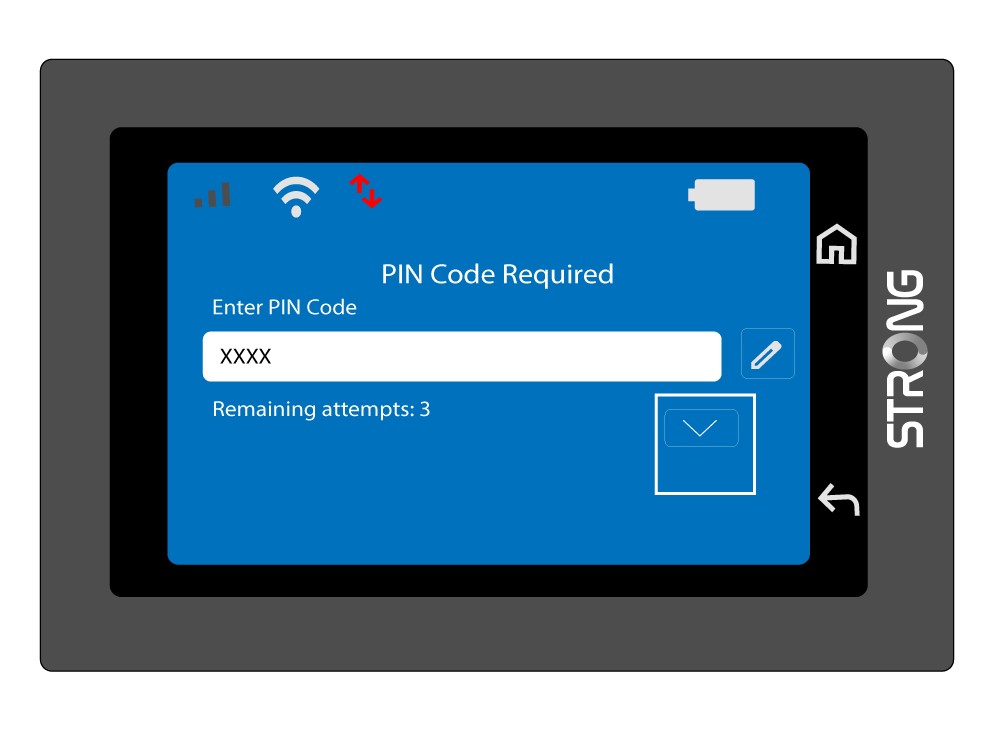
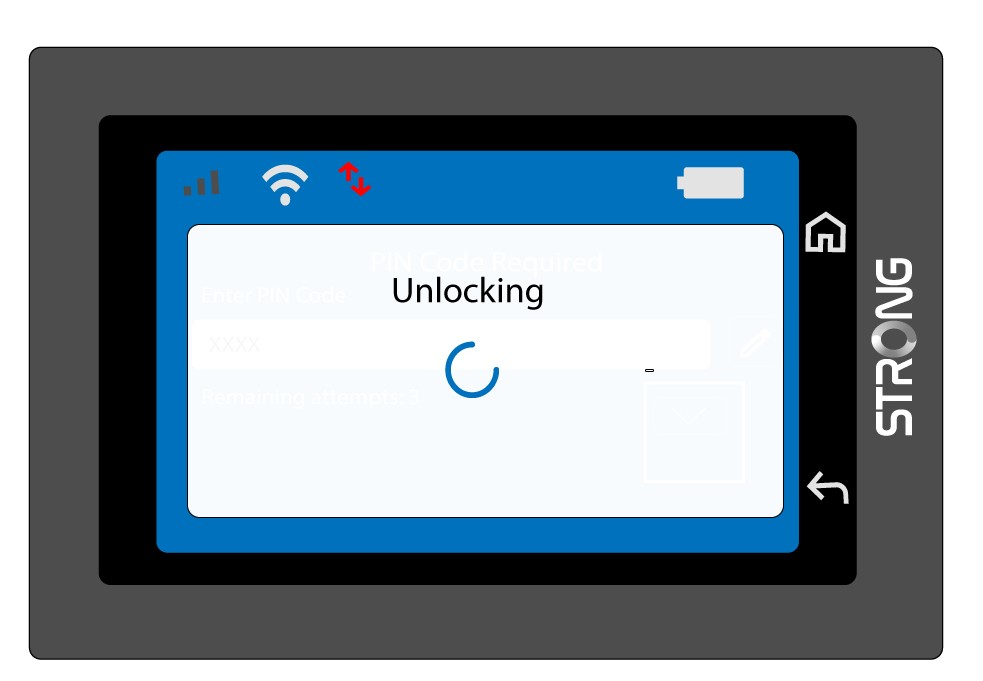
4 Сачекајте потврду
Сачекајте док порука о откључавању нестане са екрана.
5 Спремно за употребу
Требало би да видите следећи екран.
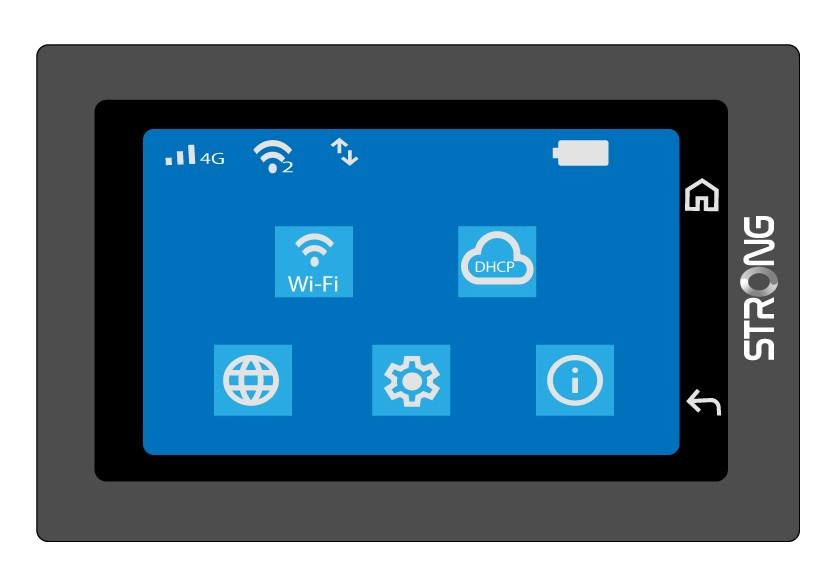
Након првог успешног уноса, Mi-Fi ће запамтити ваш ПИН код.
Како да унесем свој ПИН код? (Веб кориснички интерфејс)
Након уметања СИМ картице и уноса њеног ПИН кода са ЛЦД екрана Ми-Фи уређаја, ПИН код се аутоматски деактивира.
Можете проверити да ли је ПИН код деактивиран пратећи следеће кораке:
- Да бисте приступили веб корисничком интерфејсу, пратите кораке описане овде: Како да приступим веб корисничком интерфејсу?
- Унесите ПИН код и кликните на Настави .

Шта могу да урадим у веб интерфејсу?
У веб интерфејсу можете подесити различите параметре:
- Статус система: Можете видети информације за DHC, мрежу и уређај, као и листу повезаних уређаја.
- Интернет подешавања: Можете управљати ПИН кодом СИМ картице, мрежним режимом, мрежном АПН-ом, мрежним подешавањима и дефинисати ограничење коришћења података.
Wi-Fi: Можете променити фреквентни опсег ваше мреже, као и Wi-Fi мрежу
Шта значе статуси у горњој траци веб корисничког интерфејса?
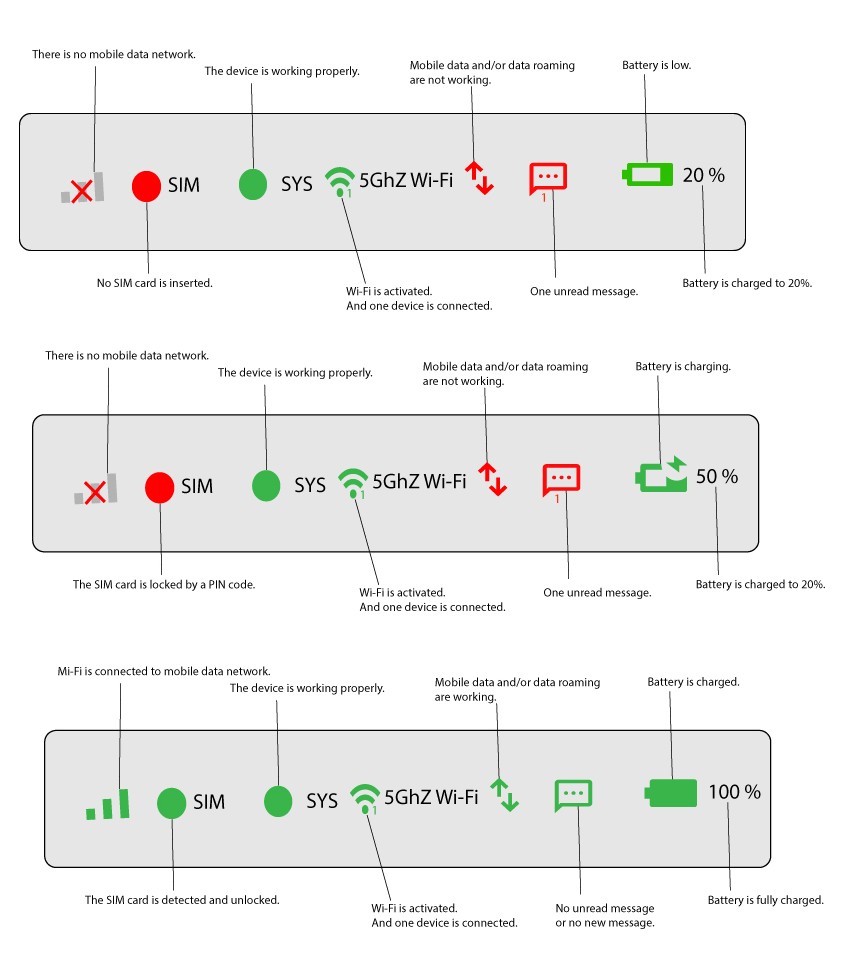
У горњој траци веб интерфејса можете видети различите статусе ваше везе, Wi-Fi мреже и батерије.