
Двопојасни репетитор 1200
Сва питања
Акредитиви и приступ веб корисничком интерфејсу
Како да се повежем са веб интерфејсом након подешавања уређаја?
Како да се повежем са веб интерфејсом након подешавања уређаја?
Пратите доленаведену процедуру да бисте приступили веб интерфејсу.
1 Повежите се са репетитором
Морате се повезати са репетитором путем RJ45 или једне од Wi-Fi мрежа креираних након конфигурације.
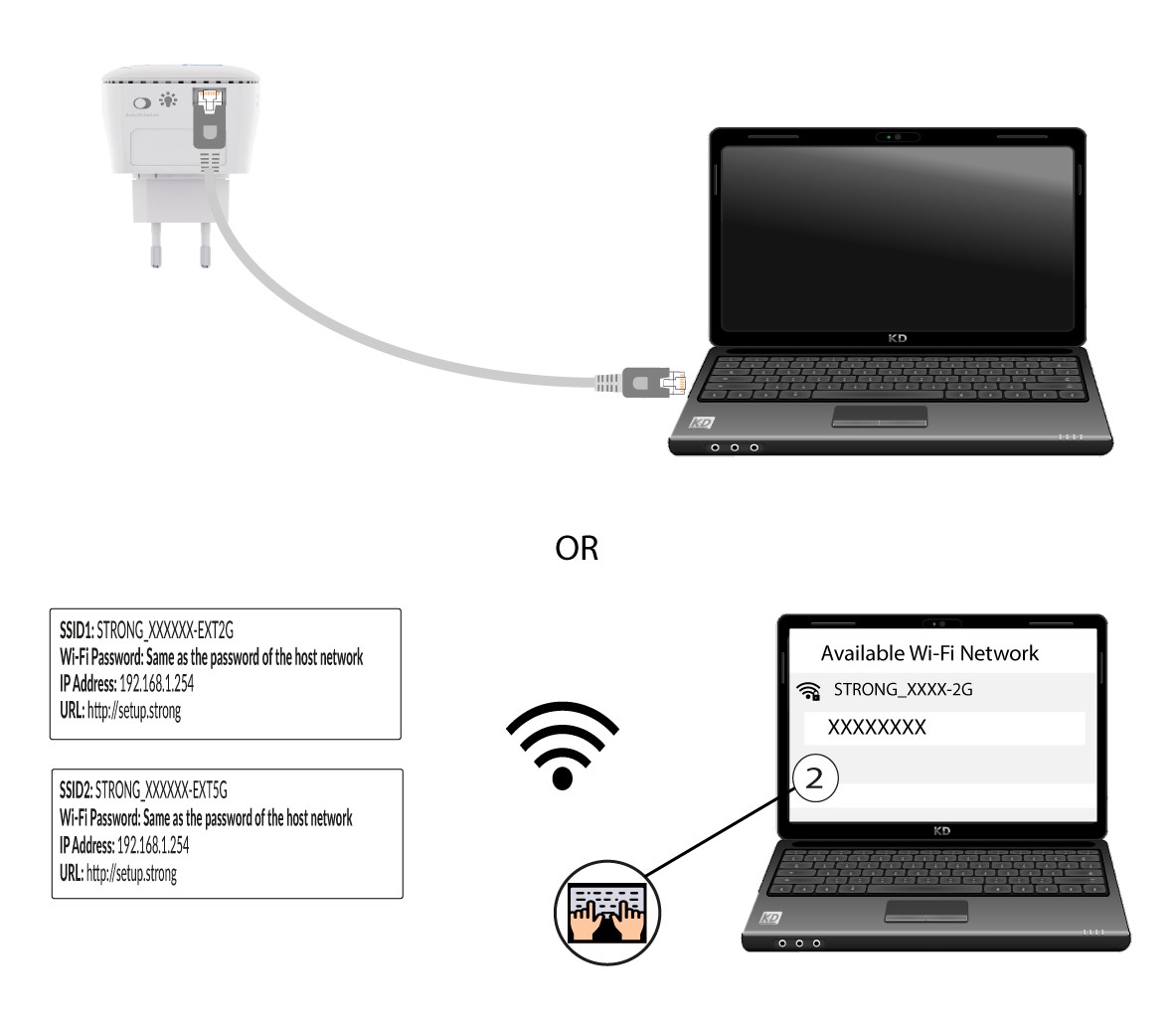
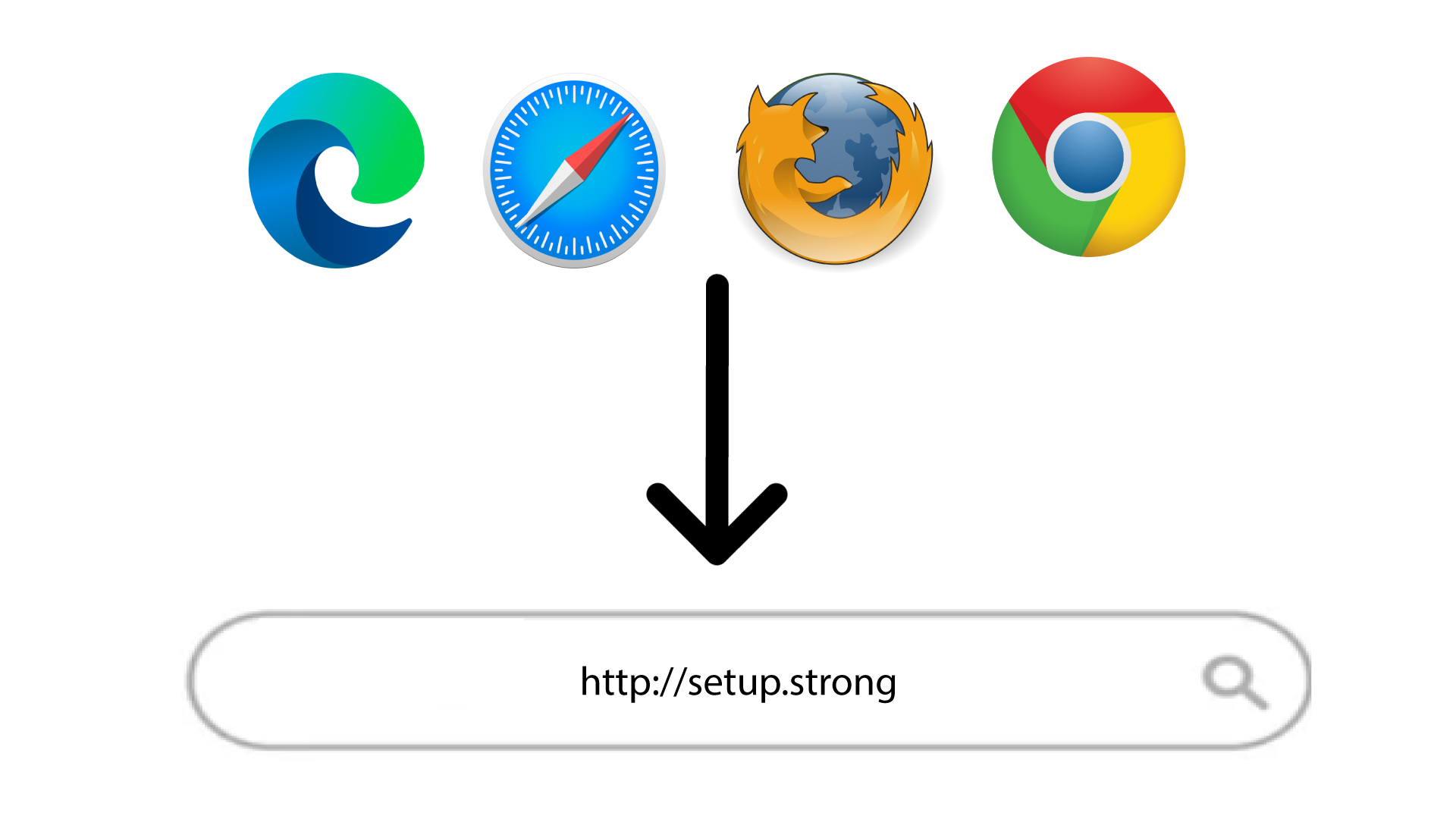
2 Отворите веб кориснички интерфејс
Унесите URL адресу да бисте приступили веб интерфејсу у вашем прегледачу
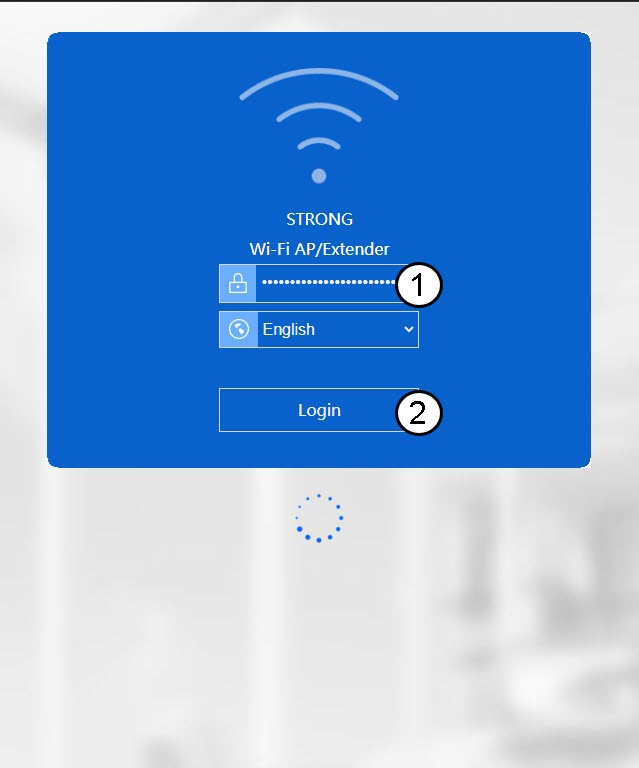
3 Пријавите се
Унесите своје администраторске акредитиве.
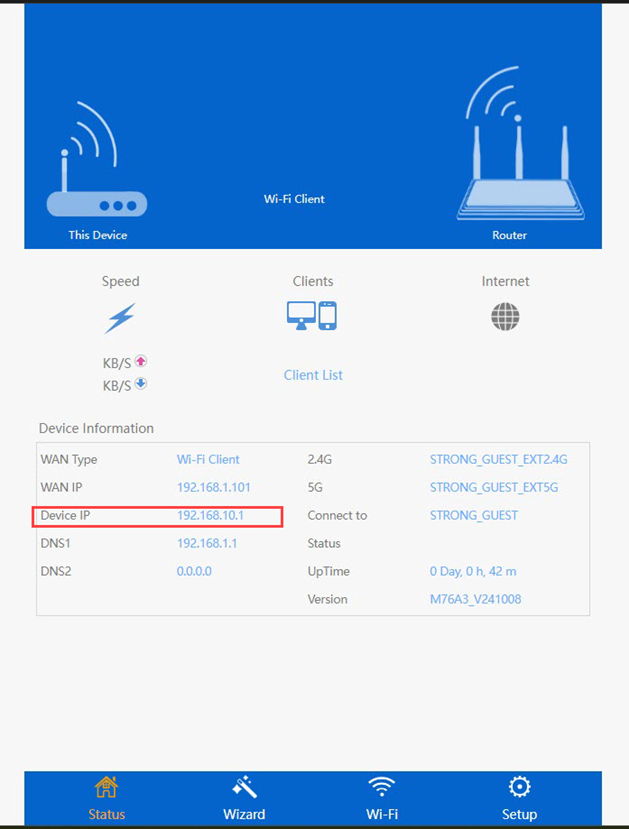
4 Пронађите ИП адресу
У информацијама о уређају потражите ИП адресу репетитора
Како да се први пут повежем са веб интерфејсом репетитора? (RJ45 кабл)
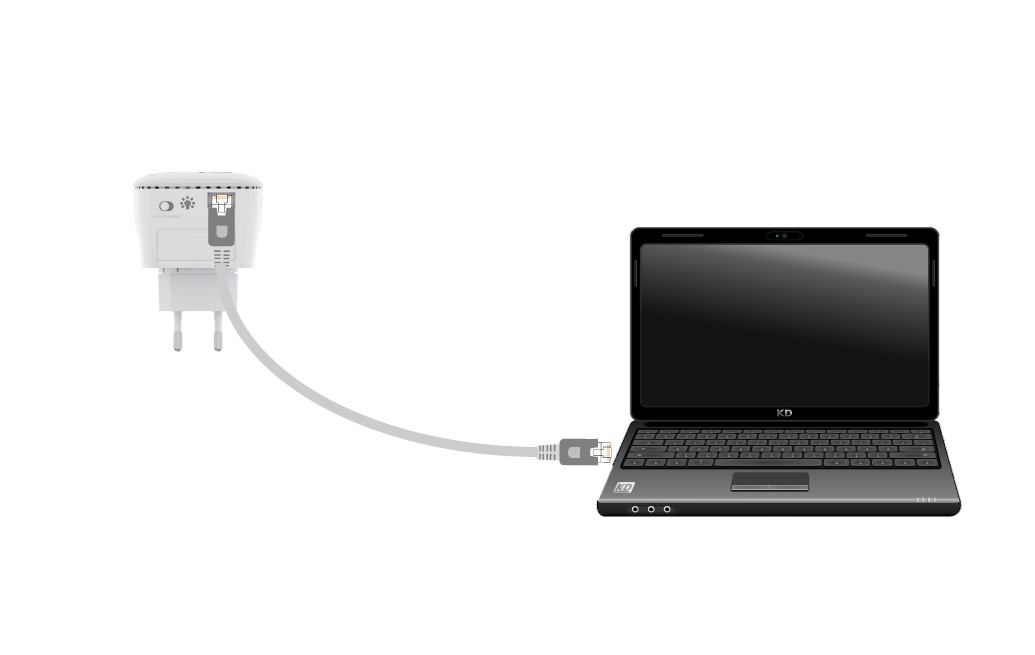
1 Повежите репетитор помоћу RJ45 кабла
Повежите репетитор са рачунаром помоћу RJ45 кабла.
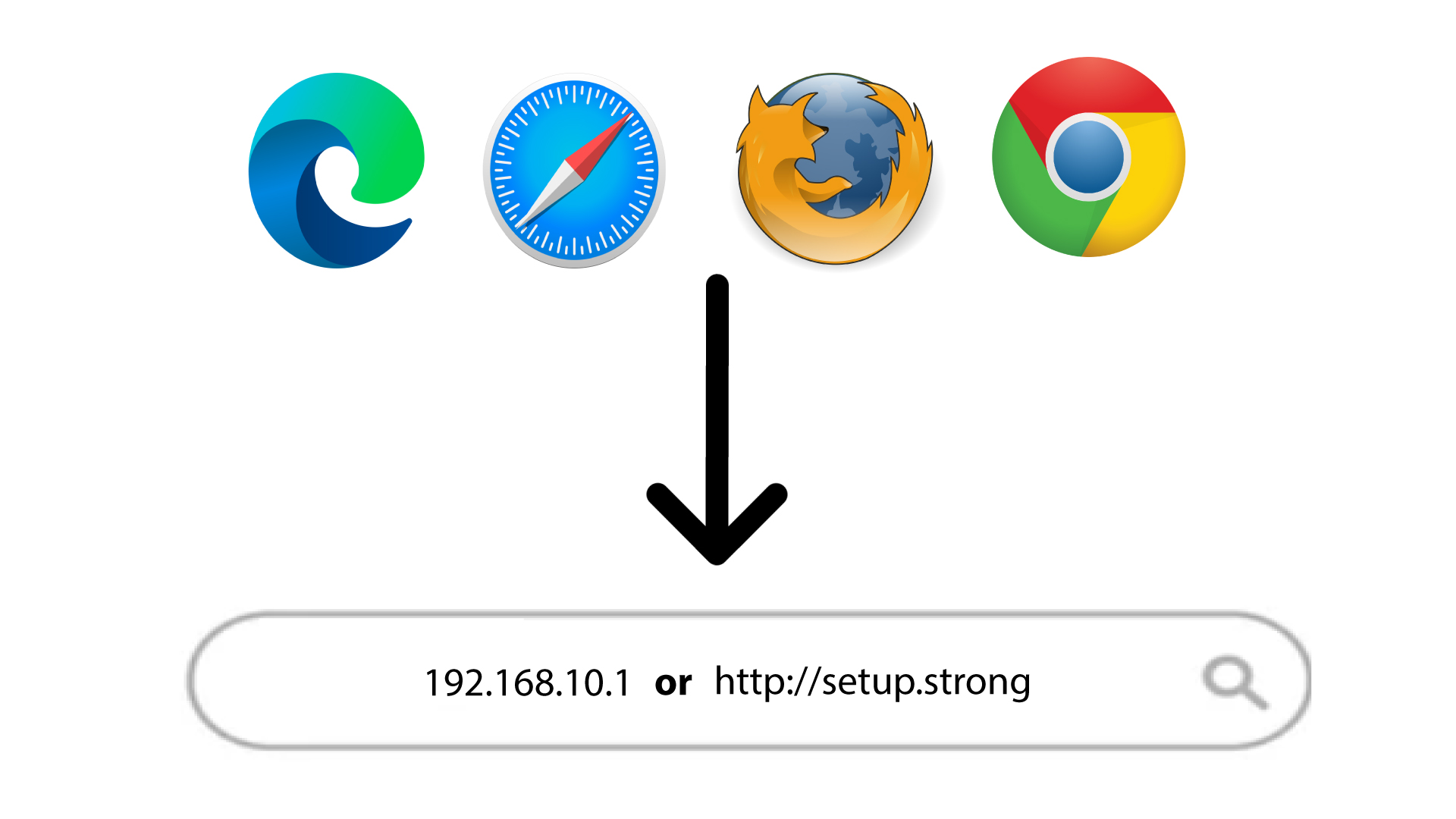
2 Приступите интерфејсу репетитора
Унесите IP адресу или URL у прегледач.
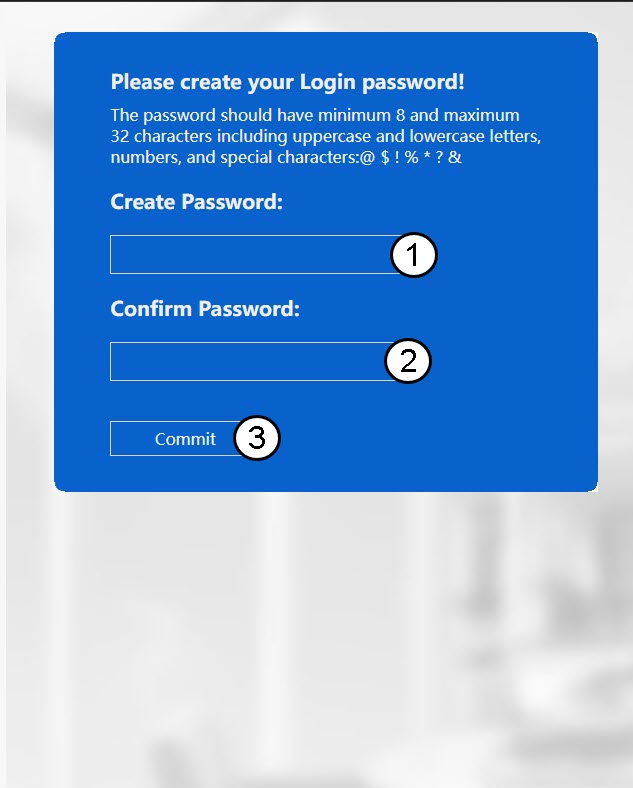
3 Подесите администраторску лозинку
Креирајте администраторску лозинку и кликните на дугме Потврди .
Како да се први пут повежем са веб интерфејсом репетитора? (Wi-Fi)
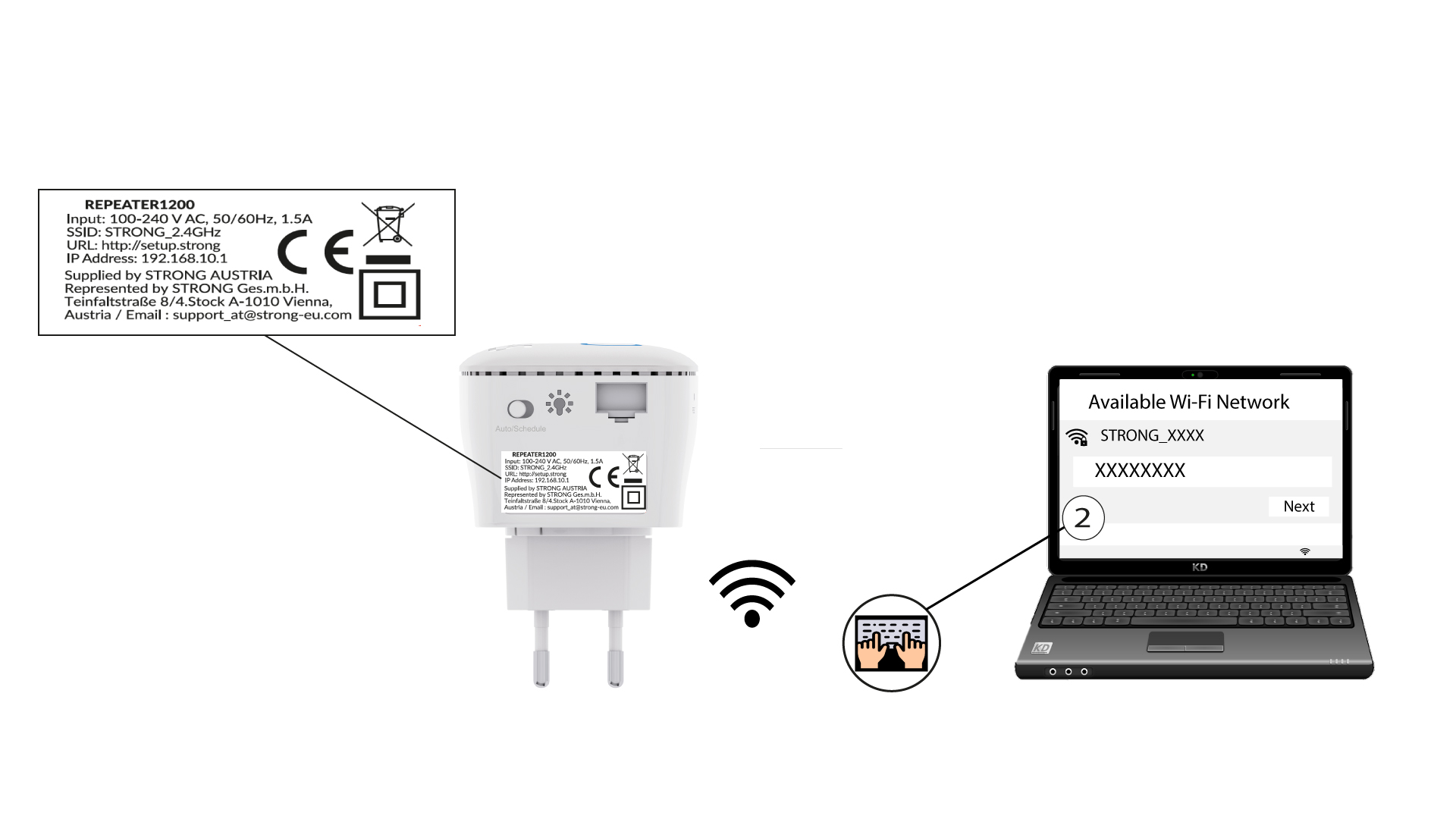
1 Пронађите и повежите се са мрежом репетитора
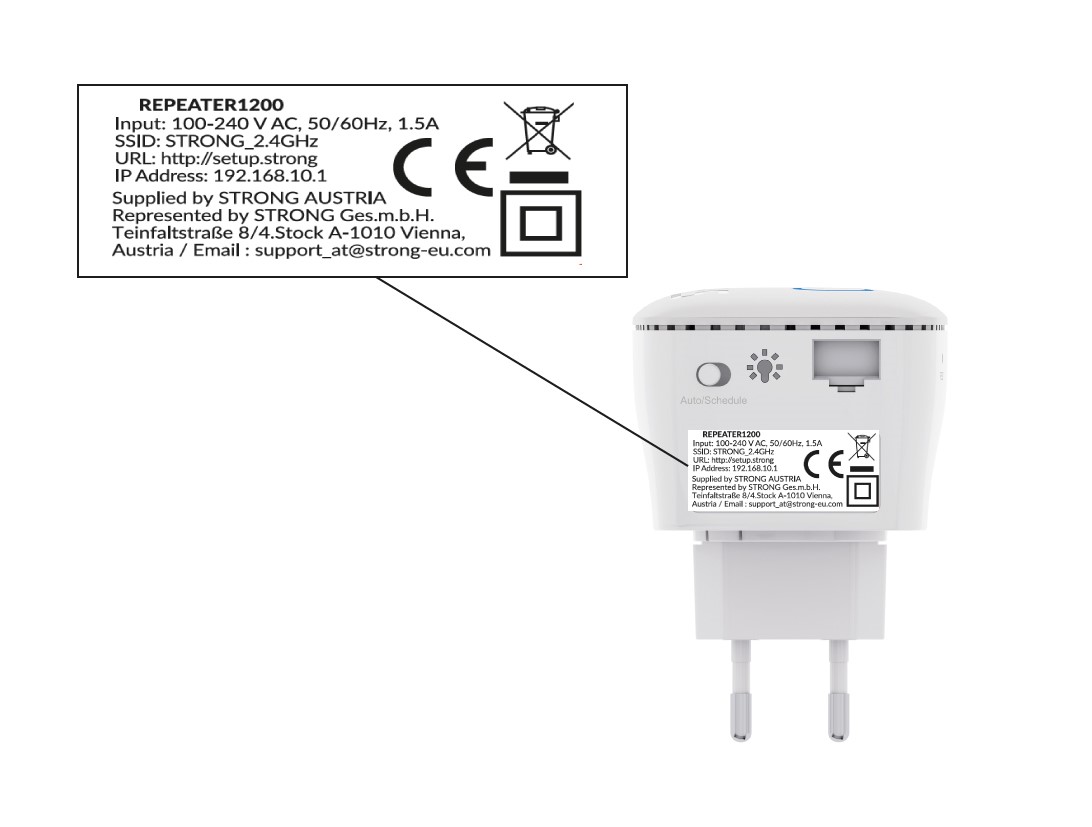
Информације о мрежи вашег репетитора пронађите на етикети производа, која се налази испод репетитора. Изаберите мрежу са листе доступних мрежа и повежите се са њом.
2 Приступите веб интерфејсу репетитора
Унесите IP адресу или URL у прегледач.
3 Подесите администраторску лозинку
Креирајте администраторску лозинку и кликните на дугме Потврди .
Како да подесим нову администраторску лозинку?
1 Повежите се са репетитором
Морате се повезати са репетитором путем RJ45 или са једном од Wi-Fi мрежа креираних након конфигурације.
2 Приступите веб корисничком интерфејсу
Унесите URL адресу веб интерфејса у прегледач.
3 Пријавите се на веб интерфејс
Унесите своје администраторске акредитиве.
4 Отворите мени за подешавање
Кликните на Подешавање.
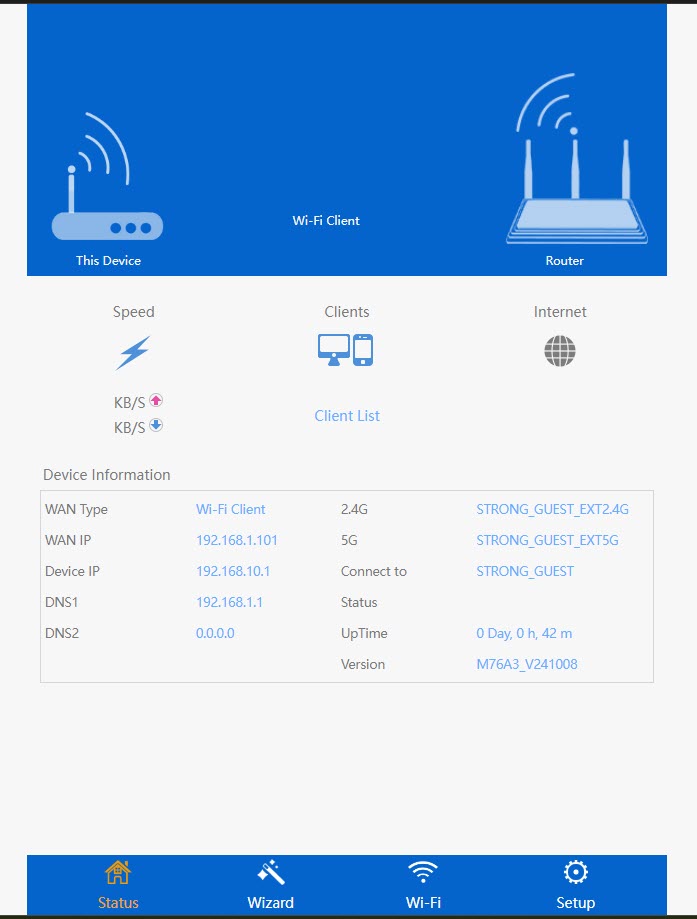
5 Приступите подешавањима лозинке за пријаву
Кликните на Лозинка за пријаву .
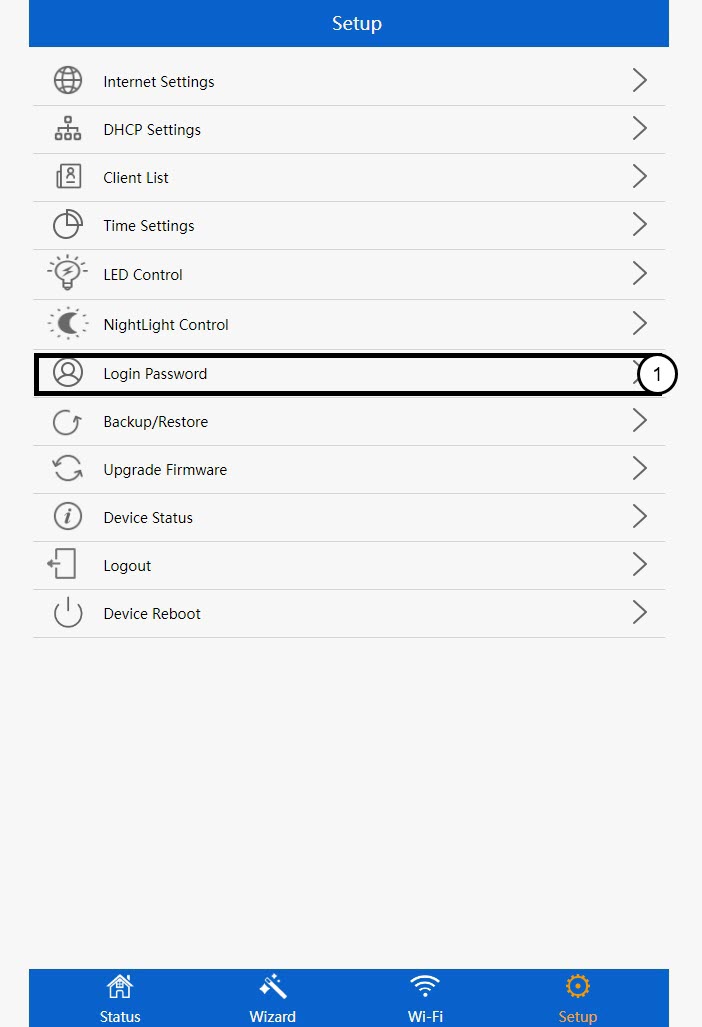
6 Промените администраторску лозинку
Унесите следеће информације пре него што кликнете на Сачувај и примени:
- Стара лозинка: Унесите подразумевану администраторску лозинку (admin).
- Нова лозинка: Унесите нову лозинку.
- Потврдите лозинку: Унесите исту лозинку као у претходном пољу.
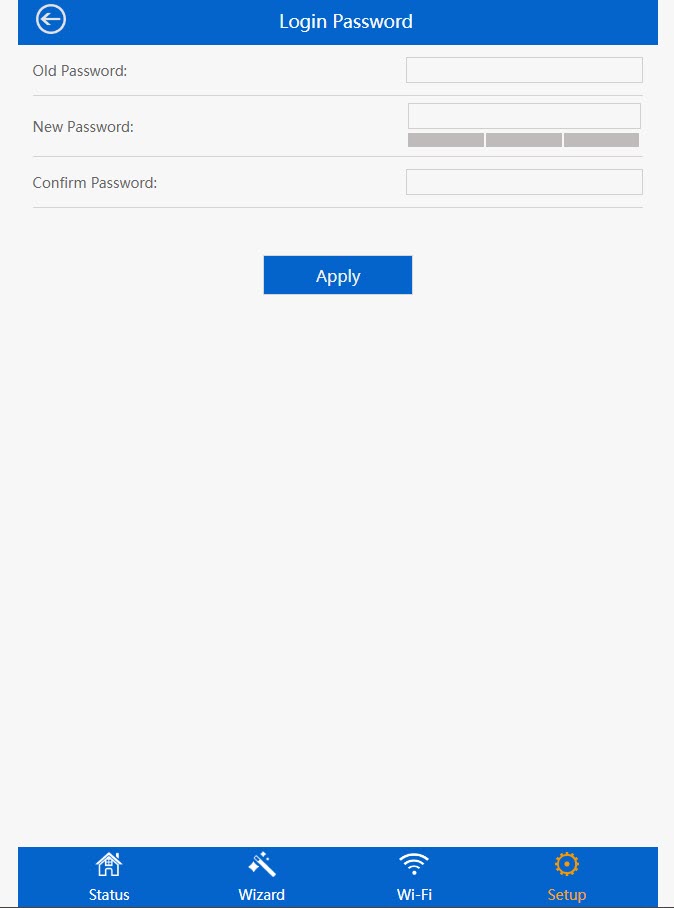
Не могу да приступим веб интерфејсу (http://setup.strong) након подешавања репетитора, зашто?

Упозорење: Обично се не можете повезати са веб интерфејсом након подешавања јер су информације о вези промењене. Заправо, када се подешавање заврши, креирају се две Wi-Fi мреже. Морате се повезати са једном од ових мрежа да бисте приступили веб интерфејсу.
Пратите доленаведену процедуру да бисте приступили веб интерфејсу.
1 Повежите се са репетитором
Потребно је да се повежете са репетитором путем RJ45 кабла или да се повежете са једном од Wi-Fi мрежа које су креиране након конфигурације.
2 Приступите веб интерфејсу
Унесите URL адресу да бисте приступили веб интерфејсу у вашем прегледачу
3 Пријавите се на веб интерфејс
Унесите лозинку и кликните на Пријава .
4 Пронађите ИП адресу репетитора
У информацијама о уређају потражите ИП адресу репетитора
САВЕТ: ИП адреса вашег репетитора се мења након што је конфигурисан за Wi-Fi хост.
Не могу да приступим веб интерфејсу са URL-ом (http://setup.strong) током конфигурације, зашто?
Током конфигурације репетитора, морате се директно повезати на IP адресу назначену на етикети производа репетитора.
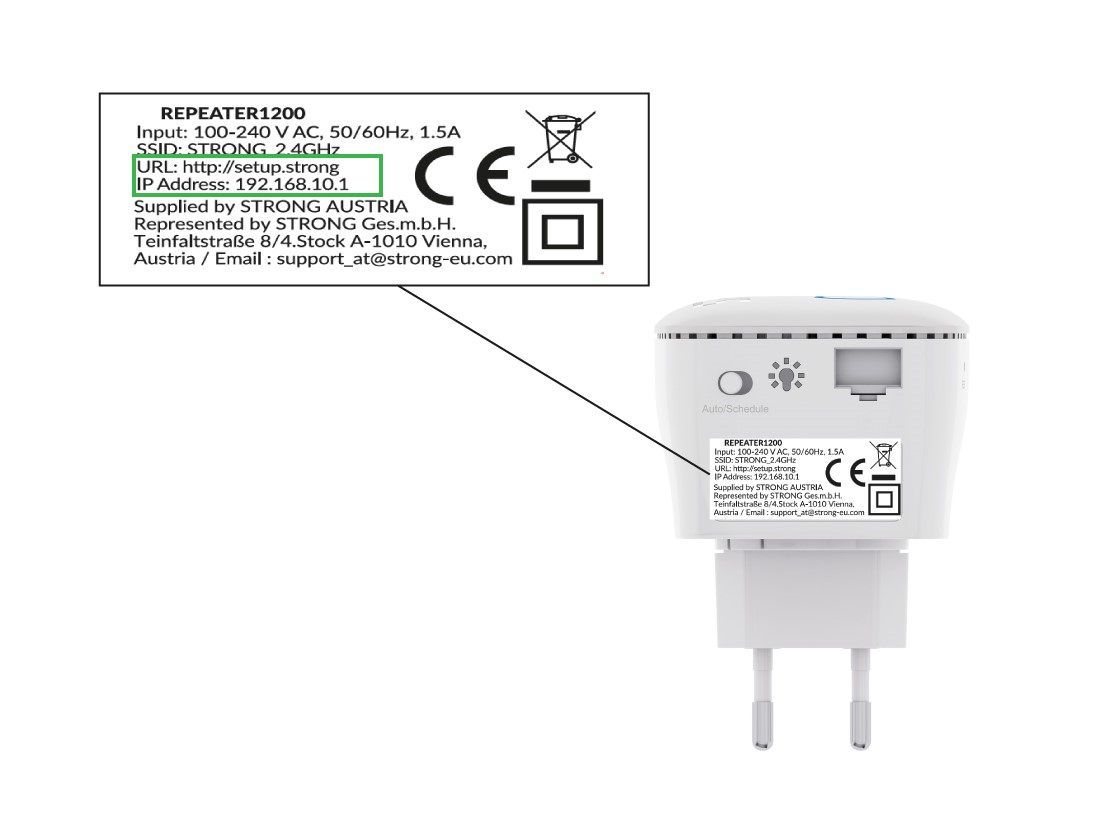
Упозорење: Након што је конфигурација завршена, вашем репетиторе ће бити додељена нова IP адреса. Нећете моћи да приступите веб корисничком интерфејсу преко ове IP адресе.
Који су акредитиви за повезивање са веб интерфејсом?
Када се први пут повежете са веб интерфејсом, морате да подесите администраторску лозинку. Мораћете да уносите ову лозинку сваки пут када желите да приступите веб интерфејсу.
Упозорење: Ако сте заборавили администраторску лозинку, ресетујте уређај на фабричка подешавања тако што ћете погледати ову процедуру. Како да ресетујем репетитор на фабричка подешавања? (Дугме за ресетовање)
Шта могу да урадим у веб интерфејсу?
Веб кориснички интерфејс је подељен на 5 одељака, за више информација погледајте:
· Статус : где можете видети листу повезаних уређаја ( Devices ), информације о мрежи домаћина ( Host Network ), 2.4G бежичној мрежи ( Wireless 2.4G ), 5G бежичној мрежи ( Wireless 5G ) и LAN мрежи ( LAN ). Такође можете погледати системски дневник ( System )
· Чаробњак: где можете подесити свој репетитор као приступну тачку или репетитор помоћу интегрисаног чаробњака за конфигурацију.
· Wi-Fi : где можете подесити везу са главном мрежом и информацијама о Wi-Fi мрежи репетитора
· Подешавање: где можете ажурирати фирмвер, ресетовати и поново покренути уређај. Такође можете дефинисати временску зону, администраторску лозинку и тако даље...
Која је ИП адреса мог репетитора?
Пре подешавања репетитора, његова подразумевана IP адреса је она која је написана испод производа.
Када је репетитор конфигурисан, можете пронаћи ИП адресу репетитора у ЛАН подешавањима.
Ова IP адреса се додељује аутоматски и мења се. Ако желите да имате статичку IP адресу за вашу LAN мрежу, погледајте Како да подесим статичку IP адресу за мој репетитор?