АТРИА Ви-Фи 6 Mesh Систем 3000 (пакет од 3)
Сва питања
Ресетовање, поновно покретање и ажурирање фирмвера
Како да ажурирам администраторску лозинку за веб кориснички интерфејс
Можда ћете морати да промените лозинку за веб интерфејс након првог повезивања, да бисте то урадили, пратите следећа упутства.
1 Повежите се са Wi-Fi мрежом уређаја
Да бисте то урадили, унесите SSID (назив Wi-Fi мреже) и лозинку за Wi-Fi рутер у свој уређај:

2. Прегледајте ИП адресу веб интерфејса
Затим, унесите следећу ИП адресу у ваш прегледач: 192.168.7.254 или откуцајте следећу адресу: http: mesh

3 Унесите своје акредитиве
Морате унети корисничко име (admin) и лозинку (admin) (имајте у виду да ћете након првог повезивања креирати своју личну администраторску лозинку, што значи да лозинка написана на етикети производа више неће важити). Затим кликните на Пријава .

4 WLAN 2.4G и 5G
Затим кликните на WLAN у горњој траци, идите на одељак 2.4G или 5G, у зависности од тога на ком типу мреже се налазите, а затим кликните на Вишеструки SSID .

5 Управљање корисницима
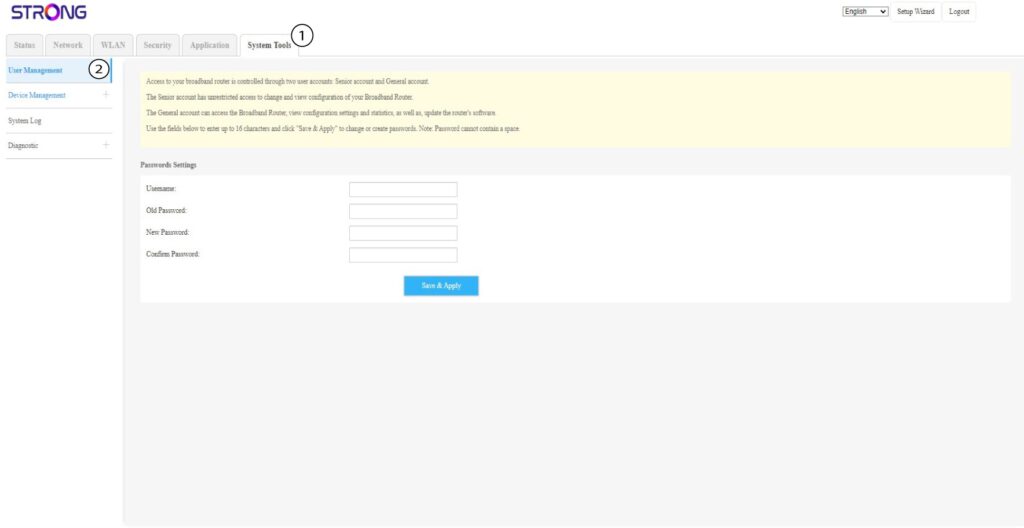
Сада кликните на Системски алати у горњој траци и идите на одељак Управљање корисницима .
6 Нова лозинка за веб интерфејс
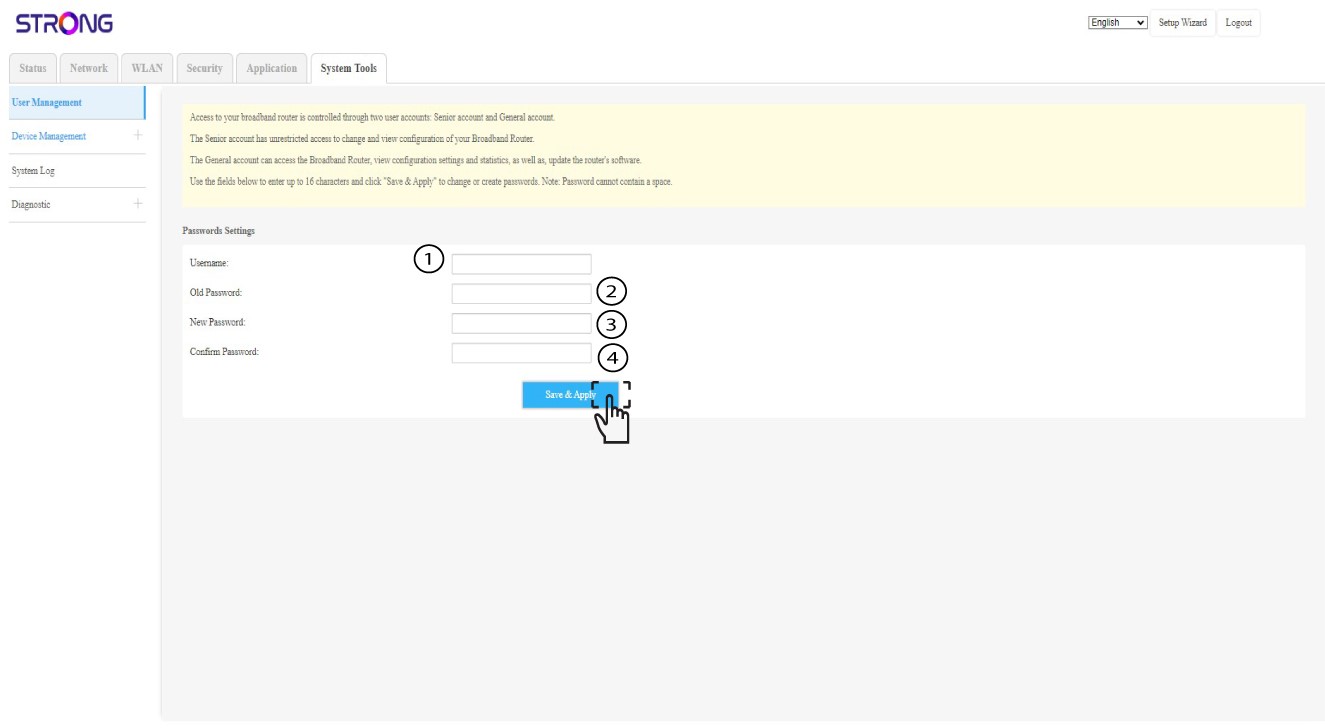
Унесите корисничко име (admin) и стару лозинку . Затим у поља Нова лозинка и Потврда лозинке унесите своју нову личну лозинку за веб интерфејс.
Кликните на Сачувај и примени .
7 Запишите то
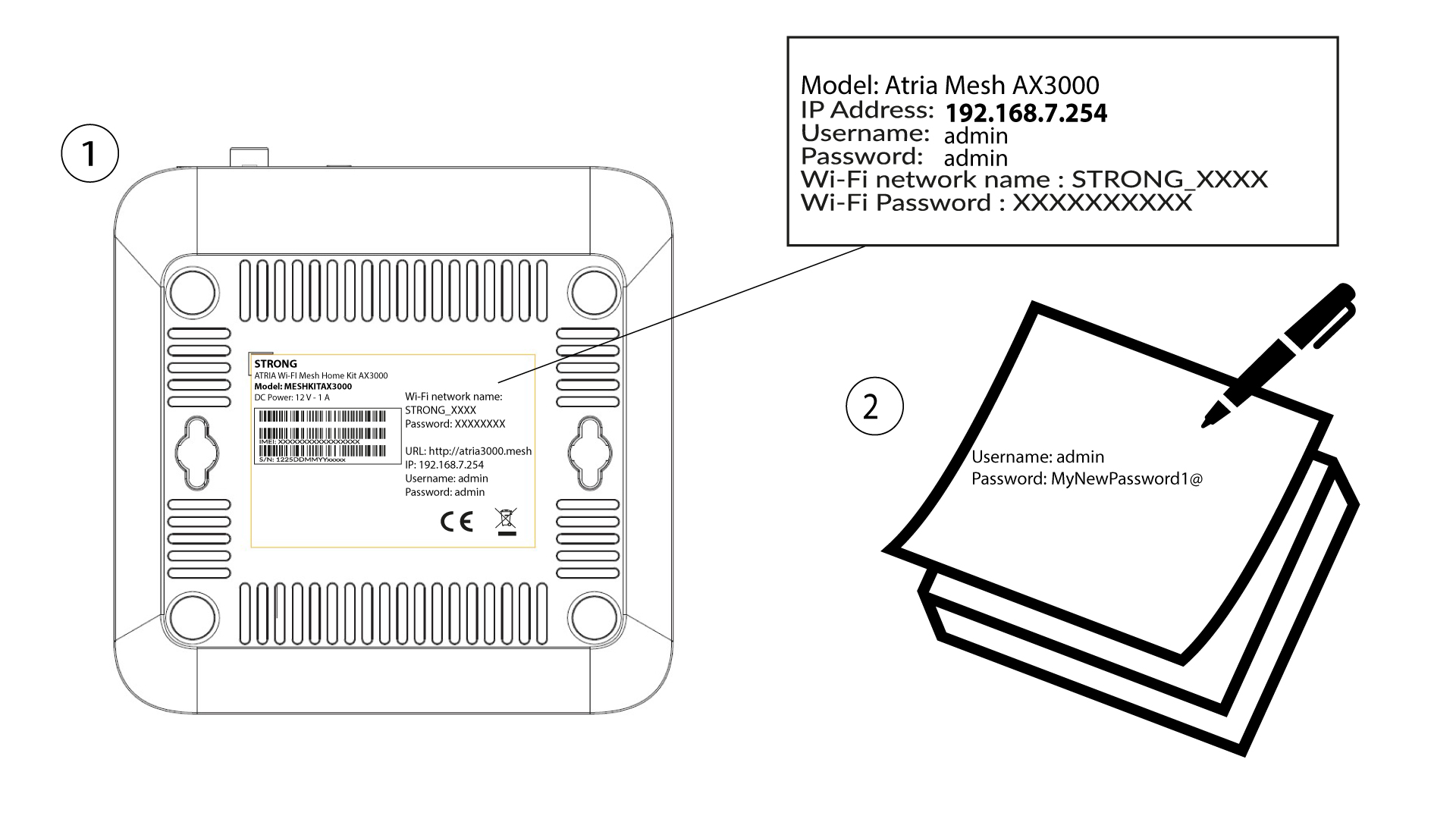
Не заборавите да то запишете на комад папира и залепите га испод уређаја.
Како да ресетујем свој Mesh јединице на фабричка подешавања?
Постоје 2 начина да вратите уређаје на фабричка подешавања.
1 Случај 1: Дугме за ресетовање
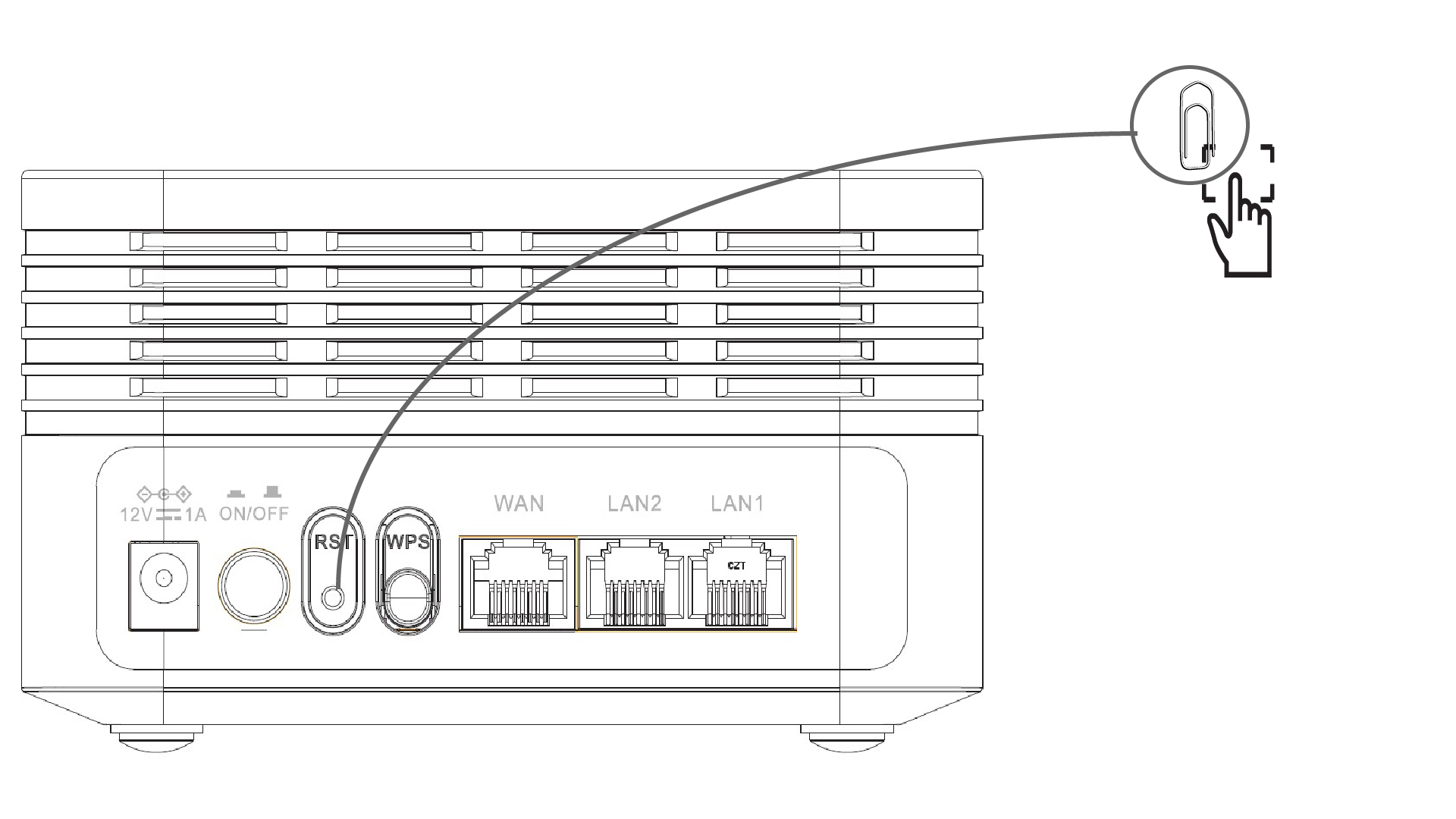
Да бисте то урадили, уметните спајалицу у RST отвор на задњој страни уређаја да бисте притиснули дугме за ресетовање. Притисните дугме за ресетовање 10 секунди. ЛЕД диоде ће switch искључите и поново укључите.
1 Случај 2: Веб кориснички интерфејс
Да бисте то урадили, унесите SSID (назив Wi-Fi мреже) и лозинку за Wi-Fi рутер у свој уређај:
2. Прегледајте ИП адресу веб интерфејса
Затим, унесите следећу ИП адресу у ваш прегледач: 192.168.7.254 или откуцајте следећу адресу: http: mesh
3 Унесите своје акредитиве
Морате унети корисничко име (admin) и лозинку (admin) (имајте у виду да ћете након првог повезивања креирати своју личну администраторску лозинку, што значи да лозинка написана на етикети производа више неће важити). Затим кликните на Пријава .
4 Врати подразумеване вредности
Затим, у горњој траци кликните на Системски алати , па идите на одељак Управљање уређајима и кликните на Врати подразумеване вредности .

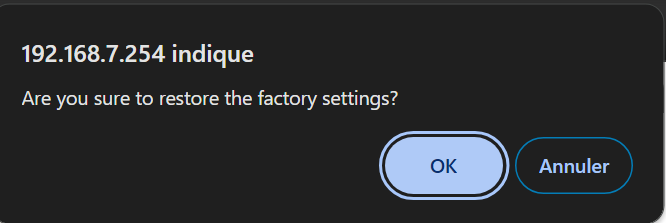
5 Искачући прозор
Затим кликните на дугме У реду у искачућем прозору.
Како да ажурирам фирмвер уређаја Mesh јединица?
Можда ћете морати да ажурирате фирмвер свог уређаја да бисте решили неке проблеме или да бисте имали најновију верзију софтвера.
Да бисте ажурирали фирмвер уређаја, морате да посетите ову страницу. Пронаћи ћете датотеку фирмвера — кликните на њено име да бисте је преузели.
1 Повежите се са Wi-Fi мрежом уређаја
Да бисте наставили, повежите се са веб интерфејсом. Пратите ову процедуру: Повезивање са Wi-Fi мрежом и приступ веб интерфејсу
2. Идентификујте Mesh IP адресе чворова
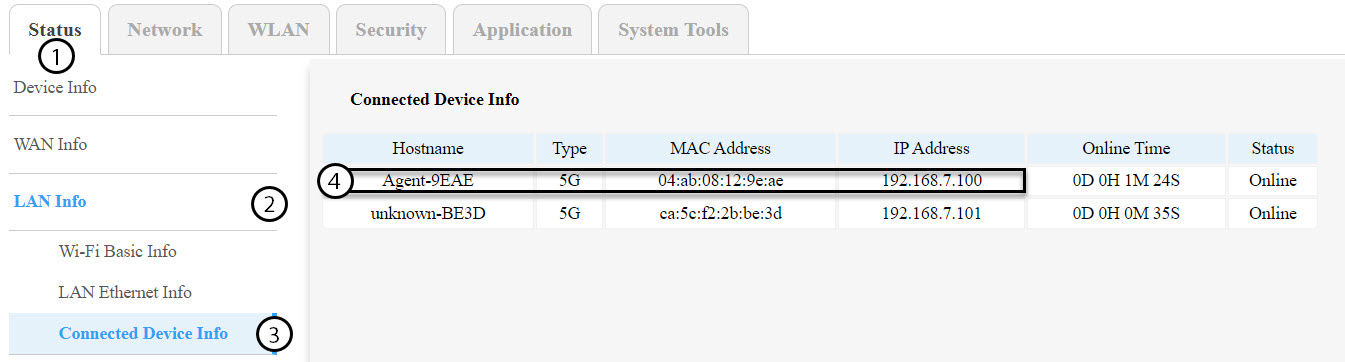
Морате идентификовати ИП адресе других mesh чворове тако што ћете отићи на Статус > Информације о ЛАН мрежи > Информације о повезаном уређају.
САВЕТИ: Име другог mesh јединице ће бити Агент-XXXX.
3. Забележите ИП адресу сваког уређаја
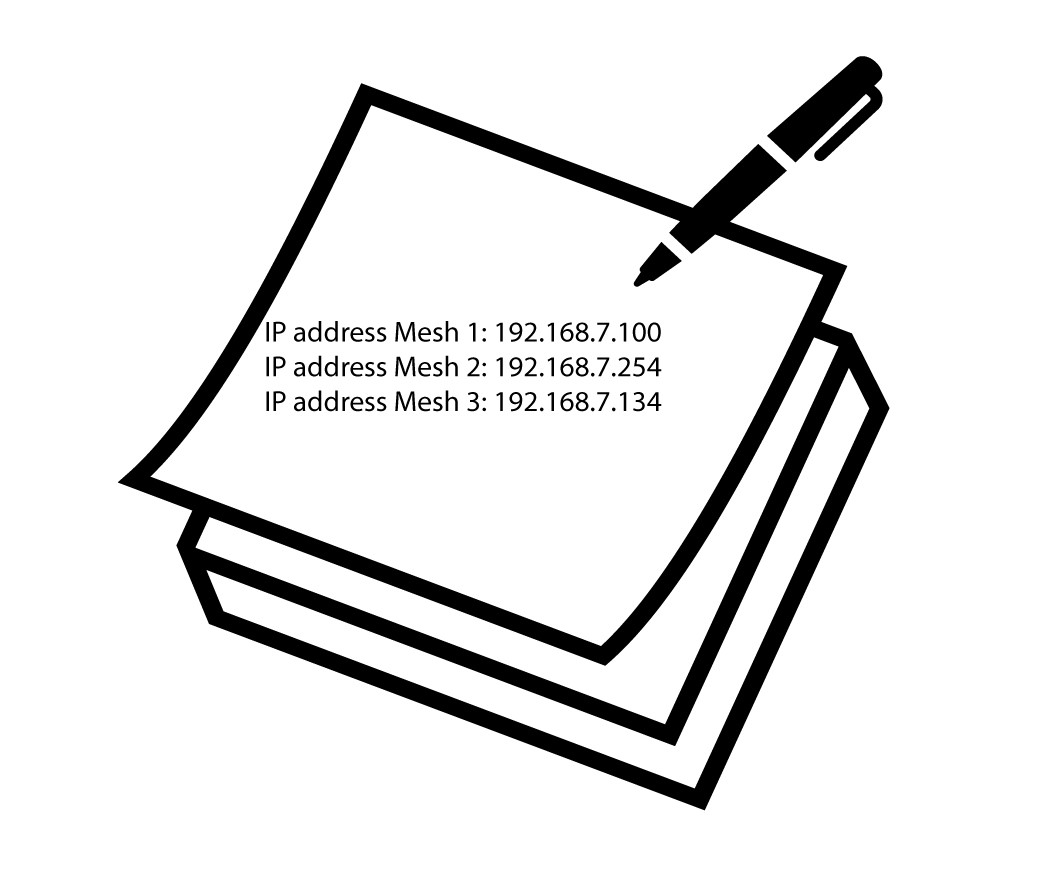
Запишите ИП адресе и агентских и главних чворова за каснију употребу.
Упозорење: Увек прво ажурирајте агентске чворове, а главни чвор последњи. Мораћете да поновите ову процедуру за сваки mesh јединица.
4 Повежите се са веб корисничким интерфејсом сваког од њих Mesh Чвор
Повежите се са веб интерфејсом сваког mesh чвор користећи IP адресу коју сте претходно забележили. Можете пратити ову процедуру:
Како да приступим веб корисничком интерфејсу?
5 Приступ менију за ажурирање фирмвера
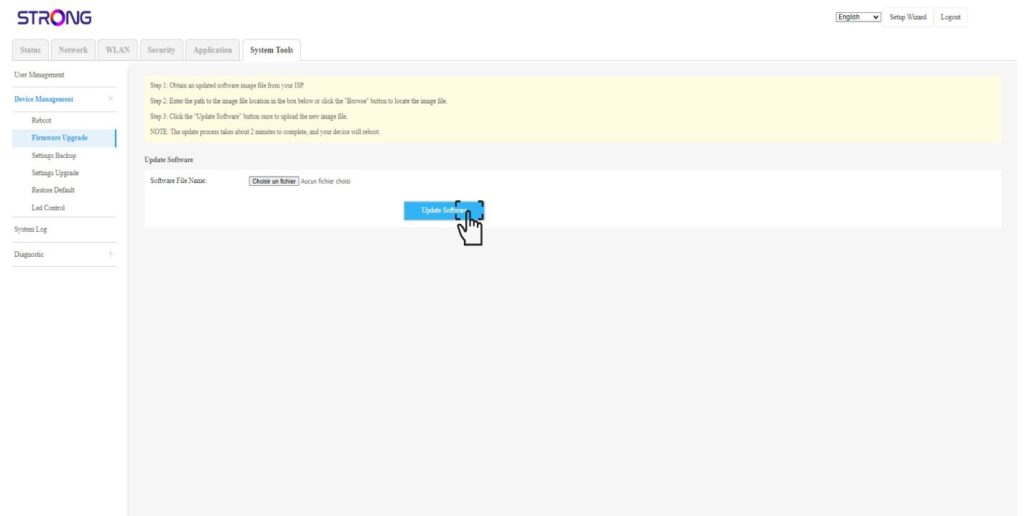
За сваки уређај кликните на Системски алати , изаберите Управљање уређајима и Ажурирање фирмвера .
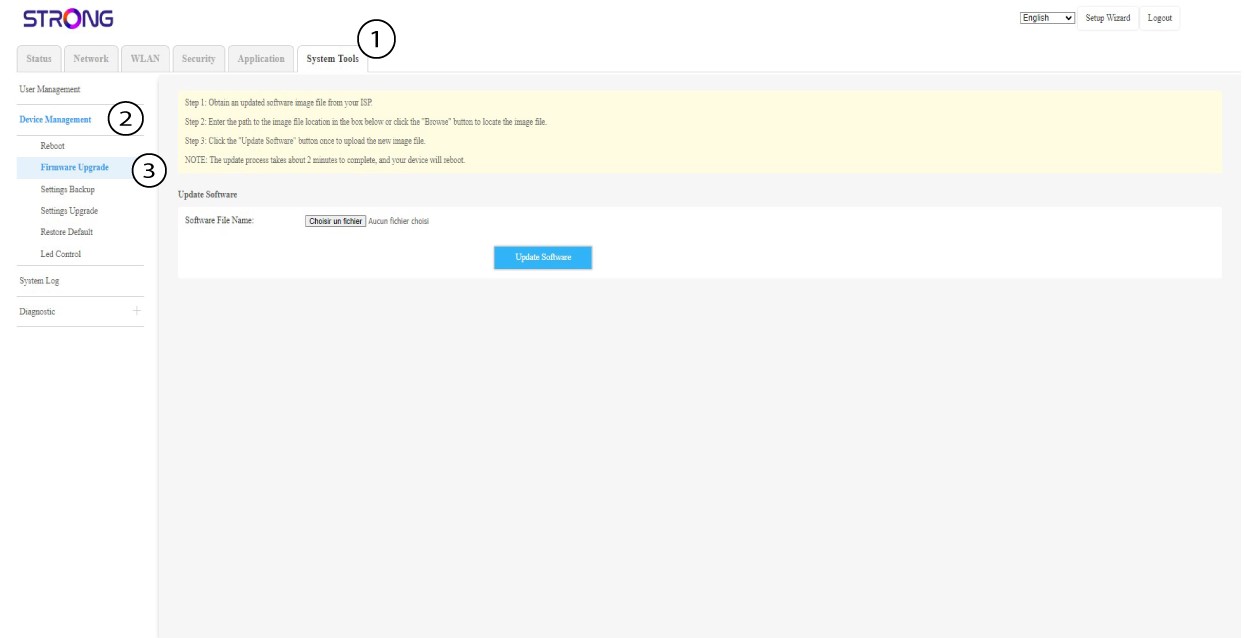
6. Отпремите и инсталирајте фирмвер
Изаберите датотеку кликом на Изабери датотеку, а затим кликните на Ажурирај софтвер .