АТРИА Ви-Фи 6 Mesh Систем 3000 (пакет од 3)
Сва питања
Подешавања и функције
Како да користим WPS функцију?

Упозорење : WPS функцију можете користити за подешавање Wi-Fi везе између рутера и рачунара, паметних телефона и/или штампача, на пример.
Веома је једноставно активирати WPS на вашем рутеру.
1 Mesh
Да бисте то урадили, притисните WPS дугме 5 секунди на Mesh јединица која је повезана са вашим Mesh Мрежа.

2 Избор мреже
Сада идите на мрежу на вашем уређају (телефон, рачунар, штампач итд.) и требало би да се појави нови уређај додат у мрежу и сада се можете повезати на његову мрежу.

Могу ли да конфигуришем гостујућу мрежу за мој Mesh мрежа? (Случај 1: Веб кориснички интерфејс)
Да бисте приступили веб интерфејсу, морате бити повезани на Wi-Fi мрежу свог уређаја након повезивања RJ45 кабла у WLAN порт вашег уређаја и интернет кутије.
1 Повежите се са Wi-Fi мрежом уређаја
Да бисте то урадили, унесите SSID (назив Wi-Fi мреже) и лозинку за Wi-Fi рутер у свој уређај:

2. Прегледајте ИП адресу веб интерфејса
Затим, унесите следећу ИП адресу у ваш прегледач: 192.168.7.254 или откуцајте следећу адресу: http: mesh

3 Унесите своје акредитиве
Морате унети корисничко име (admin) и лозинку (admin) (имајте у виду да ћете након првог повезивања креирати своју личну администраторску лозинку, што значи да лозинка написана на етикети производа више неће важити). Затим кликните на Пријава .

4 WLAN 2.4G и 5G
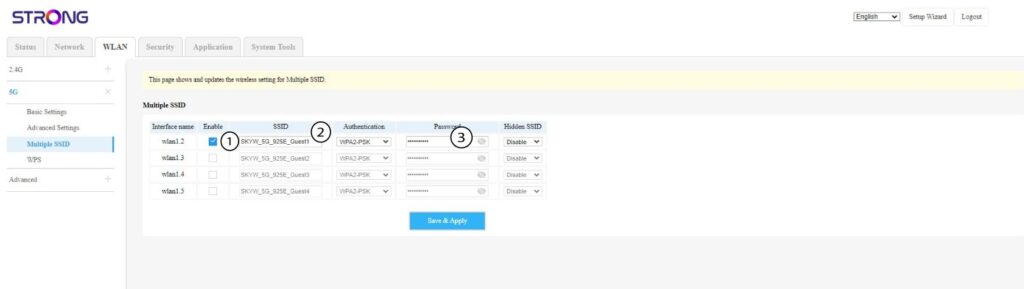
Затим кликните на WLAN у горњој траци, идите на одељак 2.4G или 5G, у зависности од тога на ком типу мреже се налазите, а затим кликните на Вишеструки SSID .

5 Подешавање више SSID-ова
Сада кликните на Омогући за нову гостујућу Wi-Fi мрежу коју желите да додате у мрежу, можете изменити SSID (назив Wi-Fi мреже) и подесити јединствену лозинку . Такође можете изабрати тип аутентификације и сакрити SSID ако желите.
6 Сачувајте измене
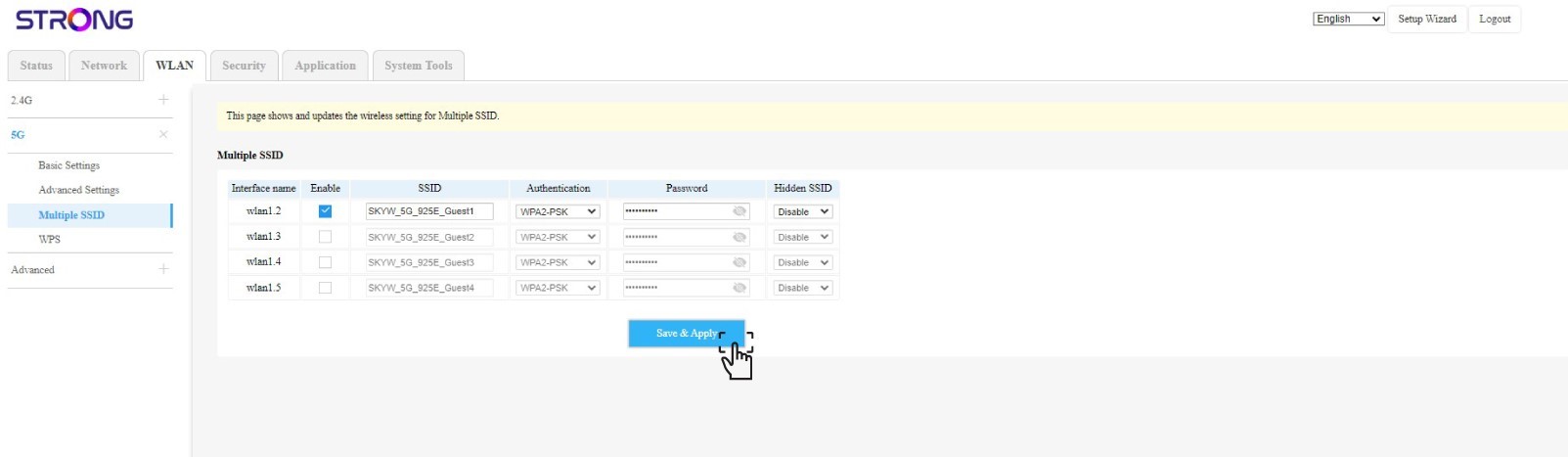
Кликните на Сачувај и примени.
7 Проверите нову Ви-Фи мрежу
Нова гостујућа мрежа је сада видљива на листи Wi-Fi мрежа ваших уређаја.
Могу ли да конфигуришем гостујућу мрежу за мој Mesh мрежа? (Случај 2: Атриа апликација)
Да бисте приступили веб интерфејсу, морате бити повезани на Wi-Fi мрежу свог уређаја након повезивања RJ45 кабла у WLAN порт вашег уређаја и интернет кутије.
1 Случај 2: Атриа апликација
Преузмите апликацију за паметни телефон „ ATRIA“ MESH

2 Унесите своје акредитиве
Затим морате бити повезани на Wi-Fi мрежу Mesh помоћу паметног телефона, а затим се пријавите у апликацију са својим акредитивима који би требало да буду „ admin “ и „ admin “ ако их нисте променили.

3 Wi-Fi-ја за госте
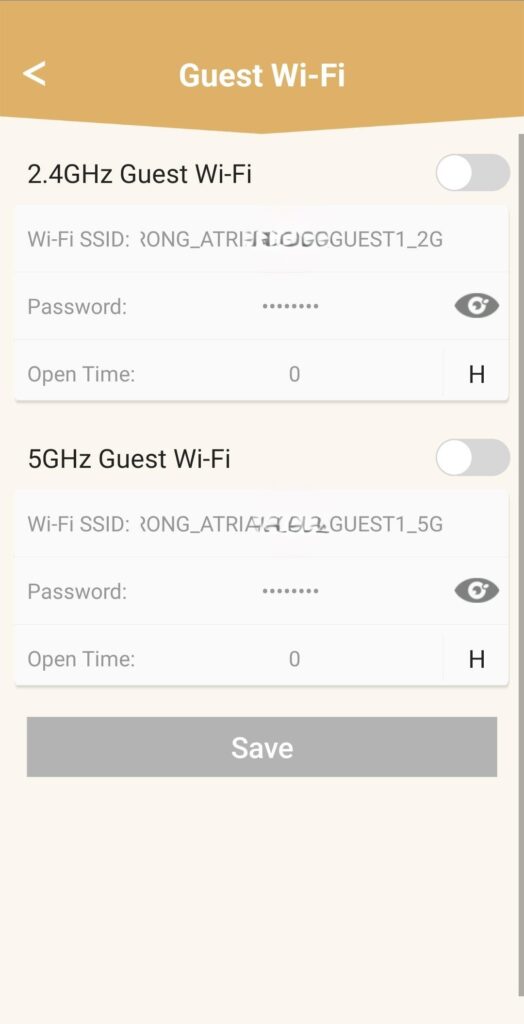
Сада сте на главној страници, кликните на Гостујући Wi-Fi .

4 Подесите гостујући Wi-Fi
Затим овде можете додати гостећу Ви-Фи мрежу од 2,4 ГХз или 5 ГХз .
• Притисните дугме за пребацивање жељене мреже.
• Подесите јединствени SSID (назив Wi-Fi мреже) и јединствену лозинку.
• Затим можете да изаберете временски распоред за то када желите да гостујући Wi-Fi буде активан или не у отвореном времену.
• Кликните на Сачувај .
5 Проверите нову Ви-Фи мрежу
Нова гостујућа мрежа је сада видљива на листи Wi-Fi мрежа ваших уређаја.
Како могу да подесим статичку ИП адресу или да доделим посебну ИП адресу за мој Atria? Mesh Уређај AX3000?
Може бити занимљиво да подесите статичку ИП адресу за вас mesh контролер за лакши приступ веб интерфејсу на вашој мрежи у Атрији Mesh апликација.
Такође можете доделити наменске ИП адресе уређајима повезаним на ваш mesh мрежа у веб корисничком интерфејсу.
1 Случај 1: Подесите статичку ИП адресу за mesh контролер у атрији Mesh Апликација
Морате се повезати на Wi-Fi мрежу mesh на свом уређају и отворите апликацију Atria .
2 Унесите своје акредитиве
Унесите корисничко име и лозинку (admin/admin) пре него што кликнете на Пријава.
3 Интернет подешавања - Статичка
Кликните на Подешавања интернета и Статички . Морате унети следеће информације пре него што кликнете на Сачувај :
• IP: унесите IP адресу коју желите да доделите mesh .
• Маска: поље се аутоматски попуњава на основу претходно унете IP адресе.
• Гејтвеј: поље се аутоматски попуњава на основу претходно унете ИП адресе.
• DNS1: Унесите главну DNS адресу провајдера вашег интернет бокса.
• DNS2: Унесите секундарну DNS адресу провајдера вашег интернет бокса.

1 Случај 2: Доделите посебну IP адресу свом mesh агенти/уређаји у веб корисничком интерфејсу
Да бисте то урадили, унесите SSID (назив Wi-Fi мреже) и лозинку за Wi-Fi рутер у свој уређај:
2. Прегледајте ИП адресу веб интерфејса
Затим, унесите следећу ИП адресу у ваш прегледач: 192.168.7.254 или откуцајте следећу адресу: http: mesh
3 Унесите своје акредитиве
Морате унети корисничко име (admin) и лозинку (admin) (имајте у виду да ћете након првог повезивања креирати своју личну администраторску лозинку, што значи да лозинка написана на етикети производа више неће важити). Затим кликните на Пријава .
4 IPv4 конфигурација
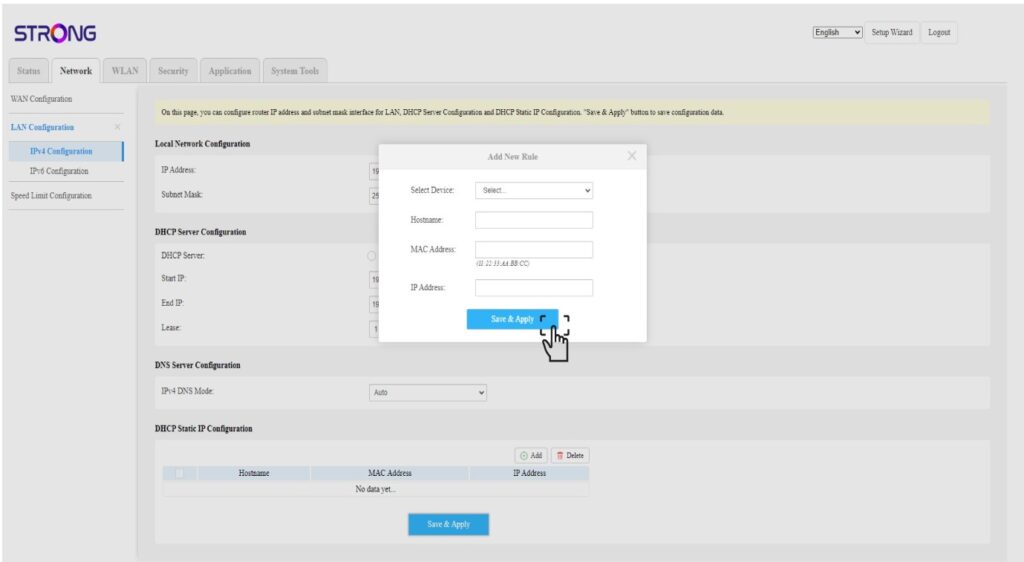
Кликните на Мрежа , конфигурација локалне мреже и конфигурација IPv4.

5 Додајте IPv4
Кликните на Додај у DHCP конфигурацији статичке IP адресе . Затим унесите следеће информације пре него што кликнете на Сачувај и примени .
• Изаберите уређај : изаберите назив уређаја са листе.
• Име хоста : поље се аутоматски попуњава именом уређаја.
• MAC адреса : поље се аутоматски попуњава MAC адресом уређаја.
• IP адреса : поље се аутоматски попуњава статичком IP адресом додељеном уређају