
АТРИА Ви-Фи 5 Mesh Систем 2100 UK ( add-on )
Сва питања
Решавање проблема са Wi-Fi-јем и мрежом
Не могу да приступим интернету након конфигурисања Mesh мрежа, зашто?
Постоји неколико разлога зашто не можете да приступите интернету након конфигурисања Mesh Мрежа:
- RJ45 кабл није правилно повезан са интернет кутијом или главним Mesh или у погрешном порту.
- Интернет веза са интернет кутије не ради исправно.
- Главни Mesh Није успело да преузме мрежне информације интернет кутије.
- The Mesh јединице нису упарене заједно.
Могу ли да повежем свој mesh чворови преко Етернет кабла?
Да, могуће је повезати ваше Mesh чворова путем етернет кабла (RJ45). Било који уређај може бити повезан путем RJ45 на било који Mesh јединица вашег Mesh мрежа.

Упозорење : Главни Mesh мора бити повезан са интернет кутијом вашег провајдера путем RJ45 кабла.
Како могу да додам ново Mesh јединице на постојећу мрежу коју сам управо конфигурисао/ла?
Веома је лако додати ново mesh јединице на ваше постојеће Mesh мрежа.
1 Случај 1: WPS дугме
Да бисте то урадили, притисните WPS дугме 5 секунди на Mesh јединица која је повезана са вашим
рутер/модем преко RJ45 .
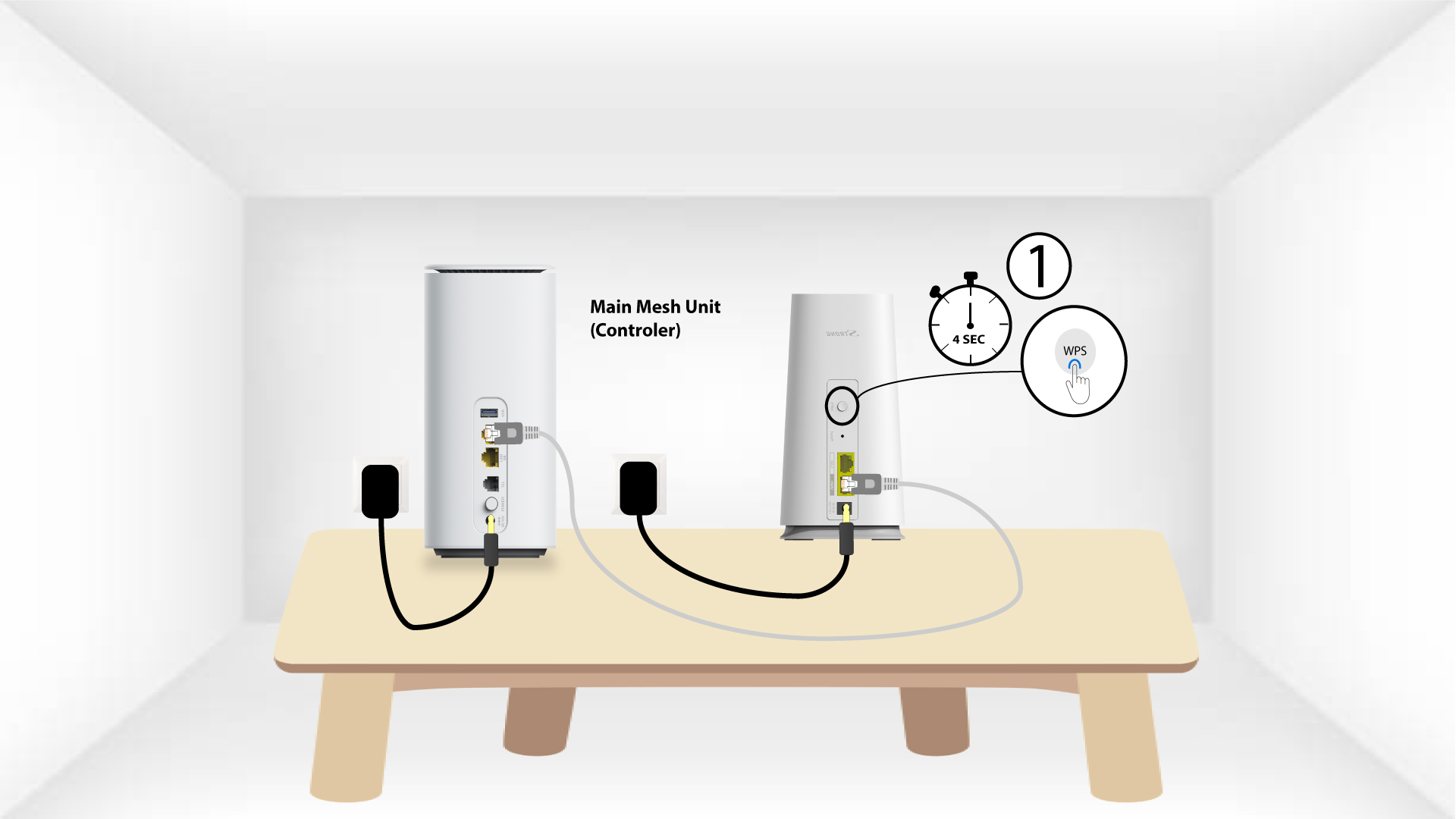
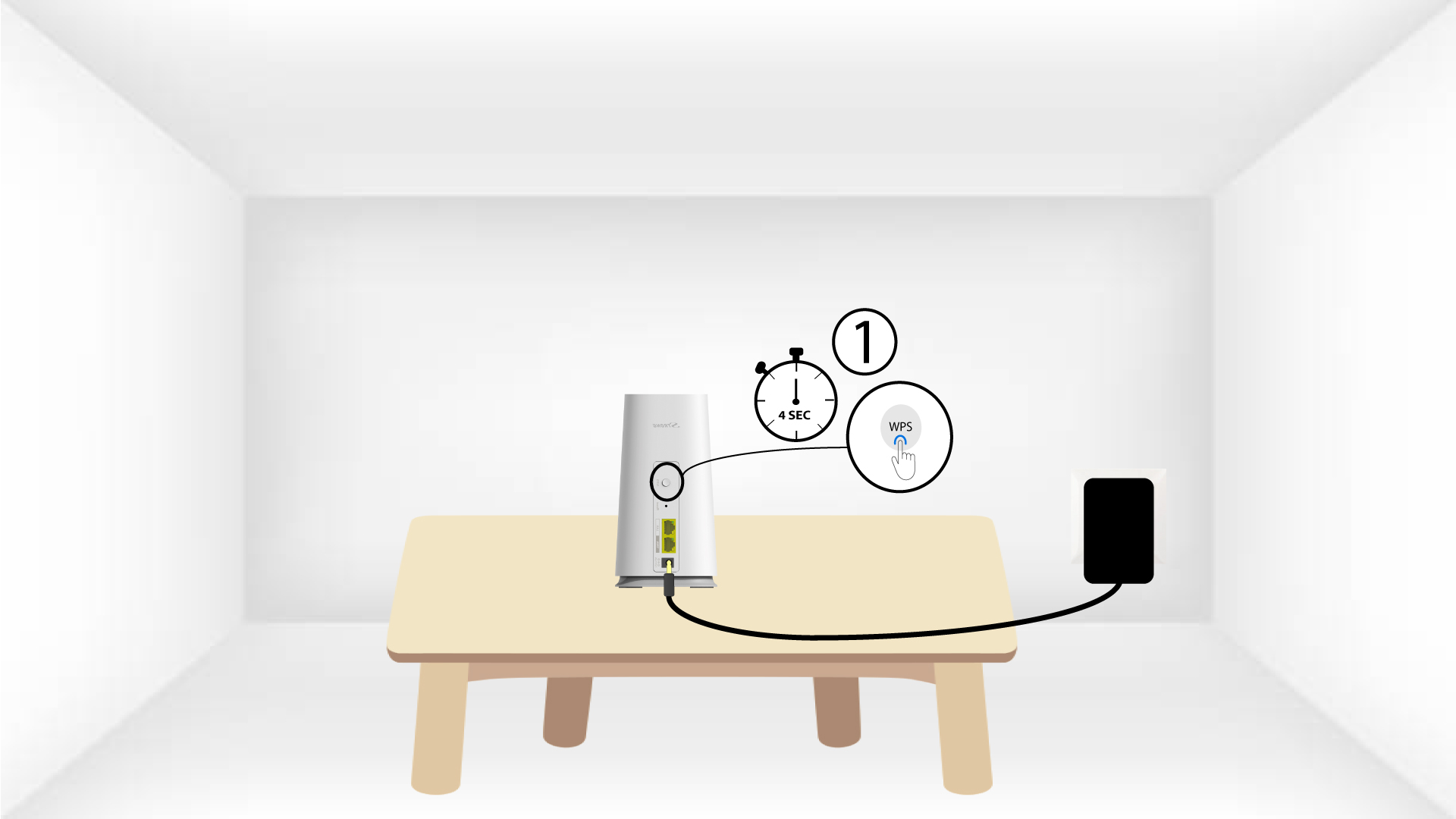
2 WPS другог уређаја
Затим, притисните WPS дугме на новом уређају 5 секунди .
1 Случај 2: Преткоморе Mesh Апликација
Такође можете додати Mesh чвор путем апликације Atria Mesh .
Да бисте то урадили, повежите се на Wi-Fi мрежу Mesh уређај који је повезан са вашим рутером/модемом.

2 Атрија Mesh Апликација
Затим преузмите апликацију Atria Mesh .

3 акредитива
Унесите корисничко име и лозинку (admin/admin) да бисте се повезали.

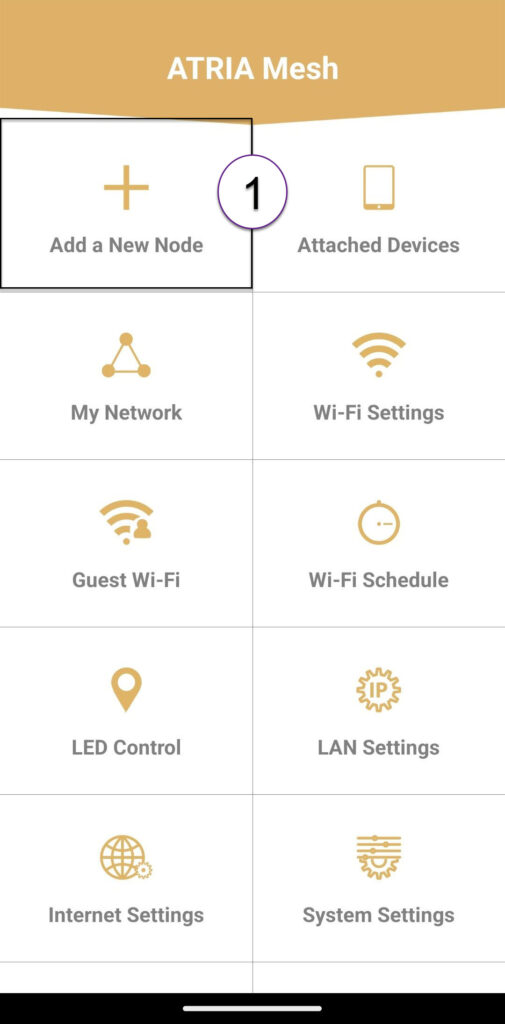
4 Додај ново Mesh
Кликните на Додај нови Mesh мреже .
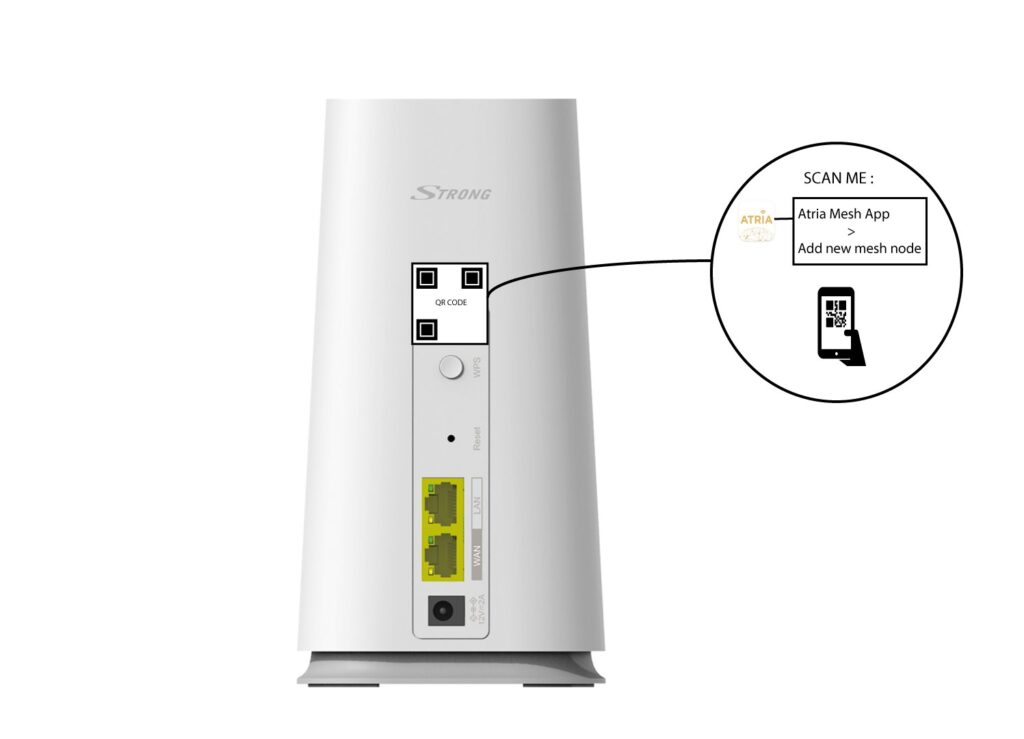
5 QR код
Скенирајте QR код који се налази на задњој страни mesh које желите да додате.
Како могу да имам 2 различите Wi-Fi мреже са мојим Mesh ?
Имате различите опције да имате неколико Wi-Fi мрежа са својим mesh јединице:
- Можете подесити свој mesh јединицу као приступне тачке уместо mesh чворови.
- Можете деактивирати опцију управљања опсегом вашег уређаја која креира једну Wi-Fi мрежу за 2.4G или 5G опсеге.
- Такође можете конфигурисати гостеву мрежу.
Саветујемо вам да подесите гостеву мрежу ако вам је потребно да имате неколико Wi-Fi мрежа код куће.
Како могу да идентификујем ИП адресе различитих Mesh јединице моје мреже?
Да бисте идентификовали IP адресе mesh јединице које су део ваше мреже.
1 Атрија Mesh Апликација
Download the application for smartphone 'ATRIA MESH' on the App Store or the Google Play Store.
2 Повезивање са Wi-Fi мрежом
Повежите се са Wi-Fi мрежом вашег mesh јединица.

3 акредитива
Затим морате бити повезани на Wi-Fi мрежу Mesh помоћу паметног телефона, а затим се пријавите у апликацију са својим акредитивима који би требало да буду „ admin “ и „ admin “ ако их нисте променили.
4 Моја мрежа
Кликните на Моја мрежа .

5. Име Mesh
Кликните на име Mesh Агент на листи.

6 IP адреса
Идентификујте његову ИП адресу.

7 Запишите нове информације
Запишите ИП адресу.

Како могу да упарим свој mesh чворови ако су повезани са мојим интернет пролазом преко етернет каблова?
1 Главни Mesh
Морате да укључите mesh уређај да бисте га укључили (нема дугмета за напајање на уређају) и повежите га са модемом помоћу RJ45 кабла.
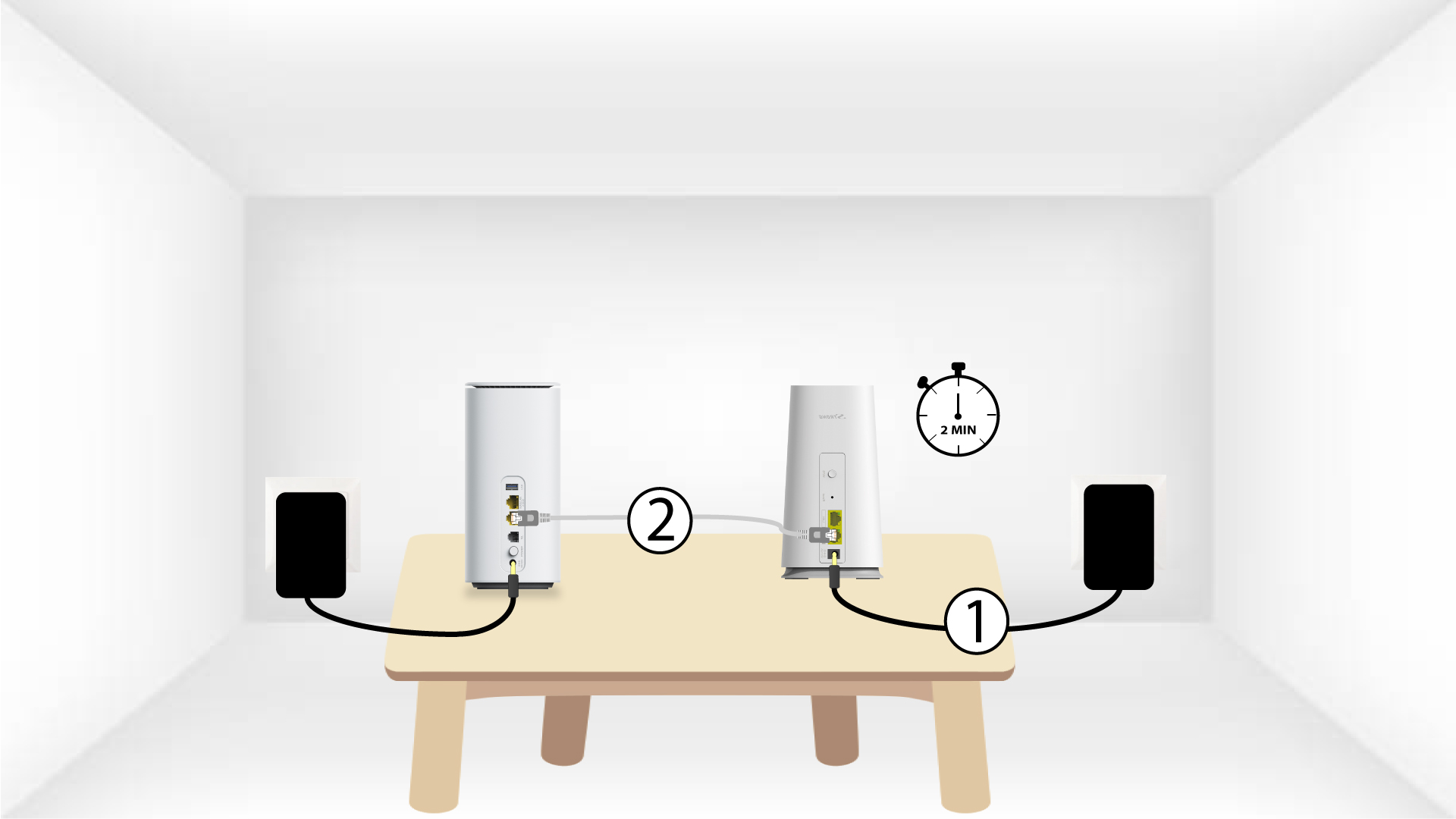
2 секунде Mesh јединица
Морате укључити други mesh Укључите уређај, а затим га повежите са главним mesh уређај (LAN порт) помоћу RJ45 кабла.
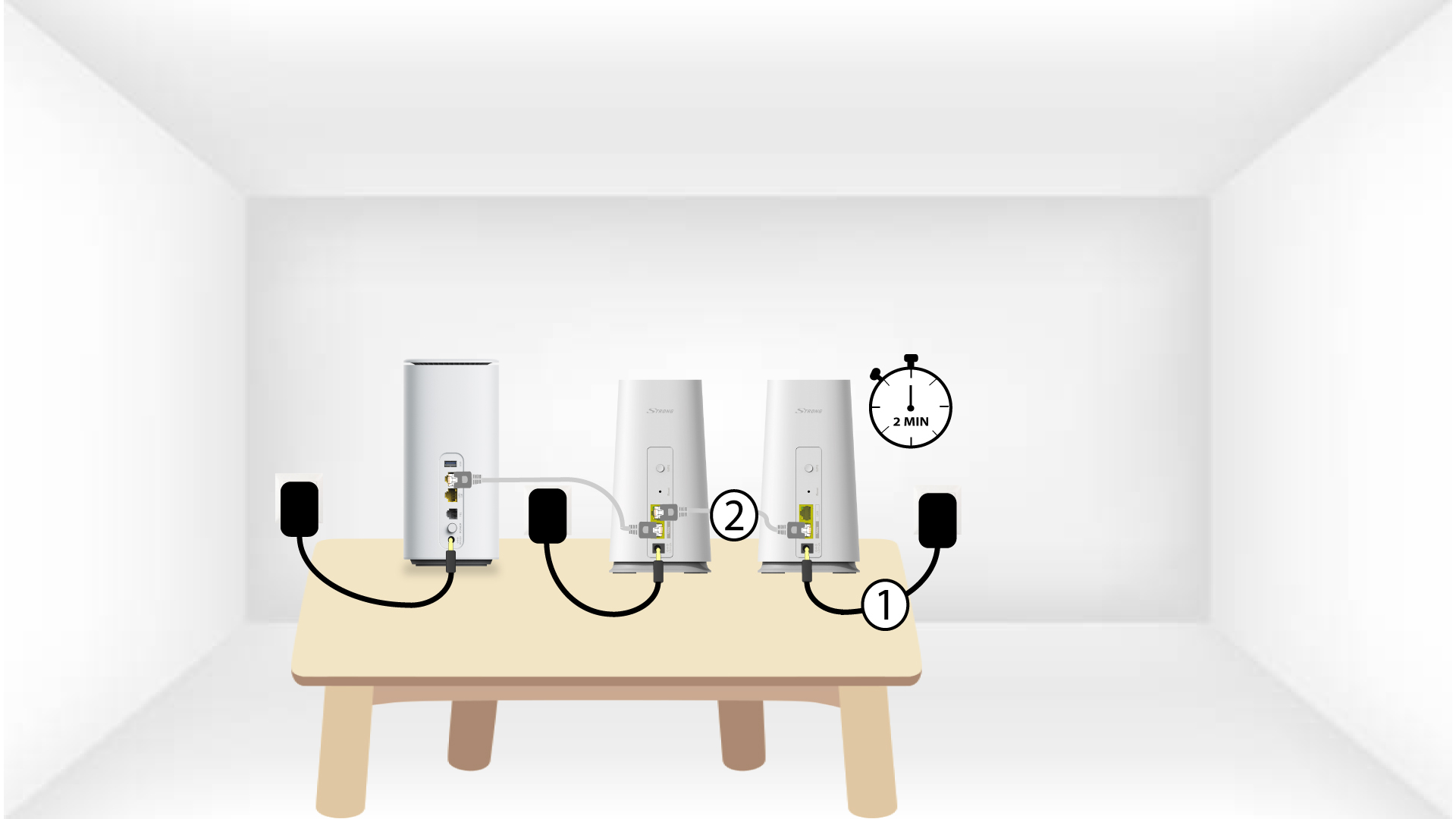
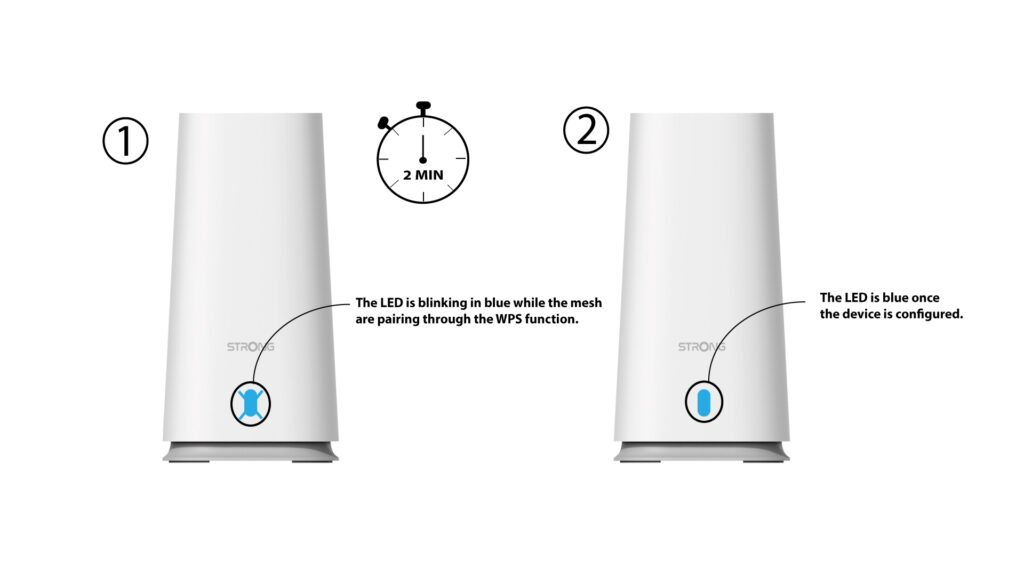
3LED
Сачекајте неколико минута за обоје mesh јединице за детекцију интернет конфигурације. Када ЛЕД диоде на оба уређаја постану плаве, они су конфигурисани.
Упозорење : Морате уклонити RJ45 кабл из секунди mesh уређај и искључите га из струје да бисте га инсталирали у просторији у којој желите да га користите.
Како да конфигуришем свој Wi-Fi mesh мрежа
Да бисте конфигурисали свој Mesh мрежу, погледајте Брза упутства која се налазе у кутији вашег производа.
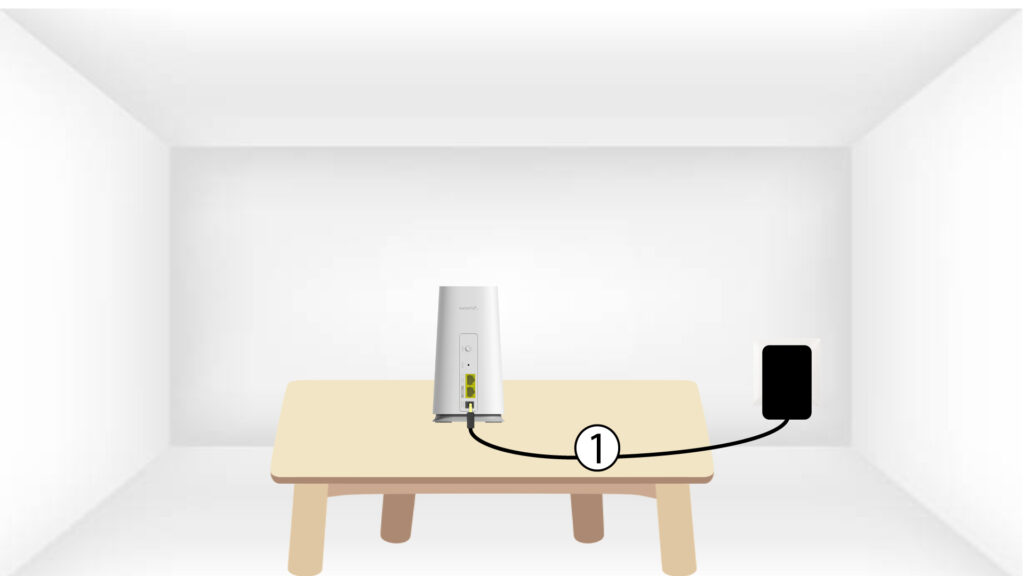
1 СЛУЧАЈ 1: Коришћење WPS дугмета
Морате да укључите mesh уређај да бисте га укључили (нема дугмета за напајање на уређају) и повежите га са модемом помоћу RJ45 кабла.
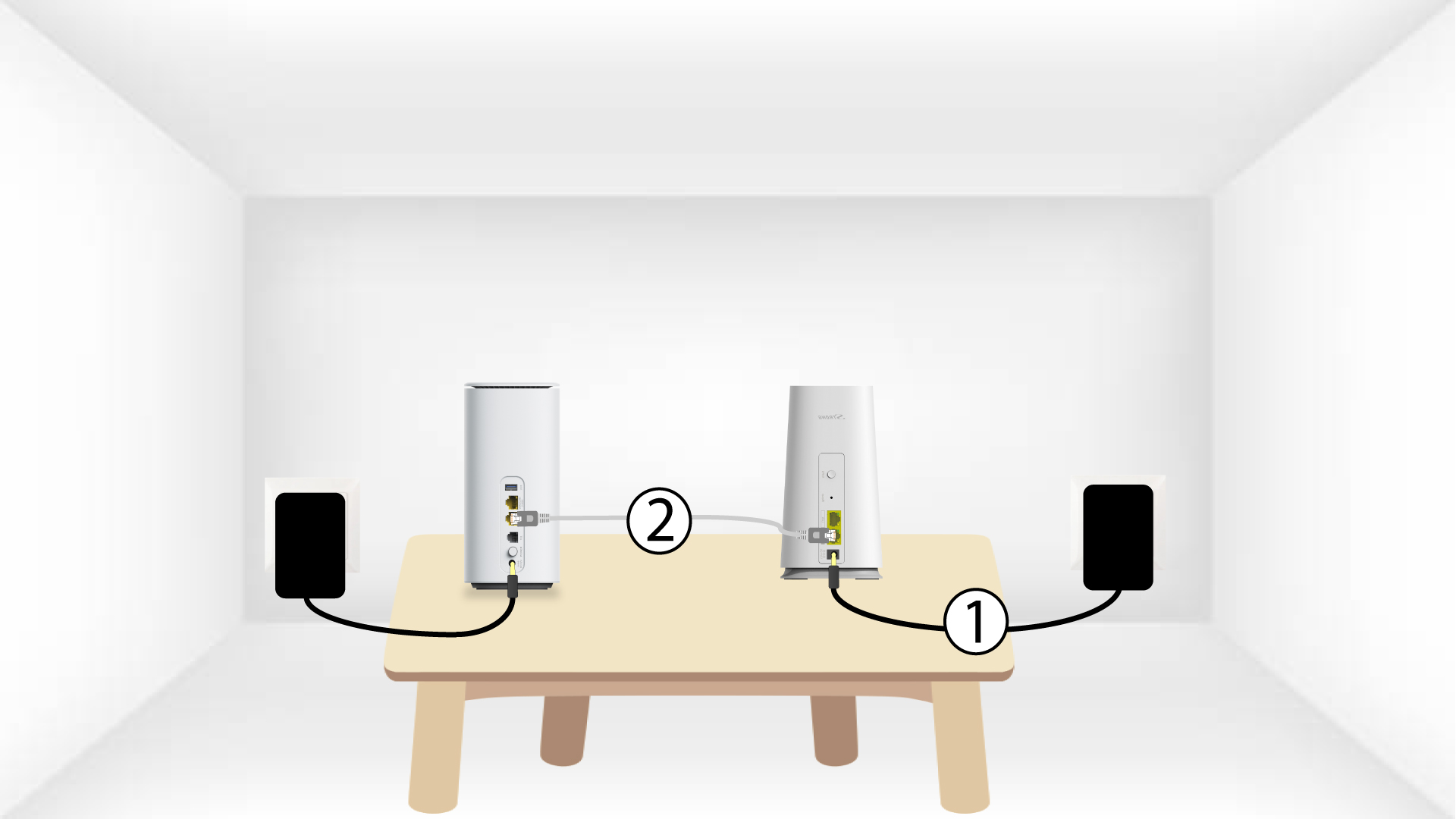
2 Сачекајте конфигурацију
Затим, морате сачекати неколико минута да се уређај конфигурише.
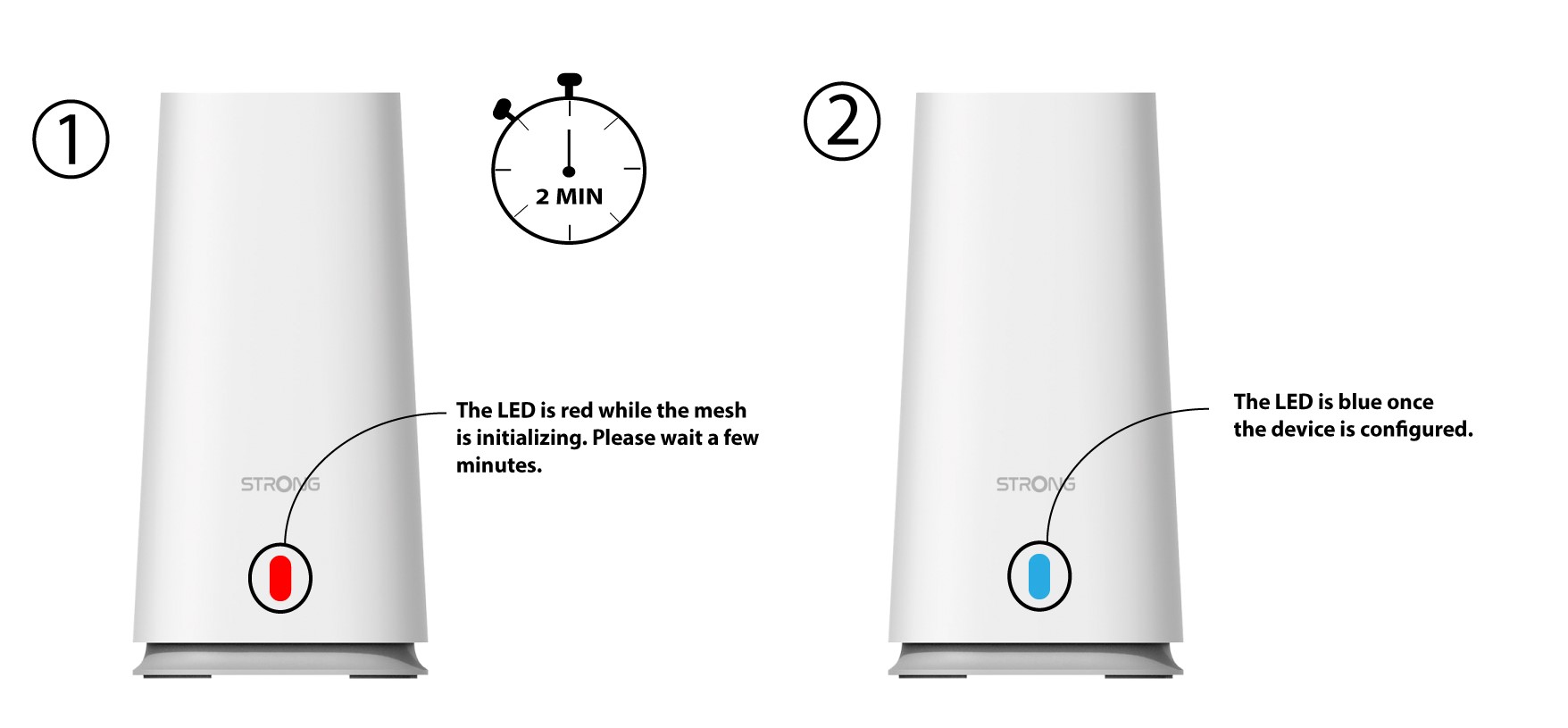
3 секунде Mesh јединица
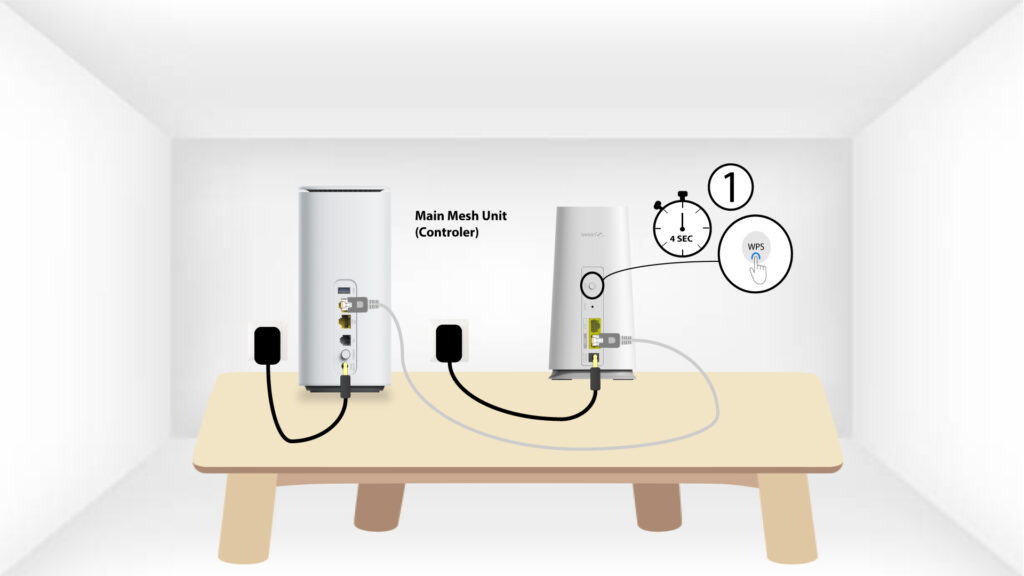
Морате да укључите други mesh јединица.
4LED
Притисните WPS дугме најмање 4 секунде на Mesh јединица која је повезана са вашим модемом/рутером.
ЛЕД диода ће трептати плаво након активирања WPS-а.
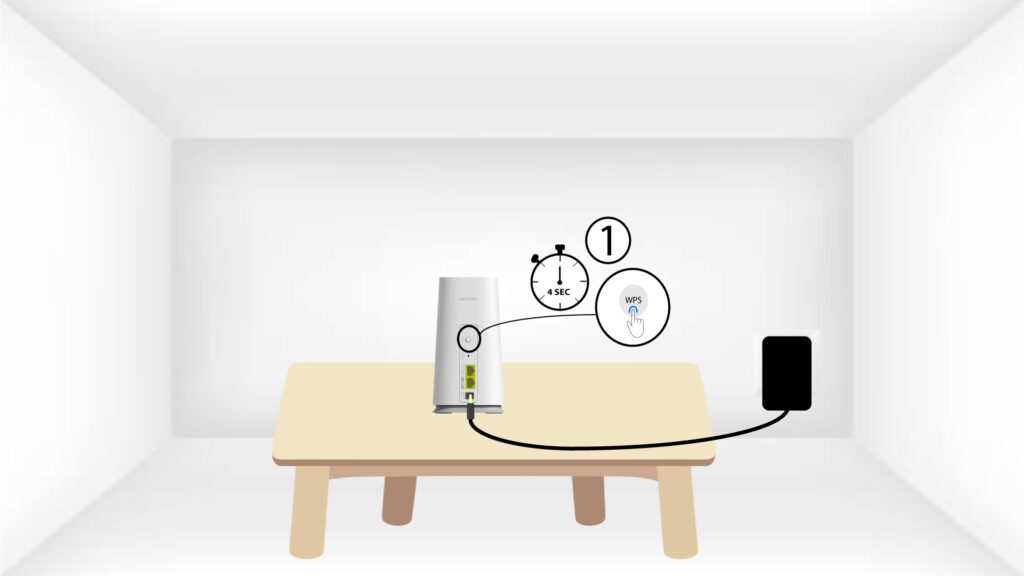
5 WPS секунди Mesh
Притисните WPS дугме најмање 4 секунде на другој Mesh јединици .
Упаривање са 6 ЛЕД диода
Када се уређаји упарују, ЛЕД диода трепери плаво . Молимо сачекајте неколико минута да се процес упаривања заврши.
Када се уређаји упаре, ЛЕД диоде на оба уређаја светле плаво .
1 СЛУЧАЈ 2: Коришћење етернет кабла
Морате да укључите mesh уређај да бисте га укључили (нема дугмета за напајање на уређају) и повежите га са модемом помоћу RJ45 кабла.
2 Укључите други Mesh до главног Mesh
Морате укључити други mesh уређај да бисте га укључили, а затим га повежите са главним mesh уређај (LAN порт) помоћу RJ45 кабла.
3 секунде Mesh јединица
Сачекајте неколико минута за обоје mesh јединице за детекцију интернет конфигурације . Када ЛЕД диоде на оба уређаја светле плаво , они су конфигурисани .
Како се користи Атриа Mesh Апликација?
1 Атрија Mesh Апликација
Затим преузмите апликацију Atria Mesh .
2 Повежите се на Wi-Fi
Да бисте то урадили, повежите се на Wi-Fi мрежу Mesh уређај који је повезан са вашим рутером/модемом.
3 акредитива
Унесите корисничко име и лозинку (admin/admin) да бисте се повезали.
4 Главна страница
Сада сте на главној страници.
- Додај нови чвор : Где можете додати нови Mesh јединица до ваше Mesh Мрежа.
- Прикључени уређаји: Где можете проверити који су уређаји повезани са вашим Mesh Мрежа.
- Моја мрежа: Где можете проверити све Mesh јединице повезане са вашим Mesh Мрежа.
- Подешавања Wi-Fi мреже: Где можете да измените SSID (назив Wi-Fi мреже) и лозинку ваше Wi-Fi мреже Mesh Мрежа.
- Гостински Wi-Fi: Где можете подесити и конфигурисати гостенски Wi-Fi од 2,4 GHz или 5 GHz.
- Распоред Wi-Fi мреже: Где можете заказати временски период за активацију ваше Wi-Fi мреже.
- ЛЕД контрола: Где можете да укључите или искључите ЛЕД диоде вашег Mesh јединица.
- Подешавања ЛАН мреже: Где можете омогућити или онемогућити ДХЦП.
- Интернет подешавања: Где можете конфигурисати DHCP везу, ручни DNS, PPPoE и подесити статичку IP адресу.
- Системска подешавања: Где можете да промените корисничко име и лозинку за администратора да бисте приступили апликацији.

Колико Mesh јединице могу да користим у Mesh мрежа?
Можете користити до 6 Mesh јединице истовремено у вашем Mesh мрежа.
Главни је повезан са вашим интернет пријемником, а осталих 5 је упарено путем WPS-а са главним. Mesh јединица.
Упозорење : За максималну покривеност ставите mesh јединице у просторијама где је Wi-Fi сигнал слаб или
где нема покривености.
Молимо погледајте Како треба да организујем своју Mesh мрежу да бих оптимизовао своју Wi-Fi мрежу? да бисте имали правилну инсталацију.
Колико Wi-Fi мрежа је доступно уз мој Mesh јединица?
Твој Mesh мрежа има само једну главну Wi-Fi мрежу када се mesh агенти и контролер су упарени заједно.
Ако вам требају додатне Wi-Fi мреже, можете конфигурисати Wi-Fi мреже за госте.
За mesh 2100, можете конфигурисати две гостујуће мреже, једну за 2.4G опсег и једну за 5G опсег.
Молимо погледајте следећу процедуру: Могу ли да конфигуришем гостујућу мрежу за моју Mesh мрежу?
Како би требало да организујем своје Mesh Мрежа за оптимизацију моје Wi-Fi мреже?
Да бисте оптимизовали покривеност, требало би да инсталирате mesh на локацији где имате проблема са покривеношћу како бисте покрили што шире подручје у вашем дому.
Молимо вас да се уверите да mesh Јединице се не налазе у просторији у којој постоји носећи зид, јер је зид дебљи, па може доћи до проблема са проласком Wi-Fi сигнала кроз њега.
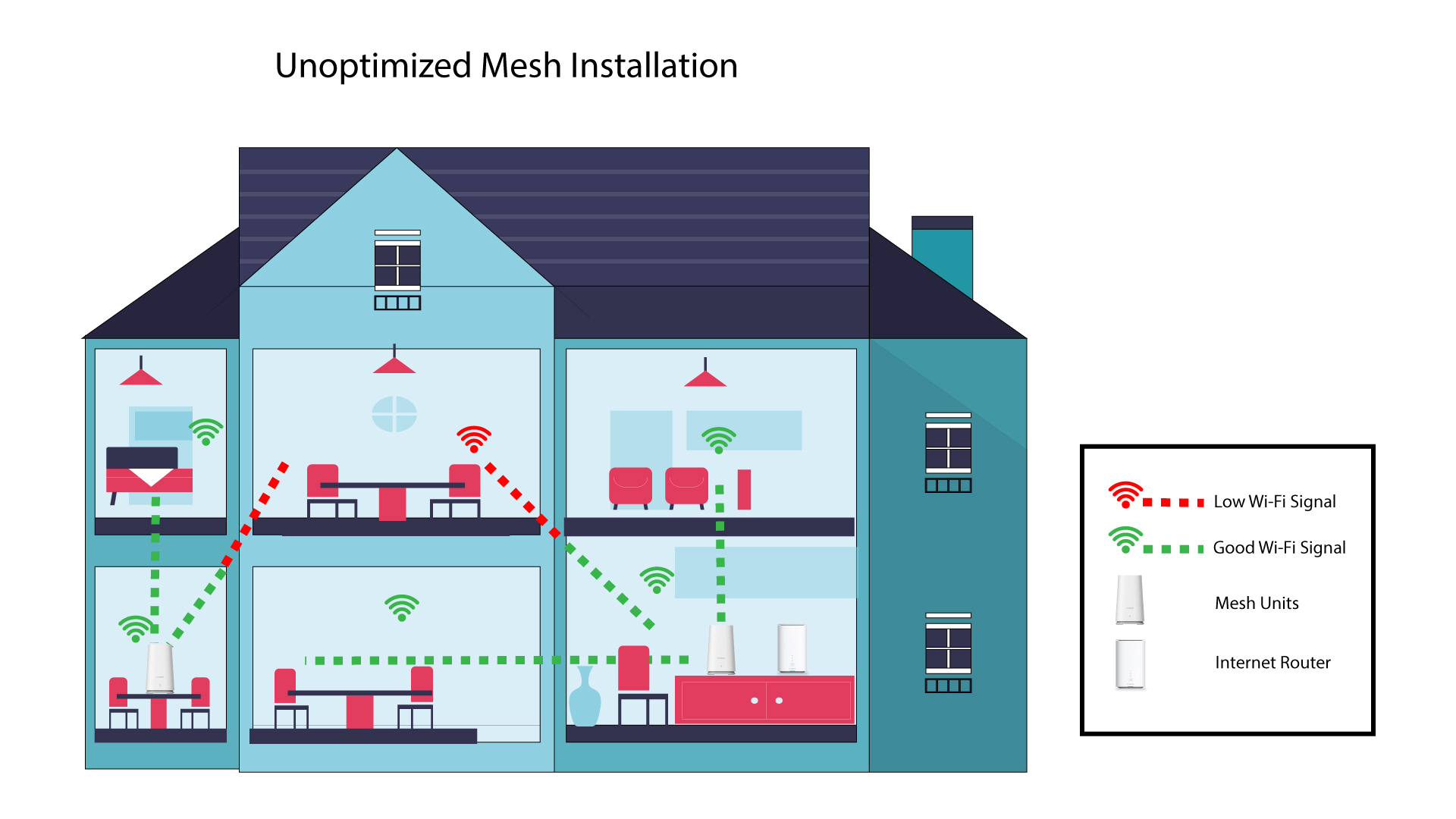
1 Неоптимизовано Mesh Инсталација
Следећа шема приказује Wi-Fi покривеност унутар куће где mesh Чворови се не налазе у правом делу куће да би имали одговарајућу покривеност.
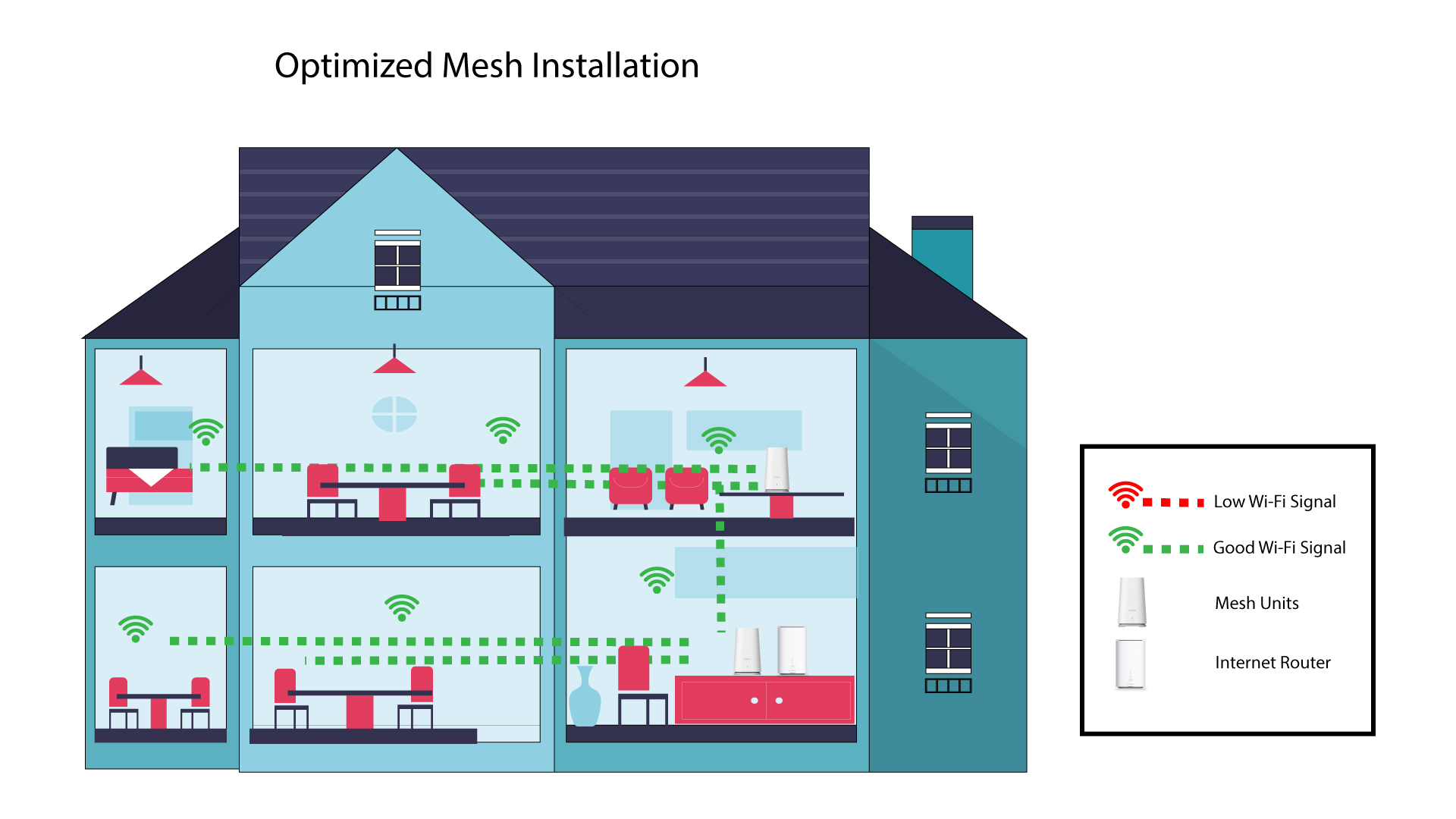
2 Оптимизовано Mesh Инсталација
Следећа шема приказује Wi-Fi покривеност унутар куће где mesh Чворови се налазе у правом делу куће како би се обезбедила одговарајућа покривеност.
1 Атрија Mesh Апликација
Download the application for smartphone 'ATRIA MESH' on the App Store or the Google Play Store.
2 Повезивање са Wi-Fi мрежом
Повежите се са Wi-Fi мрежом вашег mesh јединица.
3 акредитива
Затим морате бити повезани на Wi-Fi мрежу Mesh помоћу паметног телефона, а затим се пријавите у апликацију са својим акредитивима који би требало да буду „ admin “ и „ admin “ ако их нисте променили.
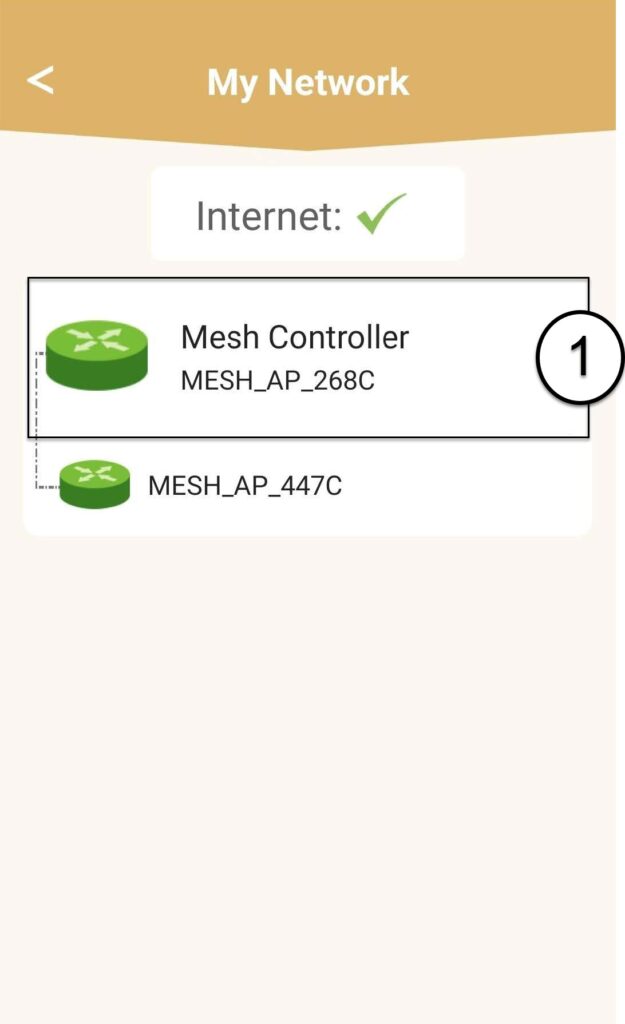
4 Моја мрежа
Кликните на Моја мрежа .
5. Име Mesh
Видећете име mesh јединице које сте конфигурисали на мрежи.
Кликните на име mesh јединици да приступи својим информацијама.
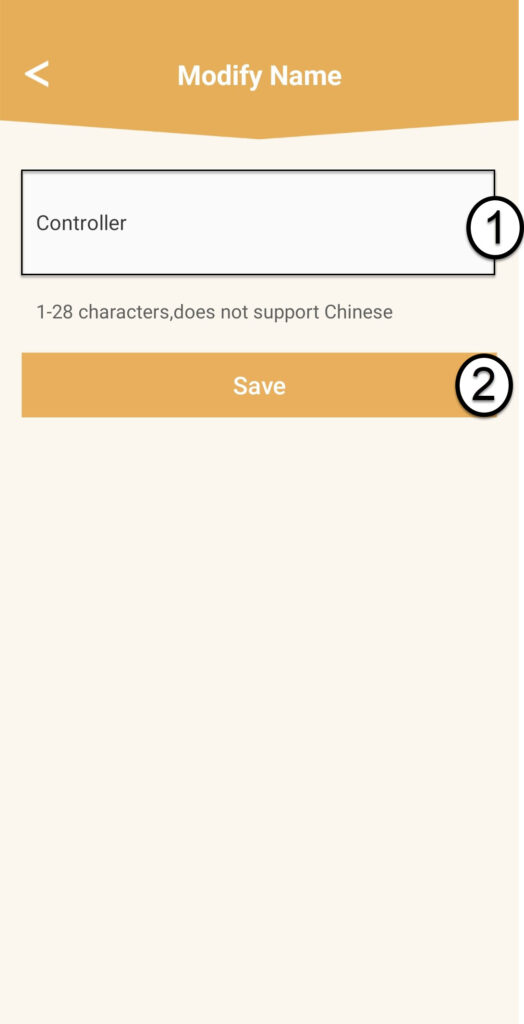
6 Име
Кликните на поље за име.
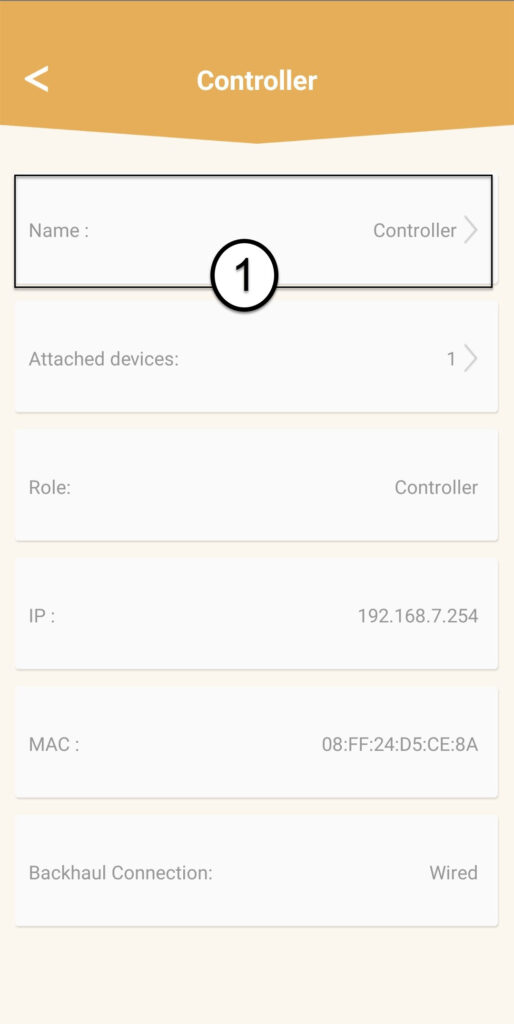
7 Промените име контролера
Унесите ново име и кликните на Сачувај :
- The mesh Контролер треба да се назове овако: MeshAX3000-Main- Nameoftheroom
- The mesh Агенти би требало да буду именовани овако: MeshAX3000-Nameoftheroom
Упозорење : Ако mesh Ако се јединица појављује сиво, то значи да не пружа довољну покривеност и да би требало да прилагодите њену локацију како бисте оптимизовали mesh мрежа.
Потребно је превише времена да се моје преткоморе Mesh Јединица 2100 је оперативна, да ли нешто није у реду?
Након што прикључите свој први mesh уређаја и повезивања са рутером, рутеру је обично потребно до два минута да идентификује WAN/LAN IP адресу и повеже се са њом. Када се mesh Уређај је спреман, његова ЛЕД диода ће светлети плаво.
Затим, укључите други mesh уређај у другој просторији, ЛЕД диода ће бити црвена. Морате притиснути WPS првог mesh уређај 5 секунди, а затим притисните WPS дугме на другом mesh уређај 5 секунди. Сачекајте отприлике један минут да се уређаји упаре. Када се уређаји упаре, ЛЕД диоде светле плаво.
- Ако процес упаривања не успе, ресетујте два уређаја на фабричка подешавања притиском на дугме за ресетовање сваког уређаја. Погледајте следећа често постављана питања да бисте видели како да ресетујете свој уређај. mesh мрежа: Како да ресетујем своје Mesh јединице на фабричка подешавања?
- Ако је ЛЕД и даље црвен на првом mesh уређај, проверите да ли је RJ45 кабл повезан са одговарајућим Ethernet портом: WAN порт ( mesh јединица).
- Ако кабл укључите у један од ЛАН портова, mesh Уређај неће моћи да преузме информације са главне интернет мреже, тако да неће бити повезан на интернет. Молимо погледајте следећа често постављана питања да бисте видели како да конфигуришете свој mesh мрежа: Како да конфигуришем своју Wi-Fi mesh