
Universalrepeater 300 V2
Alla frågor
Felsökning av Wi-Fi och nätverk
Kan jag ändra Wi-Fi-kanalerna på Universal Repeater 300 när den är i repeaterläge?
Ja, du kan ändra kanalen för det Wi-Fi-band som används för kommunikationen mellan ditt modem/din router i menyn ”Wi-Fi-inställningar” i webbgränssnittet.
1Ansluttill webbgränssnittet
Följ dessa anvisningar för att ansluta till webbgränssnittet.
2.Wi-Fi-inställningar
Klicka på Wi-Fi.
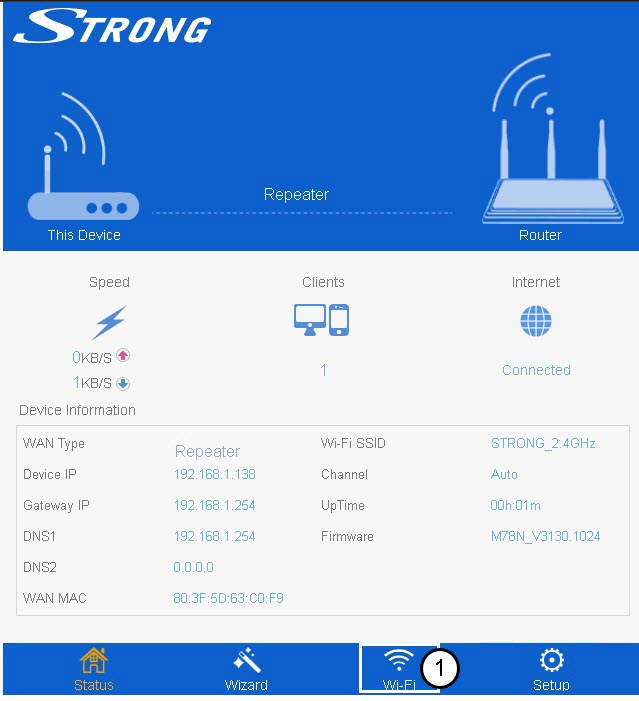
3Avanceradeinställningar
På sidan med Wi-Fi-inställningar klickar du på Avancerade inställningar.
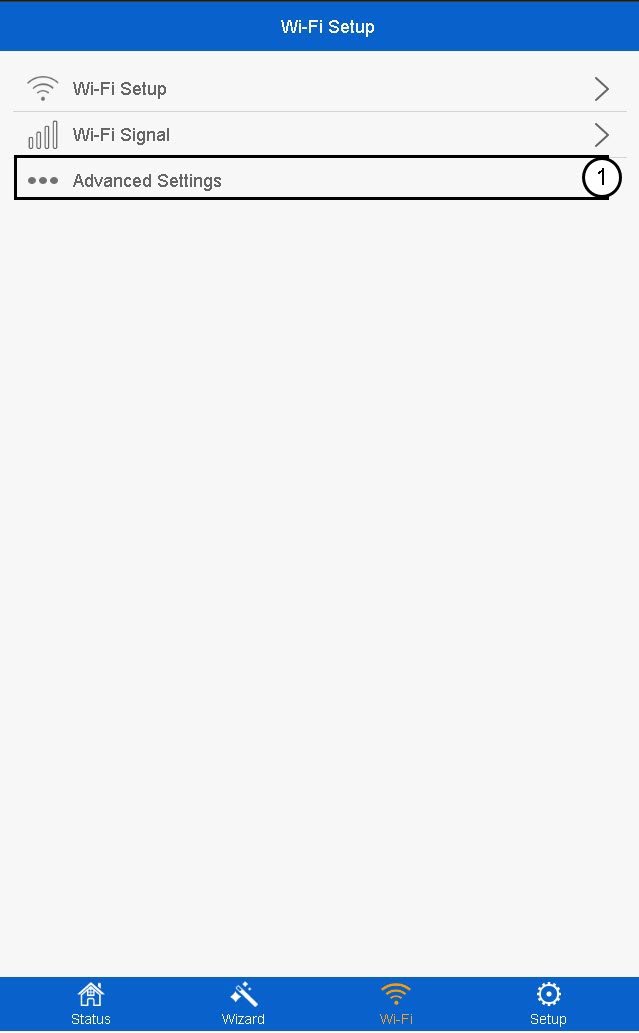
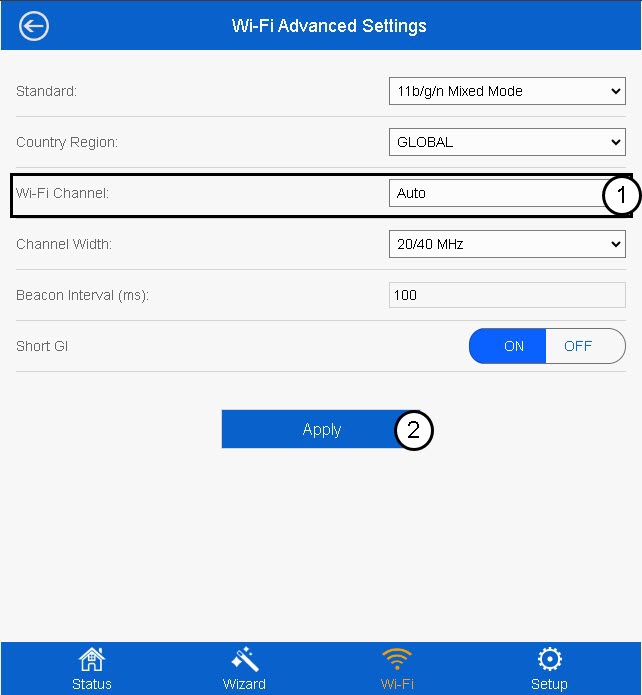
4. Redigerakanalbandet
Välj ett nytt värde i Wi-Fi-kanallistan och klicka på ”Apply”.
Hur kan jag ändra inställningarna för repeatern?
Du kan ändra alla inställningar via webbgränssnittet som är inbyggt i produkten. Webbadressen till webbgränssnittet är http://strong.ap300
1. Ansluttill repeaterens Wi-Fi-nätverk
Anslut till repeaterns Wi-Fi-nätverk. Nätverksuppgifterna står på etiketten som sitter under repeatern.
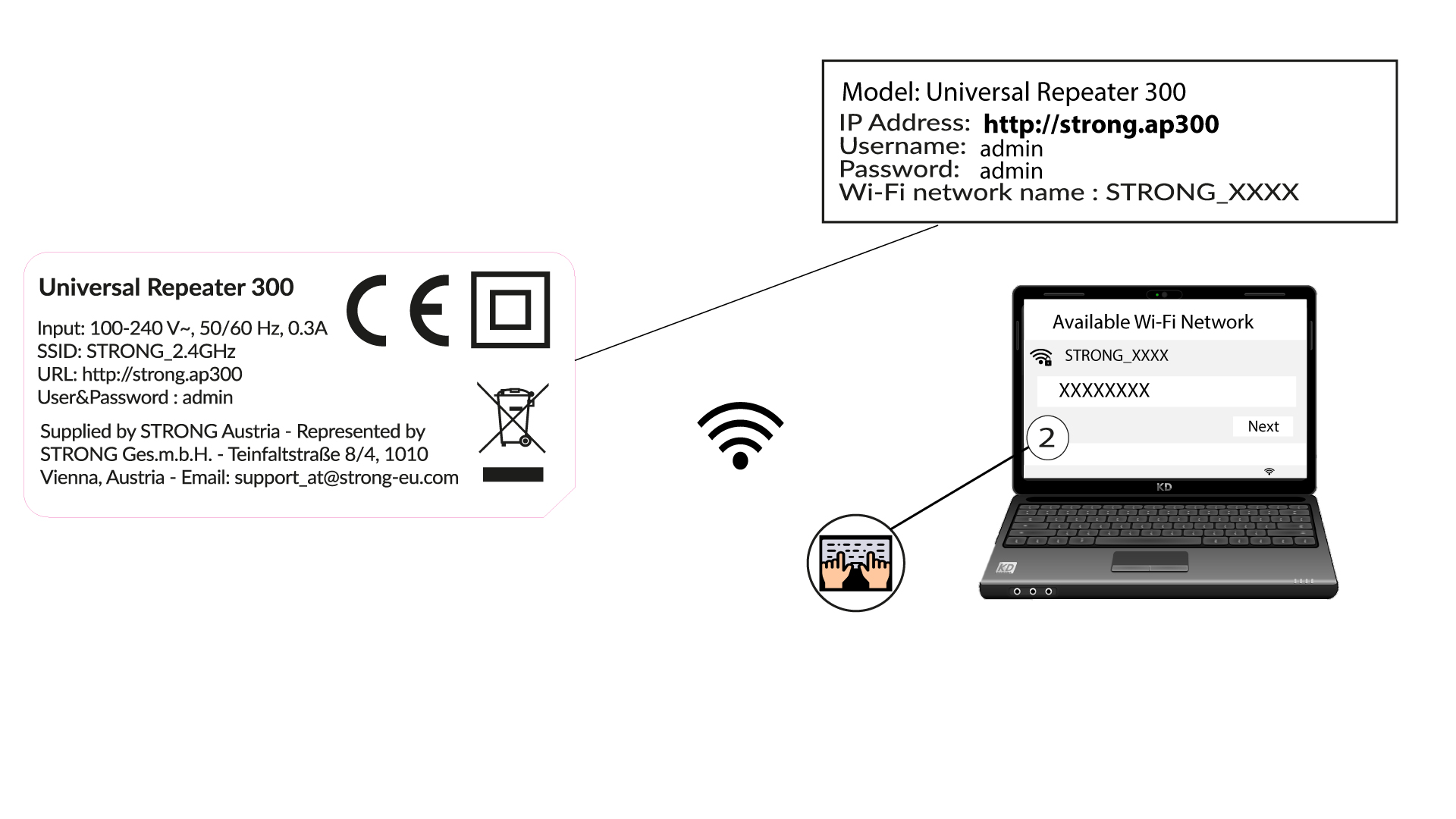
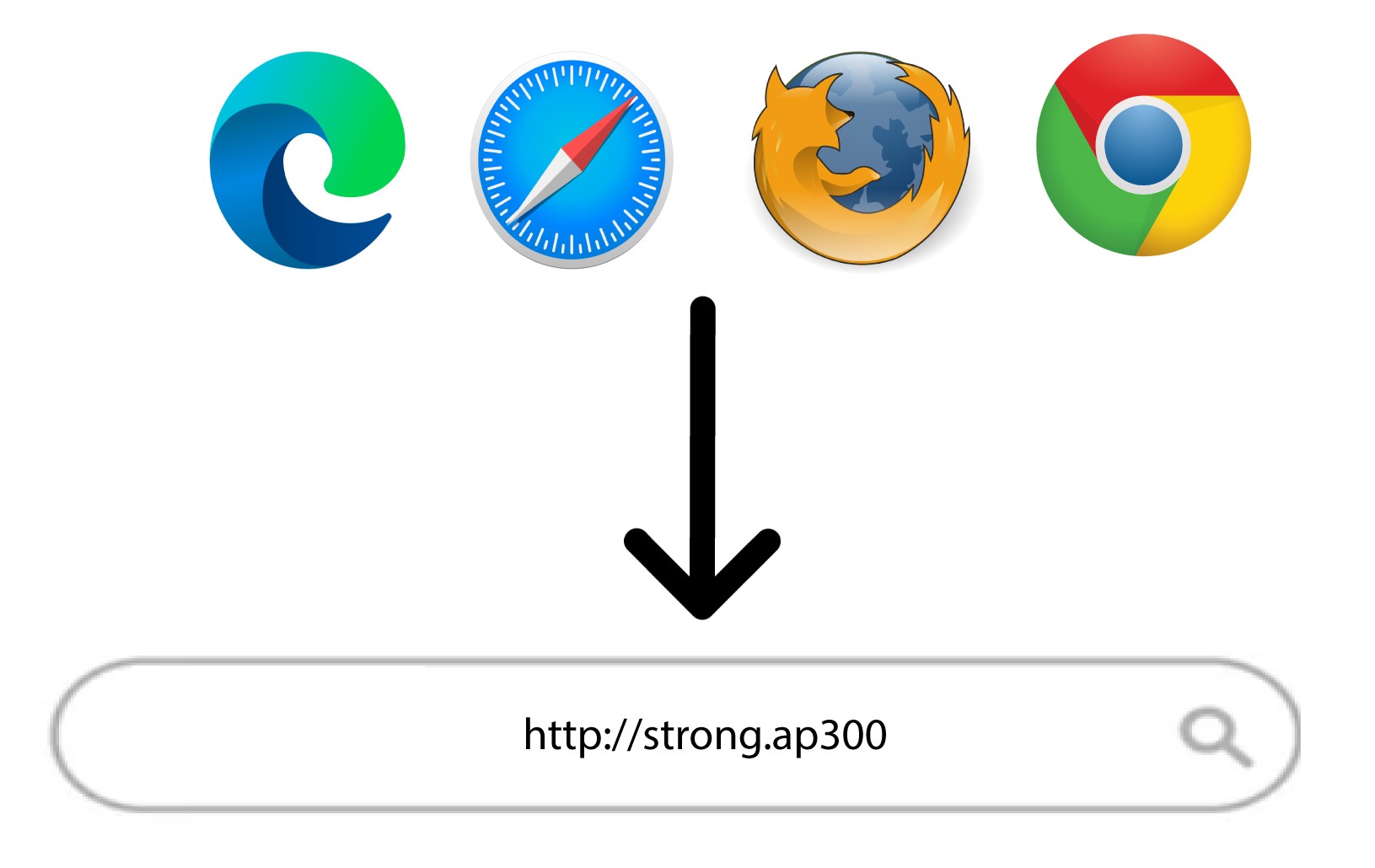
2Gåtill webbadressen
Ange följande URL: http://strong.ap300
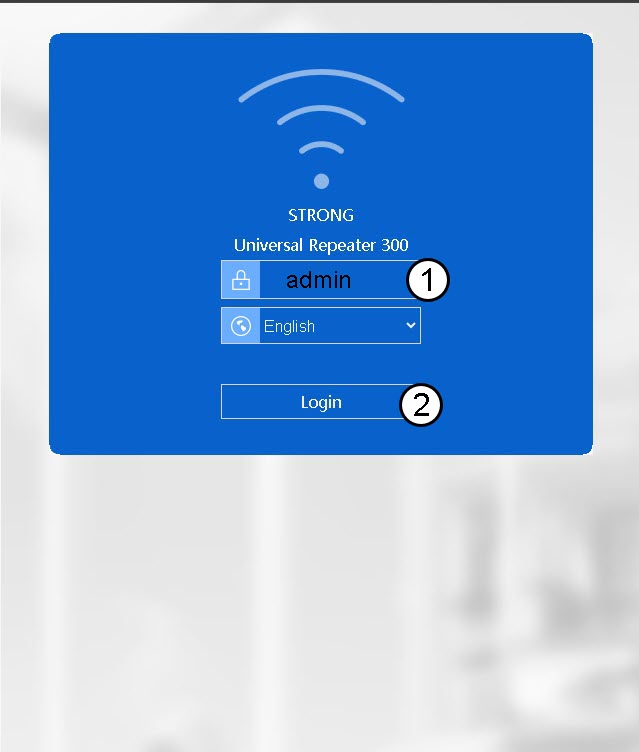
3Inloggningssida
På inloggningssidan i webbgränssnittet anger du ditt lösenord (admin). Klicka sedan på Logga in.
Hur ansluter jag min enhet till min Universal Repeater 300 inför installationen?
Det finns två sätt att ansluta en enhet till Universal Repeater 300 vid installationen
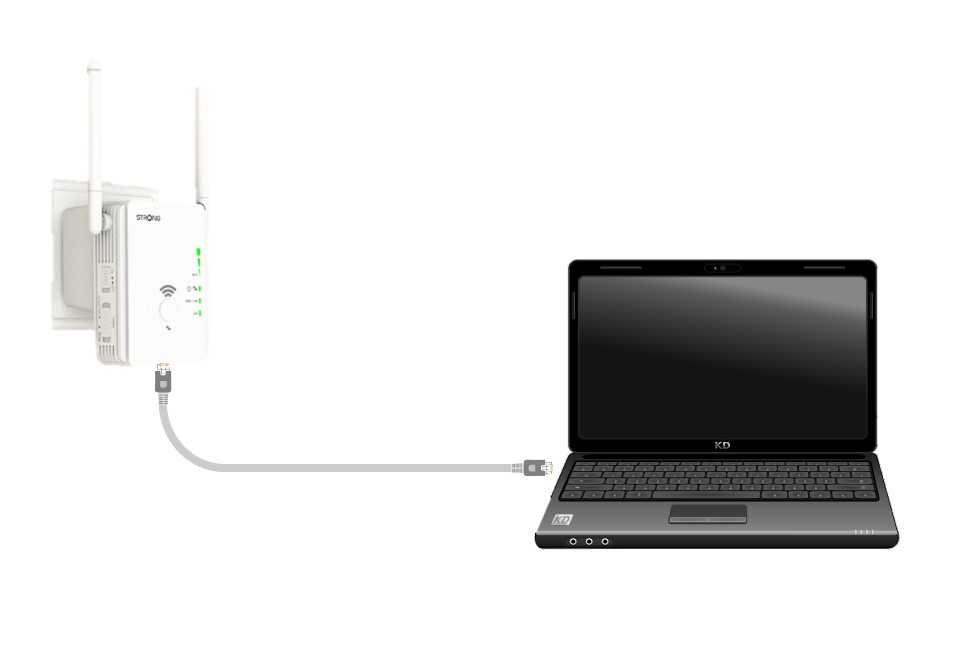
1FALL1: Anslut repeatern till en enhet med en RJ45-port
Använd en bärbar dator och anslut den till Universal Repeater 300 med en RJ45-nätverkskabel.
2FALL2: Anslut till repeaterens Wi-Fi-nätverk
Anslut till repeaterns Wi-Fi-nätverk. Nätverksuppgifterna står på etiketten som sitter under repeatern.

Din repeaters Wi-Fi-nätverk har inget lösenord. Standardnamnet är STRONG_2.4GHz.
Hur ställer jag in Universal Repeater 300 som router?
Se till att lägesväljaren switch på sidopanelen på din Universal Repeater 300 är inställd på routerläge.
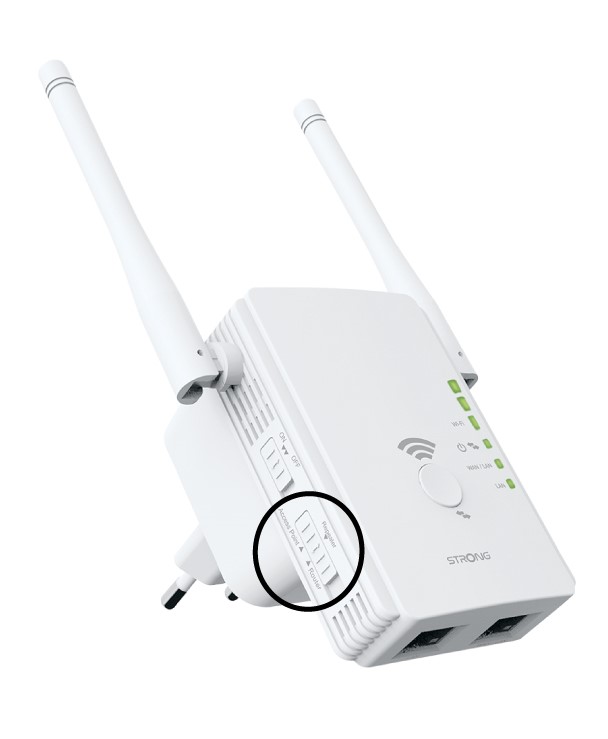
1Kontrolleraenhetens läge
Kontrollera ” switch ” på vänster sida av din repeater för att se vilket driftsläge den befinner sig i. ” switch ” måste vara inställt på ”router”.
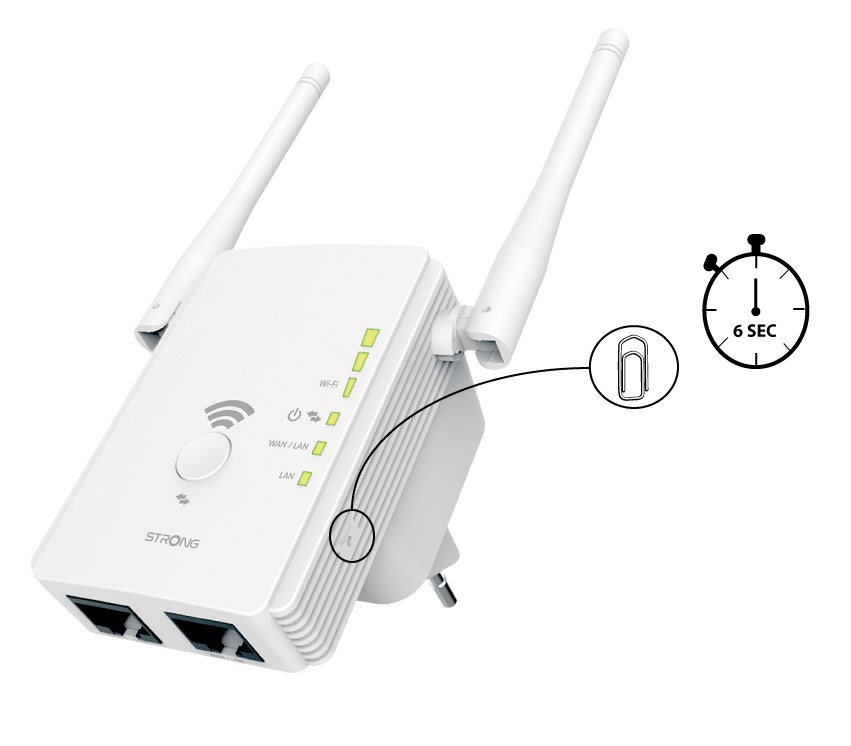
2Återställdin repeater till fabriksinställningarna
Återställ enheten till fabriksinställningarna genom att trycka på ”Reset”-knappen med ett gem i 6 sekunder.
3 Anslutdin repeater till modemet
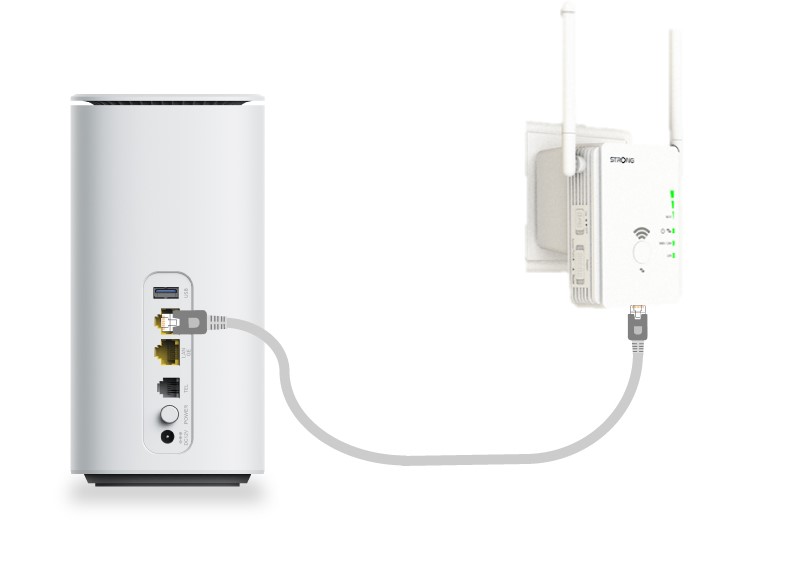
Anslut ditt modem/din router med en RJ45-Ethernetkabel till WAN/LAN-porten på Universal Repeater 300.
4. Ansluttill Wi-Fi
Anslut din Wi-Fi-enhet till ett av de förinställda Wi-Fi-nätverken (STRONG_2.4GHz) som tillhandahålls av Universal Repeater 300. Det finns inget lösenord för det förinställda Wi-Fi-nätverket.
5Öppnawebbgränssnittet
Skriv in följande URL i sökfältet: http://strong.ap300
6Angedina inloggningsuppgifter
Ange ditt lösenord (admin) innan du klickar på Logga in.
7Wizard
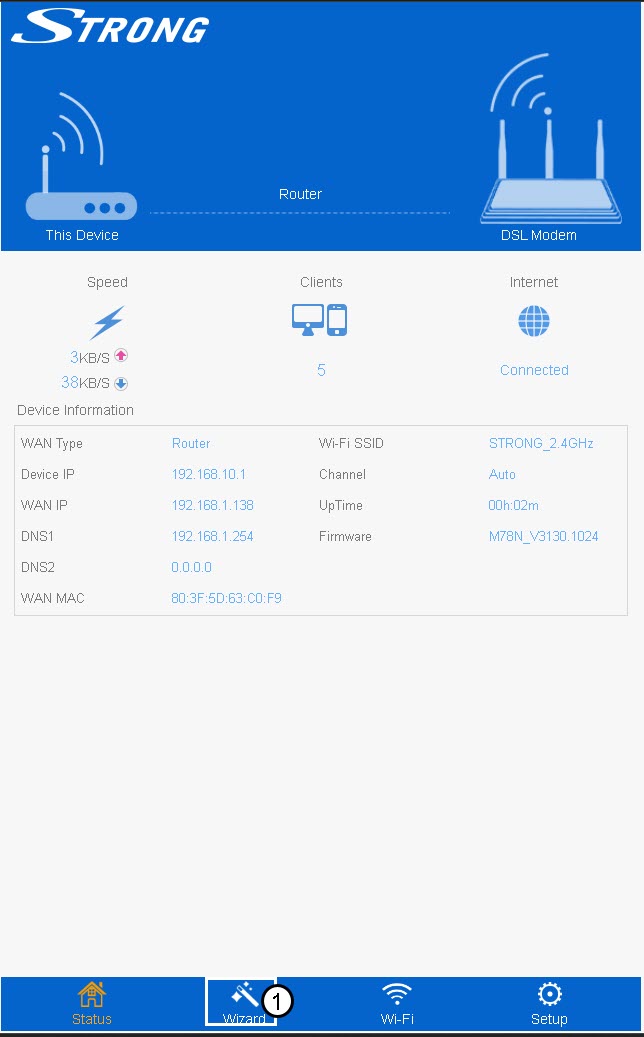
Klicka på ”Wizard” i den nedre menyraden.
8. Konfigureraåtkomstpunkten
Ange Wi-Fi-SSID:et och välj säkerhetstyp. Ange sedan ett Wi-Fi-lösenord innan du klickar på ”Apply”.
Vi rekommenderar att du använder WPA/WPA2 Mix.
9Väntamedan installationen pågår
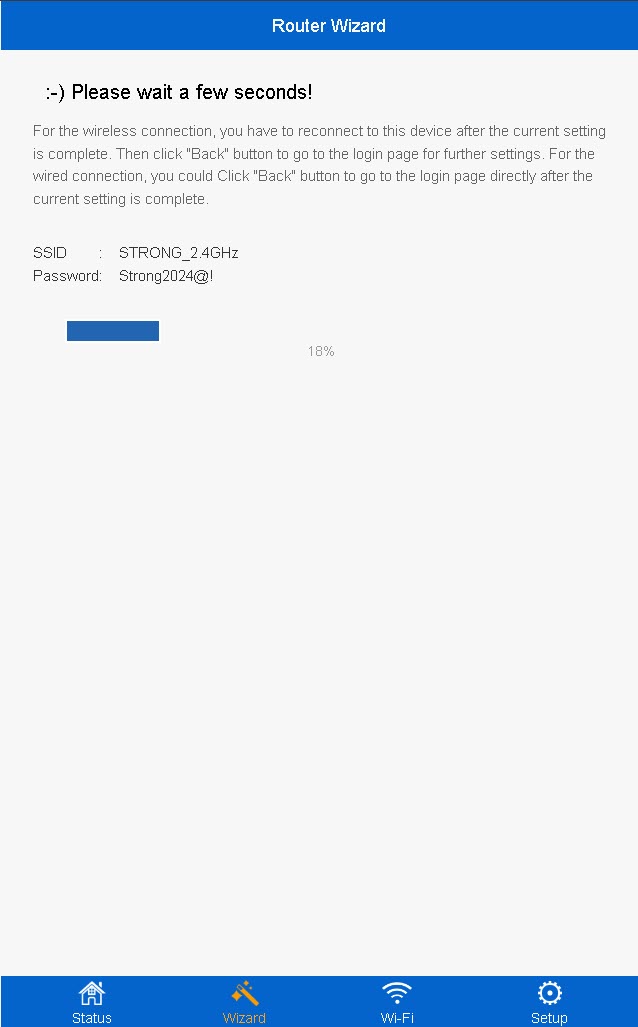
Konfigurationens färdigställandegrad visas på skärmen. Vänta tills konfigurationen är klar.
Skriv ner uppgifterna för det nya Wi-Fi-nätverket. Du kommer att behöva dem för att ansluta till nätverket efter konfigurationen.
Du måste ansluta till det nya nätverket efter konfigurationen.
Hur ställer jag in Universal Repeater 300 som en åtkomstpunkt?
Se till att lägesväljaren switch på sidopanelen på din Universal Repeater 300 är inställd på läget ”Access Point”.
1Kontrolleraenhetens läge
Kontrollera ” switch ” på vänster sida av din repeater för att se vilket driftsläge den befinner sig i. ” switch ” måste vara inställt på ”router”.
2Återställdin repeater till fabriksinställningarna
Återställ enheten till fabriksinställningarna genom att trycka på ”Reset”-knappen med ett gem i 6 sekunder.
3 Anslutdin repeater till modemet
Anslut ditt modem/din router med en RJ45-Ethernetkabel till WAN/LAN-porten på Universal Repeater 300.
4. Ansluttill Wi-Fi
Anslut din Wi-Fi-enhet till ett av de förinställda Wi-Fi-nätverken (STRONG_2.4GHz) som tillhandahålls av Universal Repeater 300. Det finns inget lösenord för det förinställda Wi-Fi-nätverket.
5Öppnawebbgränssnittet
Skriv in följande URL i sökfältet: http://strong.ap300
6Angedina inloggningsuppgifter
Ange ditt lösenord (admin) innan du klickar på Logga in.
7Wizard
Klicka på ”Wizard” i den nedre menyraden.
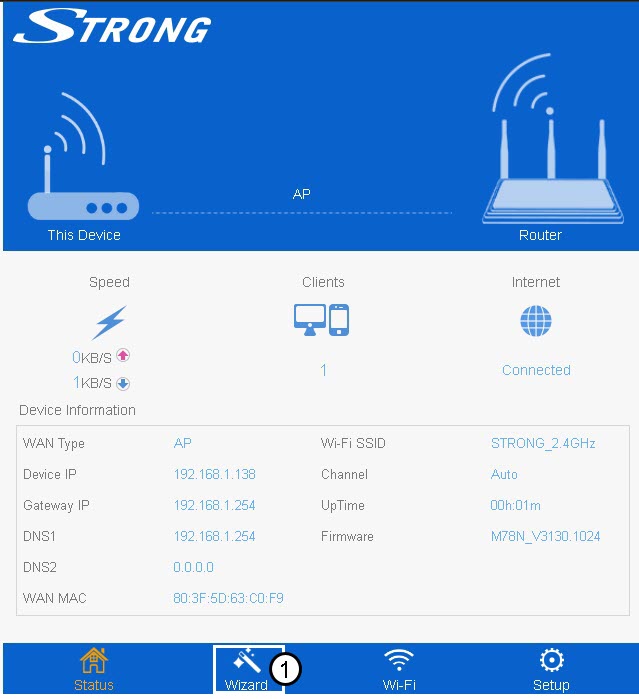
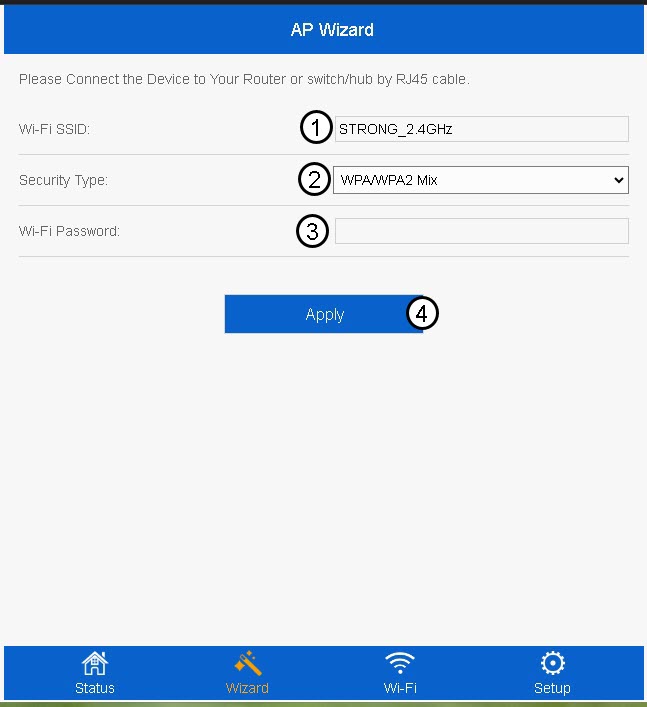
8. Konfigureraåtkomstpunkten
Ange Wi-Fi-SSID:et och välj säkerhetstyp. Ange sedan ett Wi-Fi-lösenord innan du klickar på ”Apply”.
Vi rekommenderar att du använder WPA/WPA2 Mix.
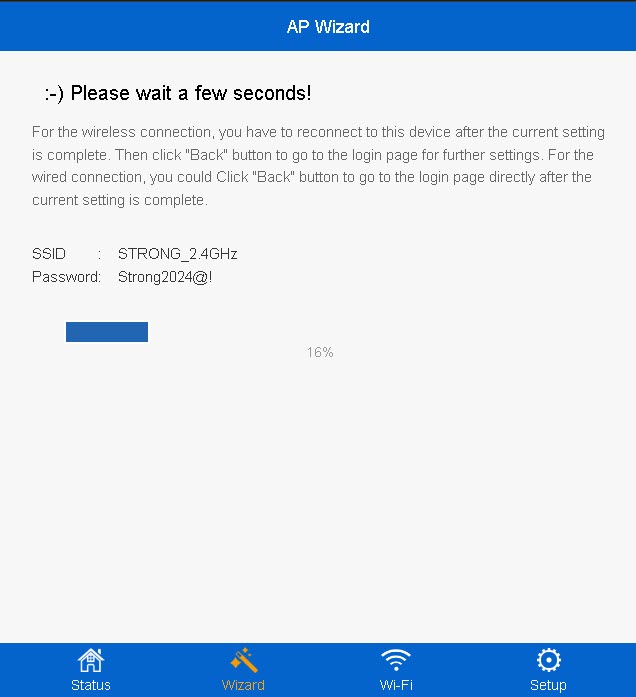
9Väntamedan installationen pågår
Konfigurationens färdigställandegrad visas på skärmen. Vänta tills konfigurationen är klar.
Skriv ner uppgifterna för det nya Wi-Fi-nätverket. Du kommer att behöva dem för att ansluta till nätverket efter konfigurationen.
Jag kan inte hitta mitt befintliga Wi-Fi-nätverk i installationsguiden för Universal Repeater 300. Varför?
Det är mycket troligt att din repeater står för långt bort från ditt modem/din router. Vi rekommenderar att du först ställer in repeatern i samma rum som modemet/routern och sedan flyttar den till ett annat rum.
- Om signalstyrkan är tillräcklig kommer minst två av lysdioderna att lysa grönt.
- Om lysdioderna inte lyser grönt, placera din repeater i ett annat rum.
Jag har installerat min Universal Repeater 300 som en repeater, men hastigheten på mitt bredbandsinternet har inte blivit bättre. Varför?
Repeater kan förbättra Wi-Fi-täckningen, prestandan och anslutningen lokalt, men bredbandshastigheten bestäms av det abonnemang du har hos din internetleverantör.
Var är det bästa stället att placera Universal Repeater 300?
Din repeater bör inte bara placeras nära ditt modem/din router, utan också nära en Wi-Fi-dödzon. På så sätt kommer repeatern att ta emot signalen från modemet/routern och vidarebefordra den för att utöka täckningen för ditt Wi-Fi-nätverk.

Vilka Wi-Fi-frekvenser (band) stöder Universal Repeater 300?
Universal Repeater 300 är en enbandsenhet som arbetar på 2,4 GHz.
Vilka frekvenser används för att upprätta en anslutning mellan routern/modemet och Universal Repeater 300?
Universal Repeater 300 kan upprätta en anslutning till ditt modem/din router på 2,4 GHz-bandet och förstärker Wi-Fi-signalen från ditt modem/din router på 2,4 GHz.