
ATRIA Wi-Fi 6 Mesh 3000 UK add-on)
Alla frågor
Felsökning av Wi-Fi och nätverk
Kan jag ansluta mina Mesh -noder via Ethernet-kabeln?
Ja, det går att ansluta dina Mesh -noder via en Ethernet-kabel (RJ45). Vilken enhet som helst kan anslutas via RJ45 till vilken Mesh -enhet som helst i ditt Mesh -nätverk.

Varning: Huvud Mesh en måste anslutas till din internetleverantörs modem via en RJ45-kabel.
Hur kan jag lägga till nya enheter av typen ” Mesh ” till det befintliga nätverket som jag just har konfigurerat?
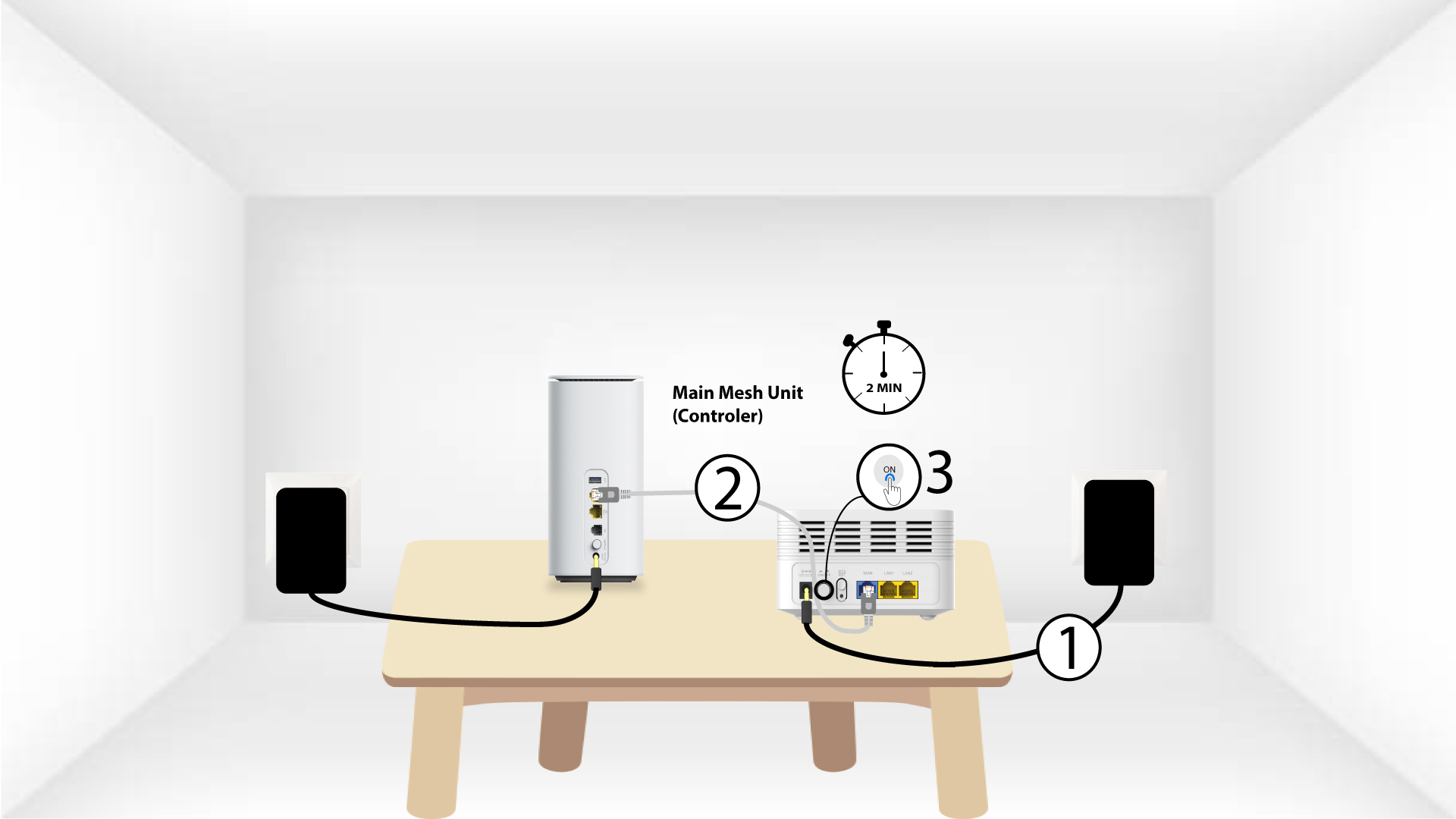
1WPS-knapp – huvudknapp Mesh
För att göra detta ska du trycka på WPS-knappen i 5 sekunder på Mesh -enheten som är ansluten till din router/modem via RJ45.
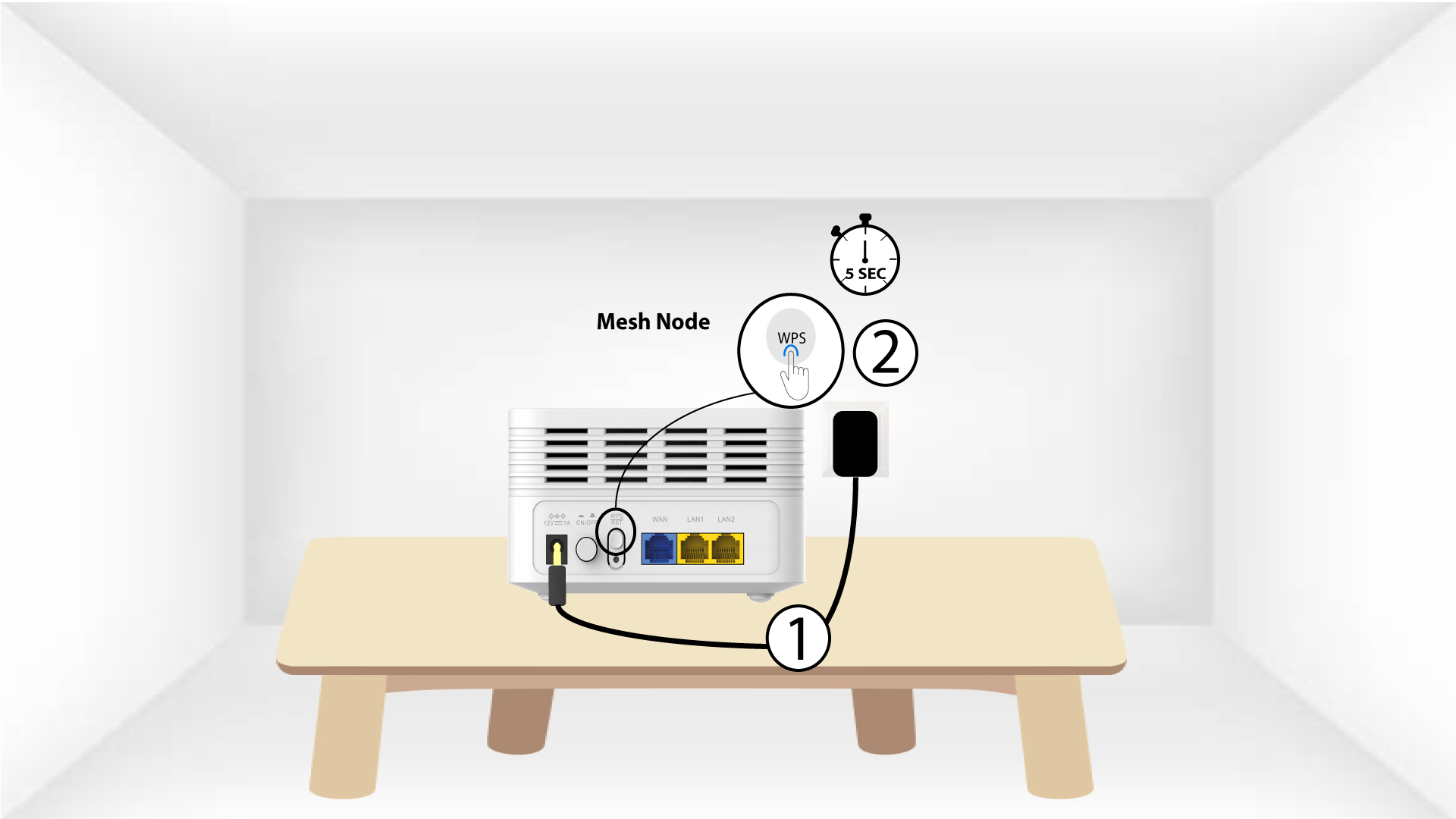
2WPS-knapp, sekundär Mesh senhet
Tryck sedan på WPS-knappen på den nya enheten i 5 sekunder.
Hur kan jag ha två olika Wi-Fi-nätverk med min Mesh?
Det finns olika sätt att skapa flera Wi-Fi-nätverk med dina enheter från mesh :
• Du kan konfigurera dina enheter från mesh som åtkomstpunkter istället för mesh -noder.
• Du kan inaktivera funktionen för bandstyrning på din enhet, som skapar ett enda Wi-Fi-nätverk för 2,4 GHz- eller 5 GHz-banden.
• Du kan också konfigurera ett gästnätverk.
Vi rekommenderar att du skapar ett gästnätverk om du behöver ha flera Wi-Fi-nätverk hemma.
1. Kontroll av olikaSSID:er
Då bör du se två olika SSID (Wi-Fi-nätverksnamn) i Wi-Fi-listan på dina enheter.

Hur kan jag ta reda på IP-adresserna för de olika Mesh -enheterna i mitt nätverk?
För att ta reda på IP-adresserna för de olika Mesh -enheterna i ditt nätverk måste du först ansluta till webbgränssnittet eller appen medan du är ansluten till Mesh -nätverket.
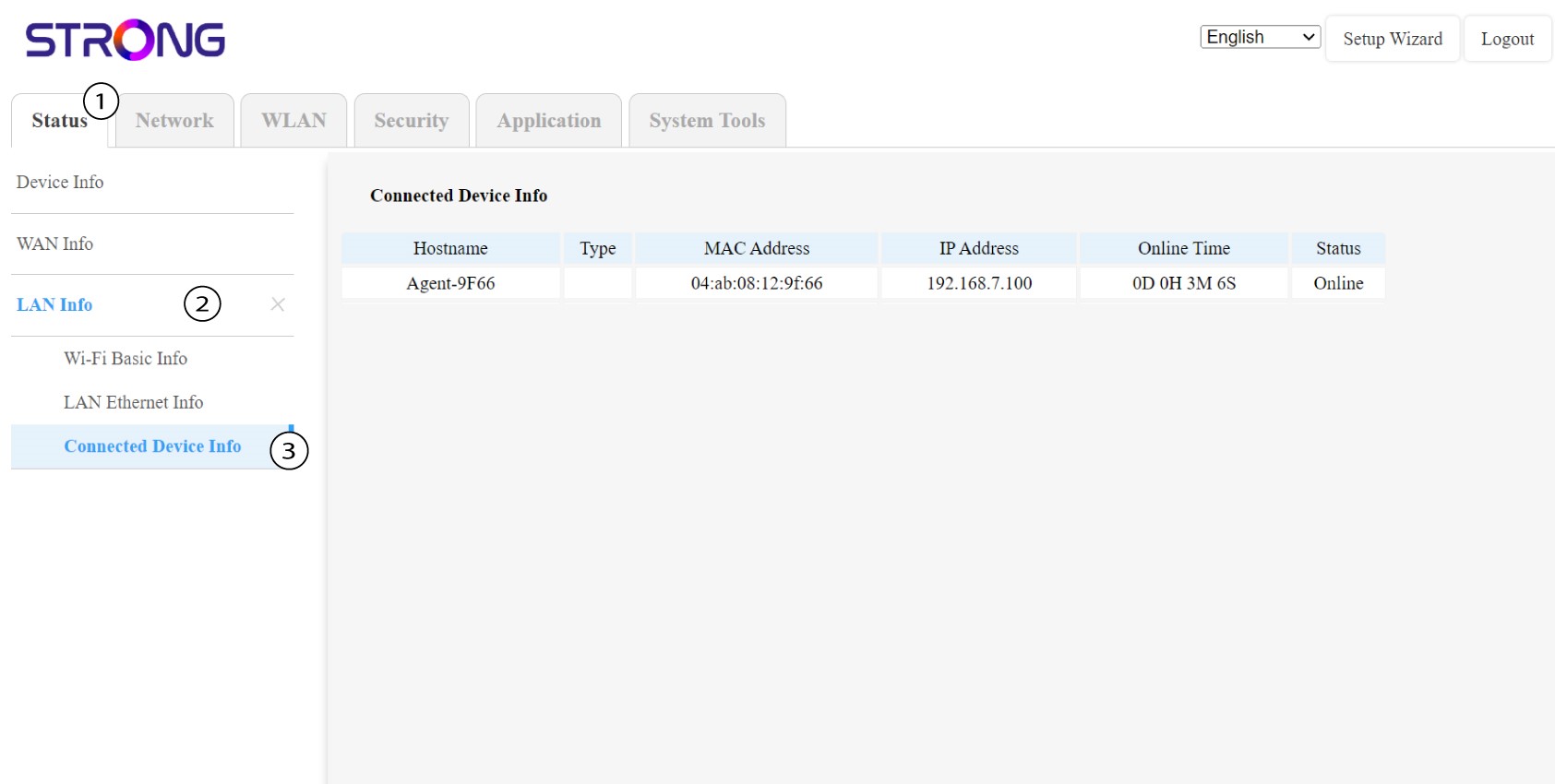
1Fall1: Webbgränssnitt
I webbgränssnittet kan du under ”Status”, ”LAN-info” och ”Anslutningsinfo” se IP-adressen för en Mesh mednamnet ”agent” och anteckna den.
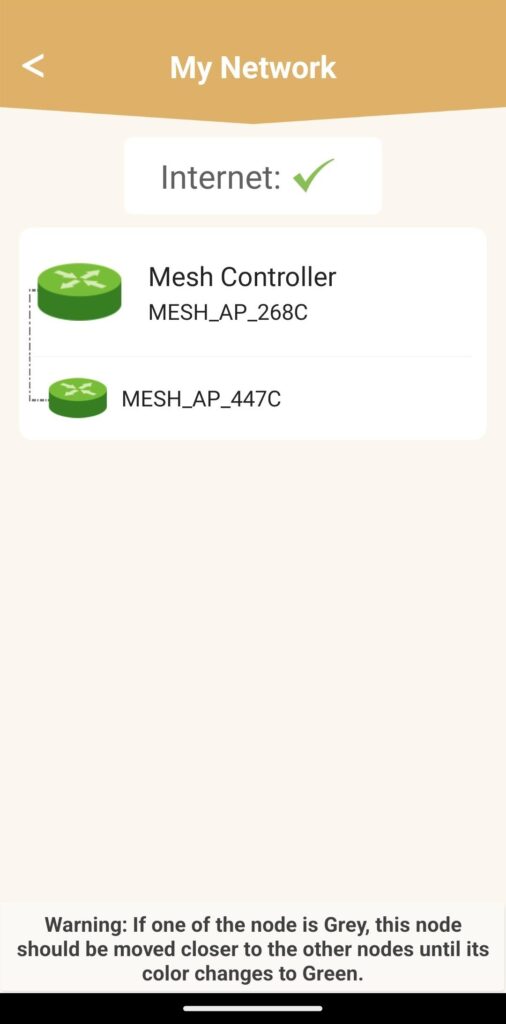
1Fall2: App
I Atria-appen går du till ”Mitt nätverk”, klickar sedan på namnet på den enhet du letar efter och antecknar dess IP-adress.
Hur konfigurerar jag mitt Wi-Fi- mesh -nätverk
Varning: För att konfigurera ditt Mesh -nätverk, se den snabbstartsguide ( QIG) som medföljer i produktförpackningen.
Observera att du måste upprepa denna åtgärd för varje Mesh -enhet som du vill lägga till i ditt Mesh -nätverk.
1Fall1: WPS-knappen
Du måste ansluta enheten ”Mesh ” till elnätet och koppla den till ditt modem med en RJ45-kabel innan du trycker på strömbrytaren.
2 Huvud Mesh WPS
Håll WPS-knappen intryckt i 5 sekunder på enheten ” mesh ” som är ansluten till ditt modem .

3Second- Mesh -enhet WPS
Anslut den andra enheten av typen ” Mesh ” till ett eluttag och håll WPS-knappen intryckt i 5 sekunder.
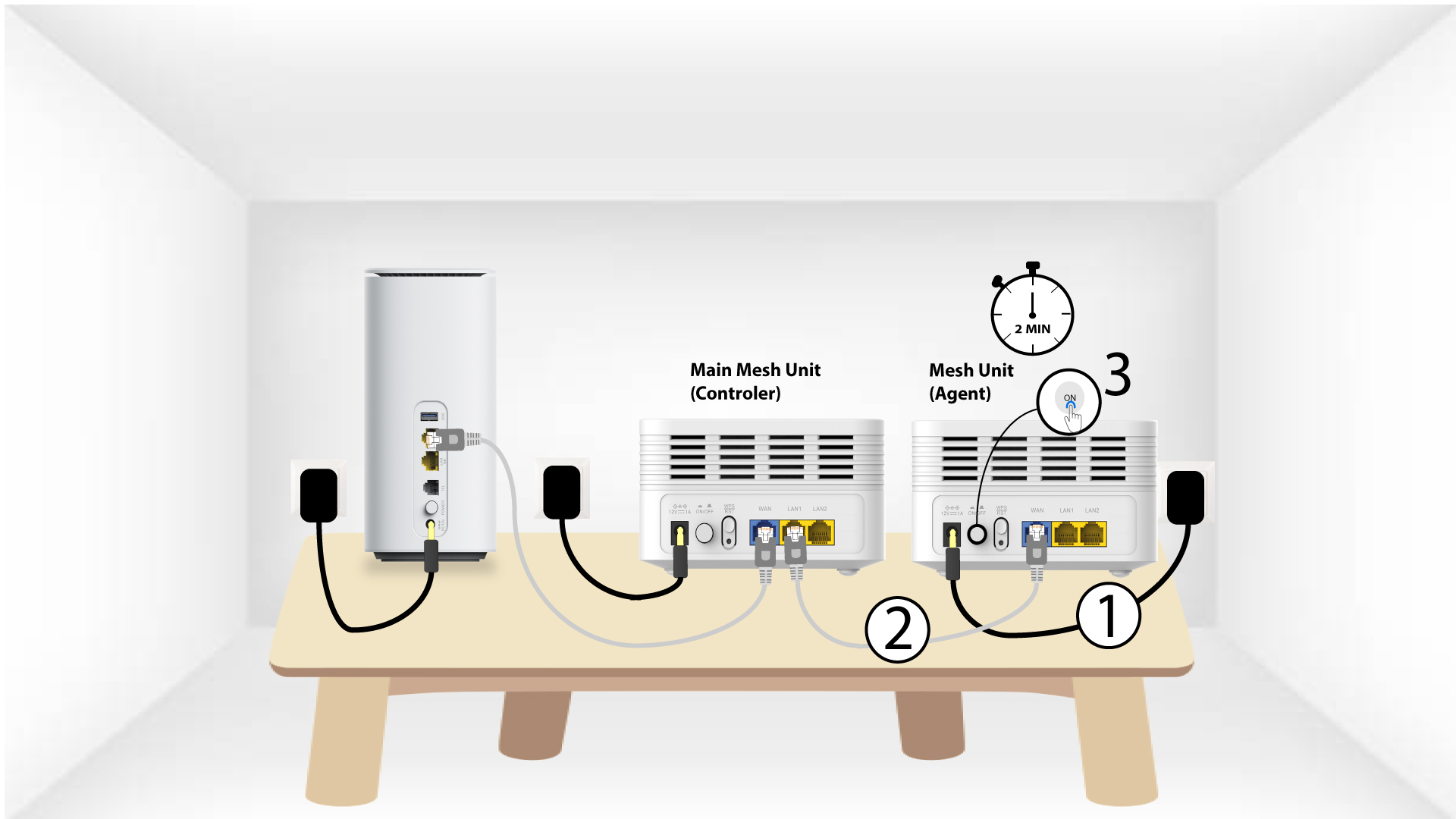
1Fall2: Ethernet-kabel (RJ45)
Du måste ansluta enheten ”Mesh ” till elnätet och koppla den till ditt modem med en RJ45-kabel i WLAN-porten innan du trycker på strömbrytaren.
2 Ethernet-kablar i LAN-portarna på båda Mesh
Anslut huvud Mesh -enheten (kontrollenheten) till Mesh -enheten (agent) via RJ45-kontakterna i båda LAN-portarna på de två enheterna Mesh.
Hur använder jag Atria-appen ” Mesh ”?
Hur använder jag AtriaMesh-appen?
1. Ansluttill enhetens Wi-Fi-nätverk
Ladda ner smartphone-appen”ATRIA MESH ” från App Store eller Google Play Store.

2. Gåtill webbgränssnittets IP-adress
Då måste du ansluta din smartphone till Wi-Fi-nätverket på Mesh och sedan logga in i appen med dina inloggningsuppgifter, som bör vara”admin” och”admin” om du inte har ändrat dem.

3Huvudmeny
Nu befinner du dig på startsidan.
• Lägg till en ny nod: Här kan du lägga till en ny Mesh -enhet till ditt Mesh -nätverk.
• Anslutna enheter: Här kan du se vilka enheter som är anslutna till ditt Mesh -nätverk.
• Mitt nätverk: Här kan du se alla Mesh -enheter som är anslutna till ditt Mesh -nätverk.
• Wi-Fi-inställningar: Här kan du redigera och ändra SSID (Wi-Fi-nätverksnamn) och lösenord för ditt Wi-Fi Mesh -nätverk.
• Gäst-Wi-Fi: Här kan du ställa in och konfigurera ett gäst-Wi-Fi på 2,4 GHz eller 5 GHz.
• Wi-Fi-schema: Här kan du schemalägga en tidsperiod för aktivering av ditt Wi-Fi-nätverk.
• LED-styrning: Här kan du slå på eller stänga av LED-lamporna på din Mesh -enhet.
• LAN-inställningar: Här kan du aktivera eller inaktivera DHCP.
• Internetinställningar: Här kan du konfigurera en DHCP-anslutning, en manual DNS, en PPPoE och ställa in en statisk IP-adress.
• Systeminställningar: Här kan du ändra administratörsanvändarnamnet och lösenordet för att få åtkomst till appen.

Hur många Mesh -enheter kan jag använda i ett Mesh -nätverk?
Du kan använda upp till 6 enheter av typen Mesh samtidigt i ditt Mesh -nätverk.
Huvudenheten ansluts till din internetbox och de övriga 5 enheterna kopplas ihop via WPS med huvudenheten Mesh .
Varning: För bästa möjliga täckning ska du placera enheterna ” mesh ” i de rum där Wi-Fi-signalen är svag eller där det saknas täckning.
Hur många Wi-Fi-nätverk finns tillgängliga i mitt mesh -nätverk?
Ditt ” Mesh ”-nätverk har endast ett huvud-Wi-Fi-nätverk när ” mesh ”-agenterna och styrenheten har kopplats ihop.
Om du behöver ytterligare Wi-Fi-nätverk kan du konfigurera gäst-Wi-Fi-nätverk.
Hur ska jag organisera mitt ” Mesh ”-nätverk för att optimera mitt Wi-Fi-nätverk?
För att optimera täckningen bör du installera enheten ” mesh ” på den plats där du har täckningsproblem, så att du får så stor täckning som möjligt i ditt hem. Se till att enheterna ” mesh ” inte placeras i ett rum med en bärande vägg, eftersom Wi-Fi-signalen kan ha svårt att tränga igenom tjockare väggar.
1Täckning
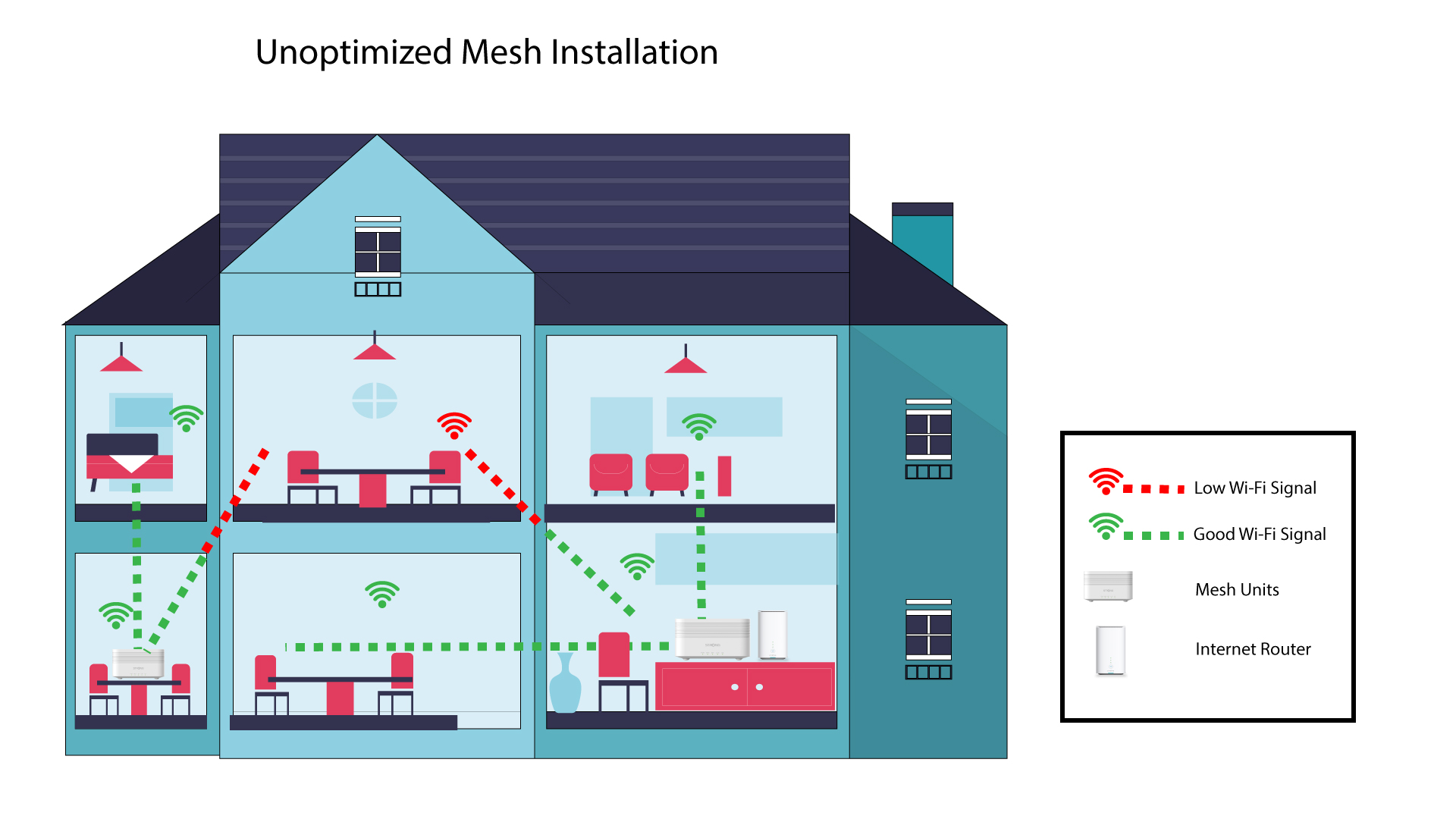
Följande schema visar Wi-Fi-täckningen inne i ett hus där mesh -noderna inte är placerade på rätt ställen i huset för att ge en tillfredsställande täckning.
2. Avgörande
Följande schema visar Wi-Fi-täckningen inuti ett hus där mesh -noderna är placerade i den högra delen av huset för att säkerställa en god täckning.
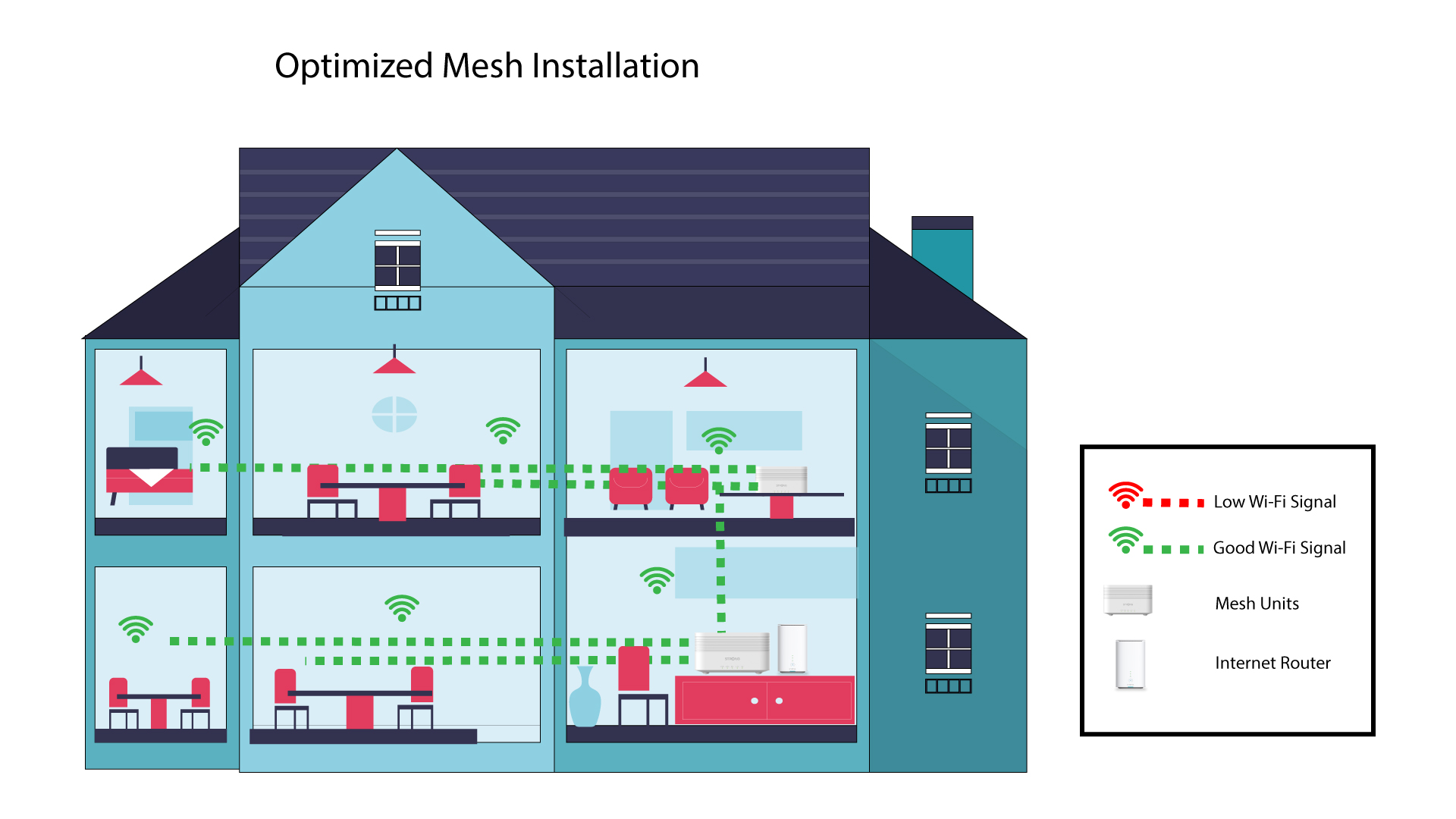
Om du har ett stort hus kan du installera flera enheter från mesh för att täcka alla rum.
Du kan kontrollera i appen om täckningen från dina mesh -enheter i ditt hem är tillräcklig.
1. Täckning av Atria-appen
För att göra detta ansluter du till Wi-Fi-nätverket på din Mesh och öppnar appen på din enhet.
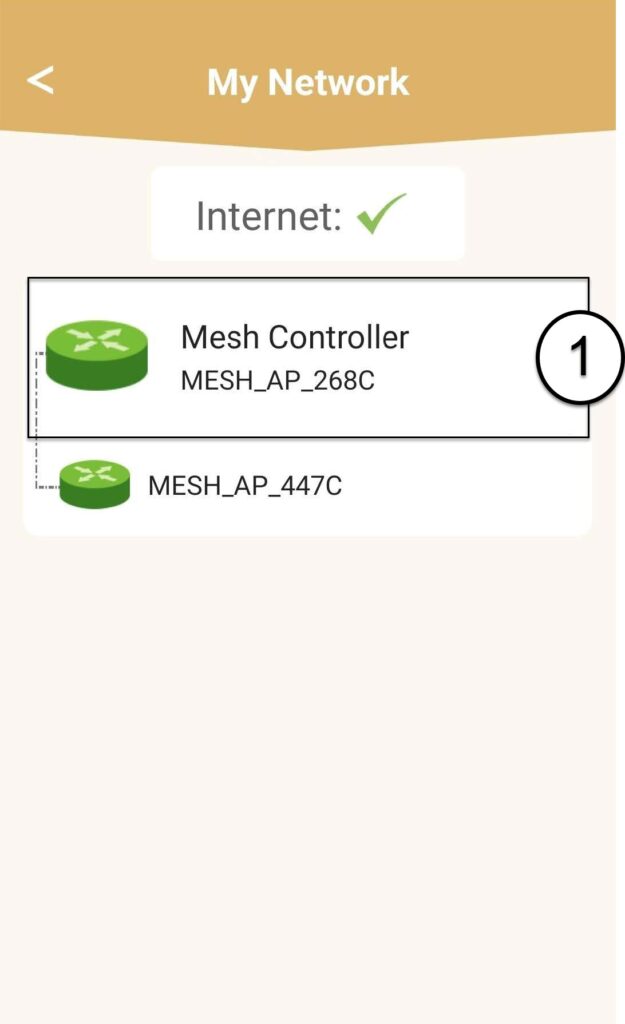
Klicka sedan på ”Mina nätverk”.

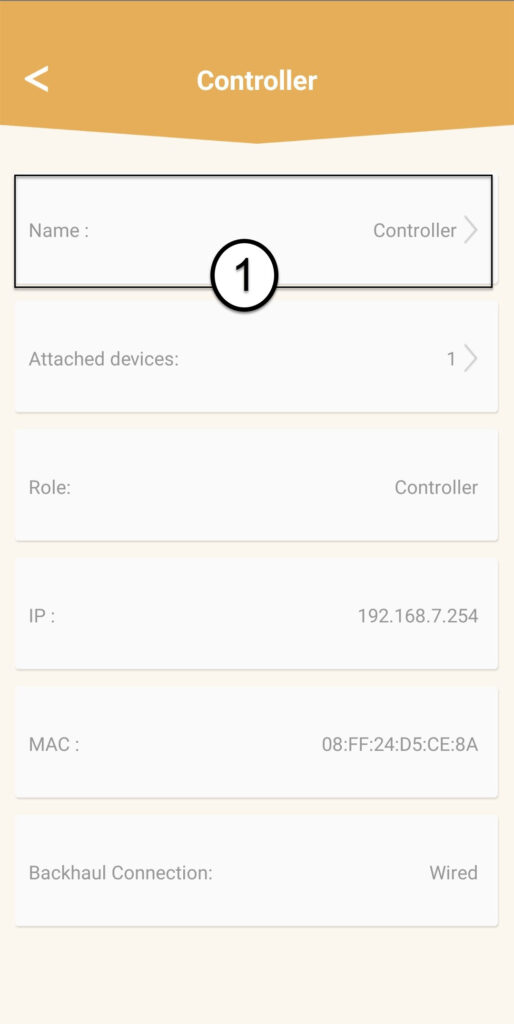
2Mesh Information om enheten
Klicka på namnet på enheten ” mesh ” för att se information om den
3. Byt namnpå enheterna
Klicka på namnfältet och ange ett nytt namn:
• Kontrollenheten ” mesh ” ska namnges enligt följande: MeshAX3000-Main-Rummets namn
• Agenterna ” mesh ” ska namnges enligt följande: MeshAX3000-Rummets namn
Varning: Om enheten ” mesh ” visas i grått betyder det att den inte ger tillräcklig täckning och att du bör justera dess placering för att optimera nätverket ” mesh ”.
Jag kan inte ansluta till internet efter att jag har konfigurerat mitt Mesh -nätverk. Varför?
Det finns flera orsaker till att du inte kan ansluta till internet efter att du har konfigurerat ditt Mesh -nätverk:
• RJ45-kabeln är inte korrekt ansluten till internetboxen eller huvud Mesh n, eller så är den ansluten till fel port.
• Internetanslutningen från internetboxen fungerar inte som den ska.
• Huvud Mesh n kunde inte hämta nätverksinformationen från internetboxen.
• Enheterna Mesh är inte ihopparade.
Det tar för lång tid att komma åt min Mesh Home ATRIA MESH AX3000-enheten i drift, är det något fel?
När du har anslutit din första mesh -enhet och kopplat den till routern tar det vanligtvis upp till två minuter för routern att identifiera WAN/LAN-IP-adressen och ansluta till den. När mesh -enheten är klar lyser dess LED-lampa blått.
Anslut sedan den andra mesh -enheten i ett annat rum; LED-lampan lyser då rött. Du måste trycka på WPS-knappen på den första mesh -enheten i 5 sekunder och sedan på WPS-knappen på den andra mesh -enheten i 5 sekunder. Vänta i ungefär en minut tills enheterna har parats ihop. När enheterna är ihopparade lyser LED-lamporna blått.
• Om parkopplingen inte fungerar, återställ de båda enheterna till fabriksinställningarna genom att trycka på återställningsknappen på respektive enhet.
Se följande vanliga frågor för att ta reda på hur du återställer ditt mesh -nätverk: Hur återställer jag mina Mesh -enheter till fabriksinställningarna?
• Om LED-lampan fortfarande lyser rött på den första mesh -enheten, kontrollera att RJ45-kabeln är ansluten till rätt Ethernet-port: WAN-porten (mesh -enheten). Om du ansluter kabeln till någon av LAN-portarna kommer mesh -enheten inte att kunna hämta informationen från det primära internetnätverket, vilket innebär att den inte kommer att vara ansluten till internet.
Se följande vanliga frågor för att ta reda på hur du konfigurerar ditt mesh -nätverk: Hur kan jag lägga till nya Mesh -enheter till det befintliga nätverket som jag just har konfigurerat?