
ATRIA Wi-Fi 6 Mesh 3000 UK add-on)
Alla frågor
Inställningar och funktioner
Hur kan jag ställa in en statisk IP-adress eller tilldela en dedikerad IP-adress till min Atria- Mesh -enhet AX3000?
Det kan vara intressant att ställa in en statisk IP-adress för din mesh -styrenhet för att enklare kunna komma åt webbgränssnittet i ditt nätverk via Atria-appen Mesh .
Du kan också tilldela dedikerade IP-adresser till de enheter som är anslutna till ditt mesh -nätverk via webbgränssnittet.
1Fall1: Konfigurera en statisk IP-adress för mesh -styrenheten i Atria-appen Mesh
Du måste ansluta din enhet till Wi-Fi-nätverket ” mesh ” och öppna Atria-appen.

2Angedina inloggningsuppgifter
Ange användarnamn och lösenord (admin/admin) innan du klickar på ”Logga in”.

3.Internetinställningar – Statiska
Klicka på ”Internetinställningar” och sedan på ”Statisk”. Du måste ange följande uppgifter innan du klickar på ”Spara ”:
• IP: Ange den IP-adress som du vill tilldela mesh.
• Mask: Fältet fylls i automatiskt utifrån den IP-adress som angetts tidigare.
• Gateway: Fältet fylls i automatiskt utifrån den IP-adress som angetts tidigare.
• DNS1: Ange den primära DNS-adressen för din internetleverantör.
• DNS2: Ange den sekundära DNS-adressen för din internetleverantör.

1Fall2: Tilldela en dedikerad IP-adress till dina mesh -agenter/enheter i webbgränssnittet
För att göra detta anger du routerns SSID (Wi-Fi-nätverksnamn) och Wi-Fi-lösenord på din enhet:

2. Gåtill webbgränssnittets IP-adress
Ange sedan följande IP-adress i din webbläsare: 192.168.7.254 eller skriv in följande adress: http://atria3000.mesh

3Angedina inloggningsuppgifter
Du måste ange användarnamn (admin) och lösenord (admin) (observera att du efter den första inloggningen kommer att skapa ditt eget administratörslösenord, vilket innebär att det lösenord som står på produktetiketten inte längre fungerar). Klicka sedan på Logga in.

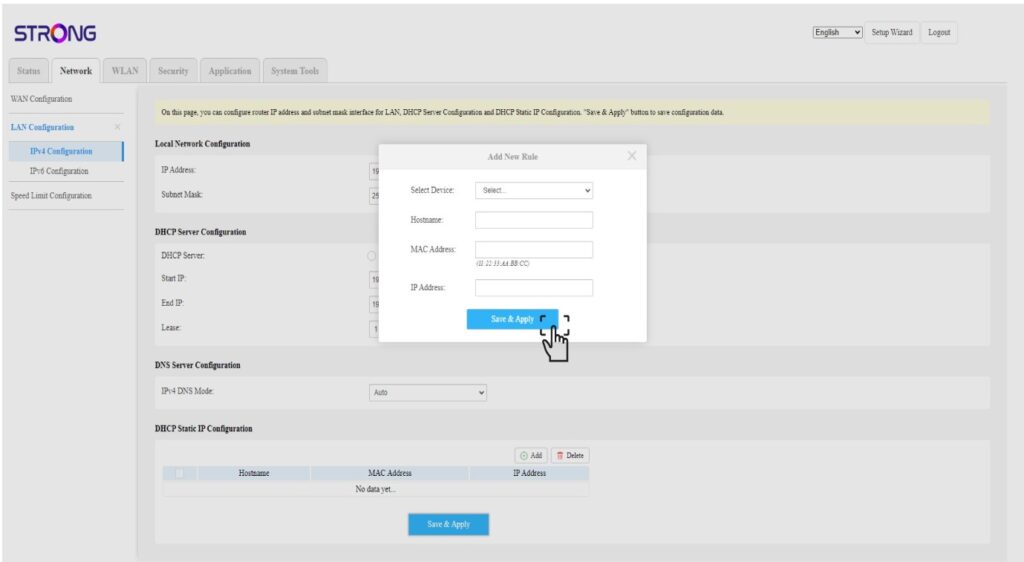
4.IPv4-konfiguration
Klicka på ”Nätverk”, ”LAN-konfiguration ” och ”IPv4-konfiguration”.

5. Lägg tillen IPv4-adress
Klicka på ”Lägg till” i inställningarna för statisk IP-adress via DHCP. Ange sedan följande uppgifter innan du klickar på ”Spara och tillämpa”.
• Välj enhet: välj enhetens namn i listan.
• Värdnamn: fältet fylls automatiskt i med enhetens namn.
• MAC-adress: fältet fylls automatiskt i med enhetens MAC-adress.
• IP-adress: fältet fylls automatiskt i med den statiska IP-adress som tilldelats enheten
Kan jag konfigurera ett gästnätverk för mitt Mesh -nätverk? (Fall 1: Webbgränssnitt)
För att komma åt webbgränssnittet måste du vara ansluten till enhetens Wi-Fi efter att du har anslutit RJ45-kabeln till WLAN-porten på både enheten och internetboxen.
1. Ansluttill enhetens Wi-Fi-nätverk
För att göra detta anger du routerns SSID (Wi-Fi-nätverksnamn) och Wi-Fi-lösenord på din enhet:
2. Gåtill webbgränssnittets IP-adress
Ange sedan följande IP-adress i din webbläsare: 192.168.7.254 eller skriv in följande adress: http://atria3000.mesh
3Angedina inloggningsuppgifter
Du måste ange användarnamn (admin) och lösenord (admin) (observera att du efter den första inloggningen kommer att skapa ditt eget administratörslösenord, vilket innebär att det lösenord som står på produktetiketten inte längre fungerar). Klicka sedan på Logga in.
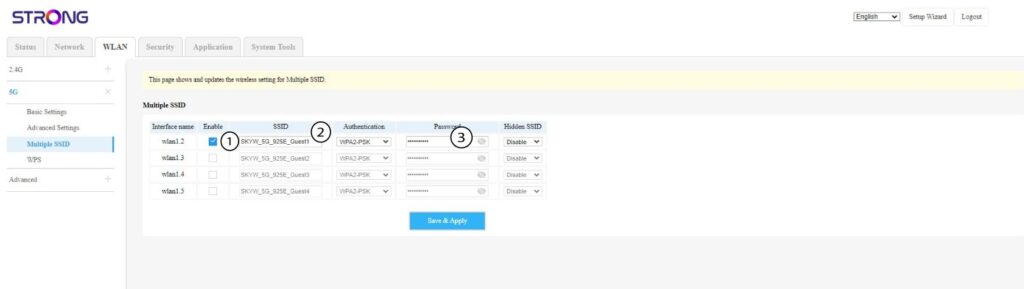
4WLAN2,4 GHz och 5 GHz
Klicka sedan på ”WLAN” i den övre menyraden, gå till avsnittet ”2,4 GHz” eller ”5 GHz ” beroende på vilken nätverkstyp du använder och klicka sedan på ”Flera SSID”.

5. Konfiguration av fleraSSID:er
Klicka nu på ”Aktivera” för det nya gäst-Wi-Fi-nätverket som du vill lägga till i nätverket. Du kan ändra SSID (Wi-Fi-nätverksnamnet) och ställa in ett unikt lösenord. Du kan också välja autentiseringstyp och dölja SSID om du vill.
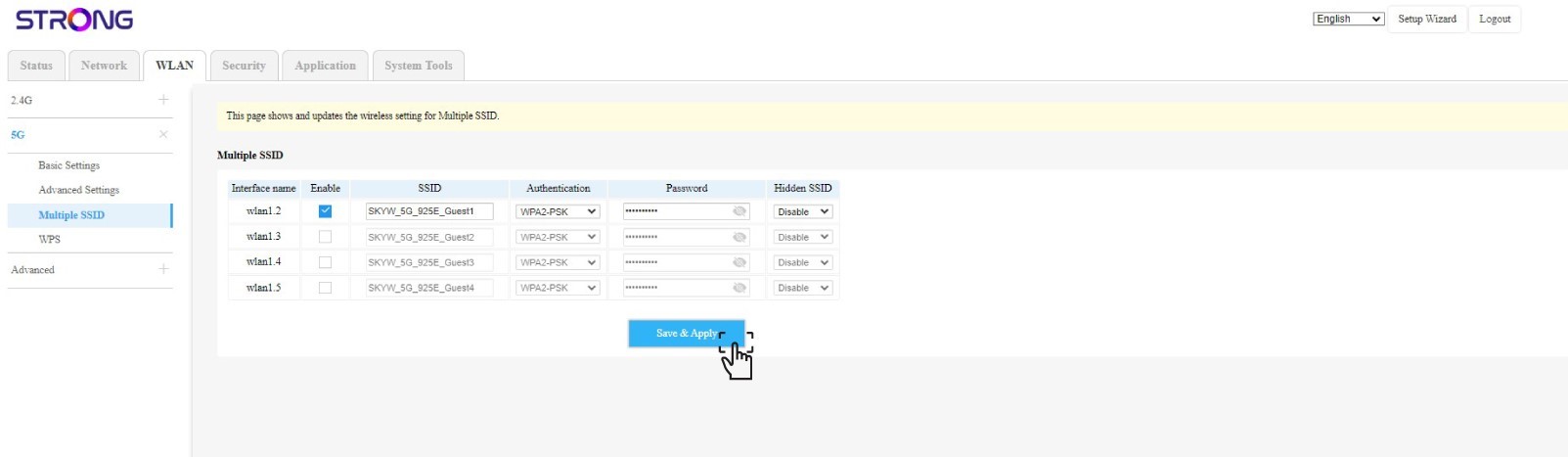
6Sparaändringarna
Klicka på Spara och tillämpa.
7Kontrolleradet nya Wi-Fi-nätverket
Det nya gästnätverket syns nu i listan över Wi-Fi-nätverk på dina enheter.

Kan jag konfigurera ett gästnätverk för mitt Mesh -nätverk? (Fall 2: Atria-appen)
För att komma åt webbgränssnittet måste du vara ansluten till enhetens Wi-Fi efter att du har anslutit RJ45-kabeln till WLAN-porten på både enheten och internetboxen.
1Fall2: Atria-appen
Ladda ner smartphone-appen”ATRIA MESH ” från App Store eller Google Play Store.
2Angedina inloggningsuppgifter
Därefter måste du ansluta din smartphone till Wi-Fi-nätverket på Mesh och sedan logga in i appen med dina inloggningsuppgifter, som bör vara”admin” och”admin” om du inte har ändrat dem.
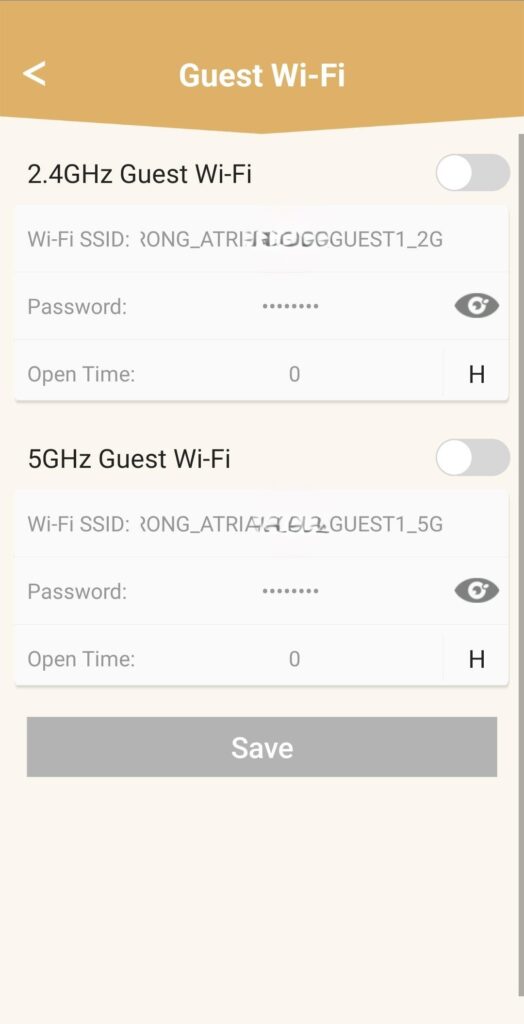
3Gäst-Wi-Fi
Nu befinner du dig på startsidan. Klicka på ”Gäst-Wi-Fi”.

4. Ställa inett gäst-Wi-Fi
Här kan du lägga till ett gäst-Wi-Fi-nätverk på 2,4 GHz eller 5 GHz.
• Tryck på växlingsknappen för det nätverk du vill använda.
• Ange ett unikt SSID (Wi-Fi-nätverksnamn) och ett unikt lösenord.
• Därefter kan du välja en tidsplan för när du vill att gäst-Wi-Fi:et ska vara aktivt eller inte under öppettiderna.
• Klicka på Spara.
5. Kontrolleradet nya Wi-Fi-nätverket
Det nya gästnätverket syns nu i listan över Wi-Fi-nätverk på dina enheter.
Hur använder jag WPS-funktionen?

Varning: Du kan använda WPS-funktionen för att konfigurera Wi-Fi-anslutningen mellan din router och till exempel dina datorer, smartphones och/eller din skrivare.
Det är väldigt enkelt att aktivera WPS på din router.
1Mesh
För att göra detta trycker du på WPS-knappen i 5 sekunder på enheten Mesh som är ansluten till ditt Mesh -nätverk.

2Val av nätverk
Gå nu till nätverksinställningarna på din enhet (mobil, dator, skrivare osv.) – den nya enheten som lagts till i nätverket bör nu visas där, och du kan nu ansluta till dess nätverk.