4G+ AIRSPOT 520 Wi-Fi med pekskärm
Alla frågor
Återställning, omstart och uppdatering av firmware
Hur återställer jag routern till fabriksinställningarna? (Mi-Fi-skärmen)
Du kan återställa enheten till fabriksinställningarna direkt från skärmen.
1. Slåpå enheten
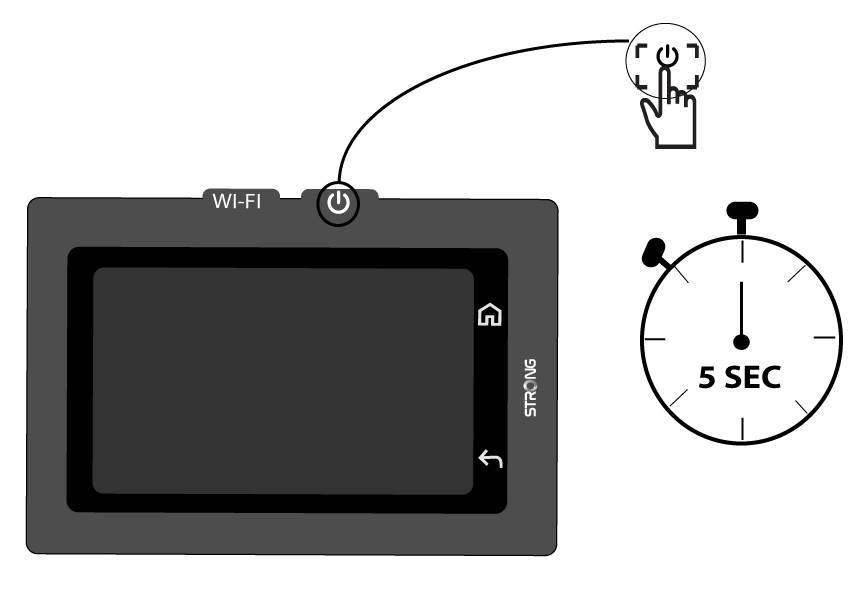
Slå på enheten genom att hålla strömbrytaren intryckt i 5 sekunder.
2Öppnasystemmenyn
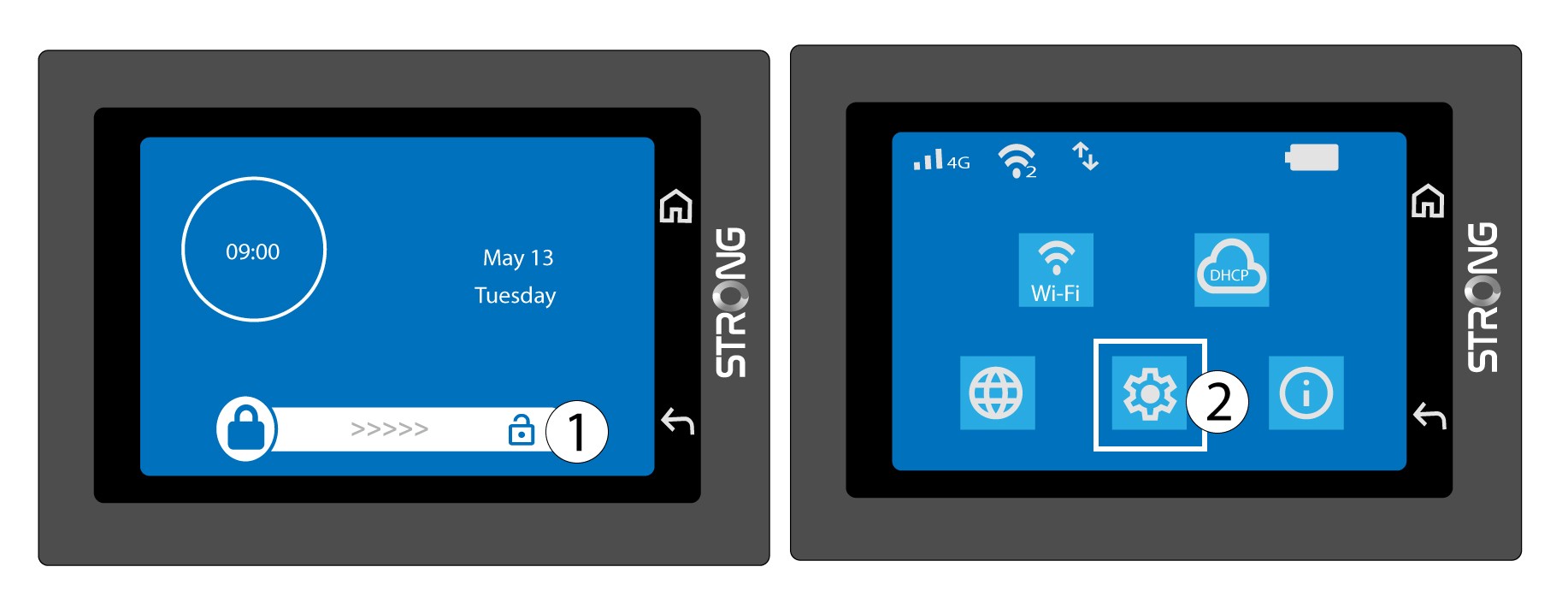
Lås sedan upp skärmen och tryck på systemikonen.
3. Väljåterställningsalternativet
Bläddra nedåt i menyn och tryck på Återställ.

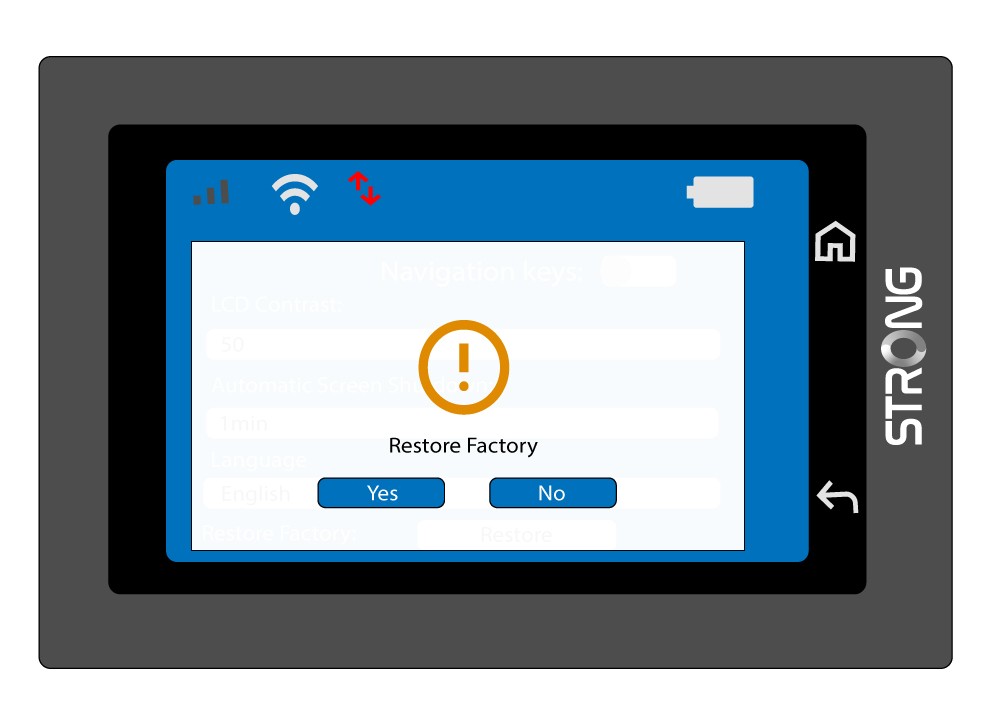
4. Bekräftaåterställningen till fabriksinställningarna
Tryck på Ja.
Hur återställer jag routern till fabriksinställningarna? (Återställningsknapp)
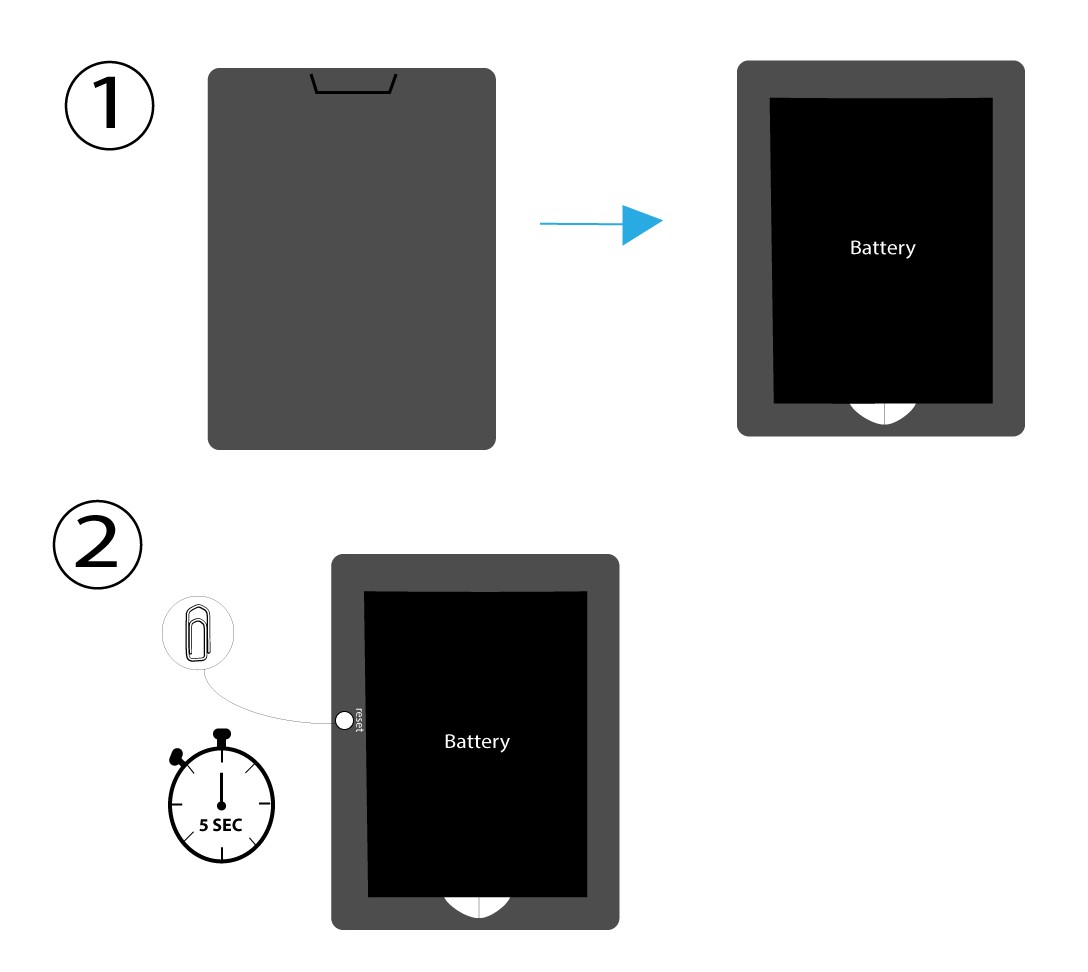
FALL 1: Återställningsknapp
För att göra detta ska du ta bort luckan på routerns baksida och trycka på RESET-knappen i 5 sekunder med ett gem.
FALL 2: Återställning till fabriksinställningar i webbgränssnittet
1 Återställning till fabriksinställningari webbgränssnittet
Följ stegen nedan för att ansluta till webbgränssnittet: Hur kommer jag åt webbgränssnittet?
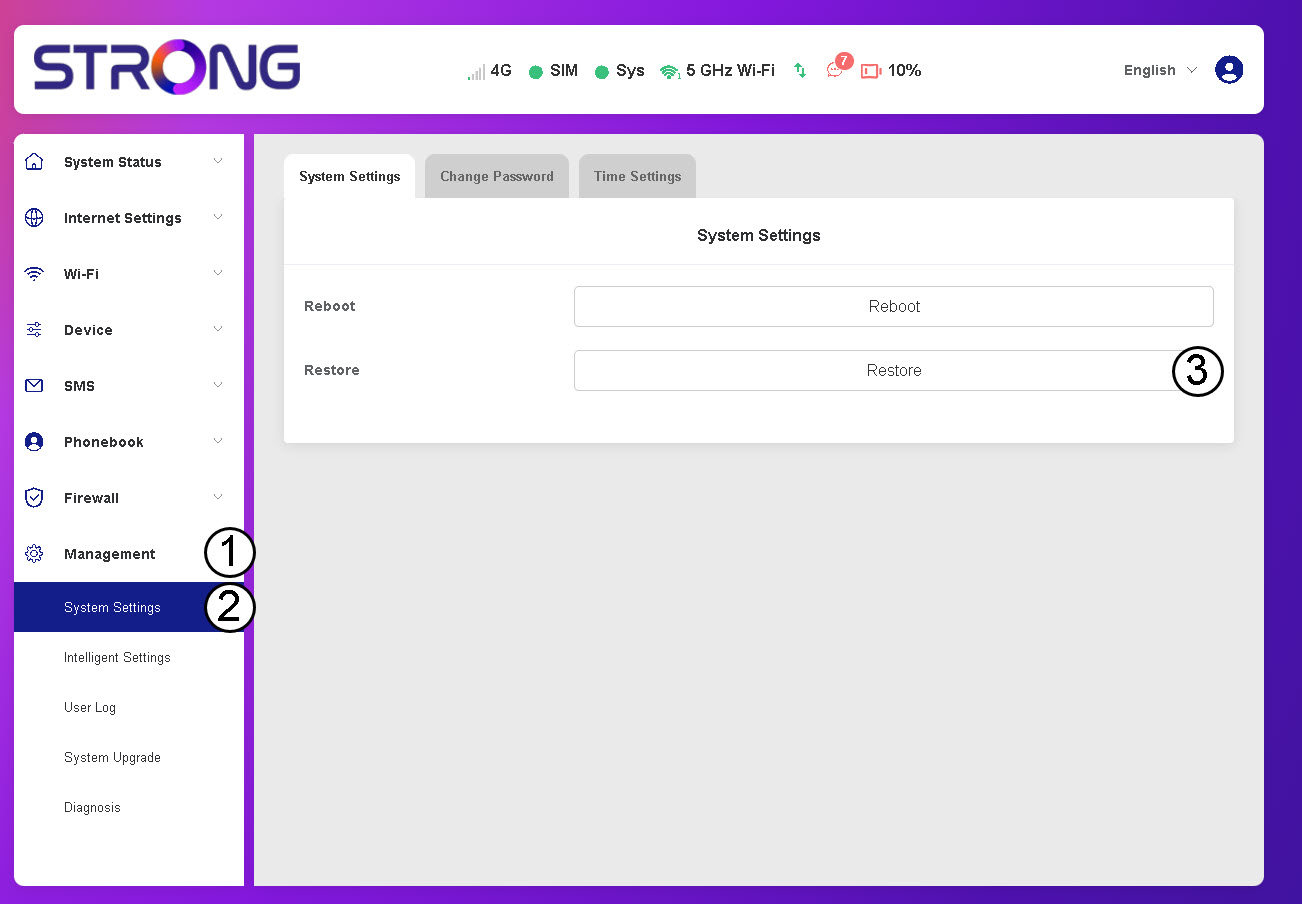
2. Gåtill återställningsalternativet
Klicka på Hantering, Systeminställningar och Återställ.
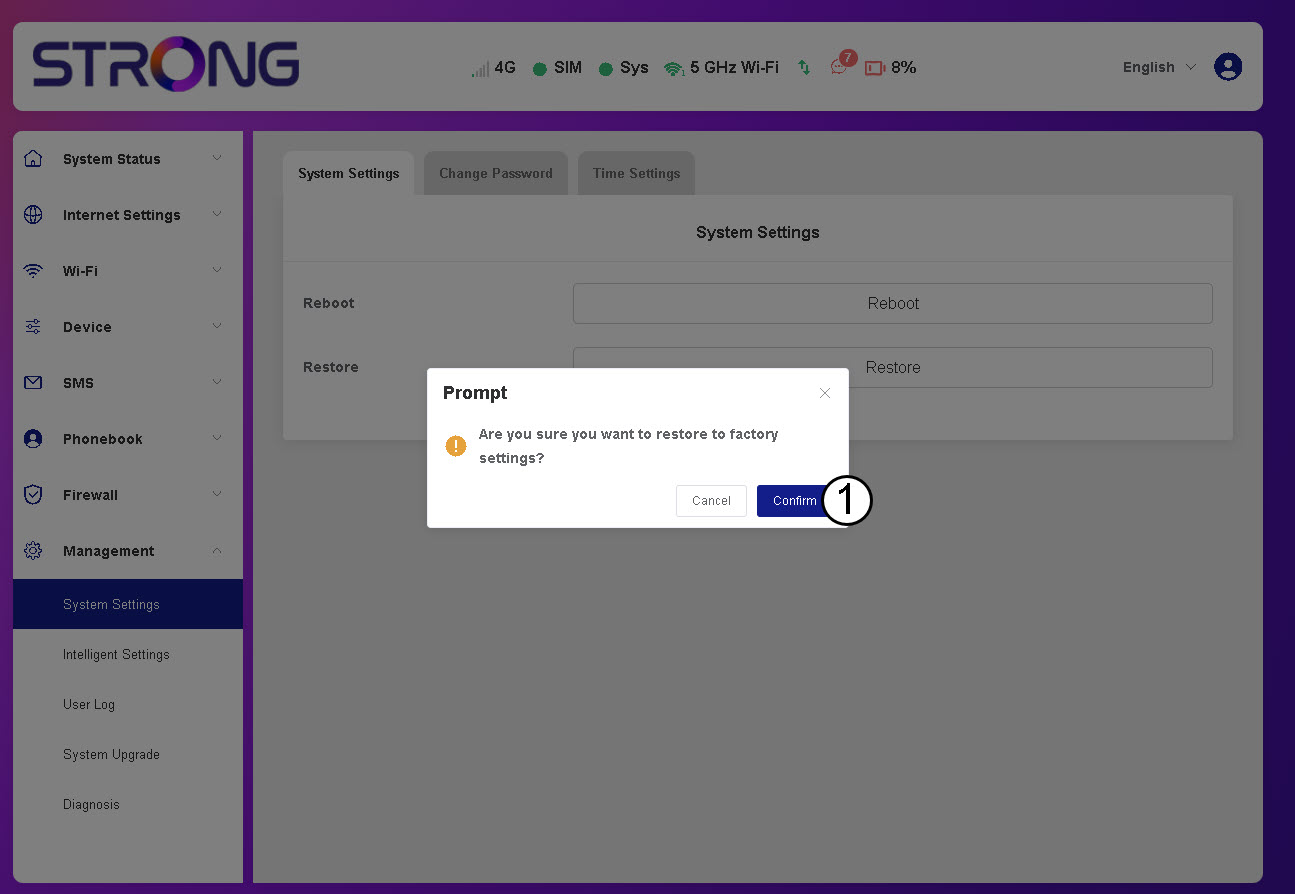
3. Klicka påBekräfta
4. Väntatills routern har startat om
Vänta ett ögonblick – routern stängs av och startas om när processen är klar.
FALL 3: Återställningsknapp
Hur återställer jag routern till fabriksinställningarna? (Webbgränssnitt)
Du kan återställa routern till fabriksinställningarna.
1Öppnawebbgränssnittet
Följ stegen nedan för att ansluta till webbgränssnittet: Hur kommer jag åt webbgränssnittet?
2Gåtill Systeminställningar
Klicka på Hantering, Systeminställningar och Återställ.
3Bekräftaåterställningen
Klicka på Bekräfta.
Vänta ett ögonblick – routern stängs av och startas om när processen är klar.
Hur slår jag på och stänger av enheten?
För att slå på eller stänga av enheten trycker du på strömbrytaren i 5 sekunder. Strömbrytaren sitter på enhetens högra sida.

Varning: Se till att enhetens batteri är laddat innan du slår på enheten. Du kan också ansluta USB-C-kabeln till en strömkälla för att ladda enheten.
Hur uppdaterar jag enhetens firmware?
Du kan utföra en automatisk uppgradering eller en uppgradering av typen ” manual ” i webbgränssnittet.
Fall 1: Automatisk uppgradering
1Öppnawebbgränssnittet
Följ anvisningarna nedan för att komma åt webbgränssnittet: Hur kommer jag åt webbgränssnittet?
2Öppnainställningarna för systemuppgradering
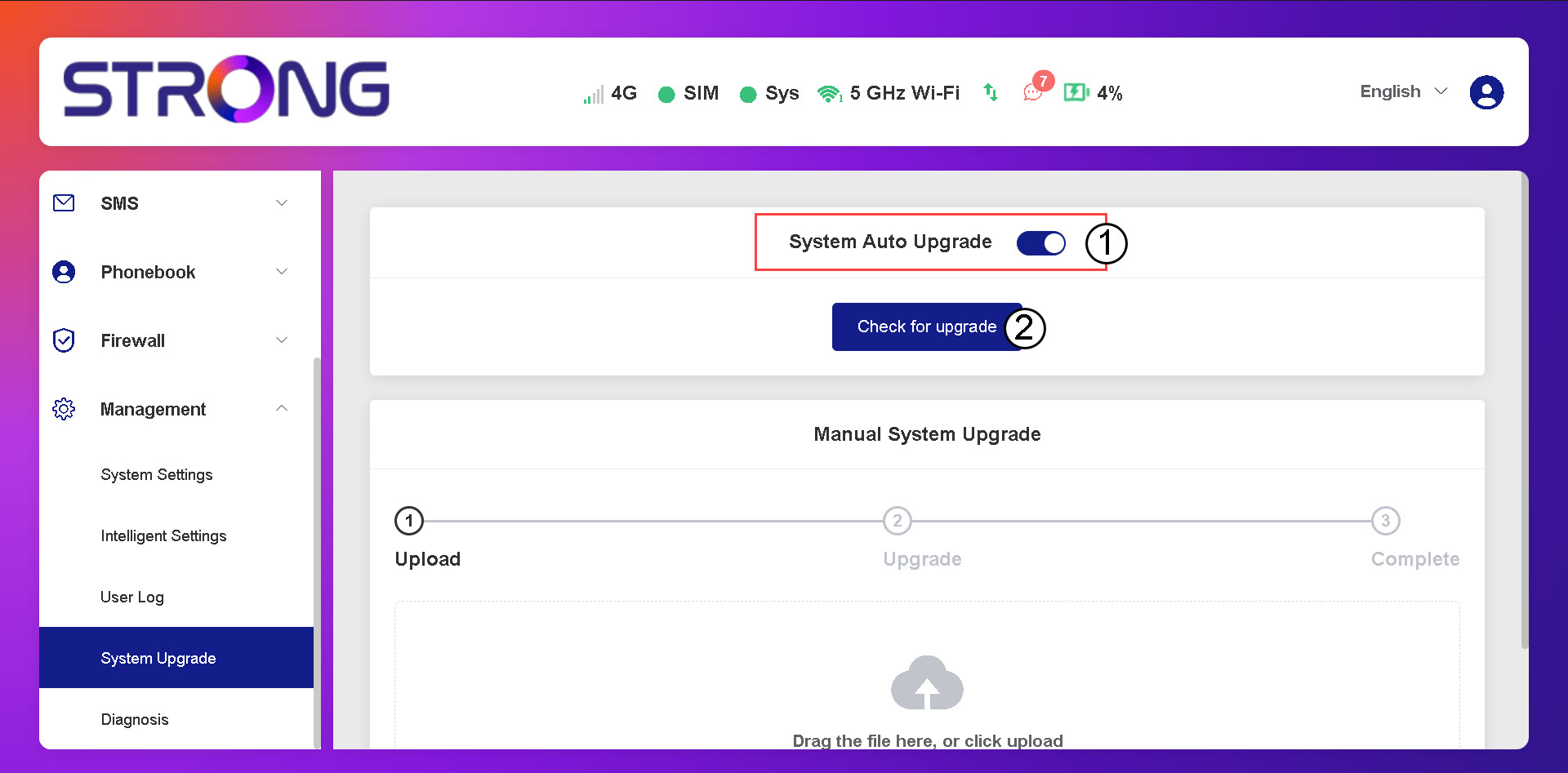
Klicka på ”Hantering och systemuppgradering”.
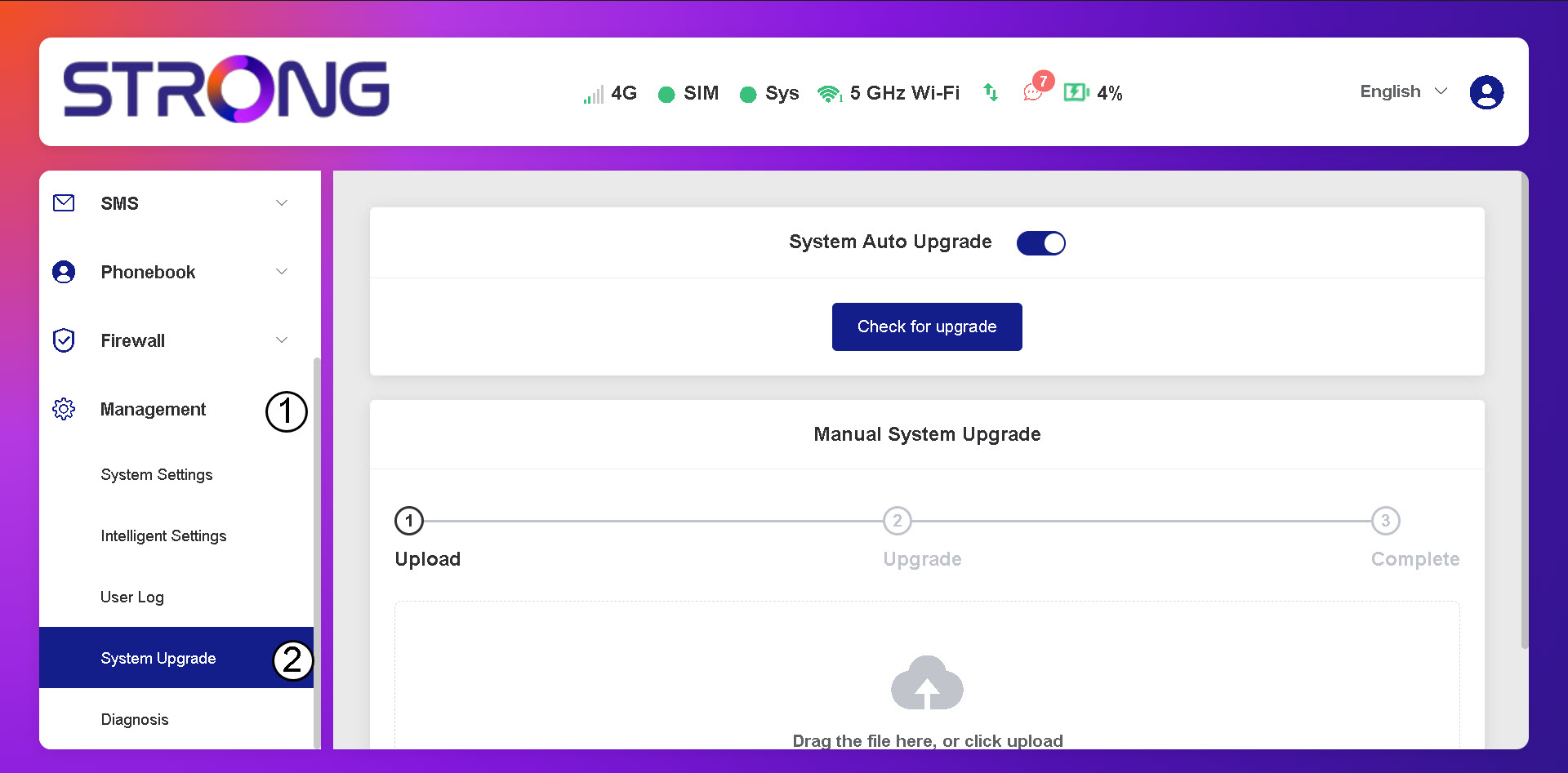
3. Kontrolleraom det finns automatiska uppdateringar
Kontrollera om alternativet ”Automatisk systemuppgradering” är aktiverat och klicka på knappen ”Sök efter uppgradering”.
4. Väntapå uppgraderingskontrollen
Vänta tills systemet söker efter uppdateringen. Om det finns en uppdatering kommer systemet att be dig ladda ner den.
5. Kontrollerasystemstatus
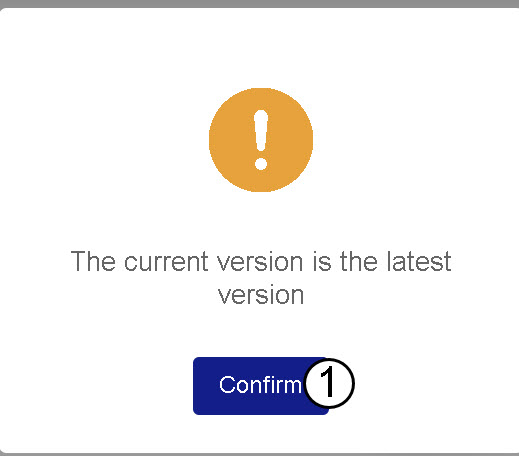
Om din enhet är uppdaterad visas följande meddelande.