4G AIRHOME 200 UK med avtagbara 4G-antenner
Alla frågor
Återställning, omstart och uppdatering av firmware
Hur uppdaterar jag enhetens firmware?
När du är ansluten till webbgränssnittet måste du kontrollera vilken firmwareversion som används av din enhet genom att använda alternativet för onlineuppgradering i webbgränssnittet. På så sätt installeras den senaste firmwareversionen. Om din router inte är uppdaterad, följ anvisningarna nedan för att uppdatera firmwaren.
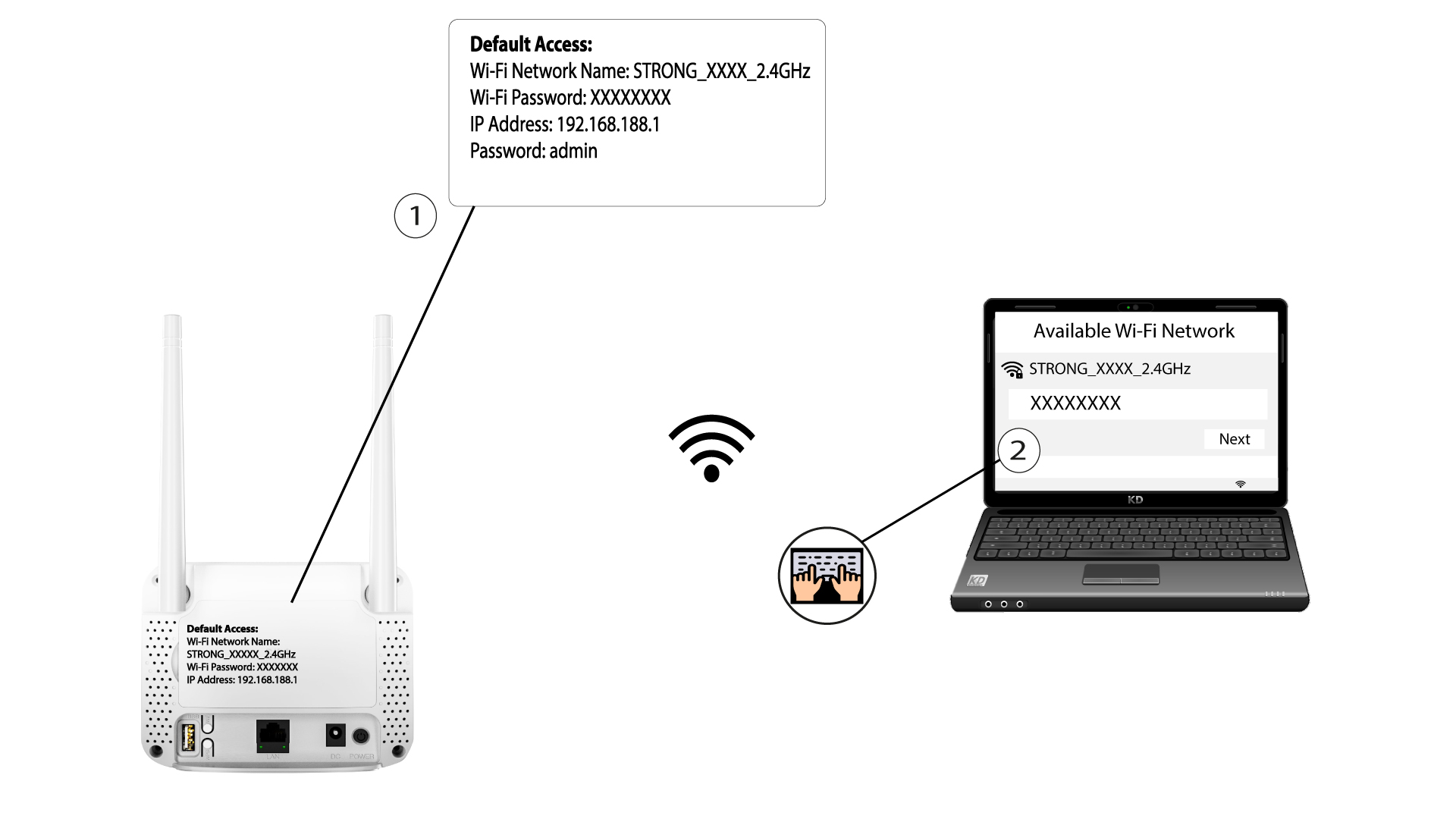
1. Ansluttill routerns Wi-Fi-nätverk
För att uppdatera enhetens firmware måste du ansluta till routerns Wi-Fi-nätverk.
2. Gåtill webbgränssnittets IP-adress
Ange sedan följande IP-adress: 192.168.188.1 i din webbläsare.

3Angedina inloggningsuppgifter
Du måste ange lösenordet.

4Uppdatering av firmware
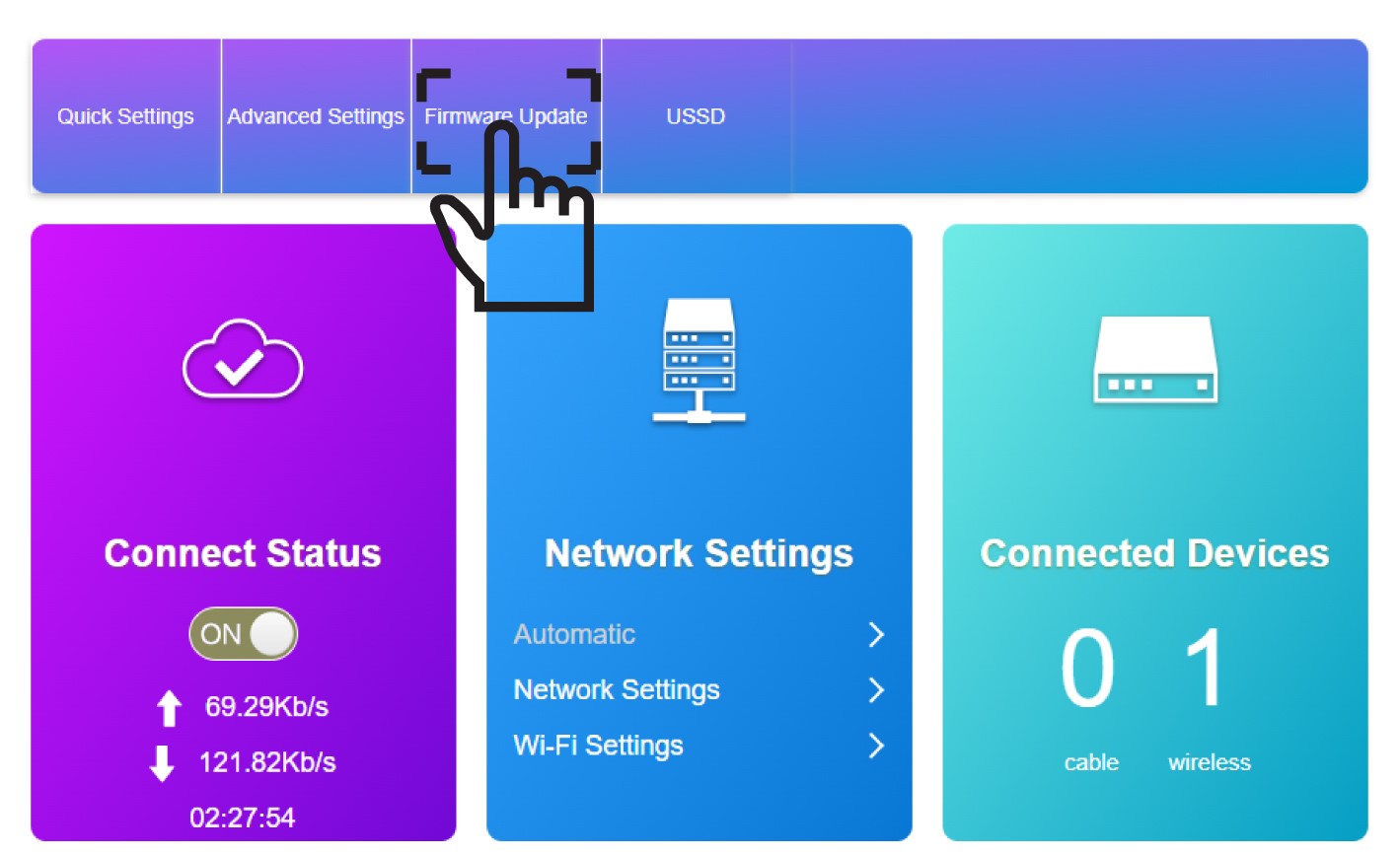
Klicka på ”Firmware-uppdatering”.
5Startauppdateringen
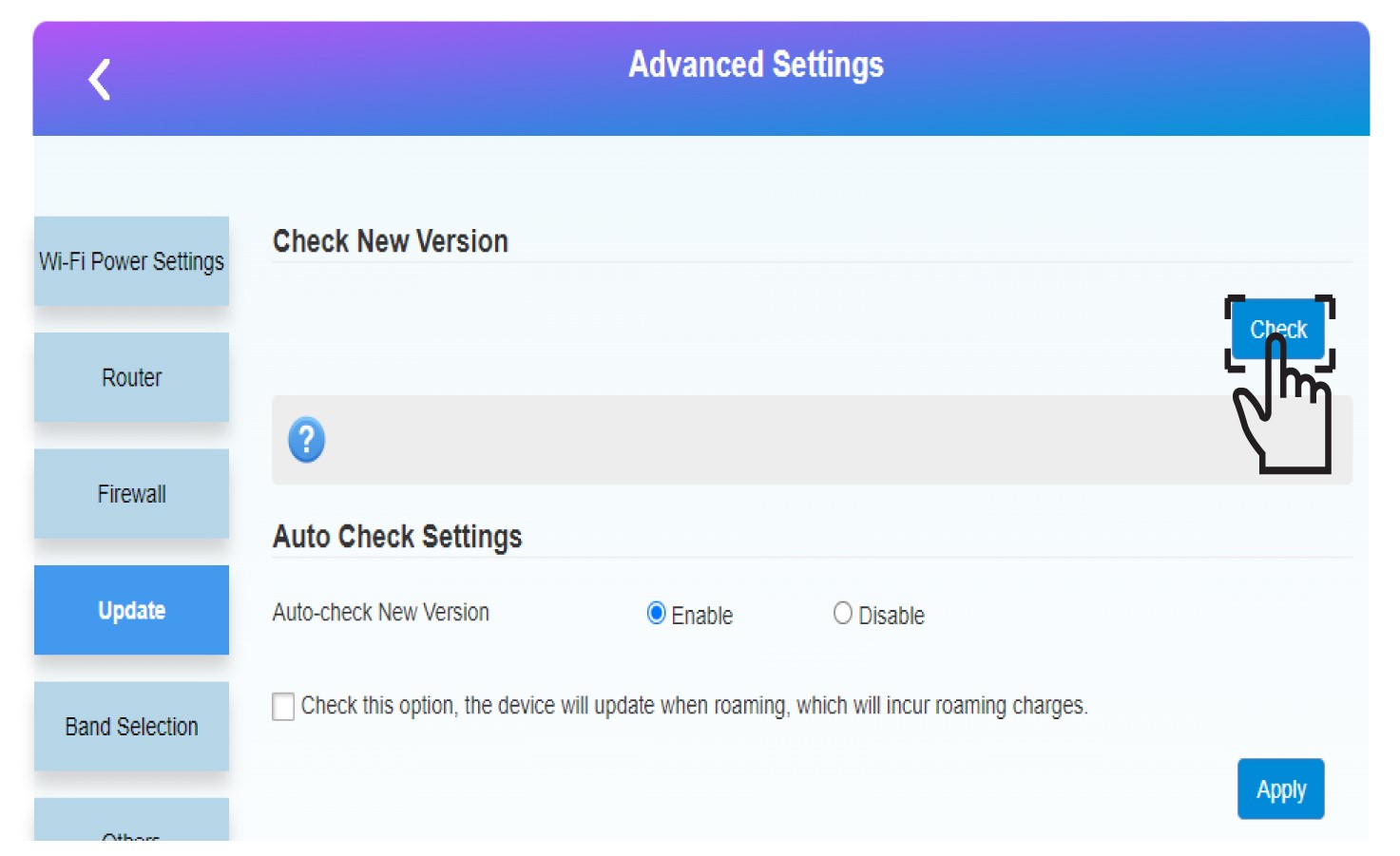
Klicka på ”Kontrollera” i avsnittet ”Kontrollera ny version”. Den senaste versionen av programvaran hämtas automatiskt, och du måste ansluta till Wi-Fi-nätverket igen för att ange din PIN-kod.
Hur återställer jag routern till fabriksinställningarna?
Ibland kan det hända att din enhet inte fungerar som den ska och att du inte har tillgång till internet. I så fall rekommenderar vi att du återställer enheten till fabriksinställningarna och därefter uppdaterar firmware igen om det behövs.
Det finns två sätt att göra detta på: du kan återställa enheten genom att trycka på återställningsknappen eller via webbgränssnittet.
1Fall1: Återställningsknapp.
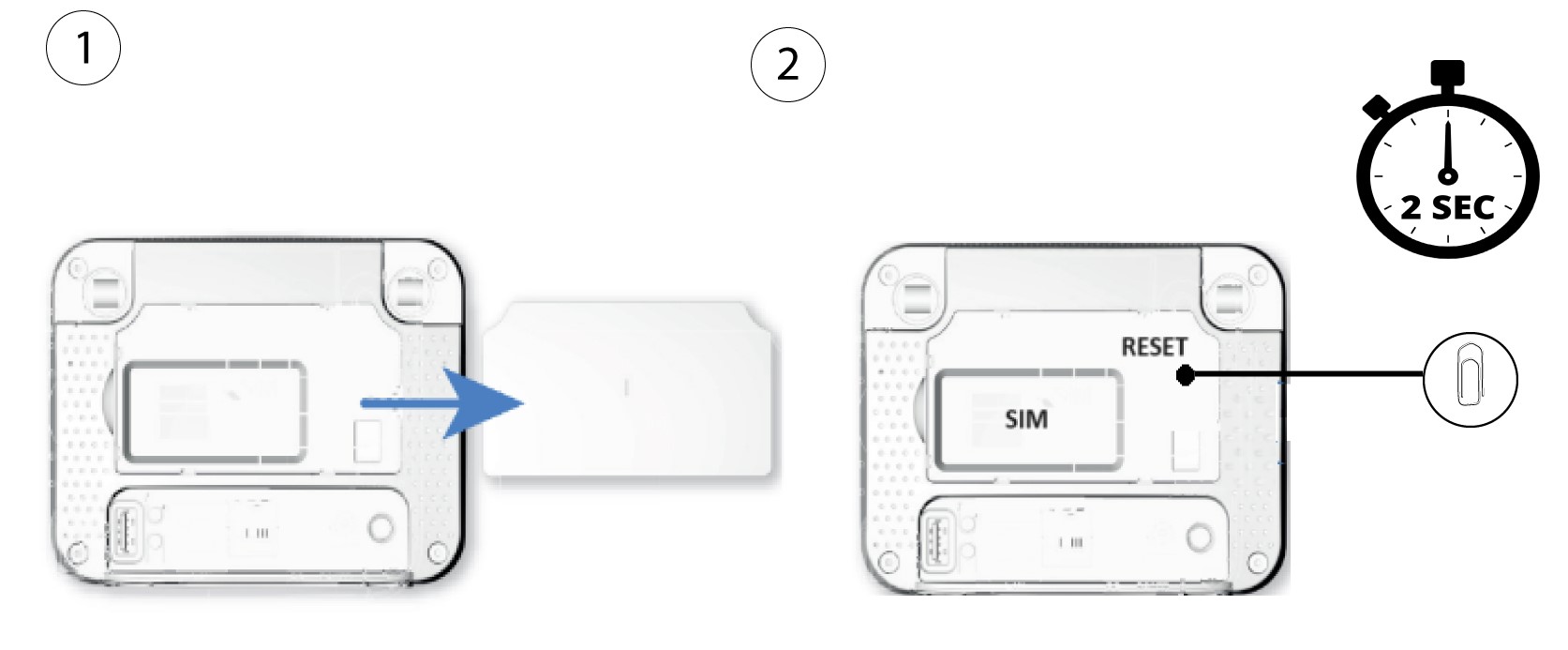
För att göra detta tar du bort luckan på routerns baksida och trycker på RESET-knappen i 2 sekunder med ett gem.
1Fall2: Återställning via webbgränssnittet
Du måste ansluta till webbgränssnittet för att återställa routern. Följ anvisningarna nedan:
2. Uppdatering av firmware
Klicka sedan på ”Firmware-uppdatering”.

3Återställtill fabriksinställningarna
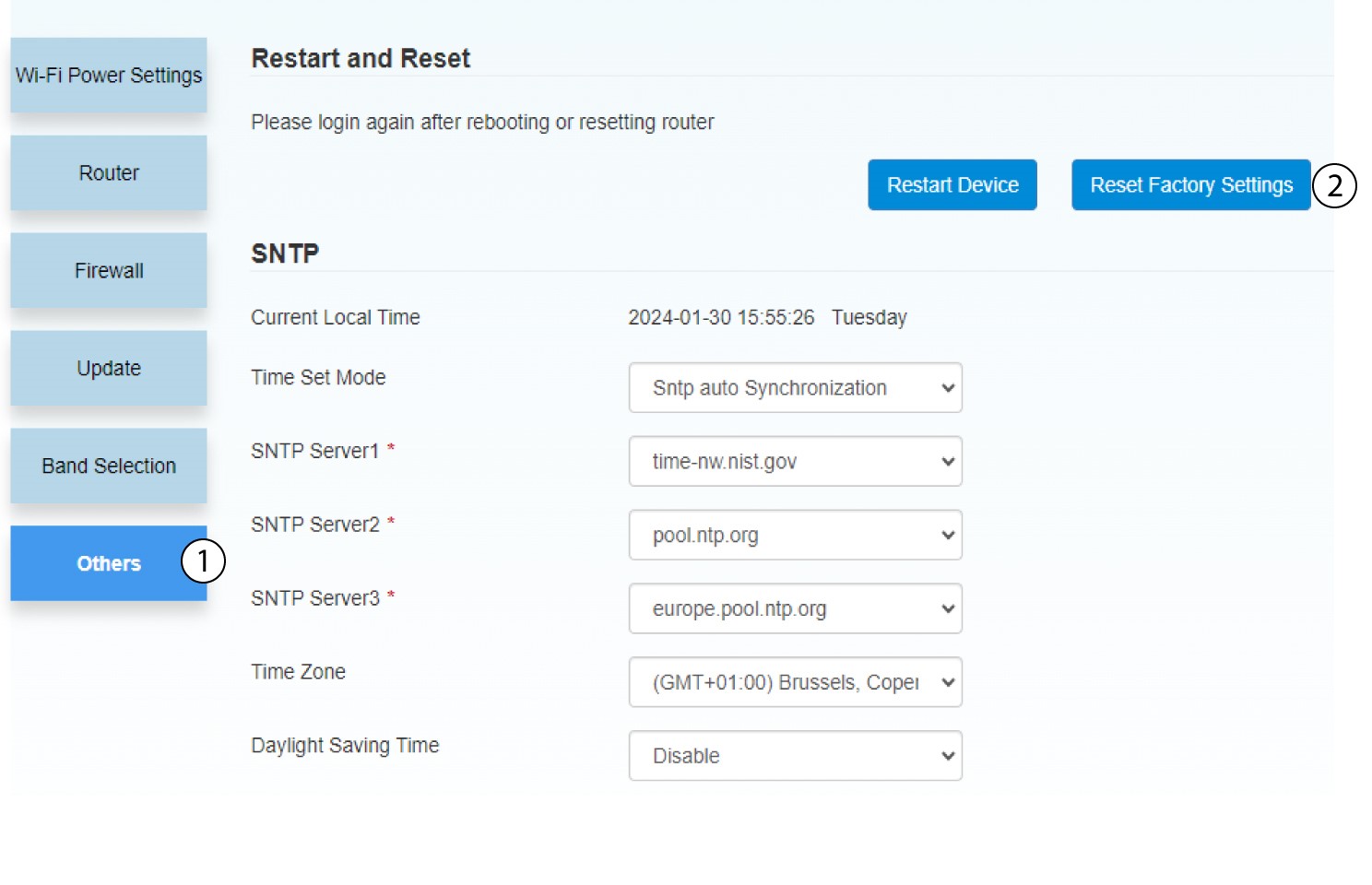
Klicka på ”Övrigt”. I avsnittet ”Omstart och återställning” klickar du på ”Återställ till fabriksinställningar”.
4Popup-meddelande
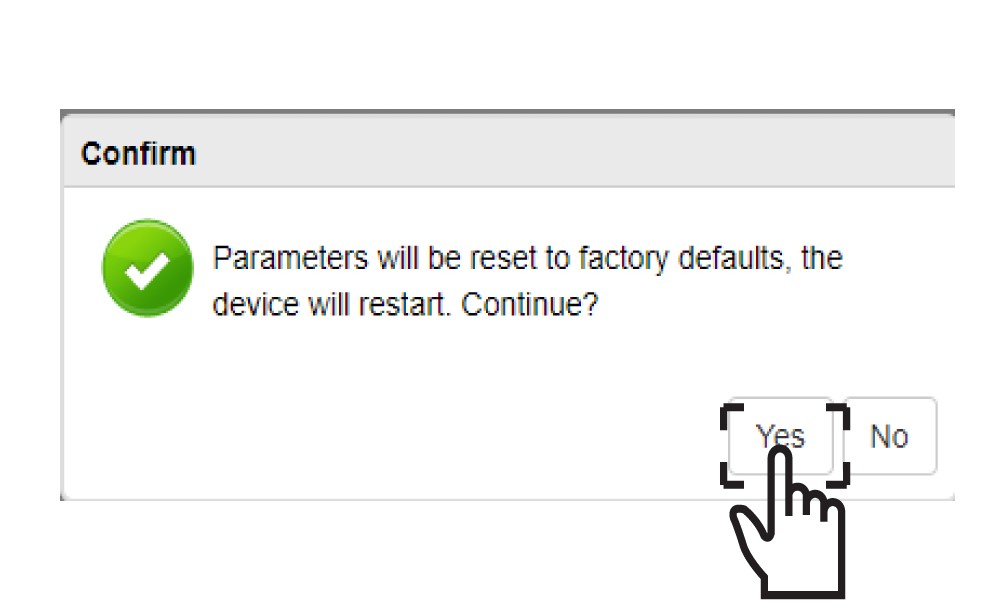
Klicka på JA i popup-meddelandet.