
4G AIRHOME 200 UK med avtagbara 4G-antenner
Alla frågor
Inloggningsuppgifter och åtkomst till webbgränssnittet
Varför finns det en QR-kod på routerns baksida?
QR-koden på routerns baksida är avsedd att underlätta anslutningen till Wi-Fi. Om du öppnar din smartphone och skannar QR-koden ansluts du automatiskt till enhetens Wi-Fi.
Hur kommer jag åt webbgränssnittet?
1. Ansluttill routerns Wi-Fi-nätverk
För att komma åt webbgränssnittet måste du vara ansluten till Wi-Fi-nätverket på din 4G Router 350M efter att du har satt in SIM-kortet i kortfacket.
För att göra detta anger du routerns SSID (Wi-Fi-nätverksnamn) och Wi-Fi-lösenord på din enhet.
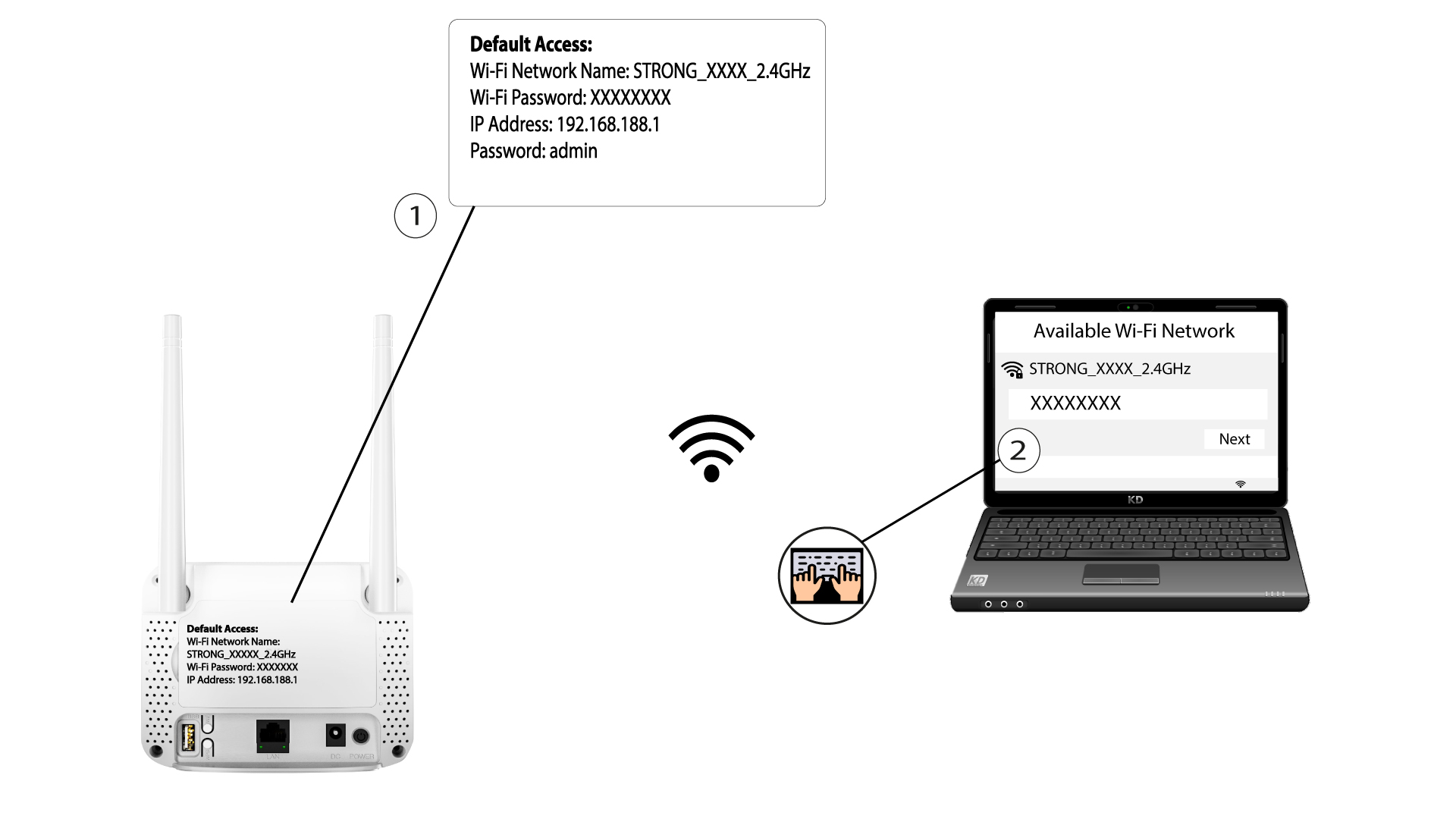
2. Gåtill webbgränssnittets IP-adress
Ange sedan följande IP-adress i din webbläsare: 192.168.188.1

3Angeinloggningsuppgifterna
När du har gått till IP-adressen måste du ange lösenordet och klicka på ”Logga in”.

4Popup-meddelande
När du har anslutit dig kommer du att se ett varningsmeddelande om administratörslösenordet.


Efter att du har anslutit dig för första gången rekommenderar vi starkt att du byter administratörslösenordet för att säkra åtkomsten till routern och förhindra intrång.
Hur ändrar jag SSID (Wi-Fi-nätverksnamn) och Wi-Fi-lösenordet? (Snabbställningar)
I webbgränssnittet finns det två sätt att ändra SSID (Wi-Fi-nätverksnamn) och Wi-Fi-lösenordet för din router:
• Genom att använda snabbinställningarna
• Eller genom att använda Wi-Fi-inställningarna.
1Ansluttill webbgränssnittet
Följ dessa anvisningar för att komma åt webbgränssnittet:
2Snabbställningar
För att göra det klickar du på ”Snabbställningar” i den övre fältet.

3APN-inställningar
Klicka på Nästa.

4Angenamnet på det nya Wi-Fi-nätverket
Ange det nya nätverksnamnet och klicka på Nästa.

5Angedet nya Wi-Fi-lösenordet
Klicka på ”Visa lösenord ” och ange det nya lösenordet för Wi-Fi-nätverket. Klicka sedan på ”Nästa”.

6Sparaändringarna
Klicka på ”Apply” för att spara ändringarna.

7. Skriv inden nya nätverksinformationen
Skriv ner de nya nätverksuppgifterna på ett papper.
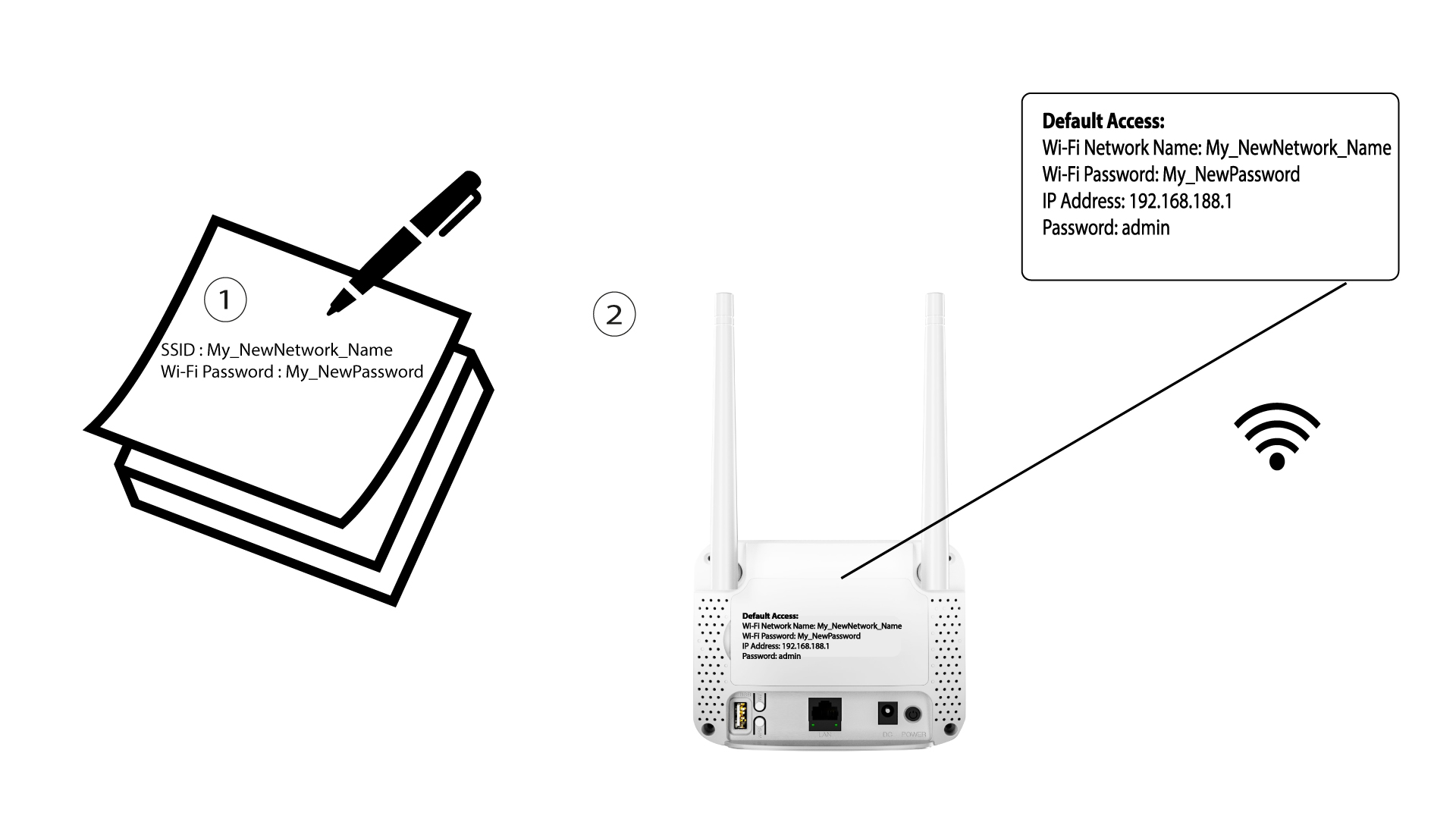
När du har ändrat Wi-Fi-nätverksuppgifterna kommer alla enheter som var anslutna till nätverket automatiskt att kopplas bort.
Hur ändrar jag SSID (Wi-Fi-nätverksnamn) och Wi-Fi-lösenordet? (Wi-Fi-inställningar)
1. Ansluttill routerns Wi-Fi-nätverk
För att ändra SSID (Wi-Fi-nätverksnamn) och Wi-Fi-lösenordet måste du ansluta till enhetens Wi-Fi-nätverk.
2. Gåtill webbgränssnittets IP-adress
Ange sedan följande IP-adress: 192.168.188.1 i din webbläsare.
3Angedina inloggningsuppgifter för rundturen
Du måste ange lösenordet.
4. Wi-Fi-inställningar
Klicka på ”Wi-Fi-inställningar ” i avsnittet ”Nätverksinställningar”.

5Angede nya nätverksuppgifterna
Klicka på ”Visa lösenord” och ange följande uppgifter innan du klickar på ”Verkställ”:
a. Ange det nya nätverksnamnet.
b. Ange det nya Wi-Fi-lösenordet.
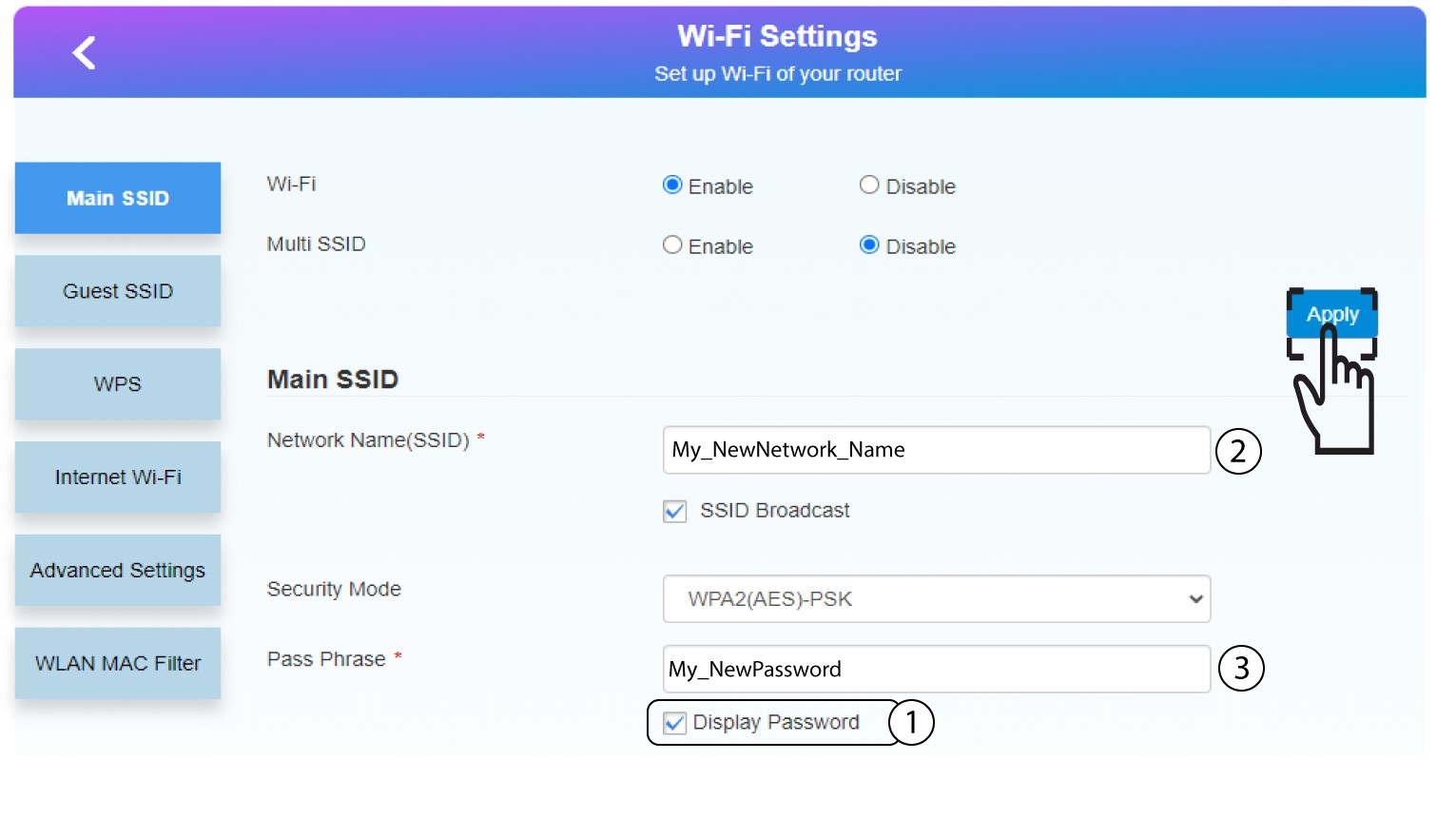
6Sparaden nya nätverksinformationen
Klicka på Jai popup-meddelandet för att spara dina ändringar.

7. Skrivner de nya nätverksuppgifterna
Skriv ner de nya nätverksuppgifterna på ett papper.
När du har ändrat Wi-Fi-nätverksuppgifterna kommer alla enheter som var anslutna till nätverket automatiskt att kopplas bort.
Hur ändrar jag administratörslösenordet?
1Ansluttill webbgränssnittet
För att ansluta till webbgränssnittet, följ anvisningarna i:
2Ändrainloggningslösenordet
När detta är klart klickar du på länken ”Ändra inloggningslösenord” i den övre menyn.

3Skapaett nytt lösenord
Ange följande uppgifter innan du klickar på ”Apply”:
• Nuvarande lösenord: Ange det nuvarande lösenordet.
• Nytt lösenord: Ange det nya lösenordet.
• Bekräfta nytt lösenord: Ange samma lösenord som i fältet ovan.
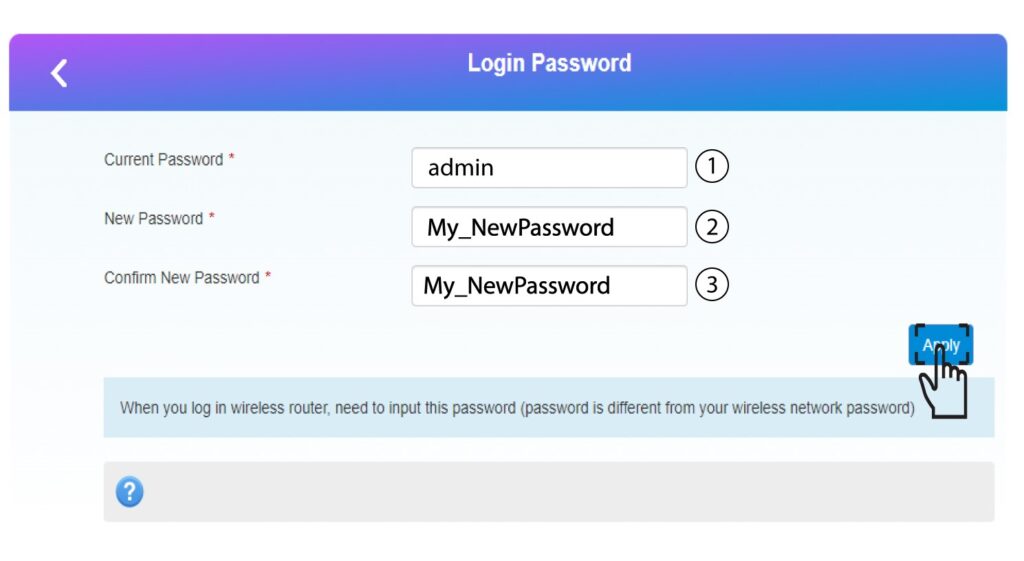
4. Skrivner det nya lösenordet
Skriv ner det nya lösenordet för att komma åt webbgränssnittet.

The new password can contain up to 32 characters including numbers, lower case, upper case, and special characters (! # $ * + , - . % : = ? @ [ ] ^ _ { |} ~).
Vad kan jag göra i webbgränssnittet?
Webbgränssnittet är indelat i olika avsnitt:
• Det första avsnittet finns ovanför menyn i den övre fältet och innehåller information om Wi-Fi-nätverket, SIM-kortets status, operatörens täckning samt antalet enheter som är anslutna via Ethernet.
• Den andra delen är den övre menyraden som innehåller de olika menyerna:
a. Ändra inloggning: här kan du redigera ditt administratörslösenord.
b. Snabbinställningar: här kan du redigera ditt SSID (Wi-Fi-nätverksnamn) och Wi-Fi-lösenord.
c. Avancerade inställningar: här kan du ställa in Wi-Fi-effektinställningar, brandvägg, routerns IP-adress, uppdatera programvaran, välja band för internet täckning och skapa en SNTP.
d. USSD: här kan du till exempel få tillgång till information om återstående data i ditt abonnemang.
Huvuddelen av användargränssnittet består av fem menyer: Anslutningsstatus, Nätverksinställningar, Anslutna enheter, Statistik och Statusinformation.
a. Anslutningsstatus: här kan du koppla bort routern från 4G-nätverket och se upp- och nedladdningshastigheten för din anslutning.
b. Nätverksinställningar: här kan du konfigurera Wi-Fi-inställningarna (huvud-SSID, gäst-SSID, WPS, internet-Wi-Fi, avancerade inställningar, WLAN-MAC-filter) samt nätverksinställningarna (anslutningsläge, nätverksval och APN).
c. Anslutna enheter: här kan du se listan över anslutna enheter.
d. Statistik: här kan du ställa in en avisering för hur mycket data som förbrukas i ditt abonnemang.
e. Statusinformation: här kan du se information om ditt nätverk (IP-adress, typ av Wi-Fi-täckning, programvaruversion osv.)

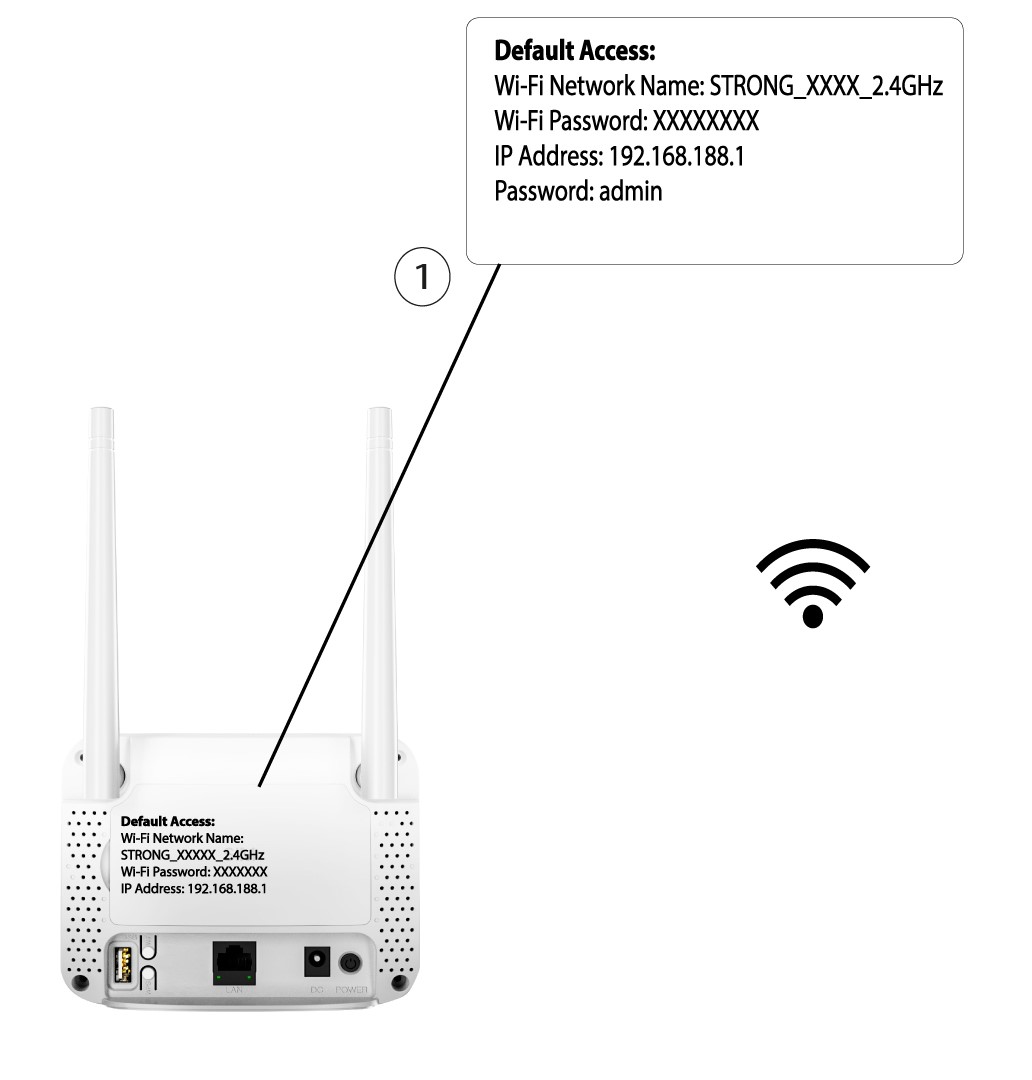
Var står lösenordet och SSID-koden angivna?
För att ta reda på Wi-Fi-lösenordet till din enhet kan du titta på enhetens baksida – där står informationen angiven.
Varför står det ”Limited Service” i webbgränssnittet?
Det finns flera skäl till varför texten ”Limited-Service” står bredvid ikonen för nätverk och webben.
- Den främsta orsaken kan vara att ditt SIM-kort är skyddat av en PIN-kod som måste anges i enhetens webbgränssnitt för att aktivera nätverket.
- En annan orsak kan vara att SIM-kortet inte är korrekt isatt och därför inte känns av enheten.
- Det kan också hända att ditt SIM-kort upptäcks men inte automatiskt känns igen av enheten. I så fall måste du ansluta till webbgränssnittet och kontrollera APN-inställningarna för din operatör. Denna procedur beskrivs i följande avsnitt: Hur kontrollerar och redigerar jag APN-inställningarna för min operatör?
