ATRIA Wi-Fi 5 Mesh 2100 (2-pack)
Inga föremål hittades.
Inga föremål hittades.
Alla frågor
ATRIA Wi-Fi 5 Mesh 2100 (2-pack)
Inga föremål hittades.
Inga föremål hittades.
Hur använder jag Atria-appen ” Mesh ”?
1Atria-appen” Mesh ”
Ladda sedan ner appen ”Atria Mesh ”.

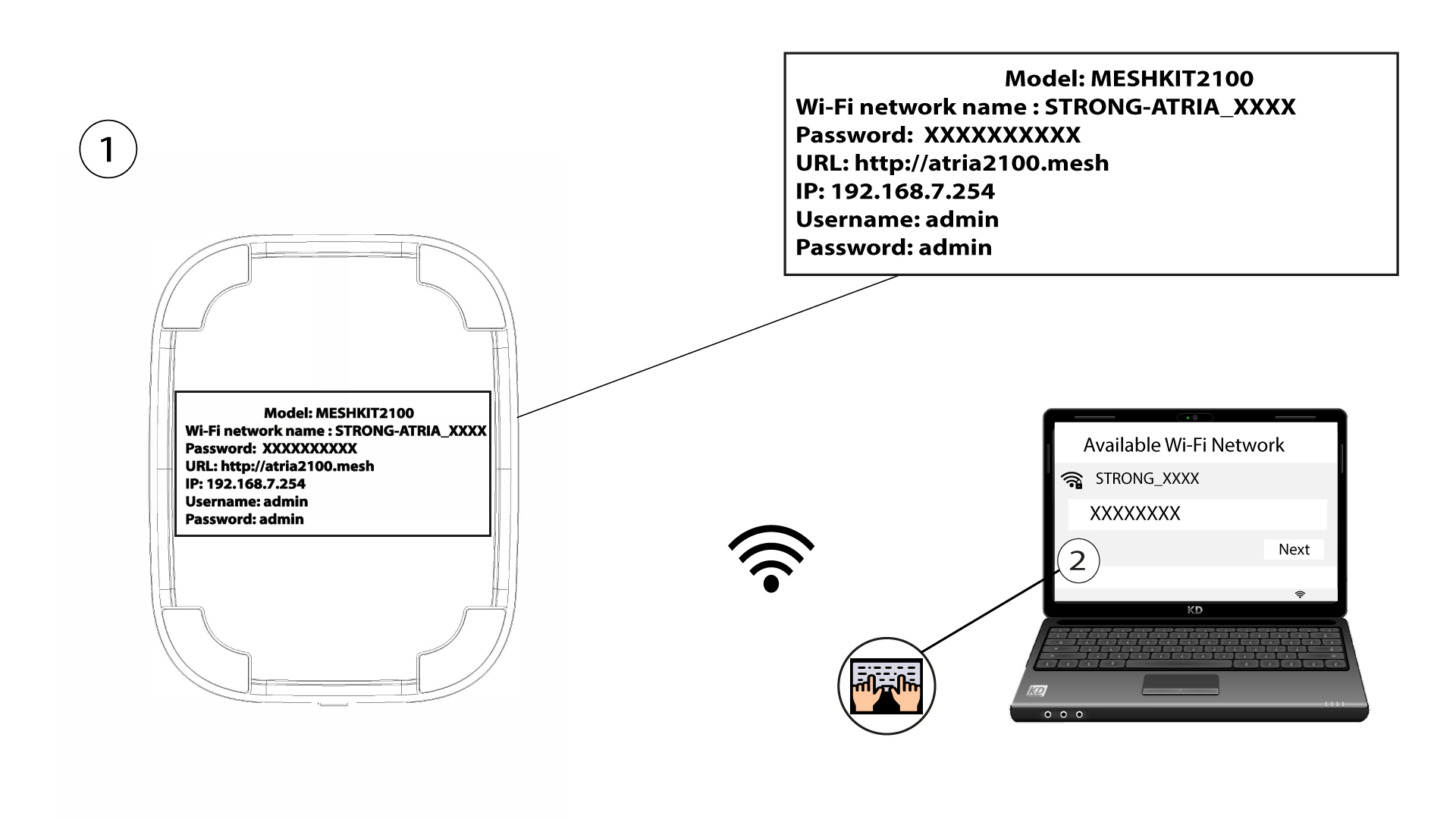
2. Ansluttill Wi-Fi
För att göra detta ansluter du till Wi-Fi-nätverket för enheten ” Mesh ” som är ansluten till din router/modem.
3. Referenser
Ange användarnamn och lösenord (admin/admin) för att ansluta.

4Huvudsida
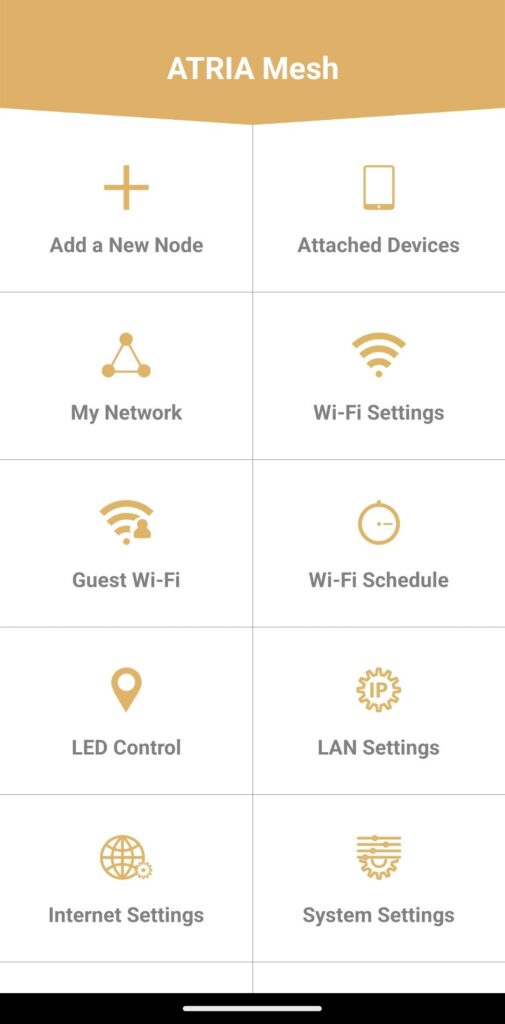
Nu befinner du dig på startsidan.
- Lägg till en ny nod: Här kan du lägga till en ny enhet av typen ” Mesh ” till ditt nätverk ” Mesh ”.
- Anslutna enheter: Här kan du se vilka enheter som är anslutna till ditt Mesh -nätverk.
- Mitt nätverk: Här kan du se alla enheter från Mesh som är anslutna till ditt Mesh -nätverk.
- Wi-Fi-inställningar: Här kan du redigera och ändra SSID (Wi-Fi-nätverksnamn) och lösenordet för ditt Wi-Fi- Mesh -nätverk.
- Gäst-Wi-Fi: Här kan du ställa in och konfigurera ett gäst-Wi-Fi på 2,4 GHz eller 5 GHz.
- Wi-Fi-schema: Här kan du ställa in tidsintervall för när ditt Wi-Fi-nätverk ska vara aktiverat.
- LED-styrning: Här kan du slå på eller stänga av LED-lamporna på din Mesh -enhet.
- LAN-inställningar: Här kan du aktivera eller inaktivera DHCP.
- Internetinställningar: Här kan du konfigurera en DHCP-anslutning, en DNS-anslutning via ” manual ”, en PPPoE-anslutning samt ställa in en statisk IP-adress.
- Systeminställningar: Här kan du ändra administratörens användarnamn och lösenord för att få åtkomst till appen.