
PLW600SDUOEU
Alla frågor
LED-lampor, knappar och anslutningar
Skapa en ny Wi-Fi-hotspot med hastigheter på upp till 300 Mbps på bara några minuter genom att använda din befintliga elinstallation och valfritt eluttag!
Har du problem med att få Wi-Fi att nå vissa delar av ditt hem? Behöver du Wi-Fi på vind, i källaren eller i trädgården?
Anslut helt enkelt Powerline 600-adaptern till ditt befintliga internetmodem via en Ethernet-port, så får du omedelbart tillgång till en internetanslutning vid vilket eluttag som helst med en hastighet på upp till 600 Mbps. Genom att sedan använda en Powerline 600 Wi-Fi-adapter kan du skapa en ny Wi-Fi-hotspot i det rum du själv väljer och utöka din Wi-Fi-täckning i hemmet på några minuter, med en hastighet på upp till 300 Mbps.
Slösa inte bort dina eluttag! Använd det extra brusfiltrerade eluttaget!
Powerline 600-adaptern är utrustad med ett extra brusfiltrerat eluttag. Varför behövs det? Jo, eftersom du måste ansluta Powerline 600-adaptern till ditt modem/din router på en plats där även andra apparater ofta behöver strömförsörjning. Slösa inte bort något eluttag: anslut Powerline 600-adaptern direkt i vägguttaget och använd det extra brusfiltrerade eluttaget för att driva dina apparater eller ansluta en grenuttag. Det inbyggda brusfiltret minskar elektriska störningar och förbättrar prestandan för powerline-kommunikationen.
Jag har inte tillgång till internet och/eller så lyser inte LED-lampan på ”hem”-ikonen.
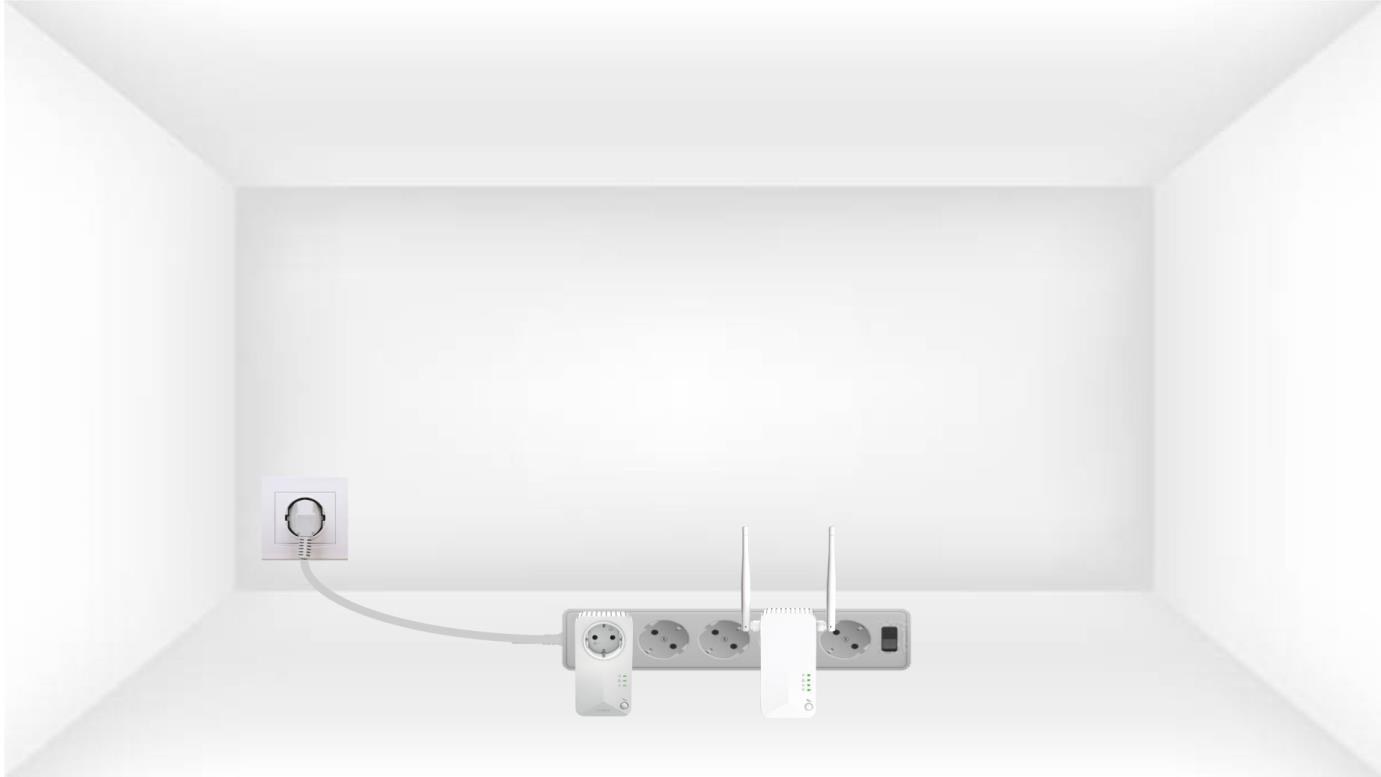
1. Anslutadaptrarna till ett eluttag med flera uttag
Anslut adaptrarna en efter en till ett grenuttag.
2. Anslutadaptrarna till internet
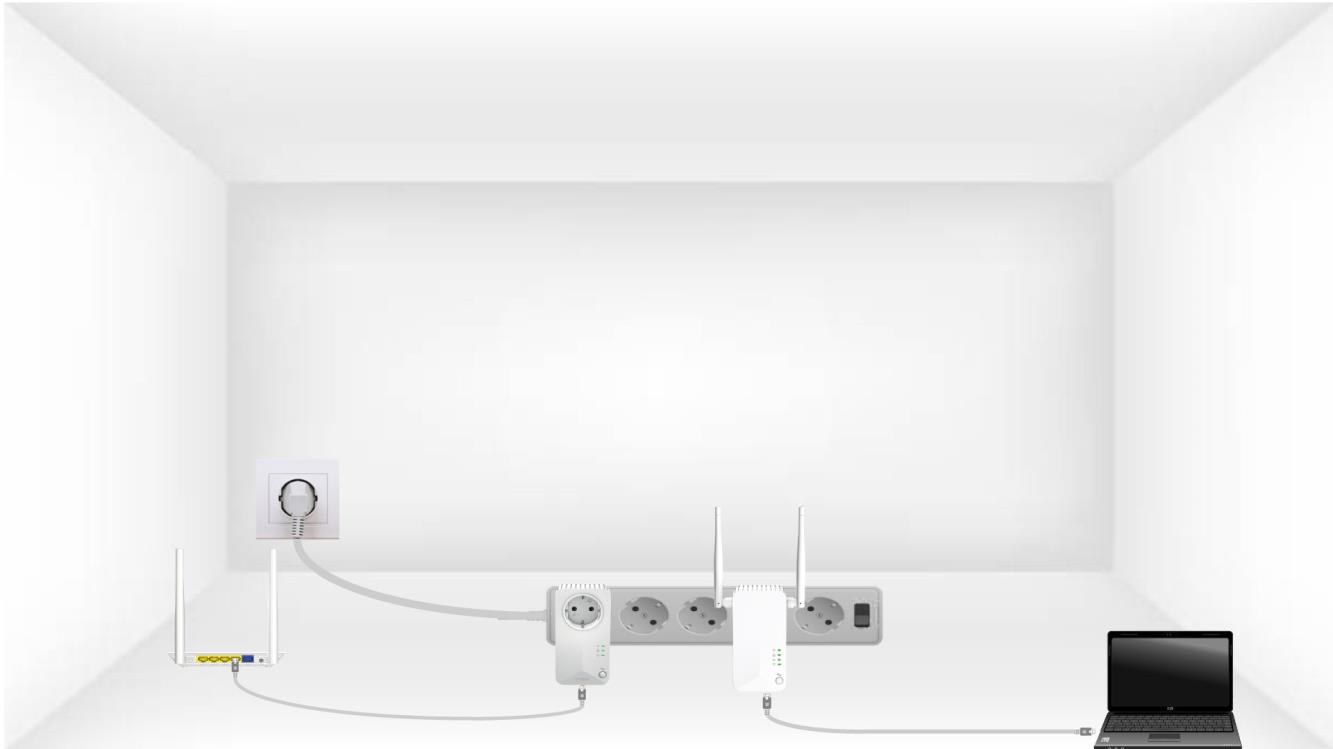
Anslut varje adapter till en fungerande enhet (internetrouter/gateway, Android-box, Smart TV, dator osv.) med en Ethernet-kabel. Det måste finnas kommunikation mellan enheterna, annars går adaptern automatiskt över till viloläge.
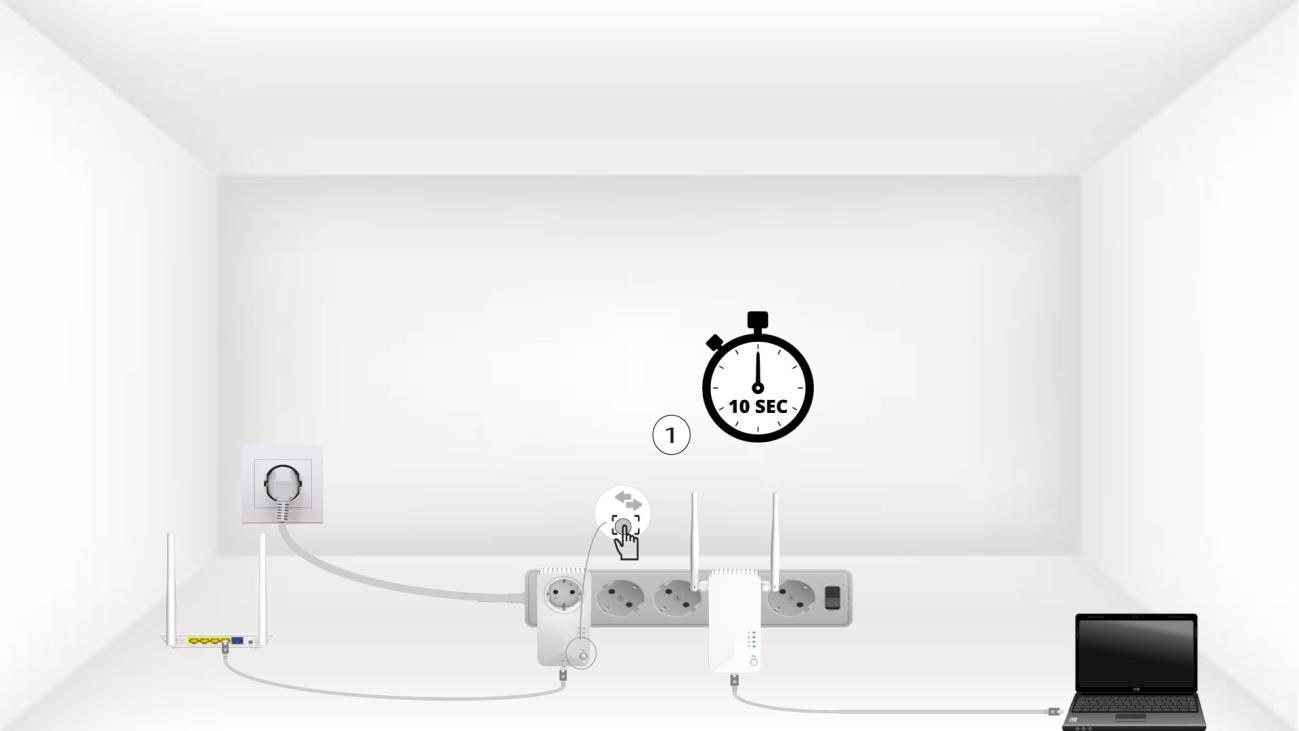
3Tryck påknappen ”Connect & Secure” (första enheten)
När adaptern är ansluten till elnätet och kopplad till Ethernet-nätverket trycker du på knappen ”Connect & Secure” på frontpanelen i 10 sekunder.
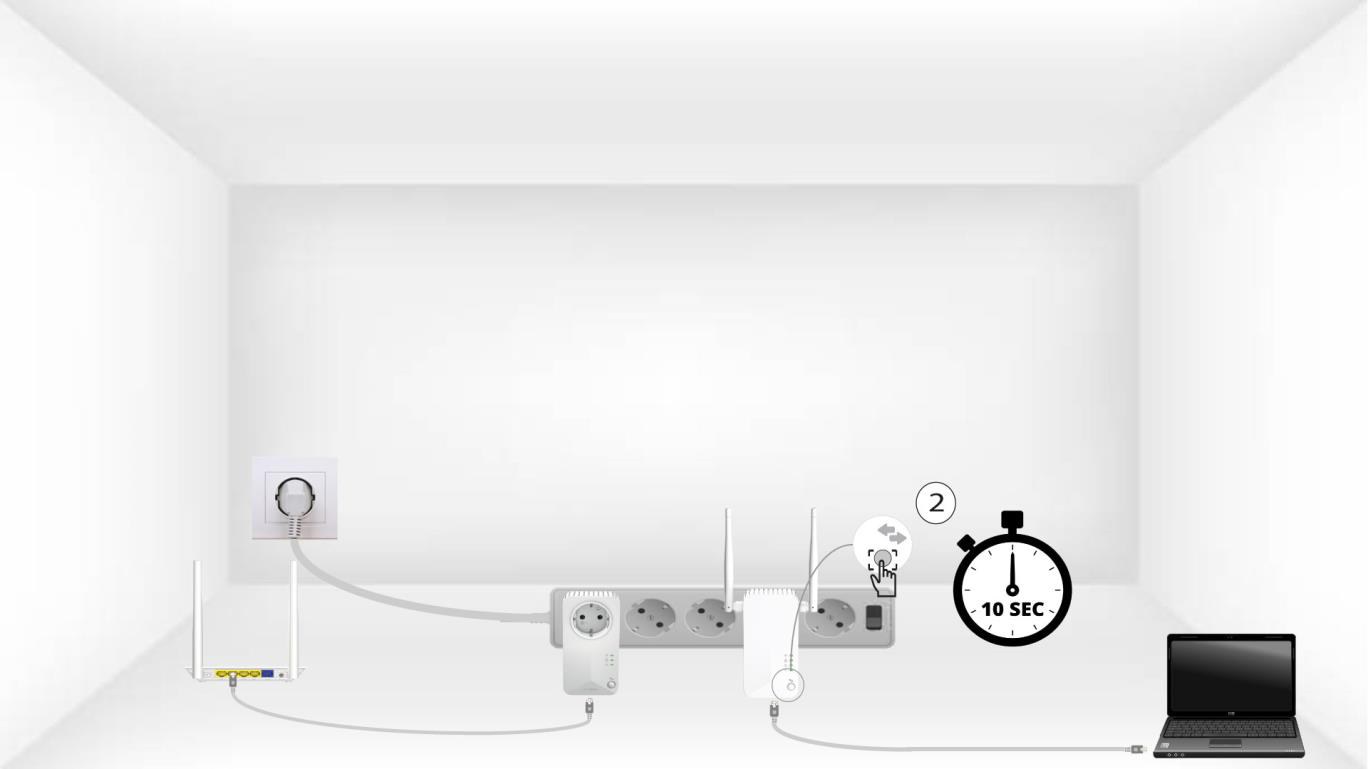
4Tryck påknappen ”Connect & Secure” (andra enheten)
Håll knappen ”Connect & Secure” på frontpanelen på den andra enheten intryckt i 10 sekunder.
5. LED-lamporna på enheten blinkar
LED-lamporna i hemmet bör börja blinka.
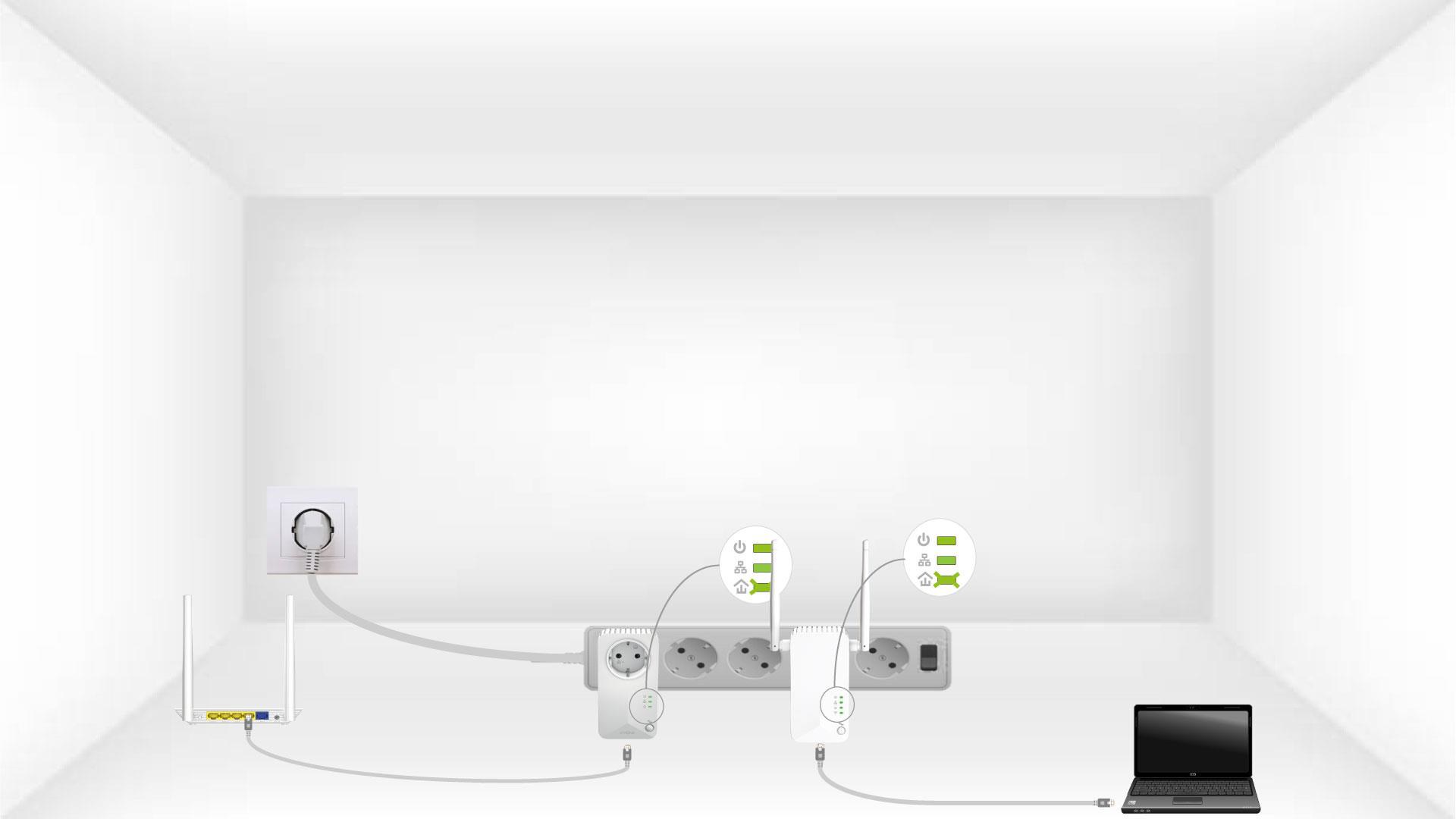
6Enheternaåterställs
Alla lysdioder måste lysa grönt när processen är avslutad.
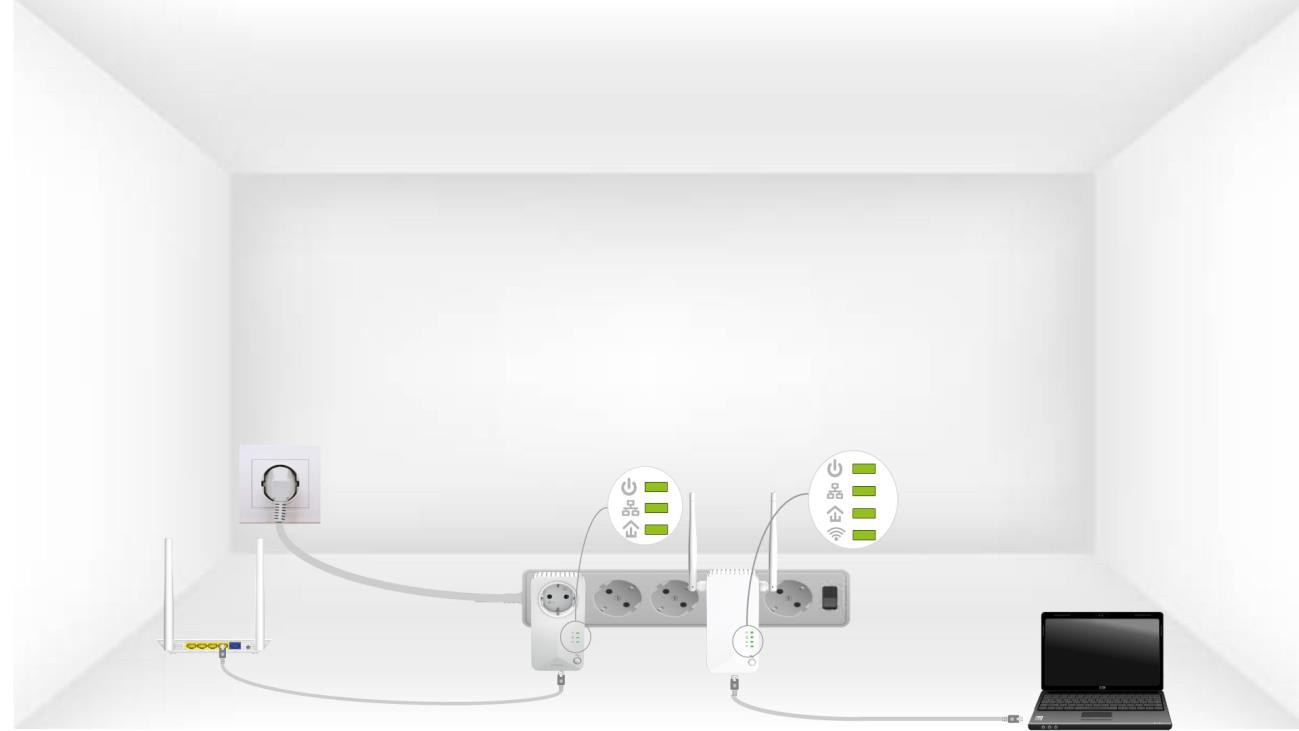
Upprepa samma procedur för en tredje strömledning. Du kan ha upp till åtta Powerline 600-adaptrar anslutna till samma elnät. När du har återställt alla enheter kan du placera dem i de rum där du behöver dem.
Internet överallt från vilket eluttag som helst!
Powerline 600- Kit, som innehåller två Powerline 600-adaptrar, skapar enkelt ett höghastighetsnätverk i hemmet genom att utnyttja de befintliga elledningarna i ditt hem med hastigheter på upp till 600 Mbps. Inga nya kablar behövs! Anslut datorer, hemelektronik och nätverkskompatibla enheter till internet i vilket rum som helst och på vilken våning som helst i ditt hem genom att helt enkelt använda ett eluttag.
LED-lampan med husikonen lyser på Wi-Fi-adaptern, men jag kan inte ansluta till Wi-Fi-nätverket för Powerline 600.

Om du stöter på problem med lösenordet när du ansluter till Wi-Fi, tänk på att det lilla l:et kan förväxlas med det stora I:et, så prova gärna olika alternativ.
1. Ansluttill Powerline Wi-Fi-nätverket
För att ansluta till Wi-Fi Powerline för första gången måste du ansluta till det SSID som anges på produktens baksida och använda det Wi-Fi-lösenord som också anges där.

2. ÅterställWi-Fi
Om du fortfarande inte kan ansluta till Powerline 600 Wi-Fi, återställ Powerline Wi-Fi-adaptern genom att trycka in ett gem i hålet bredvid Ethernet-portarna tills lysdioderna blinkar.
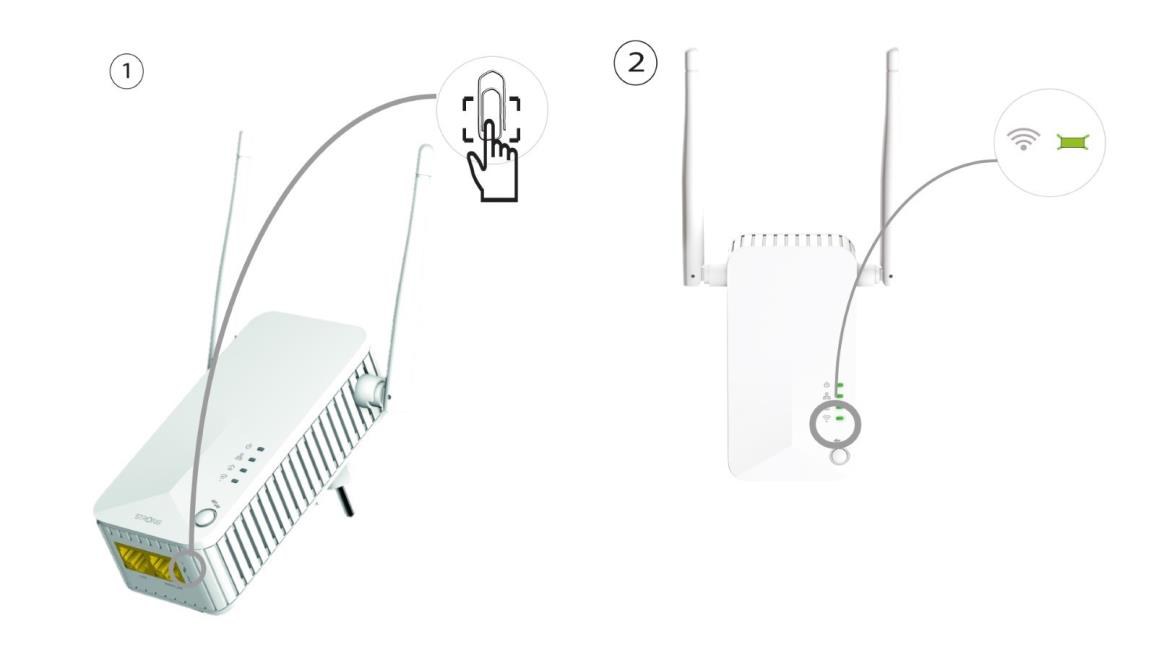
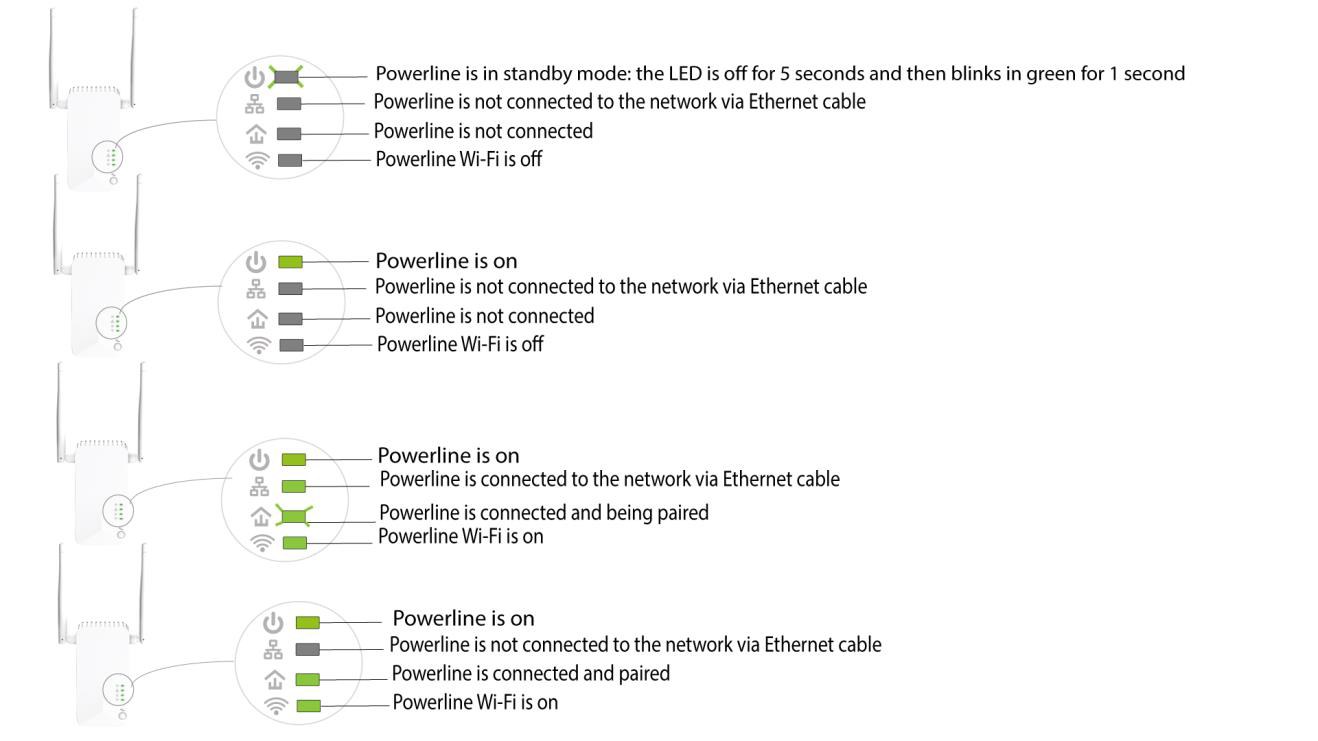
Vad betyder ikonerna och lysdioderna på Powerline-enheten?
Den här bilden visar de olika lysdioderna på strömledningen och vad de betyder.
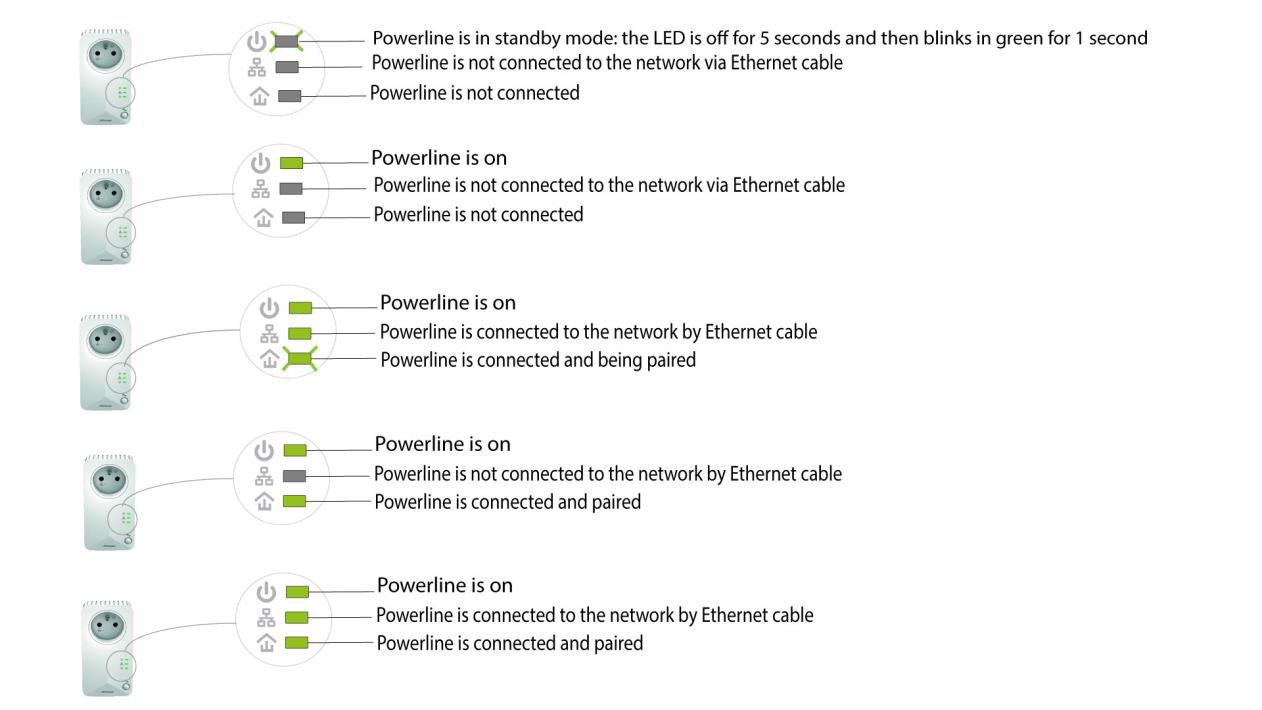
Den här bilden visar de olika lysdioderna på Wi-Fi-enheten för elnätet och vad de betyder.
Varför stängs Powerlines switch av av sig själva?
Det här är normalt: Powerline 600 går automatiskt över till viloläge om ingen aktivitet upptäcks. När en signal upptäcks på Ethernet-porten slås Powerline 600 på igen. Det kan ta några sekunder för en Powerline 600 i viloläge att upptäcka ny aktivitet och slås på igen.
Det automatiska energisparläget minskar din energiförbrukning med upp till 85 %.