
PLW600SDUOEU
Alla frågor
Felsökning av Wi-Fi och nätverk
Varför uppstår avbrott i mitt 2,4 GHz-Wi-Fi, och hur kan det hjälpa att byta kanal till 1, 6 eller 11?
För att minimera störningar rekommenderar vi att du byter Wi-Fi-kanal till 1, 6 eller 11. Dessa kanaler ligger tillräckligt långt ifrån varandra för att undvika överlappning, vilket minskar risken för störningar från andra nätverk och enheter i närheten. Genom att välja en av dessa kanaler kan du förbättra stabiliteten och prestandan hos din Wi-Fi-anslutning.
För att byta kanal öppnar du inställningarna för din Powerline Wi-Fi-enhet via webbgränssnittet, går till WLAN-inställningar > Grundinställningar och väljer kanal 1, 6 eller 11.
1. Ansluttill Wi-Fi
Ange SSID och lösenord för Powerline Wi-Fi-adaptern på din enhet.

2Angeadressen till webbgränssnittet
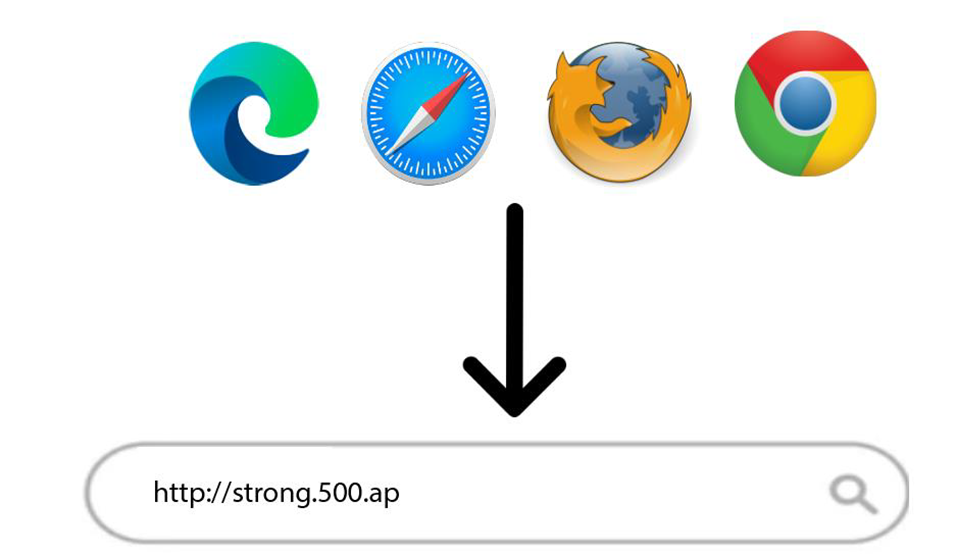
Ange följande adress i din webbläsare: http://strong.500.ap
3Loggain
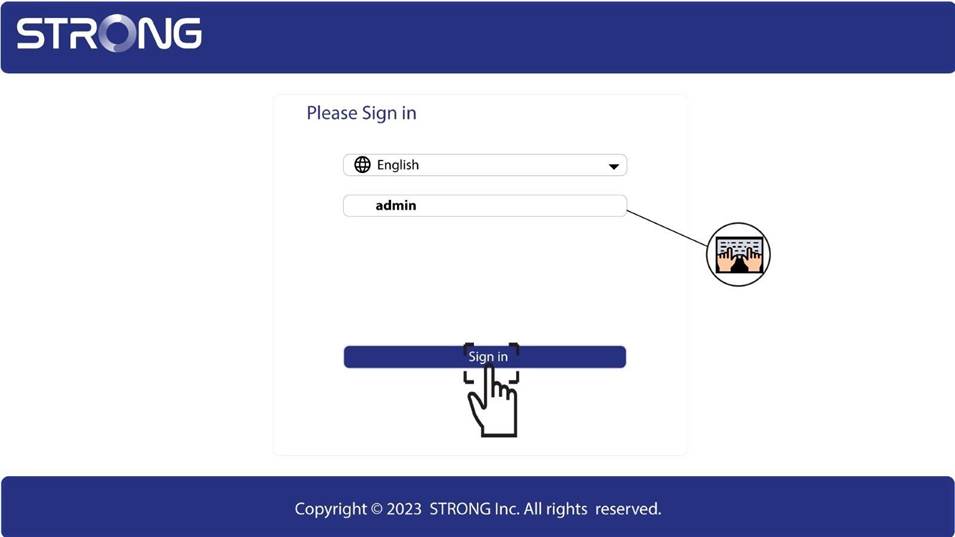
När du är på inloggningssidan anger du användarnamnet admin och klickar sedan på Logga in.
4. WLAN-inställningar
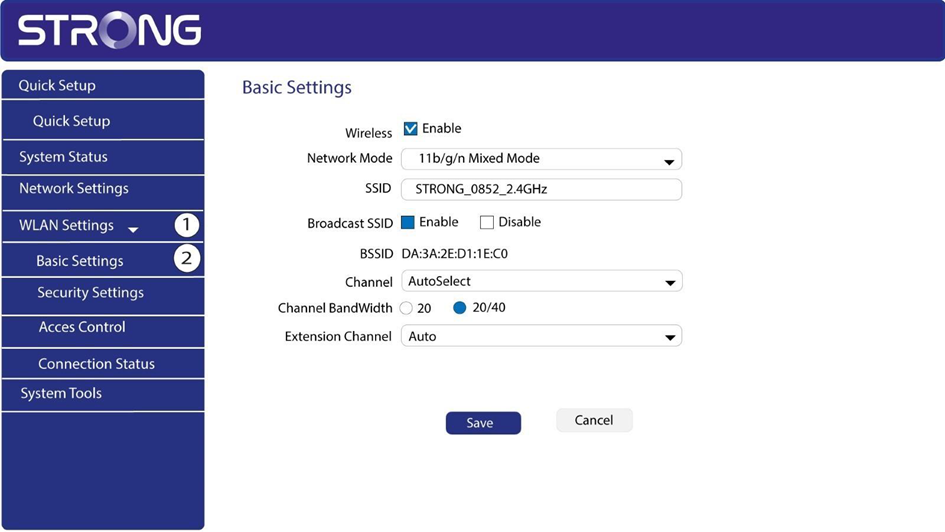
Klicka på ”WLAN-inställningar” och sedan på ”Grundinställningar”.
5. Väljkanal
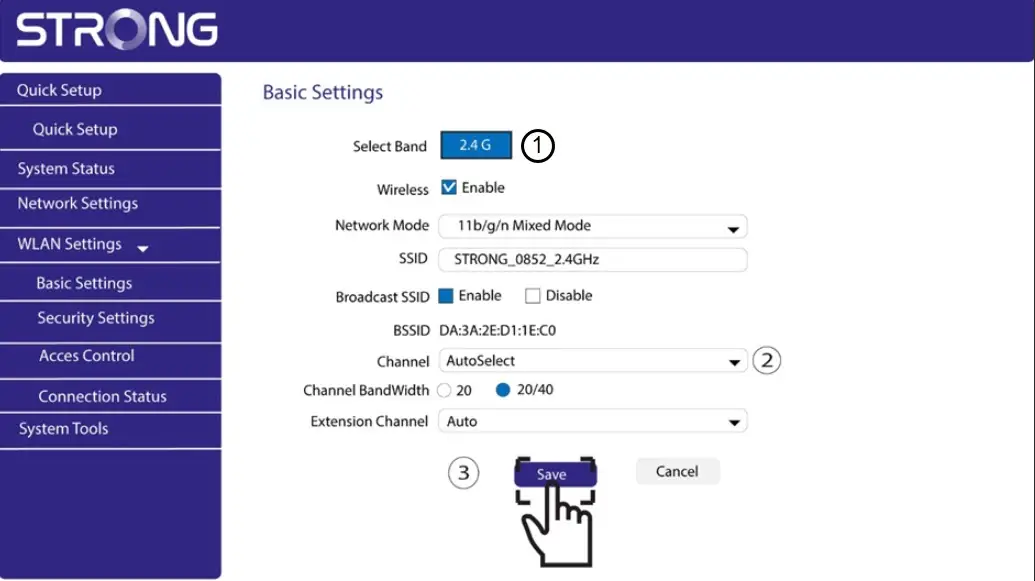
Välj nätverksbandet 2,4 GHz. Välj sedan kanal 1, 6 eller 11 i listrutan och klicka på Spara.
Kan jag ansluta Powerline-enheter av olika märken och med olika överföringshastigheter till mitt nätverk?
Det går att ansluta Powerline-enheter med olika överföringshastigheter och från olika tillverkare, eftersom våra enheter använder HomePlug AV-standarden, vilket gör att alla enheter är kompatibla oavsett märke eller överföringshastighet. Du kan till exempel ansluta en Powerline 600 till en Powerline 500, eftersom de har liknande överföringshastigheter. Vi rekommenderar dock starkt att du inte ansluter en Powerline 600 till en Powerline 1000 eller högre, eftersom dataöverföringshastigheten då begränsas till Powerline 600:s maximala hastighet. Dessutom kan en Powerline 600 anslutas till Powerline 600-adaptrar av andra märken, men vi kan inte garantera att det fungerar som det ska, eftersom det kan finnas skillnader i programvaran.
Kan jag använda Powerline 600 Wi-Fi för att förstärka Wi-Fi-nätverket från internetboxen?
Nej, Powerline 600 Wi-Fi är ingen repeater. Du bör inte försöka ansluta den till routern via WPS: det är en Wi-Fi-åtkomstpunkt som har ett annat nätverksnamn än din internetrouter.
Anslut alla dina bandbreddskrävande trådbundna enheter till internet via din befintliga elinstallation!
Använd Powerline 600 Duo Wi-Fi för att ansluta alla dina bandbreddskrävande trådbundna enheter till internet, till exempel IPTV-mottagare, smart-tv-apparater, Android-boxar, Apple TV®, mediaspelare, datorer, spelkonsoler osv. Powerline Wi-Fi 600-adaptern är utrustad med 2 Ethernet-portar. Anslut alla dina nätverkskompatibla enheter till internet på några minuter! Inga systemkrav! Ingen programvara att installera! Bara Plug & Play.
Skapa ett höghastighetsnätverk hemma med hastigheter på upp till 600 Mbps på ett ögonblick genom att använda din befintliga elinstallation!
Du behöver bara ansluta en Powerline 600-adapter till ditt internetmodem med en Ethernet-kabel. Därefter blir din internetanslutning omedelbart tillgänglig från vilket eluttag som helst genom att använda den andra Powerline 600-adaptern i det rum du själv väljer.
Utöka ditt Powerline-nätverk till vilket rum som helst i ditt hem genom att lägga till Powerline 600-adaptrar!
Grattis! Du har lyckats installera din Powerline 600 Kit. Nu vill du utöka ditt nätverk till andra delar av hemmet för att kunna ansluta ännu fler enheter.
Det är bara att ansluta en ny Powerline 600-adapter i det rum du vill. Inga systemkrav! Ingen programvara att installera! Bara Plug & Play.
Hur många Powerline 600-enheter kan jag ansluta till samma nätverk?
Du kan ha upp till åtta Powerline 600-adaptrar i ditt hem, förutsatt att de alla är anslutna till samma elmätare.
Hur lägger man till en ny STRONG Powerline-enhet i sitt befintliga Powerline-Wi-Fi-nätverk med hög säkerhetsnivå 1?
Eftersom ditt befintliga nätverk redan är konfigurerat med säkerhetsnivå 1 (High Security Level 1) fungerar tillägget av en ny produkt helt enligt principen ”Plug & Play”. Du behöver inte göra något med produkten: anslut bara den nya Powerline-produkten så läggs den automatiskt till i nätverket.
Vanligtvis används powerline-adaptrar i par om två eller tre, så om du behöver lägga till ytterligare powerline-produkter till ditt nätverk som är konfigurerat med hög säkerhetsnivå 1, följ stegen nedan.
1. Anslutden extra enheten
Anslut den eller de extra enheterna till ett eluttag.
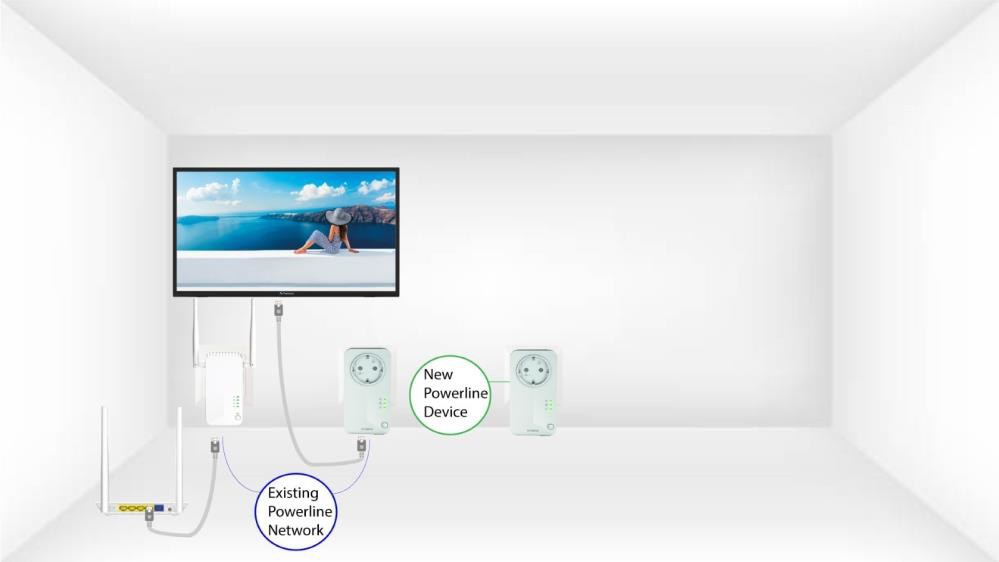
2. Anslutenheten till internet
Anslut enheten till en internetrouter/gateway med en RJ45-kabel.
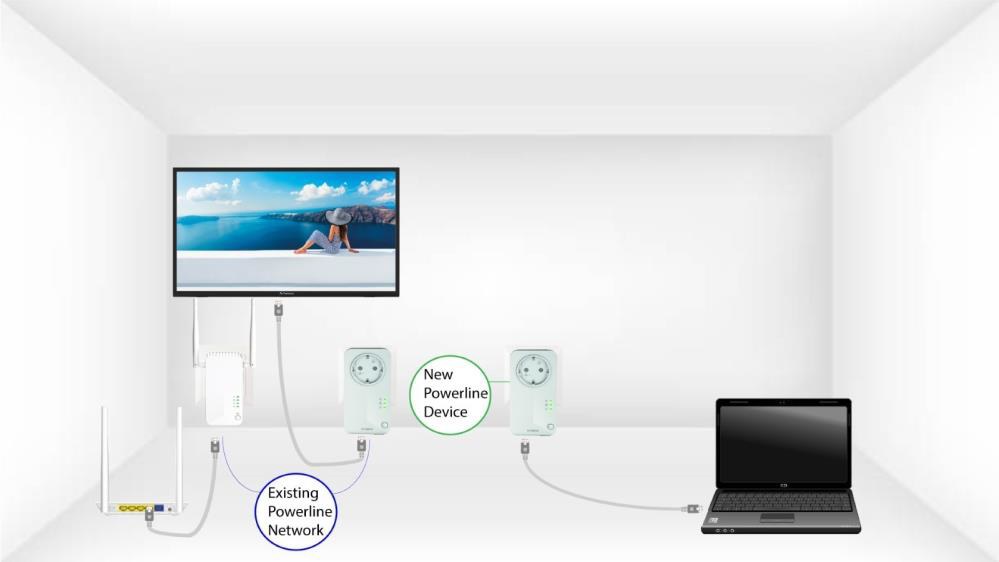
3Enhetenär inställd
När den nya enheten har anslutits lyser alla lysdioder grönt på alla enheter.
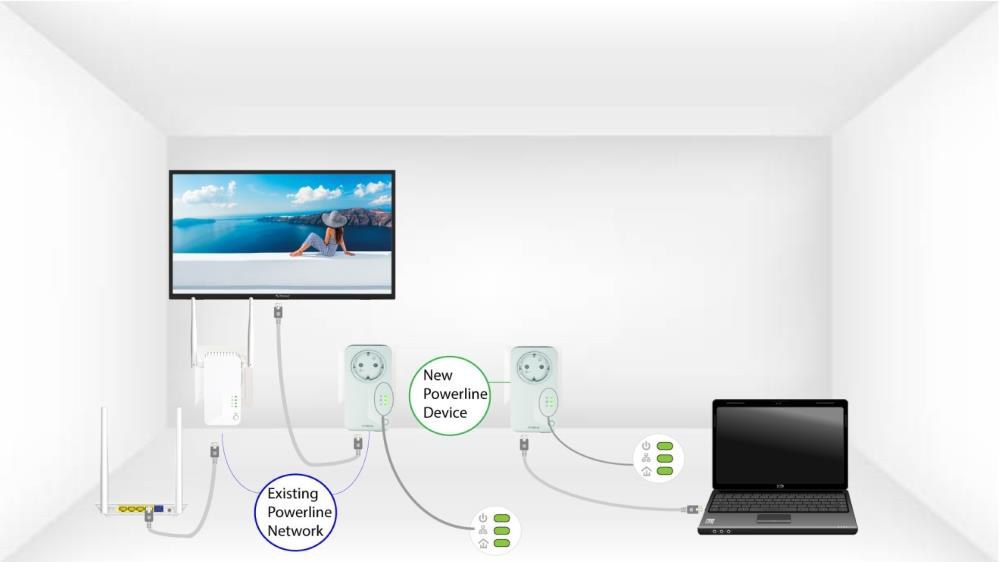
Hur väljer man rätt konfiguration med hög säkerhetsnivå för sitt Powerline-nätverk?
När du konfigurerar ditt Powerline-nätverk kan du välja mellan två olika konfigurationer med hög säkerhet: Hög säkerhetsnivå 1 och Hög säkerhetsnivå 2.
Hög säkerhetsnivå 1 är den höga säkerhetsnivå som är inbyggd i våra Powerline-produkter. Enheterna i ditt Powerline-nätverk skyddas av en standardkrypteringsnyckel som konfigureras redan vid tillverkningen av produkten. Denna nivå erbjuder en hög säkerhetsnivå som är lämplig för privat användning av produkten. Alla våra Powerline-produkter använder samma standardkrypteringsnyckel, vilket gör att du kan använda ditt Powerline-nätverk direkt efter att du har anslutit dina enheter. Du kan också när som helst lägga till nya Powerline-enheter till ditt befintliga STRONG-nätverk utan någon konfiguration.
Med hög säkerhetsnivå 1 är ditt Powerline-nätverk redan mycket välskyddat, vilket garanterar att inte ens din granne kan använda din anslutning. Hur är det möjligt? För att ansluta till ditt Powerline-nätverk måste någon befinna sig direkt i din lägenhet eller ditt hus. Ditt Powerline-nätverk är säkrare än vilket Wi-Fi-nätverk som helst, eftersom det endast använder dina befintliga elkablar, vilket helt begränsar strålningen och risken för att ditt nätverk ska hackas. Även om din granne har samma Powerline-enheter med samma standardkrypteringsnyckel finns det inte ens en liten chans att hen kan komma åt ditt nätverk på grund av alla signalförluster som uppstår mellan de två lägenheterna/husen. Signalen måste nämligen passera genom de två elmätarna (din och din grannes), vilket orsakar en förlust på 20 dB på varje sida.
Hög säkerhetsnivå 2 ger dig en förbättrad säkerhetsupplevelse genom att para ihop dina enheter och skapa en ny, unik krypteringsnyckel för ditt Powerline-nätverk. Därför är det den perfekta lösningen för att uppfylla höga säkerhetskrav när du arbetar hemifrån. Denna säkerhetsnivå är enkel att konfigurera på dina STRONG Powerline-produkter: du behöver bara trycka på parningsknappen på varje enhet i 2 sekunder, en efter en, efter att du har installerat alla dina enheter. Se till att RJ45-Ethernet-anslutningen fungerar på varje enhet som du vill para ihop, för att förhindra att dina Powerline-enheter går över till standby-läge.
Dessutom använder dina enheter inte bara en av de två höga säkerhetsnivåerna som definierats ovan, utan deras kommunikation skyddas även av 128-bitars AES-datakryptering. Med andra ord: om du vill ha ett högpresterande, stabilt och pålitligt nätverk kan du använda våra Powerline-produkter med deras höga säkerhetsnivåer. Det enda beslutet du behöver fatta är om du ska välja hög säkerhetsnivå 1 eller konfigurera hög säkerhetsnivå 2 – det är upp till dig!

Hur konfigurerar man nya Powerline-produkter med säkerhetsnivå 2 i ditt befintliga Powerline-Wi-Fi-nätverk?
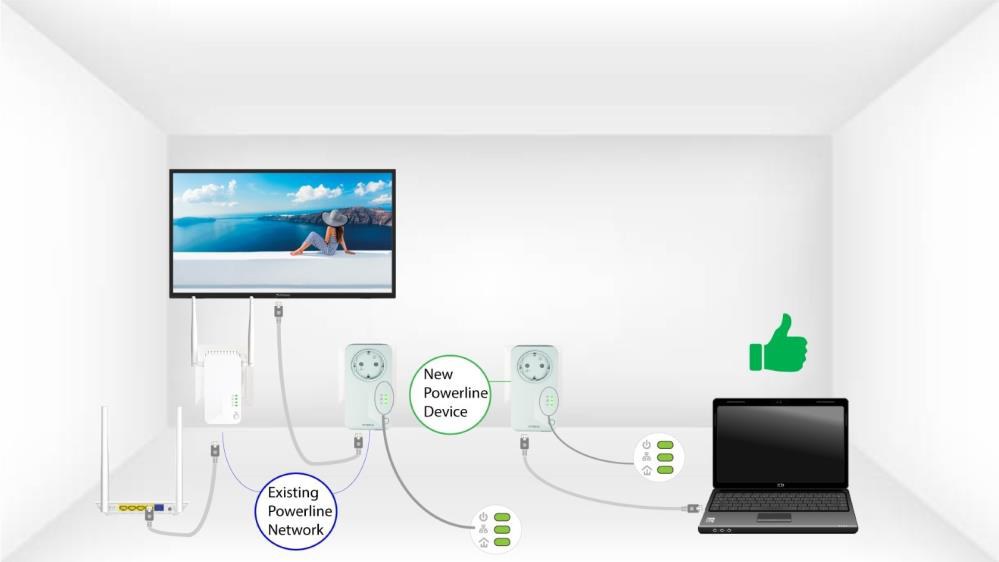
Om du vill lägga till fler än en ny Powerline-produkt måste varje produkt konfigureras en efter en enligt samma procedur, inte samtidigt. Vanligtvis kopplas Powerline-adaptrar ihop i par, så om du behöver lägga till nya Powerline-produkter till ditt nätverk som är konfigurerat med hög säkerhetsnivå 2 ska du följa stegen nedan.
1. Anslutden extra adaptern
Anslut den eller de extra enheterna till ett eluttag.
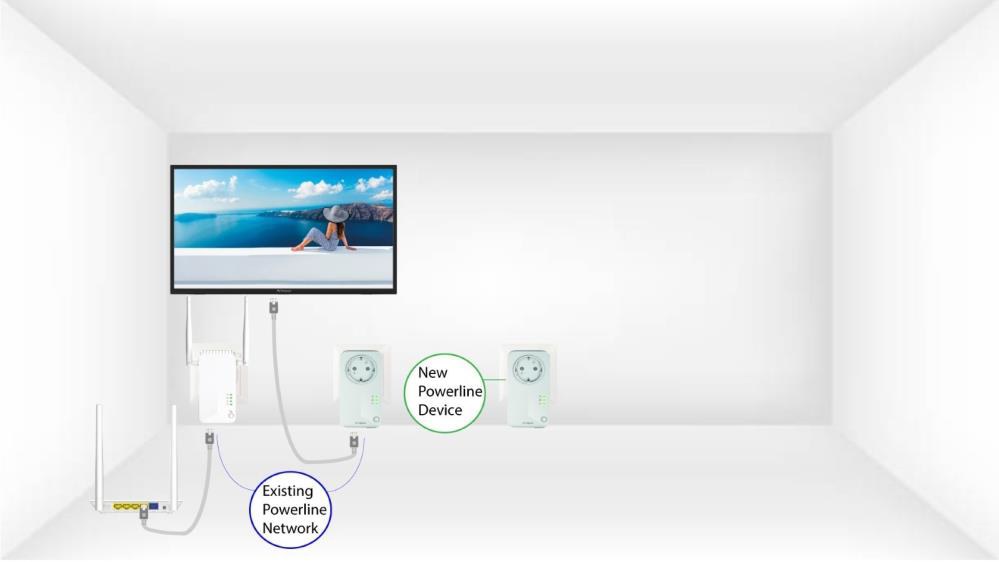
2. Anslutadaptern till internet
Anslut enheten till en internetrouter/gateway med en RJ45-kabel.
3Tryck påknappen ”Connect & Secure” på en befintlig adapter
Håll knappen ”Connect & Secure” på en av de befintliga enheterna i nätverket intryckt i två sekunder.
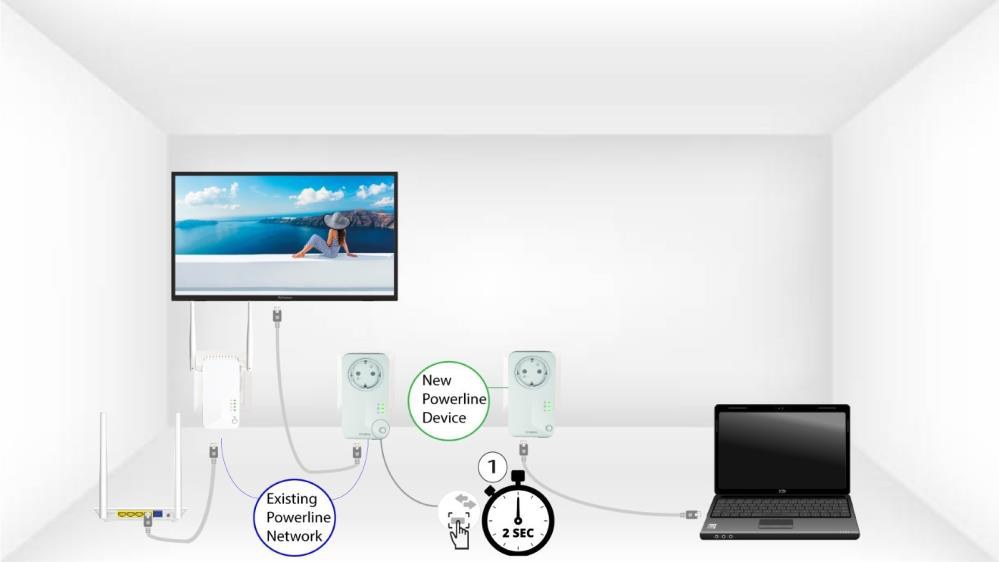
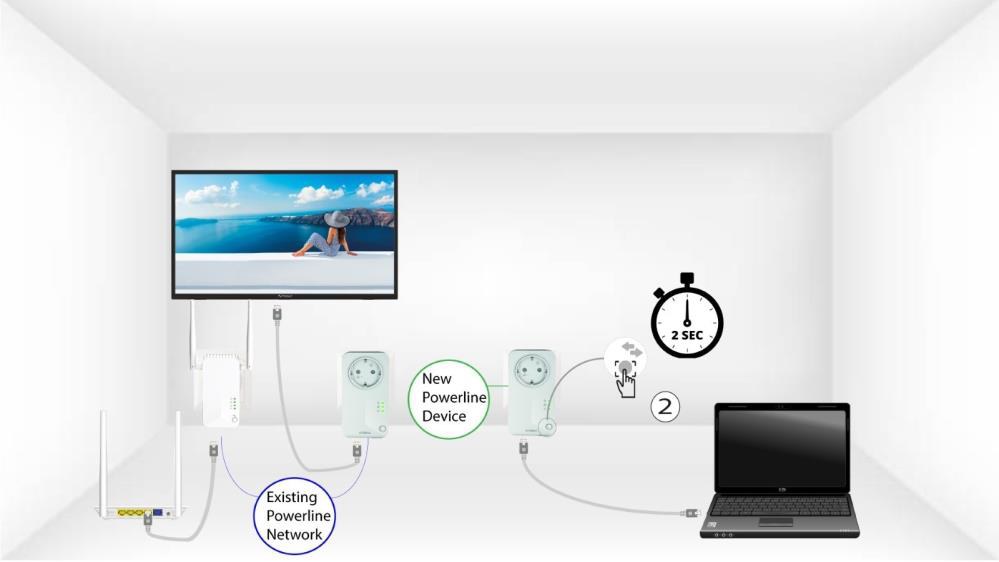
4Tryck påknappen ”Connect & Secure” på den nya adaptern
Tryck sedan på knappen ”Connect & Secure” på den nya enheten i två sekunder för att lägga till den i nätverket. Du har upp till två minuter på dig att trycka på knappen.
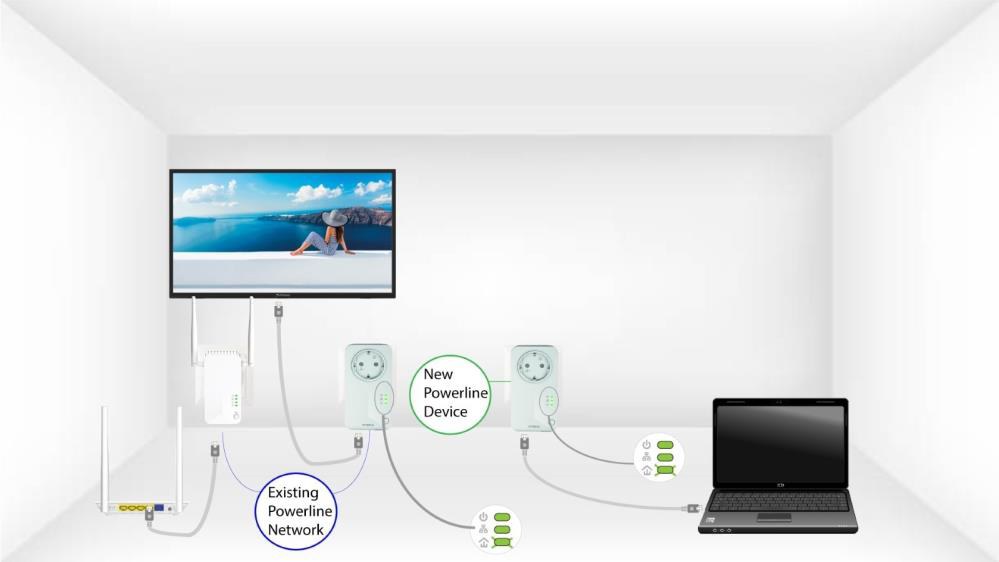
5.LED-lampan på enheten blinkar
LED-lampan för ”hem” bör börja blinka grönt på enheterna.
6Allalysdioder lyser grönt
När den nya enheten har lagts till ska hem-LED-lamporna lysa grönt på båda enheterna.
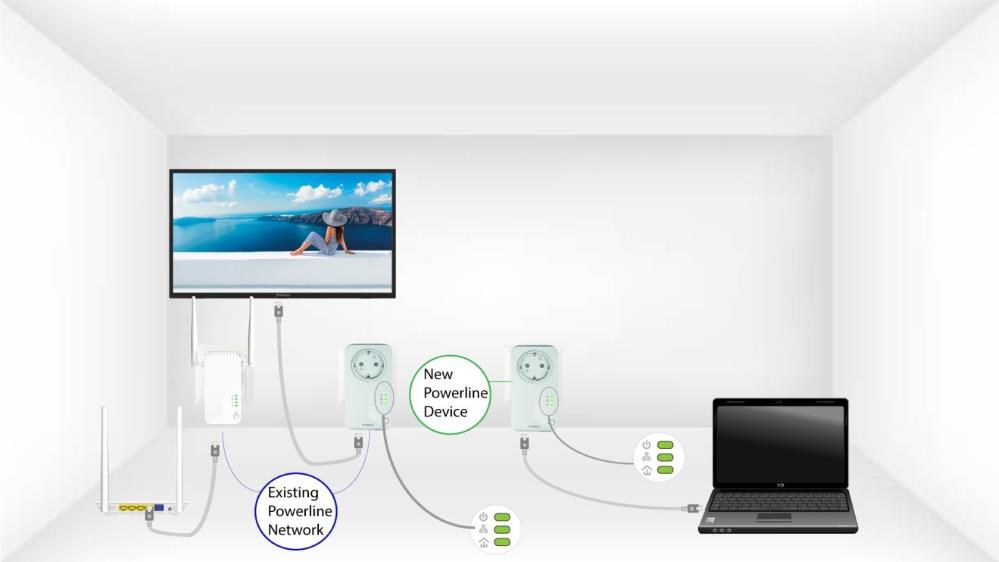
7Dinnya krypteringsnyckel är nu inställd
Din nya unika krypteringsnyckel har ställts in på den enhet du just har konfigurerat.
Hur konfigurerar man sitt Powerline-Wi-Fi-nätverk med hög säkerhetsnivå 1?
Hög säkerhetsnivå 1 är den förinställda konfigurationsnivån för hög säkerhet som är implementerad på alla våra Powerline-produkter. Du behöver bara ansluta dina Powerline-enheter så aktiveras denna konfiguration för hög säkerhet automatiskt. Plug & Play: ingen åtgärd krävs på produkten.
Hur ställer man in säkerhetsnivå 2 på sina Powerline-produkter?
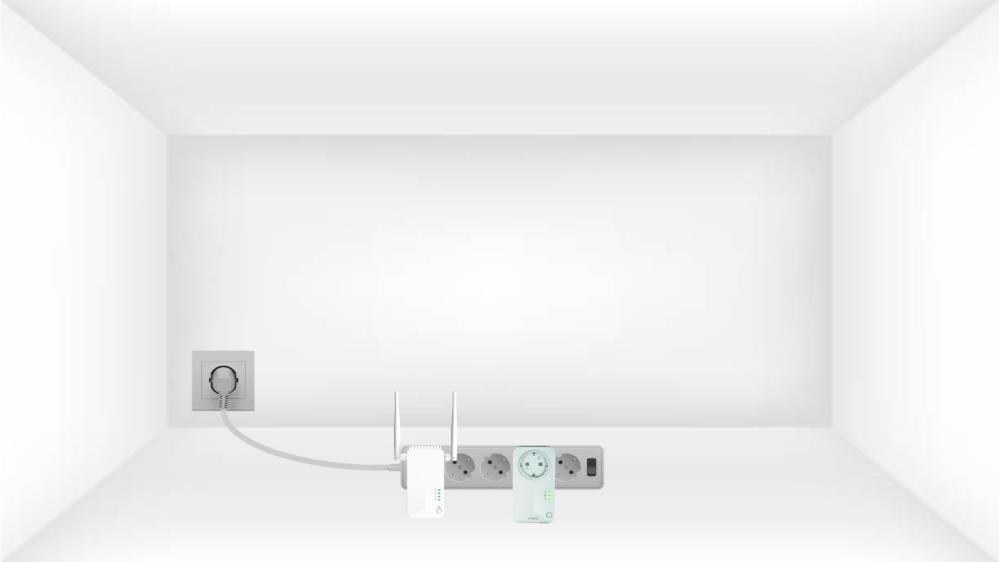
1. Anslutadaptrarna till en grenuttag
Ta en grenuttag och anslut alla Powerline-adaptrar till den.
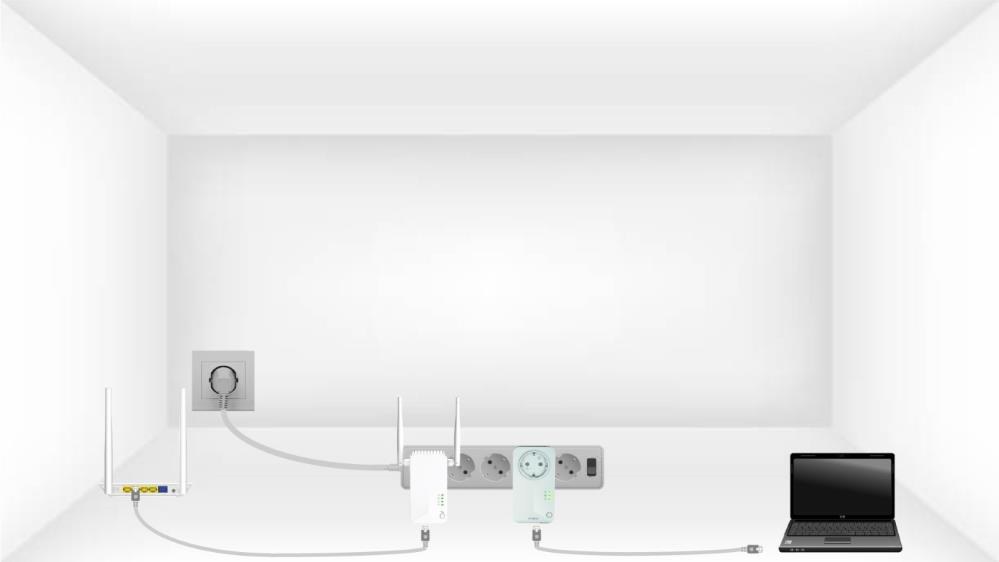
2. Anslutadaptrarna till internet
Anslut en av Powerline-adaptrarna till internetgatewayen/routern med en RJ45-kabel.
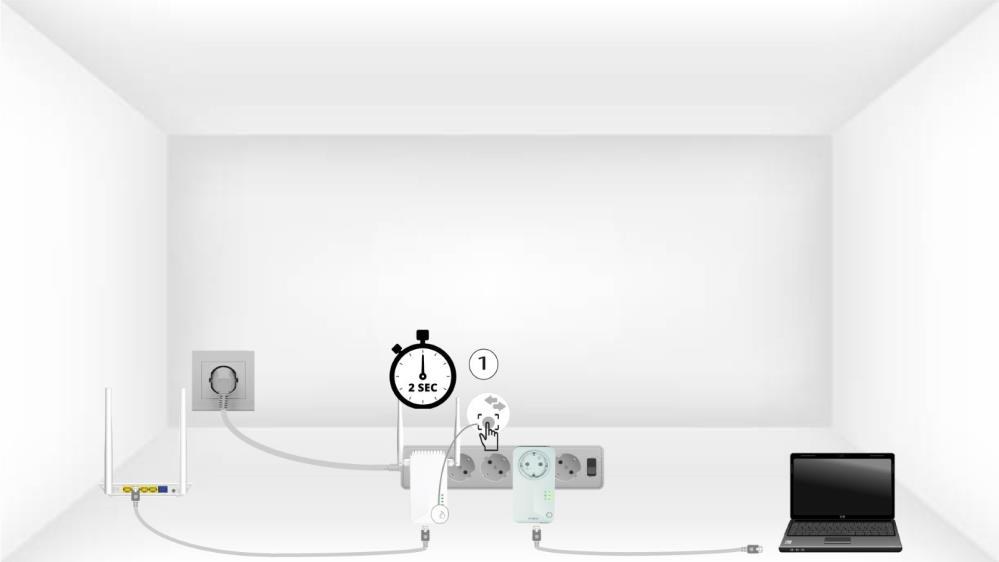
3Tryck påknappen ”Connect & Secure” (första enheten)
Tryck på knappen ”Connect & Secure” på den första adaptern i 2 sekunder.
4Tryck påknappen ”Connect & Secure” (andra enheten)
Håll knappen ”Connect & Secure” på den andra enheten intryckt i 2 sekunder. Du har upp till två minuter på dig att göra detta.
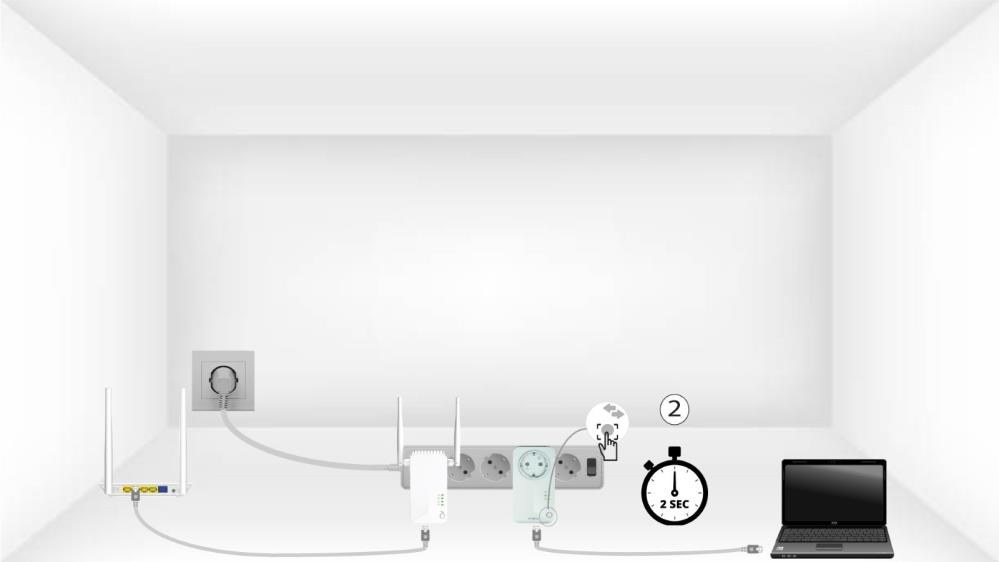
5.LED-lampan på enheten blinkar
LED-lampan på båda enheterna ska blinka.
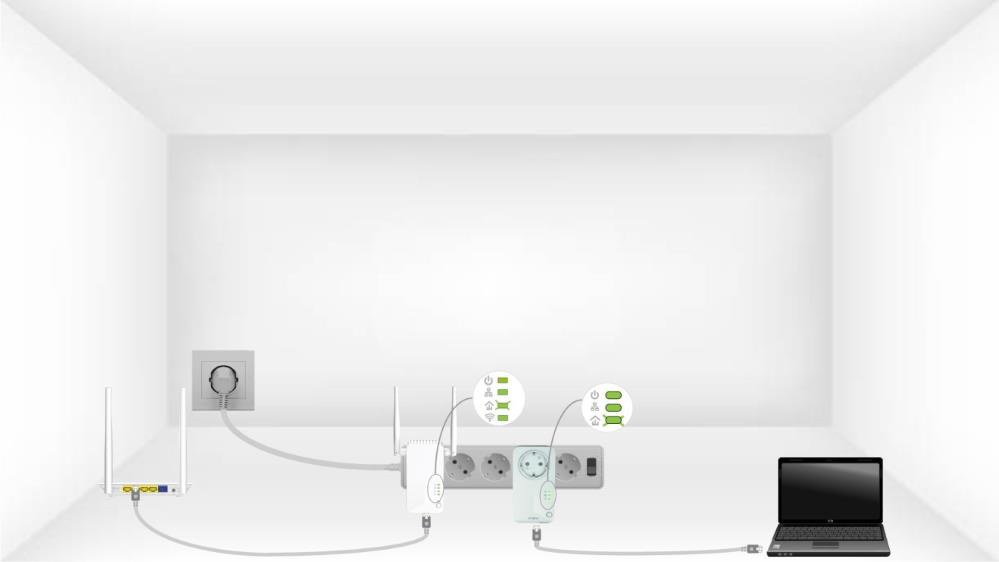
6Krypteringsnyckelnär inställd
Din unika krypteringsnyckel är nu inställd, och alla enheternas lysdioder ska lysa grönt.
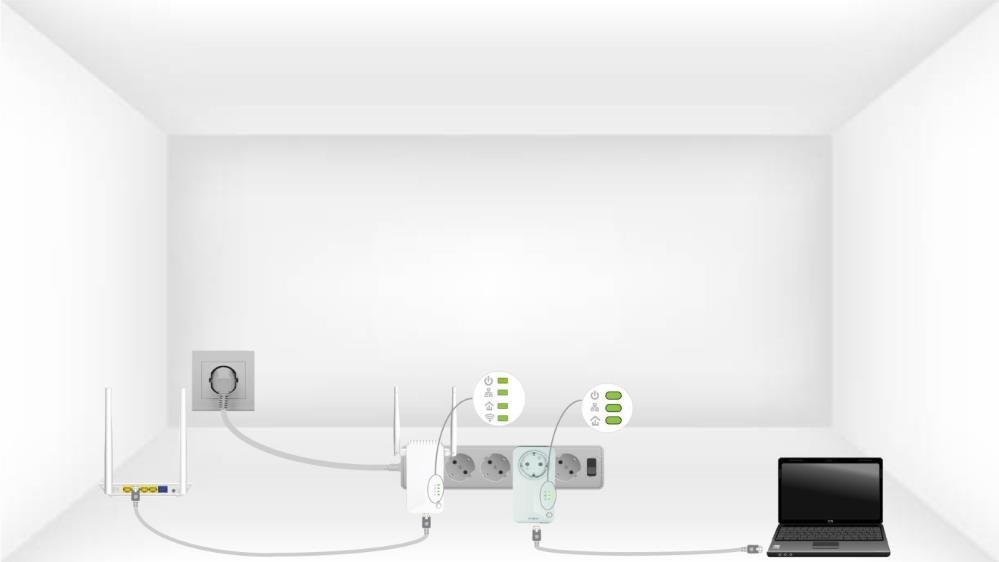
Installera nu adaptrarna i de rum där du behöver dem. Vi rekommenderar starkt att du inte ansluter adaptrarna till en grenuttag.
Jag har fiberanslutning till internet – fungerar en Powerline 600?
En Powerline 600 räcker, men med den kan du inte dra full nytta av den maximala hastigheten som din internetleverantör erbjuder. Om du vill ha ett Powerline-nätverk som motsvarar din fiberhastighet måste du se till att din elinstallation uppfyller gällande standarder och använda Powerline-enheter som är utrustade med Gigabit-portar. Powerline-enheterna 1000, 1200, 1300 eller 2000 är utrustade med sådana portar.
Internethastigheten är betydligt lägre vid utgången av Powerline-nätverket jämfört med hastigheten vid utgången från internetleverantörens modem. Varför?
Den datahastighet som visas på Powerline 600 (liksom på alla Powerline 600-produkter på marknaden) är den maximala datahastighet som används för signalöverföring på länken. Den faktiska hastigheten är lägre än den maximala hastigheten, eftersom dataöverföring alltid kräver en betydande del av bandbredden, vilket minskar den tillgängliga bandbredden.
Kvaliteten på din elinstallation kan ytterligare minska den tillgängliga bandbredden, och du kommer vanligtvis att få mindre än 100 Mbps.
En alltför omfattande eller föråldrad elinstallation kan avsevärt öka förlusten av dataöverföringshastighet. Elektriska enheter som kan orsaka störningar och som lämnas inkopplade i onödan (t.ex. telefonladdare och transformatorer) kan också avsevärt öka förlusterna i dataöverföringshastigheten.
Som information räcker 5 Mbps för att sända en HD-signal, och 20 Mbps räcker för att sända en UHD-signal (4K).