
5G AIRHOME 1050 | Wi-Fi 6
Усі питання
5G AIRHOME 1050 | Wi-Fi 6
SIM-картка та мобільна мережа
Як змінити PIN-код SIM-карти?
Спочатку потрібно увійти в веб-інтерфейс. Щоб це зробити, ознайомтеся з наступним розділом: «Як увійти в веб-інтерфейс?»
Налаштування 1PIN
Натисніть «Мережа » у верхній панелі, потім «Мобільна мережа » і «Налаштування PIN-коду».
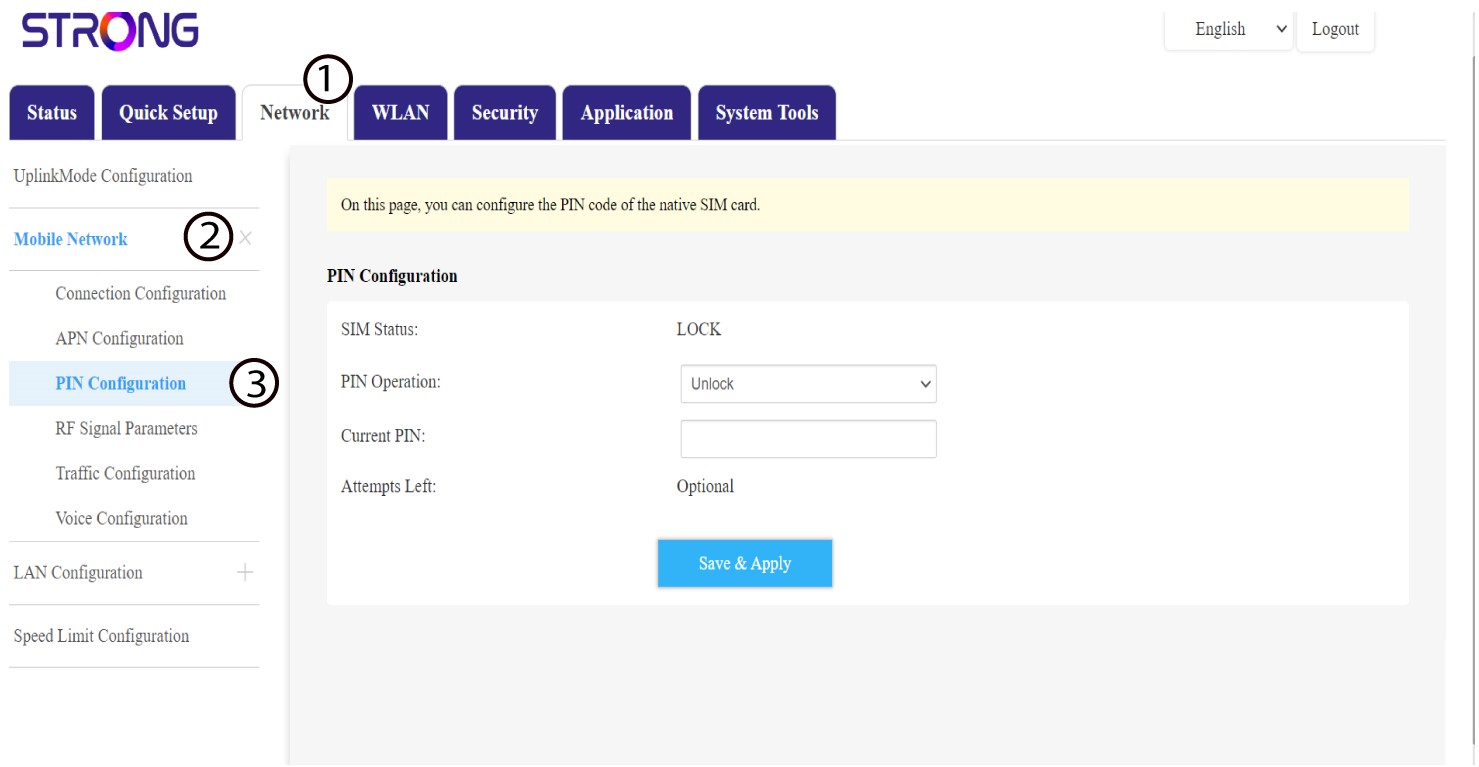
2ЗмінитиPIN-код
Тепер у розділі «Змінити PIN-код » введіть новий PIN-код і натисніть «Зберегти та застосувати».
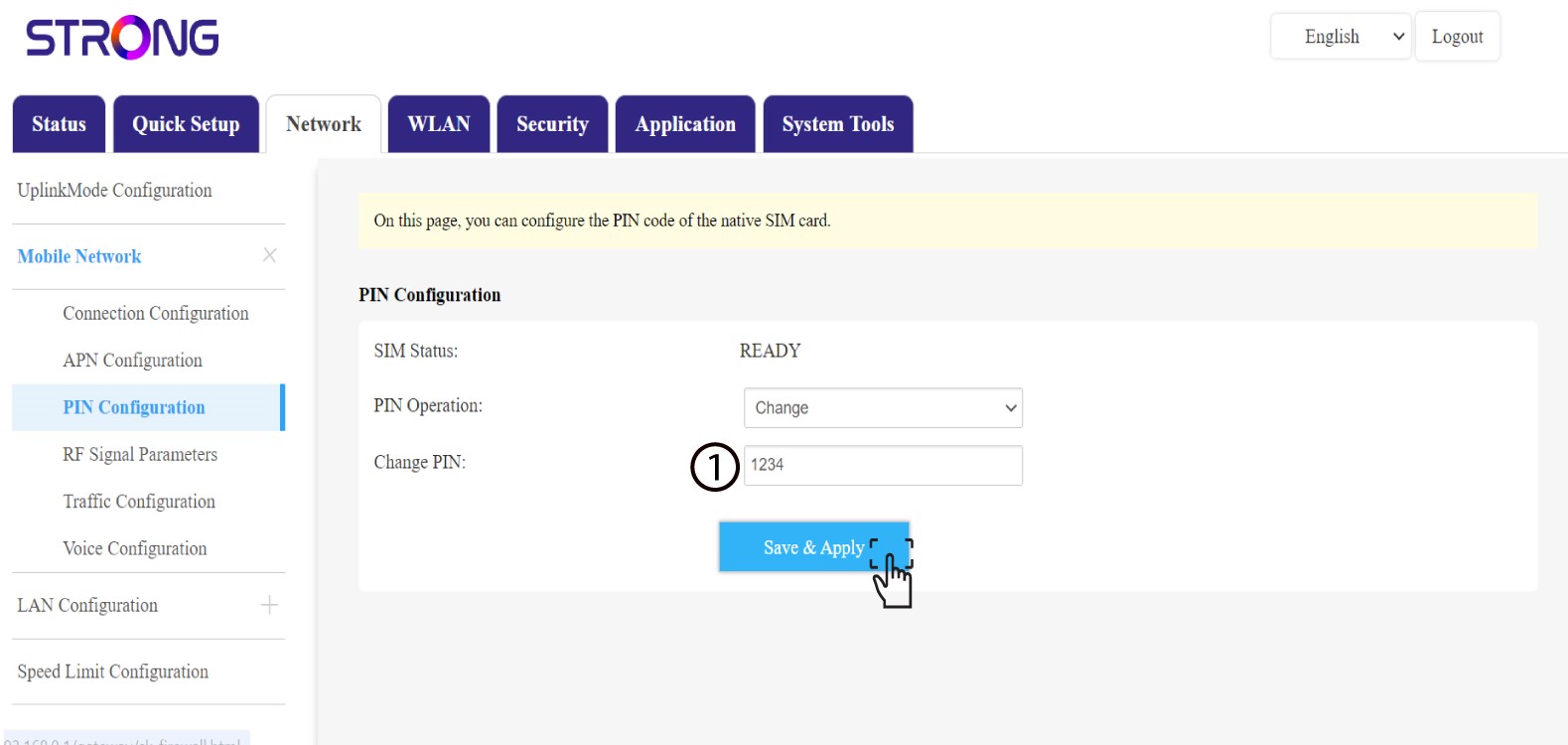
Як перевірити та змінити налаштування APN мого оператора мобільного зв’язку?
Якщо пристрій не розпізнає вашу SIM-картку автоматично, вам слід увійти в веб-інтерфейс, щоб перевірити налаштування APN і, за необхідності, змінити їх. Налаштування APN вашого оператора мобільного зв’язку можна знайти безпосередньо на його веб-сайті або отримати, звернувшись до служби підтримки вашого оператора.
1. Підключітьсядо мережі Wi-Fi вашого маршрутизатор
Необхідно підключитися до веб-інтерфейсу. Для цього введіть на своєму пристрої SSID (ім’я мережі Wi-Fi) та пароль Wi-Fi маршрутизатора « маршрутизатор »:

2. ВведітьIP-адресу веб-інтерфейсу користувача
Потім введіть у браузері таку IP-адресу: 192.168.0.1
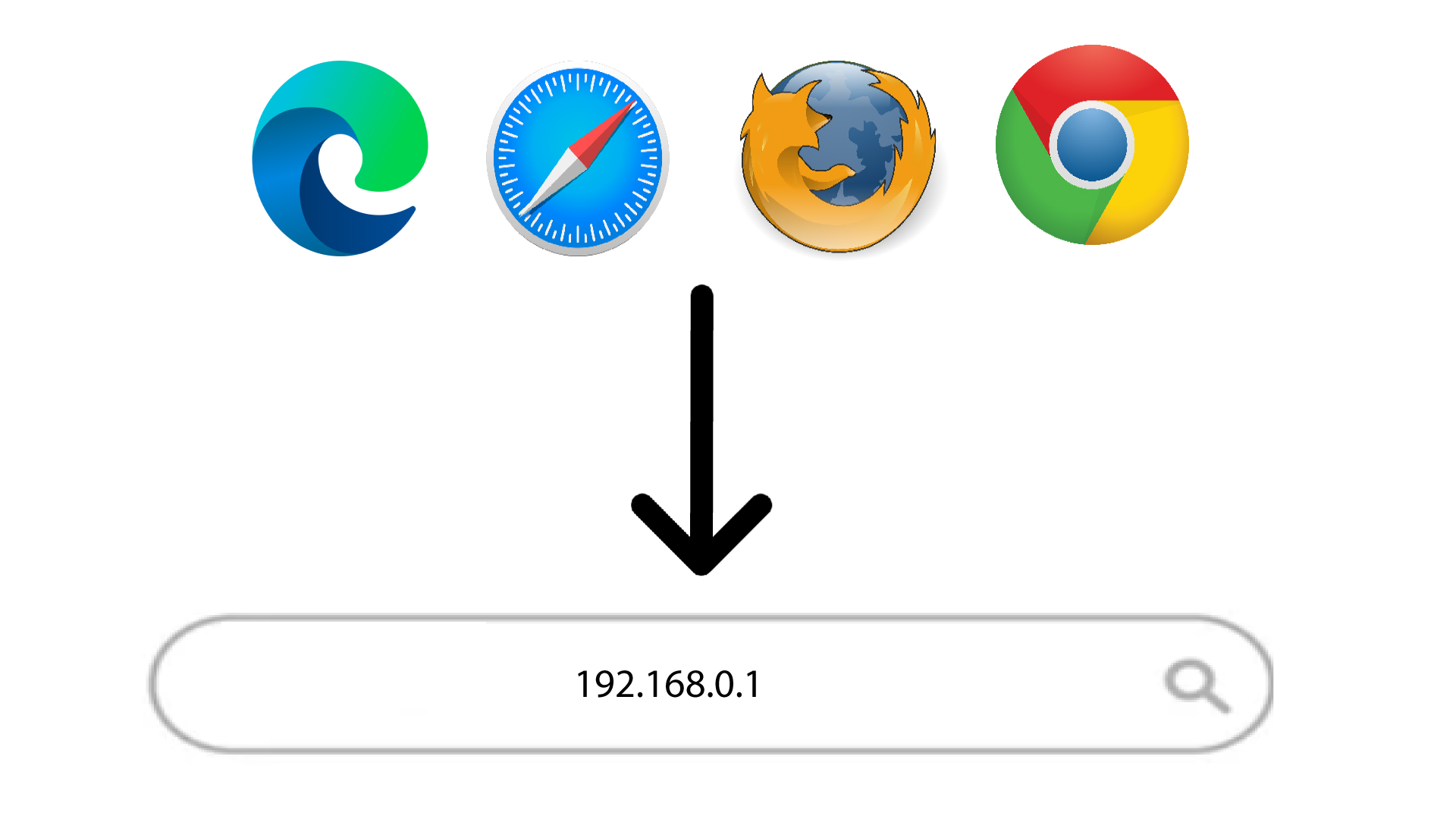
3. Сторінка входу
Необхідно ввести ім’я користувача та пароль. Потім натисніть «Увійти». Докладнішу інформацію щодо входу в систему див. у розділі «Процедура входу».

Налаштування 4APN
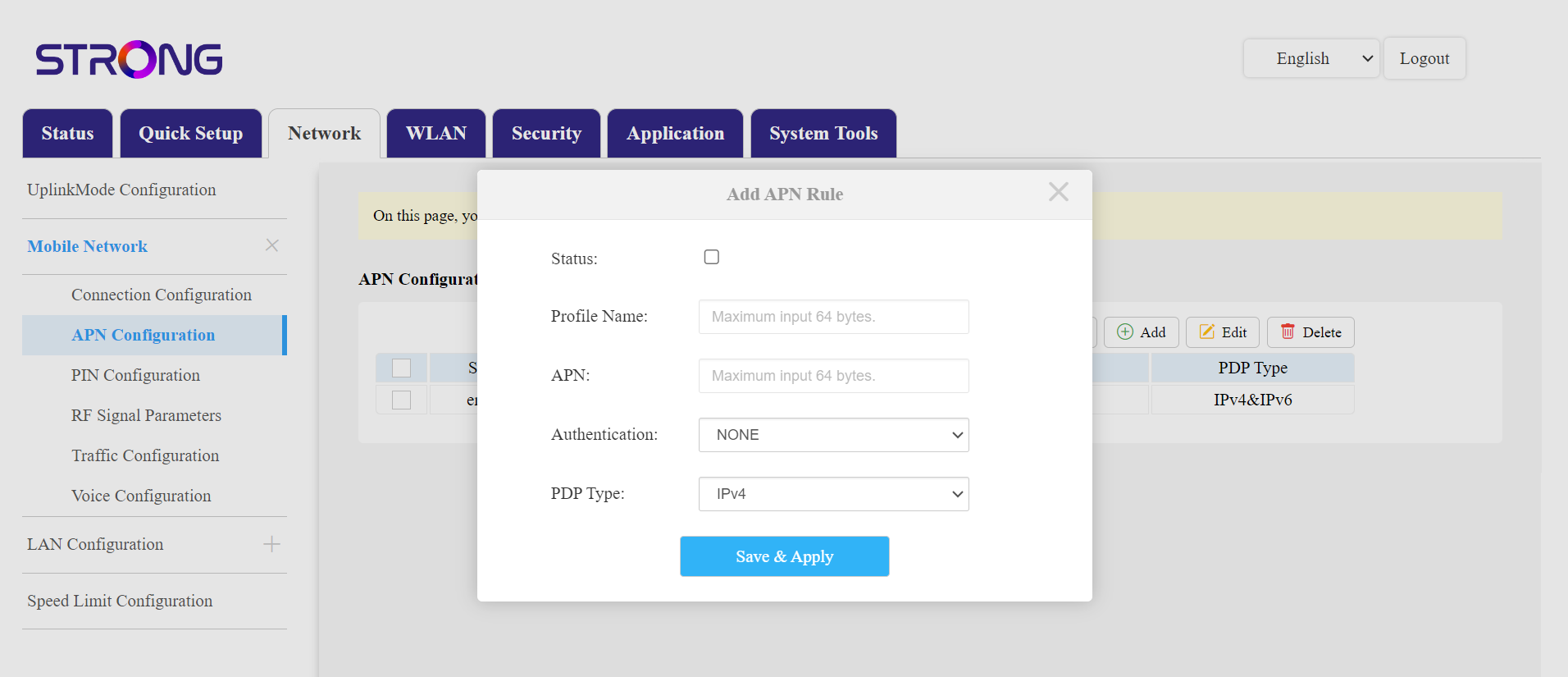
Натисніть «Мережа» у верхній панелі, потім — «Мобільна мережа » і виберіть розділ «Налаштування APN ».
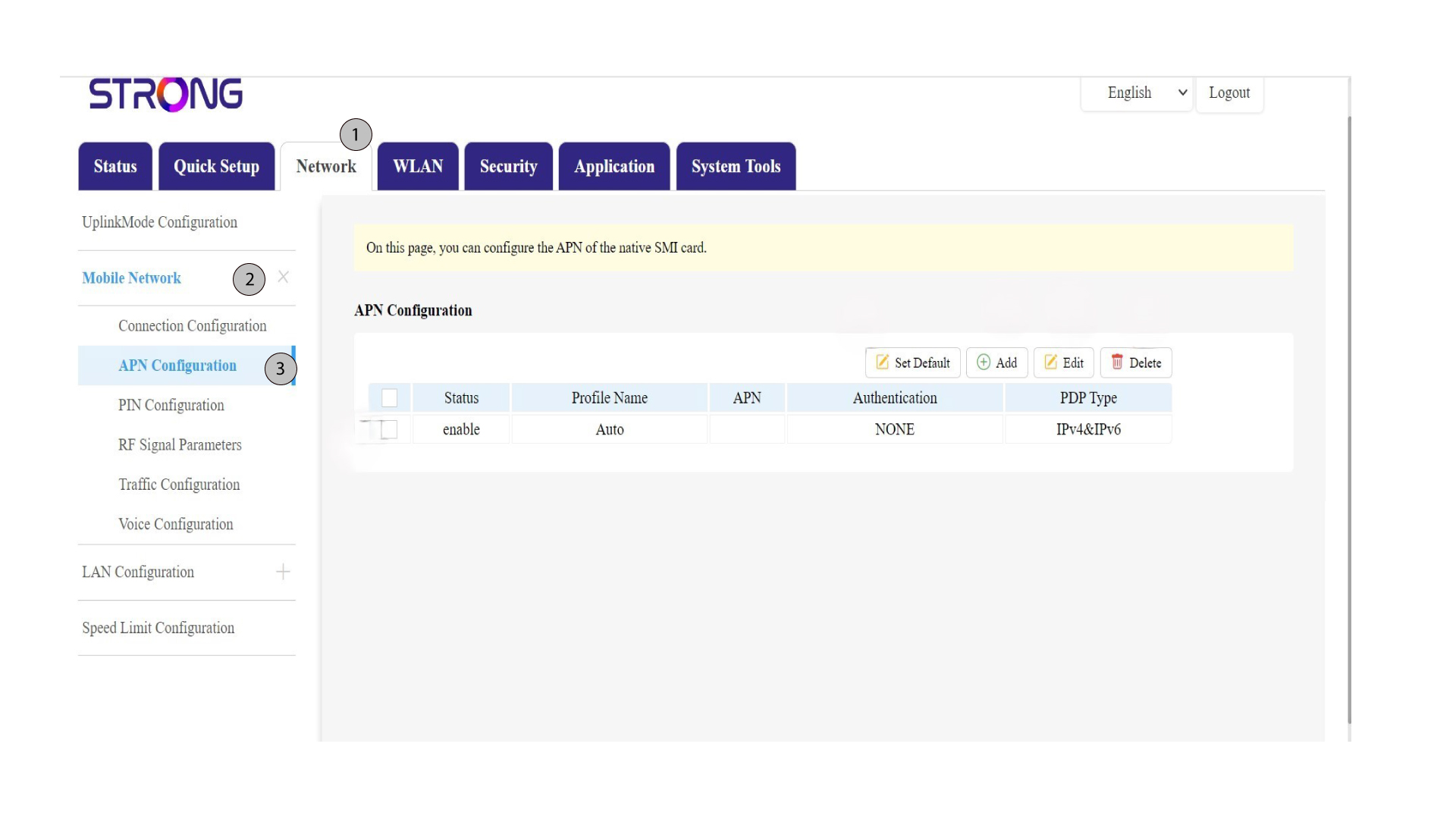
5. Перевіртеінформацію
Ознайомтеся з наступною інформацією:
Статус |
Назва профілю |
APN |
Аутентифікація |
Тип PDP |
6. Перевіртеналаштування APN у вашого оператора
Знайдіть налаштування APN на веб-сайті вашого оператора мобільного зв’язку. Вам потрібно записати таку інформацію:
- Ім'я
- APN
- Ім'я користувача
- Пароль
- Тип автентифікації
7. Додатиновий APN
Якщо інформація невірна, натисніть перемикач «Додати » та введіть такі дані перед тим, як натиснути «Зберегти та застосувати»:
- Тип автентифікації: виберіть «НІ», «CHAP», «PAP» або «PAP&CHAP»
- Назва профілю: Введіть назву вашого постачальника послуг (максимум 14 символів, включаючи пробіли).
- APN: Введіть адресу APN.
- Тип PDP: виберіть тип APN: IPv4, IPv6 або IPv4 та IPv6.
- Поставте галочку у полі «Статут».
Ви можете скинути налаштування APN за допомогою опції «Встановити за замовчуванням», редагувати існуючі налаштування та видалити конфігурацію за допомогою відповідних опцій.
Як вимкнути PIN-код SIM-картки?
Спочатку потрібно увійти в веб-інтерфейс. Щоб це зробити, ознайомтеся з наступним розділом: «Як увійти в веб-інтерфейс?»
Налаштування 1PIN
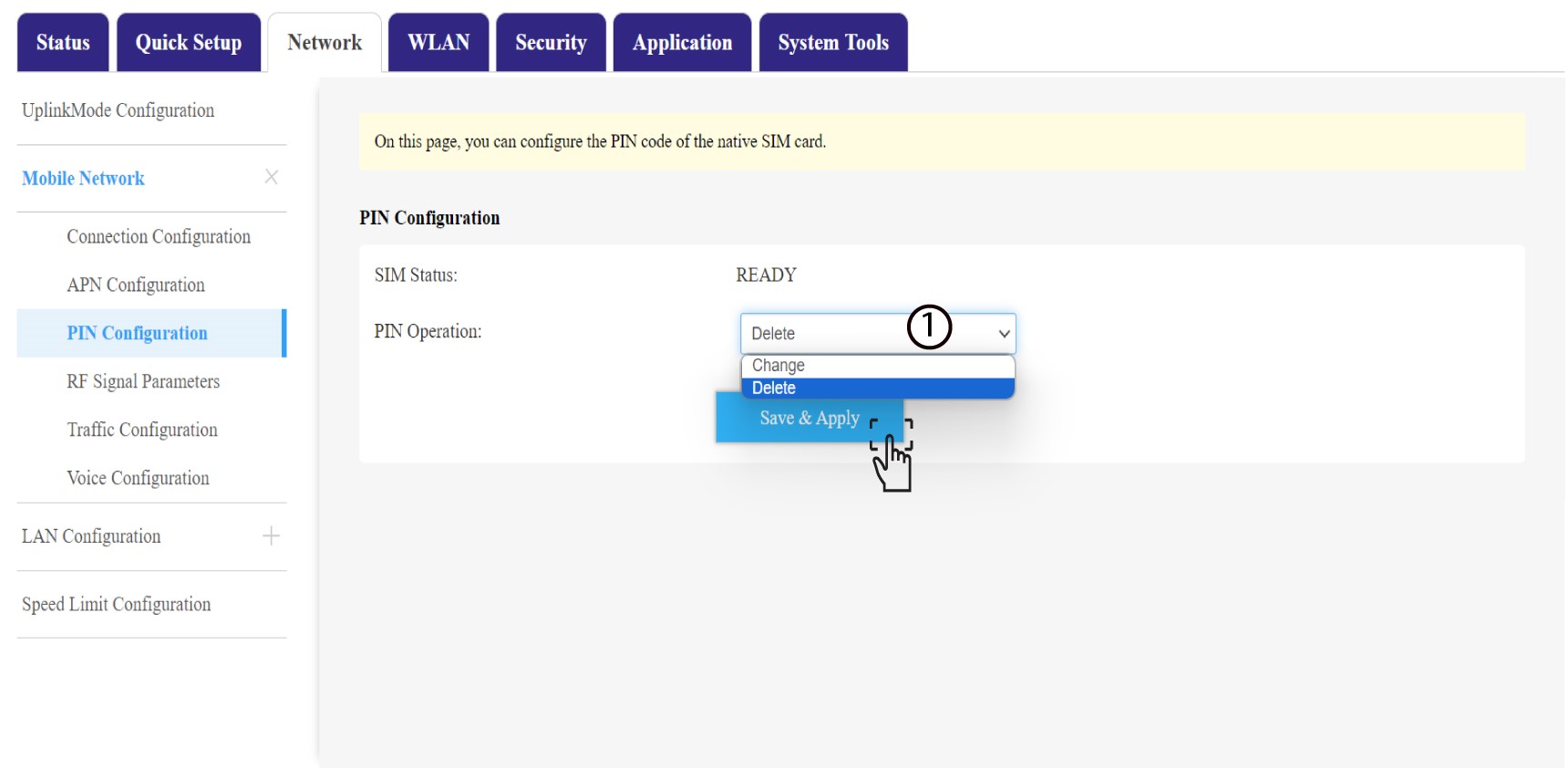
Натисніть «Мережа » у верхній панелі, потім «Мобільна мережа » і «Налаштування PIN-коду».
2ЗмінитиPIN-код
Тепер у розділі «Операції з PIN-кодом » виберіть «Видалити » та натисніть «Зберегти та застосувати».
Як ввести PIN-код SIM-карти?
Щоб ввести PIN-код SIM-карти, необхідно підключитися до веб-інтерфейсу.
1. Підключітьсядо мережі Wi-Fi вашого маршрутизатор
Для цього введіть на своєму пристрої SSID (ім’я мережі Wi-Fi) та пароль Wi-Fi пристрою « маршрутизатор »:
2. Перейтидо веб-інтерфейсу за IP-адресою
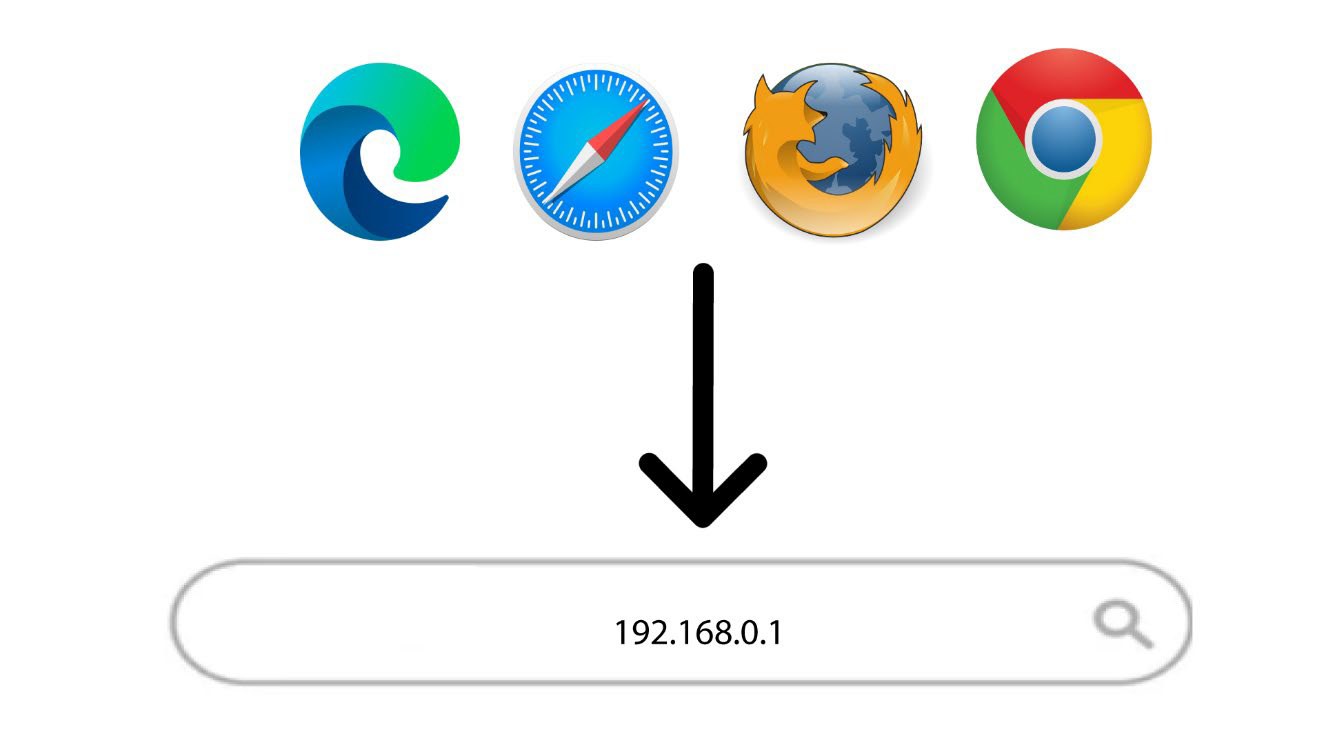
Потім введіть у браузері таку IP-адресу: 192.168.0.1
3. Сторінка входу
Необхідно ввести ім'я користувача та пароль ( ця інформація вказана на етикетці, розташованій знизу пристрою; будь ласка, запишіть новий пароль адміністратора, який ви встановите після першого входу в систему). Потім натисніть «Увійти».
4. Введітьсвої облікові дані
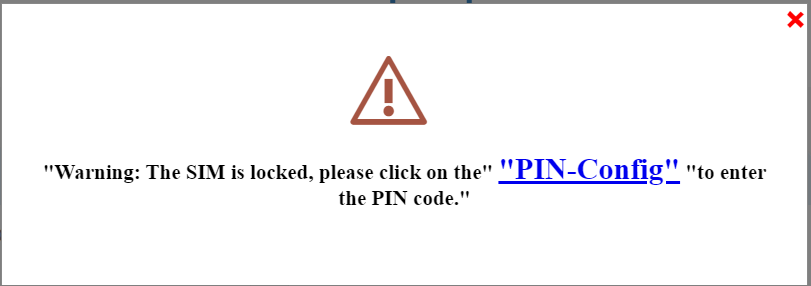
Коли ви вперше підключитеся до веб-інтерфейсу, ви побачите попереджувальне повідомлення, в якому вам буде запропоновано ввести PIN-код, натиснувши кнопку підключення.
5ВведітьPIN-код
Потім перейдіть у розділ «Мережа» у верхній панелі, а потім у розділ «Мобільна мережа» і натисніть «Налаштування PIN-коду».
Введіть свій PIN-код у відповідне поле та натисніть «Підтвердити».
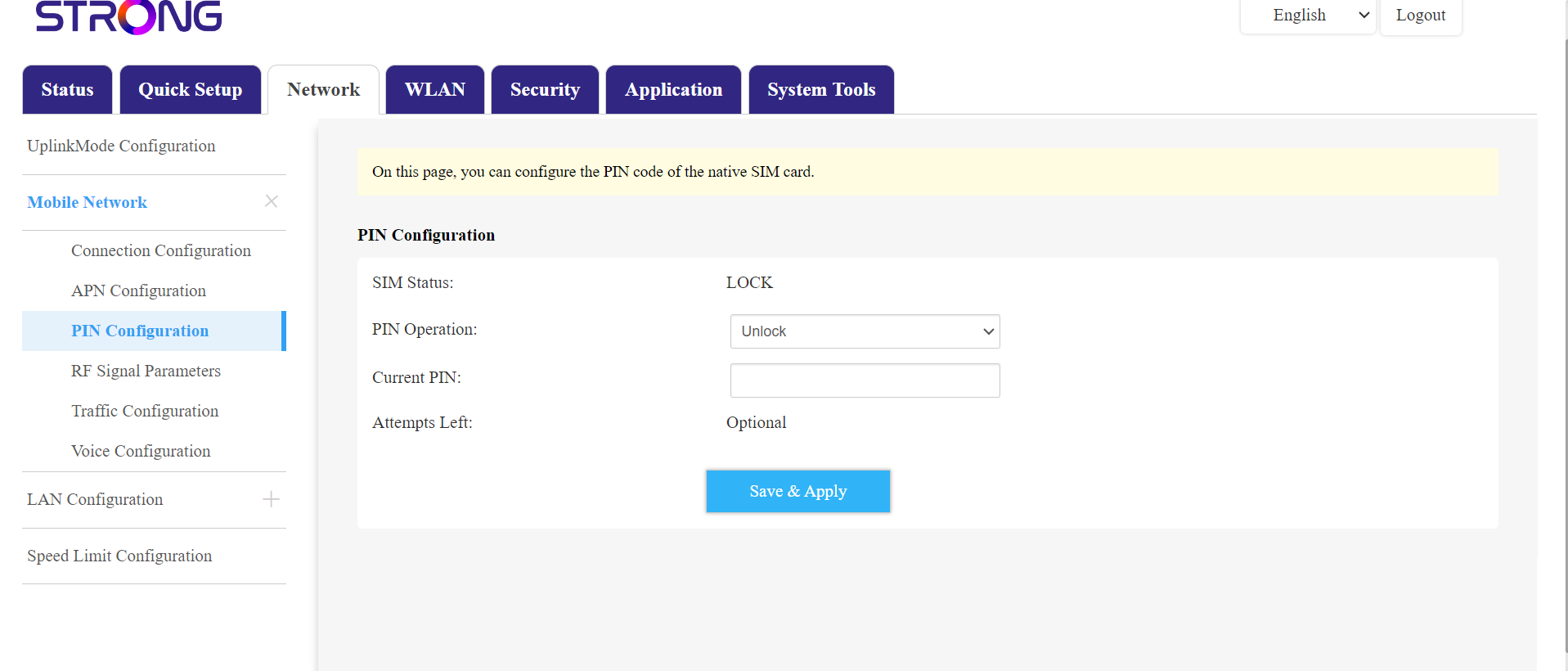
6.SIM-картка розблокована
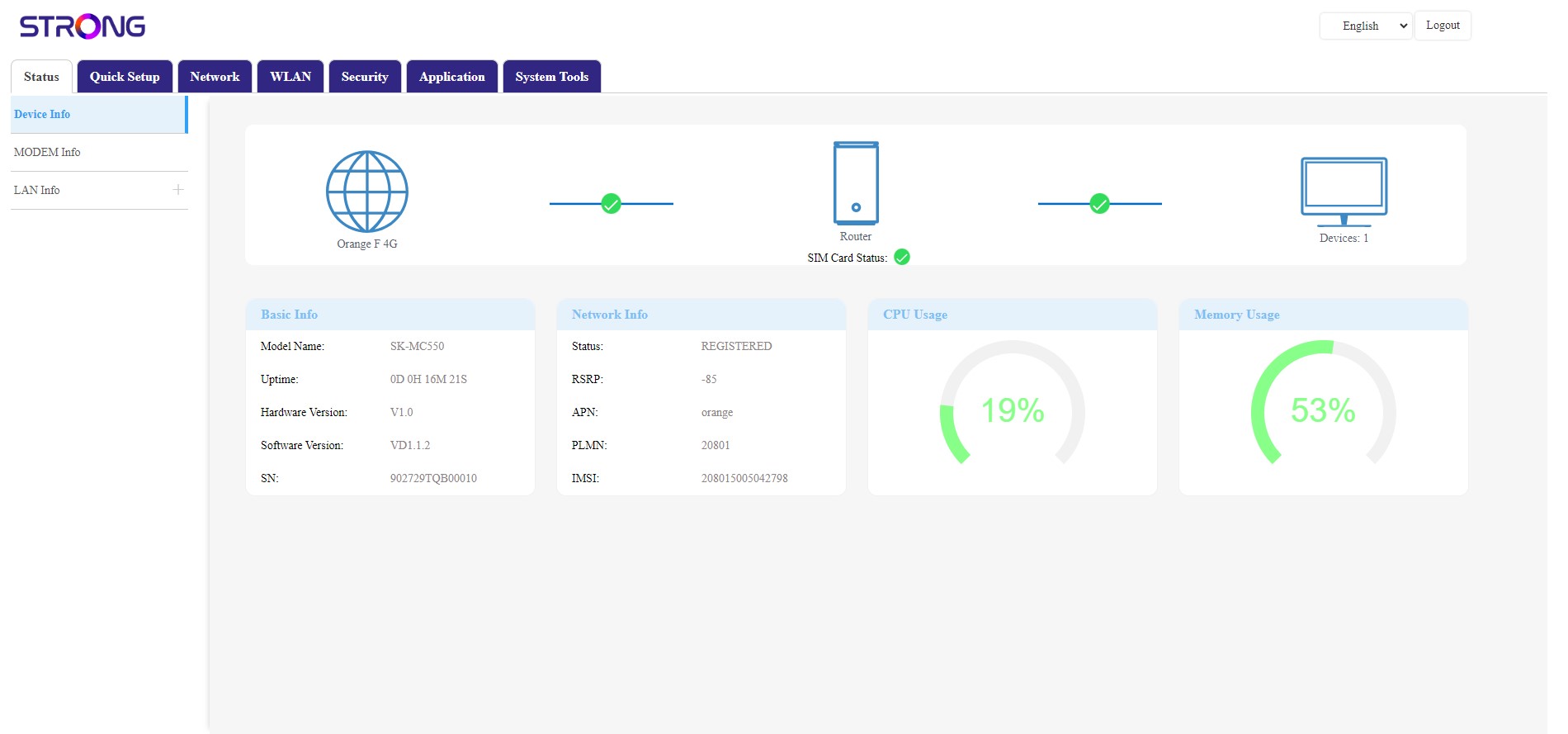
SIM-картка розблокована, і її піктограма тепер стає зеленою, а поруч з нею відображається назва мережі.
Після вставки SIM-картки в маршрутизатор у мене немає доступу до Інтернету. Чому?

Існує багато причин, які можуть пояснити, чому після вставки SIM-карти інтернет-з’єднання не працює.
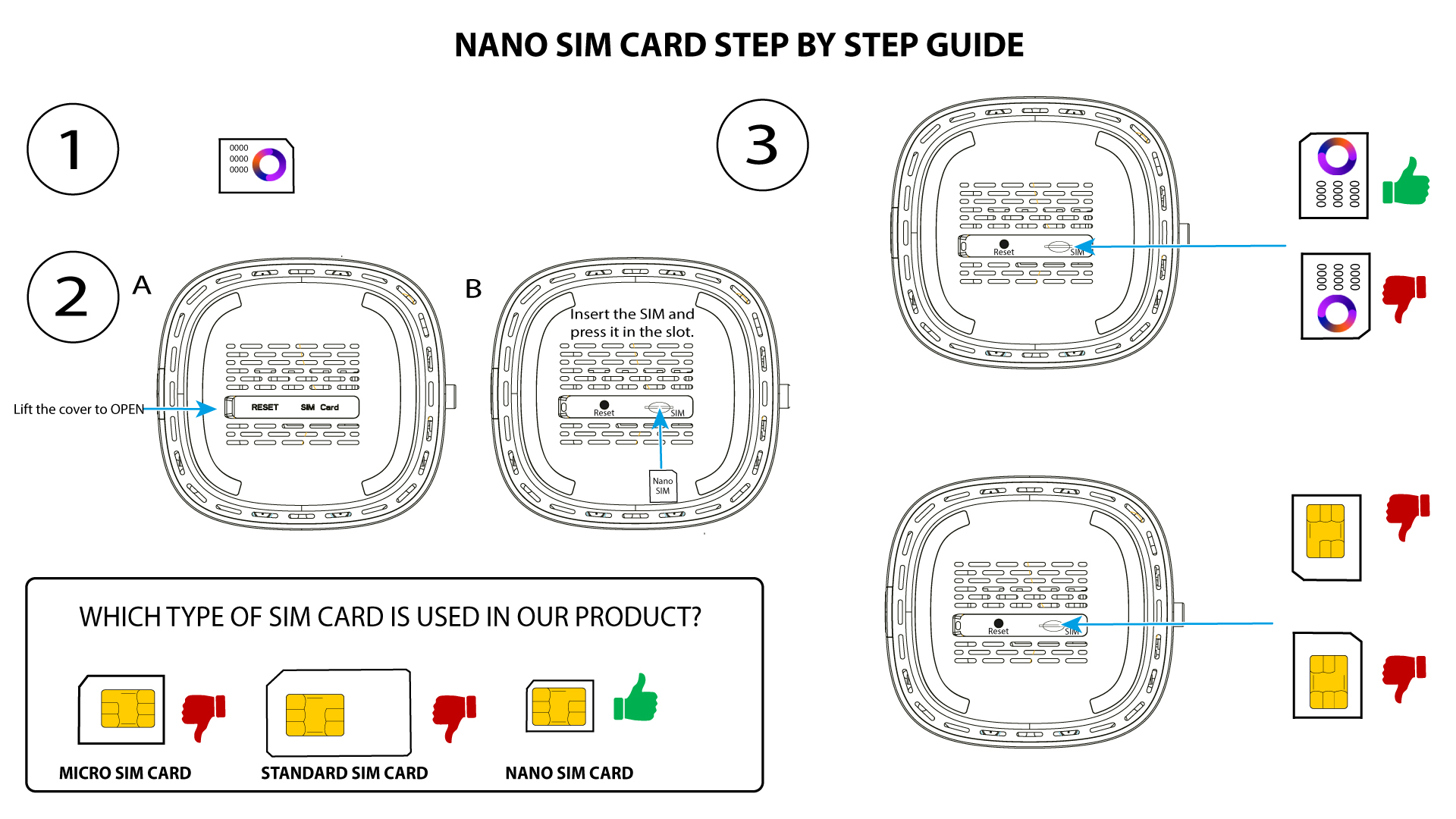
Першою причиною може бути те, що SIM-картка вставлена неправильно. Будь ласка, перевірте положення SIM-картки, скориставшись схемою, на якій показано порядок її вставлення.
1карта NanoSIM
- Ще однією причиною може бути те, що ваша SIM-картка заблокована PIN-кодом. Щоб розблокувати її, необхідно підключитися до веб-інтерфейсу та ввести PIN-код. Будь ласка, дотримуйтесь інструкцій, наведених у наступному розділі: «Як ввести PIN-код SIM-картки?»
- Нарешті, також можливий випадок, коли SIM-картка виявлена, але не розпізнається пристроєм автоматично. У цьому випадку вам слід увійти в веб-інтерфейс і перевірити налаштування APN вашого оператора. Ця процедура описана в наступному розділі: «Як перевірити та змінити налаштування APN мого оператора?»
Що означають різні статуси SIM-карт у веб-інтерфейсі користувача?
Попередження: Перед підключенням до веб-інтерфейсу переконайтеся, що SIM-картка вставлена правильно, а PIN-код вимкнено або введено.
Перейшовши до веб-інтерфейсу, ви побачите, що поруч із рядком стану SIM-карти можуть відображатися різні статуси:
Випадок 1: SIM-картка не вставлена або не розпізнається, і немає з’єднання з мобільною мережею.
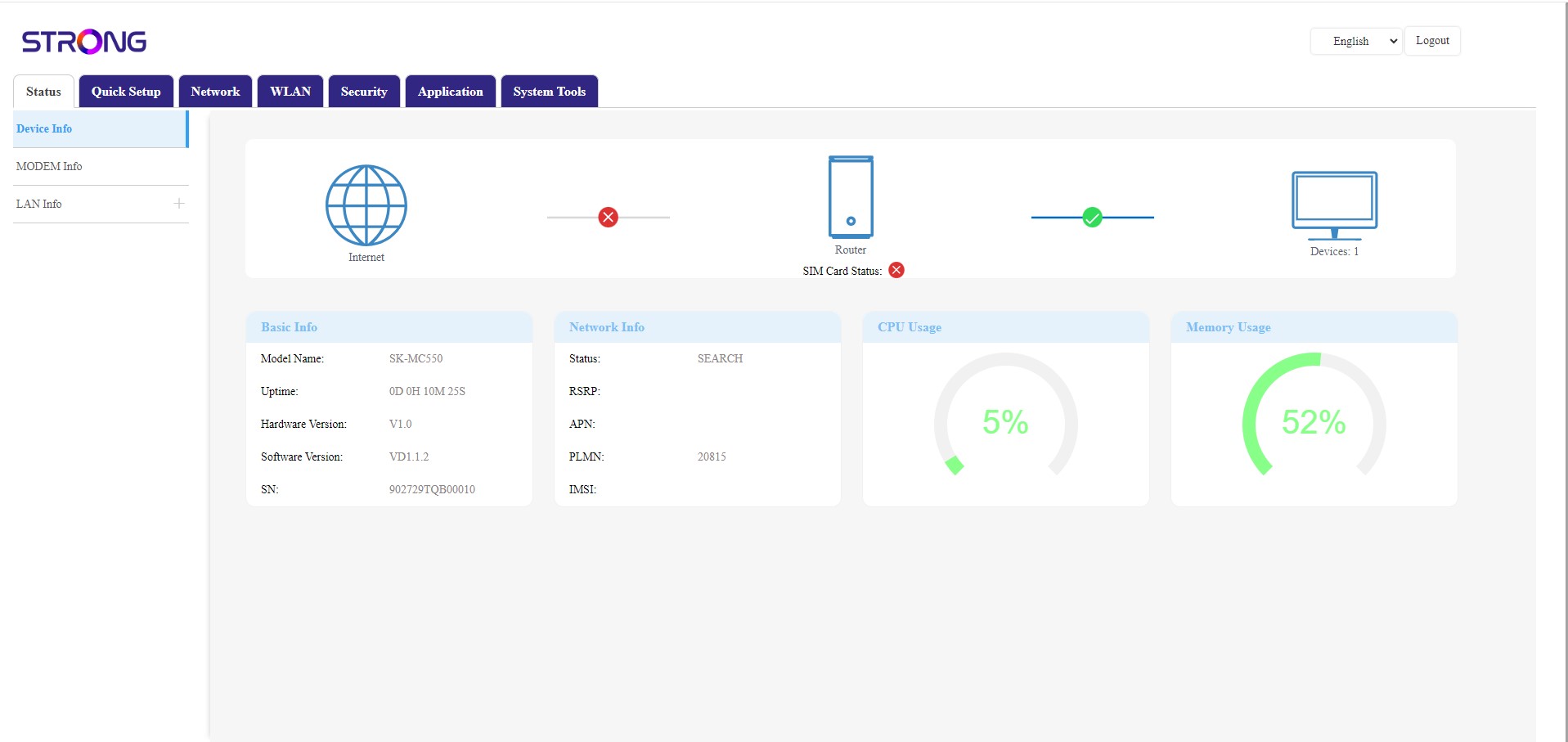
Випадок 2: SIM-картка вставлена правильно і розпізнана, але з’єднання з мобільною мережею відсутнє, оскільки SIM-картка заблокована PIN-кодом або може знадобитися деякий час, щоб мережа була розпізнана (якщо мережа не розпізнається після короткого очікування, будь ласка, перевірте налаштування APN та введіть дані вашого оператора).
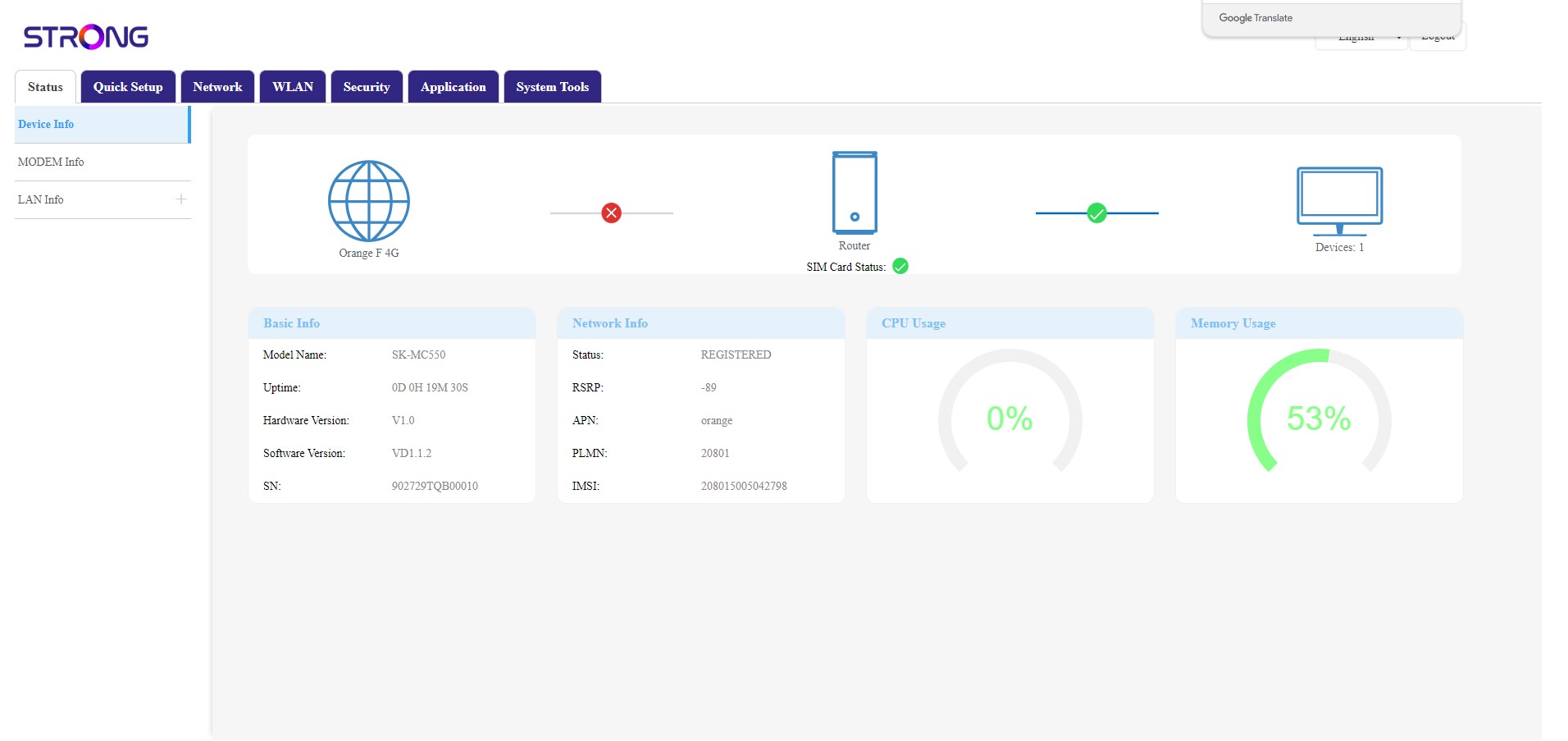
Випадок 3: SIM-картка вставлена правильно, PIN-код введено. Зв’язок працює.
- Якщо SIM-картка заблокована PIN-кодом, вам необхідно підключитися до веб-інтерфейсу, щоб ввести його та розблокувати SIM-картку.
- Якщо SIM-картка не розпізнається, переконайтеся, що золотиста сторона не видна, коли SIM-картка вставлена в слот.
- Якщо SIM-картка встановлена неправильно, встановіть її правильно в слот і переконайтеся, що SIM-картка все ще знаходиться в адаптері.
Яку SIM-карту можна встановити в мій маршрутизатор?
У слот для SIM-карт маршрутизатора 5G « маршрутизатор » AX3000 необхідно вставити карту nano SIM.
Візьміть пристрій у руку та вставте SIM-карту в слот у тому ж положенні, що й на схемі нижче.
1. Випадок1: Нано-SIM-картка
Якщо пристрій не розпізнає вашу SIM-картку, перевірте її положення та переконайтеся, що ви вставили її правильно.