
5G AIRHOME 1050 | Wi-Fi 6
Усі питання
5G AIRHOME 1050 | Wi-Fi 6
Скидання налаштувань, перезавантаження та оновлення прошивки
Як скинути налаштування мого « маршрутизатор » до заводських?
Іноді може трапитися так, що ваш пристрій працює з перебоями або у вас немає доступу до Інтернету. У такому випадку ми рекомендуємо скинути налаштування пристрою до заводських і, за необхідності, оновити його після цього.
Ви можете зробити це двома способами: натиснувши кнопку скидання або скориставшись веб-інтерфейсом.
1ВИПАДОК1: Кнопка скидання.
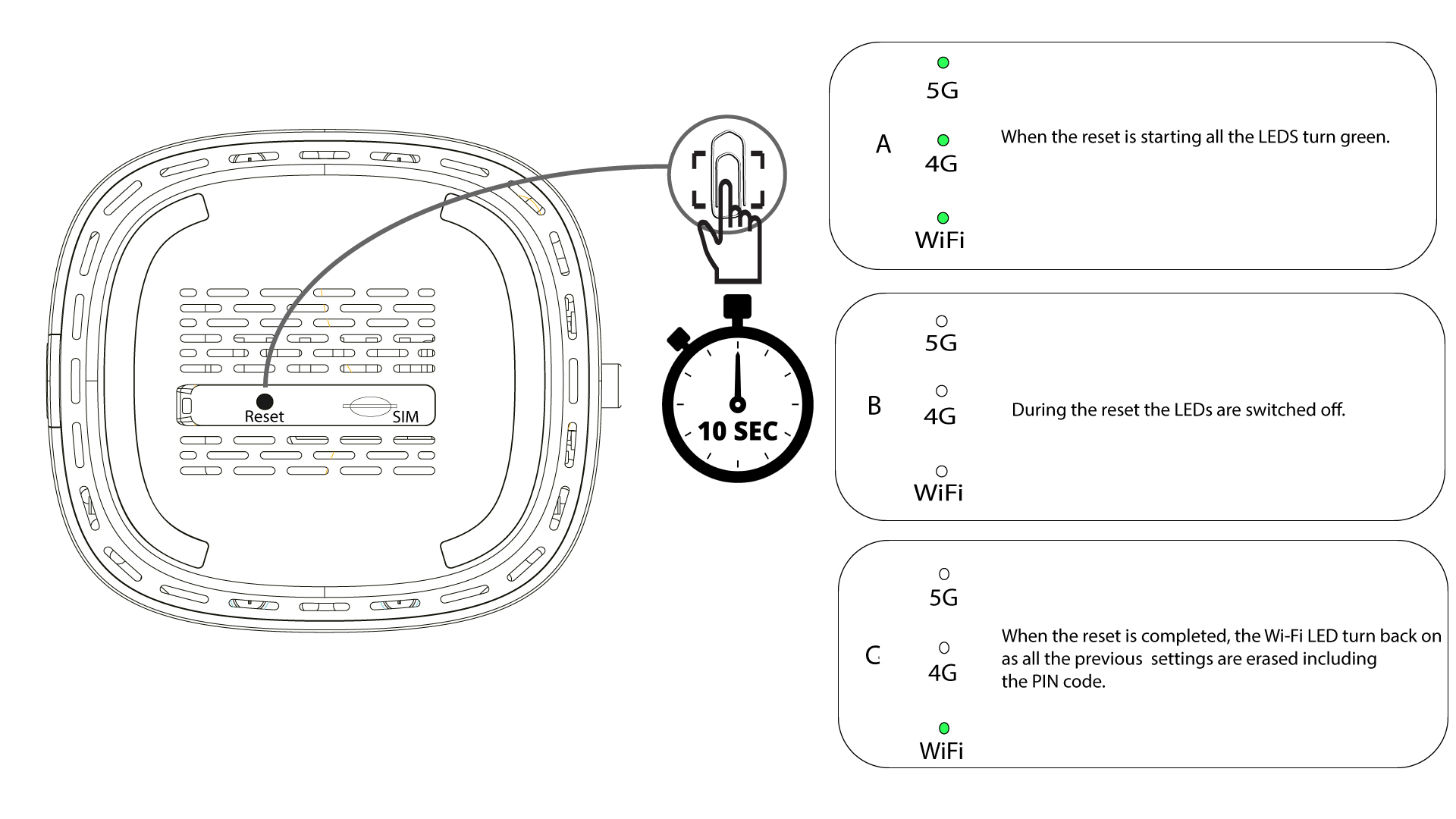
Для цього вставте скріпку в отвір, щоб натиснути кнопку скидання. Утримуйте кнопку скидання натиснутою протягом 10 секунд. Світлодіоди switch згаснуть, а потім знову загоряться.
1ВИПАДОК2: Скидання налаштувань у веб-інтерфейсі користувача
Ви повинні підключитися до мережі Wi-Fi на своєму пристрої.

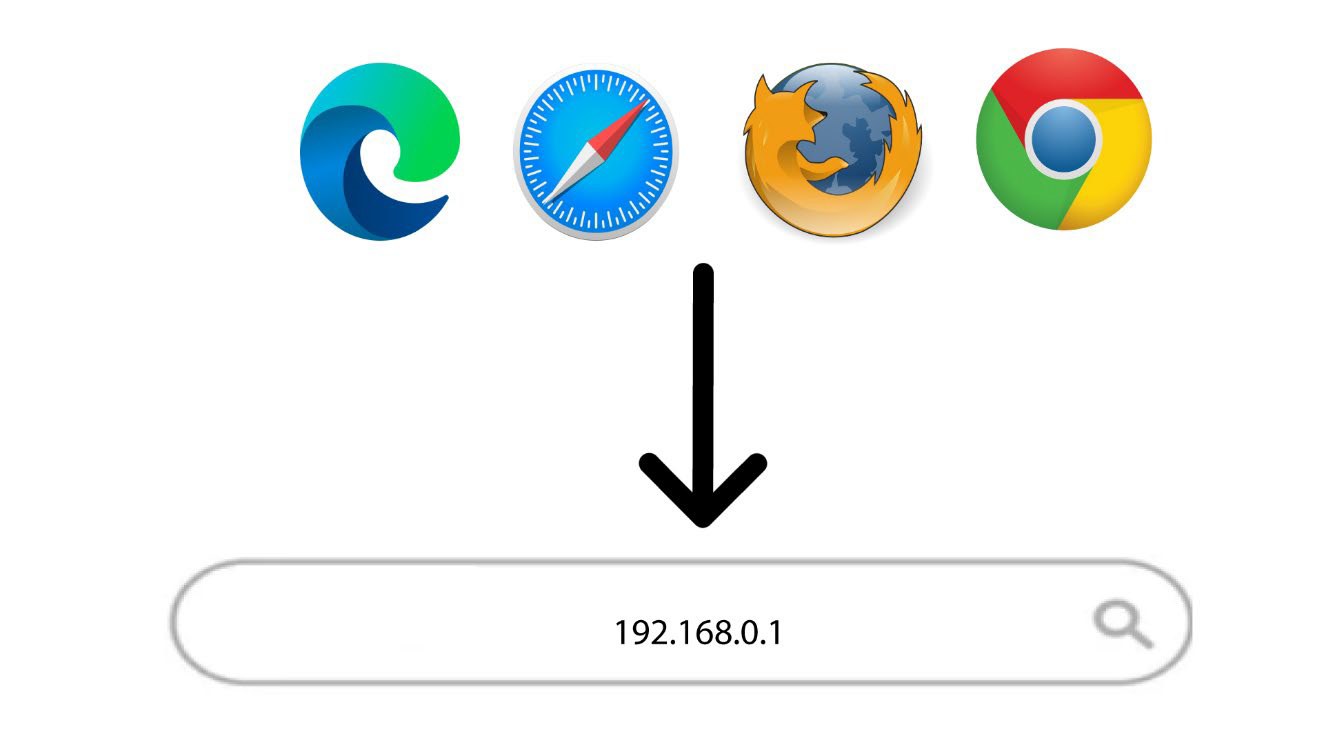
2. ВведітьIP-адресу веб-інтерфейсу користувача
Потім введіть у браузері таку IP-адресу: 192.168.0.1.
3. Сторінка входу
Перед тим, як натиснути кнопку «Увійти», необхідно ввести ім’я користувача (user) та пароль (user).

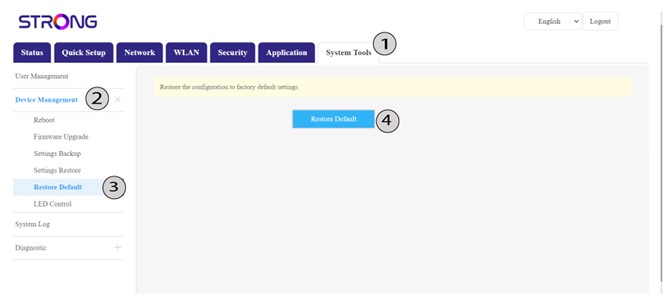
4. Управління пристроями
Потім натисніть «Системні інструменти » та «Управління пристроями». Після цього натисніть «Відновити стандартні налаштування», а потім ще раз «Відновити стандартні налаштування ».
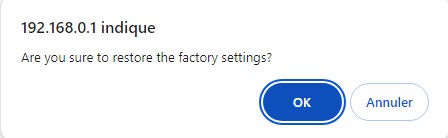
5. Підтвердітьскидання налаштувань
Натисніть «ОК» у спливаючому повідомленні, що з’явиться.
Як оновити прошивку пристрою (онлайн-оновлення)
Підключившись до веб-інтерфейсу, вам необхідно перевірити версію прошивки, що використовується вашим пристроєм, скориставшись опцією оновлення через Інтернет у веб-інтерфейсі. У результаті буде встановлено найновішу версію прошивки.
Якщо у вас встановлена інша версія, будь ласка, скористайтеся наведеною нижче інструкцією для оновлення прошивки.
1. Підключітьсядо мережі Wi-Fi
Щоб оновити прошивку пристрою, необхідно підключитися до мережі Wi-Fi цього пристрою.
2. ВведітьIP-адресу веб-інтерфейсу користувача
Потім введіть у браузері таку IP-адресу: 192.168.0.1.
3. Сторінка входу
Потім натисніть «Увійти».
4. Оновлення прошивки
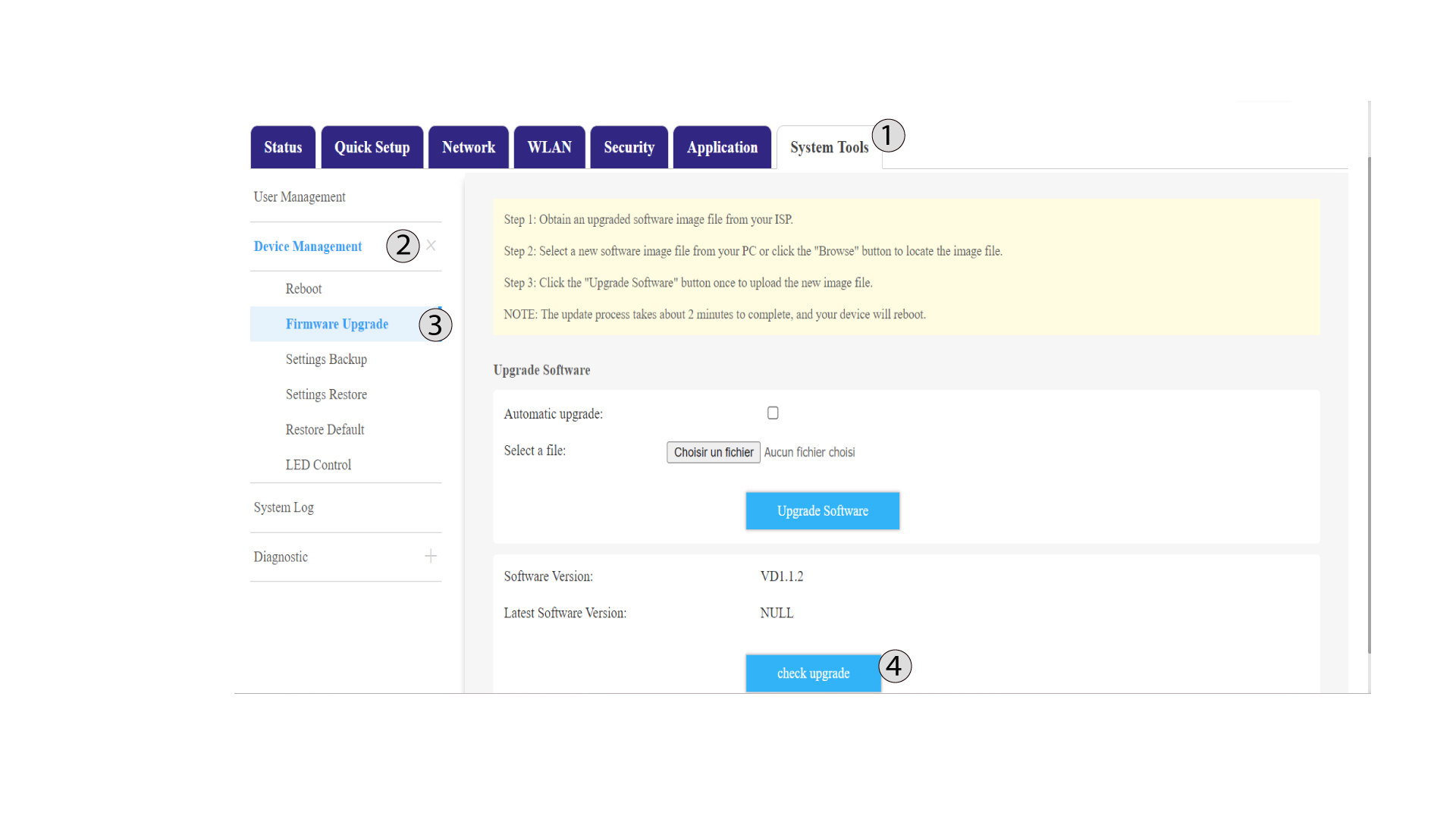
Натисніть «Системні інструменти», виберіть «Управління пристроями » та перейдіть до розділу «Оновлення прошивки».
Оновлення 5check
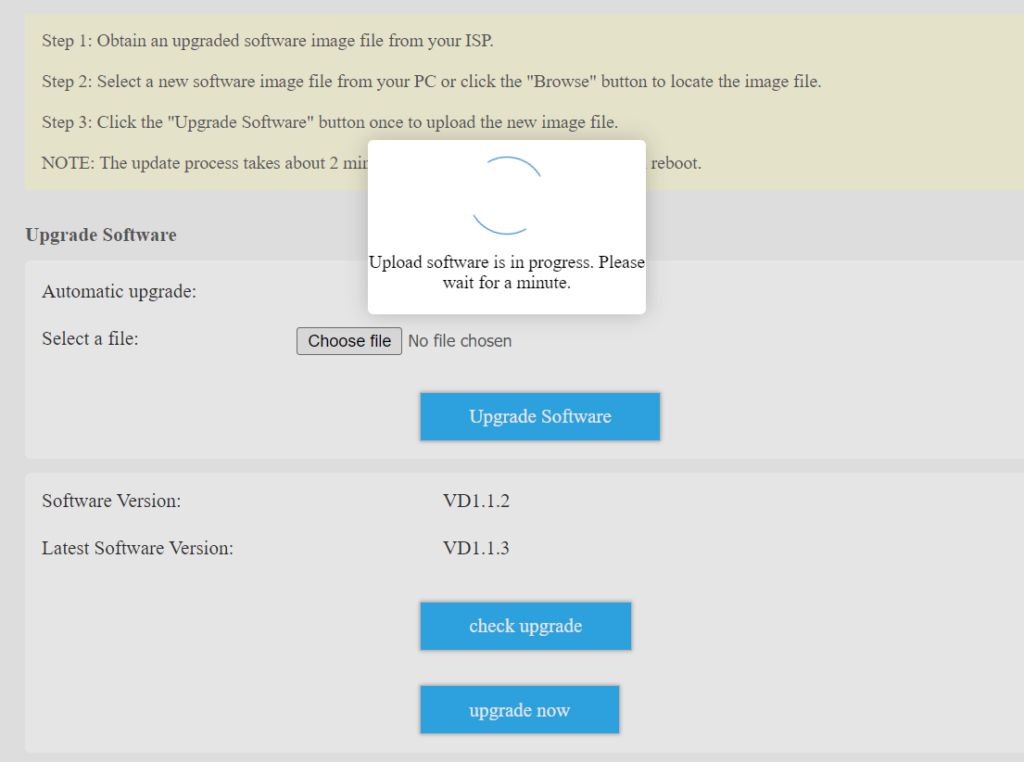
Поставте галочку біля пункту «Автоматичне оновлення », а потім натисніть кнопку «Перевірити наявність оновлень». Якщо доступна нова версія, з’явиться кнопка «Оновити зараз».
Натисніть кнопку «Оновити зараз » і дочекайтеся завершення процесу оновлення.
Як оновити прошивку мого пристрою (ручне оновлення)
Підключившись до веб-інтерфейсу, вам необхідно перевірити версію прошивки, що використовується вашим пристроєм, скориставшись опцією оновлення через Інтернет у веб-інтерфейсі. У результаті буде встановлено найновішу версію прошивки.
Якщо у вас встановлена інша версія, будь ласка, скористайтеся наведеною нижче інструкцією для оновлення прошивки.
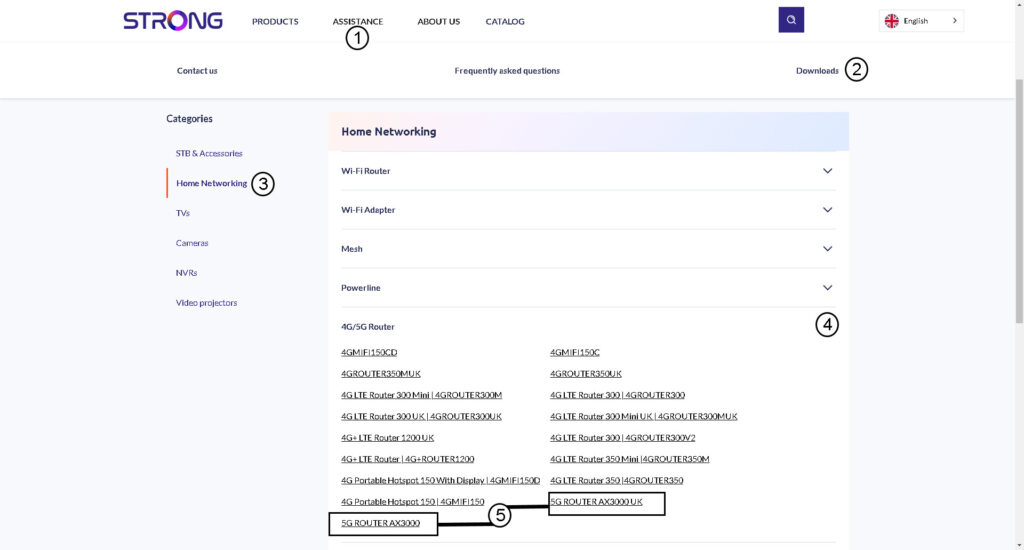
1. Перейдітьна сторінку завантаження на нашому веб-сайті.
Будь ласка, перейдіть на нашу сторінку завантажень.
- Натисніть «Підтримка та завантаження».
- Виберіть «Мережа та 4G/5G» маршрутизатор.
- Натисніть на назву продукту, щоб перейти на сторінку завантаження.
2Завантажтефайл конфігурації
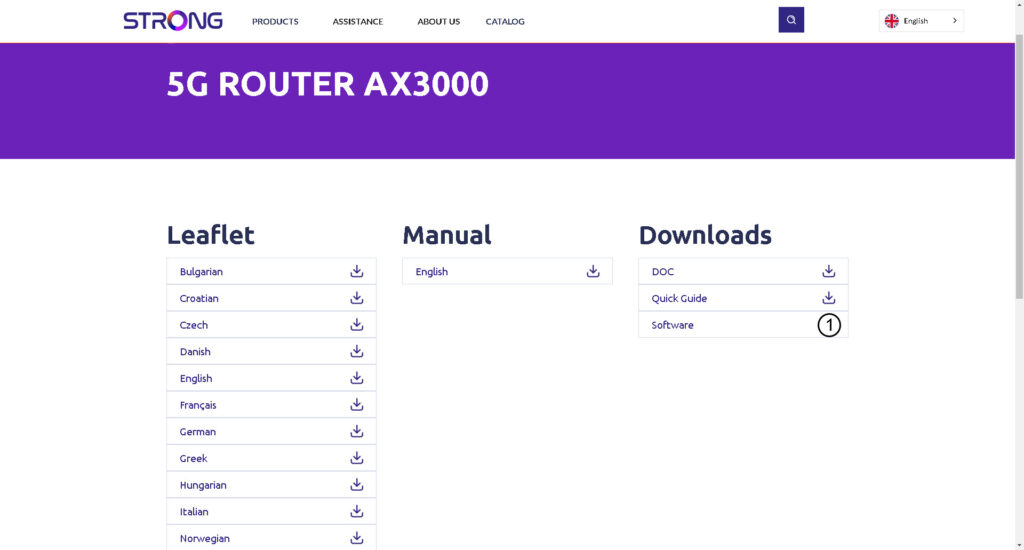
Натисніть на піктограму завантаження поруч із програмним забезпеченням.
3. Підключітьсядо мережі Wi-Fi
Щоб оновити прошивку пристрою, необхідно підключитися до мережі Wi-Fi цього пристрою.
4. ВведітьIP-адресу веб-інтерфейсу користувача
Потім введіть у браузері таку IP-адресу: 192.168.0.1.
5. Сторінка входу
Потім натисніть «Увійти».
6. Оновлення прошивки
Натисніть «Системні інструменти», виберіть «Управління пристроями » та перейдіть до розділу «Оновлення прошивки».
- Потім натисніть «Вибрати файл» і виберіть файл прошивки, після чого натисніть «Оновити програмне забезпечення».
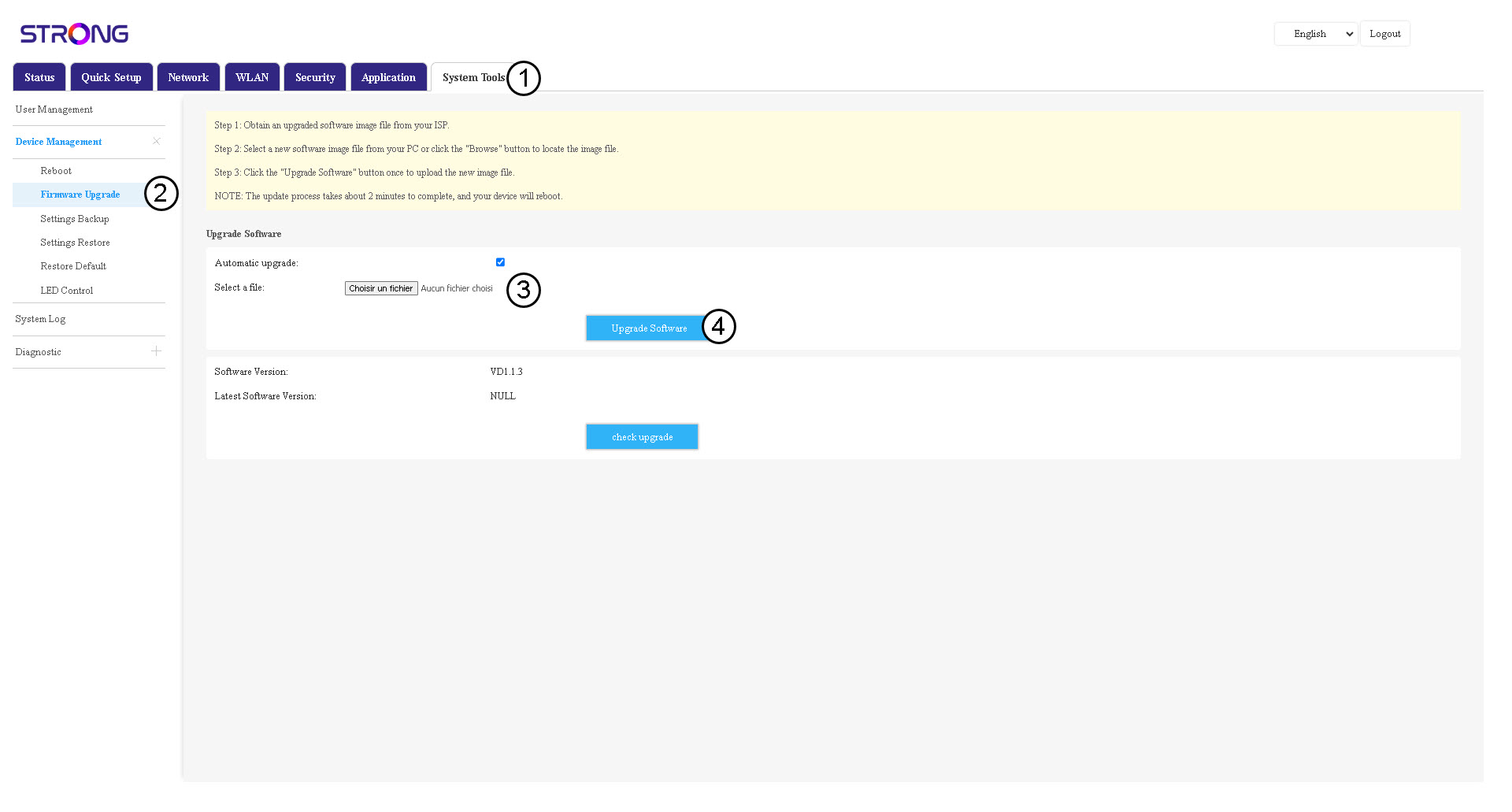

Зверніть увагу, що після оновлення пристрою « маршрутизатор » він автоматично перезавантажиться. Вам доведеться заново підключитися до мережі Wi-Fi та веб-інтерфейсу.