
ATRIA Wi-Fi 5 Mesh 2100 UK add-on)
Усі питання
Усунення несправностей у роботі Wi-Fi та мережі
Після налаштування мережі « Mesh » у мене не працює доступ до Інтернету. Чому?
Існує кілька причин, через які ви не можете підключитися до Інтернету після налаштування мережі « Mesh »:
- Кабель RJ45 не підключено належним чином до інтернет-модему або до головного комутатора « Mesh », або він підключений до неправильного порту.
- Інтернет-з'єднання через інтернет-модем працює з перебоями.
- Головній службі Mesh не вдалося отримати дані про мережу інтернет-модему.
- Пристрої « Mesh » не з’єднані між собою.
Чи можна підключити вузли « mesh » за допомогою кабелю Ethernet?
Так, вузли « Mesh » можна підключити за допомогою кабелю Ethernet (RJ45). Будь-який пристрій можна підключити через роз’єм RJ45 до будь-якого пристрою « Mesh » у вашій мережі « Mesh ».

Увага: Головний пристрій Mesh необхідно підключити до інтернет-модему вашого провайдера за допомогою кабелю RJ45.
Як додати нові пристрої Mesh до існуючої мережі, яку я щойно налаштував?
Додати нові пристрої mesh до вашої існуючої мережі Mesh дуже просто.
1. Випадок1: Кнопка WPS
Для цього натисніть і утримуйте кнопку WPS протягом 5 секунд на пристрої « Mesh », який підключено до вашого маршрутизатора
маршрутизатор /модему за допомогою кабелю RJ45.
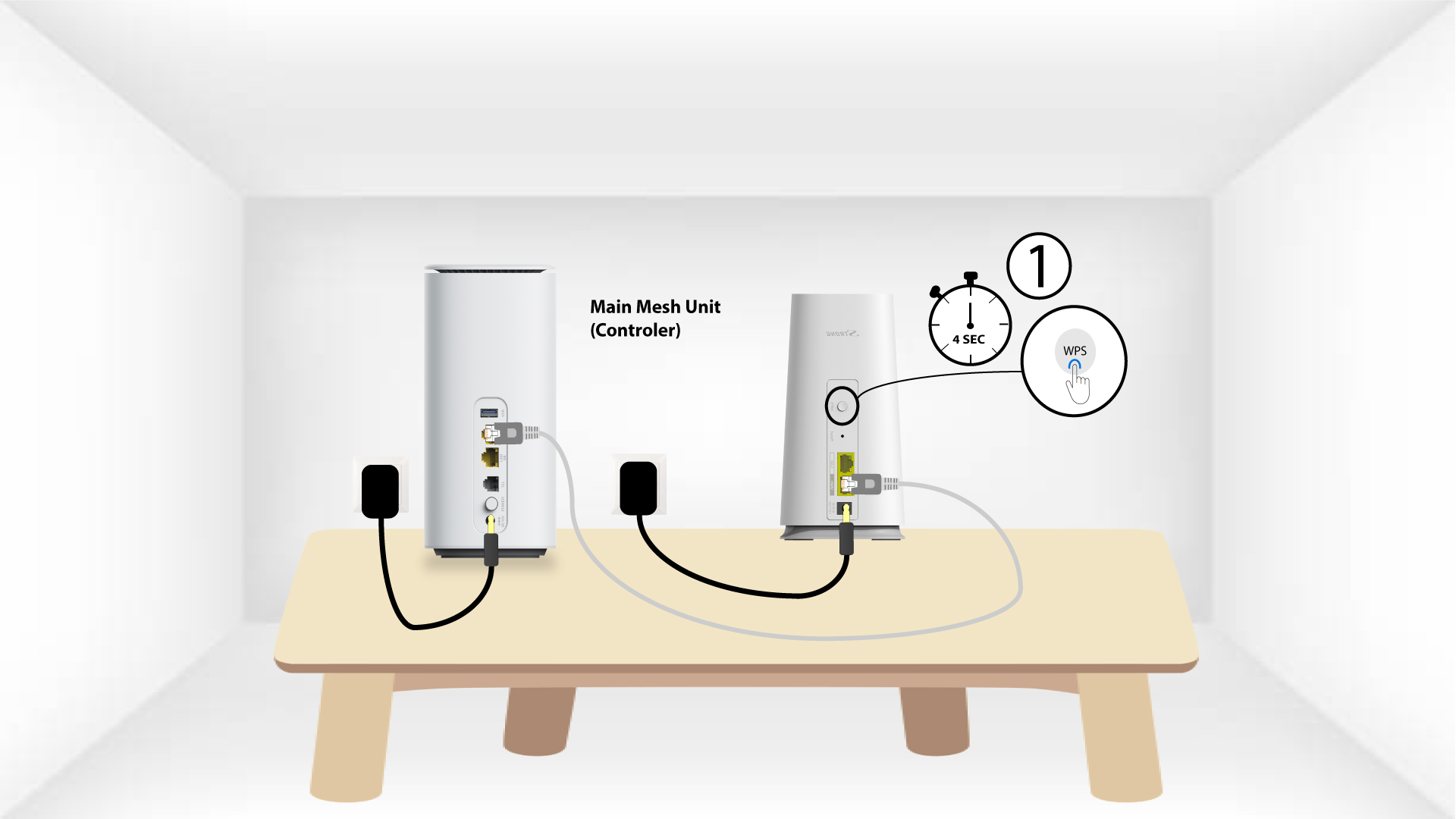
2WPSдругого пристрою
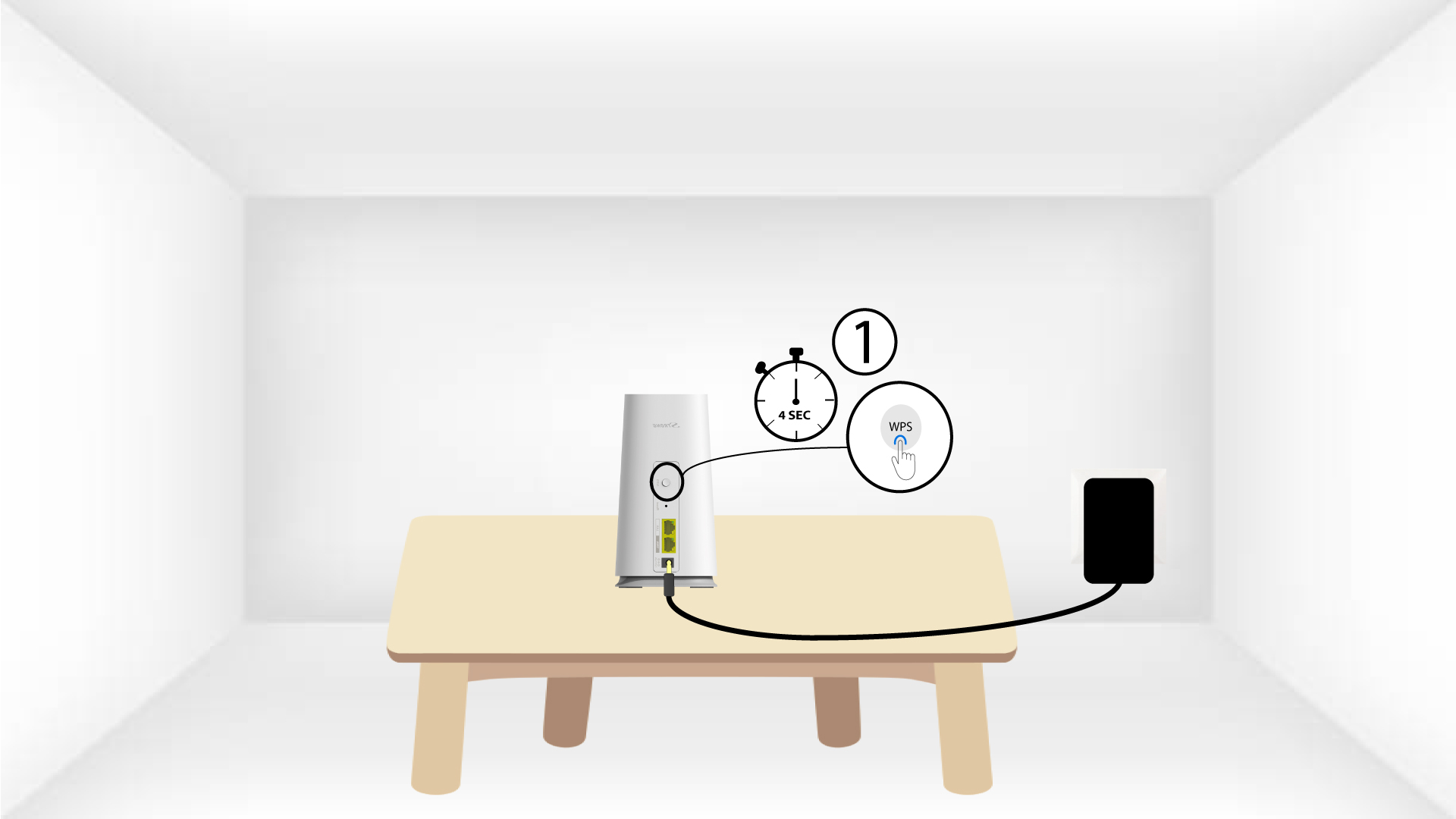
Потім натисніть кнопку WPS на новому пристрої та утримуйте її протягом 5 секунд.
1Випадок2: Додаток Atria « Mesh »
Ви також можете додати вузол « Mesh » за допомогою додатка Atria « Mesh ».
Для цього підключіться до мережі Wi-Fi пристрою « Mesh », який підключено до вашого маршрутизатор/модему.

2Atria— додаток « Mesh »
Потім завантажте додаток Atria « Mesh ».

3. Повноваження
Введіть ім'я користувача та пароль (admin/admin) для підключення.

4Додатиновий Mesh
Натисніть «Додати новий вузол Mesh ».
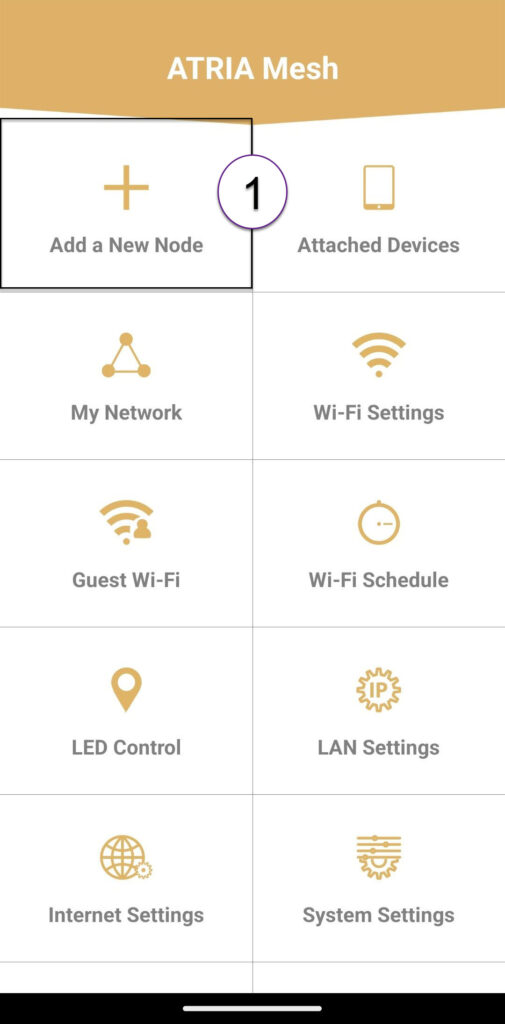
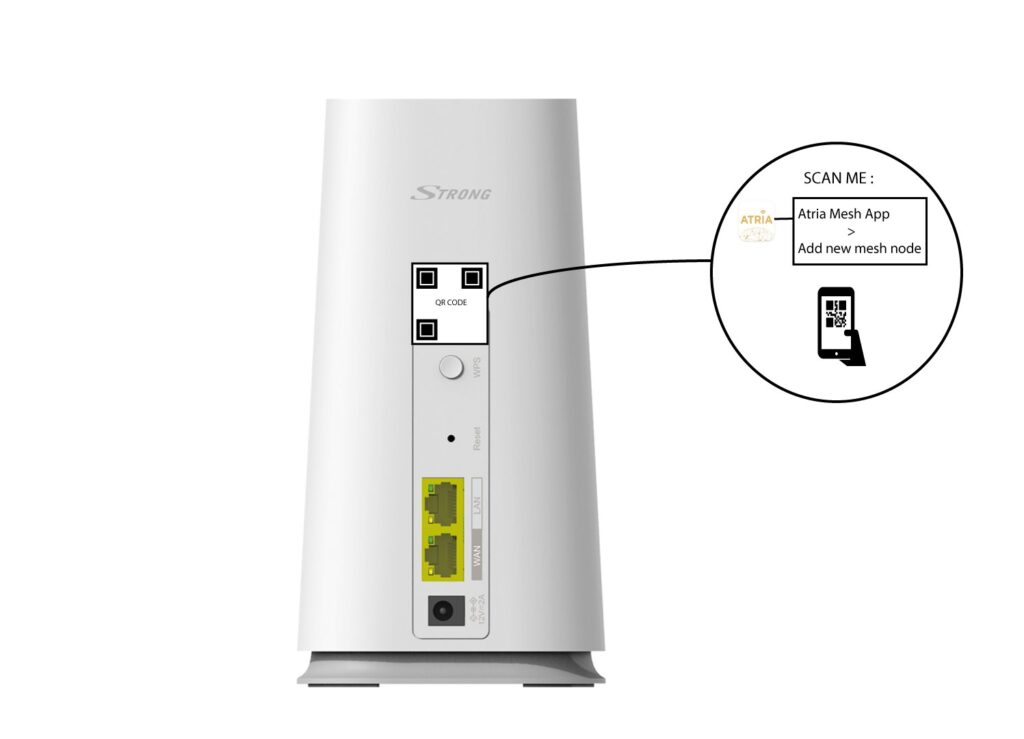
5QR-код
Відскануйте QR-код, розташований на зворотному боці картки « mesh », яку ви хочете додати.
Як налаштувати 2 різні мережі Wi-Fi на моєму пристрої « Mesh »?
У вас є різні можливості налаштування декількох мереж Wi-Fi на пристроях « mesh »:
- Ви можете налаштувати свої пристрої « mesh » як точки доступу замість вузлів « mesh ».
- Ви можете вимкнути на своєму пристрої функцію розподілу діапазонів, яка створює єдину мережу Wi-Fi для діапазонів 2,4 ГГц або 5 ГГц.
- Ви також можете налаштувати гостьову мережу.
Якщо вам потрібно мати вдома кілька мереж Wi-Fi, радимо налаштувати гостьову мережу.
Як можна визначити IP-адреси різних пристроїв Mesh у моїй мережі?
Щоб визначити IP-адреси пристроїв mesh , які входять до вашої мережі.
1Atria— додаток « Mesh »
Завантажте додаток для смартфонів«ATRIA MESH » в App Store або Google Play Store.
2. Підключеннядо Wi-Fi
Підключіться до мережі Wi-Fi вашого пристрою « mesh ».

3. Повноваження
Потім вам потрібно підключити свій смартфон до мережі Wi-Fi пристрою « Mesh », а потім увійти в додаток, використовуючи свої облікові дані, які повинні бути«admin» і«admin», якщо ви їх не змінювали.
4Моямережа
Натисніть «Моя мережа».

5. Назва Mesh
Клацніть на назві агента « Mesh » у списку.

6.IP-адреса
Визначте його IP-адресу.

7. Запишітьнову інформацію
Запишіть IP-адресу.

Як можна виконати сполучення вузлів « mesh », якщо вони підключені до мого інтернет-шлюзу за допомогою кабелів Ethernet?
1Головна Mesh
Щоб увімкнути пристрій « mesh », його потрібно підключити до мережі (на пристрої немає кнопки увімкнення) та під'єднати до модему за допомогою кабелю RJ45.
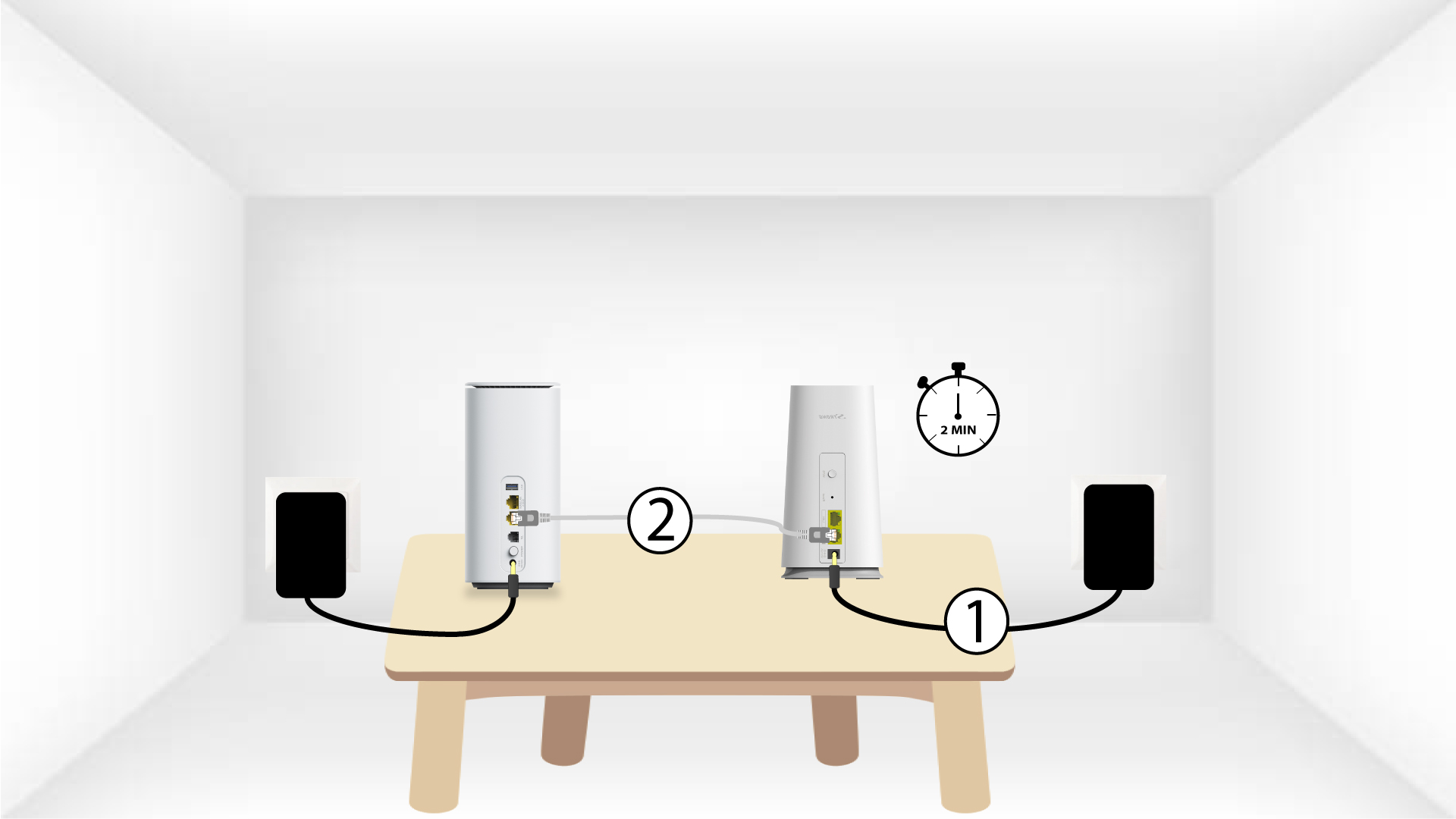
2-секунднийпристрій « Mesh »
Необхідно підключити до мережі другий пристрій mesh , увімкнути його, а потім під’єднати до основного пристрою mesh (через порт LAN) за допомогою кабелю RJ45.
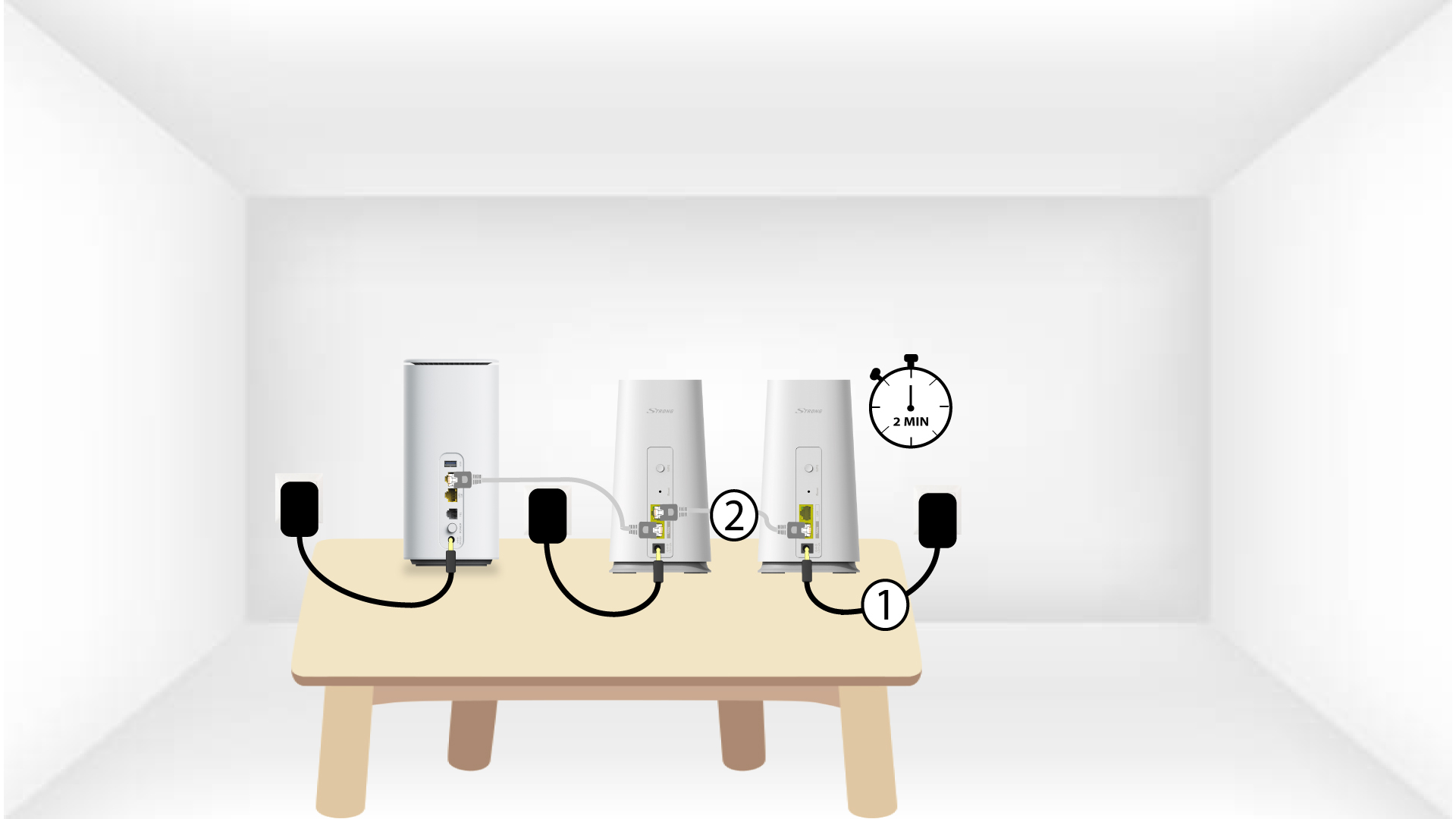
3LED
Зачекайте кілька хвилин, поки обидва пристрої mesh визначать параметри підключення до Інтернету. Коли світлодіоди на обох пристроях загоряться синім кольором, це означатиме, що налаштування завершено.
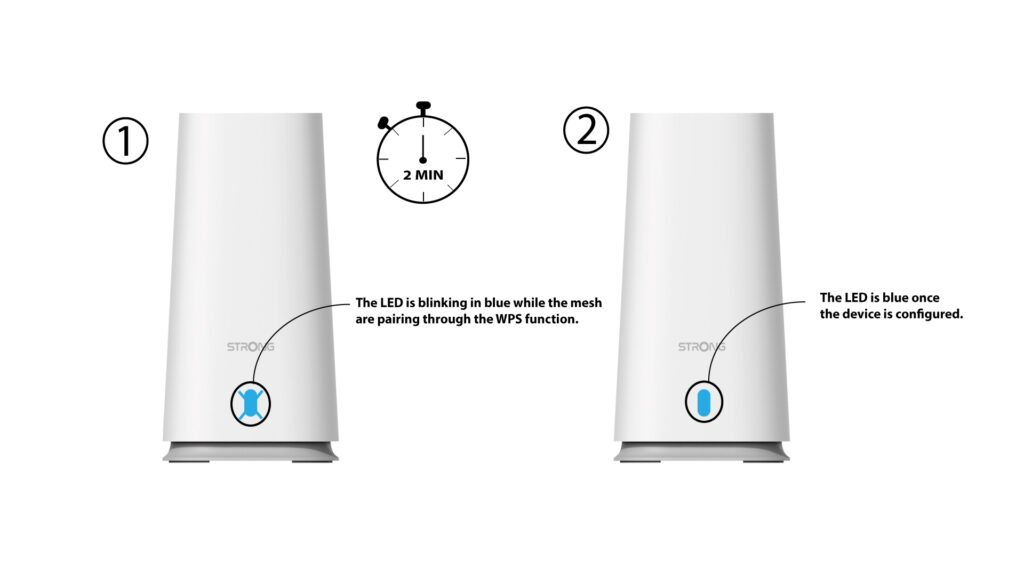
Увага: Для встановлення пристрою в приміщенні, де ви плануєте ним користуватися, необхідно від’єднати кабель RJ45 від другого пристрою mesh та вимкнути його з розетки.
Як налаштувати мережу Wi-Fi « mesh »?
Щоб налаштувати мережу « Mesh », ознайомтеся з коротким посібником користувача (QIG), що входить до комплекту поставки вашого виробу.
1ВИПАДОК1: Використання кнопки WPS
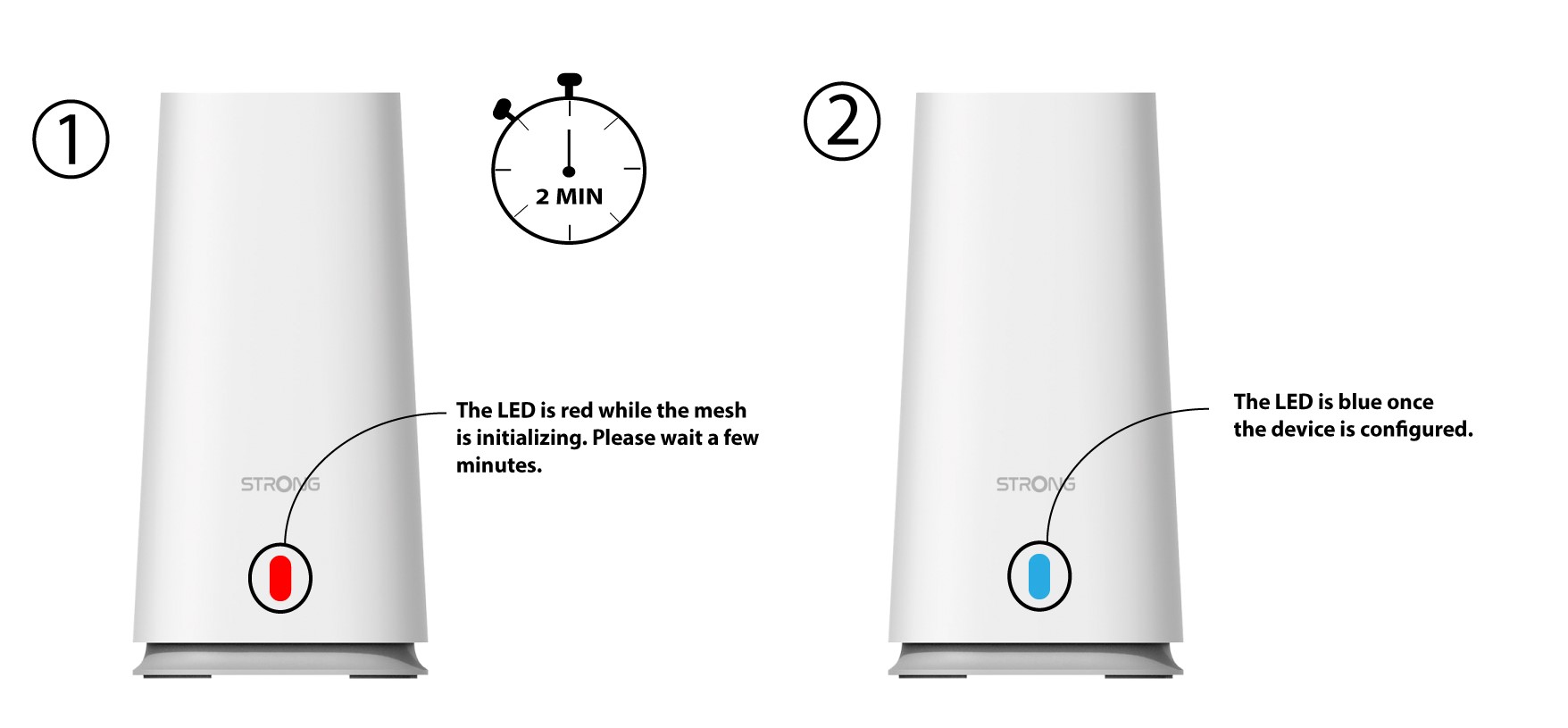
Щоб увімкнути пристрій « mesh », його потрібно підключити до мережі (на пристрої немає кнопки увімкнення) та під'єднати до модему за допомогою кабелю RJ45.
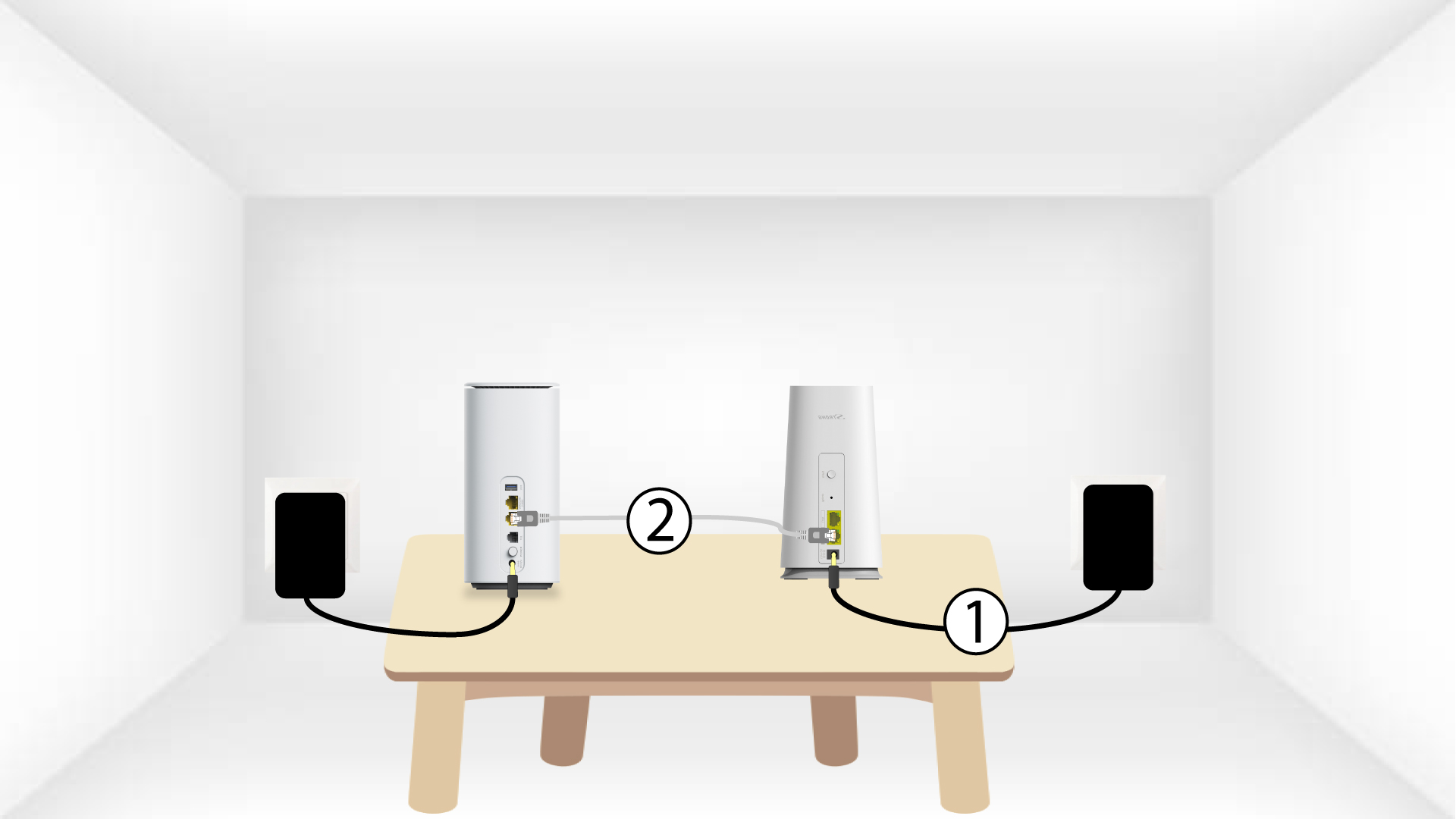
2. Дочекайтесязавершення налаштування
Потім потрібно почекати кілька хвилин, поки пристрій самостійно налаштується.
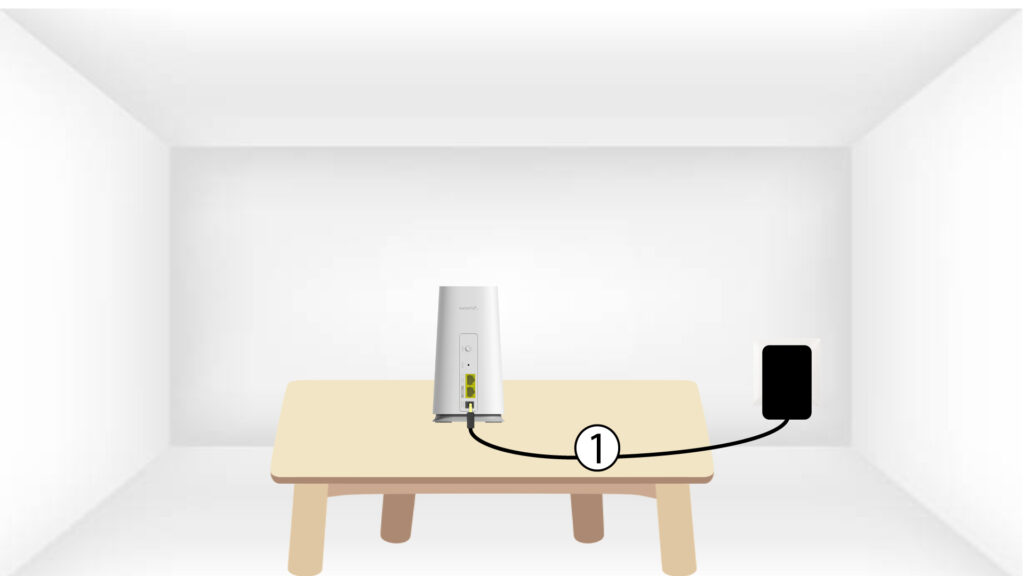
Пристрій 3Second Mesh
Необхідно підключити другий блок « mesh ».
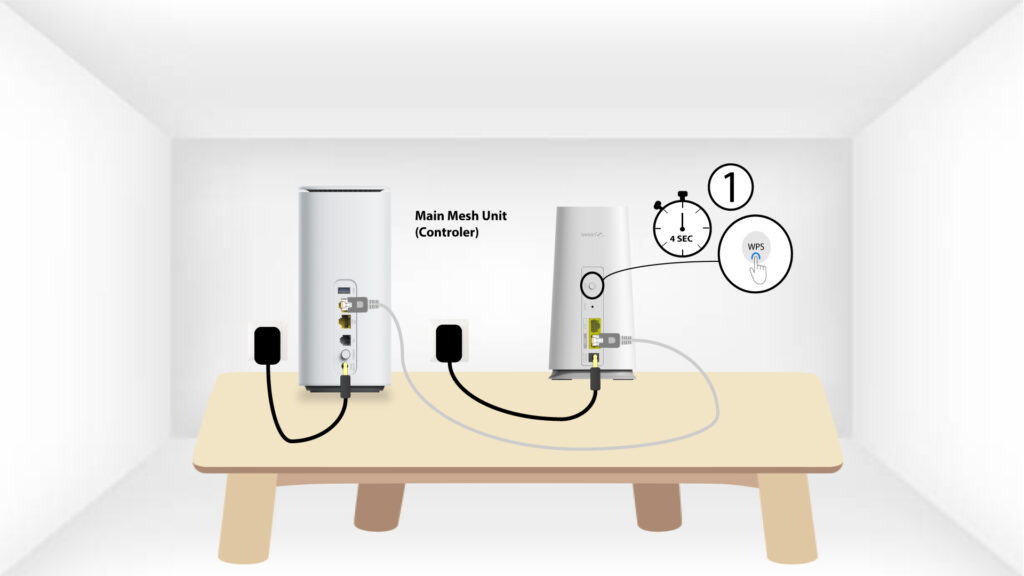
4LED
Натисніть і утримуйте кнопку WPS протягом щонайменше 4 секунд на пристрої « Mesh », підключеному до вашого модему/маршрутизатор.
Після активації WPS світлодіод почне блимати синім кольором.
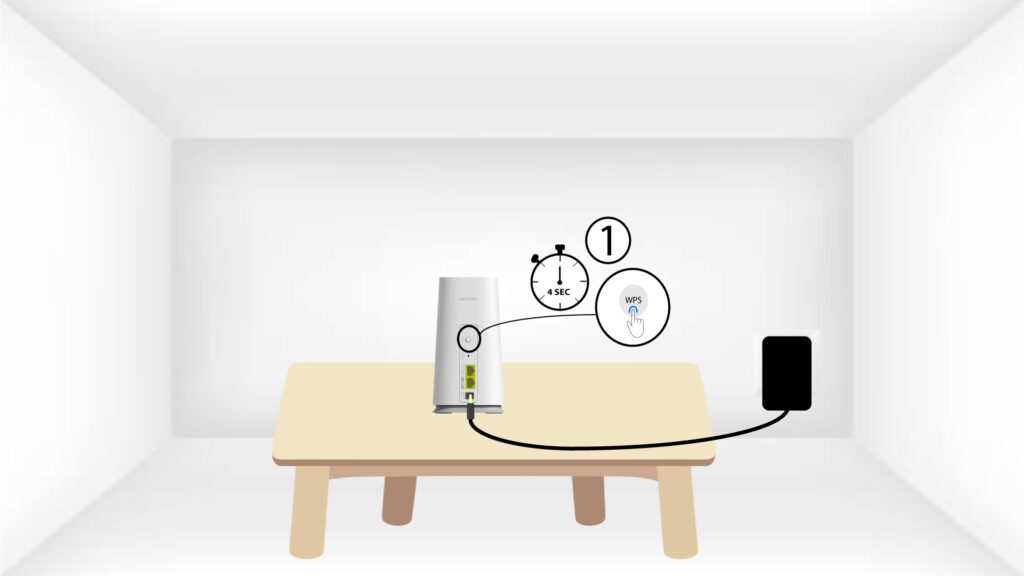
5WPS, секунда Mesh
Натисніть і утримуйте кнопку WPS на другому пристрої Mesh щонайменше 4 секунди.
Сполучення 6LED
Під час сполучення пристроїв світлодіод блимає синім кольором. Будь ласка, зачекайте кілька хвилин, поки процес сполучення завершиться.
Після завершення сполучення пристроїв світлодіоди на обох пристроях світяться синім кольором.
1ВИПАДОК2: Використання кабелю Ethernet
Щоб увімкнути пристрій « mesh », його потрібно підключити до мережі (на пристрої немає кнопки увімкнення) та під'єднати до модему за допомогою кабелю RJ45.
2. Підключітьдругий пристрій « Mesh » до основного Mesh
Щоб увімкнути другий пристрій « mesh », його спочатку потрібно підключити до мережі, а потім під'єднати до головного пристрою « mesh » (через порт LAN) за допомогою кабелю RJ45.
Пристрій 3Second Mesh
Зачекайте кілька хвилин, поки обидва пристрої mesh визначать парамет ри підключення до Інтернету. Коли світлодіоди на обох пристроях загоряться синім кольором, це означатиме, що налаштування завершено.
Як користуватися додатком Atria « Mesh »?
1Atria— додаток « Mesh »
Потім завантажте додаток Atria « Mesh ».
2. Підключітьсядо мережі Wi-Fi
Для цього підключіться до мережі Wi-Fi пристрою « Mesh », який підключений до вашого маршрутизатора/модему маршрутизатор.
3. Повноваження
Введіть ім'я користувача та пароль (admin/admin) для підключення.
4Головнасторінка
Зараз ви перебуваєте на головній сторінці.
- Додати новий вузол: тут ви можете додати новий пристрій Mesh до своєї мережі Mesh .
- Підключені пристрої: тут ви можете перевірити, які пристрої підключені до вашої мережі « Mesh ».
- «Моя мережа»: тут ви можете переглянути всі пристрої Mesh , підключені до вашої мережі Mesh .
- Налаштування Wi-Fi: тут ви можете редагувати та змінювати SSID (ім’я мережі Wi-Fi) та пароль вашої мережі Wi-Fi Mesh .
- Гостьова мережа Wi-Fi: тут можна налаштувати та конфігурувати гостьову мережу Wi-Fi на частоті 2,4 ГГц або 5 ГГц.
- Розклад роботи Wi-Fi: тут ви можете встановити часові рамки роботи вашої мережі Wi-Fi.
- Управління світлодіодами: тут можна вмикати або вимикати світлодіоди вашого пристрою « Mesh ».
- Налаштування локальної мережі: тут можна увімкнути або вимкнути DHCP.
- Налаштування Інтернету: тут можна налаштувати підключення за протоколом DHCP, вручну вказати DNS, налаштувати PPPoE та встановити статичну IP-адресу.
- Налаштування системи: тут можна змінити ім’я користувача та пароль адміністратора для доступу до додатка.

Скільки пристроїв Mesh можна використовувати в мережі Mesh ?
У мережі « Mesh » можна одночасно використовувати до 6 пристроїв « Mesh ».
Головний пристрій підключається до вашого інтернет-роутера, а 5 інших — сполучаються за допомогою WPS з головним пристроєм Mesh .
Увага: Для забезпечення максимального покриття розмістіть пристрої « mesh » у кімнатах, де сигнал Wi-Fi слабкий, або «
» — там, де покриття відсутнє.
Для правильного встановлення ознайомтеся зі статтею «Як організувати мережу Mesh , щоб оптимізувати роботу мережі Wi-Fi?».
Скільки мереж Wi-Fi підтримує мій пристрій « Mesh »?
У вашій мережі « Mesh » буде лише одна основна мережа Wi-Fi після з’єднання агентів « mesh » з контролером.
Якщо вам потрібні додаткові мережі Wi-Fi, ви можете налаштувати гостьові мережі Wi-Fi.
Для пристрою « mesh 2100» можна налаштувати дві гостьові мережі: одну для діапазону 2,4 ГГц, а іншу — для діапазону 5 ГГц.
Будь ласка, ознайомтеся з наступною інструкцією: «Чи можна налаштувати гостьову мережу для моєї мережі « Mesh »?
Як мені налаштувати мережу « Mesh », щоб оптимізувати роботу моєї мережі Wi-Fi?
Щоб оптимізувати покриття, вам слід встановити пристрій « mesh » у тому місці, де виникають проблеми з покриттям, щоб забезпечити покриття якомога більшої площі у вашому домі.
Будь ласка, переконайтеся, що пристрої mesh не розташовані в приміщенні, де є несуча стіна, оскільки чим товстіша стіна, тим складніше сигналу Wi-Fi проникнути крізь неї.
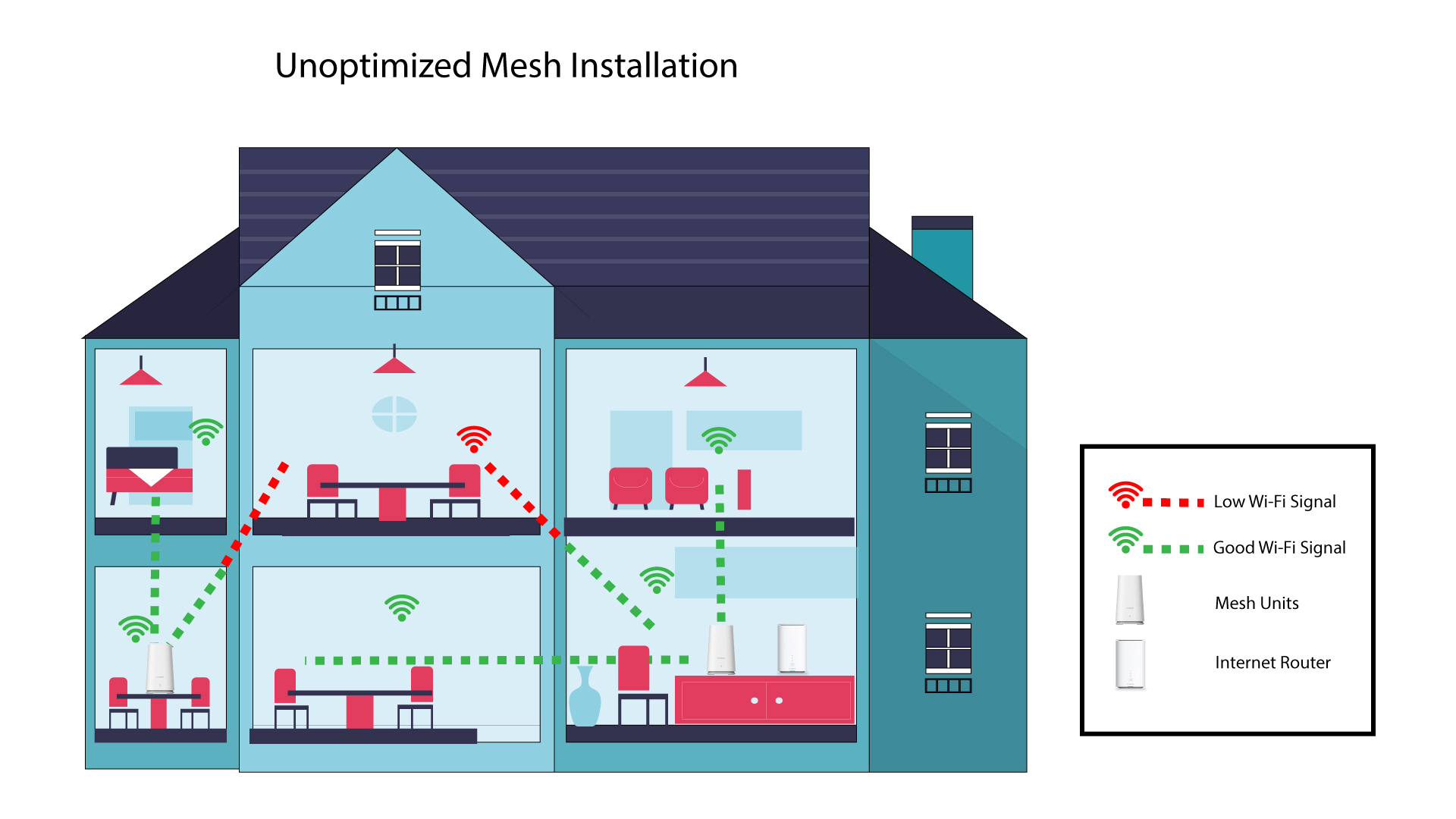
1. Неоптимізованаінсталяція Mesh
На наведеній нижче схемі показано зону покриття Wi-Fi всередині будинку, де вузли « mesh » розташовані не в тих частинах будинку, які забезпечують належне покриття.
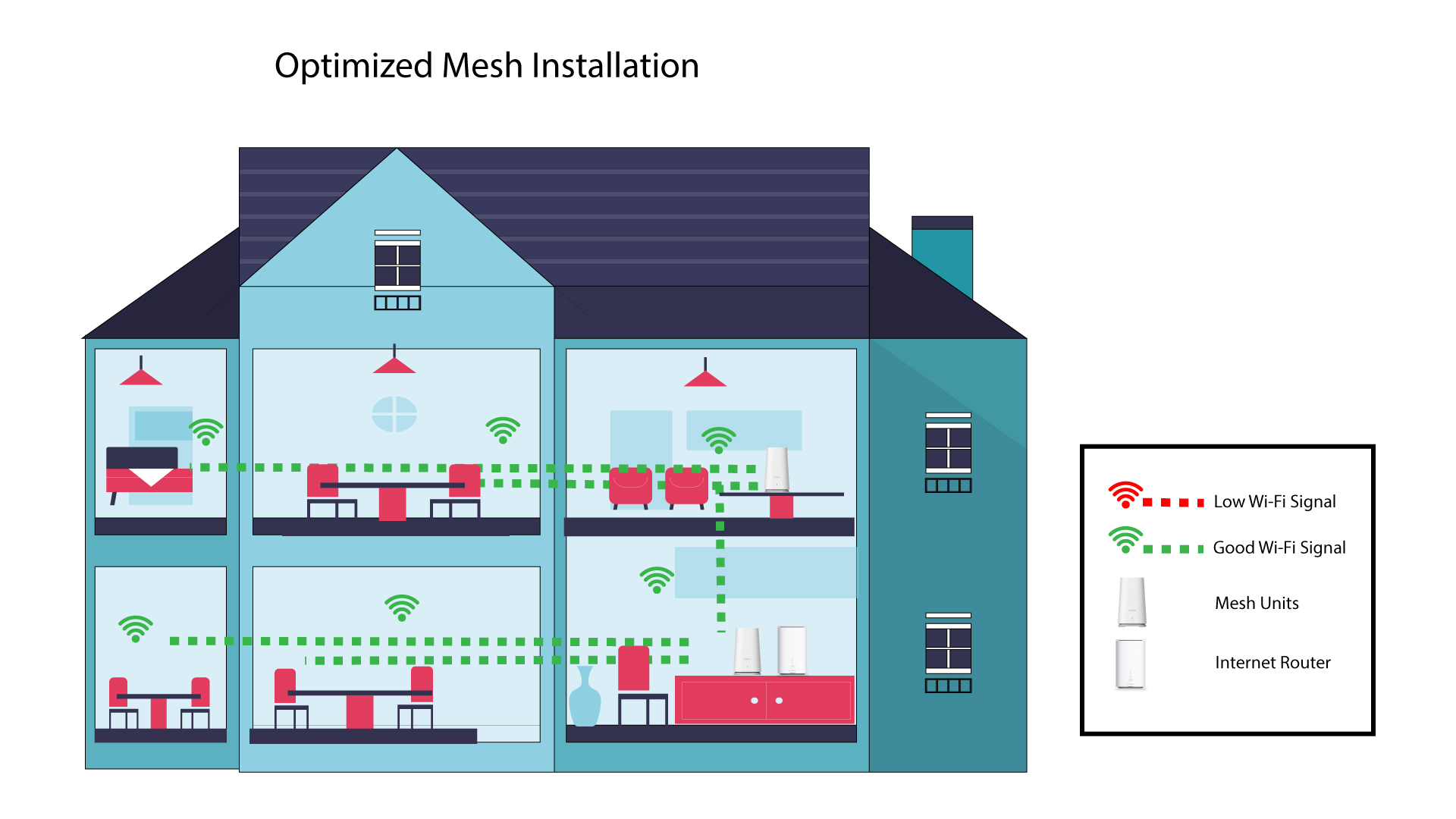
2. Оптимізованаустановка Mesh
На наведеній нижче схемі показано зону покриття Wi-Fi всередині будинку, де вузли « mesh » розташовані в правій частині будинку так, щоб забезпечити належне покриття.
1Atria— додаток « Mesh »
Завантажте додаток для смартфонів«ATRIA MESH » в App Store або Google Play Store.
2. Підключеннядо Wi-Fi
Підключіться до мережі Wi-Fi вашого пристрою « mesh ».
3. Повноваження
Потім вам потрібно підключити свій смартфон до мережі Wi-Fi пристрою « Mesh », а потім увійти в додаток, використовуючи свої облікові дані, які повинні бути«admin» і«admin», якщо ви їх не змінювали.
4Моямережа
Натисніть «Моя мережа».
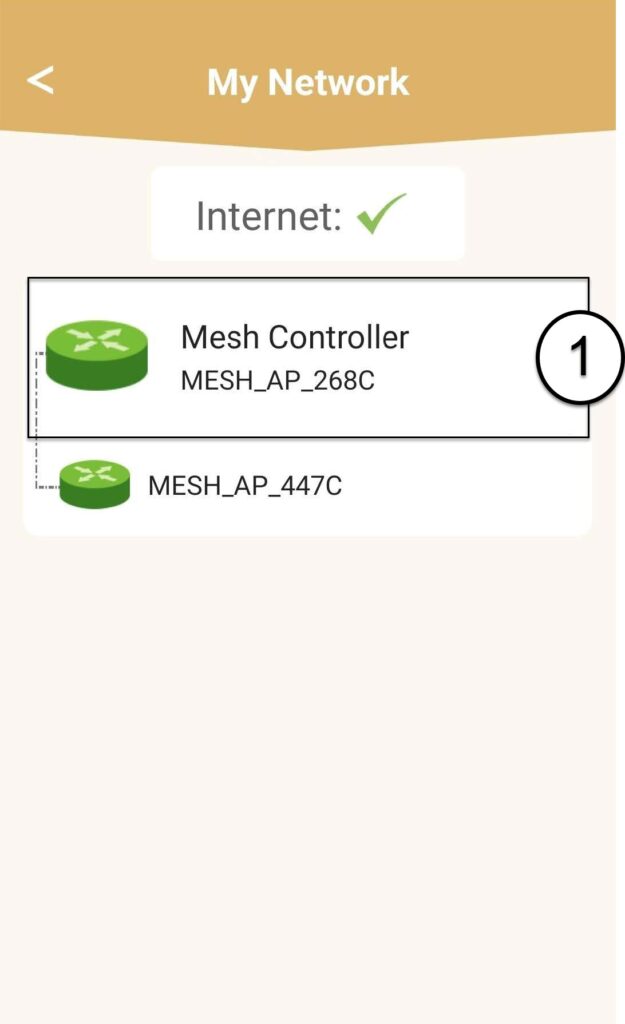
5. Назва Mesh
Ви побачите назви пристроїв mesh , які ви налаштували у своїй мережі.
Натисніть на назву підрозділу « mesh », щоб переглянути інформацію про нього.
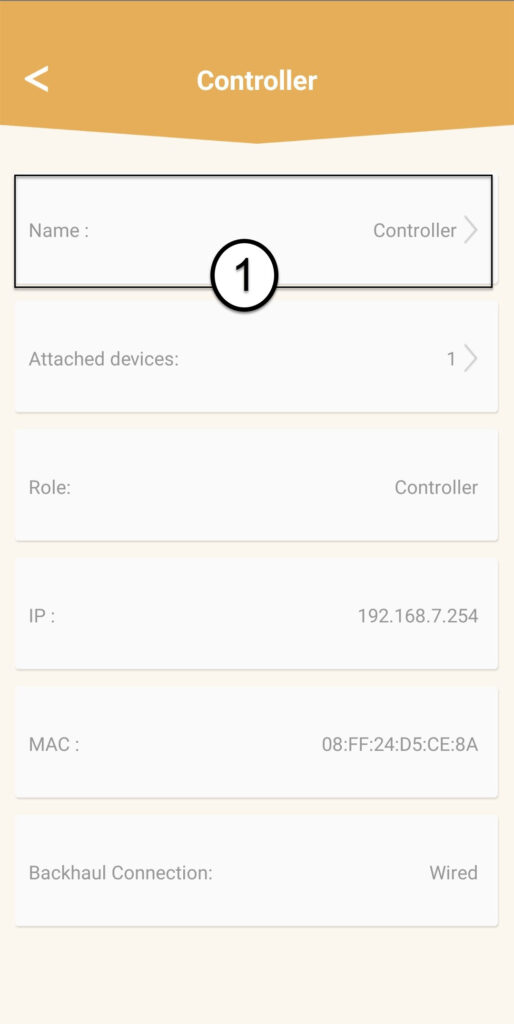
6. Ім’я
Клацніть на полі імені.
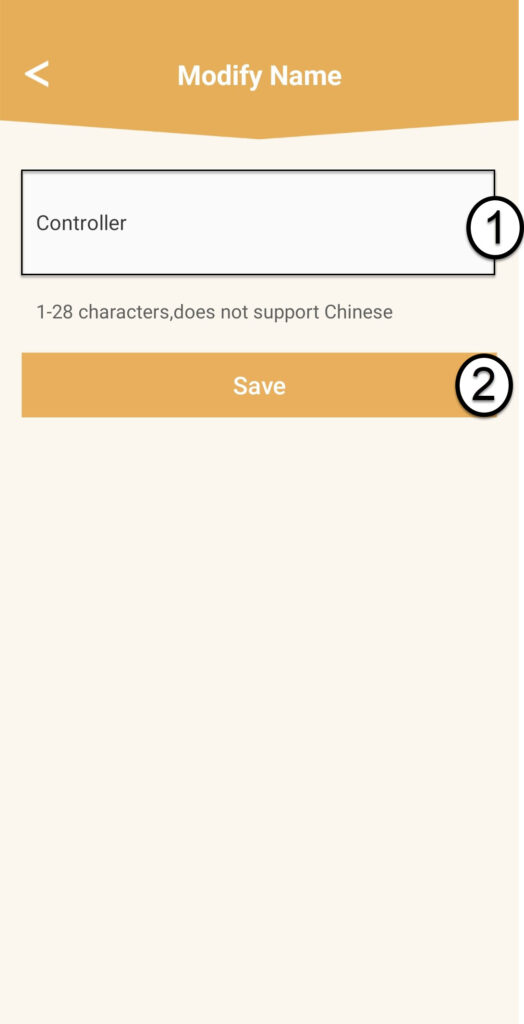
7Змінитиназву контролера
Введіть нову назву та натисніть «Зберегти»:
- Контролер « mesh » слід назвати наступним чином: MeshAX3000-Main-Назвакімнати
- Агенти « mesh » слід називати таким чином: MeshAX3000-Назвакімнати
Попередження: Якщо пристрій « mesh » відображається сірим кольором, це означає, що він не забезпечує достатнього покриття, і вам слід змінити його розташування, щоб оптимізувати роботу мережі « mesh ».
Налаштування мого пристрою Atria Mesh 2100 займає занадто багато часу, чи це нормально?
Після підключення першого пристрою mesh та під'єднання його до мережі маршрутизатор зазвичай потрібно до двох хвилин, щоб пристрій маршрутизатор визначив IP-адресу WAN/LAN та підключився до неї. Коли пристрій mesh буде готовий, його світлодіод загориться синім кольором.
Потім підключіть другий пристрій mesh в іншій кімнаті — його світлодіод загориться червоним кольором. Необхідно натиснути кнопку WPS на першому пристрої mesh і утримувати її протягом 5 секунд, а потім натиснути кнопку WPS на другому пристрої mesh і утримувати її протягом 5 секунд. Зачекайте приблизно одну хвилину, поки пристрої з’єднаються. Після з’єднання пристроїв світлодіоди світяться синім кольором.
- Якщо процес сполучення не вдається, будь ласка, скиньте налаштування обох пристроїв до заводських, натиснувши кнопку скидання на кожному з них. Щоб дізнатися, як скинути налаштування мережі « mesh », ознайомтеся з наступним розділом «Часті запитання»: «Як скинути налаштування пристроїв « Mesh » до заводських?»
- Якщо світлодіод на першому пристрої « mesh » все ще світиться червоним, переконайтеся, що кабель RJ45 підключено до правильного порту Ethernet: порту WAN (пристрій «mesh »).
- Якщо ви підключите кабель до одного з портів LAN, пристрій « mesh » не зможе отримати інформацію про основну інтернет-мережу, тому підключення до Інтернету не відбудеться. Будь ласка, ознайомтеся з наступним розділом «Часті запитання», щоб дізнатися, як налаштувати мережу « mesh »: Як налаштувати мережу Wi-Fi « mesh »