
ATRIA Wi-Fi 5 Mesh 2100 UK add-on)
Усі питання
Повноваження та доступ до веб-інтерфейсу користувача
Де можна знайти облікові дані для доступу до веб-інтерфейсу?
1. Повноваження
Реквізити для доступу до веб-інтерфейсу користувача знаходяться в розділі « Mesh » (Операції) пристрою AX3000. За замовчуванням ім’я користувача та пароль для веб-інтерфейсу користувача —«admin».
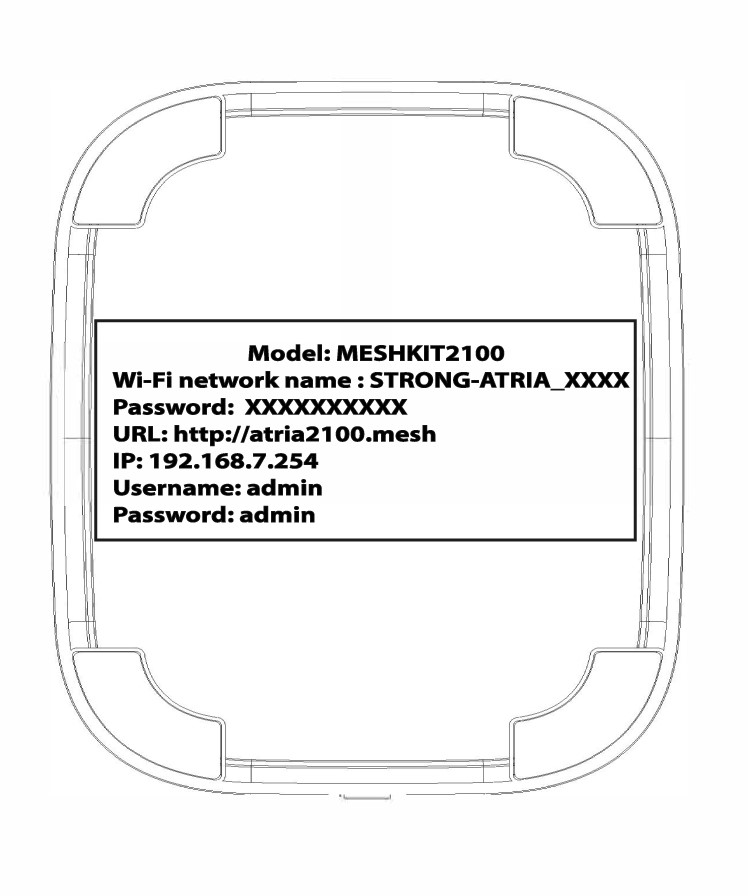
Щоб підключитися до веб-інтерфейсу та змінити пароль адміністратора, див.: Як отримати доступ до веб-інтерфейсу?
Якщо ви змінили пароль адміністратора і не можете отримати доступ до веб-інтерфейсу, будь ласка, скиньте налаштування пристрою до заводських, виконавши наступну процедуру: Як скинути налаштування пристроїв Mesh до заводських?
Як отримати доступ до веб-інтерфейсу різних пристроїв Mesh ?
1. Підключеннядо Wi-Fi
Для цього введіть на своєму пристрої SSID (ім’я мережі Wi-Fi) та пароль Wi-Fi пристрою « маршрутизатор »:

2. IP-адреса веб-інтерфейсу користувача в браузері
Потім введіть у браузері таку IP-адресу: 192.168.7.254 або введіть таку адресу: http://atria2100.mesh

3. Повноваження
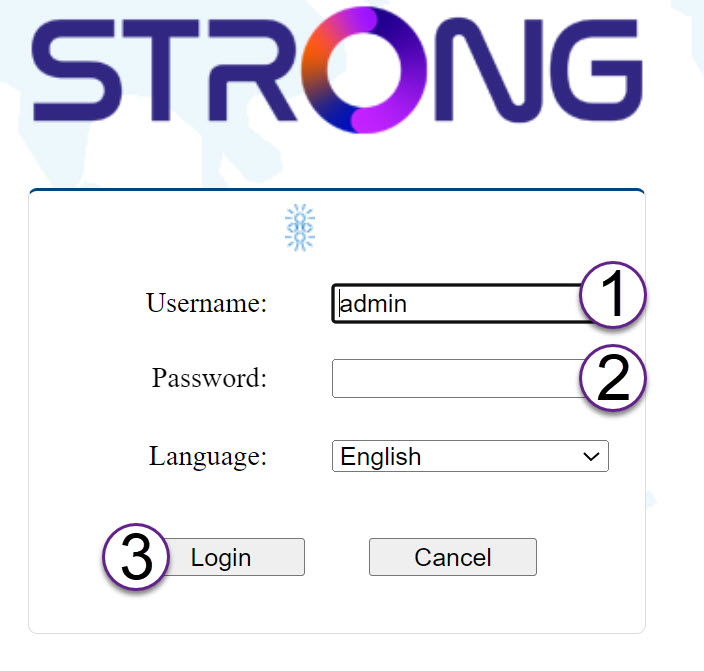
Необхідно ввести ім'я користувача (admin) та пароль (admin) (зверніть увагу, що після першого входу ви створите свій особистий пароль адміністратора, а це означає, що пароль, зазначений на етикетці пристрою, більше не діятиме).
Потім натисніть «Увійти».
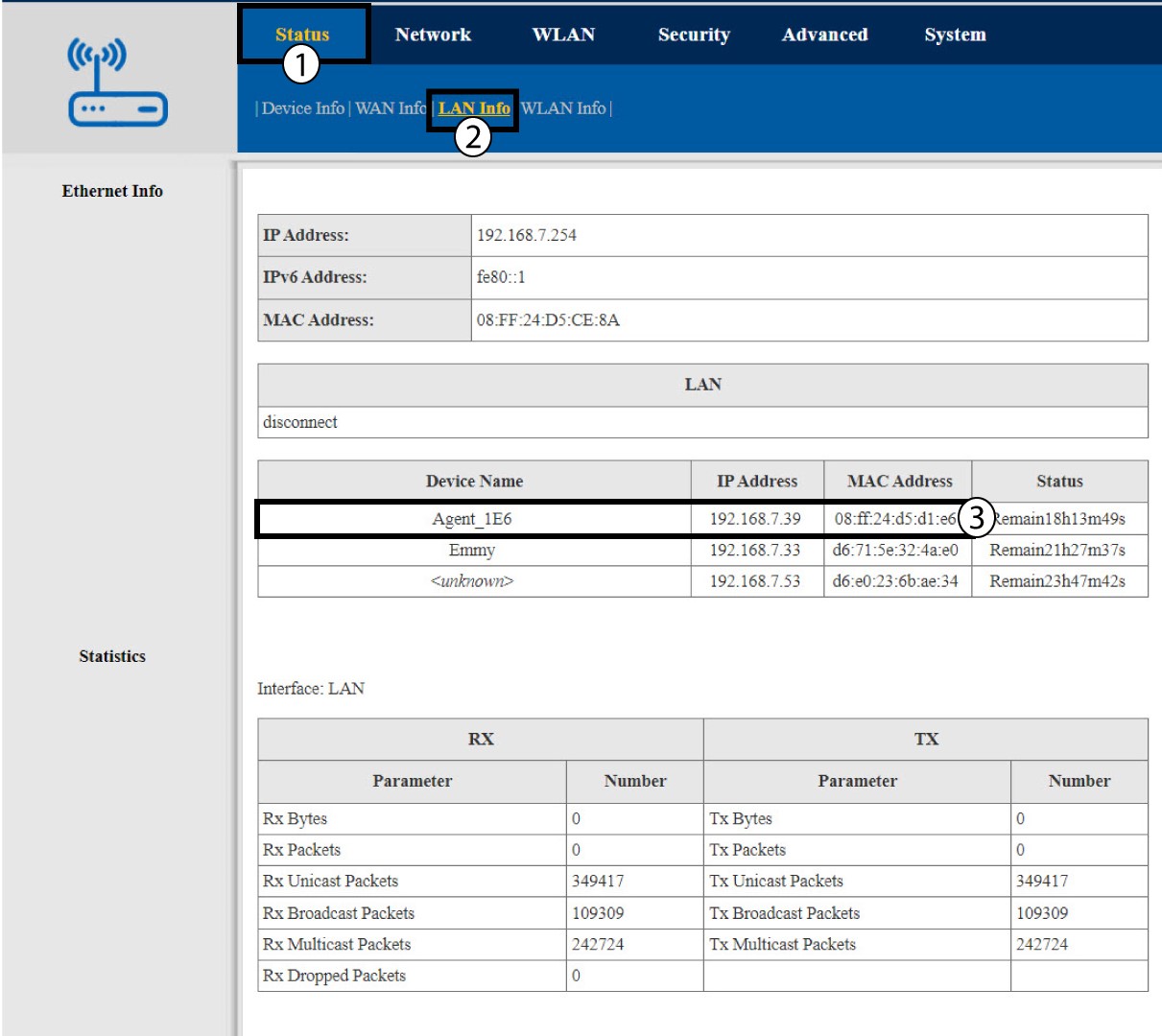
Інформація про 4LAN
Натисніть «Статус» та «Інформація про локальну мережу». Потім у відомостях про підключені пристрої знайдіть IP-адреси додаткових модулів « mesh », які мають назву «Agent xxxx».
Як отримати доступ до веб-інтерфейсу користувача?
Щоб отримати доступ до веб-інтерфейсу, необхідно підключитися до мережі Wi-Fi вашого пристрою після підключення пристрою « Mesh » за допомогою кабелю RJ45.
1. Підключеннядо Wi-Fi
Для цього введіть на своєму пристрої SSID (ім’я мережі Wi-Fi) та пароль Wi-Fi пристрою « маршрутизатор »:
2. IP-адреса веб-інтерфейсу користувача в браузері
Потім введіть у браузері таку IP-адресу: 192.168.7.254 або введіть таку адресу: http://atria2100.mesh
3. Повноваження
Необхідно ввести ім'я користувача (admin) та пароль (admin) (зверніть увагу, що після першого входу ви створите свій особистий пароль адміністратора, а це означає, що пароль, зазначений на етикетці пристрою, більше не діятиме).
Потім натисніть «Увійти».
4. Спливаюче вікно
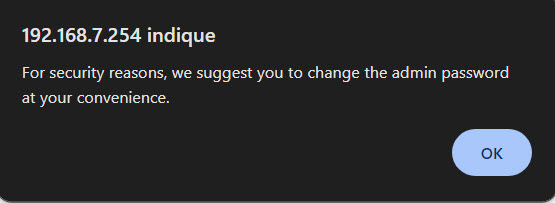
Натисніть «ОК» у спливаючому вікні, що з’явиться.
5Головнасторінка
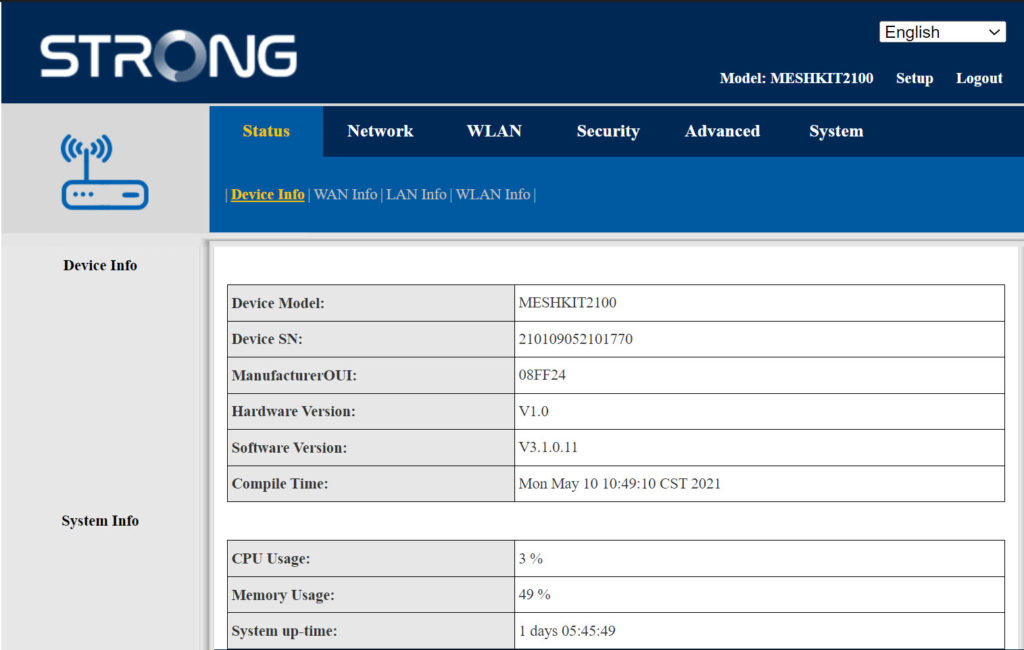
Зараз ви перебуваєте на головній сторінці веб-інтерфейсу.
Після першого входу в систему вам, можливо, доведеться змінити пароль адміністратора веб-інтерфейсу; для цього, будь ласка, скористайтеся наведеними нижче інструкціями.
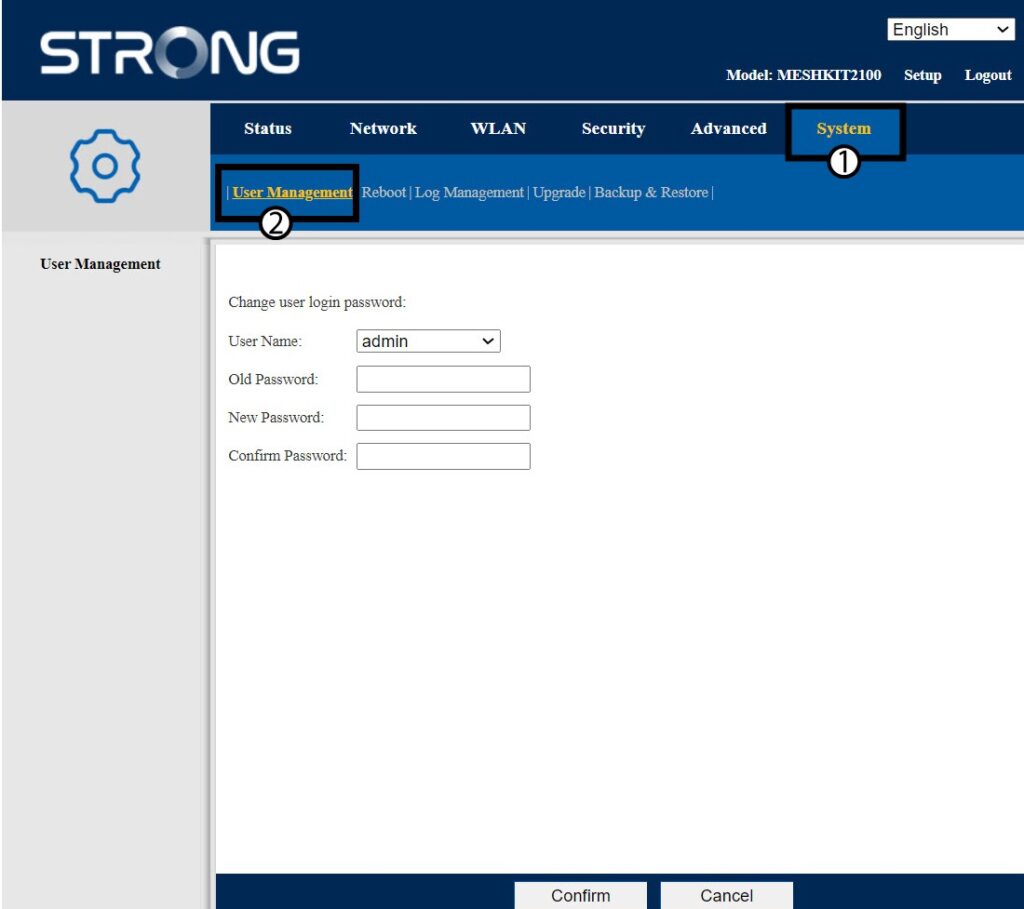
6. Управління користувачами
Натисніть «Управління системою та користувачами».
7Змінитипароль
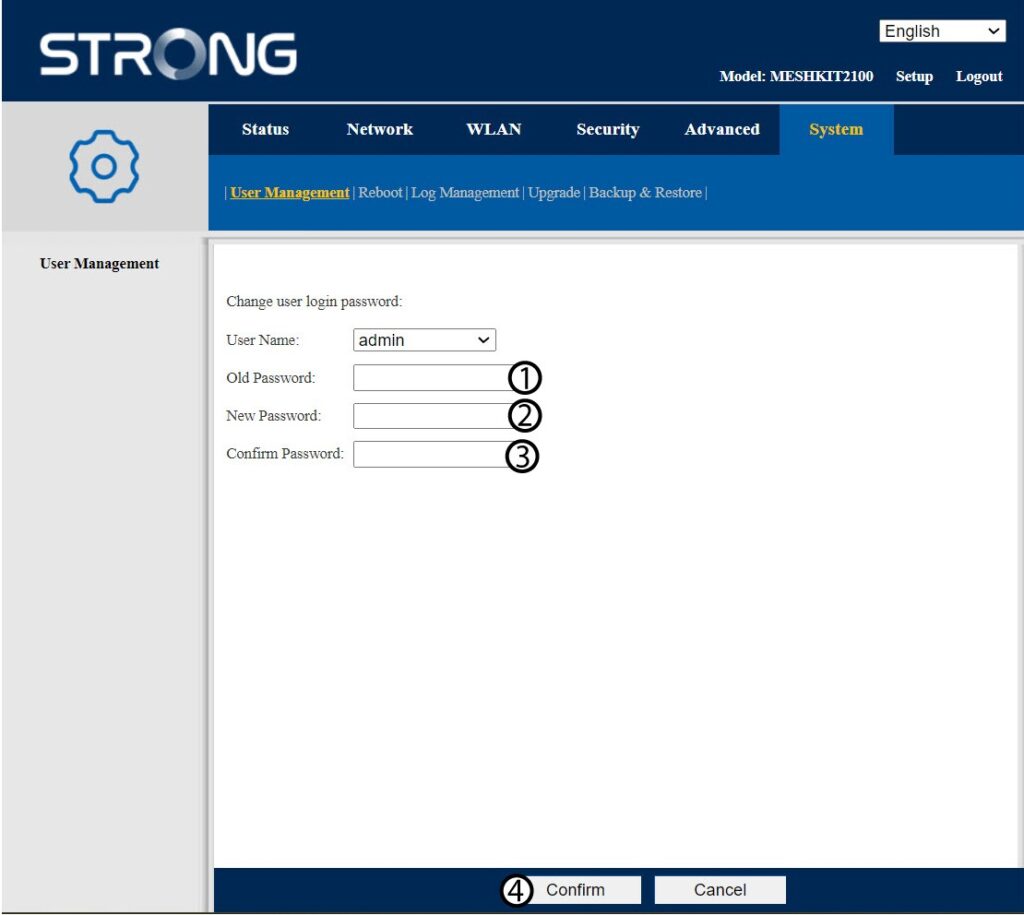
Перед тим, як натиснути «Підтвердити», введіть таку інформацію:
- Старий пароль: Введіть старий пароль адміністратора
- Новий пароль: Введіть новий пароль.
- Підтвердіть пароль: введіть той самий пароль, що й на попередньому кроці.
8. Запишітьнову інформацію
Запишіть новий пароль на аркуші паперу та приклейте його скотчем під клавішею « маршрутизатор ».


Увага: Зверніть увагу, що пароль повинен складатися з 8–32 символів і містити великі та малі літери, цифри та принаймні один спеціальний символ (@, $, !, %, *, ?, &)
Як змінити SSID (ім’я мережі Wi-Fi) та пароль моєї мережі Wi-Fi mesh ?
Як змінити SSID (ім’я мережі Wi-Fi) та пароль моєї мережі Wi-Fi mesh ?
Увага: Зверніть увагу, що пароль повинен містити від 8 до 32 символів, включаючи великі та малі літери
, цифри та принаймні один спеціальний символ (@, $, !, %, *, ?, &)
Щоб підключитися до веб-інтерфейсу користувача, ознайомтеся з цією інструкцією: Як отримати доступ до веб-інтерфейсу користувача?
1ВИПАДОК1: Зміна даних мережі Wi-Fi у веб-інтерфейсі користувача
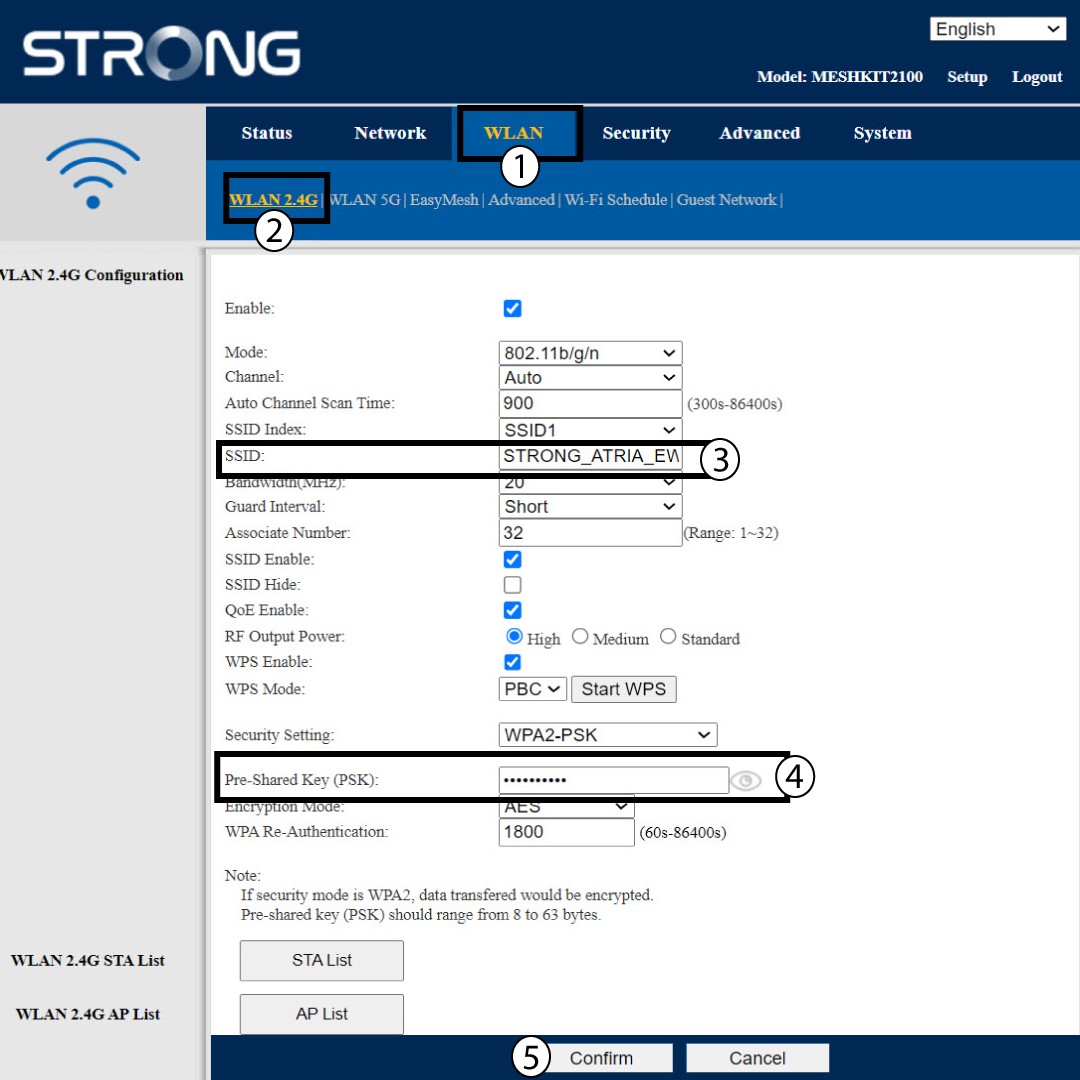
Натисніть «WLAN » і «WLAN 2.4G». Потім введіть наведену нижче інформацію, після чого натисніть «Підтвердити»:
- SSID: Введіть нову назву мережі
- PSK: Введіть новий пароль.
2. Запишітьнову інформацію
Запишіть нові дані про мережу на аркуші паперу.

Я не можу отримати доступ до веб-інтерфейсу користувача. Чому?
Існує кілька причин, через які ви не можете отримати доступ до веб-інтерфейсу користувача:
- Основний пристрій Mesh не підключено до мережі Ethernet вашого інтернет-модему за допомогою кабелю RJ45.
- Ваш пристрій не підключено до мережі Wi-Fi пристрою « mesh ».
- Ви вводите неправильні облікові дані; за замовчуванням ім’я користувача та пароль — «admin» і «admin». Якщо ви їх змінили і не пам’ятаєте, ви можете скинути налаштування пристрою Mesh до заводських налаштувань за замовчуванням.
- Ваш пристрій не оновлено, і вам потрібно скинути його до заводських налаштувань.
Спробуйте перевстановити всі ваші пристрої, дотримуючись наведеної нижче інструкції: «Як налаштувати мережу Wi-Fi mesh ?»
Якщо пристрої не працюють після виконання цієї процедури, скиньте їх до заводських налаштувань, дотримуючись наведеної нижче інструкції: «Як скинути пристрої Mesh до заводських налаштувань?»
Я забув пароль до мережі Wi-Fi « Mesh ». Як його можна дізнатися?
1. Стандартніоблікові дані
Пароль Wi-Fi за замовчуванням зазначений на нижній частині вашого пристрою, однак якщо ви його вже змінили, можливо, доведеться відновити заводські налаштування пристрою « Mesh 2100».
ВИПАДОК 1: Перегляд інформації про мережу Wi-Fi у веб-інтерфейсі користувача
Щоб підключитися до веб-інтерфейсу, скористайтеся цією інструкцією: Як отримати доступ до веб-інтерфейсу?
1. Бездротовамережа
Натисніть «WLAN » і«WLAN2.4G». Потім натисніть значок у вигляді ока поруч із полем «PSK ».
2. Запишітьнову інформацію
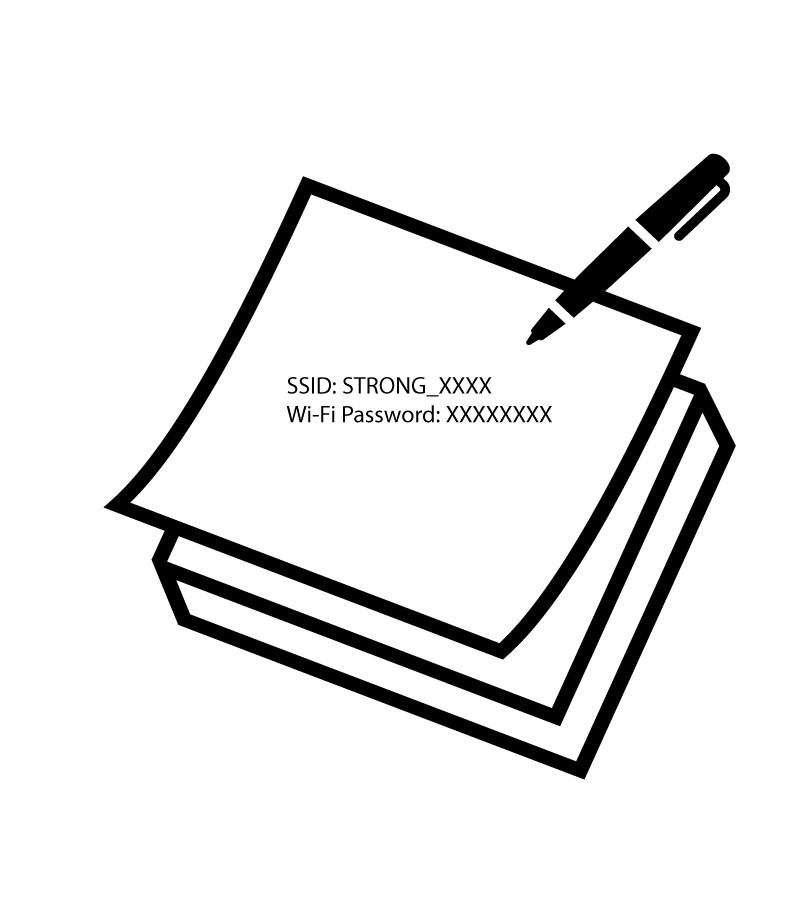
Запишіть пароль на аркуші паперу.
ВИПАДОК 2: Перегляд інформації про мережу Wi-Fi в додатку
Щоб підключитися до веб-інтерфейсу, скористайтеся цією інструкцією: «Як користуватися додатком Atria Mesh ?»
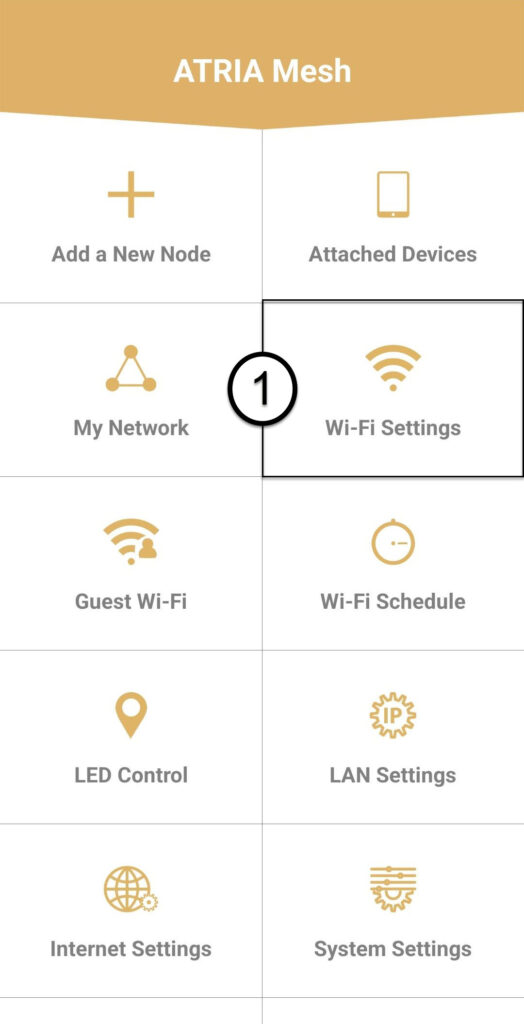
1 Налаштування Wi-Fi
Потім натисніть «Налаштування Wi-Fi».
2Password
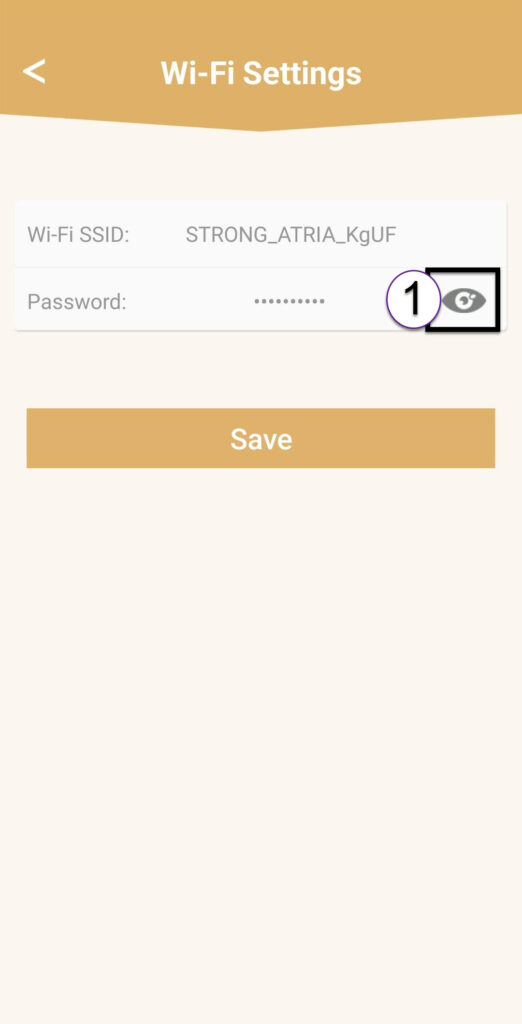
Натисніть на піктограму у вигляді ока, щоб відобразити пароль.
3. Запишітьнову інформацію
Запишіть пароль на аркуші паперу.
Що можна робити в веб-інтерфейсі?
1Веб-інтерфейс
Веб-інтерфейс користувача поділений на 6 розділів:
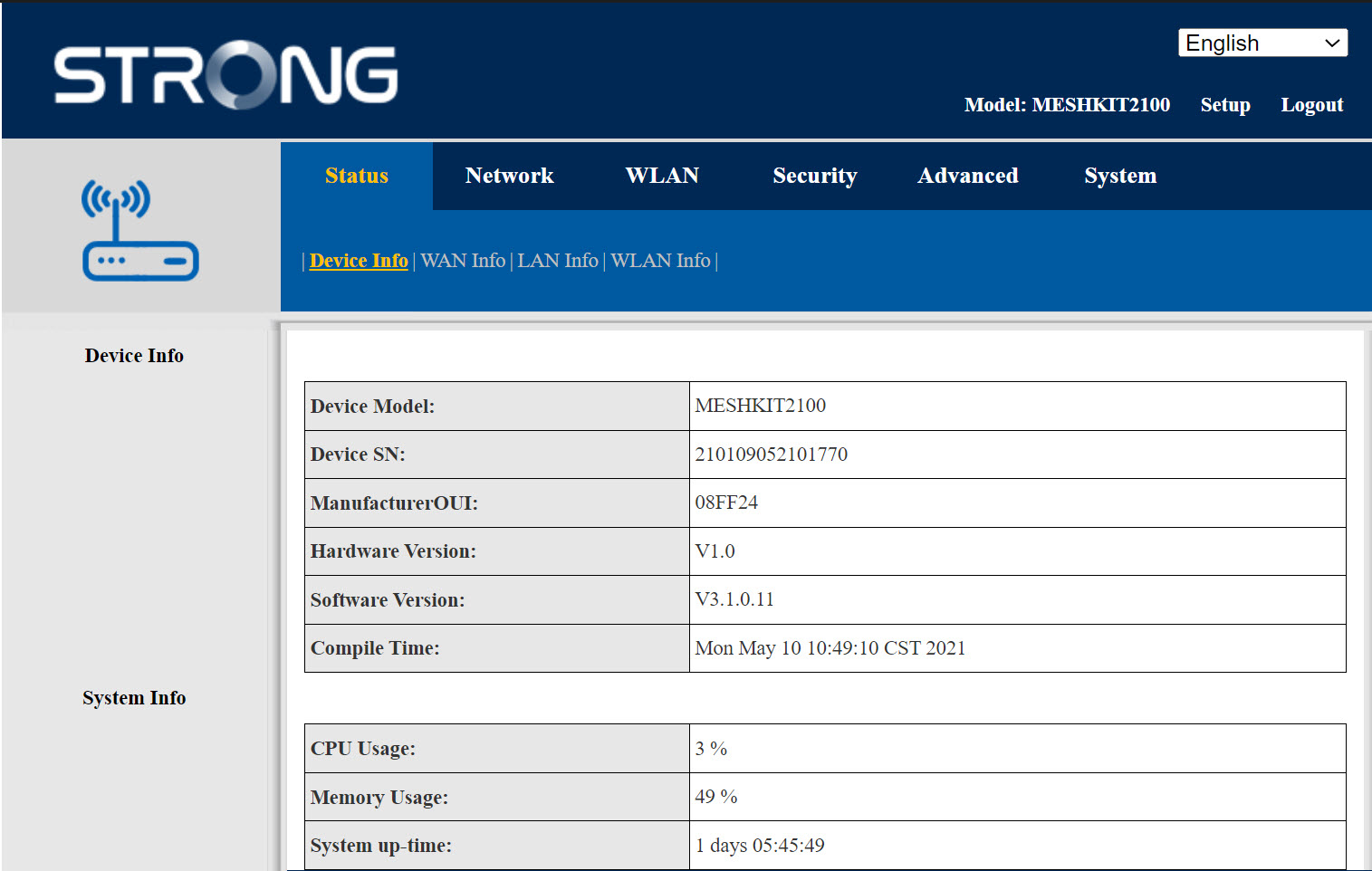
- Статус: Тут ви знайдете всю інформацію про пристрій « Mesh » та мережу.
- Мережа: тут можна налаштувати параметри WAN та LAN (IPv4 / IPv6), а також встановити обмеження швидкості.
- WLAN: тут ви можете вибрати між мережами 2,4 ГГц і 5 ГГц, налаштувати кілька SSID, WPS, керувати доступом до Інтернету для різних MAC-адрес, змінювати SSID та паролі Wi-Fi, а також налаштувати функцію « Mesh ».
- Безпека: тут можна налаштувати брандмауер, параметри захисту від DoS-атак, фільтри URL-адрес та MAC-адрес, фільтри IP-адрес, батьківський контроль та контроль послуг, а також запланувати активацію мережі « Mesh ».
- Розширені налаштування: тут можна налаштувати параметри NAT (ALG, DMZ, переадресація портів), VPN, SNTP (часовий пояс), динамічний DNS та UPnP.
- «Система»: тут можна змінити облікові дані, перезавантажити пристрій, оновити прошивку, зберегти та відновити резервну копію, скинути налаштування до заводських, керувати світлодіодами, переглянути журнали та запустити діагностику.
Де я можу знайти SSID (ім’я мережі Wi-Fi) та пароль до мережі Wi-Fi моєї мережі « Mesh »?
1. Знайдітьінформацію
Інформацію про кожну мережу Wi-Fi пристроїв серії « mesh » можна знайти на етикетці, розташованій знизу виробу.